Manutenção de Cargas
Objetivo
O processo de Manutenção de Cargas possibilita gerenciar notas fiscais de saída já finalizadas, permitindo realizar ajustes em informações como carga, motorista, veículo ou ordem de carregamento. Além disso, é possível rastrear a nota fiscal, emitir relatórios de resumo da carga ou romaneio de entrega e controlar a liberação ou bloqueio do embarque. Esse processo garante maior flexibilidade na operação logística, precisão nos dados de expedição e confiabilidade no acompanhamento das cargas.
Configurações
Permissões de usuários
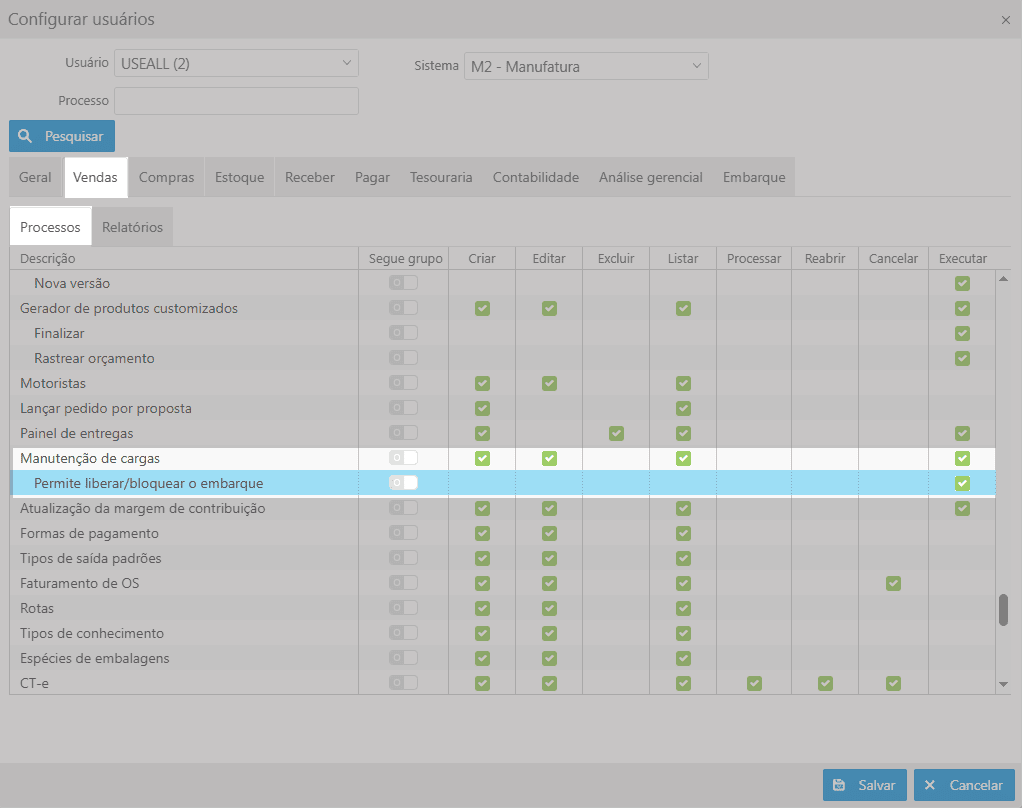
Para a utilização de Liberação ou bloqueio de embarque é necessário configurar as permissões de uso. Para isto deve-se clicar em: Perfil de usuário > Meu perfil, sendo direcionado para o sistema USEALL.
Logado no sistema USEALL deve-se acessar o Módulo Central, opção Usuários¹, selecionar o usuário que terá a permissão, clicar no botão Mais opções, opção Permissões de sistema. Deve-se clicar na opção configurar do sistema M2-Manufatura, após deve-se clicar no módulo Vendas e por fim localizar a permissão Permite liberar/bloquear o embarque na seção Manutenção de cargas.
¹ Caso o usuário esteja configurado para seguir grupo, deve-se selecionar a opção Grupos no "módulo Central."
Processos
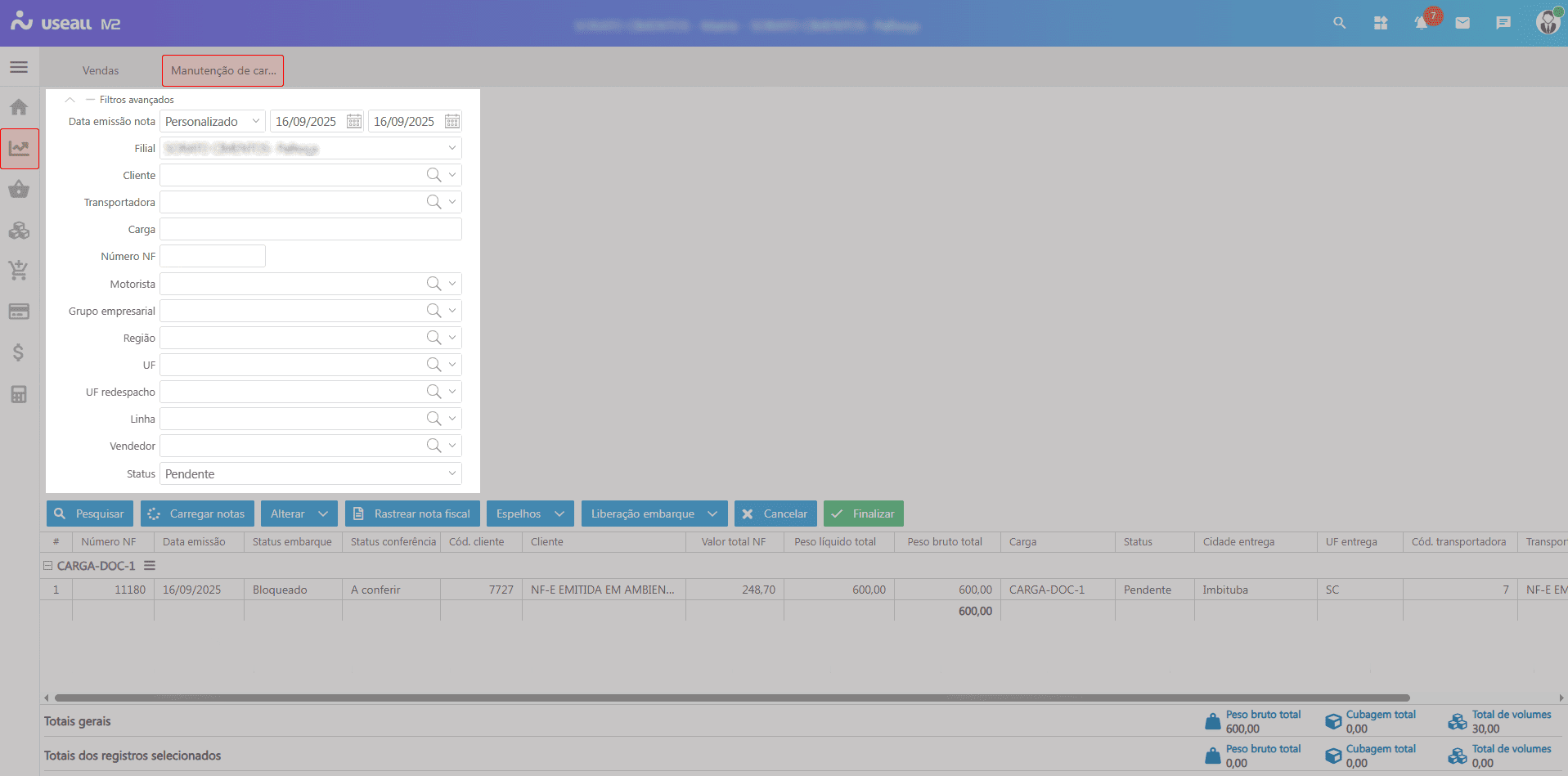
Ao acessar a funcionalidade de Manutenção de cargas, são exibidos os filtros e botão pesquisar, botão Carregar notas, botão Alterar, botão Rastrear nota fiscal, botão Espelhos, botão Liberação embarque, botão Cancelar, botão Finalizar e a grid de informações.
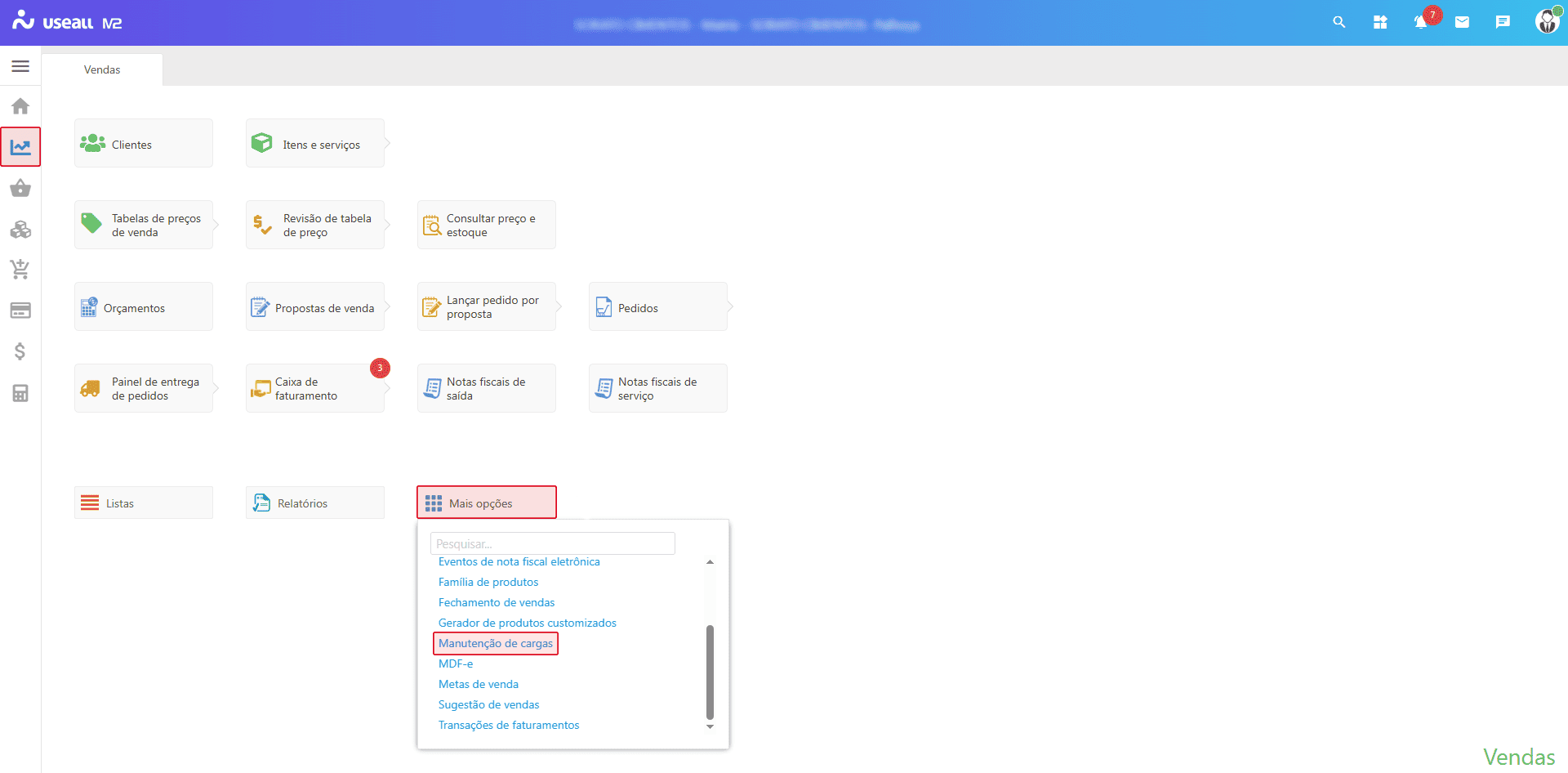
O acesso está disponível no Módulo Vendas > Mais opções.
Filtros e botão pesquisar
Após aplicado os filtros, pode-se clicar no botão Pesquisar para apresentar as informações na grid.
Botão Carregar notas
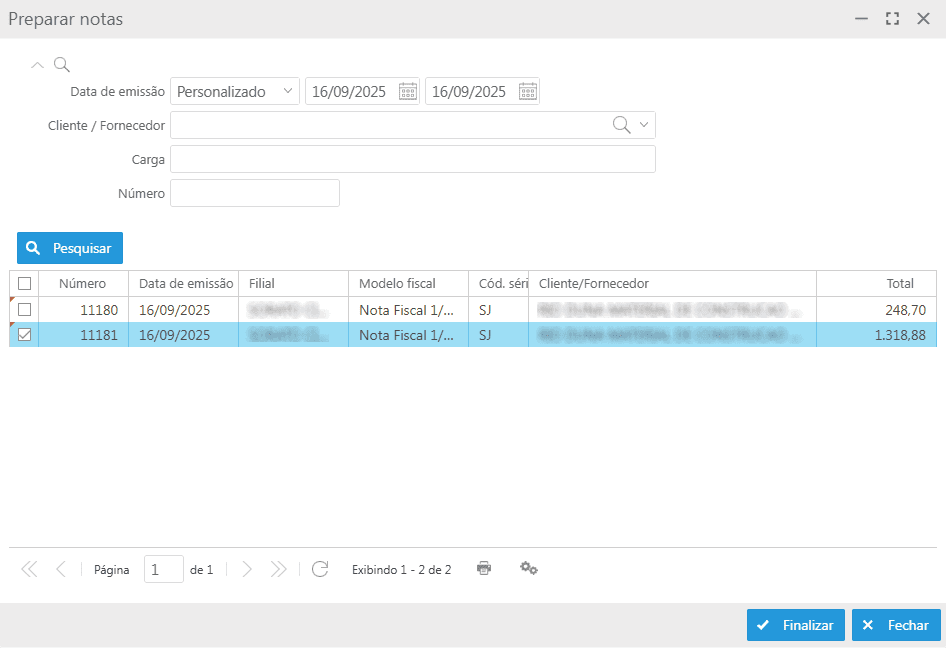
Quando as notas fiscais não estiverem disponíveis na grid de informações, deve-se utilizar o botão Carregar notas. Ao acioná-lo, a tela Preparar notas será exibida, permitindo a aplicação de filtros para localizar a nota desejada. Para adicioná-la, deve-se marcar a nota correspondente e clicar no botão Finalizar.
Botão Alterar
O botão Alterar permite modificar informações relacionadas à carga, motorista, veículo e ordem. Para realizar a alteração, deve-se selecionar a nota desejada e, em seguida, escolher a opção correspondente:
-
Carga: ao selecionar essa opção, a tela Alterar carga será exibida, permitindo a alteração;

-
Motorista: ao selecionar essa opção, a tela Alterar motorista será exibida, permitindo a alteração;

-
Veículo: ao selecionar essa opção, a tela Alterar veículo será exibida, permitindo a alteração;

-
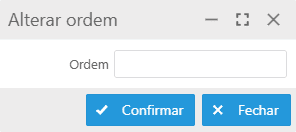
Ordem: ao selecionar essa opção, a tela Alterar ordem será exibida, permitindo reorganizar a sequência das notas no embarque da expedição.
Observação
As opções Motorista e Veículo somente poderão ser alteradas caso todas as notas que compõem a respectiva carga sejam selecionadas.
Botão Rastrear nota
Para rastrear uma nota, deve-se selecioná-la e clicar no botão Rastrear nota. Ao acioná-lo, o sistema exibirá o registro da nota fiscal de saída para visualização.
Botão Espelhos
O botão Espelhos permite visualizar informações relacionadas ao Resumo de carga e Romaneio de entrega. Para utilizá-lo, deve-se selecionar a nota desejada e, em seguida, escolher a opção correspondente:
-
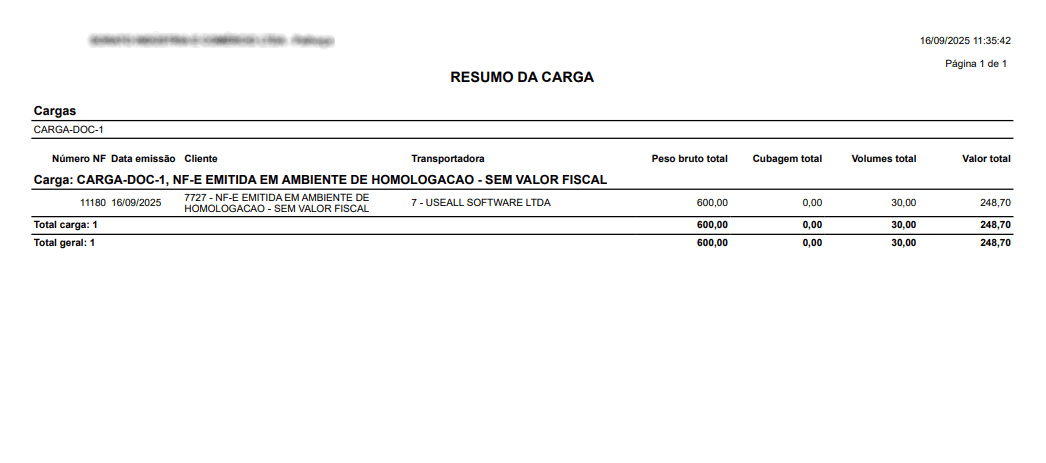
Resumo de carga: ao selecionar essa opção, será exibido o espelho contendo o resumo da carga, apresentando dados como carga, número da nota, data de emissão, cliente, transportadora, peso bruto total, cubagem total, volumes totais, valor total e total de cargas;
-
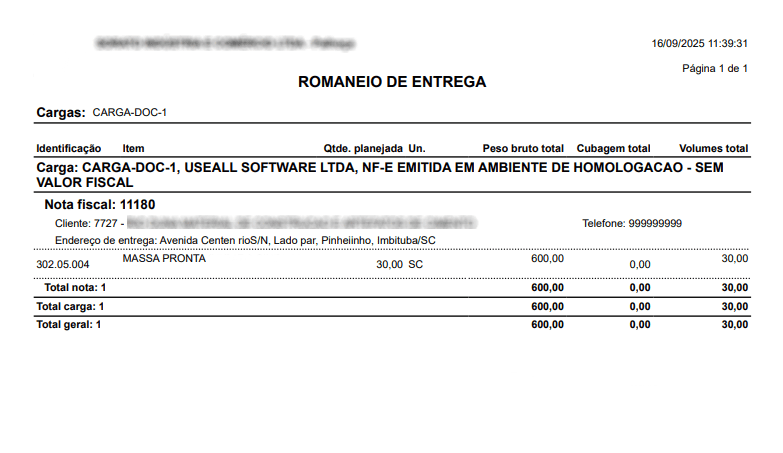
Romaneio de entrega: ao selecionar essa opção, será exibido o espelho com os dados do romaneio de entrega, incluindo carga, identificação, item, quantidade planejada, unidade, peso bruto total, cubagem total, volumes totais, número da nota fiscal, cliente, telefone, endereço de entrega, total da nota e total da carga.
Botão Liberação embarque
O botão Liberação embarque disponibiliza as opções Liberar embarque e Bloquear embarque. Para utilizá-lo, deve-se selecionar a opção desejada e o sistema atualizará o Status embarque da nota.
Para que seja possível liberar ou bloquear o embarque, o usuário deve possuir as permissões adequadas no sistema.
A liberação ou bloqueio também pode ser realizado por meio do módulo Embarque, no sistema Expedição.
Botão Cancelar
Permite remover a nota da grid de informações, sem efetivar ou salvar alterações realizadas.
Botão Finalizar
Após realizar alterações na(s) nota(s), deve-se clicar no botão Finalizar para que as modificações sejam efetivamente salvas no sistema. Ao finalizar, as notas não serão mais exibidas na grid de informações.
Quando as notas estiverem agrupadas, todas as notas do grupo devem ser selecionadas para a finalização.
Importante
Caso o motorista da nota seja alterado, é necessário finalizar a operação para que o registro seja atualizado. Se a alteração for realizada apenas pelo botão Alterar, sem finalizar, a modificação não será gravada.
Grid de informações
Na grid, são apresentados os registros conforme os filtros selecionados.
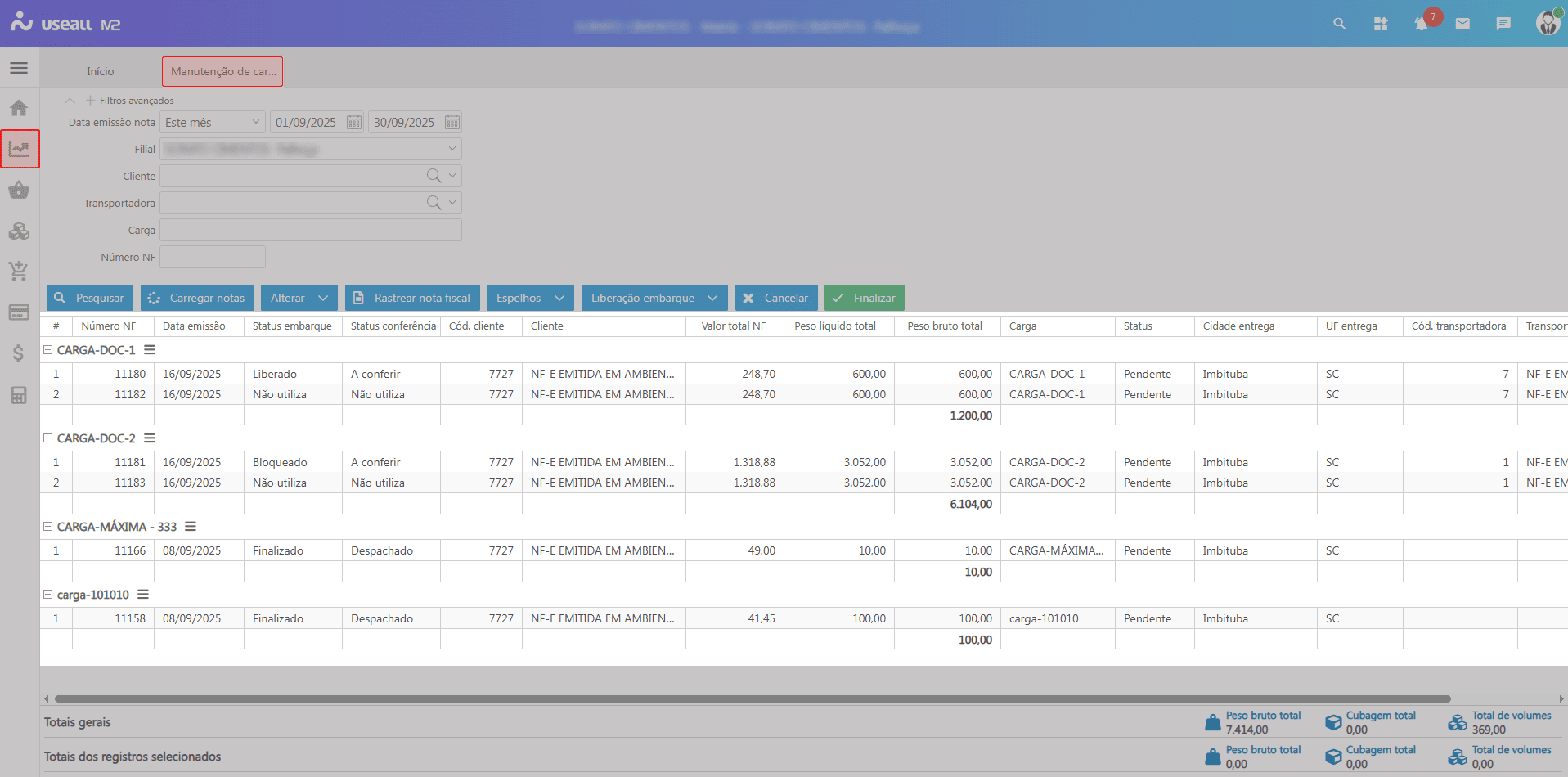
Na grid, é possível incluir colunas adicionais que não são exibidas por padrão. Ao selecionar a seta ao lado de uma das colunas, a opção Colunas permitirá a escolha das colunas desejadas para visualização.
Na parte inferior da tela, estão disponíveis os totalizadores, que exibem nas linhas Totais gerais e Totais dos registros selecionados os valores de Peso bruto total, Cubagem total e Total de volumes das notas.
Documentos relacionados
Acesse a área de vídeos e confira os tutoriais!!
