Assistente financeiro
Objetivo
A ferramenta Assistente financeiro visa registrar de forma precisa todas as movimentações financeiras, abrangendo entradas e saídas de recursos, além de facilitar os processos de transferências entre contas. Essa funcionalidade permite a confirmação de lançamentos durante a Conciliação bancária, proporcionando uma visão completa do extrato financeiro. Além disso, o assistente possibilita a realização de lançamentos manuais, incluindo aqueles relacionados a taxas bancárias e valores sem nota fiscal, garantindo maior controle e transparência nas operações financeiras.
Processos
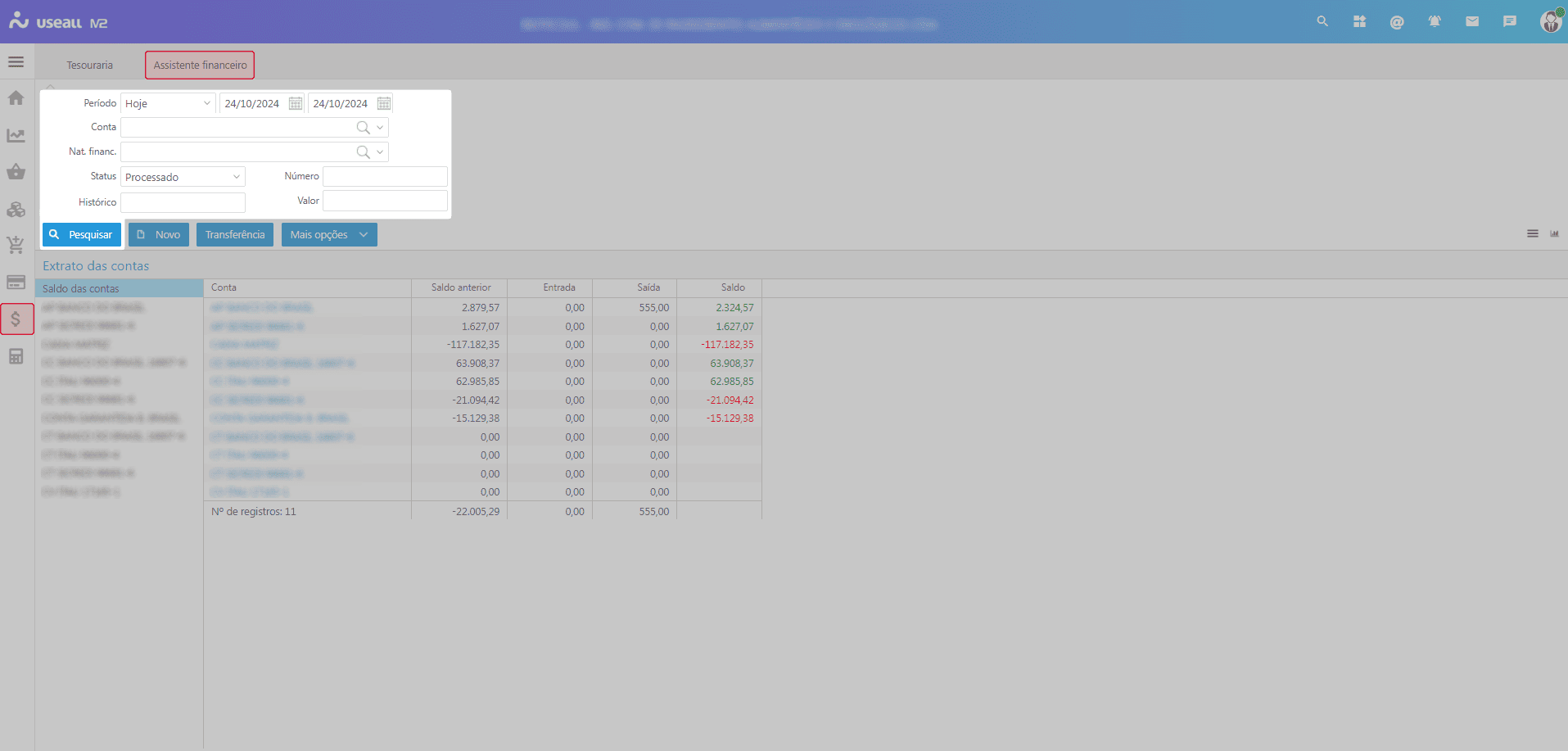
Ao acessar a funcionalidade de Assistente Financeiro são exibidos os filtros e botão pesquisar, botão Novo, botão Transferência, grid de informações e o botão Mais opções.
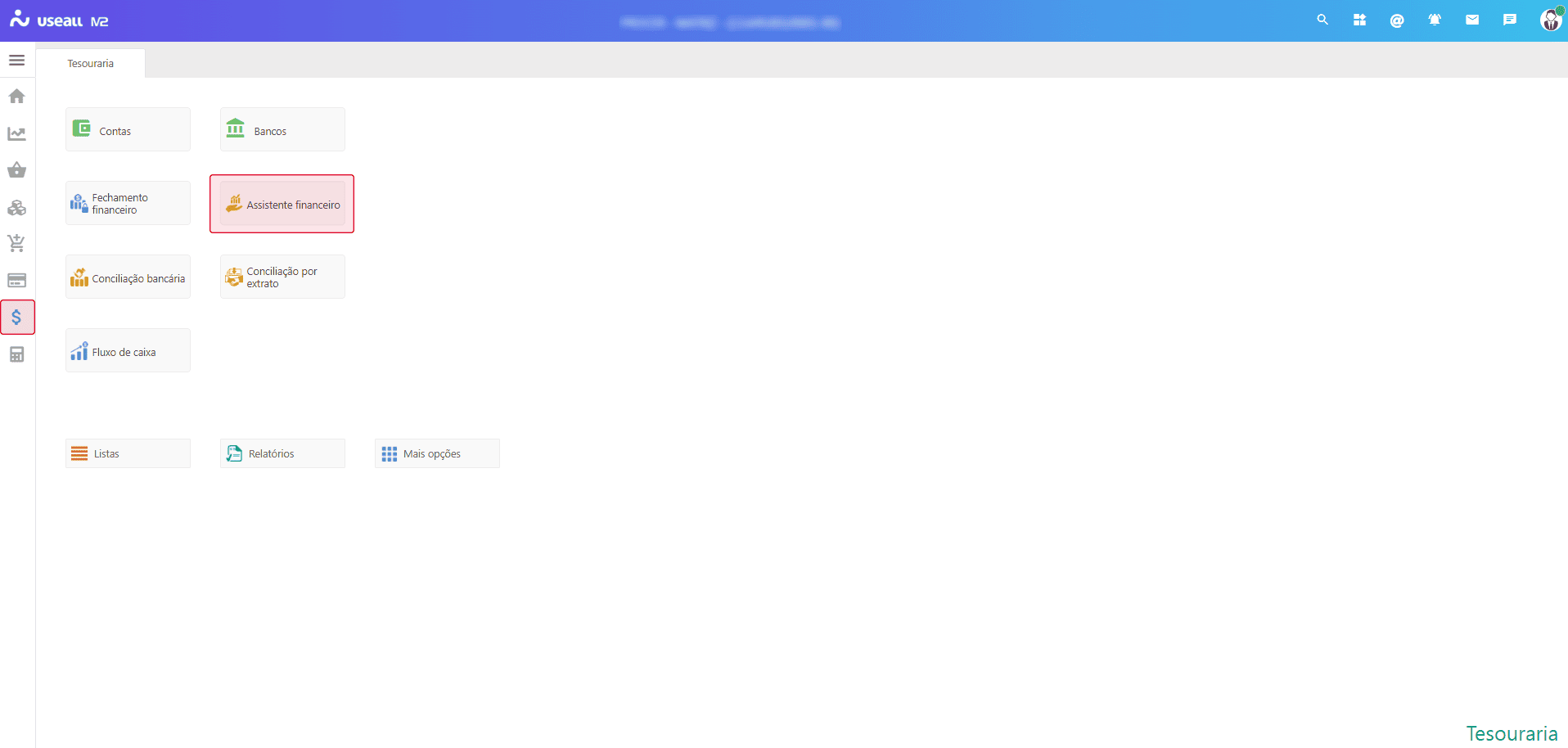
Acesso em: Módulo Tesouraria > Assistente Financeiro.
Filtros e botão pesquisar
Após a aplicação dos filtros, deve-se clicar no botão Pesquisar para que as informações sejam apresentadas na grid.
Cadastrar movimento Financeiro
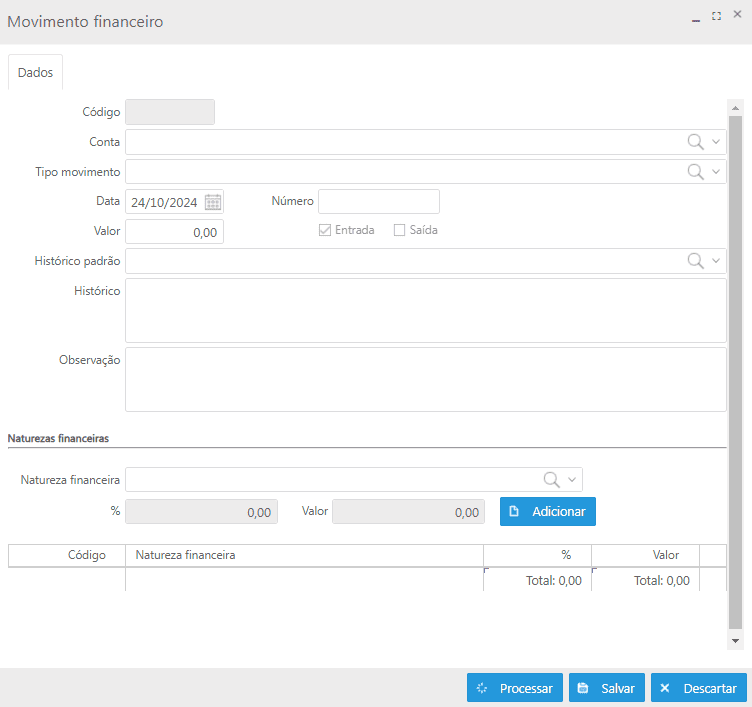
Para realizar o cadastro, deve-se clicar no botão Novo, a tela Movimento Financeiro será exibida, permitindo o preenchimento dos seguintes dados:
-
Conta: deve-se informar a conta contábil correspondente à movimentação financeira;
-
Tipo movimento: deve-se informar o tipo de movimento financeiro;
-
Data: deve-se informar a data da movimentação financeira;
-
Número: deve-se informar o número de identificação da movimentação financeira;
-
Valor: deve-se informar o valor para a movimentação financeira;
-
Histórico padrão: deve-se informar o histórico padrão correspondente à movimentação financeira;
Quando o tipo movimento financeiro estiver vinculado a um histórico, esse campo será preenchido automaticamente.
-
Histórico: esse campo será preenchido conforme o histórico padrão for informado;
-
Observação: pode-se informar uma observação adicional à movimentação financeira;
Naturezas financeiras
-
Natureza financeira: deve-se selecionar a natureza financeira;
As naturezas financeiras são previamente cadastradas no Módulo Tesouraria > Listas > Naturezas financeiras.
Após informar a natureza financeira, os campos % e Valor estarão disponíveis para preenchimento.
Para finalizar a inclusão da natureza financeira, deve-se clicar no botão Adicionar.
Após o preenchimento de todos os campos, deve-se clicar no botão Processar para concluir o cadastro. Ao clicar no botão Salvar, o cadastro não será concluído e ficará como rascunho, com pendência de processamento.
Transferência
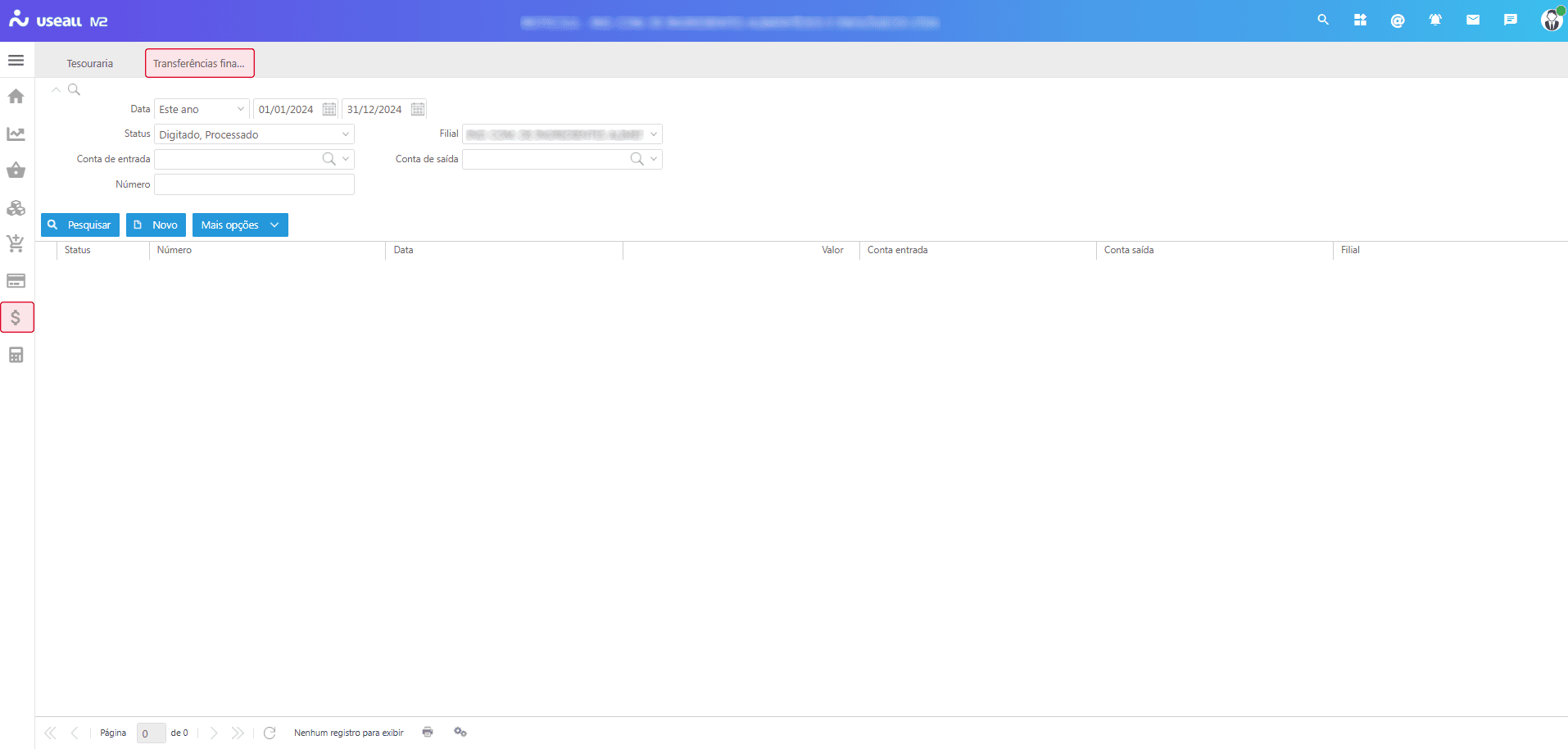
Ao clicar no botão Transferência, o sistema redireciona para a tela Transferências financeiras, exibindo o registro de movimentação entre contas.
Grid de informações
Na grid, são apresentados os registros conforme os filtros selecionados.
-
 ao clicar nesse ícone, os registros serão apresentados em lista na grid.
 -
 ao clicar nesse ícone, os registros serão apresentados em gráfico na grid.
 - ao clicar nesse ícone, disponível na grid apresentada em gráfico, serão exibidas as opções para download em PDF ou PNG.
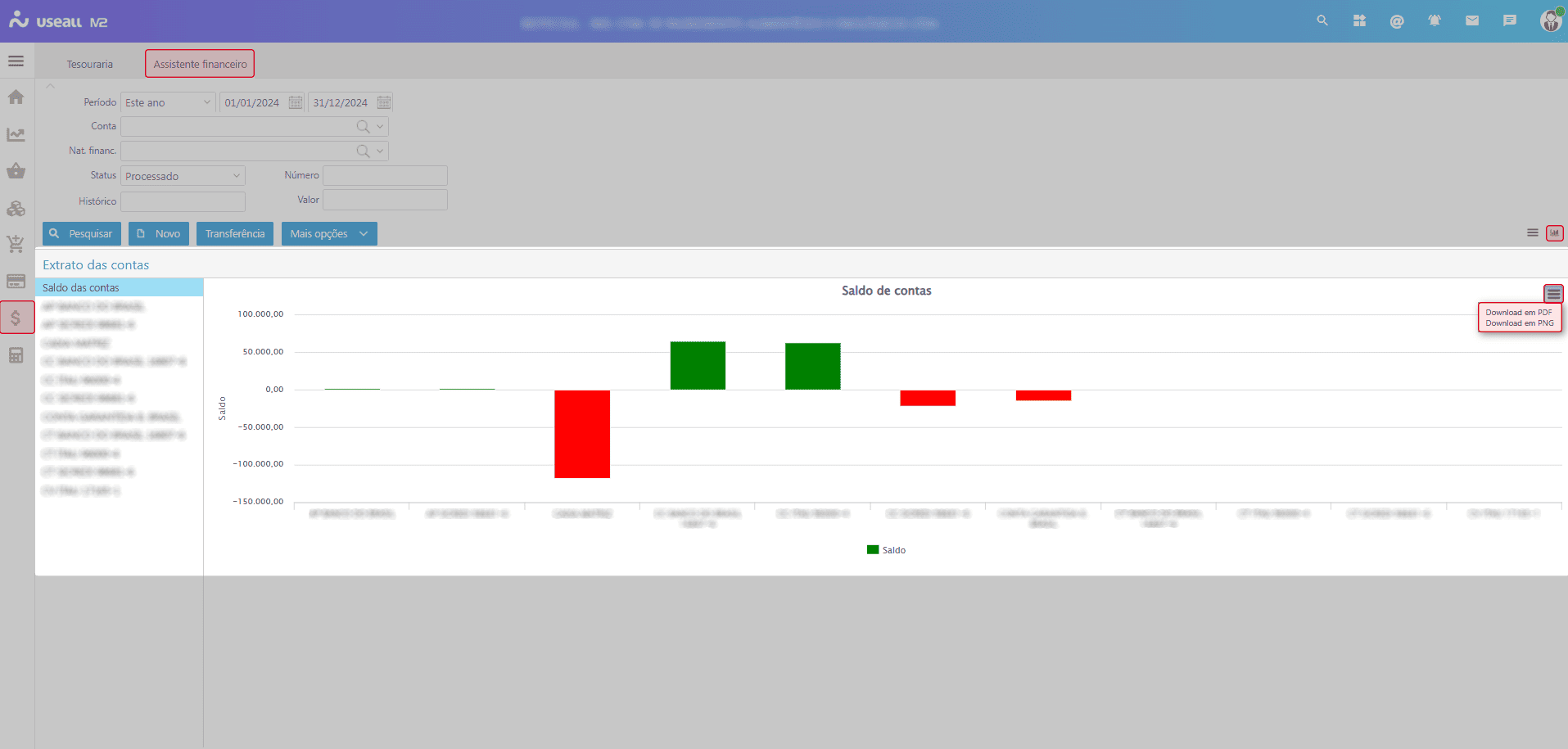
No campo Conta, a conta bancária será exibida em azul, no formato de link. Ao clicar, serão apresentadas as transferências entre as contas referentes a essa conta bancária.
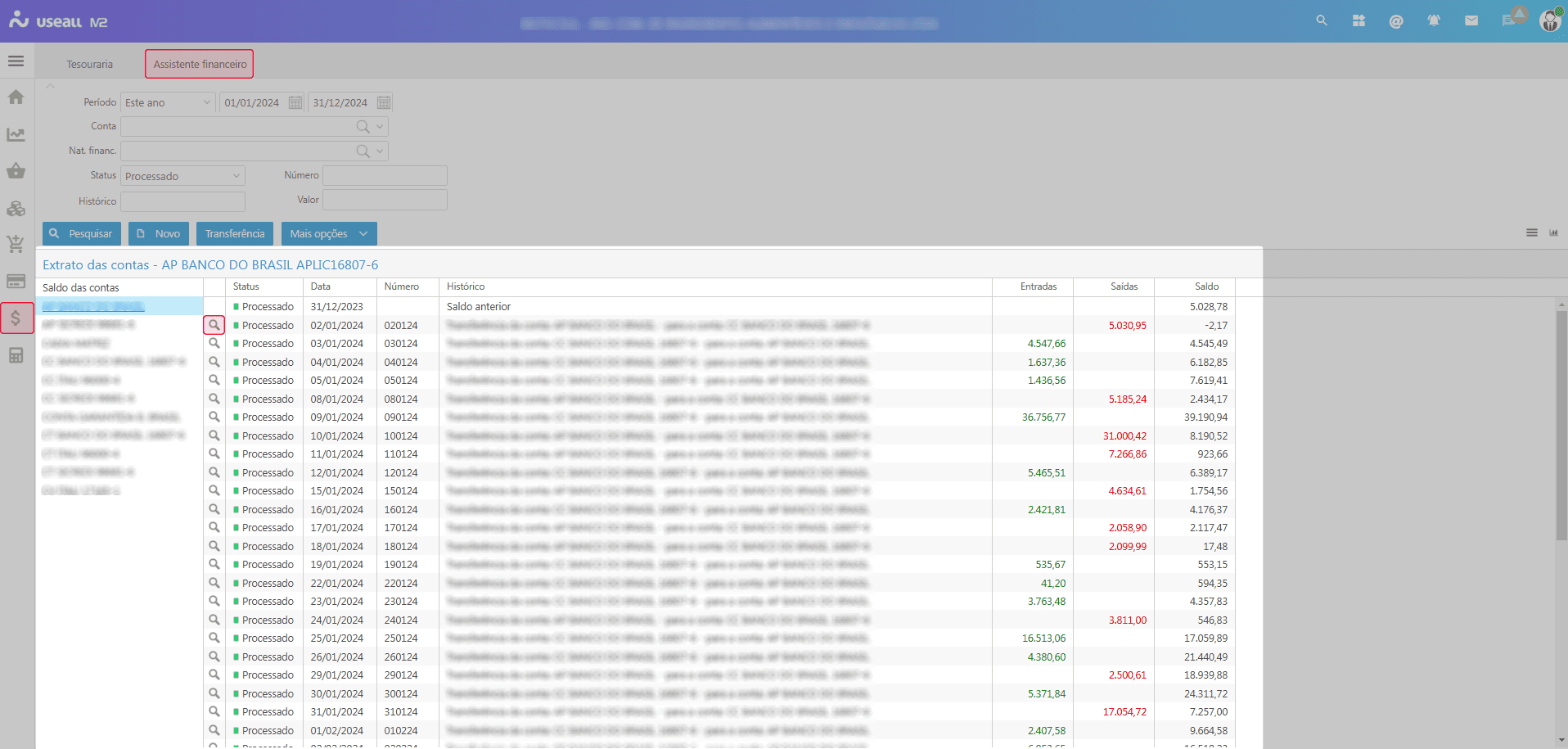
 ao clicar nesse ícone, a tela Movimento financeiro será exibida, permitindo a visualização dos dados referentes ao movimento financeiro.
Botão Mais opções
Ao selecionar um registro e clicar no botão Mais opções, serão exibidas as seguintes ações:
-
Cancelar: ao selecionar essa opção, uma mensagem de confirmação será exibida para o cancelamento do movimento financeiro;
-
Histórico: ao selecionar essa opção, a tela Histórico será apresentada, permitindo a visualização detalhada das transações;
-
Origem: ao selecionar essa opção, o sistema redirecionará para a origem da transferência financeira.
Documentos relacionados
Acesse a área de vídeos e confira os tutoriais!!
