E-Hub - AnyMarket
Objetivo
Este documento tem como propósito estabelecer um roteiro de ações destinado a orientar técnicos de implantação, suporte, desenvolvimento e clientes nas configurações e premissas necessárias para a utilização da integração entre o sistema Useall M2 e as plataformas de vendas em e-commerce.
Funcionalidade
O fluxo de integração entre os sistemas M2 (ERP), E-Hub (middleware de integração) e ANYMARKET (hub de marketplaces), resulta na distribuição de dados para diversas plataformas de e-commerce como Mercado Livre, Amazon, Shopify, Tray, entre outras. O ponto de partida é um fluxograma técnico que representa visualmente o caminho dos dados desde sua origem no ERP até sua publicação nos canais de venda.
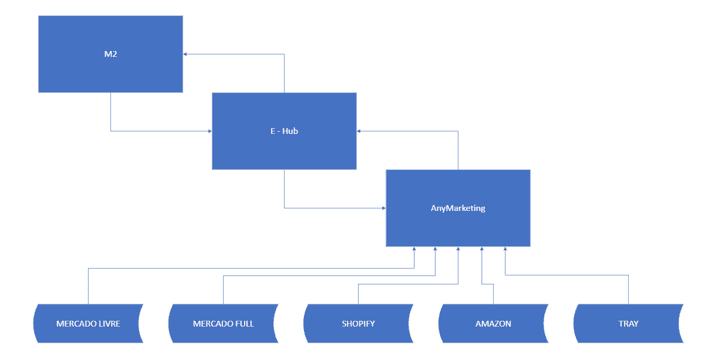
A partir desse fluxo, será apresentada uma abordagem modular, dividida em três etapas principais:
- ANYMARKET → Plataformas de E-commerce: foco na distribuição multicanal, controle de campanhas, sincronização de produtos e pedidos;
- E-Hub → ANYMARKET: foco na transformação, validação e encaminhamento dos dados para o hub de marketplaces;
- M2 → E-Hub: foco na extração e padronização dos dados operacionais e comerciais a partir do ERP.
E-Hub → ANYMARKET
O E-Hub funciona como um middleware de integração, responsável por receber os dados do ANYMARKET, aplicar as regras de negócio e prepará-los para envio ao sistema M2. Dessa forma, garante que o ERP permaneça sempre atualizado com as movimentações comerciais realizadas nos canais digitais.
Atua como um tradutor e organizador de dados, recebendo informações do M2 e adequando-as ao padrão exigido pelo ANYMARKET, e vice-versa. Essa adequação envolve o mapeamento de produtos, categorias, transportadoras, métodos de pagamento e demais características essenciais para o funcionamento da operação multicanal.
Para isso, o E-Hub executa as seguintes ações:
- Mapeamento de dados entre sistemas distintos;
- Padronização de informações para garantir consistência;
- Monitoramento de integrações por meio de logs detalhados.
Essa etapa é essencial para fechar o ciclo da integração.
Middleware é o software que se encontra entre o sistema operacional e os aplicativos nele executados.
Fonte: Microsoft Azure.
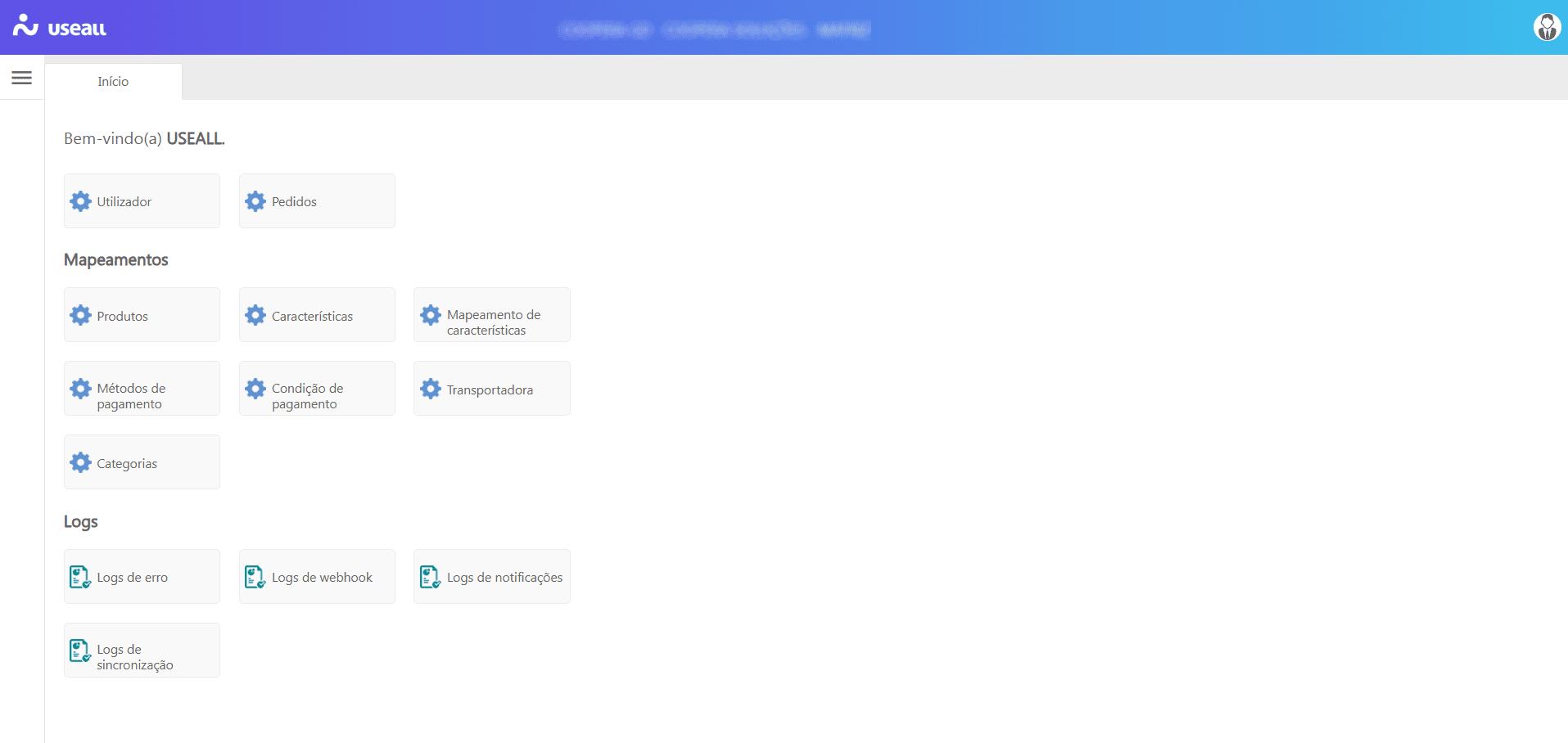
A aplicação de controle de e-hub Useall ecommhub, pode ser acessada pelo link: https://useallcloud.com.br/ecommhub/ .
Configurações
Regras de negócio aplicadas no E-Hub antes do envio
Utilizador:
No contexto da aplicação E-Hub, o Utilizador representa a entidade cliente que utiliza a plataforma para integrar seus dados operacionais com hubs de marketplaces como o ANYMARKET. Essa entidade pode ser uma empresa, cooperativa ou organização que realiza vendas online e precisa centralizar, sincronizar e distribuir informações entre sistemas.
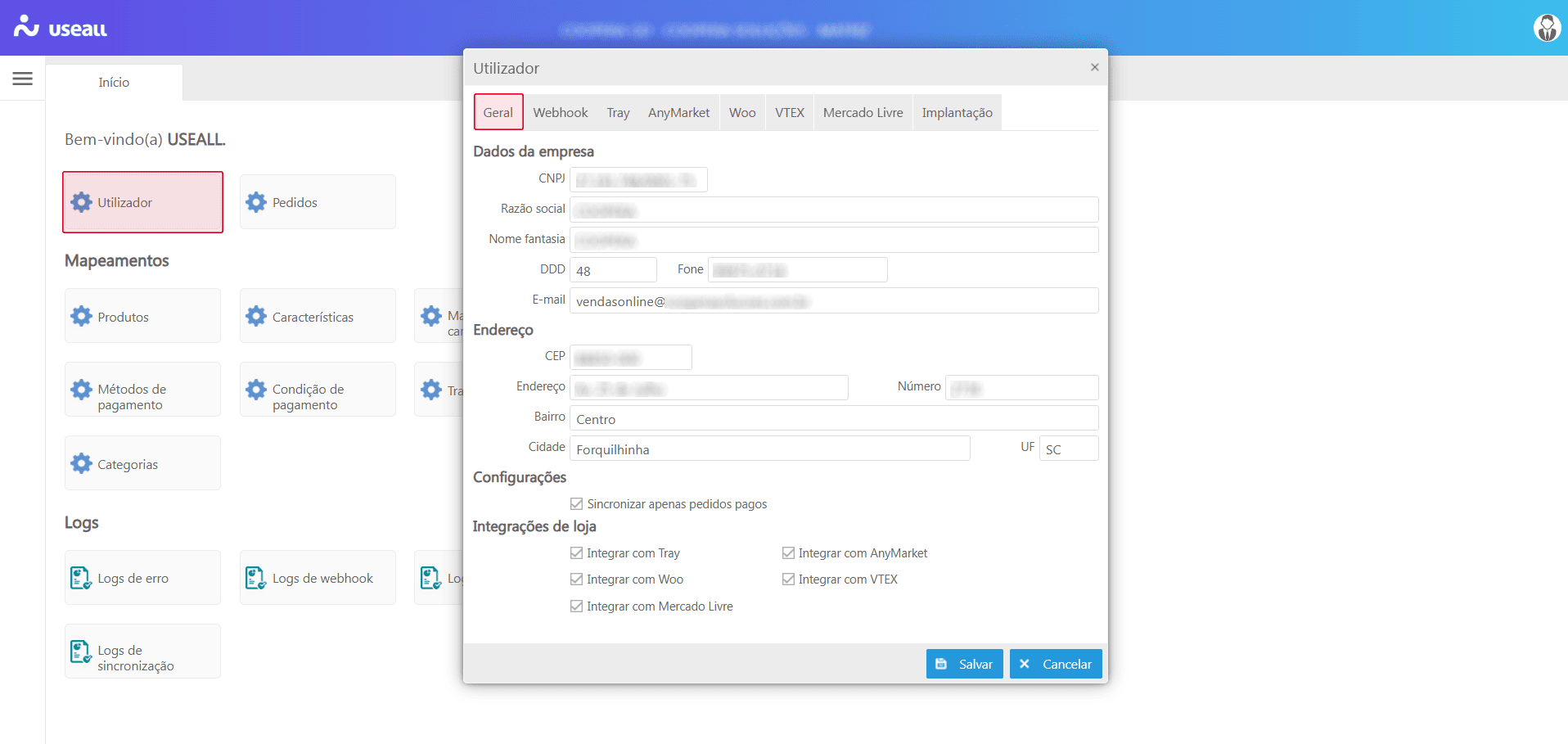
Ao clicar na tile Utilizador na aplicação Useall ecommhub - sistema M2, tem-se a tela Utilizador, sendo o cadastro principal que reúne os dados essenciais para habilitar e configurar as integrações, servindo como o ponto de partida para ativar conexões com marketplaces e plataformas de e-commerce, além de definir regras operacionais específicas para cada cliente.
Campos obrigatórios e validações:
A aba Geral contém os dados cadastrais e de contato da empresa como CNPJ, Razão Social, Nome Fantasia, Código DDD, Telefone, E-mail, Endereço completo (CEP, Rua, Número, Bairro, Cidade, UF).
Nesta mesma aba tem-se as Configurações operacionais:
-
Sincronizar apenas pedidos pagos: opção que restringe a sincronização de pedidos ao status de pagamento confirmado, evitando o envio de pedidos pendentes ou cancelados;
-
Tipo de integração: representa uma plataforma de e-commerce ou marketplace com possibilidade de integração com as opções:
- Tray;
- AnyMarket;
- WooCommerce (Woo);
- VTEX;
- Mercado Livre.
A aba AnyMarket é dedicada à integração entre o E-Hub e a plataforma ANYMARKET, permitindo que os dados do cliente sejam sincronizados corretamente com o hub de marketplaces.
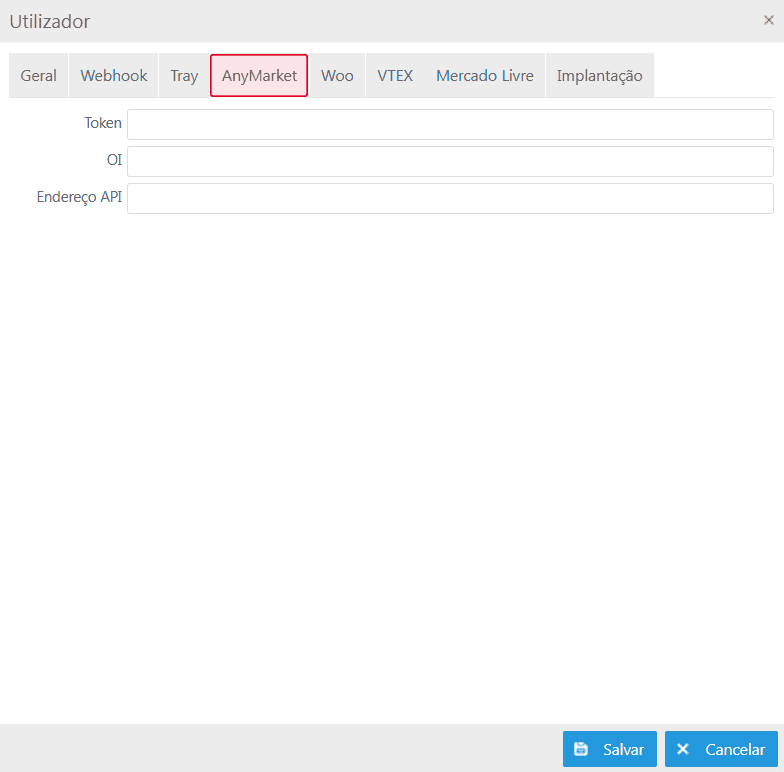
A configuração exige o preenchimento de três campos essenciais:
-
Token:
-
Descrição: chave de autenticação fornecida pela ANYMARKET;
-
Função: garante que a comunicação entre o E-Hub e a API da ANYMARKET ocorra de forma segura e devidamente autorizada;
-
Formato esperado: string alfanumérica única, geralmente gerada no painel administrativo da ANYMARKET.
-
-
OI (Organização Integrada):
-
Descrição: identificador da organização ou conta do cliente dentro da ANYMARKET;
-
Função: permite que o E-Hub direcione corretamente os dados para a instância específica do cliente na plataforma;
-
Formato esperado: código numérico ou alfanumérico fornecido pela ANYMARKET.
-
-
Endereço API:
-
Descrição: URL do endpoint da API da ANYMARKET;
-
Função: define o caminho técnico para onde as requisições serão enviadas;
-
Formato esperado: URL completa (ex: https://api.anymarket.com.br/v2/...), podendo variar conforme ambiente (produção ou homologação).
-
Operacional
Pedidos
A tela de Pedidos, integrada ao E-Hub, funciona como um controle centralizado dos registros recebidos das plataformas externas, permitindo o acompanhamento do status de cada pedido de forma detalhada.
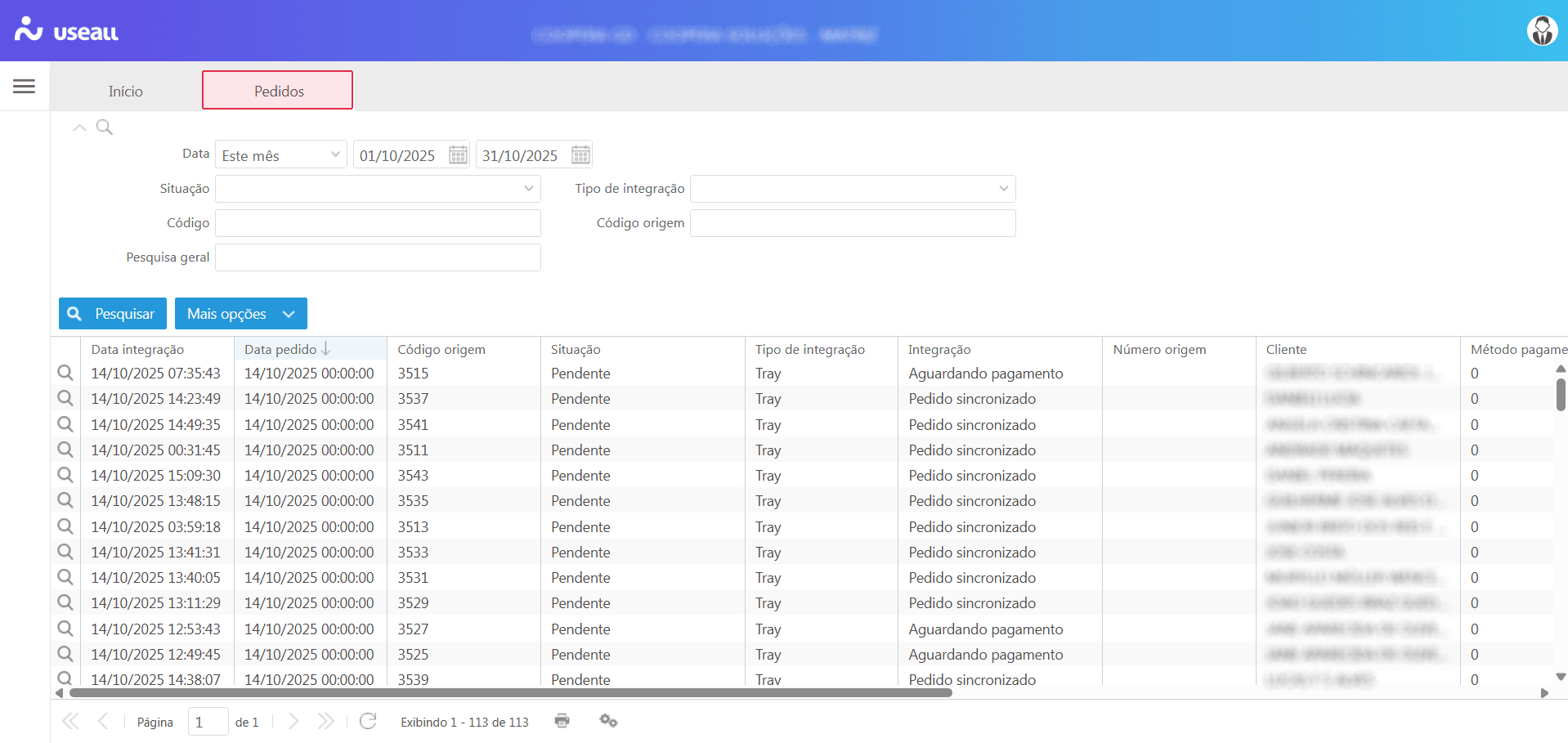
Filtros e botão pesquisar
A tela apresenta os filtros que permitem refinar os dados exibidos:
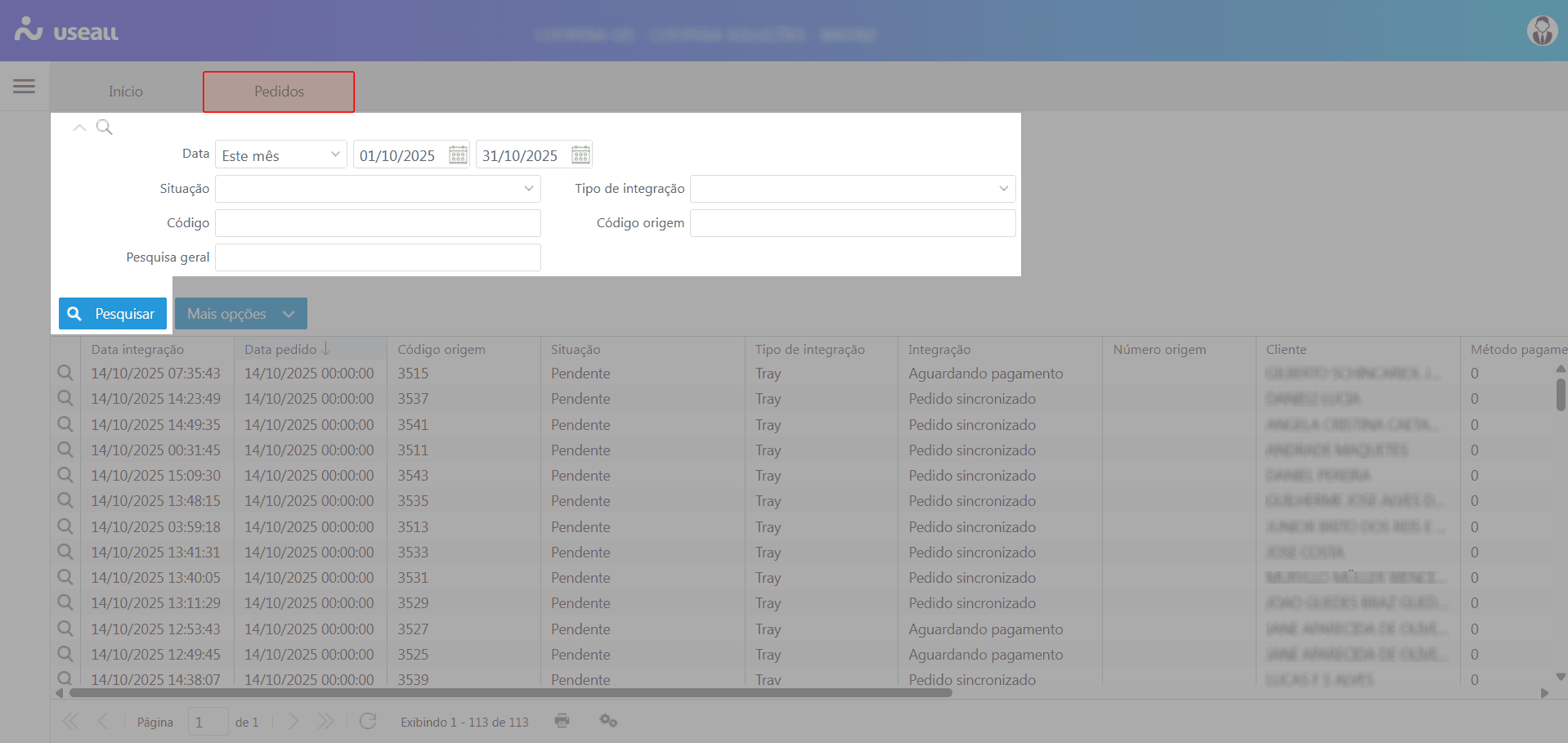
- Data: filtra pelo período de consulta;
- Situação: filtra pelo status do pedido sendo: cancelado, entregue – finalizado, enviado, faturado, pago – aguardando envio e pendente;
- Tipo de integração: identifica a origem da integração como: Tray, VTEX;
- Código origem / Pesquisa geral: permitem localizar registros específicos.
Após aplicado os filtros, pode-se clicar no botão Pesquisar para apresentar as informações na grid.
Grid de informações
Na grid, são apresentados os registros conforme os filtros selecionados.
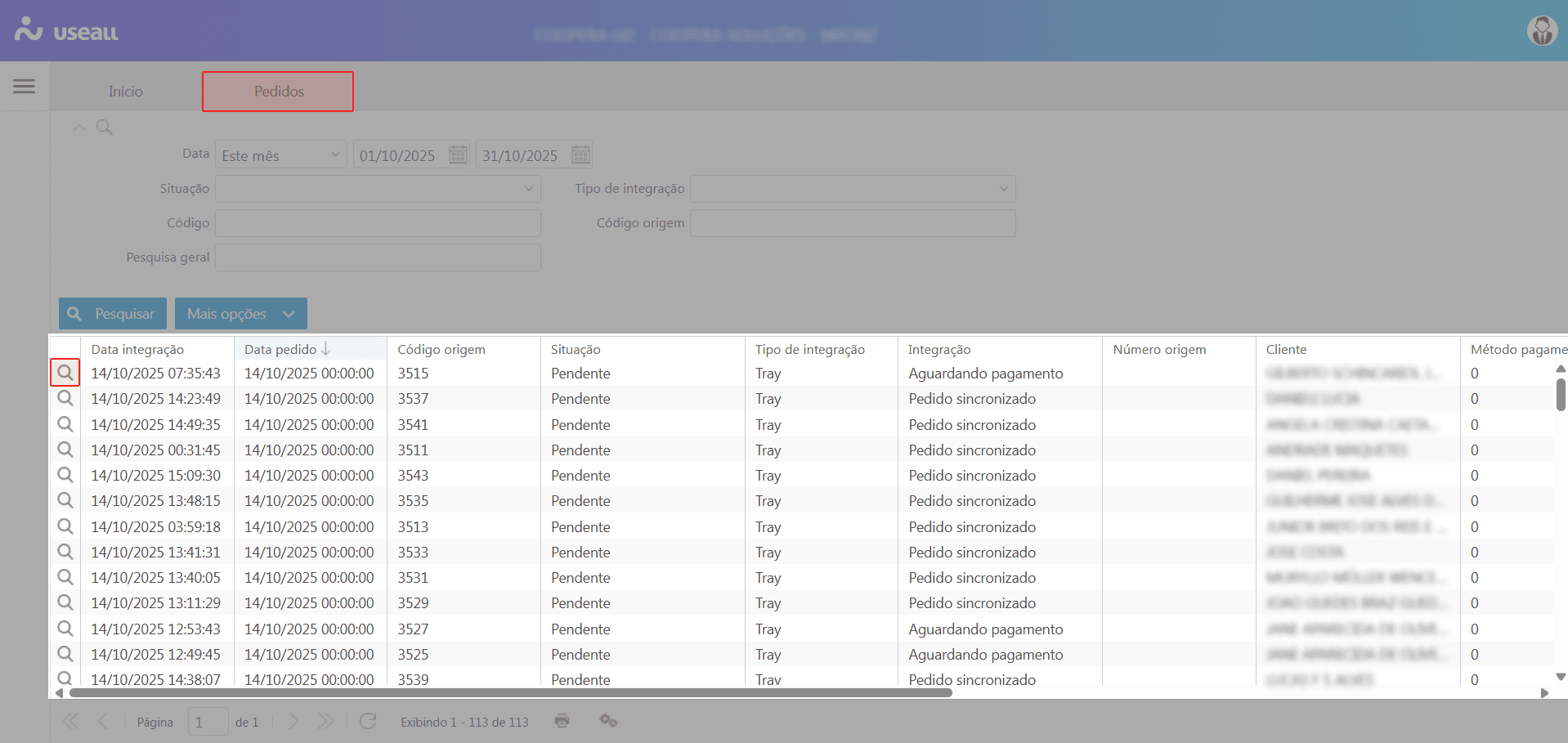
Cada linha representa um pedido sincronizado, trazendo informações como:
- Código origem e Código interno: identificadores do pedido;
- Data/hora: de recebimento e integração;
- Tipo de integração: exibe a plataforma de origem;
- Situação: indica o status atual do pedido;
- Integração: confirma se o pedido foi sincronizado corretamente;
- Número origem e Cliente: ligam o registro ao pedido da plataforma e ao comprador;
- Método de pagamento: identifica a forma de pagamento utilizada.
Para cada registro, será exibida a ação:
 ao clicar neste ícone, a tela Pedido será exibida, permitindo a visualização das informações referente ao registro.
Essa estrutura garante rastreabilidade total dos pedidos importados via e-Hub, permitindo:
- Acompanhamento da sincronização entre plataformas externas e o ERP;
- Verificação de status para identificar gargalos (como pedidos pendentes ou aguardando pagamento);
- Controle operacional centralizado em um único painel;
- Auditoria com base em histórico de integração e dados de origem.
Oferece ao gestor segurança e transparência no fluxo de vendas online integradas, reduzindo riscos de perda de informação e aumentando a eficiência no processo de faturamento e expedição.
Controle/Acompanhamento
Todo controle de integração entre as ferramentas é realizado por Logs de operação. Log de operações é um registro estruturado que documenta todas as ações realizadas em um sistema, aplicação ou banco de dados. Ele funciona como um histórico cronológico de eventos, armazenando informações como: quem executou a ação, quando ocorreu, qual operação foi realizada e, em alguns casos, quais dados foram alterados.
Seu principal objetivo é garantir rastreabilidade, auditoria e segurança, permitindo identificar falhas, monitorar acessos e validar a integridade das informações.
O controle e acompanhamento da integração por e-Hub é realizado via controle de logs de erro, logs de webhook, logs de notificações e logs de sincronização. As telas de Logs apresentadas abaixo são recursos do Useall ecommhub.
Log de erros
A tela Log de Erro registra falhas ocorridas durante a execução de processos internos. Seu objetivo é fornecer visibilidade sobre quando, onde e por que ocorreu a falha, além de orientar o time técnico na análise do problema.
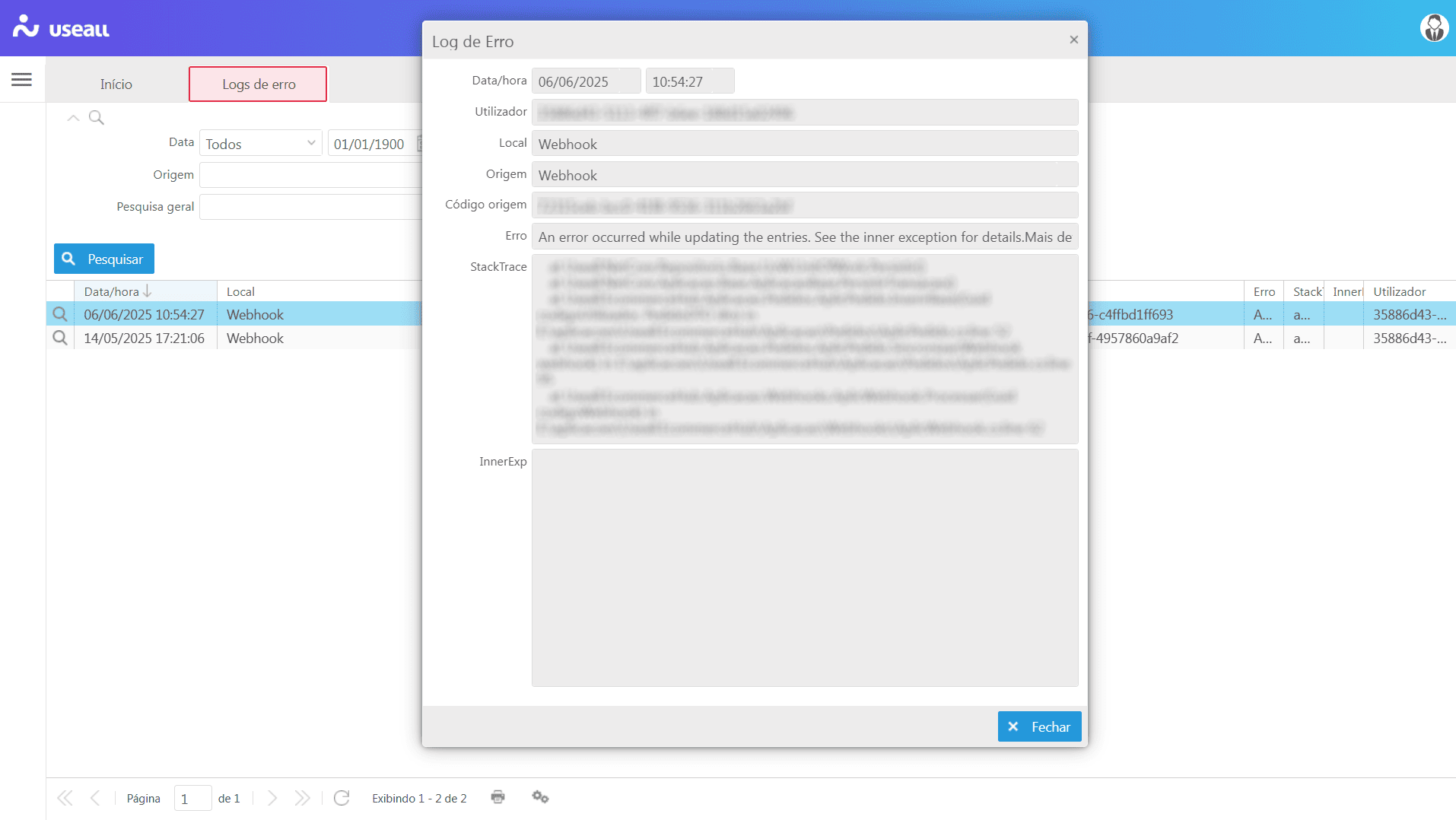
A tela disponibiliza os seguintes dados:
-
Cabeçalho de identificação:
- Data/hora: indica o momento exato em que o erro foi registrado;
- Utilizador: código único (GUID) do usuário ou processo que disparou a ação;
- Local: exibe em qual módulo/serviço do sistema ocorreu a falha;
- Origem: identifica o ponto de entrada do processo (integração via webhook);
- Código origem: GUID usado como referência para rastrear o evento no banco/log interno.
-
Descrição do erro: mensagem padrão indicando falha ao atualizar registros no banco de dados;
-
StackTrace (rastreamento técnico): exibe a sequência de chamadas de código que levaram ao erro. Uma visão técnica das rotinas e códigos fonte onde a requisição de serviço foi realizada.
-
InnerExp: área reservada para exibir a exceção detalhada (causa raiz).
Essa tela é essencial para o suporte e análise técnica, pois permite correlacionar erros de integração com eventos específicos no sistema, ajudando na rastreabilidade e na resolução ágil de falhas.
Log de webhook
Webhook é um recurso utilizado para permitir que um sistema envie informações automaticamente para outro sistema sempre que um evento específico acontece. Diferente de uma API tradicional, que exige que um sistema faça requisições ativamente (pull), o webhook trabalha de forma reativa, enviando os dados em tempo real (push) para o destino configurado.
Principais funções do webhook:
- Notificação em tempo real: dispara mensagens ou dados assim que o evento ocorre;
- Integração entre sistemas: conecta aplicações diferentes sem necessidade de consultas constantes;
- Automação de processos: dispara fluxos automáticos (ex.: criar pedido, atualizar status, enviar alerta);
- Redução de tráfego: elimina a necessidade de consultas repetidas a uma API, pois os dados são enviados apenas quando algo acontece;
- Rastreabilidade: permite monitorar os eventos e respostas enviadas/recebidas.
A tela Log de Webhook permite visualizar e auditar eventos de integração entre o sistema M2 e plataformas externas. Cada registro mostra quando e como uma mensagem (payload) foi recebida e processada pelo sistema.
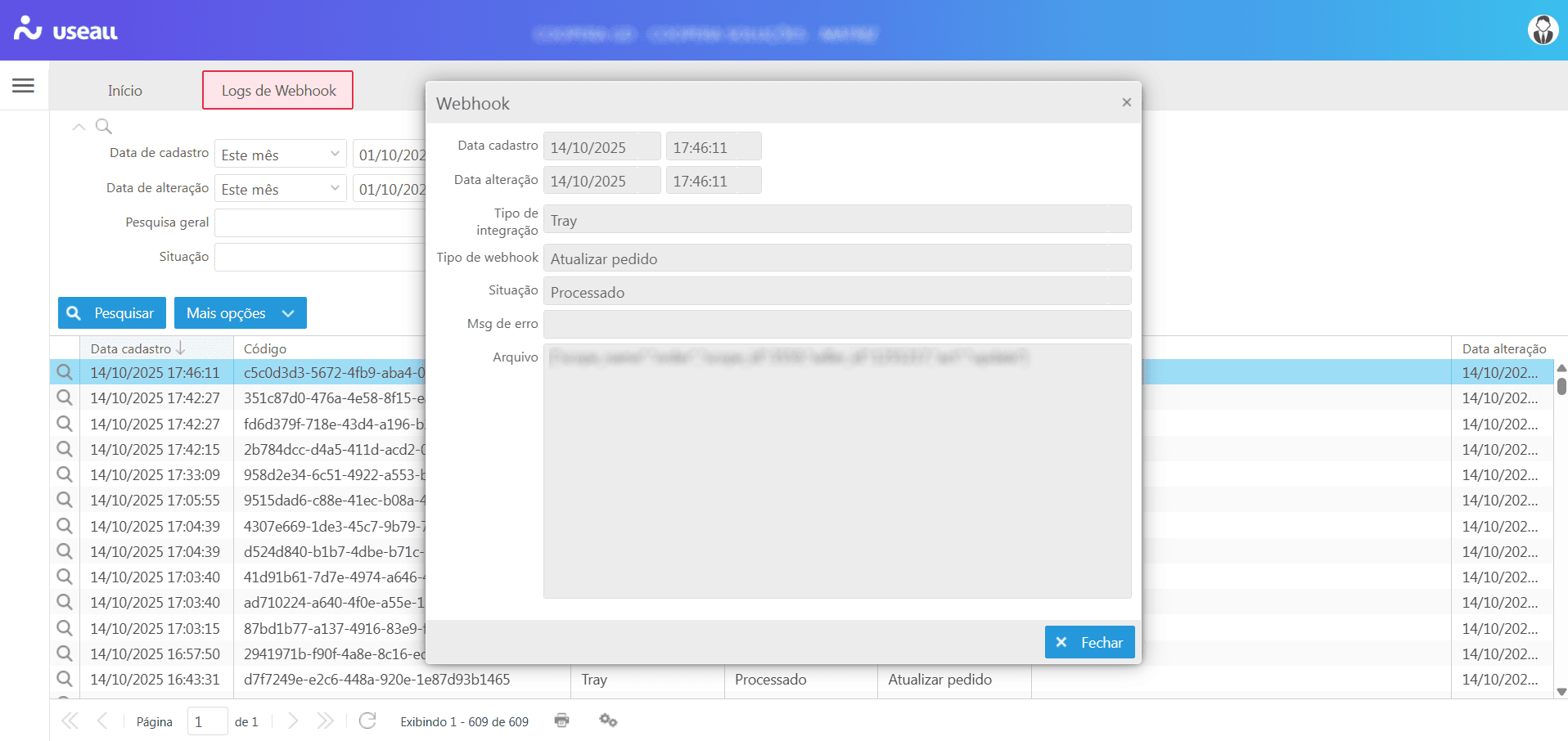
A tela disponibiliza os seguintes dados:
- Data de cadastro / Data de alteração: informa o momento em que o webhook foi recebido e registrado no sistema, também a última vez em que foi atualizado (normalmente logo em seguida ao processamento);
- Tipo de integração: identifica a plataforma de origem;
- Tipo de webhook: informa a finalidade do evento;
- Situação: define a finalidade do evento, sendo: processado, pendente e erro;
- Msg de erro: apresenta a mensagem de falha;
- Arquivo (conteúdo do payload recebido): exibe os dados enviados em formato JSON.
Essa tela exibe o fluxo de registros no qual o Webhook foi recebido, interpretado e processado com sucesso, sendo fundamental para auditoria e monitoramento contínuo da integração.
Log de notificações
A tela Log de notificações exibe os registros de comunicação recebidos pelo sistema, geralmente vindos de integrações com marketplaces ou hubs. Seu objetivo é demonstrar se um evento (como novo pedido) foi processado com sucesso ou não, além de fornecer os detalhes técnicos do envio e resposta.
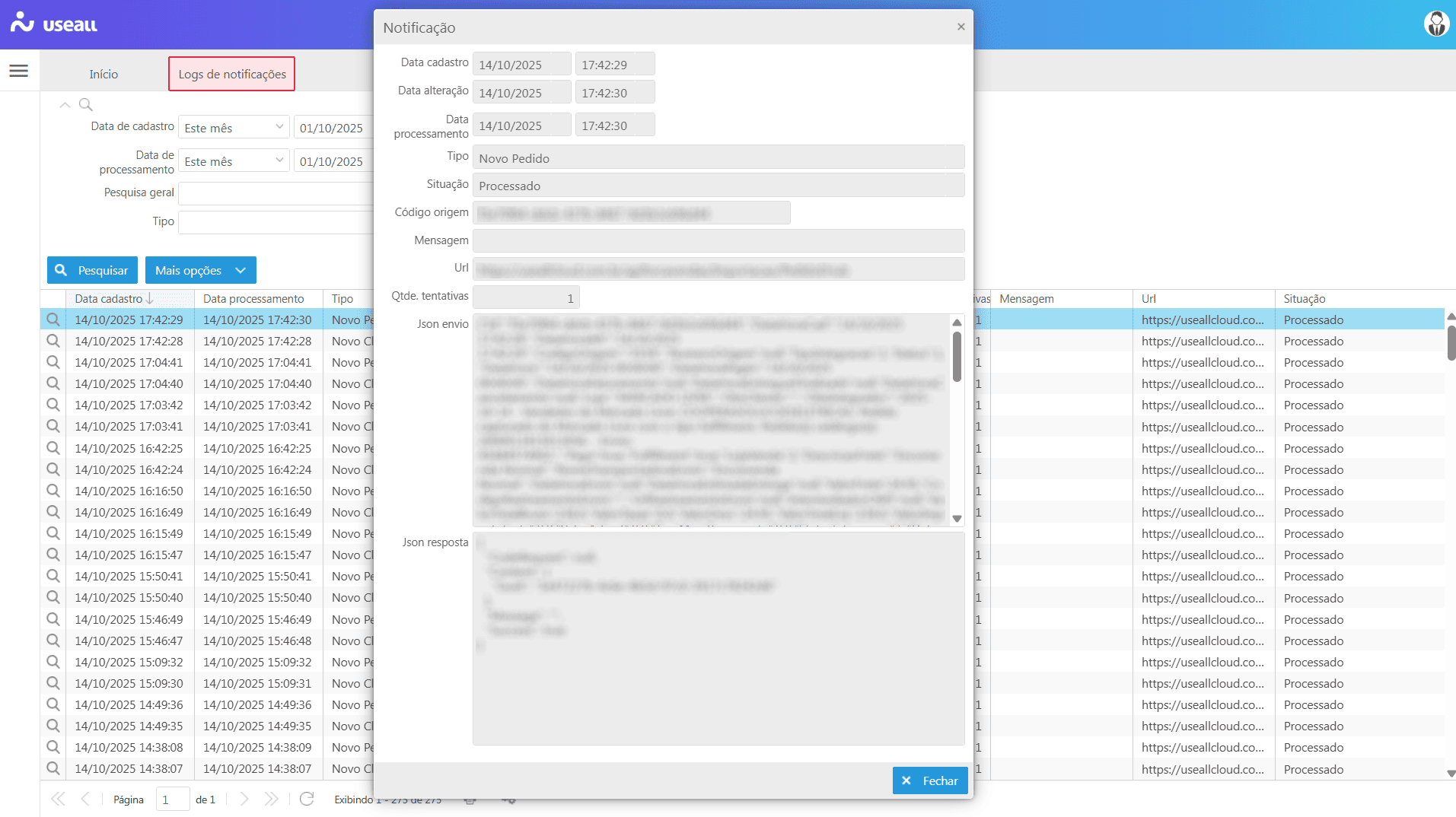
A tela disponibiliza os seguintes dados:
- Data cadastro / Data alteração / Data processamento: indicam respectivamente: quando a notificação foi cadastrada no sistema, se sofreu alguma alteração e o momento em que foi efetivamente processada;
- Tipo: identifica o evento recebido, que pode ser um novo pedido, novo cliente e produto status;
- Situação: indica que a notificação foi tratada com sucesso pelo ERP sem erros, sendo: processado, pendente e erro;
- Código origem: identificador único da transação no processo de integração;
- Mensagem: apresenta a mensagem de falha quando houver;
- Url: exibe o endpoint da API do M2 utilizado para importar o pedido;
- Qtde. tentativas: exibe o número de vezes que o sistema tentou processar a notificação;
- Json envio: exibe o payload completo enviado pelo hub com os dados do pedido. Contém informações detalhadas como: Código do pedido, Valor total, Forma de pagamento, Transportadora, Link da transação no intermediador e Situação de pagamento.
Observação
Esse JSON é a base de dados recebida pelo ERP para criar o pedido internamente.
- Json resposta: exibe a resposta do M2 após processar a requisição.
Essa tela é essencial para auditoria, permitindo ao time validar se cada pedido de e-commerce está realmente chegando ao ERP, com os dados corretos.
Log de sincronização
A tela Log de sincronização permite consultar os logs de sincronização.
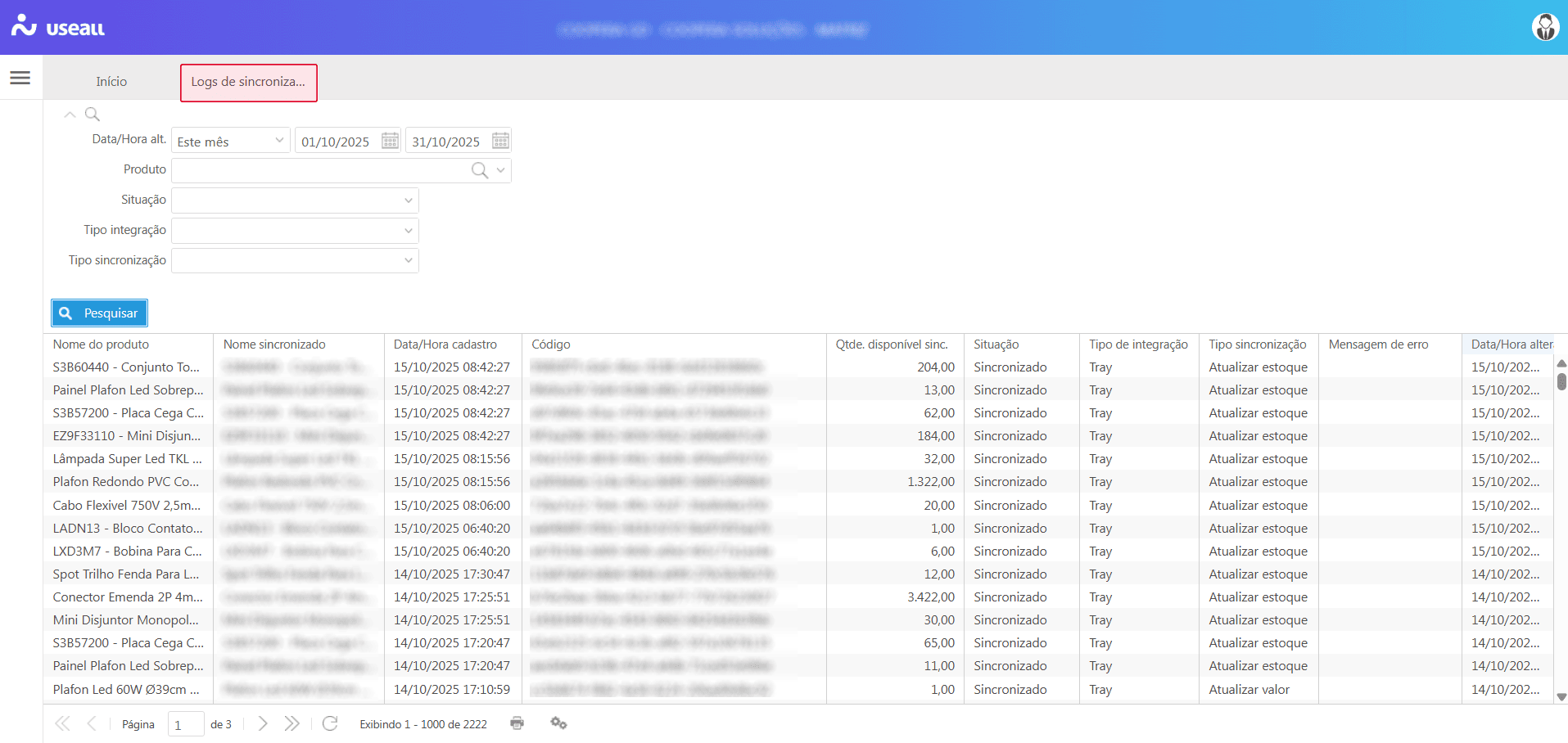
A tela disponibiliza os seguintes dados:
Filtros
- Data/Hora alteração: permite selecionar o intervalo de datas para pesquisa;
- Produto: campo para pesquisa direta por item específico, facilitando localizar um produto dentro dos logs;
- Situação: permite filtrar por status da sincronização sendo: erro, pendente e sincronizado;
- Tipo integração: identifica a origem da comunicação;
- Tipo sincronização: filtra pelo tipo de ação realizada na integração sendo: alterar imagem, atualizar ativo/inativo, atualizar estoque, atualizar produto, atualizar valor, inserir, inserir produto e remover imagem.
Após aplicado os filtros, pode-se clicar no botão Pesquisar para apresentar as informações na grid.
Grid de informações
Cada linha de registro, traz informações como:
- Nome do produto: exibe a descrição original do item no ERP;
- Nome sincronizado: exibe a descrição do item conforme transmitido ao marketplace (pode coincidir ou não com o nome interno);
- Data/Hora cadastro / alteração: exibe o registro de criação e última atualização do log;
- Qtde. disponível sinc.: exibe a quantidade enviada ou atualizada no marketplace;
- Situação: indica se foi sincronizado, se está pendente ou com erro;
- Tipo de integração: identifica a plataforma de destino, como Tray ou VTEX;
- Tipo sincronização: exibe a operação realizada como estoque, valor, produto entre outros;
- Mensagem de erro: exibe o motivo de uma possível falha na sincronização;
- Código: identificador único da operação, utilizado para rastreamento interno e auditoria.
Documentos relacionados
Acesse a área de vídeos e confira os tutoriais!!
