Operações com cartão
Objetivo
O processo Operações com cartão tem o objetivo de registar as operações com cartão realizadas no sistema M2, permitindo junto ao processo de conciliação de operações realizar comparação entre os registros do sistema e os dados retornados pela credenciadora, permitindo verificar se há divergências entre as transações realizadas e as efetivamente processadas.
Confira o tutorial desse processo, acessando os vídeos: Recebíveis de cartão - Financeiro e Recebíveis de cartão - Vendas.
Configurações
Permissões de usuários
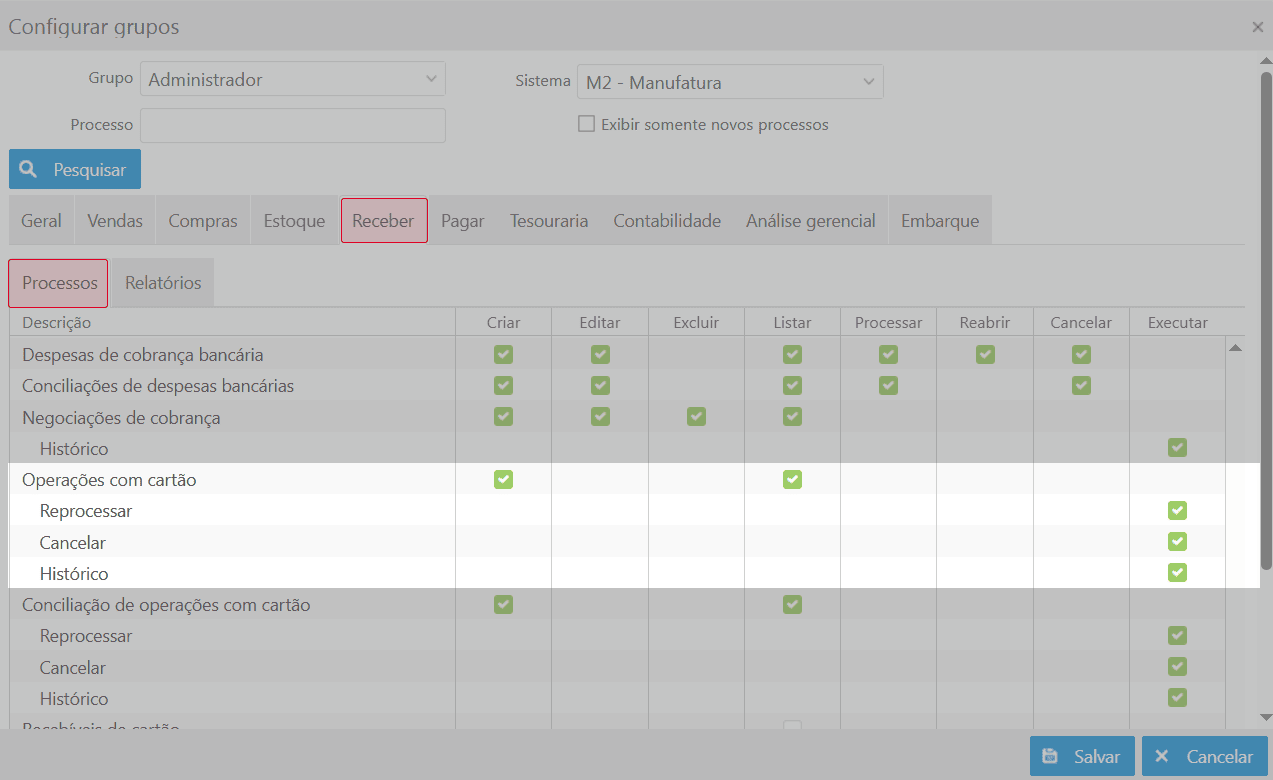
Para a utilização do processo Operações com cartão é necessário configurar as permissões de uso. Para isto deve-se clicar em: Perfil de usuário e clicar na foto de perfil, sendo direcionado para o sistema USEALL.
Logado no sistema USEALL deve-se acessar o Módulo Central, opção Usuários¹, selecionar o usuário que terá a permissão, clicar no botão Mais opções, opção Permissões de sistemas. Deve-se clicar na opção configurar do sistema M2-Manufatura, em seguida, acessar o módulo Receber e localizar a seção Operações com cartão, onde deve ser configurada as devidas permissões "Operações com cartão, reprocessar, cancelar e histórico".
¹ Caso o usuário esteja configurado para seguir grupo, deve-se selecionar a opção Grupos no "módulo Central."
Parametrização
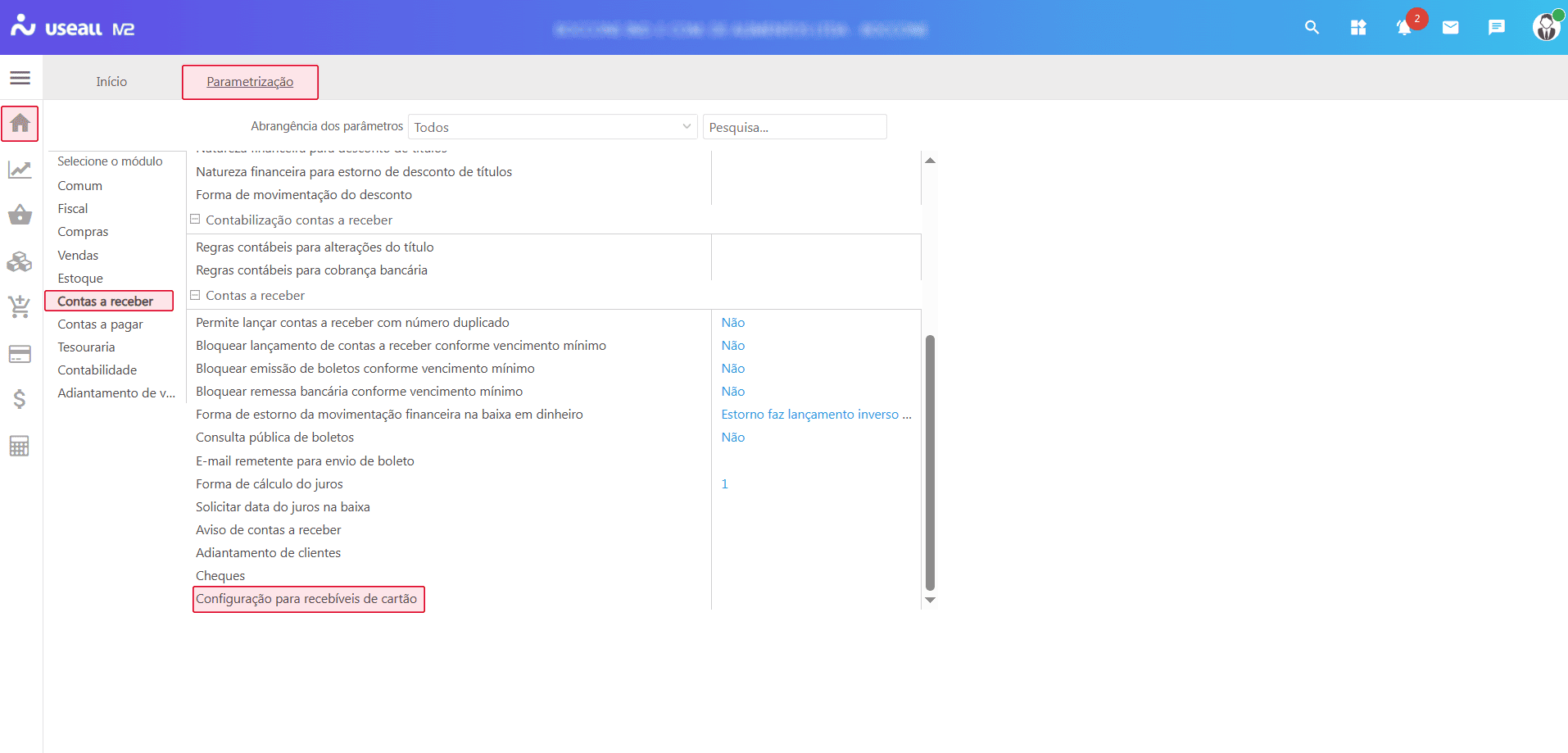
Para utilizar o recurso, deve-se realizar a parametrização do Recebíveis de cartão disponível em: Início > Parametrização > Contas a receber > Configuração para recebíveis de cartão.
Processos
Ao acessar a funcionalidade Operações com cartão são exibidos os filtros e botão pesquisar, botão Novo, botão Conciliar, grid de informações e o botão Mais opções.
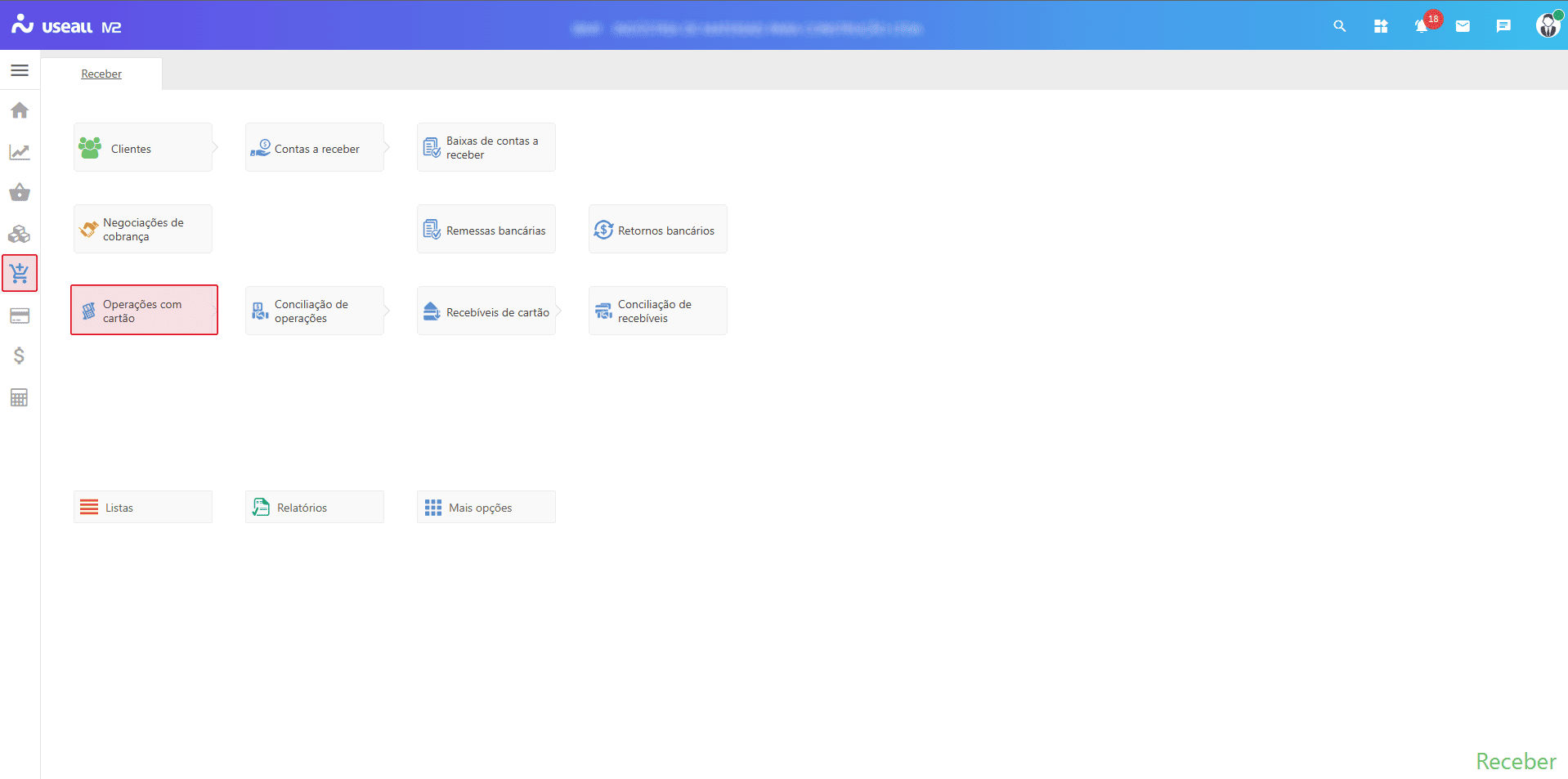
Acesso em: Módulo Receber > Operações com cartão.
Filtros e botão pesquisar
Após a aplicação dos filtros, deve-se clicar no botão Pesquisar para que as informações sejam apresentadas na grid.
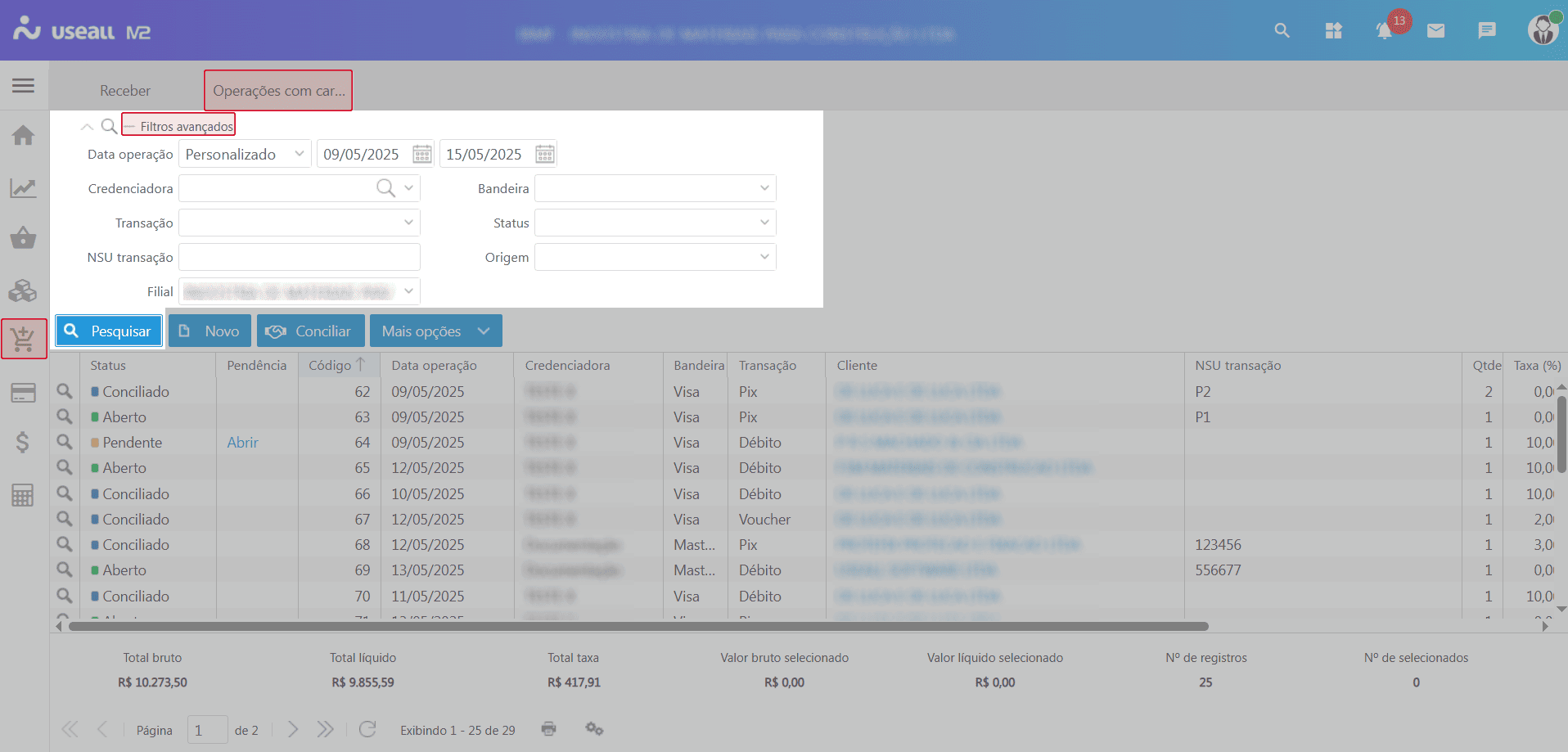
Nos filtros avançados, tem-se as opções de busca por "Origem" e "Filial":
-
Origem: permite filtrar pela origem da operação, sendo:
- Manual: incluído manualmente nas operações de cartão;
- M2-Pedido: para vendas através do processo de Pedido do sistema M2, sendo pagamento com cartão;
- M2-Receber: quando realizado baixa de contas a receber pelo sistema M2, sendo pagamento com cartão;
- Loja-Recebimento: para vendas/pedidos realizados no sistema Loja, sendo pagamento com cartão;
- Loja-Título: para pagamento de títulos com cartão, realizados no sistema Loja;
- Loja-Adiantamento: para pagamento de adiantamentos com cartão, no sistema Loja;
-
Filial: permite efetuar a busca por filiais da empresa.
Cadastrar operações com cartão
Os cadastros tem origem manual ou são inseridos por alguma venda originada através de pedidos de venda do sistema M2 ou pelo sistema Loja.
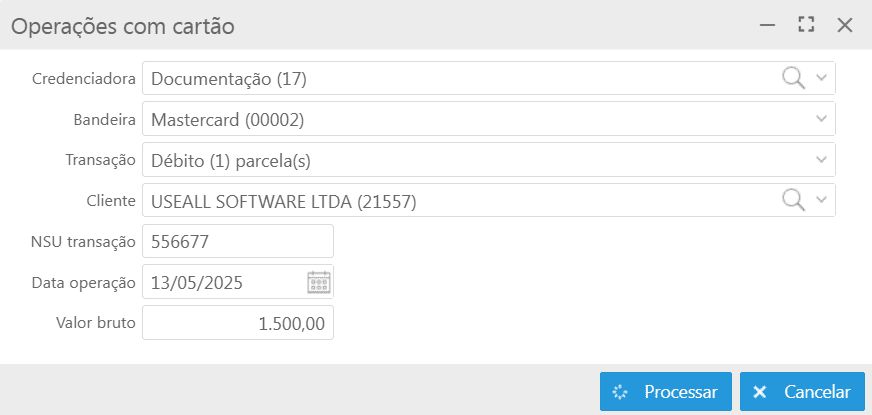
Para realizar o cadastro, deve-se clicar no botão Novo, a tela Operações com cartão será exibida, permitindo o preenchimento dos seguintes dados:
-
Credenciadora: deve-se selecionar uma credenciadora cadastrada;
-
Bandeira: pode-se selecionar uma bandeira configurada para a devida credenciadora selecionada;
-
Transação: pode-se selecionar uma transação configurada para a devida bandeira selecionada;
-
Cliente: neste campo informa-se o cliente para a operação;
-
NSU transação: informa-se o código do lançamento de cartão fornecido pela credenciadora;
O NSU (Número Sequencial Único) é um código alfanumérico único que identifica cada transação de cartão de crédito ou débito.
-
Data operação: neste campo informa-se a data da operação, sendo possível informar datas anteriores a atual;
-
Valor bruto: informa-se o valor bruto da transação sem o desconto de taxa.
Após o preenchimento, deve-se clicar no botão Processar para concluir o cadastro, onde o registro da operação com cartão será exibido na grid de informações tendo o status Aberto ou Pendente, caso necessite de ajuste.
Conciliar
Ao clicar no botão Conciliar, o sistema exibe a tela Conciliação manual de operações com cartão sendo possível efetuar a conciliação manual dos registros. É possível conciliar vários registros simultaneamente, desde que pertençam à mesma credenciadora e que a data de operação seja igual ou anterior.
Esse processo gera os movimentos dos recebíveis e contas a receber referente a cada parcela das operações.
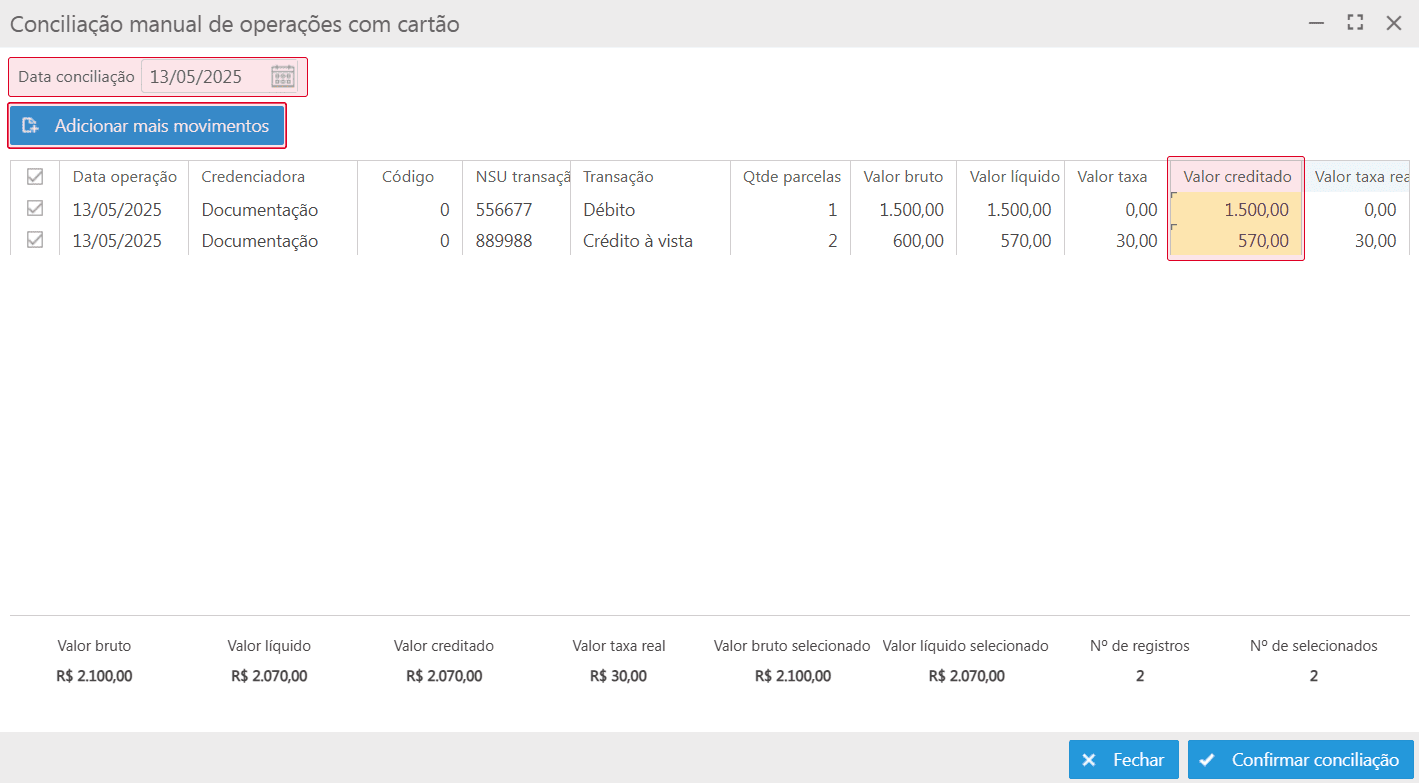
A tela apresenta a lista de operações selecionadas para efetuar a conciliação e os totalizadores informando os totais de valor bruto, valor líquido, valor creditado, valor taxa real, valor bruto selecionado, nº de registros e nº de selecionados. O campo "Valor creditado" (destacado em amarelo) é editável e permite o aumento ou a redução da taxa real. No entanto, não é permitido inserir um valor superior ao valor bruto.
A tela apresenta o campo Data conciliação, localizado na parte superior, permitindo a alteração da data em que a conciliação será registrada. Por padrão, ao abrir a tela de conciliação manual, este campo é preenchido automaticamente com a data atual, podendo ser editada somente para datas anteriores.
Tem-se o botão Adicionar mais movimentos, permitindo inserir mais registros para a conciliação. Ao clicar nesse botão, o sistema apresenta a tela Operações com cartão, sendo possível pesquisar por mais registros e adiciona-los na conciliação através do botão Adicionar selecionados.
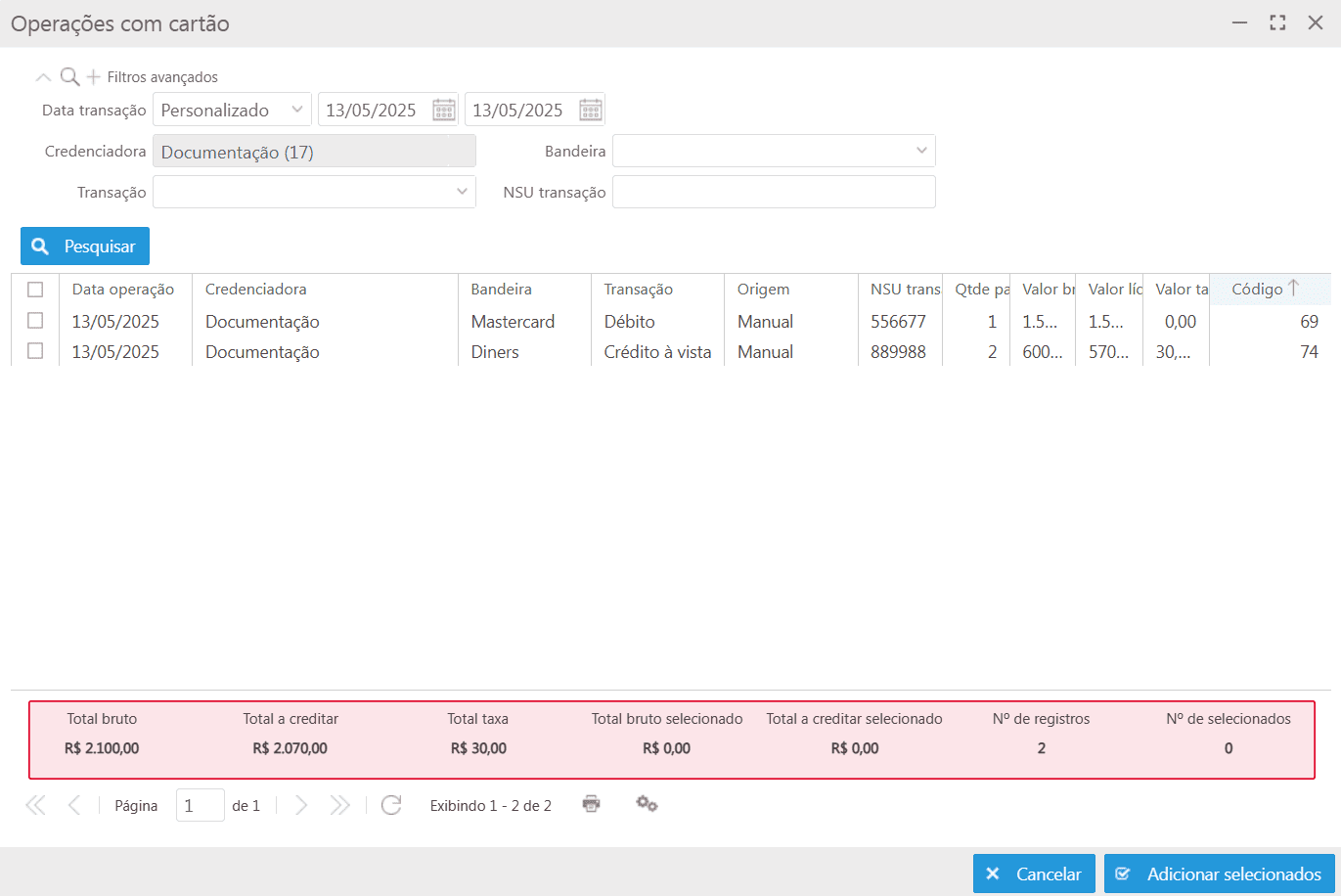
Após selecionar os registros, basta clicar no botão Confirmar conciliação para efetuá-la. Esse processo gera os movimentos dos recebíveis e contas a receber referente a cada parcela das operações.
Observação
Ao efetuar a conciliação, o status do registro é apresentado como Em conciliação enquanto o sistema efetua o processamento, sendo disparado uma notificação  , informando a conclusão e alterando o status para Conciliado.
Grid de informações
Na grid, são apresentados os registros conforme os filtros selecionados.
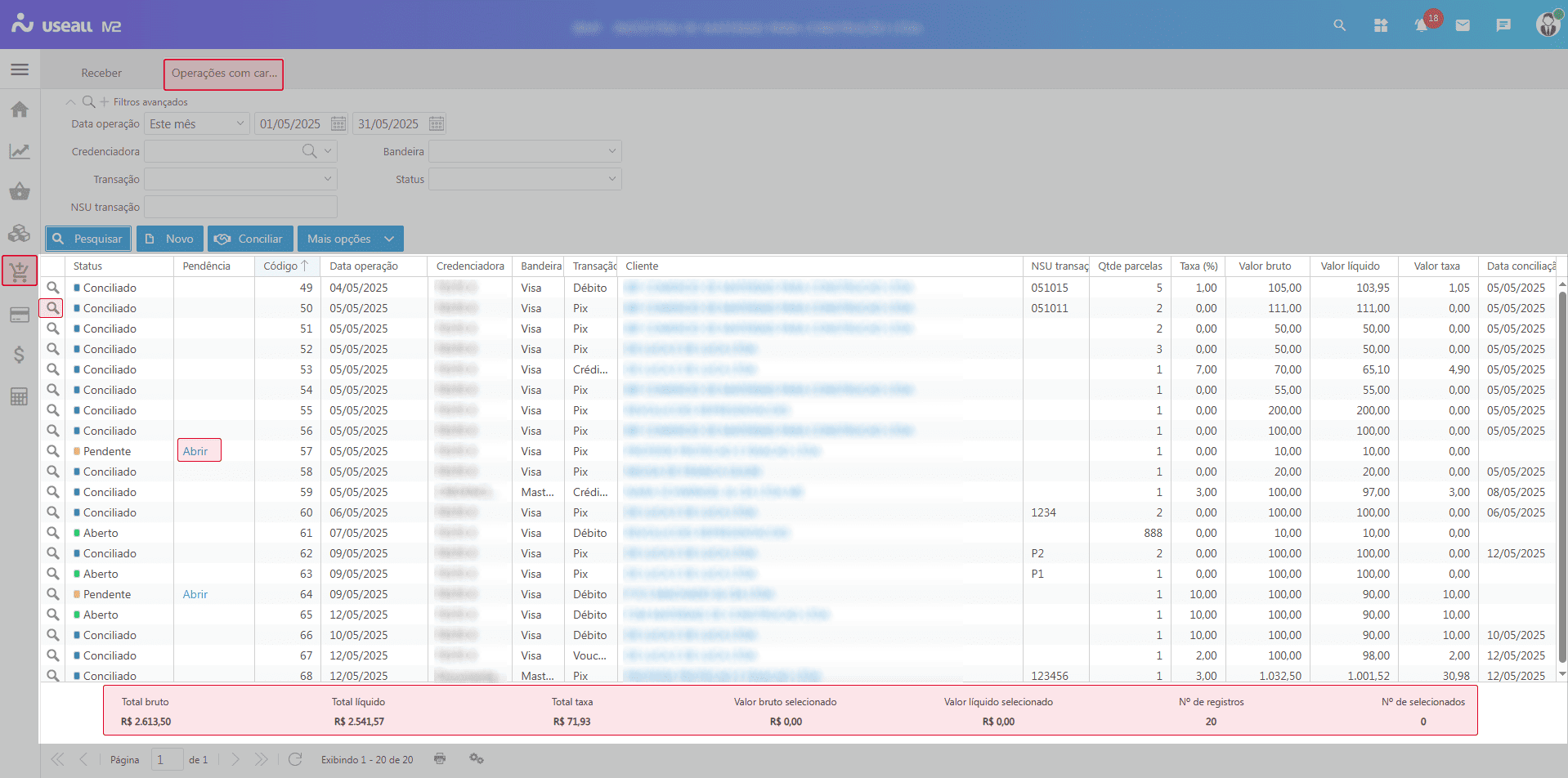
Para cada registro, será exibida a ação:
 ao clicar nesse ícone, a tela Operações com cartao será exibida, permitindo a visualização dos dados referentes ao registro.
A grid apresenta a coluna Status com as opções "pendente, aberto, em conciliação, conciliado e cancelado". Se houver alguma pendência, o status do registro será exibido como Pendente e na coluna "Pendência", será mostrado o link Abrir, ao clicar nesse link, o sistema exibirá um informativo com os detalhes necessários para o ajuste. Após realizar o ajuste, deve-se selecionar o registro, clicar no botão Mais opções e escolher a ação Reprocessar.
Abaixo da lista de registros tem-se os totalizadores "Total bruto, total líquido, total taxa, valor bruto selecionado, valor líquido selecionado, nº de registros e nº de selecionados".
Botão Mais opções
Ao selecionar um registro e clicar no botão Mais opções, serão exibidas as seguintes ações:
Ações
- Reprocessar: permite reprocessar as operações com cartão que tiveram impedimento na formação do lote contábil;
- Cancelar: permite o cancelamento de operações. Ao selecionar essa opção, o sistema exibe a tela para informar o motivo do cancelamento. Após a autenticação, o status do registro é alterado para Cancelado;
Ratrear
-
Conciliação: essa ação redireciona para a tela Conciliação de operações com cartão sendo possível realizar a conciliação das operações selecionadas;
-
Lançamentos contábeis: ao selecionar essa ação será direcionado para a tela Lançamentos contábeis do registro selecionado;
Consultar
- Histórico: ao selecionar essa ação, o sistema permite visualizar o histórico de alterações da operação com cartão correspondente.
Documentos relacionados
Acesse a área de vídeos e confira os tutoriais!!
