Itens e serviços
Objetivo
A funcionalidade Itens e serviços tem como objetivo centralizar e organizar todas as informações relacionadas aos itens e serviços envolvidos nas operações da empresa. Esse processo reúne, registra e armazena dados essenciais sobre cada item e serviço, oferecendo suporte para as atividades de gestão de estoque, compras, vendas, produção, e aspectos fiscais e tributários. Por meio dessa funcionalidade, é possível obter uma visão abrangente das operações, o que contribui para uma gestão mais eficiente e integrada, além de permitir a elaboração de orçamentos, a emissão de notas fiscais e a tomada de decisões estratégicas para o bom andamento das atividades empresariais.
Processos
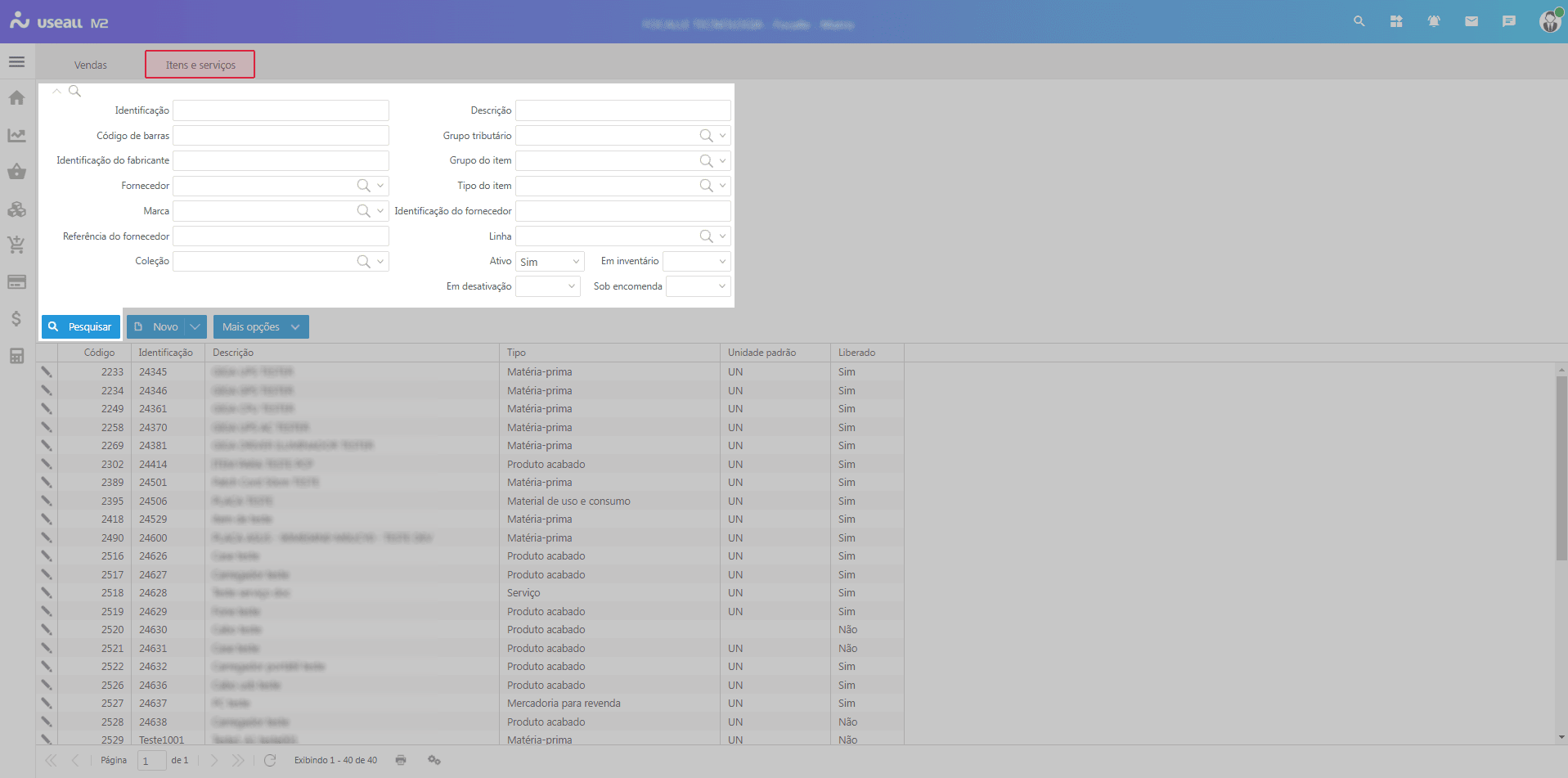
Ao acessar a funcionalidade de Itens e serviços, são exibidos os filtros e botão pesquisar, botão Novo, grid de informações e o botão Mais opções.
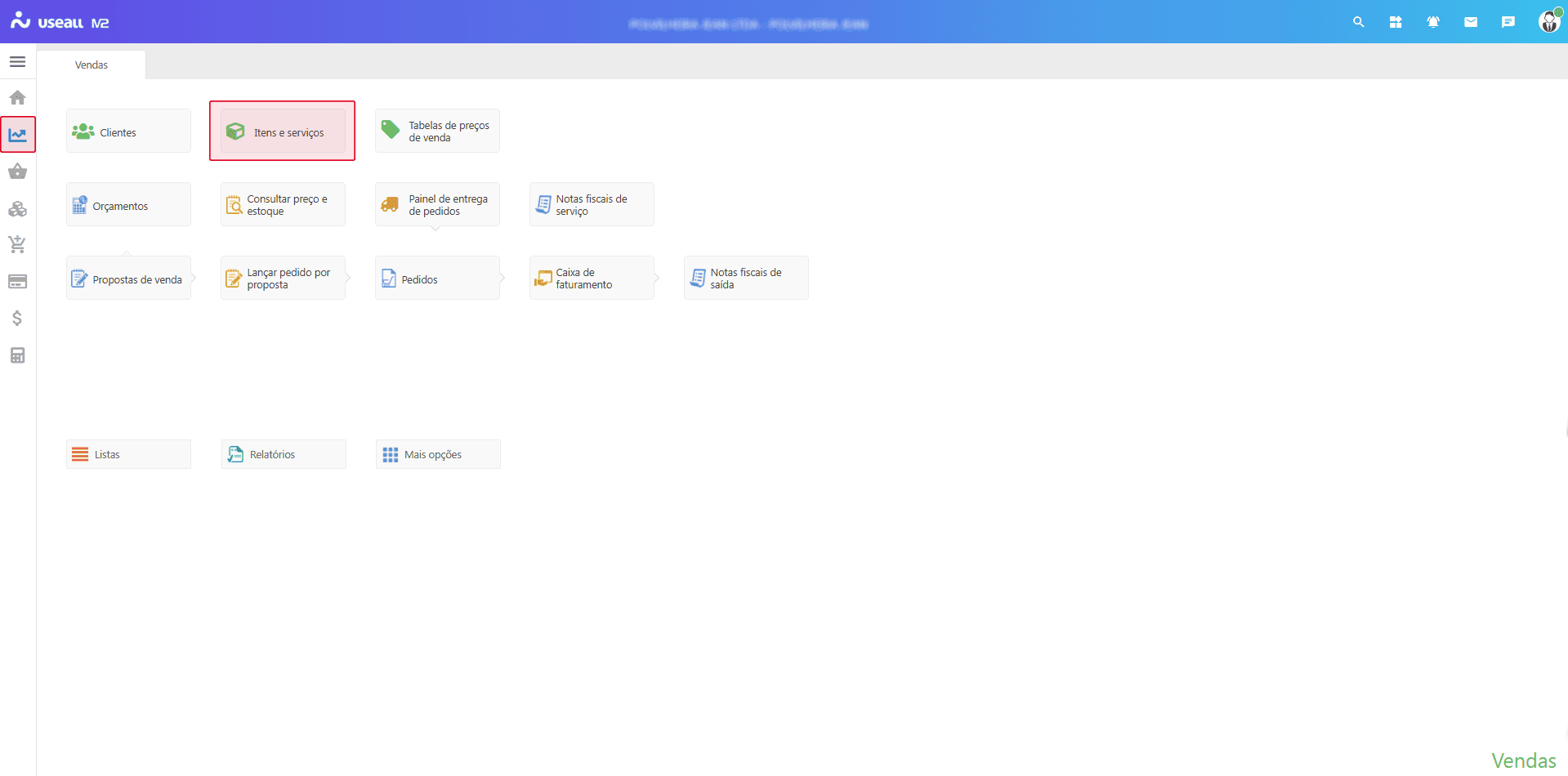
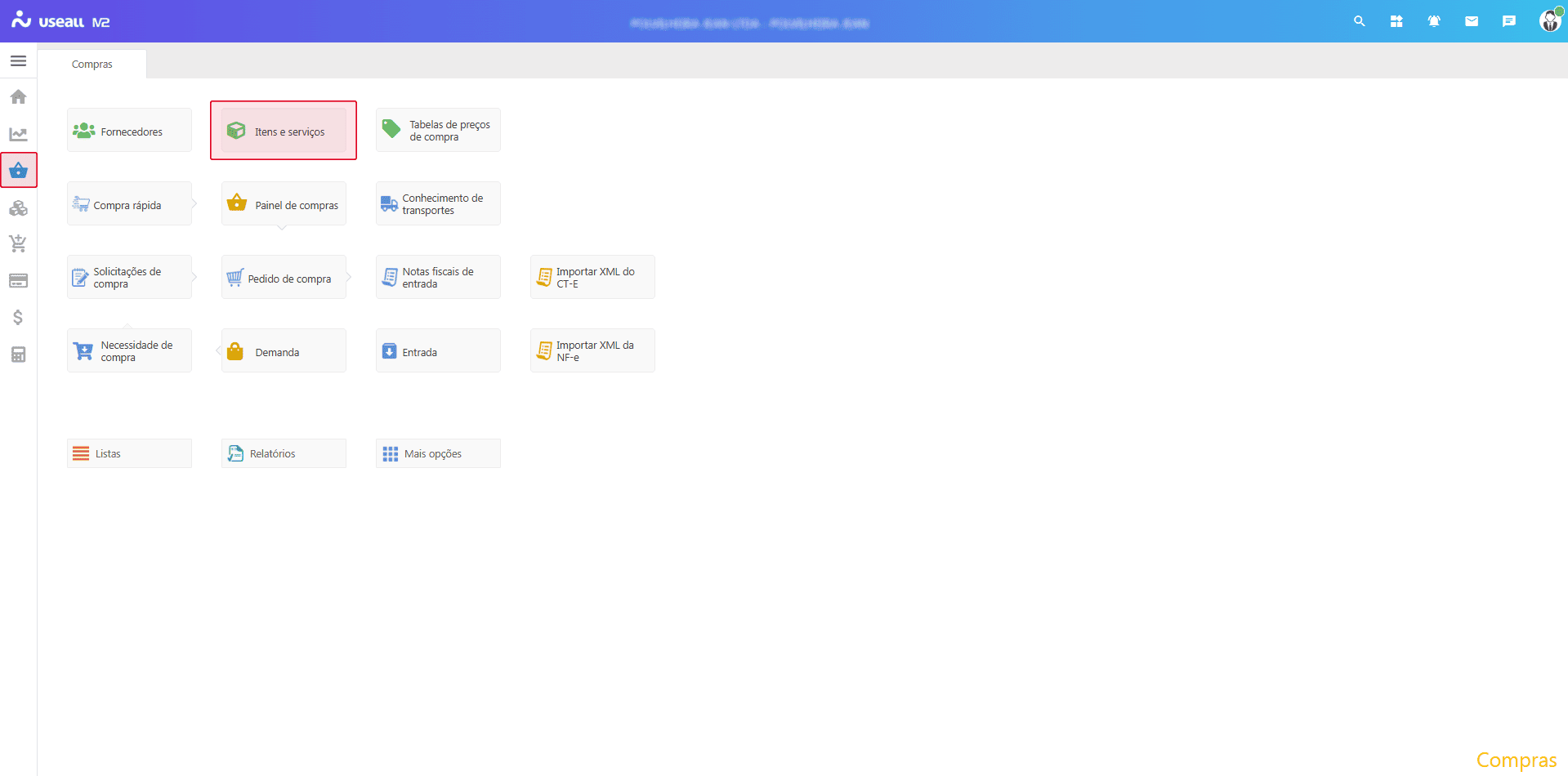
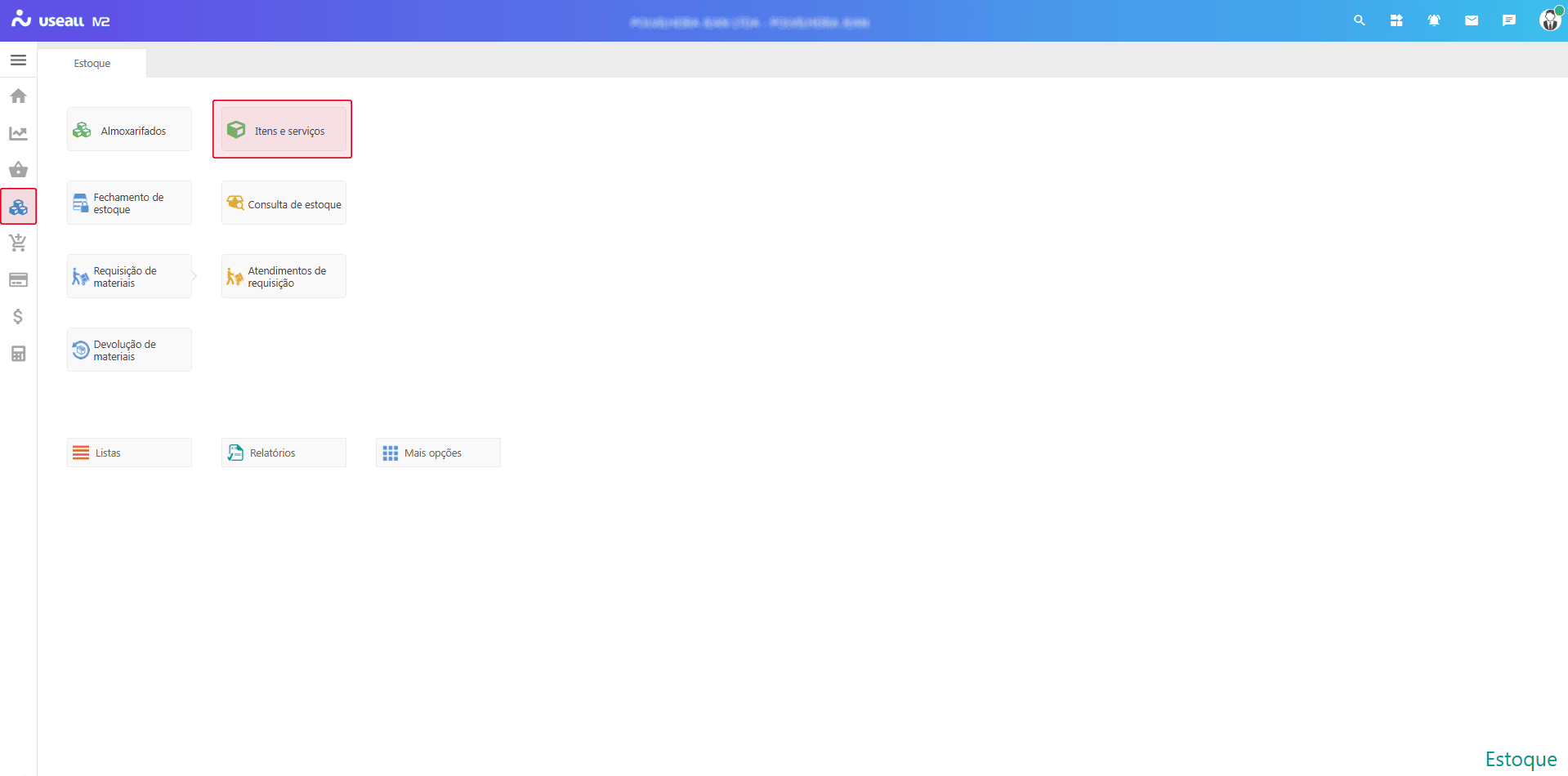
Acesso pode ser através de três módulos: Vendas, Compras ou Estoque, acessar a funcionalidade de Itens e serviços disponível nos módulos.
Filtros e botão pesquisar
Após a aplicação dos filtros, deve-se clicar no botão Pesquisar para que as informações sejam apresentadas na grid.
Cadastrar novo Item
Para realizar o Cadastro do item, deve-se clicar no botão Novo e selecionar a opção Novo item, a tela Item será exibida, permitindo o preenchimento das abas com os dados correspondentes. Concluído o processo de cadastro, o novo item será exibido na grid de informações.
Cadastrar novo Serviço
Para realizar o Cadastro de serviço, deve-se clicar no botão Novo e selecionar a opção Novo serviço, a tela Serviço será exibida, permitindo o preenchimento das abas com os dados correspondentes. Concluído o processo de cadastro, o novo serviço será exibido na grid de informações.
Grid de informações
Na grid, são apresentados os registros conforme os filtros selecionados.
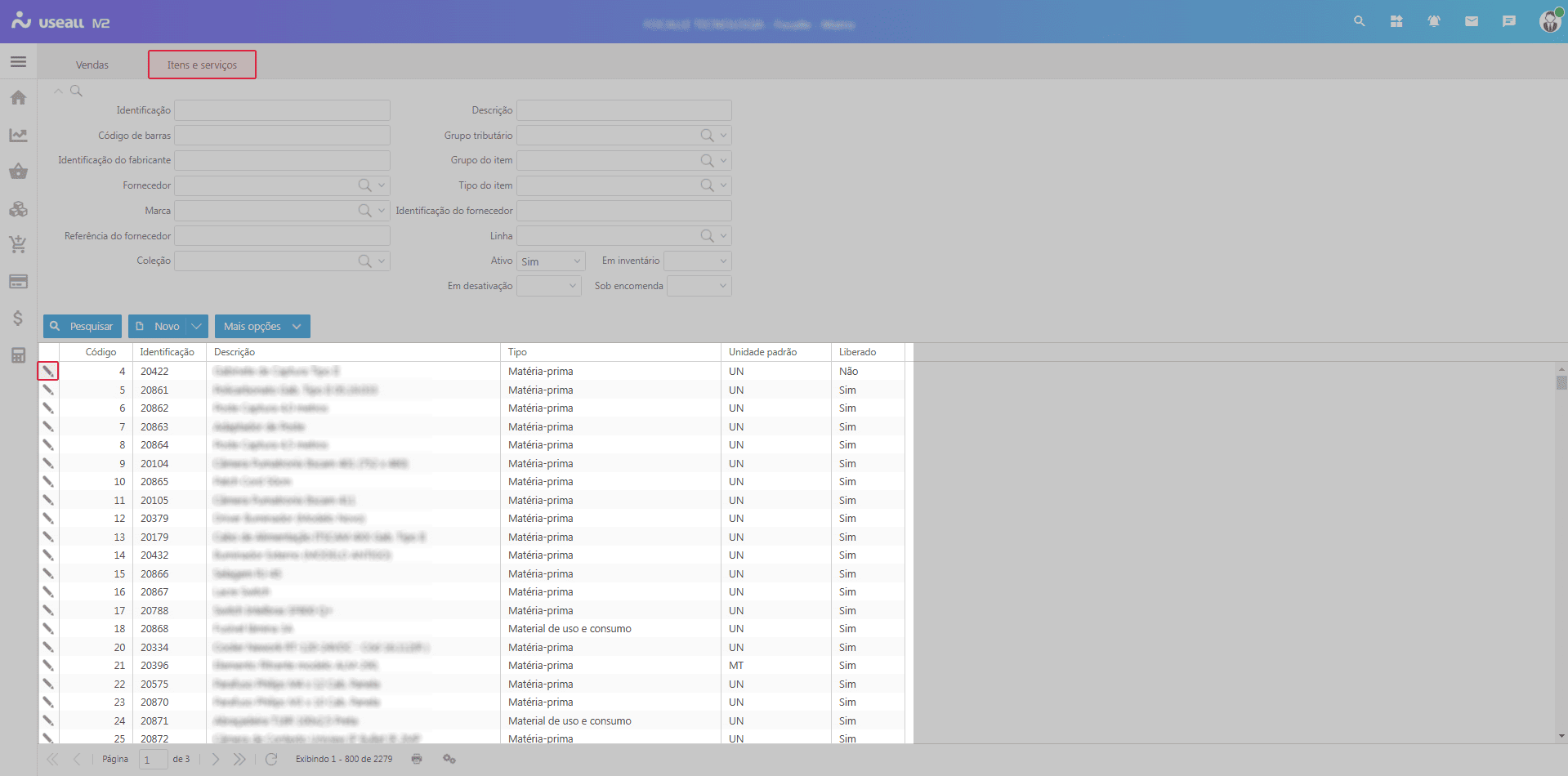
Para cada registro, será exibida a ação:
 ao clicar nesse ícone ou dar duplo clique na linha do registro, a tela do correspondente do item ou serviço será exibida, permitindo as devidas alterações;
Botão Mais opções
Ao selecionar um registro e clicar no botão Mais opções, serão exibidas as seguintes ações:
Visualizar
- Notas e anexos: ao selecionar essa opção, a tela Notas e anexos será exibida, permitindo visualização dos anexos e as notas vinculadas ao item.
Outros
-
Rastreamento: nesta opção é possível visualizar as questões fiscais e tributárias do item, podendo realizar alterações caso necessário. Por exemplo se o item está vinculado a alguma regra tributária, se existe alguma tributação específica para este item;
-
Imagens: ao selecionar essa opção, a tela Imagens do item será exibida, permitindo adicionar e visualizar as imagens caso possua;
-
GNRE: ao selecionar essa opção, a tela Configurar GNRE será exibida, permitindo a configuração;
-
Componentes do kit: se o item for um kit, ao selecionar essa opção, a tela Componentes do kit será exibida, permitindo a visualização e alterações dos componentes do kit;
-
Detalhamento para NF-e: caso o item utilize GLP (Gás Liquefeito de Petróleo) ou ANP (Agência Nacional de Petróleo), deve-se preencher os campos que se solicita para detalhamento na NF-e. Importante ver esses dados com a contabilidade da empresa.
-
Consultar estoque: ao selecionar essa opção, o sistema direcionará para a Consulta de estoque do item;
-
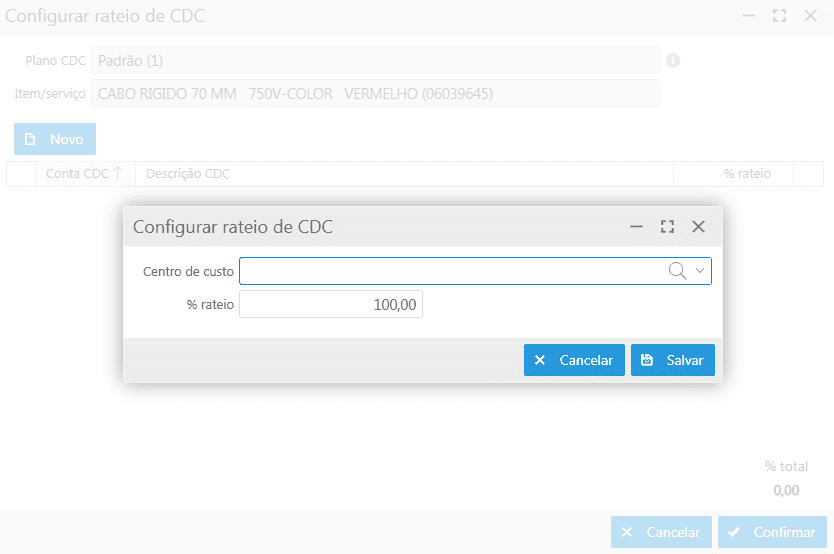
Configurar rateio de CDC: permite configurar percentuais de rateios de CDC que serão utilizados nos lançamentos contábeis, caso a regra contábil utilizada possua "Origem CDC" configurada com a opção "Rateio por item". Ao selecionar essa opção, a tela Configurar rateio de CDC será exibida, basta clicar no botão Novo e informar o centro de custo juntamente com o % de rateio, após deve-se clicar no botão Salvar retornando para a tela e clicar no botão Confirmar para finalizar a configuração;
-
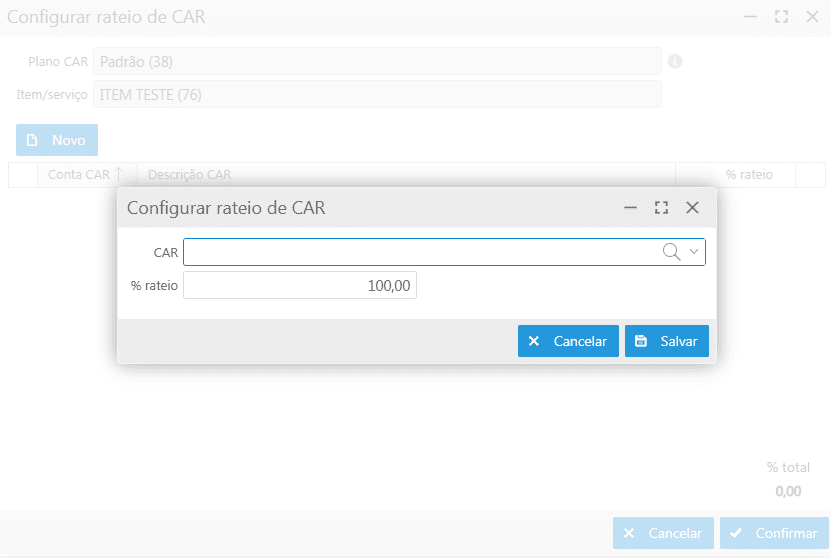
Configurar rateio de CAR: permite configurar percentuais de rateios de CDC que serão utilizados nos lançamentos contábeis, caso a regra contábil utilizada possua "Origem CAR" configurada com a opção "Rateio por CAR". Ao selecionar essa opção, a tela Configurar rateio de CAR será exibida, basta clicar no botão Novo e informar o CAR juntamente com o % de rateio, após deve-se clicar no botão Salvar retornando para a tela e clicar no botão Confirmar para finalizar a configuração;
Consultar
-
Histórico: ao selecionar essa opção, a tela Histórico do item será exibida com todas as alterações do item selecionado;
-
Custo médico atual: ao selecionar essa opção, a tela Consulta de custo médio atual será exibida com as informações do custo médio do item, conforme o almoxarifado;
Alterar
-
Identificação do item: caso necessita-se alterar a identificação do item;
-
Controle de lote: habilitar ou desabilitar o controle de lote do item. Ao alterar este controle, o saldo do item e dos lotes ficará comprometido, sendo necessária uma manutenção manual. Apenas deve-se realizar esta operação se tiver certeza que o controle do item deverá ser alterado e que seus saldos serão revisados posteriormente;
-
Controle FCI: se necessitar habilitar o FCI, é possível realizar por este recurso;
-
ICMS ST cobrado anteriormente: os dados desta tela Configuração do ICMS ST cobrado anteriormente são utilizados para calcular a ST cobrada anteriormente nas operações de venda que possuem essa necessidade, esses dados são alimentados pela NF-e, mas pode-se realizar alteração manual destes valores.
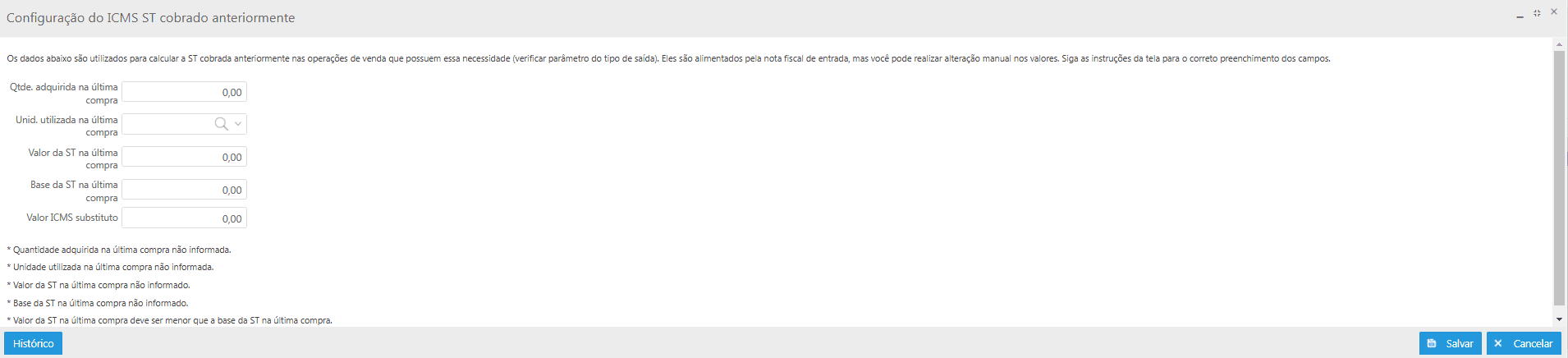
Tem-se o botão Histórico onde é possível visualizar o histórico de alterações dos registros de ICMS ST cobrados anteriormente. Na coluna "Status" vai apresentar se a NF-e que tenha ICMS ST cobrado anteriormente é válida, caso seja ficará com o status "Válido", se a nota for cancelada o status ficará como "Cancelado";
-
Tipo do item: utilizado para realizar alteração do tipo do item caso necessário. Para realizar esta alteração, este item não pode ter tido movimentação, se esse item já foi enviado para contabilidade o correto é inativar o item e cadastrar novamente;
-
Controla número de série industrial: quando o item estiver para controlar o Nº série industrial, ao selecionar esta opção abrirá uma tela para desabilitar o número de série do item;
Ações
-
Ativar/Inativar: exibe uma mensagem de confirmação para ativar ou inativar o Item ou serviço selecionado;
-
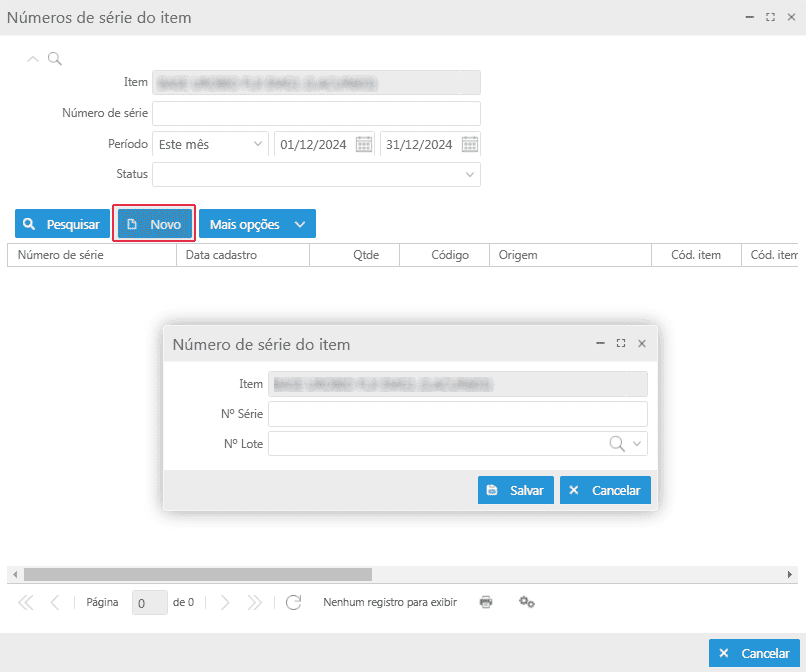
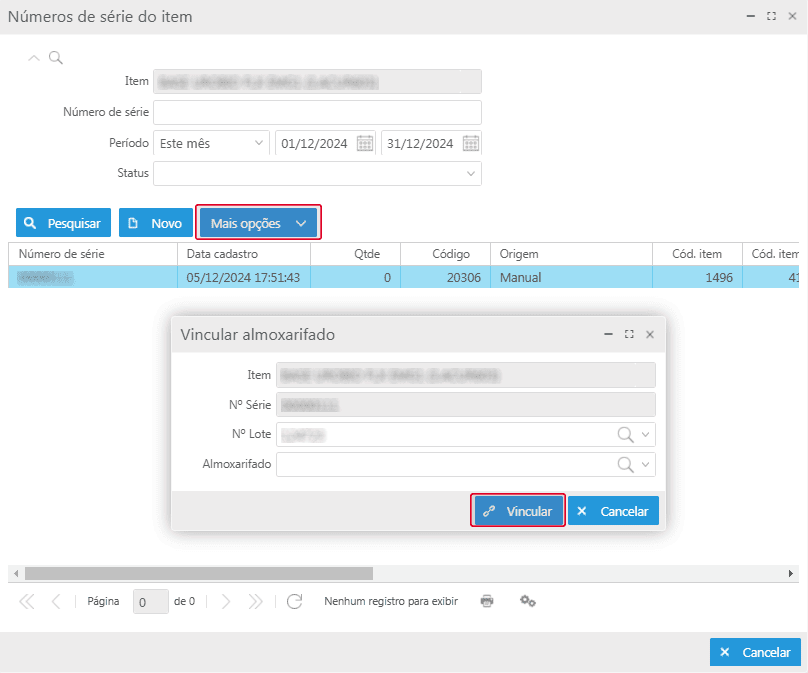
Manutenção de número de série: é possível adicionar números de séries manualmente e vinculá-los a almoxarifados, para as situações em que itens são enviados para assistência e não possuem número de série cadastrado no sistema;
- Primeiro deve-se realizar o cadastro do número de série clicando no botão Novo;
- Após, deve-se vincular o número de série a um almoxarifado, clicando no botão Mais opções > Vincular o número de série do almoxarifado ;
-
Manutenção de lotes: permite cadastrar novos lotes para o item, através do ícone
 , como também fechar/reabrir e alterar datas dos lotes existentes, através do botão Mais opções. Essas ações necessitam de autenticação;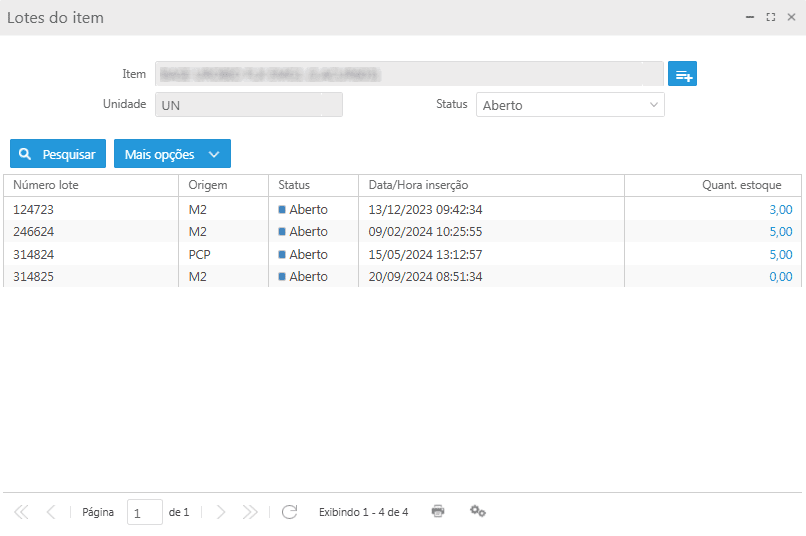
-
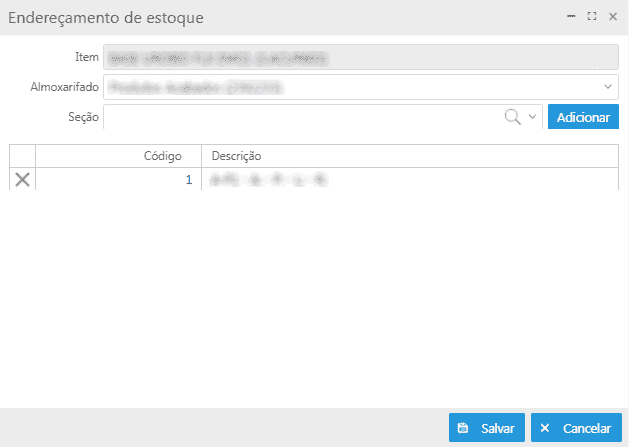
Manutenção de endereçamento de estoque: permite cadastrar e alterar o endereçamento de estoque do item (seção). Basta informar o almoxarifado e selecionar a seção disponível.
Aviso
O usuário pode ter acesso a essa funcionalidade independente de ter acesso ao cadastro de itens.
-
Formação de preços: apresenta o item com as tabelas de preços relacionadas com o item. Pode-se adicionar mais tabelas de preços, realizar manutenções na margem e preço de venda;
-
Copiar: irá realizar uma cópia do registro selecionado.
Documentos relacionados
Acesse a área de vídeos e confira os tutoriais!!
