Parametrização - Comum
Aviso
Este manual está sendo desenvolvido em partes.
Objetivo
As parametrizações permitem definir algumas regras de funcionamento do sistema M2.
Acesso em: módulo Início > Parametrização > Comum
Funcionalidades
Identificação dos clientes
Essa parametrização permite definir a identificação do cliente em todas as listagens do sistema, tendo as opções por Razão social ou Fantasia.
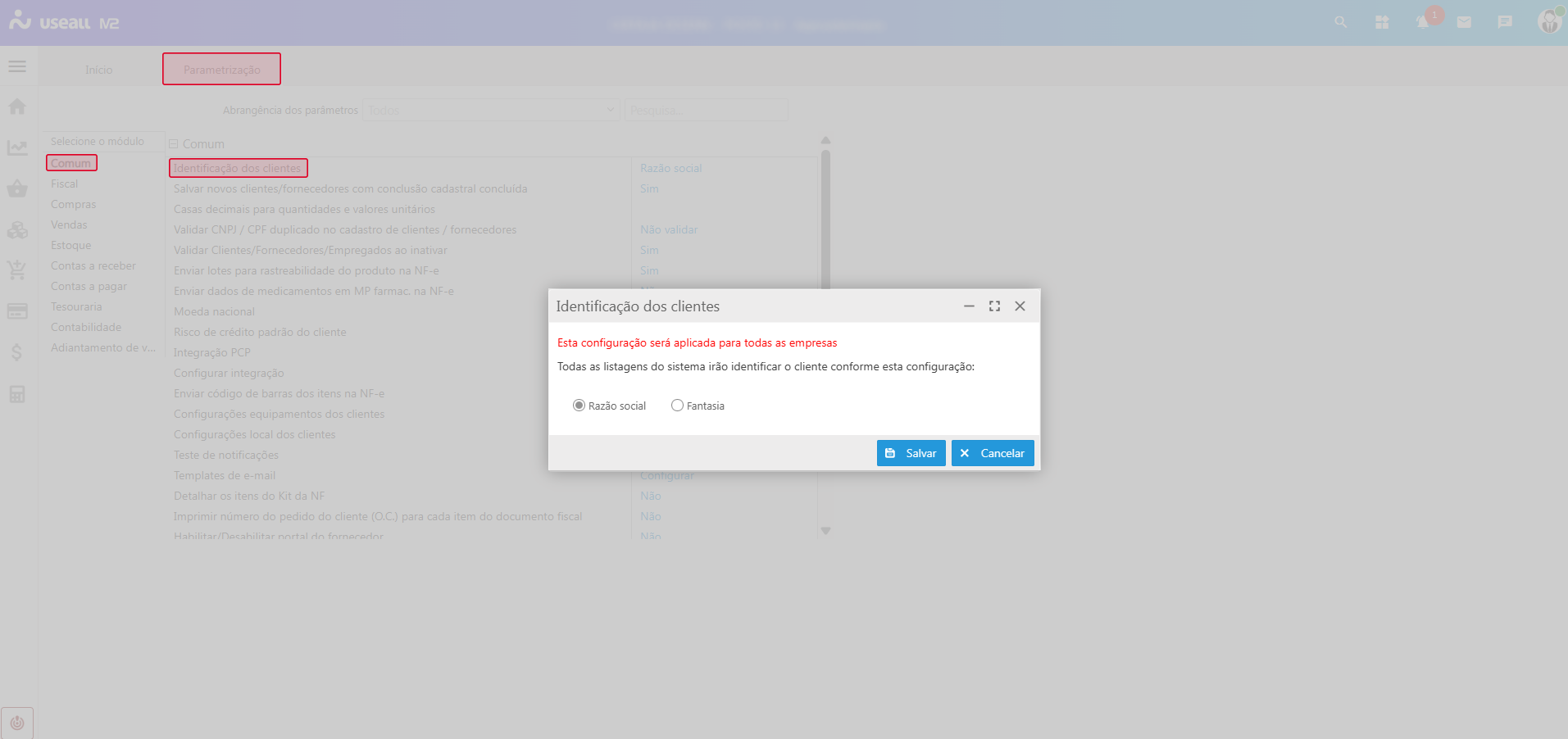
Essa configuração será aplicada a todas as empresas.
Casas decimais para quantidades e valores unitários
Essa parametrização permite definir o número de casas decimais para quantidades e valores unitários. Ao clicar nessa opção, a tela correspondente será exibida.
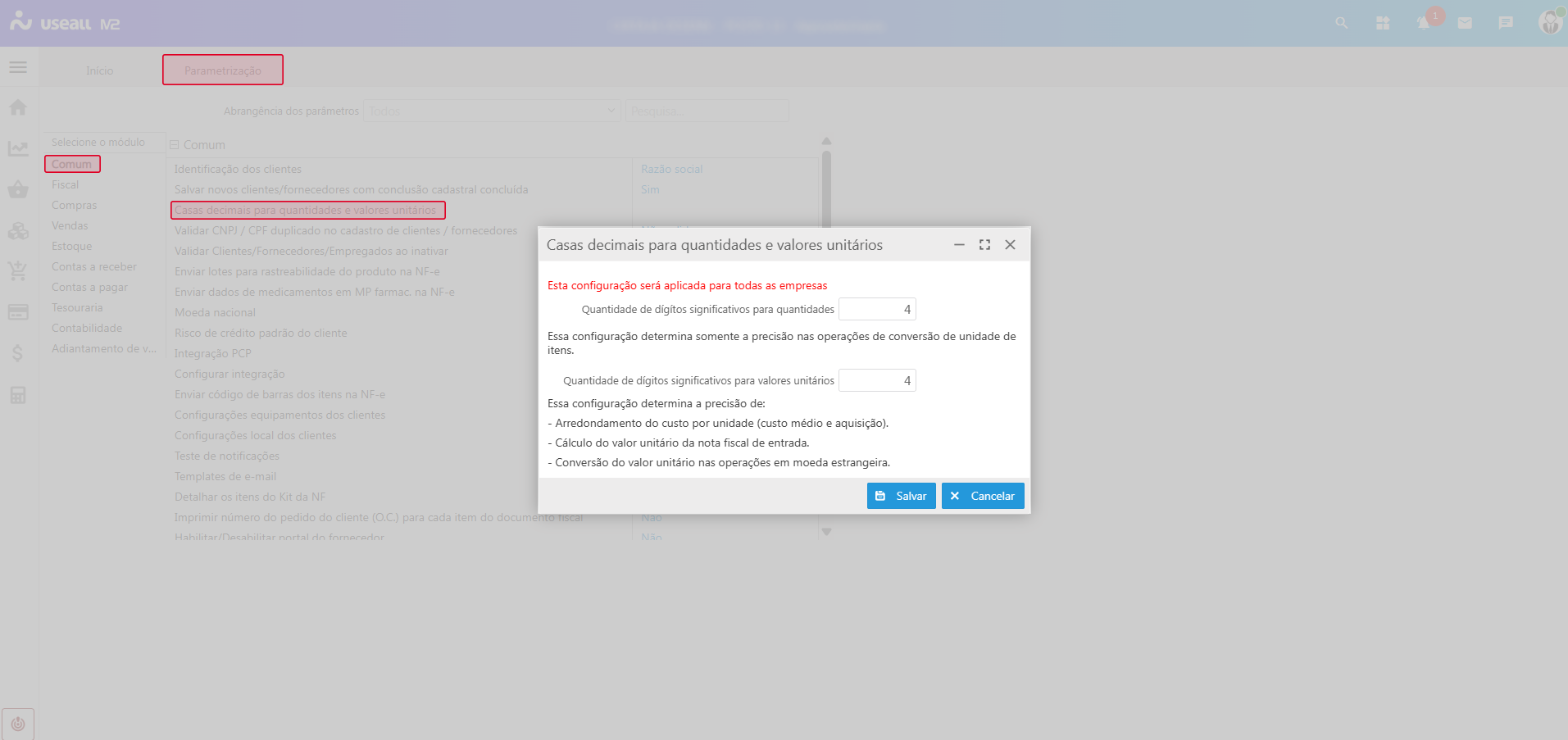
Essa configuração será aplicada a todas as empresas e possui os seguintes parâmetros:
-
Quantidade de dígitos significativos para quantidades: determina a precisão utilizada nas operações de conversão de unidade de itens. O valor pode ser definido no campo disponível;
-
Quantidade de dígitos significativos para valores unitários: determina a precisão para as seguintes operações:
- Arredondamento do custo por unidade (custo médio e aquisição);
- Cálculo do valor unitário na nota fiscal de entrada;
- Conversão do valor unitário em operações realizadas com moeda estrangeira.
Configurar integração
Essa parametrização permite gerenciar a integração entre o M2 e outros sistemas (como o E-Hub). Ao acessar a tela, é possível criar novas configurações, editar existentes e definir parâmetros operacionais.
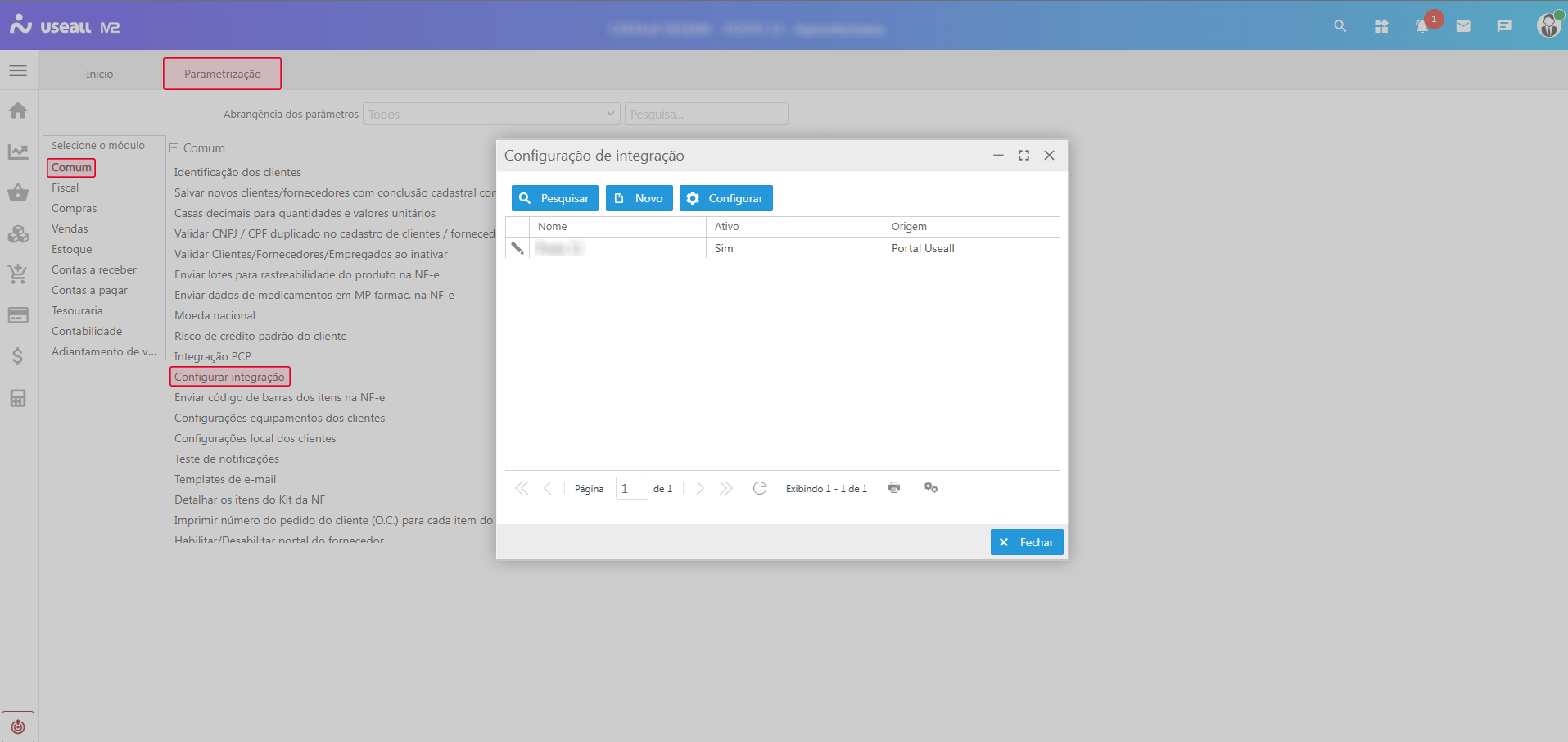
A tela apresenta os botões Pesquisar, Novo e Configurar, cada um com funções específicas:
Botão Novo
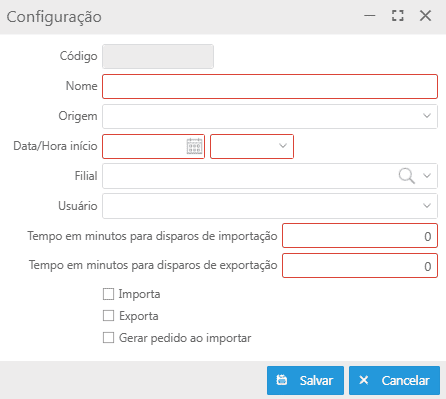
Permite criar uma nova configuração de integração. A tela exibida contém os seguintes campos:
-
Código: identificador único da configuração;
-
Nome: nome descritivo da integração;
Exemplo
Integração AnyMarket.
-
Origem: sistema de origem dos dados (M2 / E-Hub), fonte da integração. Determina qual sistema envia os dados;
-
Data/Hora: define o horário de início da integração, define a vigência da configuração;
-
Filial: unidade da empresa vinculada à integração. Selecionar a filial correta para controle fiscal e estoque;
-
Usuário: responsável técnico ou operacional;
-
Não deve ser uma pessoa física;
-
Utilizado para log de movimentações.
-
-
Tempo em minutos para disparos de importação: intervalo em que o sistema verifica e importa dados do e-Hub;
-
Valores pequenos podem gerar sobrecarga;
-
Valores grandes podem atrasar atualização.
-
-
Tempo em minutos para disparos de exportação: intervalo em que o sistema envia dados para o e-Hub;
Mesmas considerações do disparo de importação.
-
Parâmetro - Importa: habilita recebimento de dados do e-Hub;
Marcar apenas se deseja receber pedidos, clientes ou produtos do marketplace.
-
Parâmetro - Exporta: habilita envio de dados para o e-Hub;
Marcar apenas se deseja enviar estoque, preço e informações de produtos.
-
Parâmetro - Gerar pedido ao importar: cria pedidos automaticamente ao receber dados;
Importante para automação de fluxo de vendas.
Os campos Nome, Data/Hora, Tempo em minutos para disparos de importação/ exportação são obrigatórios preenchimento.
Após preenchido os campos, deve-se clicar em Salvar para registrar a integração.
Botão Configurar
Permite ajustes detalhados em uma configuração existente. A tela exibida é a Configuração - E-Hub:
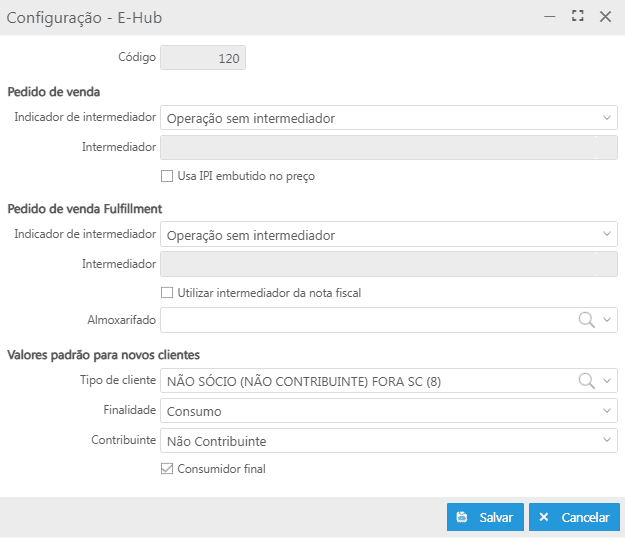
-
Pedido de venda
- Indicador de intermediador: define se a operação terá intermediador;
- Intermediador: responsável pela operação, se houver;
- Parâmetro - Usa IPI embutido no preço: indica se o valor do IPI já está incluso.
-
Pedido de venda Fulfillment
- Indicador de intermediador: define se a operação Fulfillment terá intermediador;
- Intermediador: responsável pelo movimento no Fulfillment;
- Parâmetro - Utilizar intermediador da nota fiscal: registra no XML da NFC-e quem intermediou;
- Almoxarifado: local de movimentação de estoque vinculado ao intermediador.
-
Valores padrão para novos clientes
- Tipo de cliente: define classificação do cliente;
- Finalidade: destinação da compra (consumo, revenda etc.);
- Contribuinte: define se o cliente está sujeito à tributação ICMS;
- Parâmetro - Consumidor final: indica se o cliente será considerado consumidor final.
Importante
Alterações incorretas podem gerar inconsistências fiscais ou comerciais.
O almoxarifado impacta diretamente o controle de estoque e a geração de NF-e.
Preencher corretamente intermediador e IPI é essencial para que o M2 interprete os pedidos corretamente.
Após preenchido os campos, deve-se clicar em Salvar para registrar a configuração.
Configurações local dos clientes
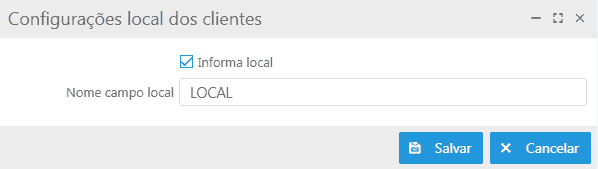
Esta parametrização possibilita adicionar um campo personalizado para informar um outro local de entrega do cliente. Esse campo deve ser cadastrado através do botão Mais opções do Cadastro do cliente, disponível no módulo Vendas > Clientes.
Ao selecionar a opção Informar local o campo Nome campo local é habilitado para o preenchimento. A informação deste campo será apresentada na tela de criação de pedido, do processo de Pedido de vendas.
Templates de e-mail
Esta parametrização permite realizar a configuração do template de e-mail, isto é, o texto da mensagem que será enviada por e-mail.
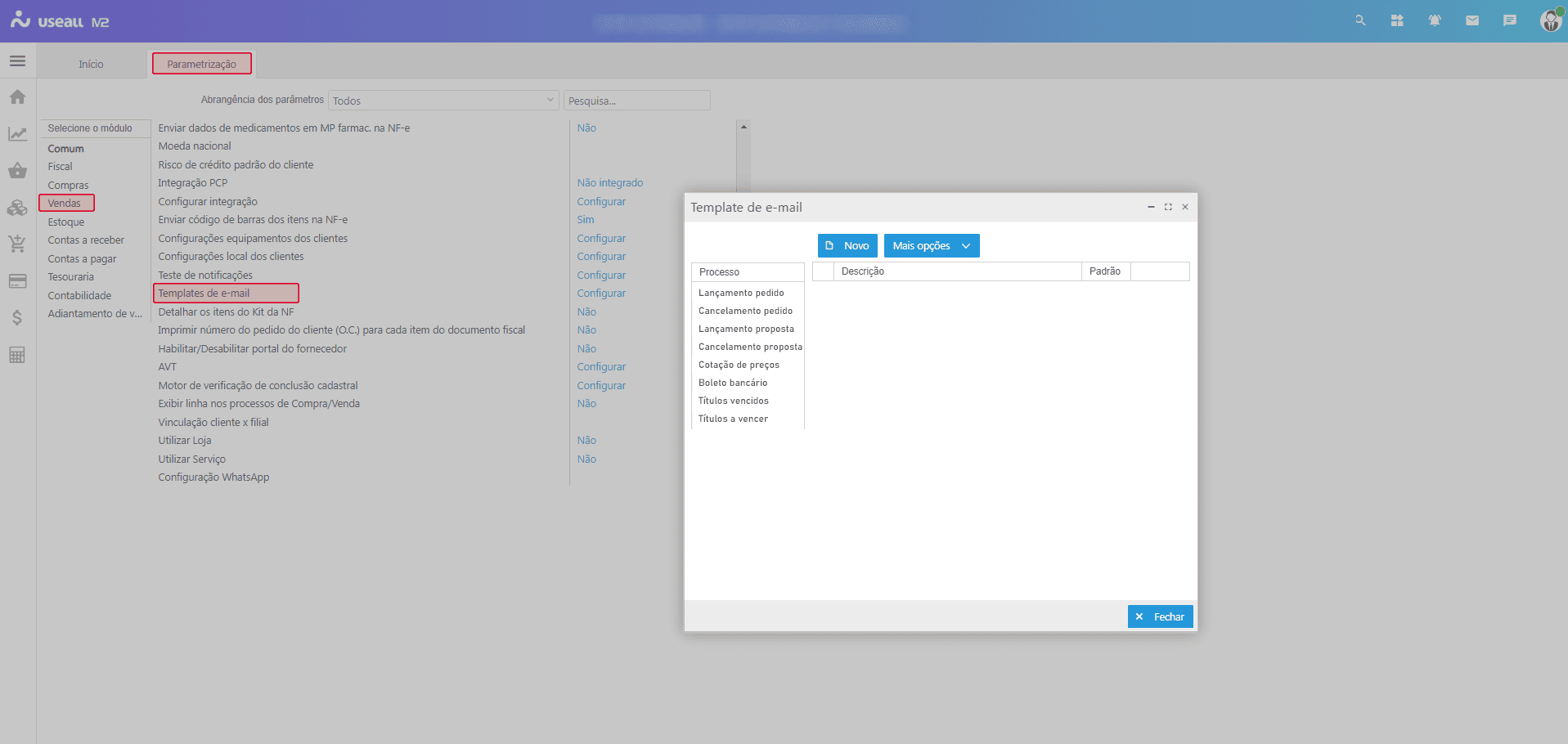
Para criar o template, basta selecionar um dos processo disponíveis, clicar no botão Novo e após no botão Padrão, com isso o sistema carregará o template de acordo com o processo selecionado. Após, basta clicar no botão Salvar.
Os processos disponíveis são:
- Lançamento pedido;
- Cancelamento pedido;
- Lançamento proposta;
- Cancelamento proposta;
- Cotação de preços;
- Boleto bancário;
- Títulos vencidos;
- Títulos a vencer.
Exibir linha nos processos de Compra/Venda
Esta parametrização possibilita adicionar um campo personalizado para informar uma linha de produtos (por exemplo: Industrial, Comercial) no Cadastro de itens, sendo utilizado nos processos de Pedido de vendas e faturamento.
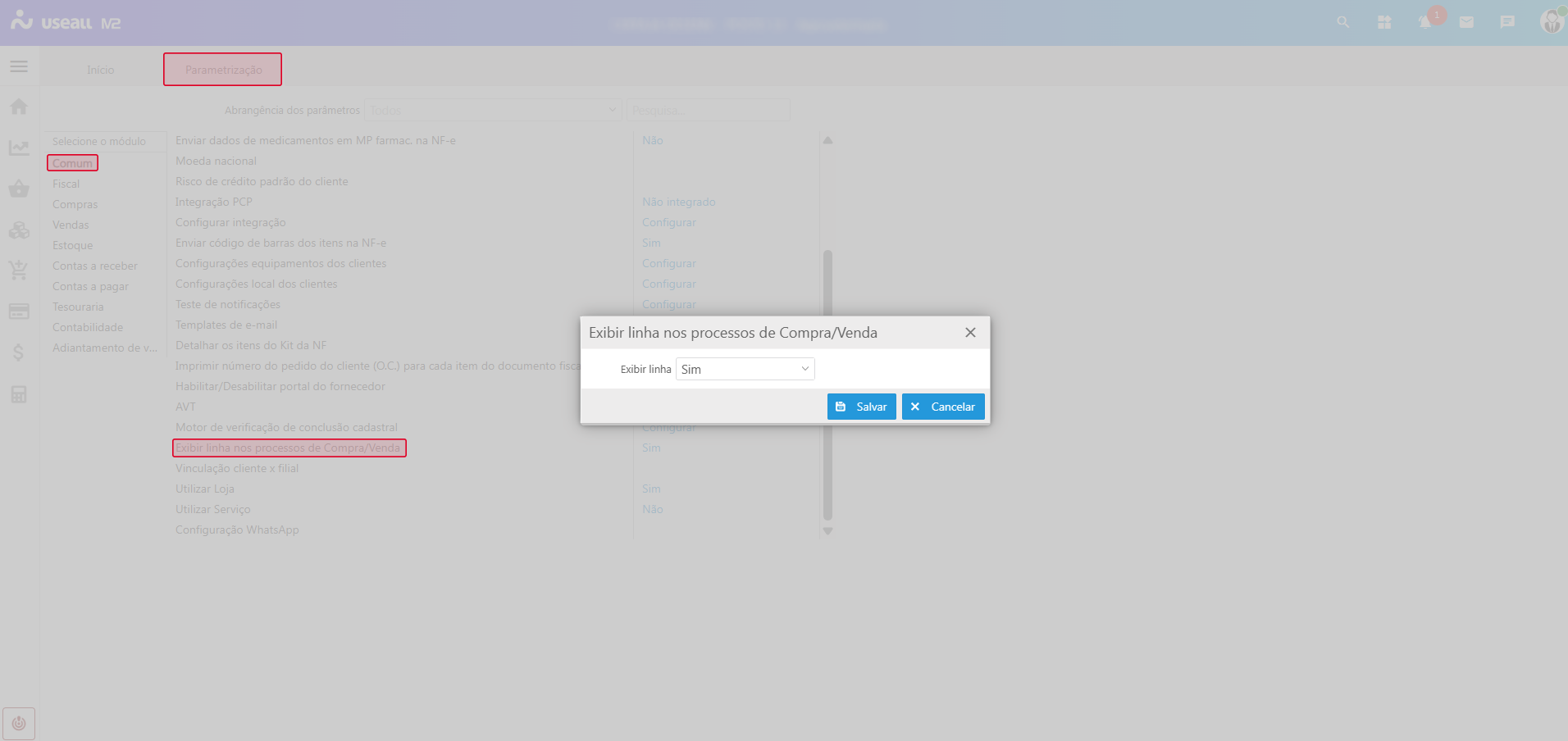
Ao selecionar a opção Sim no campo Exibir linha, o campo Linha será apresentado na tela do Cadastro de itens e nos processos de Pedido de vendas e faturamento.
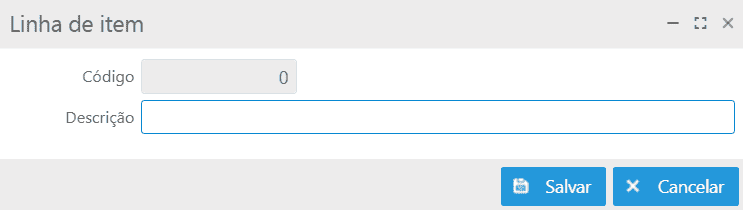
Esta parametrização habilita o Cadastro Linha de itens, disponível no módulo Estoque > Listas > Linha de itens.
Utilizar Loja
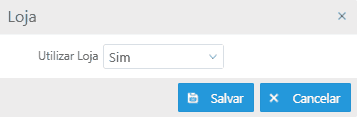
Essa parametrização indica se a empresa utiliza ou não, o sistema Loja. Ao acessá-la, a tela Loja será exibida, permitindo selecionar a opção Sim ou Não, conforme a necessidade da empresa.
Utilizar Serviço
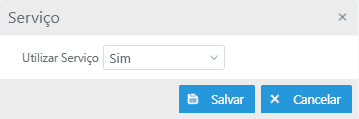
Essa parametrização indica se a empresa utiliza ou não, o sistema Serviços. Ao acessá-la, a tela Serviço será exibida, permitindo selecionar a opção Sim ou Não, conforme a necessidade da empresa.
Acesse a área de vídeos e confira os tutoriais!!
