Contas a pagar
Objetivo
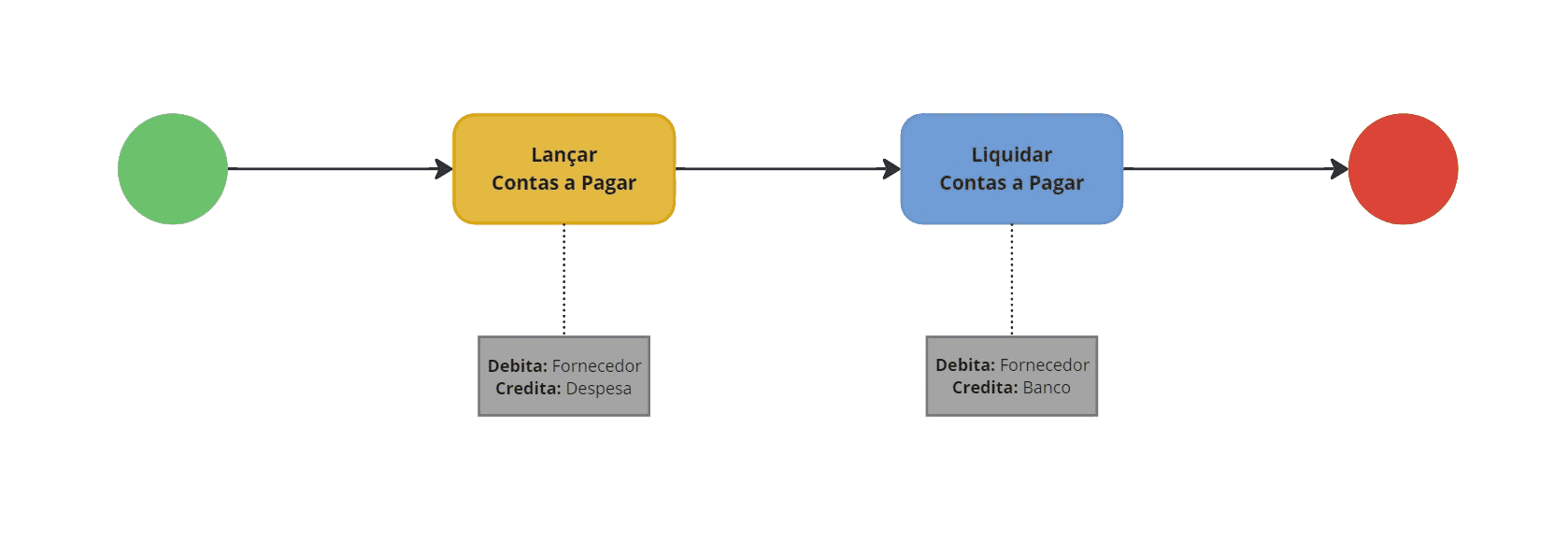
O processo Contas a Pagar tem como finalidade gerenciar de forma eficiente os títulos a pagar da empresa, incluindo adiantamentos, cheques e outros tipos de obrigações financeiras. Os lançamentos desses títulos podem ser feitos manualmente ou automaticamente, por meio da integração com o processo de compras.
Configurações
Antes de efetuar os lançamentos e baixas de títulos a pagar, deve-se configurar o processo de cada operação.
Tipo de contas a pagar
Este cadastro é responsável por vincular o processo de contas a pagar à contabilidade, além de definir os dados padrão para novos títulos. É necessário cadastrar os Tipos de contas a pagar, para títulos normais, adiantamentos, notas de débito e crédito e demais títulos que a empresa pague ou receba.
Os modelos de lançamentos contábeis são criados no cadastro de regras contábeis e, posteriormente, vinculados aos tipos de contas a pagar.
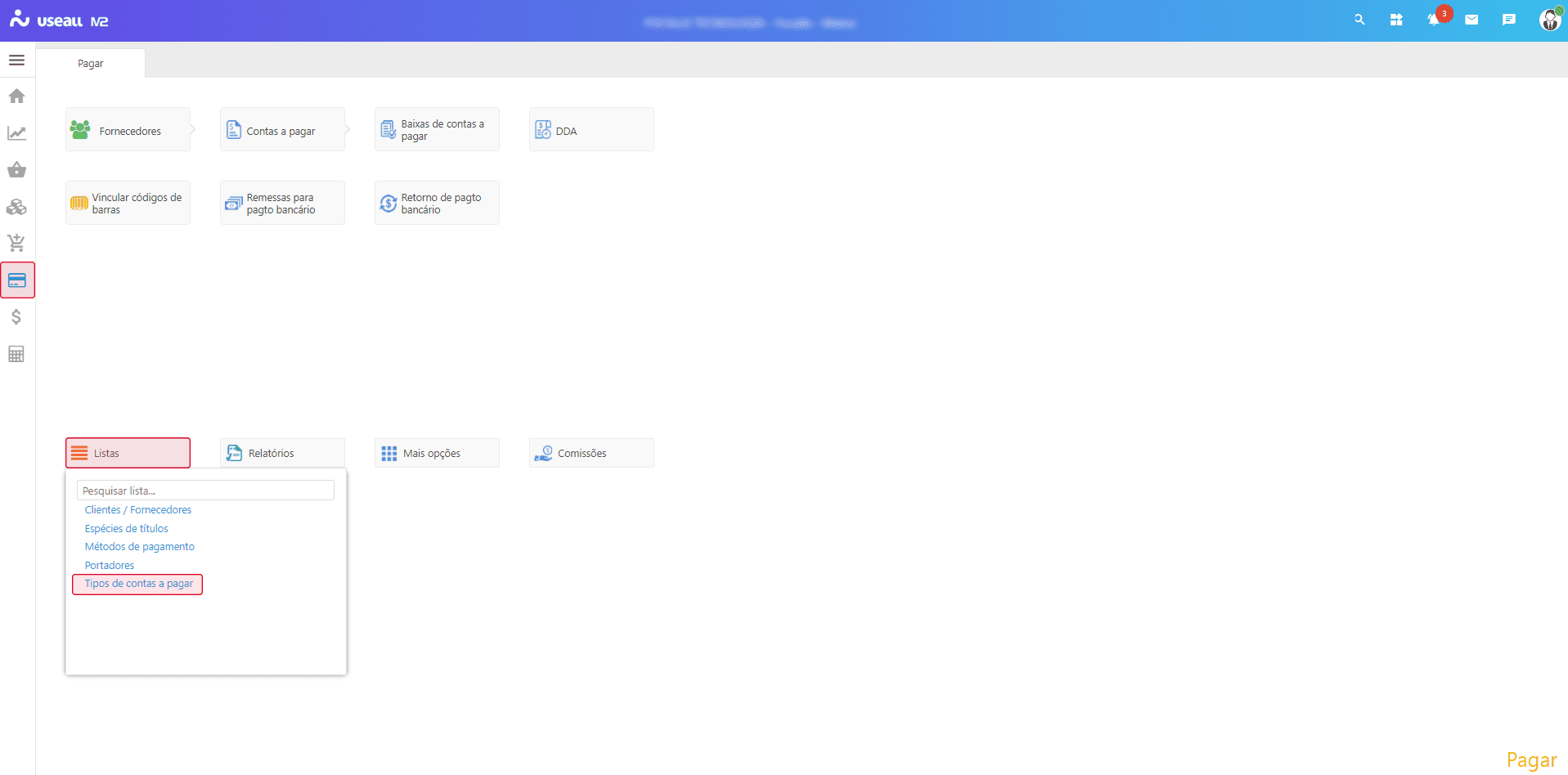
O acesso está disponível no Módulo Pagar > Listas > Tipo de contas a pagar.
Regra contábil
Para que a contabilização de títulos a pagar seja realizada corretamente, é necessário efetuar os cadastros das Regras contábeis específicas para o processo e vinculá-las aos respectivos Tipos de contas a pagar.
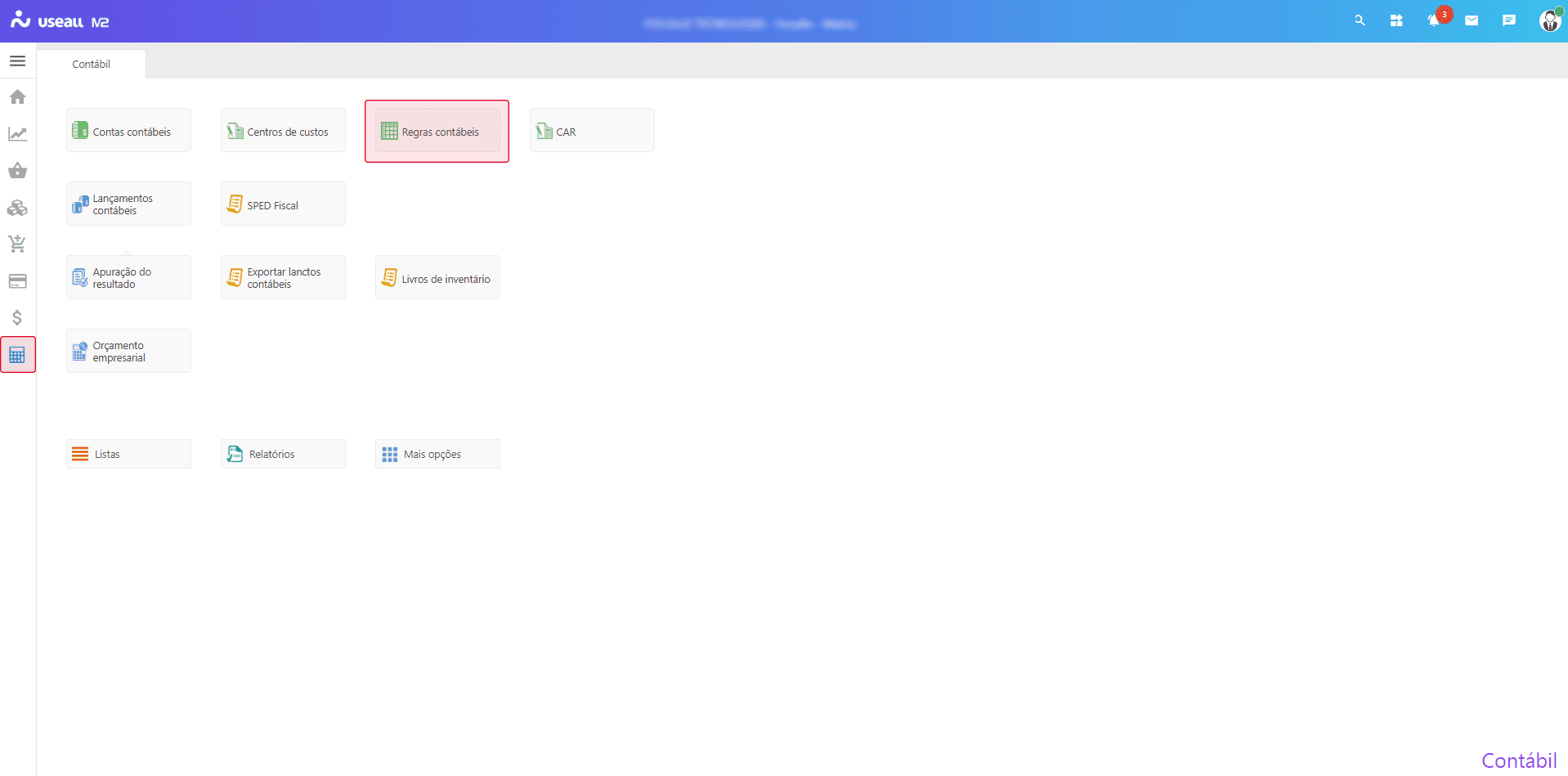
O acesso está disponível em Módulo Contábil > Regras Contábeis.
Processos
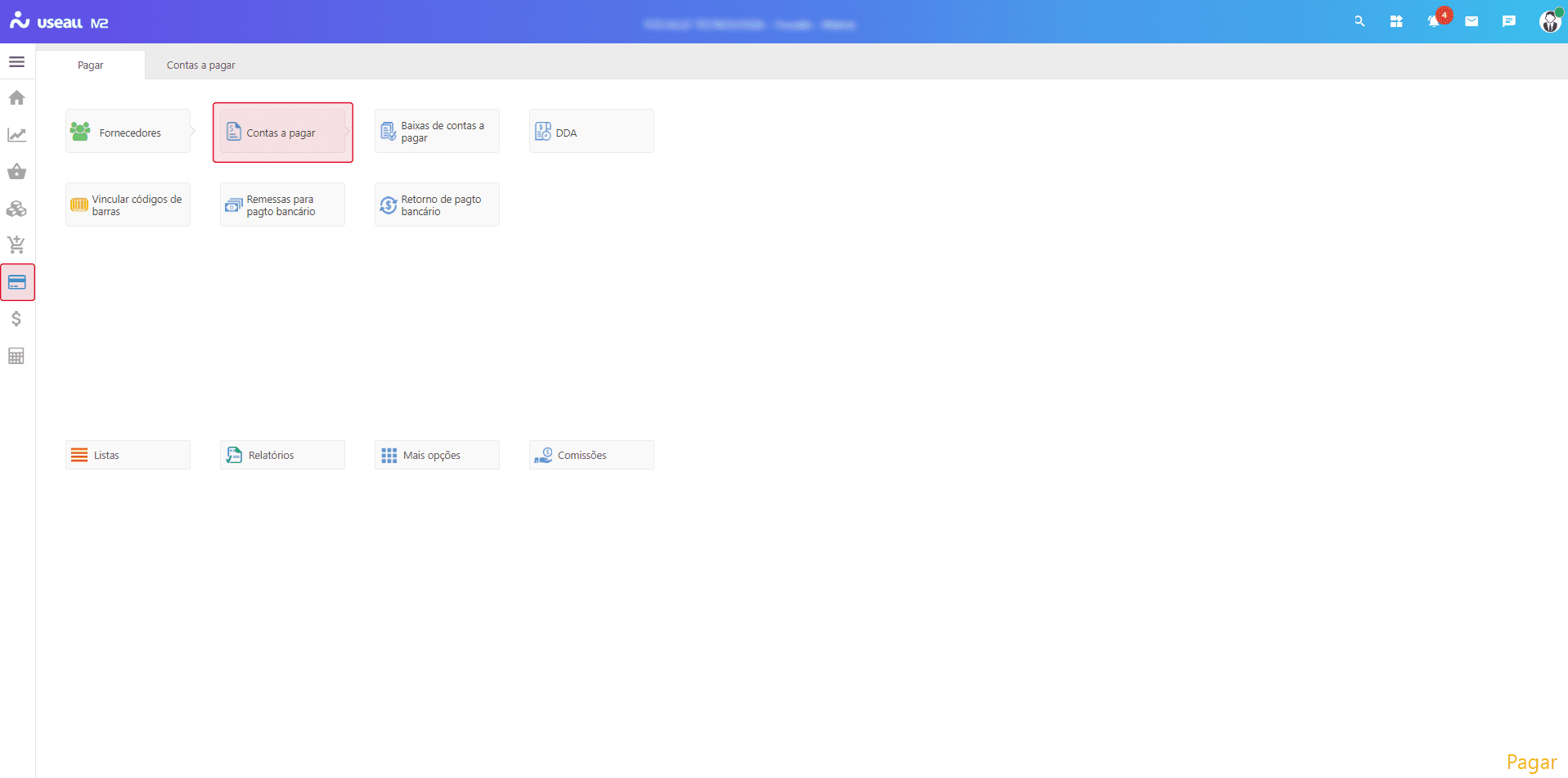
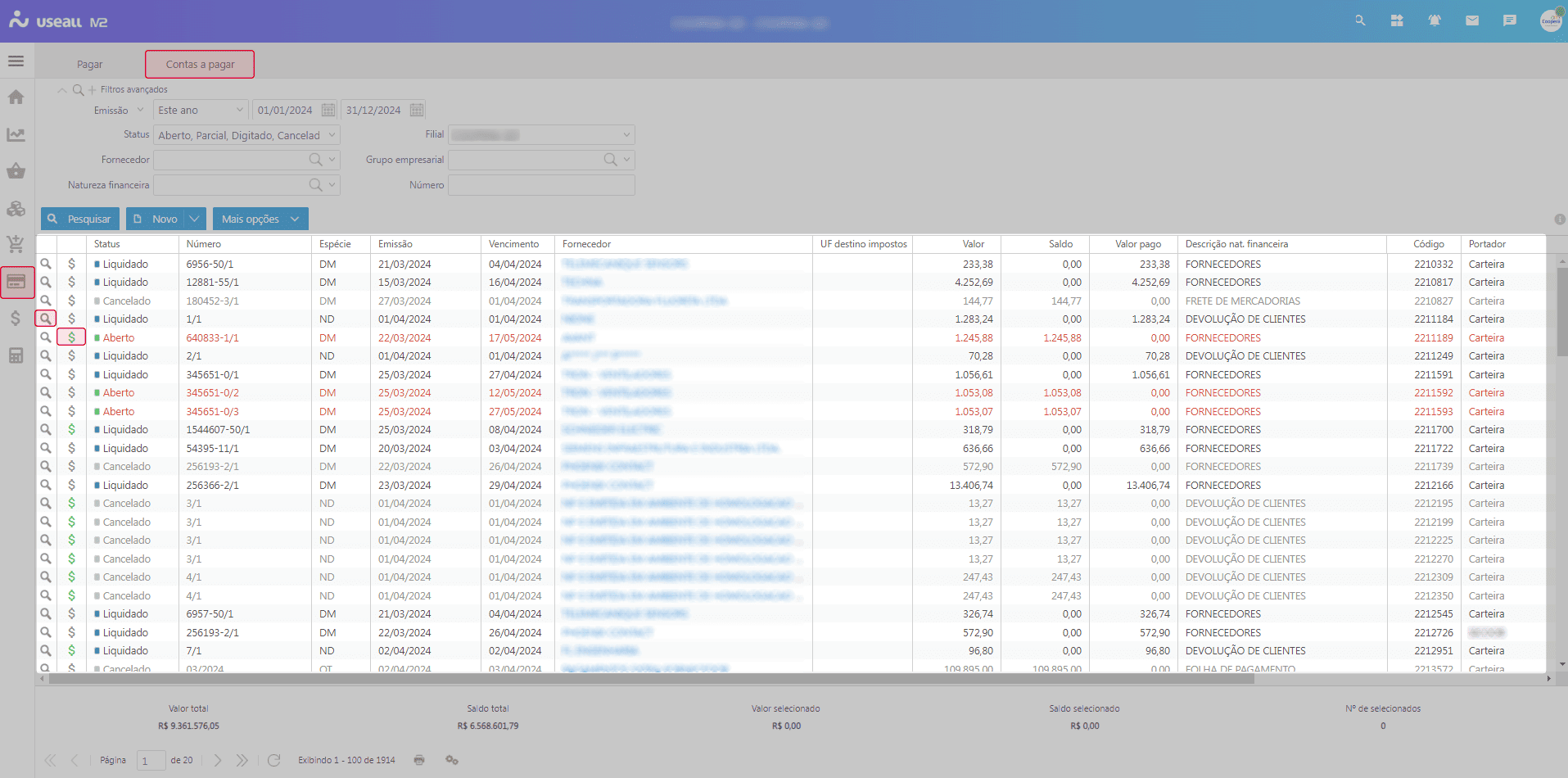
Ao acessar a funcionalidade de Contas a pagar disponível Módulo Pagar > Contas a pagar são exibidos os filtros e botão pesquisar, botão Novo, grid de informações e o botão Mais opções.
Filtros e botão pesquisar
Após aplicado os filtros, pode-se clicar no botão Pesquisar para apresentar as informações na grid.
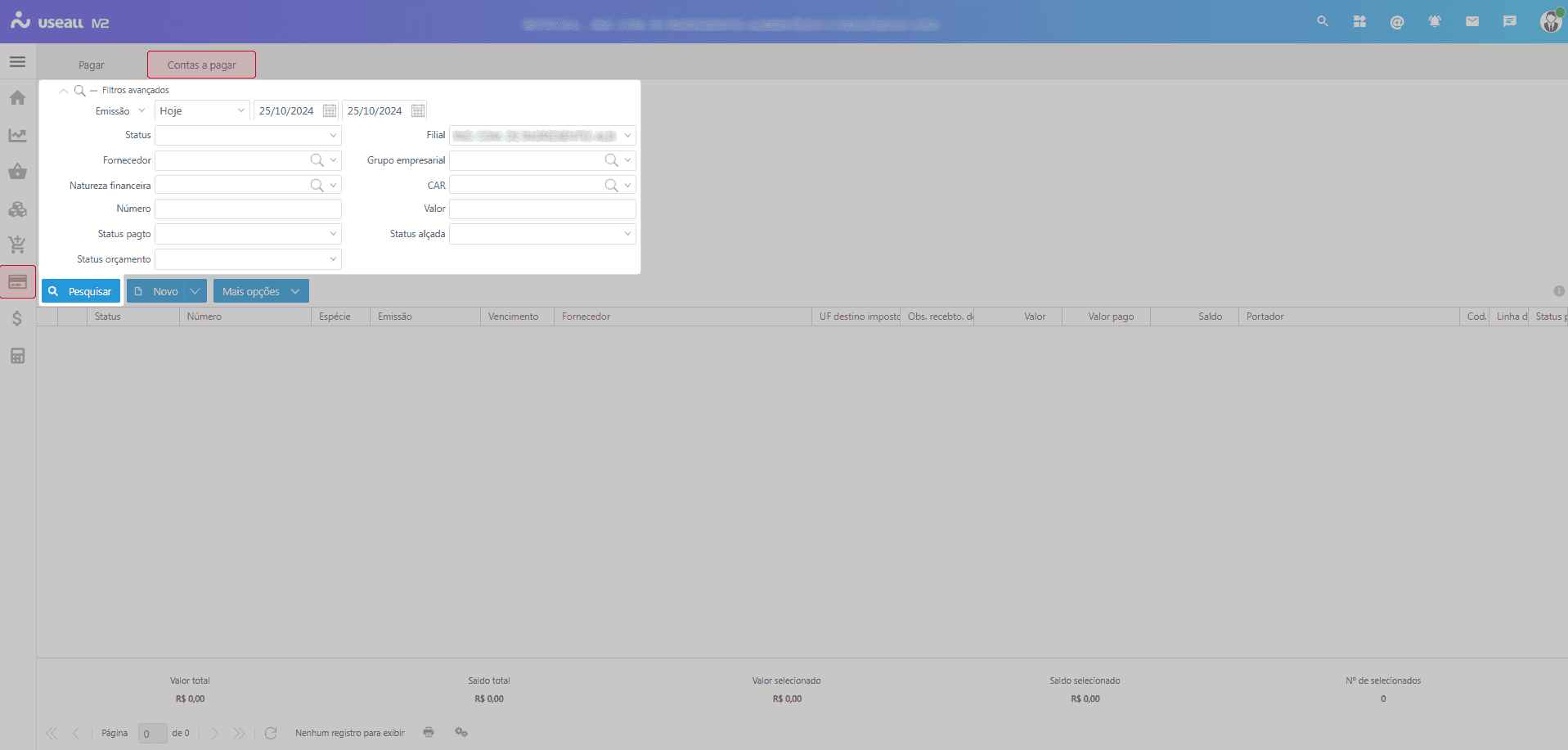
Nos filtros avançados, há três status que podem ser utilizados para definir os registros que serão exibidos na grid:
-
Status pagamento: esse filtro possui três opções para seleção: Não remetido, Remetido, Pagamento bancário;
- Não remetido: exibe os títulos que ainda não foram enviados para pagamento;
- Remetido: exibe os títulos que já foram enviados para pagamento;
- Pagamento bancário: exibe os títulos que estão relacionados a transações bancárias efetivas;
-
Status alçada: esse filtro possui duas opções para seleção: Bloqueado e Liberado;
- Bloqueado: exibe títulos que não tem alçada aprovada e, portanto, não podem ser processados;
- Liberado: exibe títulos que foram aprovados pela alçada e estão liberados para processamento.
-
Status orçamento: esse filtro possui duas opções para seleção: Bloqueado e Liberado.
- Bloqueado: exibe títulos que estão impedidos de seguir adiante devido a restrições orçamentárias;
- Liberado: exibe títulos que estão aprovados e podem ser processados.
Lançar contas a pagar manual
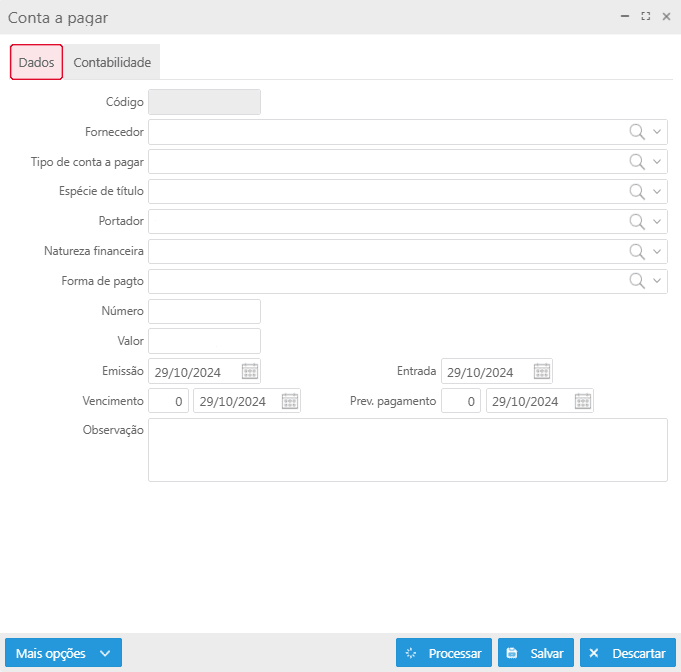
Para realizar o cadastro, deve-se clicar no botão Novo e selecionar a opção Contas a pagar. A tela correspondente será exibida, permitindo o preenchimento dos seguintes dados:
Deve-se preencher os seguintes campos:
-
Fornecedor: deve-se informar o fornecedor para o lançamento;
-
Tipos de contas a pagar: deve-se definir o tipo de conta a ser lançada, conforme a classificação de despesas ou obrigações da empresa;
-
Espécie de título: define a espécie do título a pagar. Este campo é preenchido automaticamente de acordo com o tipo de conta a pagar;
Ao incluir um título no lançamento em lote de contas a pagar, caso o Tipo de contas a pagar esteja configurado para gerar contabilização, mas a Espécie do título seja Adiantamento (AD), Nota de Débito (ND) ou Nota de Crédito (NC), a aba Contabilidade não será habilitada, e o campo Contabiliza será automaticamente definido como "Não".
-
Portador: deve-se selecionar o portador responsável pelo pagamento da conta. Este campo é preenchido automaticamente de acordo com o tipo de conta a pagar;
Este campo pode incluir opções como bancos, instituições financeiras ou outros meios de pagamento, permitindo a escolha da entidade que irá processar a transação.
-
Natureza financeira: deve-se selecionar a natureza financeira;
As naturezas financeiras são previamente cadastradas no Módulo Tesouraria > Listas > Naturezas financeiras.
Pode ser habilitado ou desabilitado através do parâmetro Utilizar plano de natureza financeira disponível em Início > Parametrização > Tesouraria.
-
Forma de pagto: define-se o método que será utilizado para realizar o pagamento;
Caso a forma de pagamento esteja previamente configurada no cadastro do fornecedor, ao selecioná-lo, esse campo será automaticamente preenchido, podendo ser ajustado conforme necessário.
-
Número: deve-se informar um número para identificar o lançamento do título;
-
Valor: deve-se informar o valor do lançamento do título;
-
Emissão: deve-se informar a data de emissão do documento;
-
Entrada: deve-se informar a data de entrada documento;
-
Vencimento: deve-se definir o número de dias para o vencimento do título;
-
Prev. pagamento: pode-se definir a data prevista para o pagamento;
-
Observação: pode-se informar uma observação adicional.
Essa aba será exibida quando o tipo de conta a pagar estiver habilitado para contabilização. Nela, estarão disponíveis o campo CAR, a grid com os lançamentos contábeis, os botões Novo e Atualizar lançamentos.

- CAR: pode-se informar a conta CAR a ser aplicada ao lançamento contábil;
O campo CAR insere uma conta CAR em todos os lançamentos contábeis gerados, desde que o parâmetro Desdobra CAR esteja habilitado. Alternativamente, pode-se informar o CAR manualmente através do link CDC para cada lançamento específico.
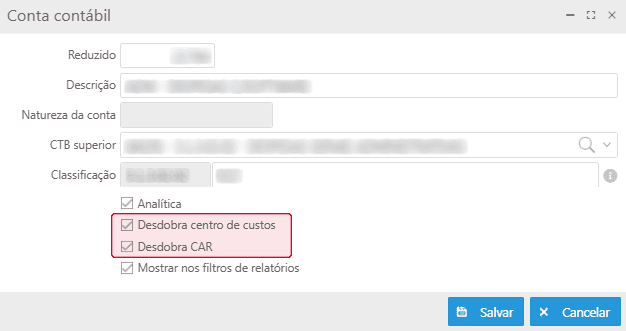
Para que o campo CAR exerça a função desejada, é necessário que os parâmetros Desdobra centro de custo e Desdobra CAR estejam habilitados na Conta contábil vinculada ao Tipo de contas a pagar informado na aba Dados. Caso esses parâmetros não estejam habilitados, o sistema irá ignorar a informação preenchida no campo CAR.
-
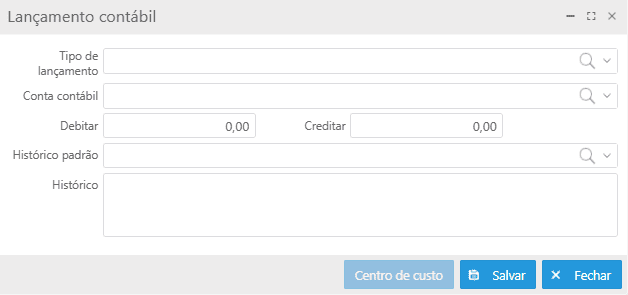
Novo: ao selecionar esse botão, a tela Lançamento contábil será exibida, permitindo preencher os dados correspondentes;
-
Atualizar lançamentos: ao selecionar esse botão, os lançamentos serão atualizados com as novas informações;
Na grid serão apresentados os lançamentos contábeis. Para cada registros estão disponíveis as ações:
-
 ao clicar nesse ícone ou dar duplo clique na linha do registro, a tela Lançamento contábil será exibida, permitindo as devidas alterações;
 -
 ao clicar nesse ícone uma mensagem de confirmação para exclusão será exibida.
 -
link CDC: ao selecionar esse link, a tela Rateio por centro de custo será exibida, permitindo incluir, editar ou remover o rateio.
Também é possível vincular uma despesa programada por meio do botão Mais opções, disponível na tela. Ao selecionar essa opção, a tela Vincular despesa programada será exibida. Nessa tela, dispondo os filtros e o botão Pesquisar. Os registros encontrados serão apresentados na grid de informações, permitindo a seleção do registro e a utilização do mesmo ao clicar no botão Utilizar selecionada.
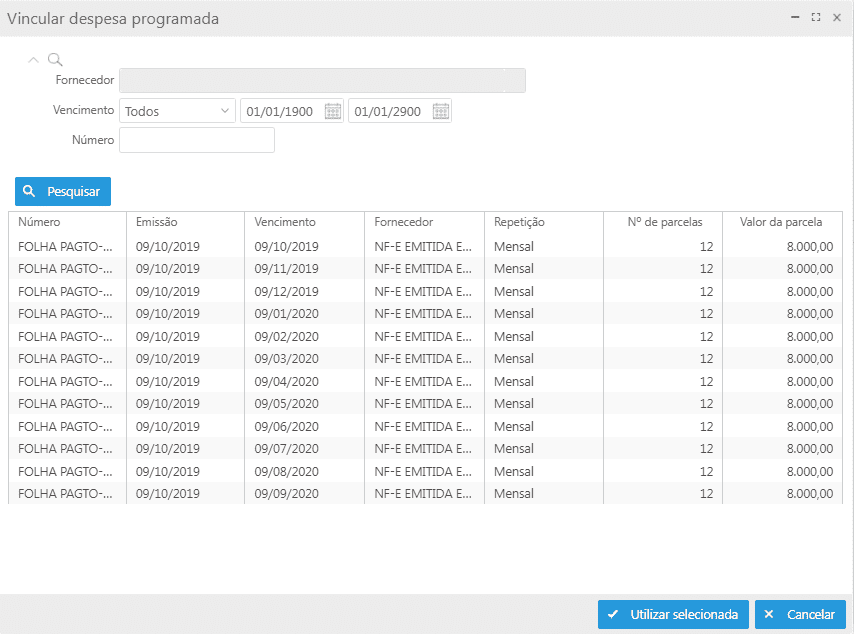
Após o preenchimento, ao clicar no botão Salvar, o sistema gera um rascunho do lançamento, sendo possível acessar pelo ícone  na tela de consultas. Para concluir o lançamento, deve-se clicar no botão Processar.
Concluído o processo de lançamento, a Conta a pagar será exibida na grid de informações.
Lançar nota débito
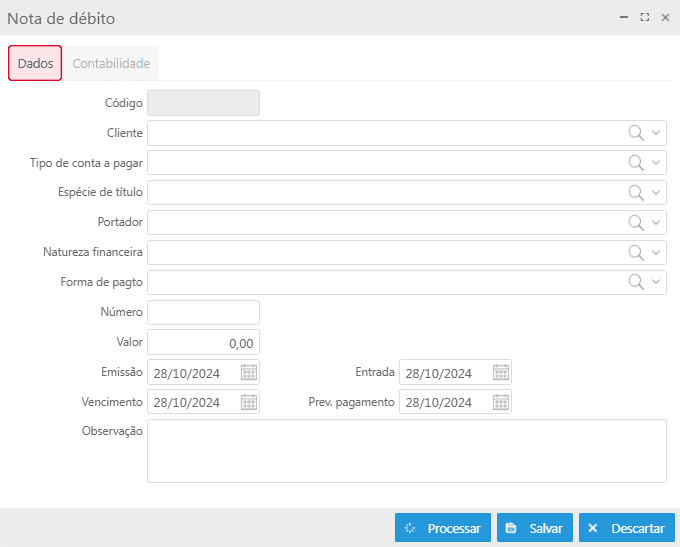
Para realizar o lançamento, deve-se clicar no botão Novo e selecionar a opção Nota de débito, a tela correspondente será exibida, permitindo o preenchimento dos seguintes dados:
Deve-se preencher os seguintes campos:
-
Cliente: deve-se informar o cliente relacionado ao lançamento;
-
Tipo de conta a pagar: deve-se definir o tipo de conta conforme a classificação de despesas ou obrigações da empresa;
-
Espécie de título: define a espécie do título a ser lançado. Este campo é preenchido automaticamente de acordo com o tipo de conta a pagar;
Ao incluir um título no lançamento em lote de contas a pagar, caso o Tipo de contas a pagar esteja configurado para gerar contabilização, mas a Espécie do título seja Adiantamento (AD), Nota de Débito (ND) ou Nota de Crédito (NC), a aba Contabilidade não será habilitada, e o campo Contabiliza será automaticamente definido como "Não".
-
Portador: deve-se selecionar o portador responsável pelo pagamento da conta. Este campo é preenchido automaticamente de acordo com o tipo de conta a pagar;
-
Natureza financeira: deve-se selecionar a natureza financeira correspondente à transação;
As naturezas financeiras são previamente cadastradas no Módulo Tesouraria > Listas > Naturezas financeiras.
Pode ser habilitado ou desabilitado através do parâmetro Utilizar plano de natureza financeira disponível em Início > Parametrização > Tesouraria.
-
Forma de pagto: deve-se definir o método que será utilizado para realizar o pagamento;
-
Número: deve-se informar um número para identificar o lançamento da nota;
-
Valor: deve-se informar o valor do lançamento da nota;
-
Emissão: deve-se informar a data de emissão do documento;
-
Entrada: deve-se informar a data de entrada da nota;
-
Vencimento: deve-se definir o dia para vencimento da nota;
-
Prev. pagamento: pode-se definir a data prevista para o pagamento;
-
Observação: pode-se informar uma observação adicional.
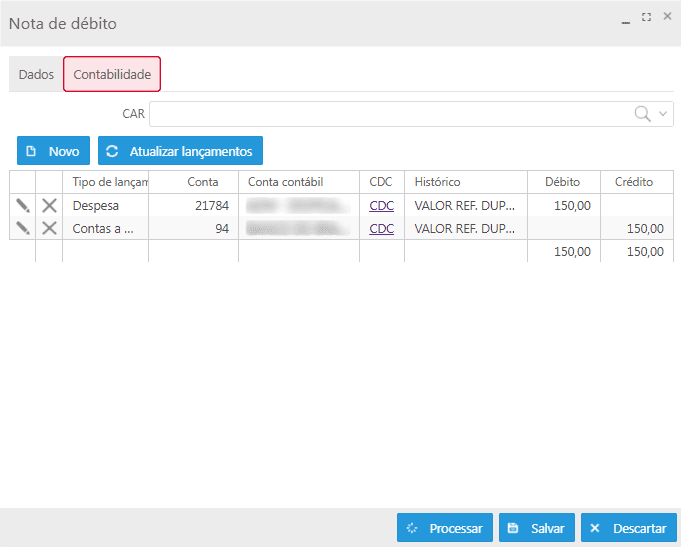
Essa aba será exibida quando o tipo de conta a pagar estiver habilitado para contabilização. Nela, estarão disponíveis o campo CAR, a grid com os lançamentos contábeis, os botões Novo e Atualizar lançamentos.
-
CAR: pode-se informar a conta CAR a ser aplicada ao lançamento contábil;
O campo CAR insere uma conta CAR em todos os lançamentos contábeis gerados, desde que o parâmetro Desdobra CAR esteja habilitado. Alternativamente, pode-se informar o CAR manualmente através do link CDC para cada lançamento específico.
Para que o campo CAR exerça a função desejada, é necessário que os parâmetros Desdobra centro de custo e Desdobra CAR estejam habilitados na Conta contábil vinculada ao Tipo de contas a pagar informado na aba Dados. Caso esses parâmetros não estejam habilitados, o sistema irá ignorar a informação preenchida no campo CAR.
-
Novo: ao selecionar esse botão, a tela Lançamento contábil será exibida, permitindo preencher os dados correspondentes;
-
Atualizar lançamentos: ao selecionar esse botão, os lançamentos serão atualizados com as novas informações;
Na grid serão apresentados os lançamentos contábeis. Para cada registros estão disponíveis as ações:
-
ao clicar nesse ícone ou dar duplo clique na linha do registro, a tela Lançamento contábil será exibida, permitindo as devidas alterações;
-
ao clicar nesse ícone uma mensagem de confirmação para exclusão será exibida.
-
link CDC: ao selecionar esse link, a tela Rateio por centro de custo será exibida, permitindo incluir, editar ou remover o rateio.
Após o preenchimento, ao clicar no botão Salvar, o sistema gera um rascunho do lançamento. Para concluir o lançamento, deve-se clicar no botão Processar.
Observação
Uma nota de débito é um documento utilizado por empresas para formalizar a cobrança de valores devidos, seja por erros em transações, ajustes financeiros ou serviços prestados. Ela atua como uma forma de comunicação entre o emissor e o destinatário, informando sobre um valor a ser pago ou ajustado em uma operação comercial.
A nota de débito não gera imposto sobre mercadorias, mas serve como um documento contábil que facilita a conciliação financeira entre as partes.
Lançar contas a pagar em lote
Para realizar o lançamento, deve-se clicar no botão Novo e selecionar a opção Lote de contas a pagar, a tela correspondente será exibida, contendo três abas: Dados do título, Títulos e Contabilidade, permitindo o preenchimento dos seguintes dados:
-
Fornecedor: deve-se informar o fornecedor para o lançamento;
-
Tipo de conta a pagar: deve-se definir o tipo de conta conforme a classificação de despesas ou obrigações da empresa;
-
Espécie: deve-se definir o tipo de espécie do título a ser lançado. Este campo é preenchido automaticamente de acordo com o tipo de conta a pagar;
Ao incluir um título no lançamento em lote de contas a pagar, caso o Tipo de contas a pagar esteja configurado para gerar contabilização, mas a Espécie do título seja Adiantamento (AD), Nota de Débito (ND) ou Nota de Crédito (NC), a aba Contabilidade não será habilitada, e o campo Contabiliza será automaticamente definido como "Não".
-
Portador: deve-se selecionar o portador responsável pelo pagamento da conta. Este campo é preenchido automaticamente de acordo com o tipo de conta a pagar;
-
Valor total e Valor da parcela: deve-se informar um dos campos com o devido valor para o lançamento da conta a pagar em lote;
-
Emissão: deve-se informar a data de emissão do documento;
-
Entrada: deve-se informar a data de entrada da conta;
Parcelamento
-
Quantidade de parcelas: deve-se informar o número de parcelas;
-
Vencto 1ª parcela: pode-se definir o número de dias para o vencimento da 1ª parcela do conta a pagar ou informar a data para o vencimento;
-
Vence todo dia de cada mês: pode-se definir o dia específico para vencimento de cada mês;
-
Vence a cada nº dias: pode-se informar o número de dias para o vencimento das parcelas;
-
Natureza financeira: deve-se selecionar a natureza da transação, que define o fluxo de caixa da conta a pagar;
-
Forma de pagto: define-se o método que será utilizado para realizar o pagamento;
-
Prefixo: deve-se informar um prefixo para a identificação das contas a pagar;
-
Observação: pode-se informar uma observação adicional.
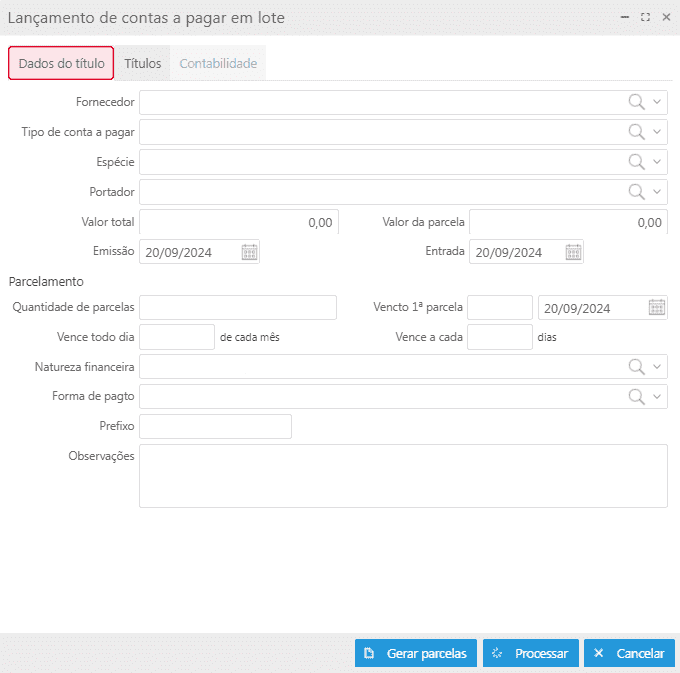
Após o preenchimento dos campos, deve-se clicar no botão Gerar Parcelas para que as parcelas do título sejam geradas. Neste momento o sistema direciona para a aba Títulos.
Nessa aba, serão exibidas na grid as parcelas lançadas automaticamente através do botão Gerar parcelas ou lançadas manualmente.
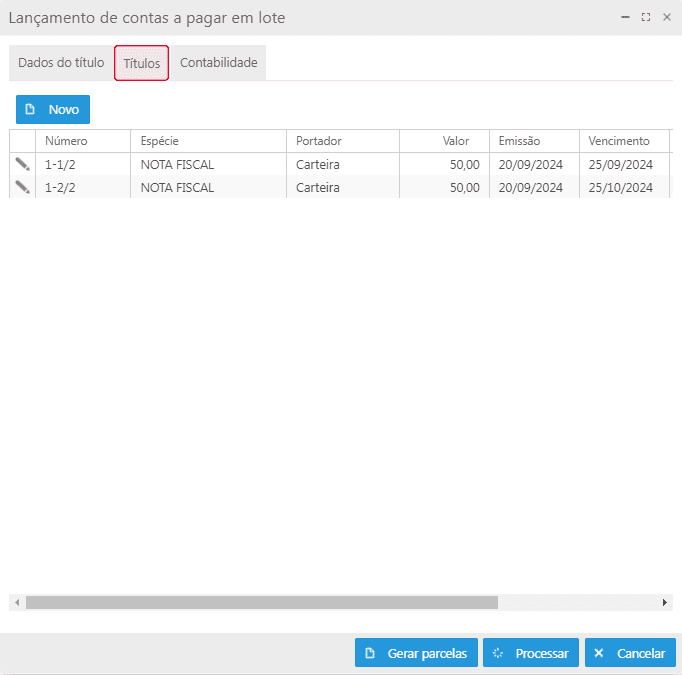
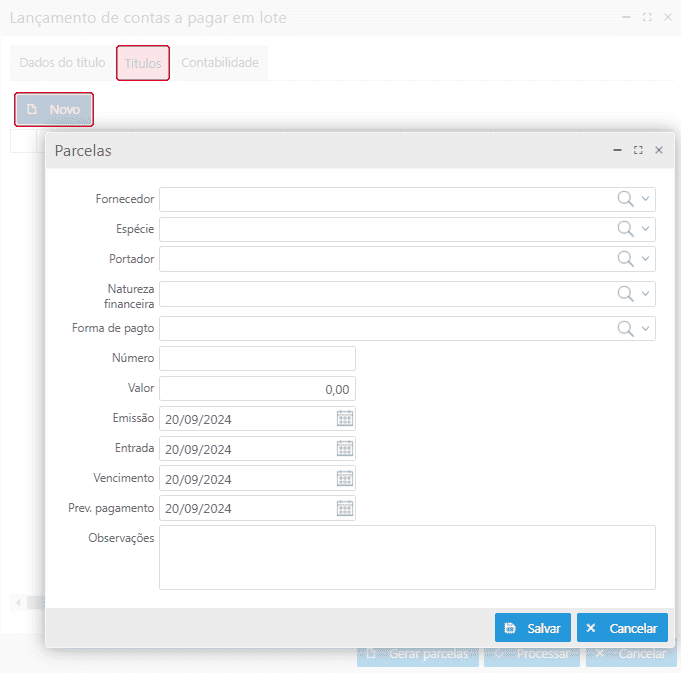
Para lançar as parcelas manualmente, deve-se clicar no botão Novo. Em seguida, a tela Parcelas será exibida, permitindo o preenchimento dos dados.
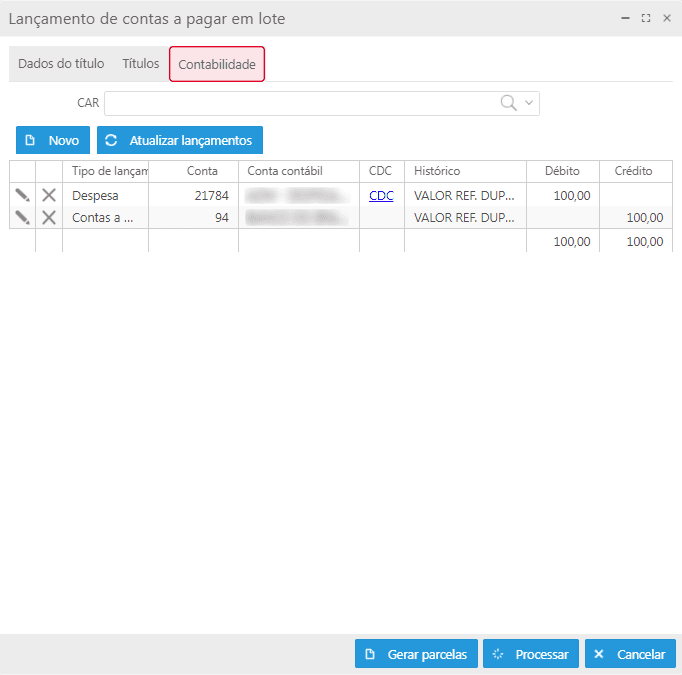
Essa aba será exibida quando o tipo de conta a pagar estiver habilitado para contabilização. Nela, serão exibidos os dados de contabilização referentes aos títulos lançados, além do campo CAR, a grid com os lançamentos contábeis, os botões Novo e Atualizar lançamentos
-
CAR: pode-se informar a conta CAR a ser aplicada ao lançamento contábil;
O campo CAR insere uma conta CAR em todos os lançamentos contábeis gerados, desde que o parâmetro Desdobra CAR esteja habilitado. Alternativamente, pode-se informar o CAR manualmente através do link CDC para cada lançamento específico.
Para que o campo CAR exerça a função desejada, é necessário que os parâmetros Desdobra centro de custo e Desdobra CAR estejam habilitados na Conta contábil vinculada ao Tipo de contas a pagar informado na aba Dados. Caso esses parâmetros não estejam habilitados, o sistema irá ignorar a informação preenchida no campo CAR.
-
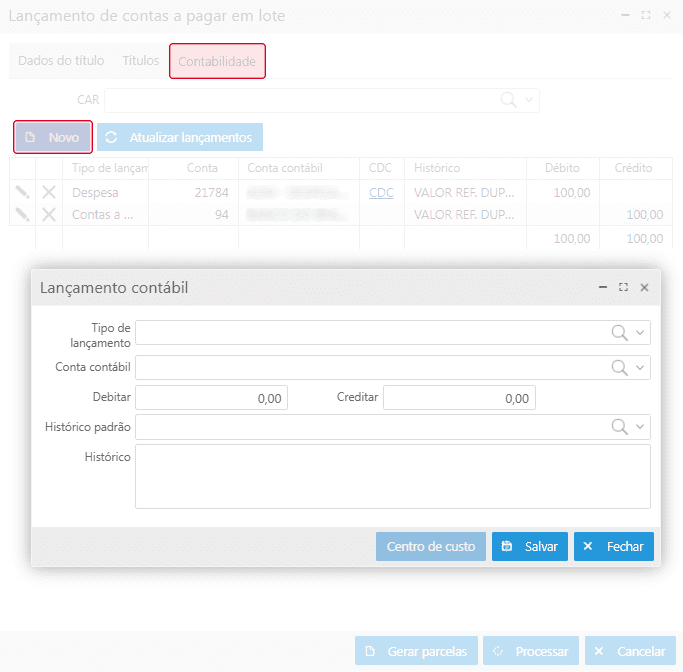
Novo: ao selecionar esse botão, a tela Lançamento contábil será exibida, permitindo preencher os dados correspondentes;
- Atualizar lançamentos: ao selecionar esse botão, os lançamentos serão atualizados com as novas informações;
Na grid serão apresentados os lançamentos contábeis. Para cada registros estão disponíveis as ações:
-
ao clicar nesse ícone ou dar duplo clique na linha do registro, a tela Lançamento contábil será exibida, permitindo as devidas alterações;
-
ao clicar nesse ícone uma mensagem de confirmação para exclusão será exibida.
-
link CDC: ao selecionar esse link, a tela Rateio por centro de custo será exibida, permitindo incluir, editar ou remover o rateio.
Após o preenchimento dos dados, deve-se clicar no botão Salvar para registrar um novo lançamento contábil referente aos títulos.
Para concluir o lançamento de contas a pagar em lote, deve-se clicar no botão Processar. Os lançamentos processados serão exibidos na grid de informações.
Grid de informações
Na grid, são apresentados os registros conforme os filtros selecionados.
-
Registro em vermelho, indica que o título está vencido;
-
Registro em cinza, indica que o título está cancelado.
Na grid, é possível incluir colunas adicionais que não são exibidas por padrão. Ao selecionar a seta ao lado de uma das colunas, a opção Colunas permitirá a escolha das colunas desejadas para visualização.
-
Coluna Status orçamento: o status apresentado nessa coluna será definido conforme a parametrização realizada em Módulo Início > Parametrizações > Contas a pagar > Gera títulos com status orçamento liberado ou bloqueado.
Esse status é destinado às empresas que utilizam orçamento empresarial e fazem uso de CAR.
-
Coluna Status alçada: o status exibido nesta coluna indica a situação atual da alçada do título, que pode ser Liberada ou Bloqueada. Esse status é determinado pelas ações realizadas nas opções de Bloquear Alçada ou Liberar Alçada, refletindo se o título está apto para aprovação ou se seu fluxo está restrito.
O controle da alçada auxilia no gerenciamento adequado dos títulos, garantindo que apenas os documentos devidamente autorizados avancem no processo.
-
Coluna Status: o status exibido nesta coluna refere-se ao status geral do título e será atualizado com base nos Status alçada e Status orçamento. Se qualquer um desses dois status estiver bloqueado, o status geral do título também será considerado bloqueado, sendo necessário desbloqueá-lo para permitir o prosseguimento do processo.
Para cada registro, serão exibidas as ações:
-
 : ao clicar nesse ícone ou dar duplo clique sobre o registro, será exibida a tela de Contas a pagar, permitindo a visualização das informações cadastradas.
 -
 : este ícone indica que o título não possuí valor para abatimento.
- Quando o ícone
 é apresentado na cor verde, indica que o título possui valor para abatimento. Ao passar o mouse sobre o ícone, o sistema exibirá o valor de abatimento correspondente e ao clicar, exibirá a tela Valores para abatimento, onde serão listados títulos de espécie "Duplicata mercantil", "Outros títulos", "Adiantamento" e "Nota de crédito/débito" com saldos disponíveis para uso em abatimento.
- Quando o ícone
Botão Mais opções
Ao selecionar um registro, e clicar no botão Mais opções serão exibidas as seguintes ações:
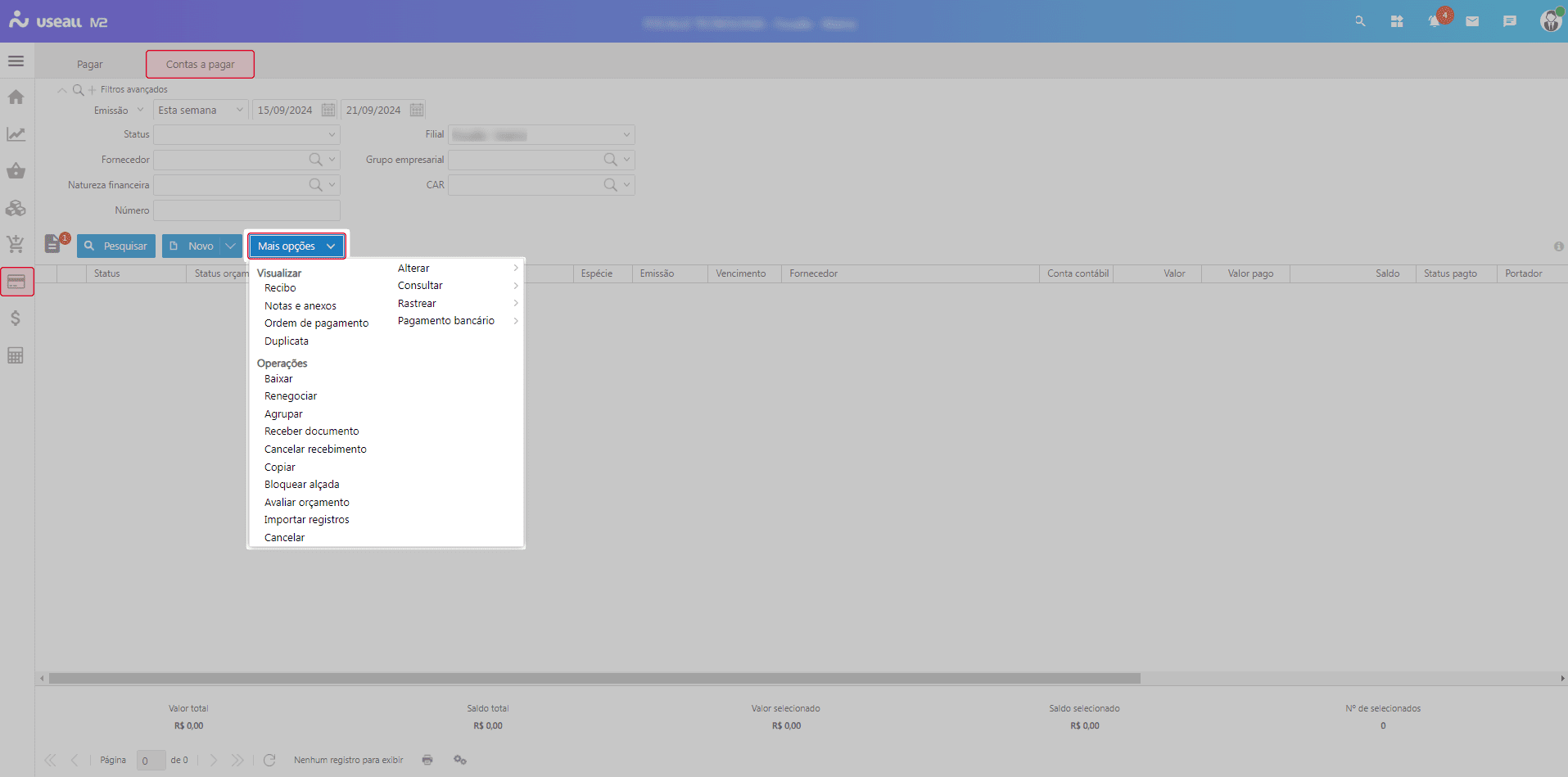
Visualizar
-
Recibo: ao selecionar essa opção, o recibo correspondente ao registro será exibido, sendo possível imprimir;
-
Notas e anexos: ao selecionar essa opção, a tela Notas e anexos será exibida com os anexos vinculados ao registro correspondente;
-
Ordem de pagamento: ao selecionar essa opção, a Ordem de pagamento do registro correspondente será exibida, sendo possível imprimir;
-
Duplicata: ao selecionar essa opção, a Duplicata correspondente ao registro será exibida, sendo possível imprimir.
Operações
-
Baixar: ao selecionar essa opção, a tela de Baixa de contas a pagar será exibida, permitindo realizar o processo de baixa;
Apenas títulos com status Aberto ou Parcial podem ser baixados.
-
Renegociar: ao selecionar essa opção, a tela de Renegociações de contas a pagar será exibida, permitindo realizar a renegociação;
-
Agrupar: ao selecionar os registros e clicar nessa opção, a tela de Renegociações de contas a pagar será exibida com o campo Tipo definido como Agrupamento, permitindo realizar o processo;
Apenas títulos com status Aberto podem ser agrupados.
-
Receber documento: ao selecionar essa opção, a tela Receber documento será exibida, permitindo preenchimento da data do recebimento e observações;
Esta funcionalidade é utilizada especificamente para indicar que o boleto referente a essa conta a pagar foi recebido. Após informar o recebimento, as informações serão apresentadas na grid nas colunas Status recebimento documento e Data recebimento documento.
-
Cancelar recebimento: ao selecionar essa opção, o sistema exibirá uma mensagem de confirmação. Ao confirmar, o sistema realizará o cancelamento do recebimento previamente registrado;
Essa função serve para cancelar o recebimento do boleto referente à contas a pagar que foi anteriormente marcada como recebida. Nesse caso, na grid, a coluna Status recebimento documento será alterada para Não recebido, e a coluna Data recebimento documento ficará vazia.
-
Copiar: ao selecionar essa opção, o sistema permitirá copiar o registro de lançamento;
-
Bloquear alçada: ao selecionar essa opção, o sistema bloqueará a alçada do título. Caso o título já esteja com o Status alçada bloqueada, a opção disponível será Liberar alçada;
Esta funcionalidade serve como uma medida de bloqueio para o título, permitindo o gerenciamento de sua alçada e definindo se deve ser lançado como bloqueado ou liberado.
A configuração do bloqueio deve ser realizada no Tipo de conta a pagar, através do campo Bloqueia alçada. Todos os títulos lançados que utilizam um tipo de contas a pagar com o campo Bloqueia alçada definido como Sim terão o status alçada bloqueado. Para desbloquear, será necessário utilizar a opção Liberar alçada.
-
Importar registros: ao selecionar essa opção, a tela Importar registros será exibida, permitindo importar um arquivo ou exportar o registro selecionado em arquivo ".xls" ao clicar no botão Gerar planilha modelo;
-
Cancelar: essa ação permite cancelar o título, o sistema exibirá a tela para informar o motivo do cancelamento. Após autenticação o status do registro passa para Cancelado. O processo de cancelamento só pode ser efetuado pelo processo de origem.
-
Alterar: o sistema permite as seguintes alterações no registro: Emissão/Entrada, Vencimento, Valor, Portador, Espécie, Observação, Conta contábil, Forma de pagamento, Lançamento Contábil > Título ou Alteração de valor, CAR, Natureza financeira, Cotação.
-
Consultar: o sistema permite consultar: Baixas, Lote contábil, Histórico e CAR.
-
Rastrear: o sistema permite rastrear as seguintes opções: Origem, Baixas, Renegociações (Baixas), Remessa para pagamento bancário, Retorno de pagamento bancário, Adiantamento, Despesas programadas.
-
Pagamento bancário
- Gerar remessa: ao selecionar essa opção, a tela Remessa para pagamento bancário será exibida, permitindo gerar remessa para ser enviada ao banco.
Documentos relacionados
Acesse a área de vídeos e confira os tutoriais!!
