Tipos de Contas
Objetivo
A funcionalidade Tipos de Contas tem como objetivo cadastrar e gerenciar os tipos de contas que serão posteriormente utilizados nos cadastros de contas bancárias. Essa definição é essencial para a correta classificação e identificação das contas dentro do sistema financeiro.
Processos
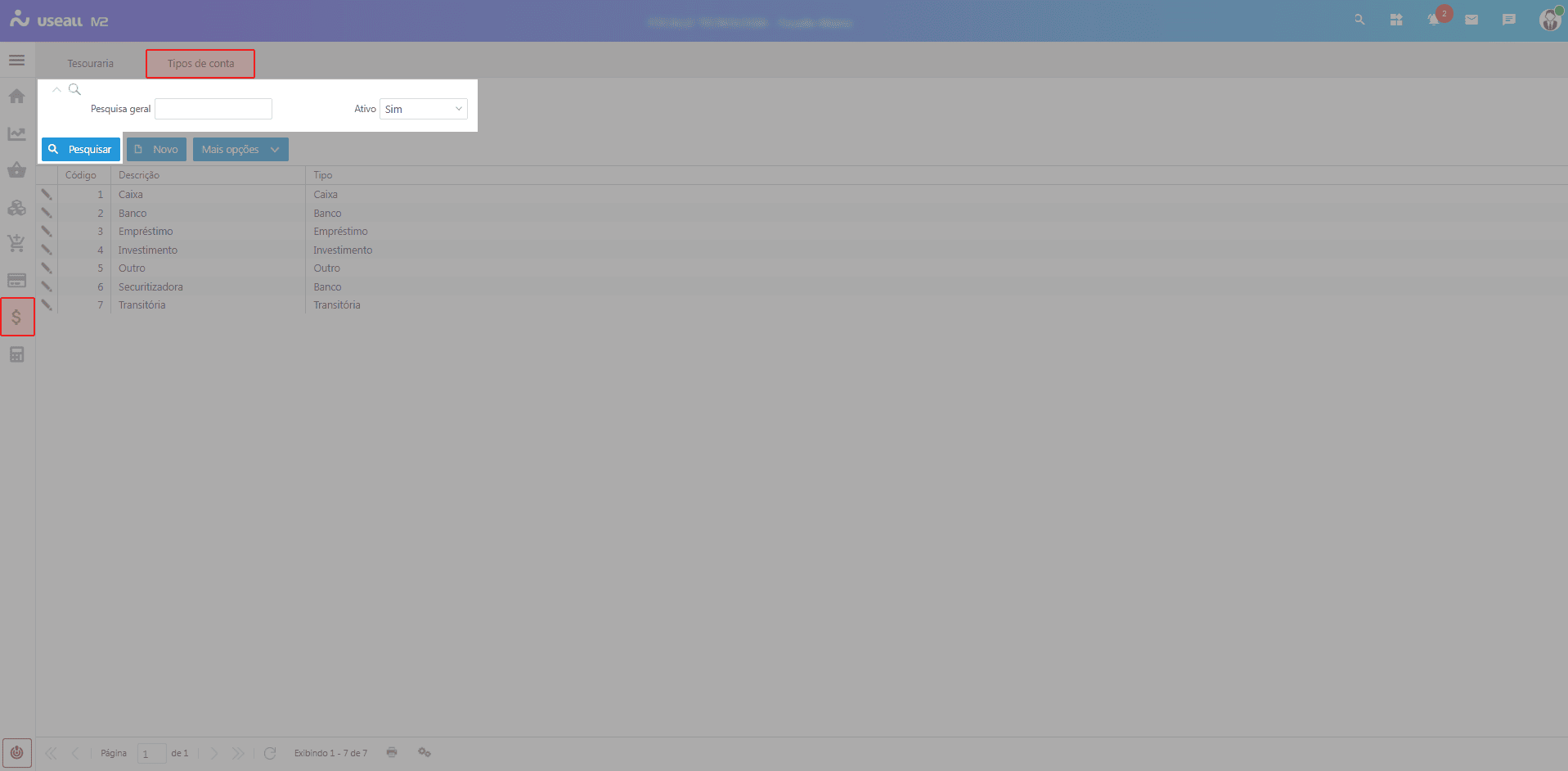
Ao acessar a funcionalidade Tipos de Contas, são exibidos o filtros e botão pesquisar, botão Novo, grid de informações e o botão Mais opções.
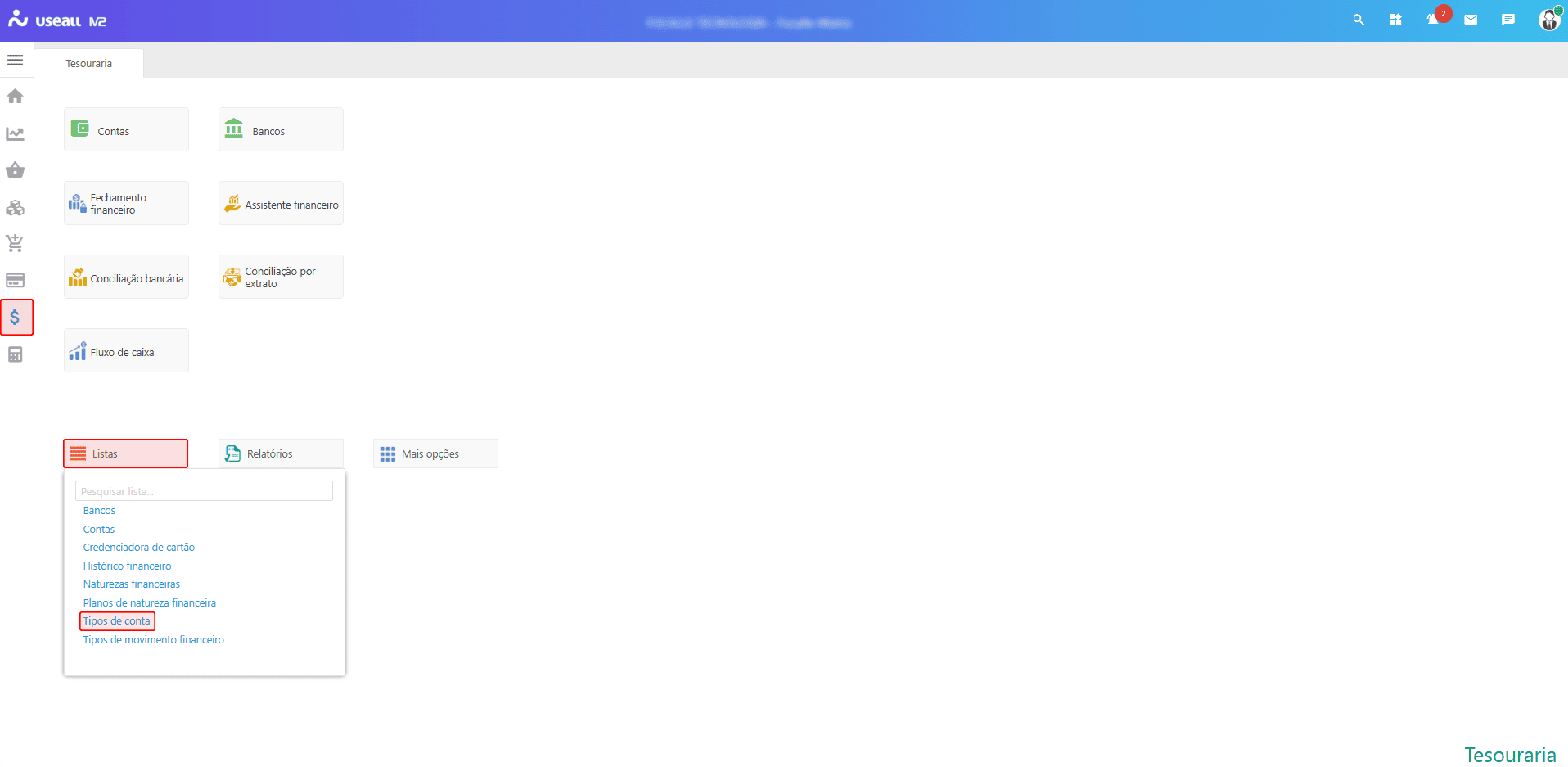
O acesso está disponível no Módulo Tesouraria > Listas > Tipos de Contas.
Filtros e botão pesquisar
Após aplicar os filtros desejados, deve-se clicar no botão Pesquisar para apresentar os registros na grid de informações.
Cadastrar Tipos de Contas
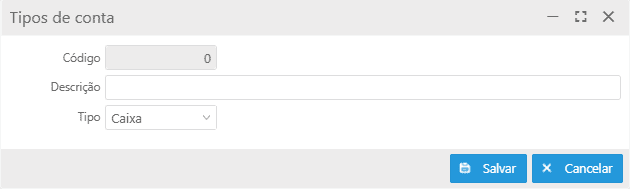
Para cadastrar um novo tipo de conta, deve-se clicar no botão Novo. Será exibida a tela de Tipos de Contas, contendo os seguintes campos:
-
Código: campo numérico preenchido automaticamente pelo sistema ao salvar o registro;
-
Descrição: deve-se informar a descrição que identifica o tipo de conta;
-
Tipo: deve-se selecionar o tipo correspondente, podendo ser:
Exemplo
- Caixa;
- Banco;
- Empréstimo;
- Investimento;
- Transitória;
- Outros.
Após o preenchimento, deve-se clicar no botão Salvar para concluir o cadastro.
Caso não se deseje efetuar o registro, pode-se clicar em Cancelar para encerrar a operação sem salvar.
Grid de informações
Na grid de informações, são apresentados os registros conforme os filtros aplicados.
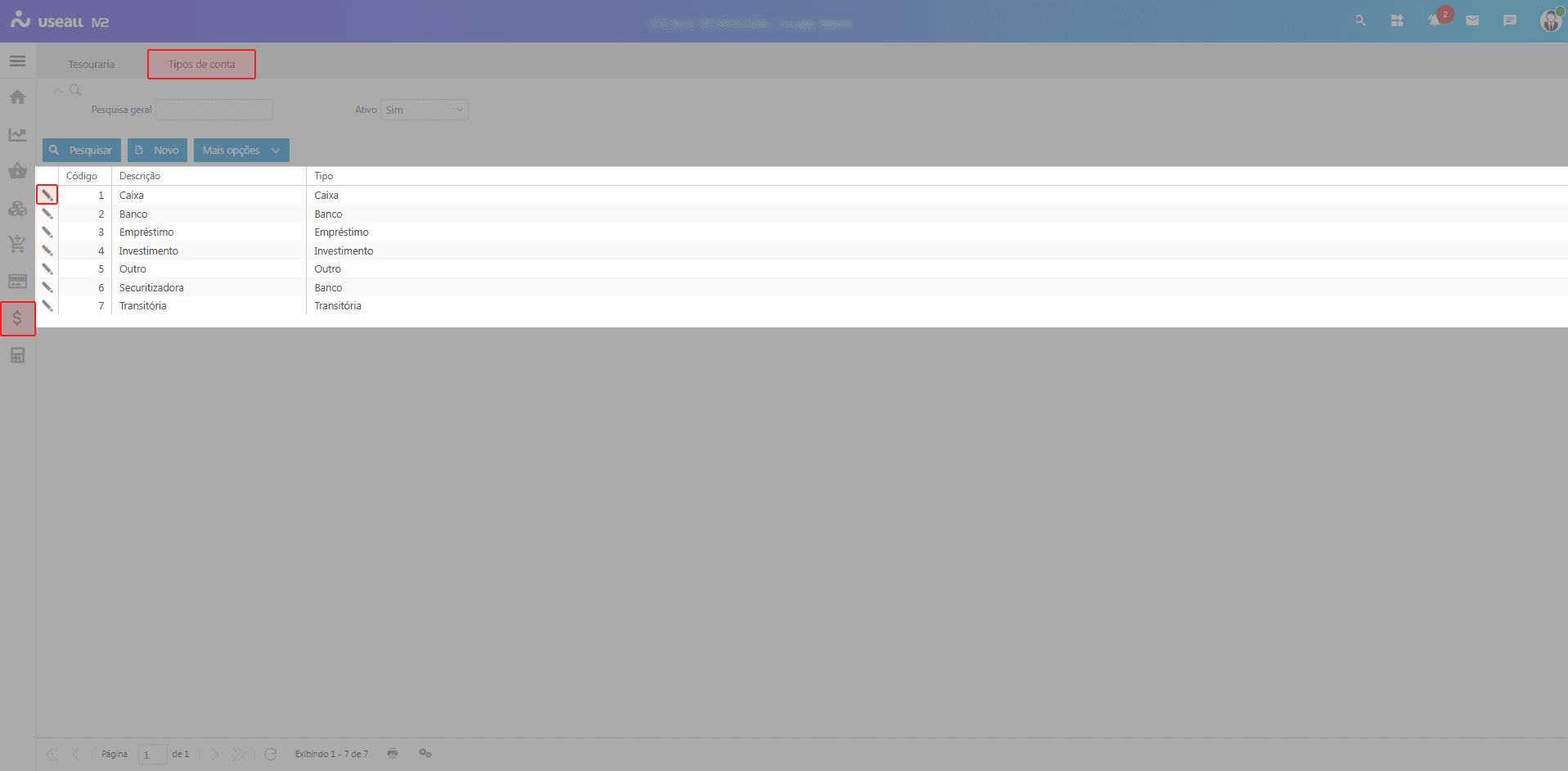
Para cada registro, será exibida a ação:
 ao clicar nesse ícone ou dar duplo clique sobre a linha do registro, a tela Tipos de Contas será exibida novamente, permitindo a alteração das informações.
Após editar, deve-se clicar em Salvar para confirmar as alterações.
Botão Mais opções
Ao selecionar um registro e clicar no botão Mais opções, é possível realizar as seguintes ações:
- Ativar/Inativar: exibe uma mensagem de confirmação para ativar ou inativar o tipo de conta selecionado.
Documentos relacionados
Acesse a área de vídeos e confira os tutoriais!!
