Cadastros de UF
Objetivo
A funcionalidade UF permite consultar as unidades federativas cadastradas no sistema, bem como configurar informações fiscais e contábeis utilizadas nos processos internos.
Processos
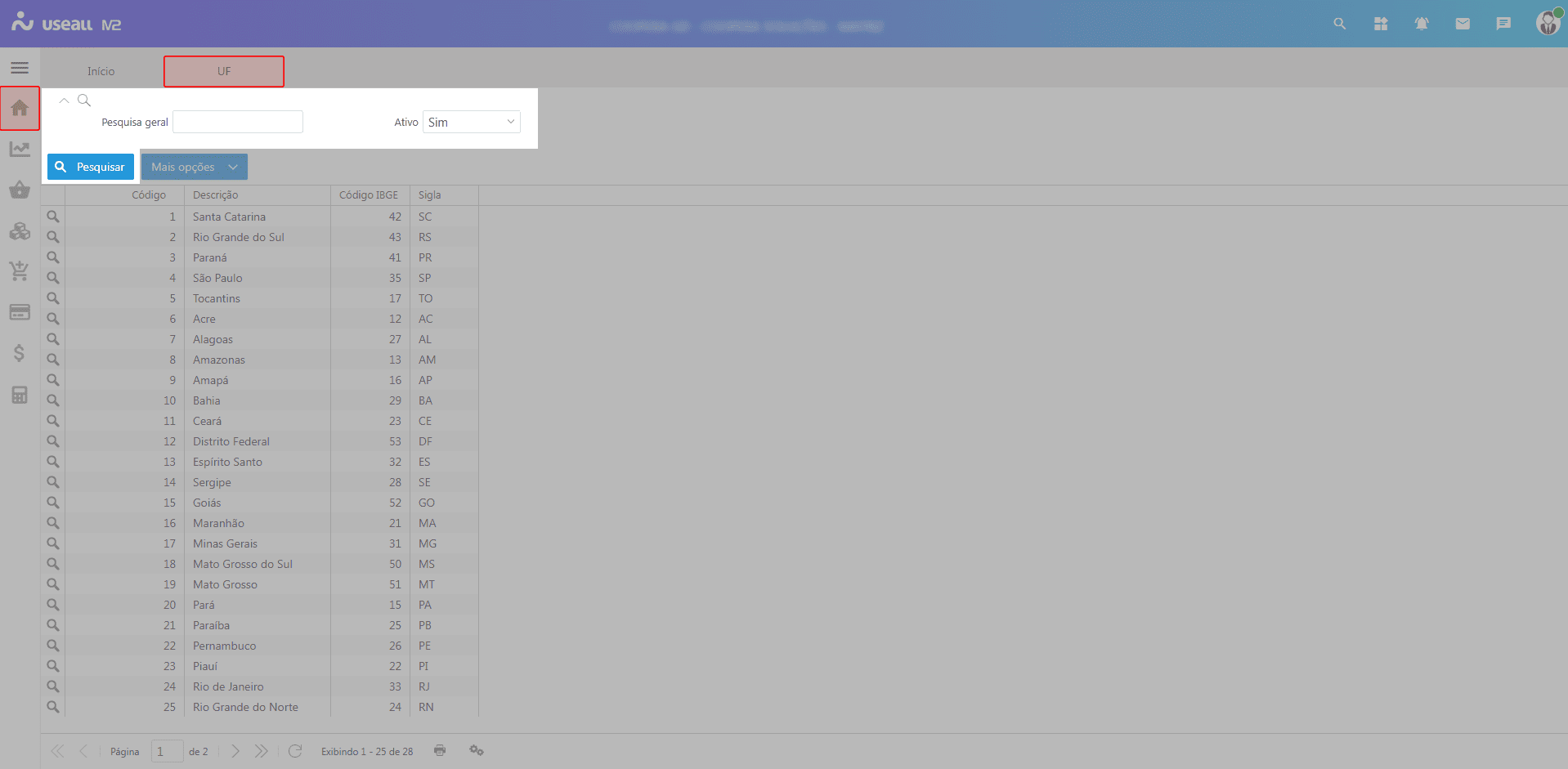
Ao acessar a funcionalidade UF, são exibidos os filtros e botão Pesquisar, a grid de informações e o botão Mais opções.
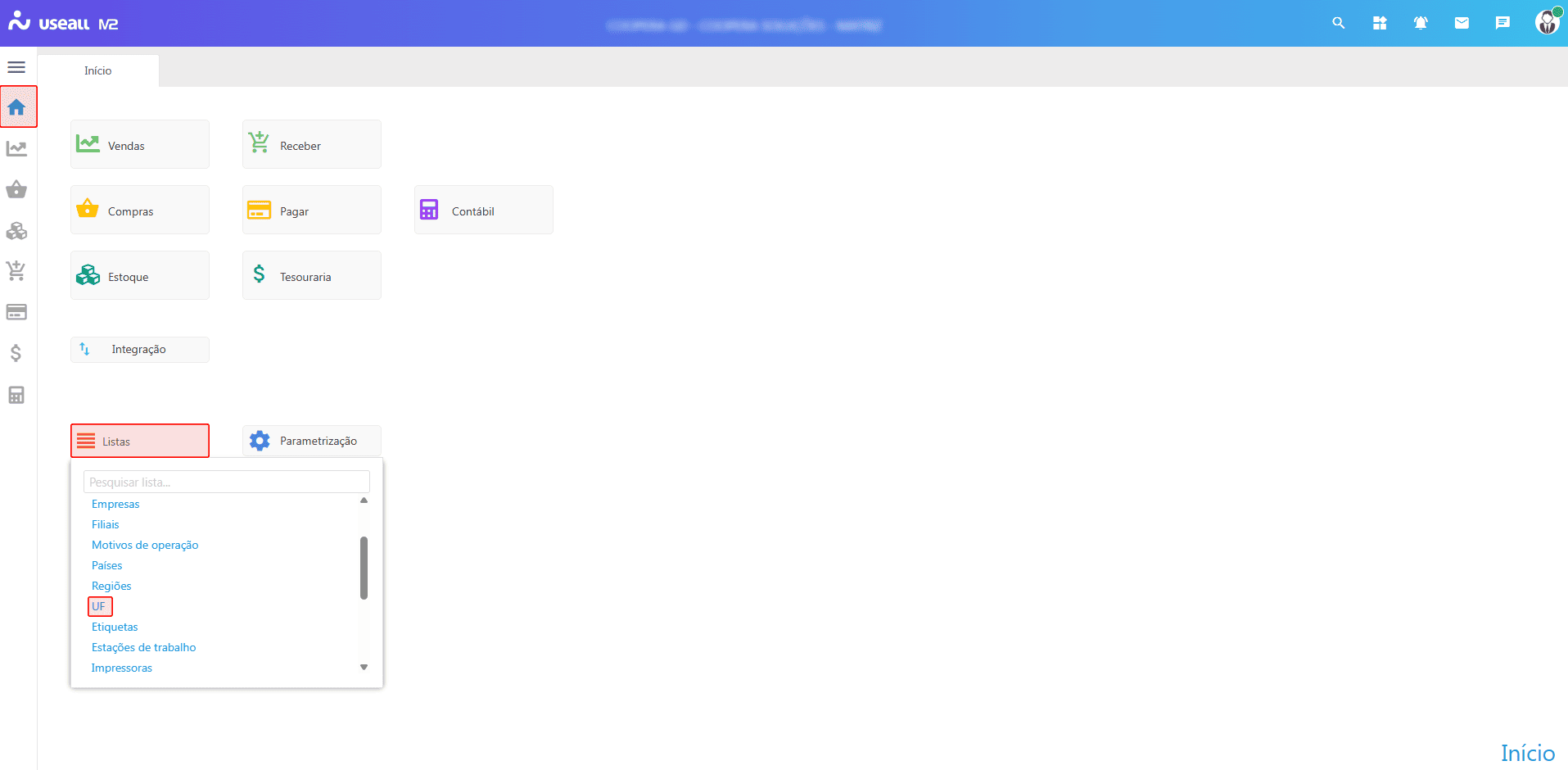
O acesso está disponível no módulo Início > Listas > UF.
Filtros e botão Pesquisar
Após a aplicação dos filtros, deve-se clicar no botão Pesquisar para apresentar as informações na grid.
Grid de informações
Na grid, são apresentados os registros conforme os filtros selecionados.
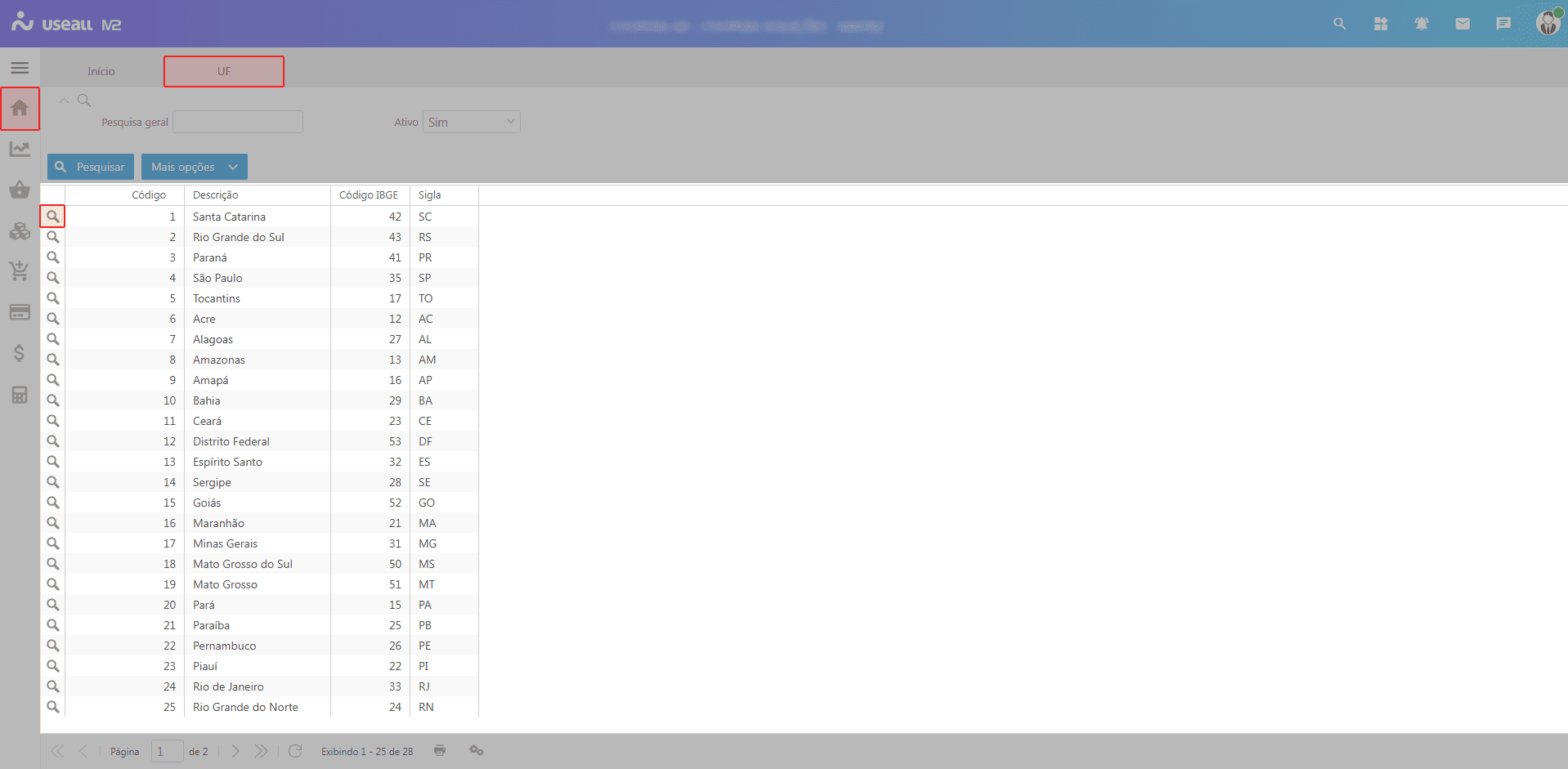
Para cada registro, será exibida a ação:
-
 ao clicar nesse ícone ou dar duplo clique sobre a linha do registro, a tela UF será exibida, permitindo a visualização das informações.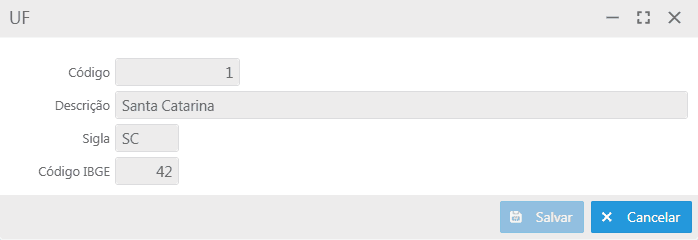
-
Código: exibe o código identificador do cadastro, atribuído pelo sistema;
-
Descrição: apresenta o nome do estado;
-
Sigla: exibe a sigla da UF;
-
Código IBGE: apresenta o código oficial conforme tabela do IBGE.
Tela destinada exclusivamente à visualização das informações, não sendo permitida a edição dos dados.
-
Botão Mais opções
Ao selecionar um registro e acionar o botão Mais opções, serão apresentadas as seguintes ações:
-
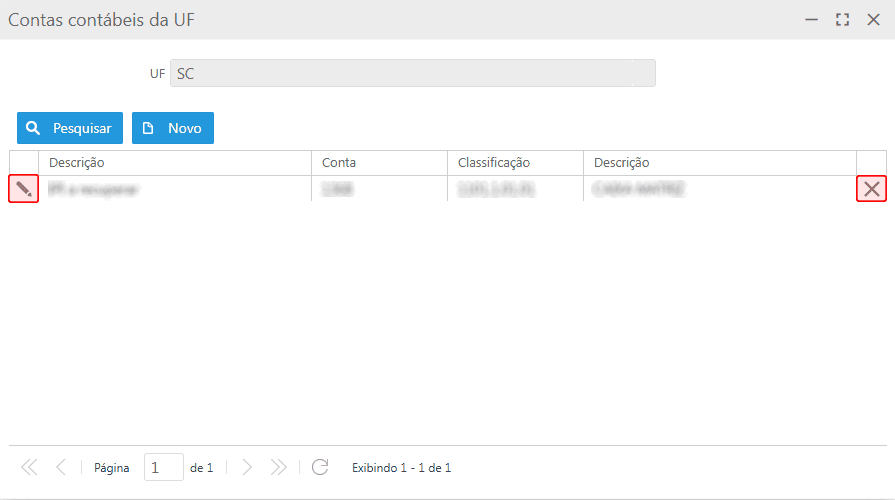
Contabilidade: ao selecionar essa opção, a tela Contas Contábeis da UF será exibida, apresentando o botão Pesquisar, a grid de informações e o botão Novo.
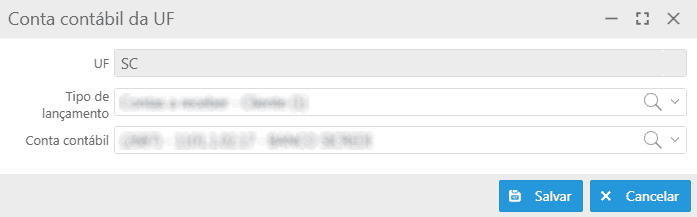
Ao acionar o botão Novo, a tela Conta contábil da UF será exibida, contendo os seguintes campos:
-
UF: preenchido automaticamente conforme o registro selecionado;
-
Tipo de lançamento: deve-se selecionar o Tipo de Lançamento correspondente a UF;
-
Conta contábil: deve-se informar a conta contábil correspondente.
Após preencher os campos, utiliza-se o botão Salvar para registrar as informações. O registro será exibido na grid da tela Contas Contábeis da UF.
Na grid, são apresentadas as ações:
-
 ao clicar nesse ícone ou ao dar duplo clique sobre a linha do registro, a tela Conta contábil da UF será exibida, permitindo a edição das informações;
 -
 ao clicar nesse ícone, o registro será removido da grid.
-
-
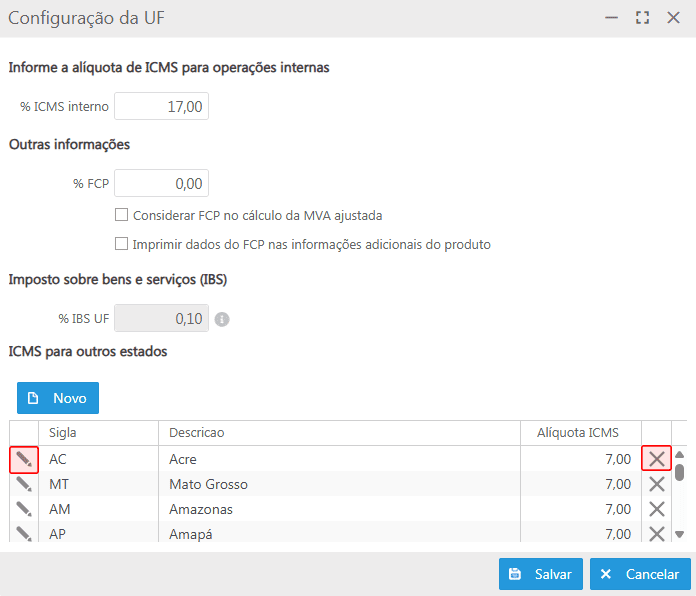
Configurar UF: ao selecionar essa opção, a tela Configuração da UF será exibida. Essa tela é organizada em quatro seções:
-
Informe a alíquota de ICMS para operações internas: essa seção, pode-se informar % ICMS Interno, que corresponde à alíquota de ICMS utilizada nas operações internas da UF.
-
Outras Informações: nessa seção, são apresentados os seguintes campos e parâmetros:
-
% FCP: pode-se informar o percentual do Fundo de Combate à Pobreza;
-
Parâmetro – Considerar FCP no cálculo do MVA ajustado: ao habilitar esse parâmetro, o sistema utiliza o percentual de FCP informado para compor o cálculo do MVA ajustado na formação da base de ICMS;
-
Parâmetro – Imprimir dados do FCP nas informações adicionais do produto: ao habilitar esse parâmetro, o sistema inclui automaticamente, nas informações adicionais dos documentos fiscais, os valores e percentuais referentes ao FCP.
-
-
Imposto sobre Bens e Serviços (IBS): nessa seção, pode-se visualizar o campo % IBS UF, apresentando a alíquota de IBS definida para a UF.
A alíquota é atualizada automaticamente pelo sistema e exibida apenas para consulta. Não há permissão para edição deste campo.
-
ICMS para Outros Estados: nesa seção pode-se configurar o % de alíquota de ICMS para outros estados. Apresenta o botão Novo e a grid de informações.
Ao acionar o botão Novo, a tela ICMS para outro estado será exibida, contendo os campos UF destino e Alíquota ICMS.
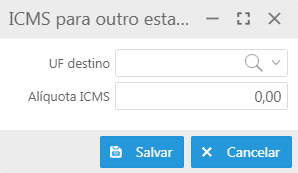
Após preencher os dados, deve-se clicar em Salvar, e o novo registro será exibido na grid da tela Configuração da UF.
Na grid, são apresentadas as ações:
-
ao clicar nesse ícone ou ao dar duplo clique sobre a linha do registro, a tela ICMS para outro estado será exibida, permitindo a edição das informações;
-
ao clicar nesse ícone, o registro será removido da grid.
-
Após finalizar o preenchimento das seções da tela Configuração da UF, deve-se acionar o botão Salvar para concluir a configuração.
-
Documentos relacionados
Acesse a área de vídeos e confira os tutoriais!
