Lista de compras
O Painel de Compras foi reformulado e agora é tratado como Lista de Compras, permitindo uma gestão mais eficiente. Este manual corresponde a nova versão do processo Compras 2.0.
Objetivo
O processo Lista de compras visa otimizar o processo de aquisição de materiais e produtos, assegurando que as compras sejam realizadas de forma eficiente e dentro dos requisitos da empresa. A funcionalidade veio para garantir que os itens necessários sejam adquiridos no momento adequado, com o custo mais competitivo possível, e em conformidade com o controle de estoque, fornecedores e orçamentos disponíveis no sistema, contribuindo para uma gestão de compras mais integrada e assertiva, minimizando desperdícios e mantendo a continuidade das operações.
Confira o tutorial desse processo, acessando o vídeo Lista de compras.
Funcionalidades
O módulo Compras foi reestruturado para oferecer uma experiência mais simplificada e integrada, tornando a gestão de compras mais prática e eficiente. O novo processo está mais simples e intuitivo, esclarecendo o próximo passo do processo:

-
Solicitação de compra: será tratada como um pedido de cliente interno, sendo um tipo de demanda. Com isso, o sistema calculará a necessidade de compra baseada nas solicitações de compras que atenderem os filtros selecionados;
-
Cálculo da Demanda e Cálculo da Necessidade de Compra: a nova Necessidade de compra englobará as duas funcionalidades Demanda e Necessidade, e enviará os itens para a lista de compras.
- Lista de Compras: apresenta a lista de itens que estão em negociação pelo setor de compras.
Importante
Os itens com quantidade a comprar superior a zero serão adicionados à lista de compras através da necessidade de compra.
Processos
Ao acessar a funcionalidade Lista de compras, são exibidos os filtros e botão pesquisar, botão Cotar, botão Comprar, Painel Detalhes do item, grid de informações e o botão Mais opções.
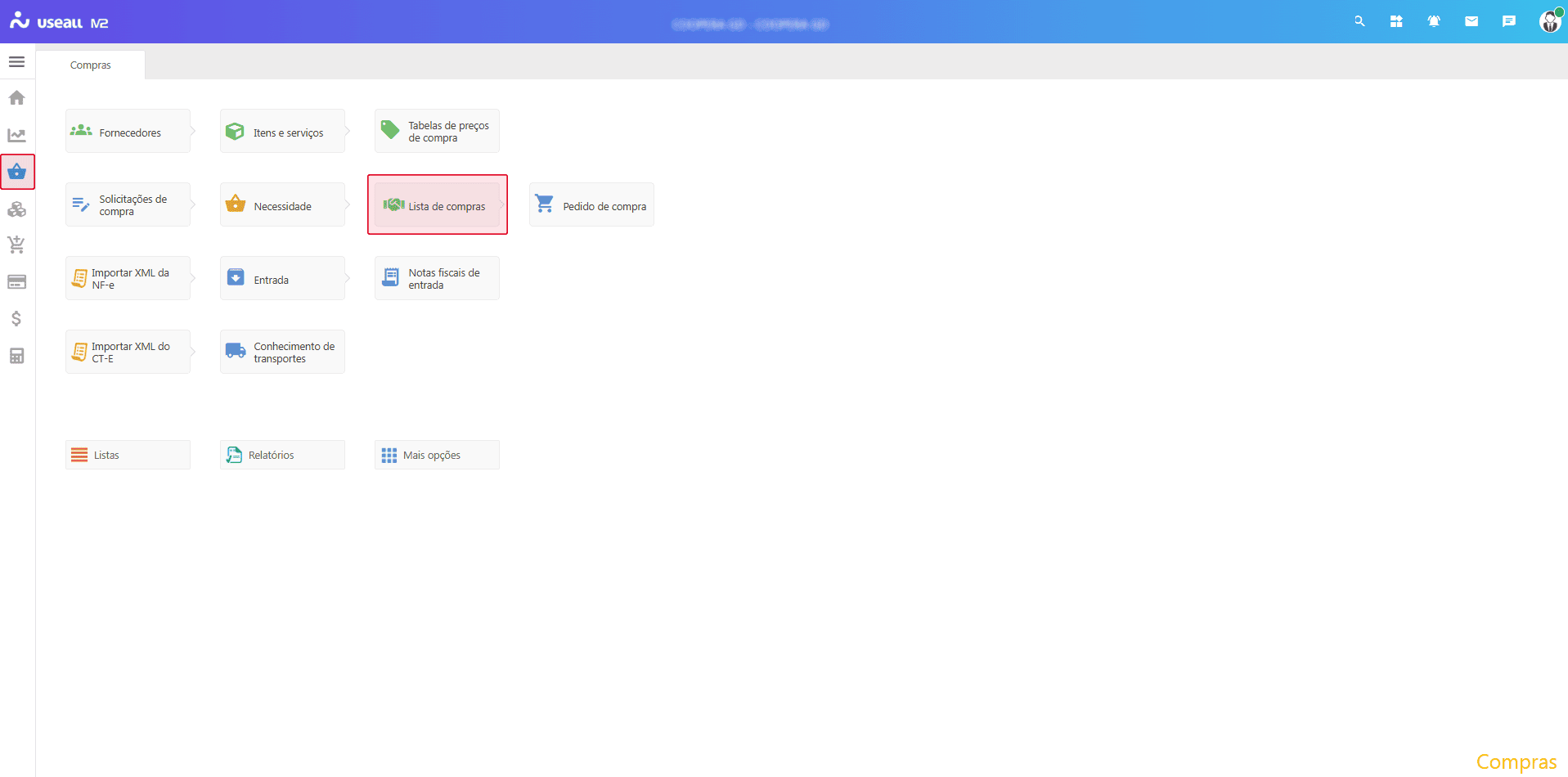
O acesso em: Compras > Lista de compras.
Filtros e botão Pesquisar
Nesta tela são exibidos os seguintes filtros:
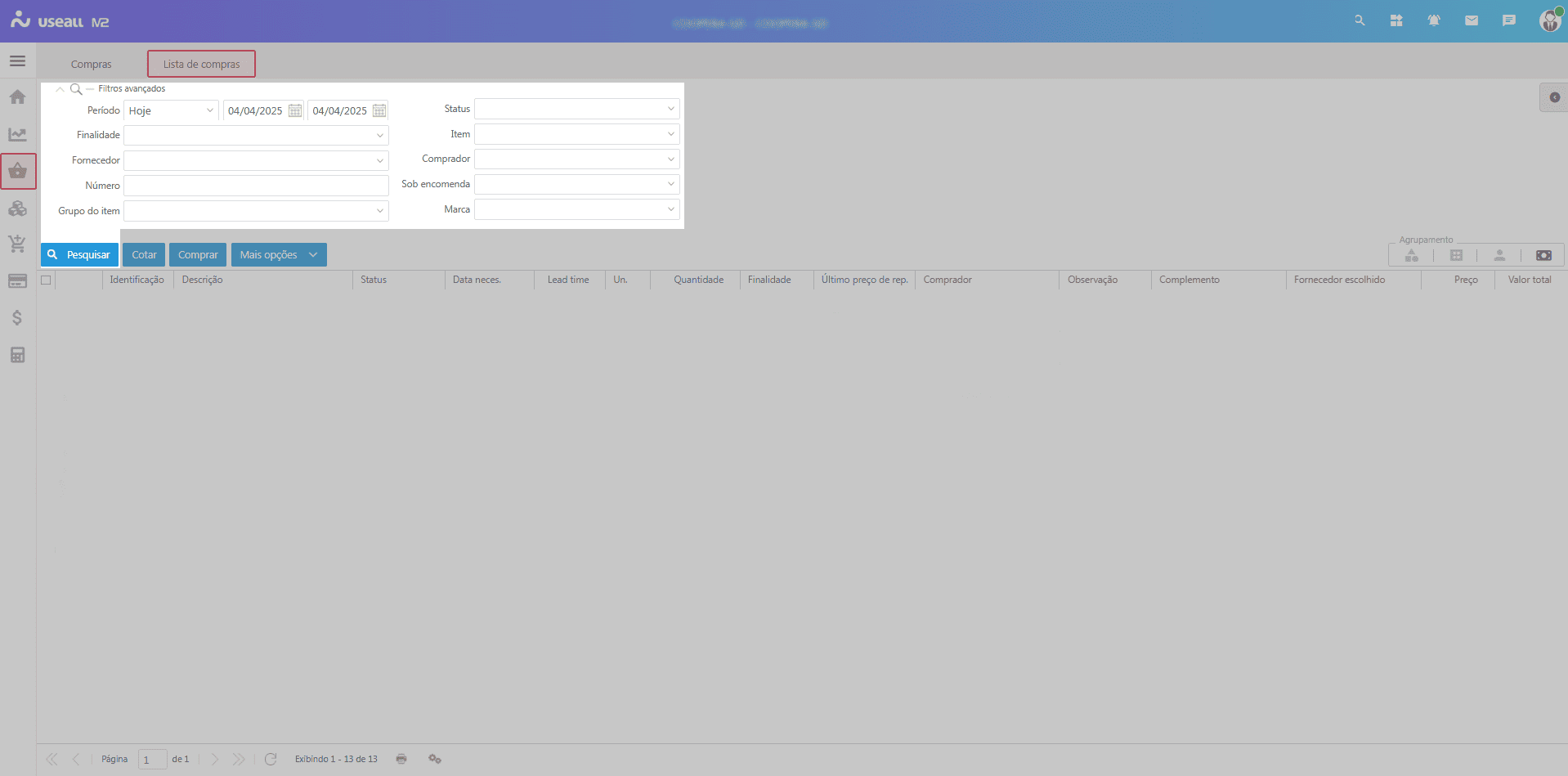
Exceto o filtro de período, os demais filtros são do tipo multiseleção.
Após aplicado os filtros, deve-se clicar no botão Pesquisar para exibir as informações na grid.
Importante
Não será possível a inserção de itens diretamente na lista de compras, a lista é originada de uma necessidade de compras.
Cotar
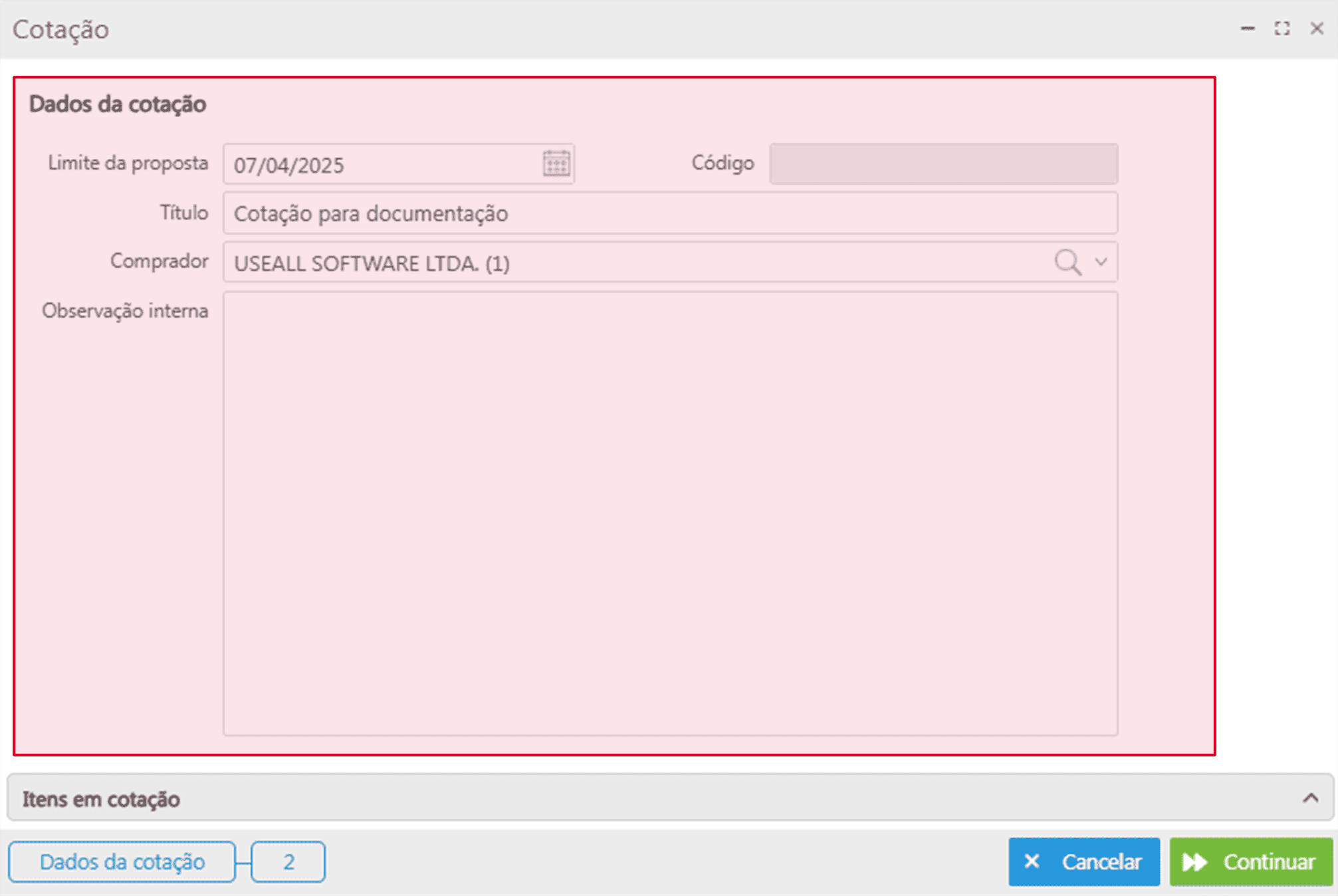
Para iniciar a cotação, deve-se selecionar o(s) item(ns) e clicar no botão Cotar ou clicar no ícone  de um dos itens selecionados, o sistema exibirá a tela Cotação, dividida em duas partes: Dados da cotação e Fornecedores.
Dados da cotação
Na tela Dados da cotação pode-se informar a data limite¹ da proposta, o título para identificação, o comprador² e o campo observação³, para detalhar alguma informação sobre a cotação. O campo "Código" vem preenchido automaticamente.
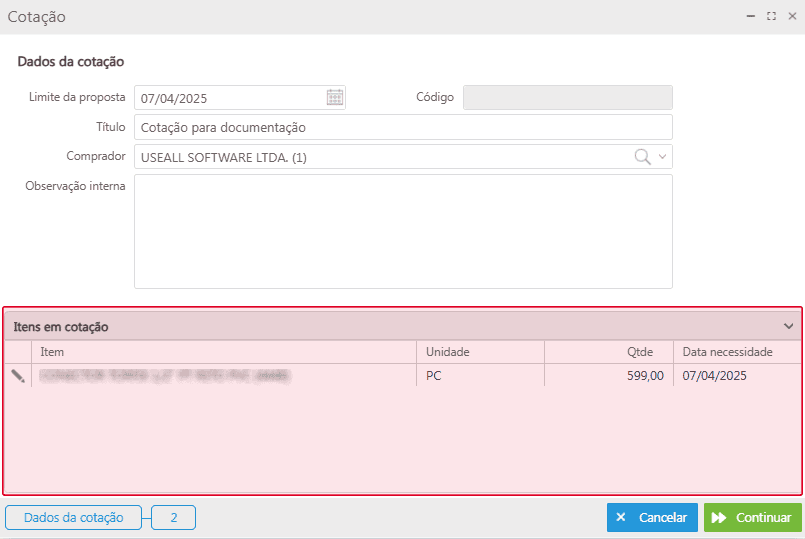
Abaixo tem-se o quadro Itens em cotação para conferência ou edição dos itens, basta clicar no quadro para expandi-lo. Para efetuar uma edição, deve-se clicar no ícone  do item, a tela Item será exibida para alteração, sendo possível alterar os campos Finalidade, Complemento e
Observação.
do item, a tela Item será exibida para alteração, sendo possível alterar os campos Finalidade, Complemento e
Observação.
Após deve-se clicar no botão Continuar para acessar a etapa dos Fornecedores.
Nota
¹ - Nas cotações online, o fornecedor não conseguirá preencher as respostas através do Portal do Fornecedor, após a data informada neste campo;
² - Se for informado o comprador no item, na lista de compras, a informação é replicada para esta tela;
³ - A informação do campo observação será replicada ao Portal do Fornecedor.
Para mais informações sobre o Portal do Fornecedor, basta entrar em contato com o Suporte Useall.
Observação
Na parte inferior da tela, é exibida a navegação entre as telas:  e
e  , basta clicar no número correspondente para alternar a visualização.
Fornecedores
Na tela Fornecedores, tem-se o quadro Edição em lote e os botões Adicionar fornecedores, Notas e anexos e Mais opções.
Edição em lote
Este quadro, apresenta os campos Tipo de cotação e Destinatário, sendo possível alterar os dados em lote dos fornecedores. Para isso, basta selecionar os registros, alterar o tipo e/ou destinatário conforme desejado e clicar no botão  para aplicar a devida alteração.
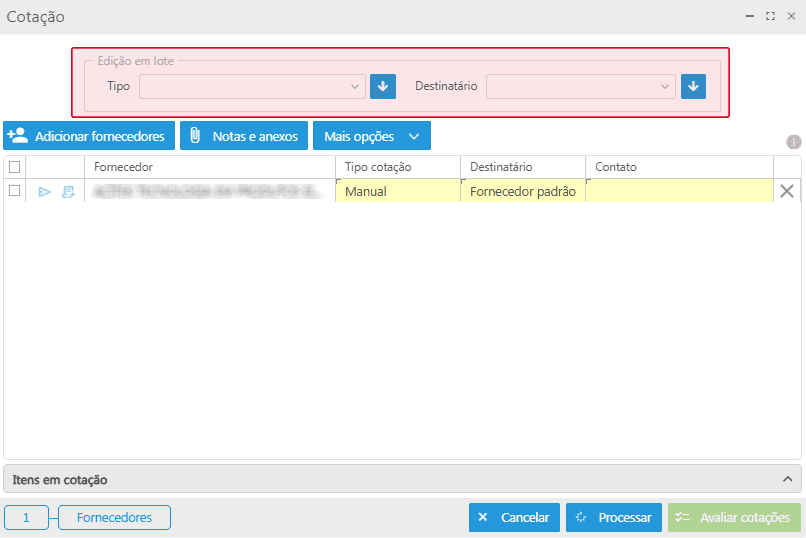
-
Tipos de cotação:
-
Manual: este é o tipo padrão, onde o sistema envia um e-mail da cotação e o fornecedor responde com as informações pertinentes a cotação. O preenchimento dos dados da resposta do fornecedor é executado pelo usuário do sistema;
-
On-Line: ao identificar uma cotação como online, a ação de enviar a cotação para o fornecedor, envia um e-mail com o link de acesso ao portal do fornecedor, onde o mesmo deverá preencher a resposta da cotação;
-
Informal: tipo de cotação realizada por telefone ou WhatsApp, não sendo necessário o envio por e-mail ao fornecedor, com isso, o botão Enviar aparece desabilitado.
-
-
Destinatários:
-
Fornecedor padrão: refere-se ao e-mail informado no cadastro do fornecedor, aba identificação, para qual será enviado a cotação;
-
Contatos: refere-se aos contatos definidos no cadastro do fornecedor, botão Mais opções > Contatos. Cabe ressaltar que o parâmetro Enviar cotação por e-mail, deve estar marcado para o devido envio;
-
Todos: nesta opção todos os contatos irão receber a cotação.
-
Adicionar fornecedores
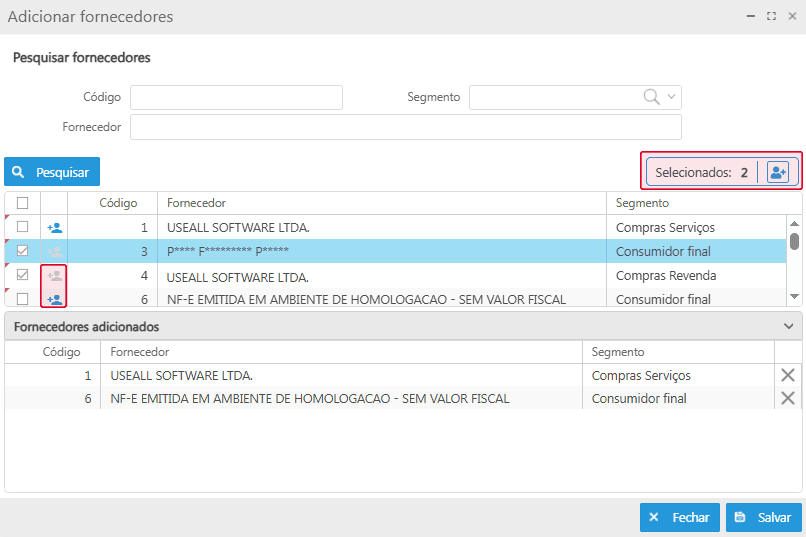
Ao clicar no botão Adicionar fornecedores, o sistema exibe a tela Adicionar fornecedores sendo possível informá-los para a cotação. Caso os itens possuam fornecedores marcados como padrão, estes serão exibidos automaticamente ao criar a cotação, sendo possível adicionar outros ou remover os já existentes.
Para adicionar os fornecedores, basta selecioná-los na lista clicando na caixa de seleção  e após deve-se clicar no ícone
  do quadro Selecionados, ou pode-se utilizar o ícone
  de cada fornecedor. Os mesmos serão exibidos no quadro Fornecedores adicionados, basta clicar no botão Salvar, retornando para a tela da cotação, onde deve-se clicar no botão
Processar, alterando o status da cotação para Cotando.
de cada fornecedor. Os mesmos serão exibidos no quadro Fornecedores adicionados, basta clicar no botão Salvar, retornando para a tela da cotação, onde deve-se clicar no botão
Processar, alterando o status da cotação para Cotando.
Notas e anexos
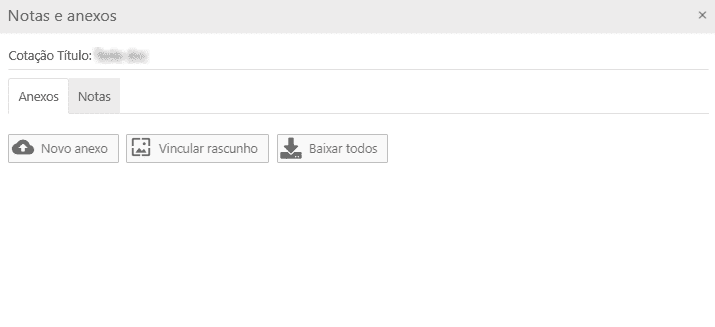
Ao clicar neste botão, será exibida a tela Notas e anexos permitindo vincular um anexo ou inserir uma nota de observação à cotação.
Mais opções
Ao clicar neste botão, serão exibidas as seguintes ações:
-
Imprimir geral: exibe o espelho da cotação de preços de todos os fornecedores adicionados à cotação;
-
Imprimir por fornecedor: exibe o espelho da cotação de preços do fornecedor selecionado. Este é o mesmo espelho enviado por e-mail.
Enviar e lançar cotação
Após inserir o(s) fornecedor(es), deve-se clicar no botão Processar e após pode-se enviar a cotação por e-mail, clicando no ícone  referente ao fornecedor ou selecionar todos e clicar no mesmo ícone disponível no quadro "Selecionados".
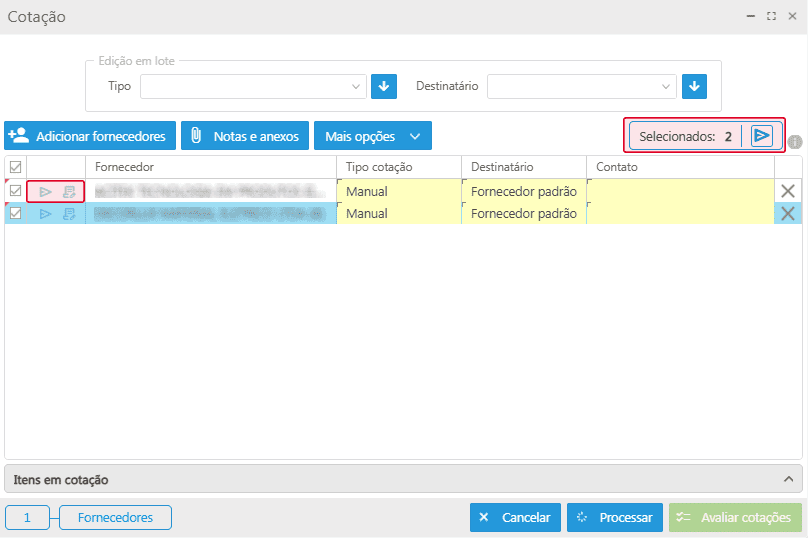
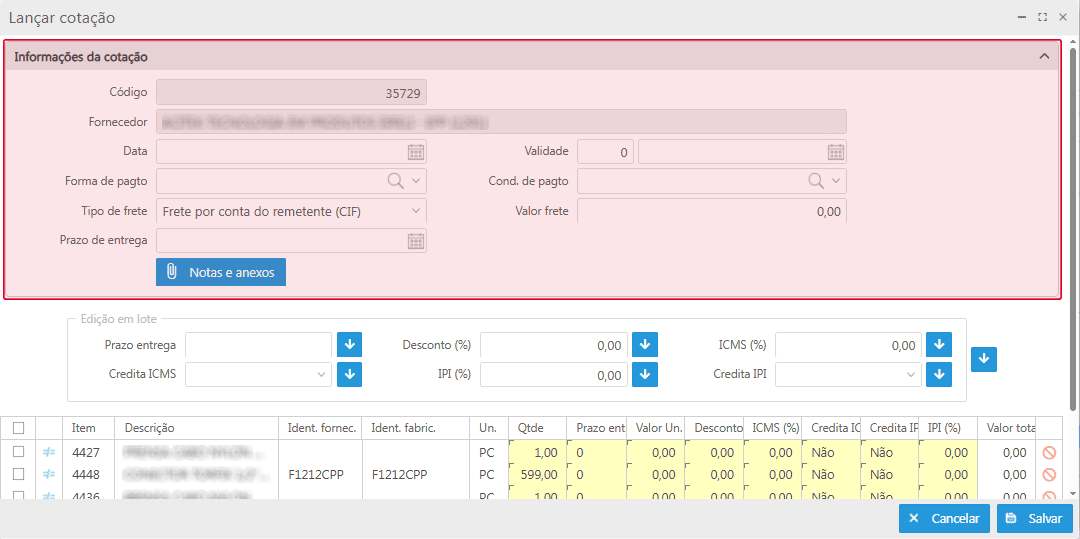
Através do ícone  pode-se lançar a cotação, sendo possível informar as respostas das cotações do tipo manual. Ao clicar no ícone, a tela Lançar cotação será exibida, contendo as seguintes informações:
Quadro - Informações da cotação
-
Código e Fornecedor: estes campos vem preenchidos conforme a cotação;
-
Data: pode-se informar uma data de resposta para a cotação;
-
Validade: pode-se informar a quantidade de dias ou a data para a validade da resposta;
-
Forma de pagto. e Cond. de pagto: pode-se informar a forma e condição de pagamento para a cotação;
-
Tipo de frete e Valor frete: pode-se informar o tipo e valor do frete caso necessário;
-
Prazo de entrega: pode-se informar o prazo de entrega dos produtos.
Quadro - Edição em lote
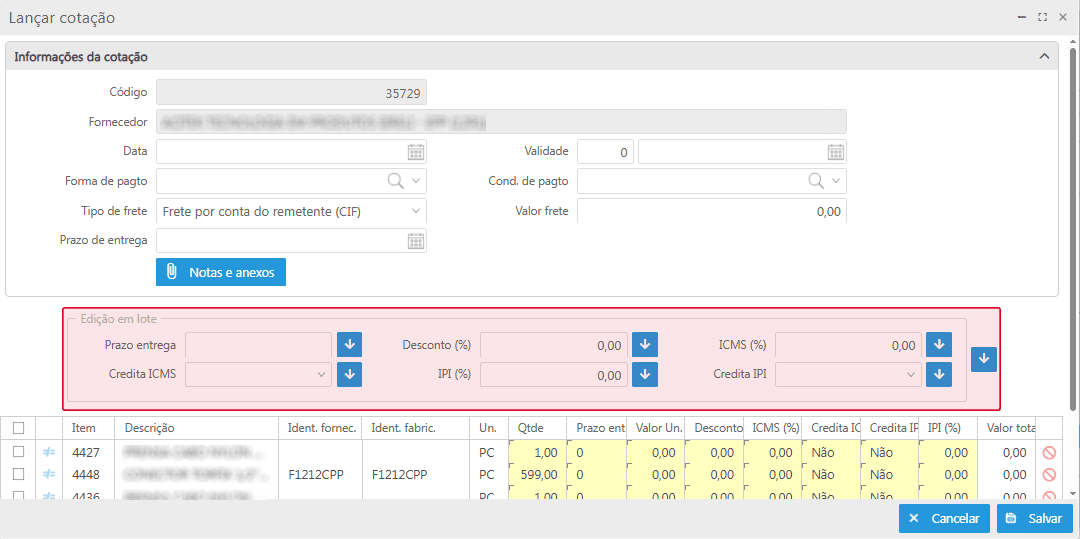
Nesse quadro são exibidos os campos Prazo entrega, Credita ICMS, Desconto (%), IPI (%), ICMS (%) e Credita IPI, sendo possível informar os dados e aplicar a alteração por campo através do botão ao lado de cada um ou aplicar a alteração de todos os campos através do mesmo botão localizado ao lado direito do quadro. Para isso basta selecionar os itens na grid de informações dos itens abaixo deste quadro e aplicar a alteração. Pode-se também efetuar a edição individual de cada item diretamente na lista, nos campos apresentados em amarelo.
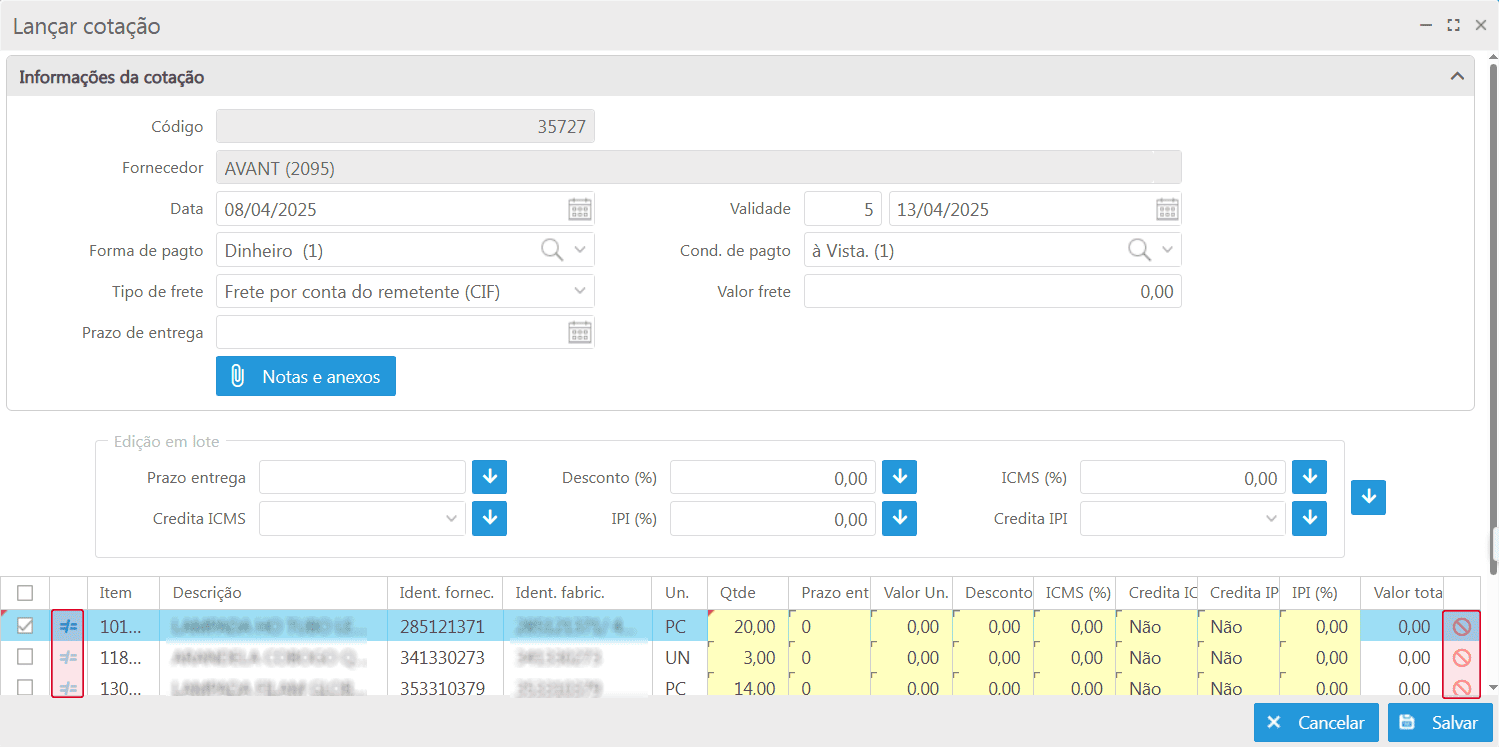
E a lista de itens onde são apresentados os seguintes ícones:
-
 : sinaliza que o fornecedor respondeu a cotação com uma quantidade diferente da enviada;
 -
 : pode-se clicar para declinar/rejeitar o item da cotação;
 -
E as colunas em amarelo para edição dos dados do item.
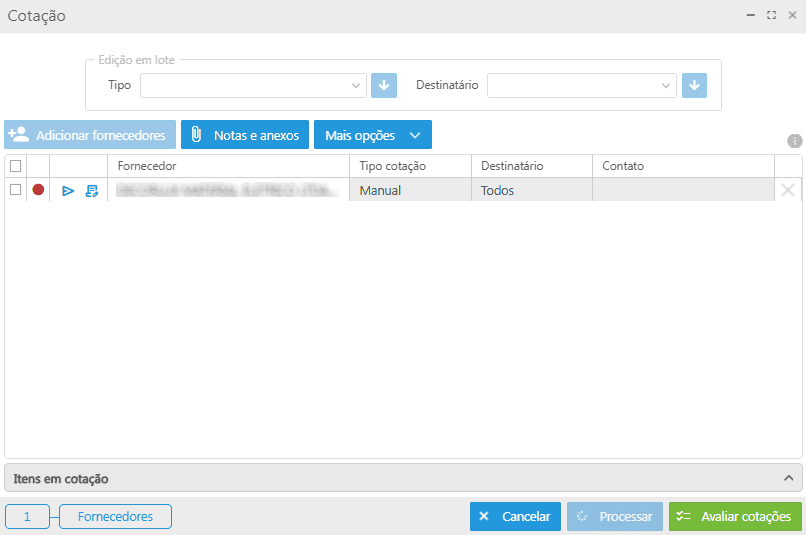
Quando a cotação for do tipo online, assim que o preenchimento da resposta for finalizado no portal do fornecedor, a resposta é carregada para o sistema M2, onde o ícone de respondido ficará habilitado.
Para identificar se o item teve sua cotação respondida, o sistema apresenta o ícone  na grid da tela Lista de compras para cotação do tipo online e na tela de Cotação e Cotação de preços para todos os tipos.
Dica
-
Cotação não enviada:

-
Cotação enviada:
-
Cotação não lançada:

-
Cotação lançada:
Avaliar cotações
Após respondidas as devidas cotações, deve-se efetuar a aprovação e/ou reprovação, para isso, na tela da Cotação, deve-se clicar no botão Avaliar cotações, onde o sistema exibirá a tela Avaliação da cotação dividida em três quadros, sendo:
-
Quadro dos itens pendentes para análise,
-
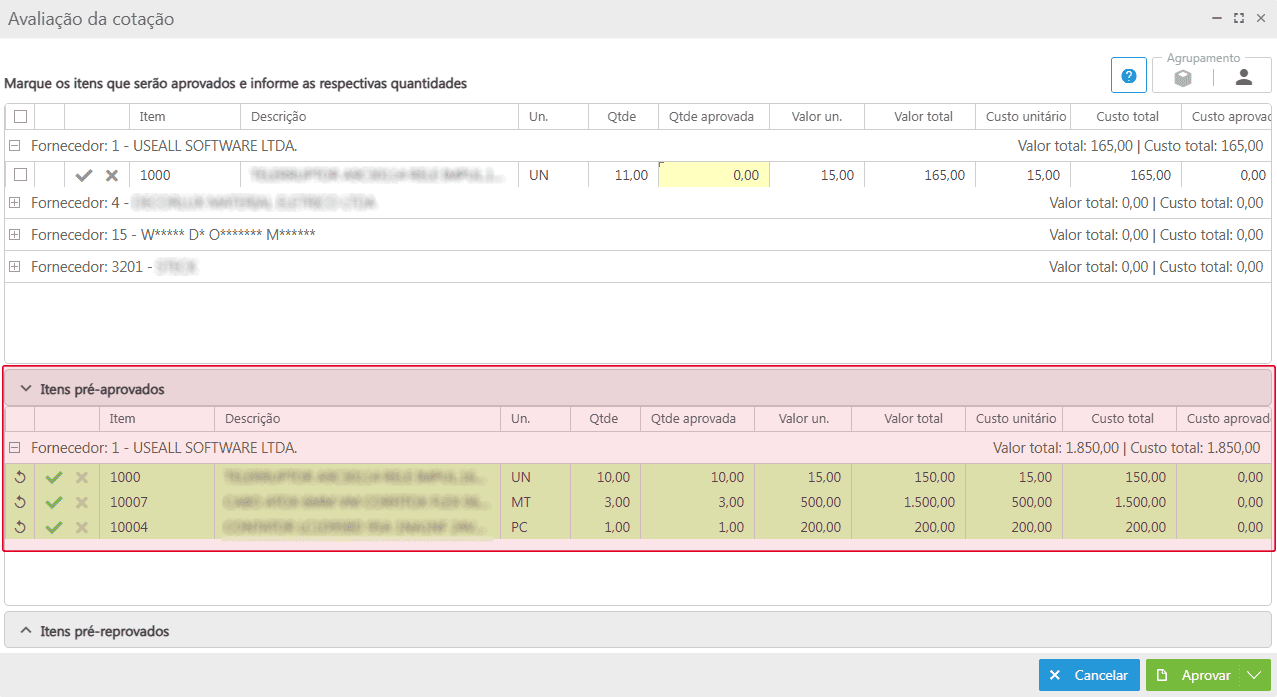
Itens pré-aprovados e
-
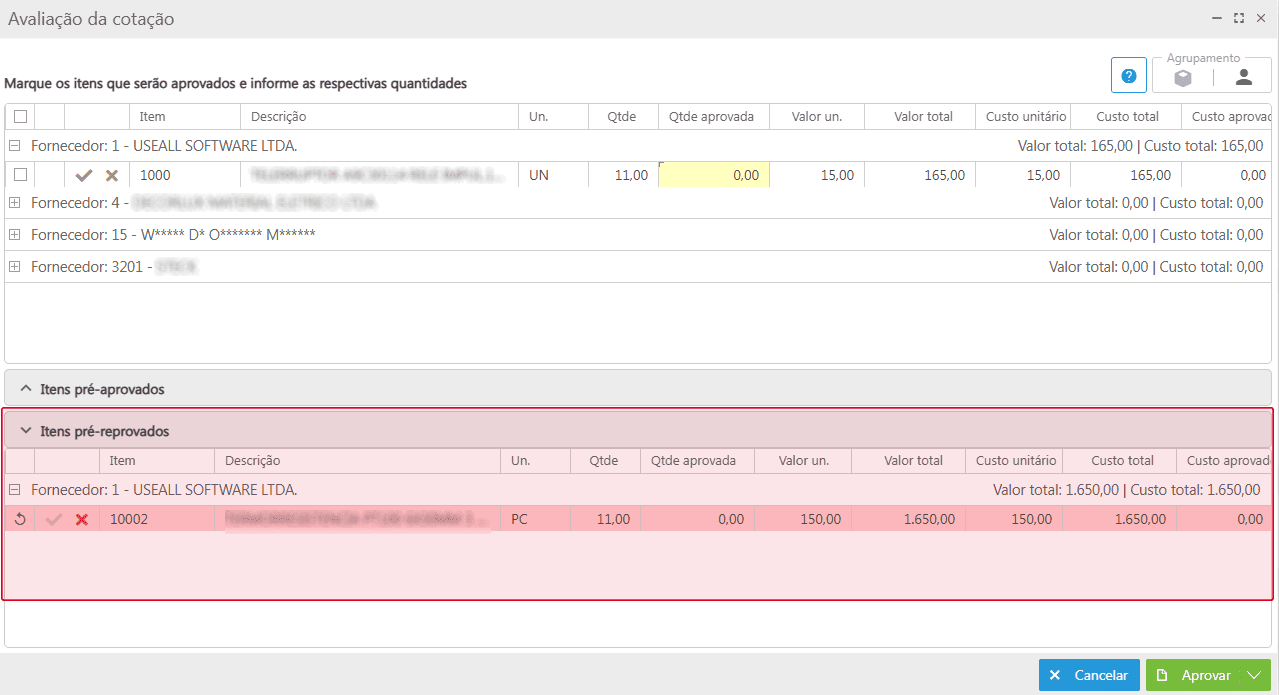
Itens pré-reprovados.
Para aprovar os itens, basta informar a quantidade aprovada para cada item e clicar no ícone  , o item será transferido para o quadro Itens pré-aprovados. Pode-se desfazer a aprovação, apenas clicando no ícone
  .
.
Para reprovar itens, basta clicar no ícone  , onde o item será transferido para o quadro Itens pré-reprovados. Pode-se desfazer a reprovação, apenas clicando no ícone .
Quando o item apresentar diferença na quantidade cotada e/ou for declinado, os ícones e serão exibidos na grid dos itens pendentes para análise.
Na tela de avaliação tem-se a opção de exibir os itens da lista por agrupamentos, sendo por item ou por fornecedor. Para isso basta clicar no ícone referente ao agrupamento desejado.
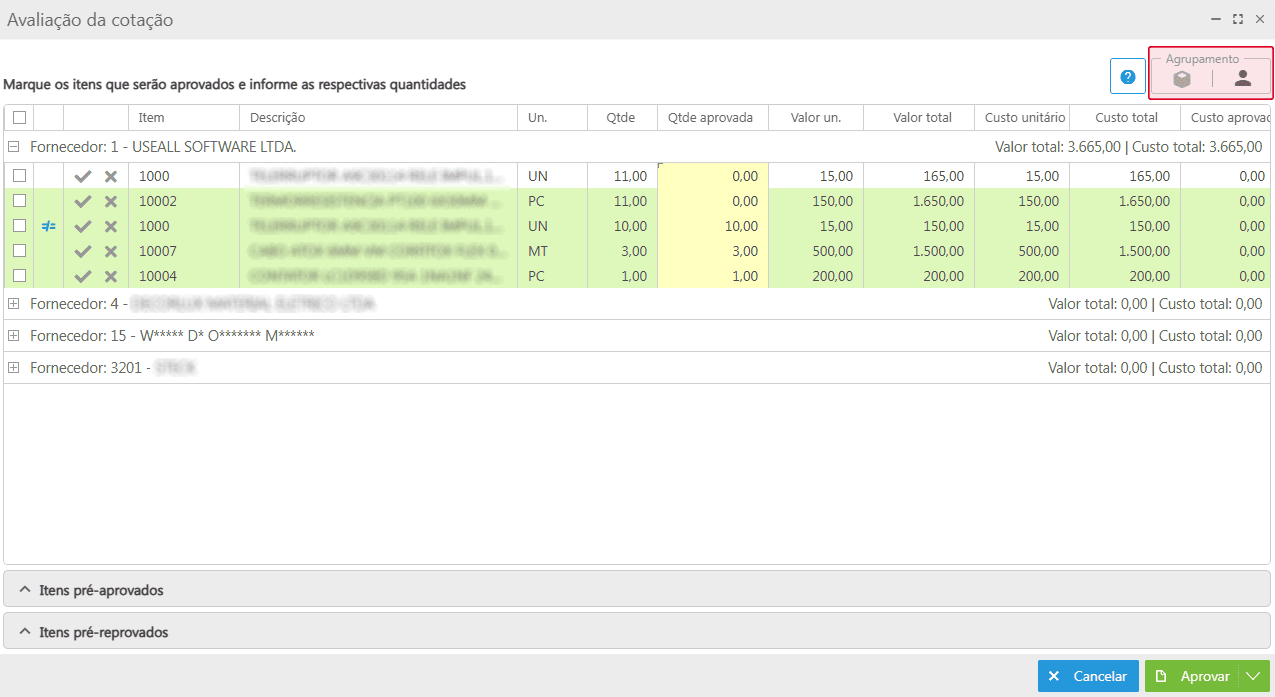
O ícone  exibe o informativo abaixo, sobre a pré avaliação de itens:
"Os itens destacados com a cor verde são os itens com valor menor comparado aos itens de outros fornecedores. Você também pode pré-aprovar ou pré-reprovar itens conforme as respostas dos fornecedores são lançadas."
Após efetuado a avaliação das cotações, especificando os itens pré-aprovados ou pré-reprovados, deve-se utilizar o botão Aprovar para concluir o processo. Este botão contém duas ações:
-
Aprovar itens: aprova os itens da cotação, retornando para a tela da lista de compras, alterando o status da cotação para Avaliado, sendo possível dar início ao processo da compra em si;
-
Aprovar e gerar pedido: aprova os itens da cotação, alterando o status da cotação para Comprado e exibe o registro do pedido de compra.
Comprar
A ação comprar inicia o processo do pedido de compra da cotação, para isso, basta selecionar os itens desejados e clicar no botão Comprar ou pode-se clicar no ícone  referente ao item, com isso, o sistema gera o registro de compra na tela de consulta de pedido de compras com o status Pendente. Após pode-se editar o pedido através do ícone para alguma alteração e clicar no botão Concluir.
É possível comprar item(ns) da lista sem que tenha sido cotado, ao clicar na ação Comprar o sistema emitirá a mensagem informativa: Existem registros selecionados sem preço negociado. Será utilizado a regra do tipo de entrada para determinar o preço. Deseja continuar?, se a opção for Sim e o item selecionado não possuir um fornecedor, será exibida a tela para informá-lo e após o sistema gera o registro do pedido de compra.
Grid de informações
Na grid são apresentados os itens a serem comprados, conforme os filtros selecionados.
Lembrete
As cotações são geradas a partir de uma Necessidade.
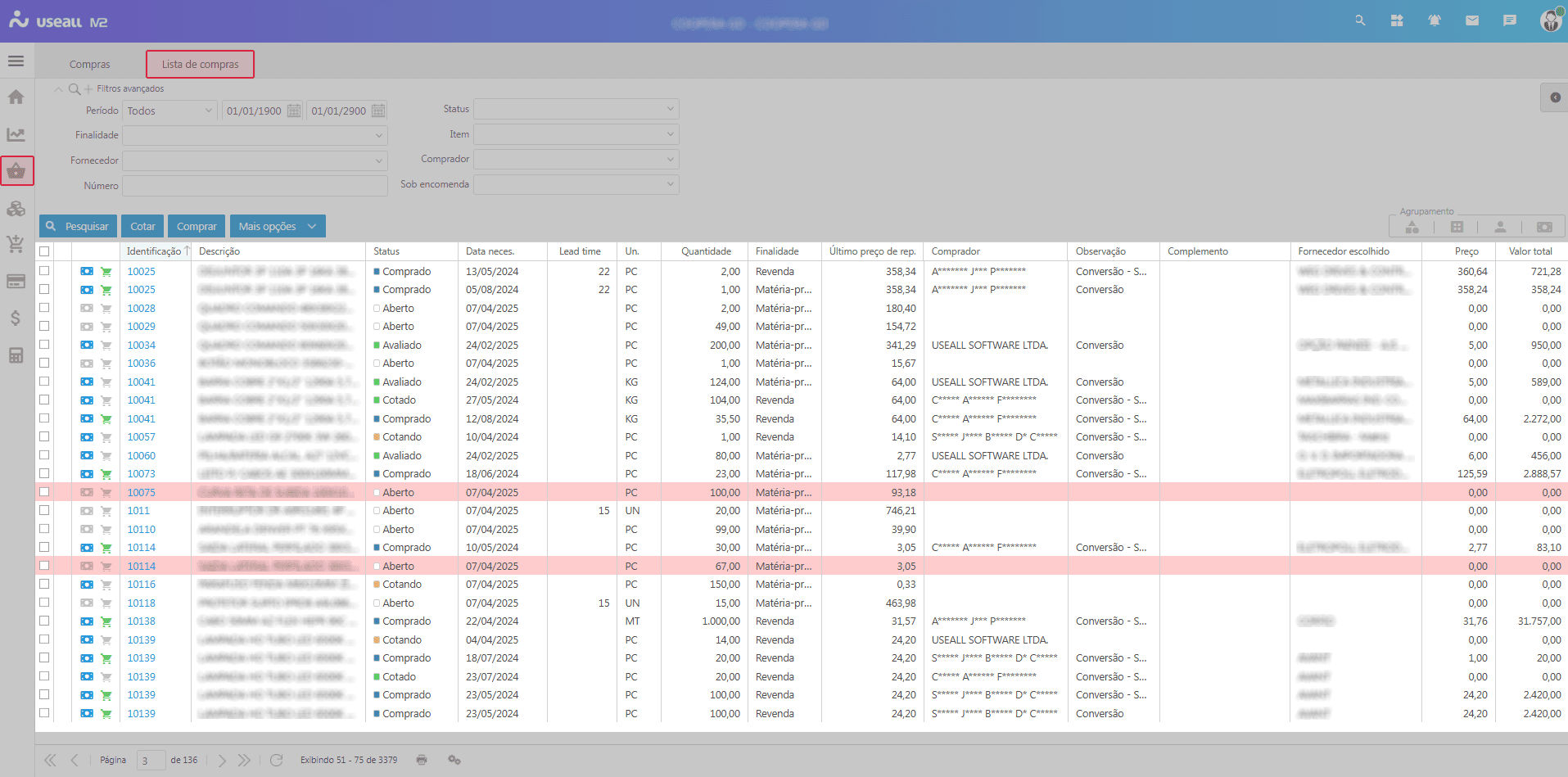
Além do ícones já mencionados nos processos acima, a grid apresenta as opções de agrupamento através dos ícones  Marca do item,
  Grupo,
  Fornecedor ou Cotação. Para agrupar por alguma dessas opções, basta clicar no ícone desejado.
Os registros marcados como urgentes, ficam destacados em vermelho.
Painel Detalhes do item
Neste painel são apresentadas informações sobre o item.
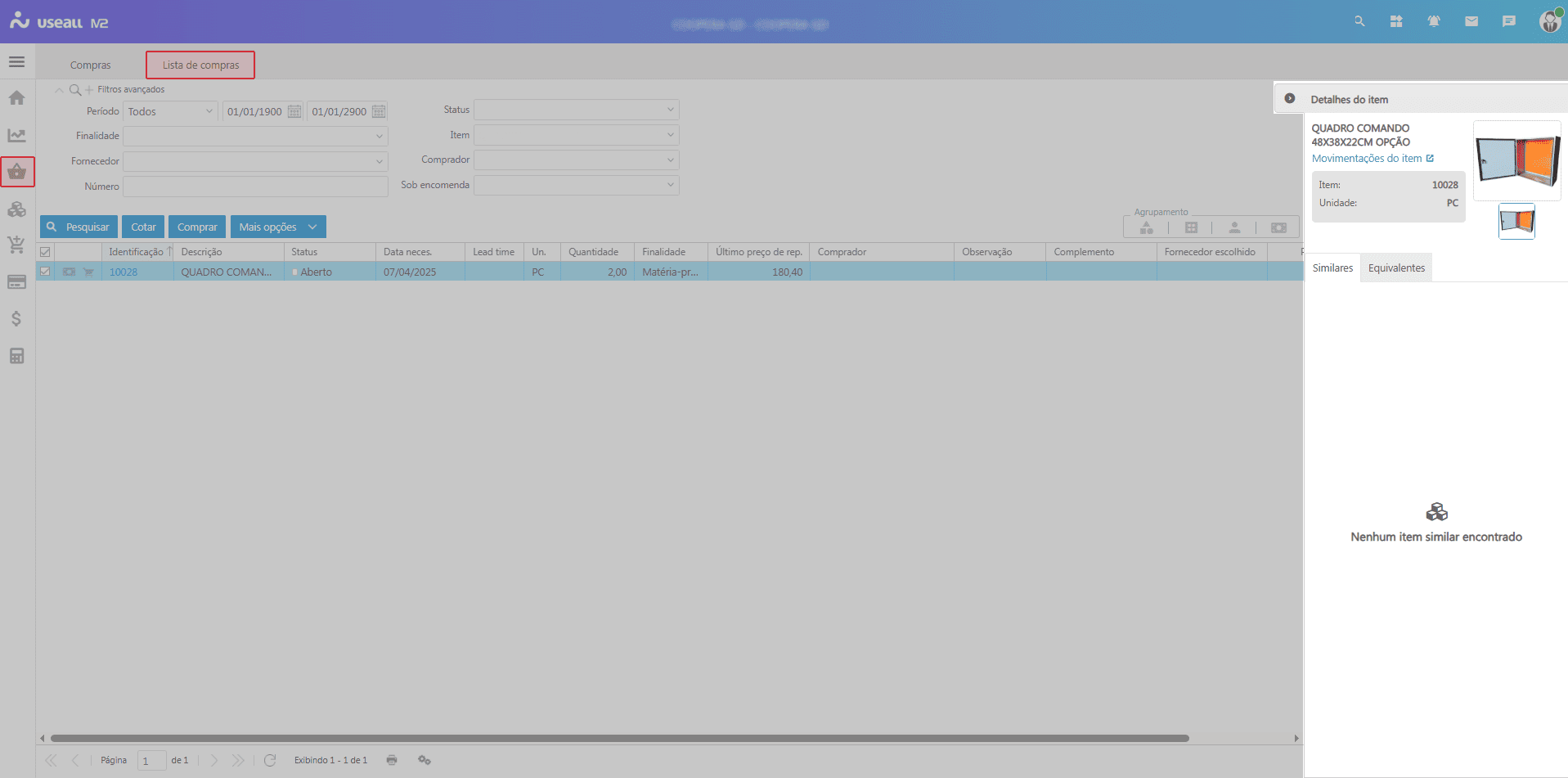
No lado direito da tela é exibido o botão  que serve para expandir o painel Detalhes do item. Neste painel são exibidos os dados do item da cotação selecionada, sendo:
-
Descrição do item: exibe a descrição do item conforme cadastrado;
-
Identificação e unidade: exibe os dados conforme informados no cadastro do item;
-
Movimentações do item: abre a tela Movimentações do item contendo informações exibidas em abas:
-
Últimos faturamentos: exibe as últimas vendas do sistema M2 e sistema Loja;
-
Últimos consumos: exibe os últimos atendimentos da requisição;
-
Últimas entradas: exibe as últimas compras do item.
-
-
Imagem: exibe a(s)imagem(ns) do(s) item(ns) inseridas através do botão Mais opções da tela de consulta Itens e serviços;
-
Similares e Equivalentes: exibe os itens definidos como similares e/ou equivalentes.
- Itens listados: essa tag sinaliza que o item similar ou equivalente também está presente na lista de compras, informando sua quantidade disponível, com isso, pode-se definir a compra do item de marca ou utilizar o item similar/equivalente disponível.
Botão Mais opções
Ao selecionar um registro e clicar no botão Mais opções serão exibidas as seguintes ações:
-
Ações:
-
Marcar/Desmarcar item como urgente: esta ação sinaliza o(s) item(ns) como urgente, destacando o registro na cor vermelha;
O item marcado como urgente por esta ação, constará como urgente apenas a partir da lista de compras, ele não será alterado para urgente nas etapas anteriores.
-
Cancelar: esta ação cancela o item da lista de compras, exibindo o status "Cancelado", não sendo possível continuar com a operação.
-
-
Alterar:
-
Comprador: permite alterar o comprador informado;
-
Finalidade: permite alterar a finalidade do item.
-
-
Rastrear:
-
Necessidade de compra: abre a tela da necessidade de compras, filtrando o registro selecionado;
-
Cotação: abre a tela de cotação de preços, filtrando o registro selecionado;
-
Pedido de compra: abre a tela de pedido de compras, filtrando o registro selecionado.
-
Documentos relacionados
Acesse a área de vídeos e confira os tutoriais!!
