Importação de XML
Objetivo
A ferramenta de Importação de XML visa facilitar o processo de entrada de notas, buscando os valores do XML importado, seja manualmente ou de forma automática.
Alguns dados da importação serão informações parametrizadas no sistema, como o tipo de entrada, porém de forma mais simplificada, sem necessidade de recuperar dados fiscais, tributários ou financeiros.
Esta integração automática faz a comunicação com a SEFAZ, consumindo as notas fiscais emitidas contra determinado CNPJ, realizando o arquivamento destes documentos e executando os eventos de manifestação do destinatário pela SEFAZ.
Atenção
A importação de XML ocorre para as Notas Fiscais no modelo 55.
Clique aqui e confira o vídeo tutorial desse processo!!
Configurações
Parametrização
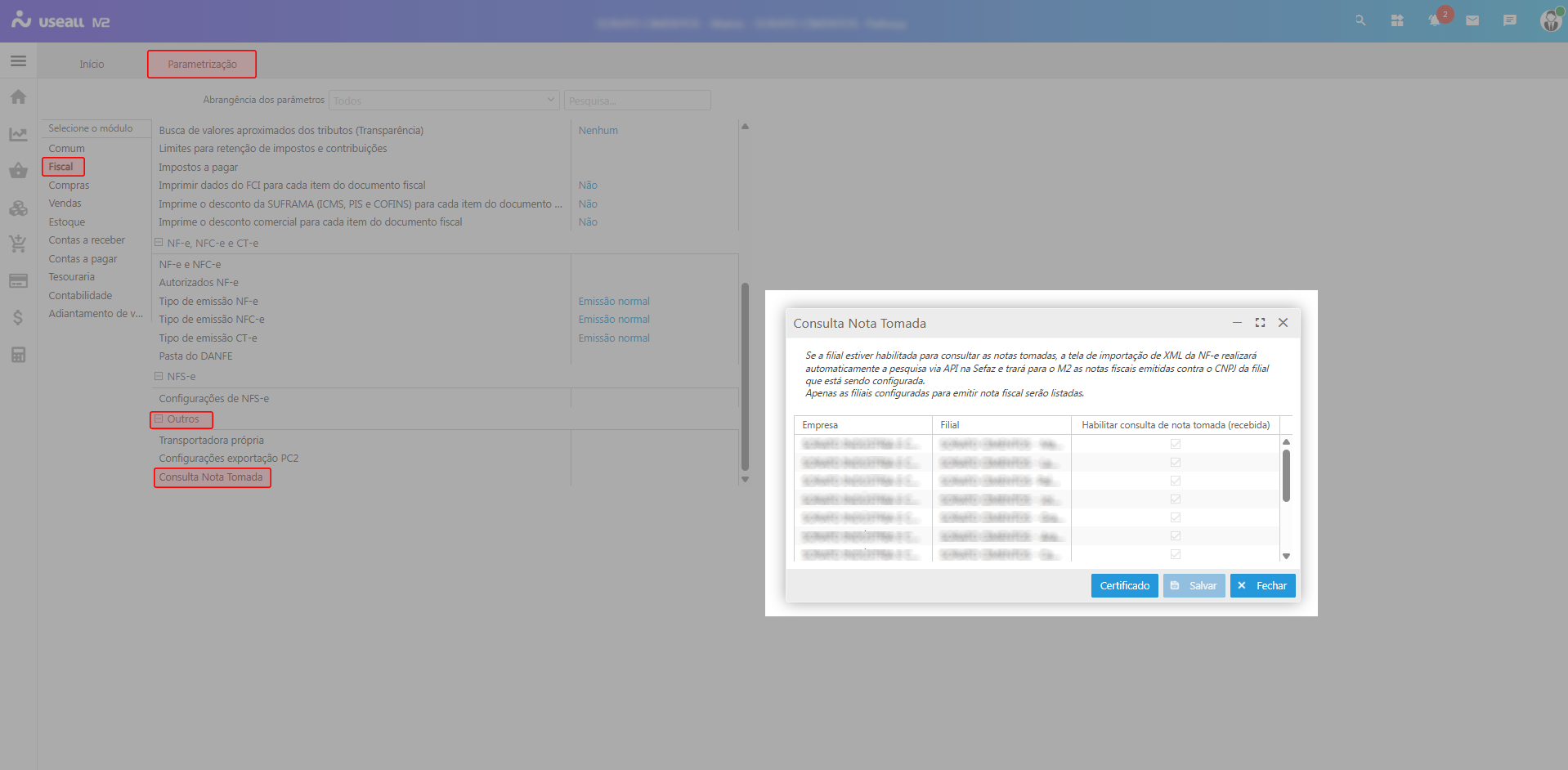
Para utilizar a ferramenta de importação de XML automática, deve-se realizar a parametrização Consulta Nota Tomada disponível em Início > Parametrizações > Fiscal > Outros.
Além disso, para alguns processos de Importação de XML, podem ser utilizadas as parametrizações:
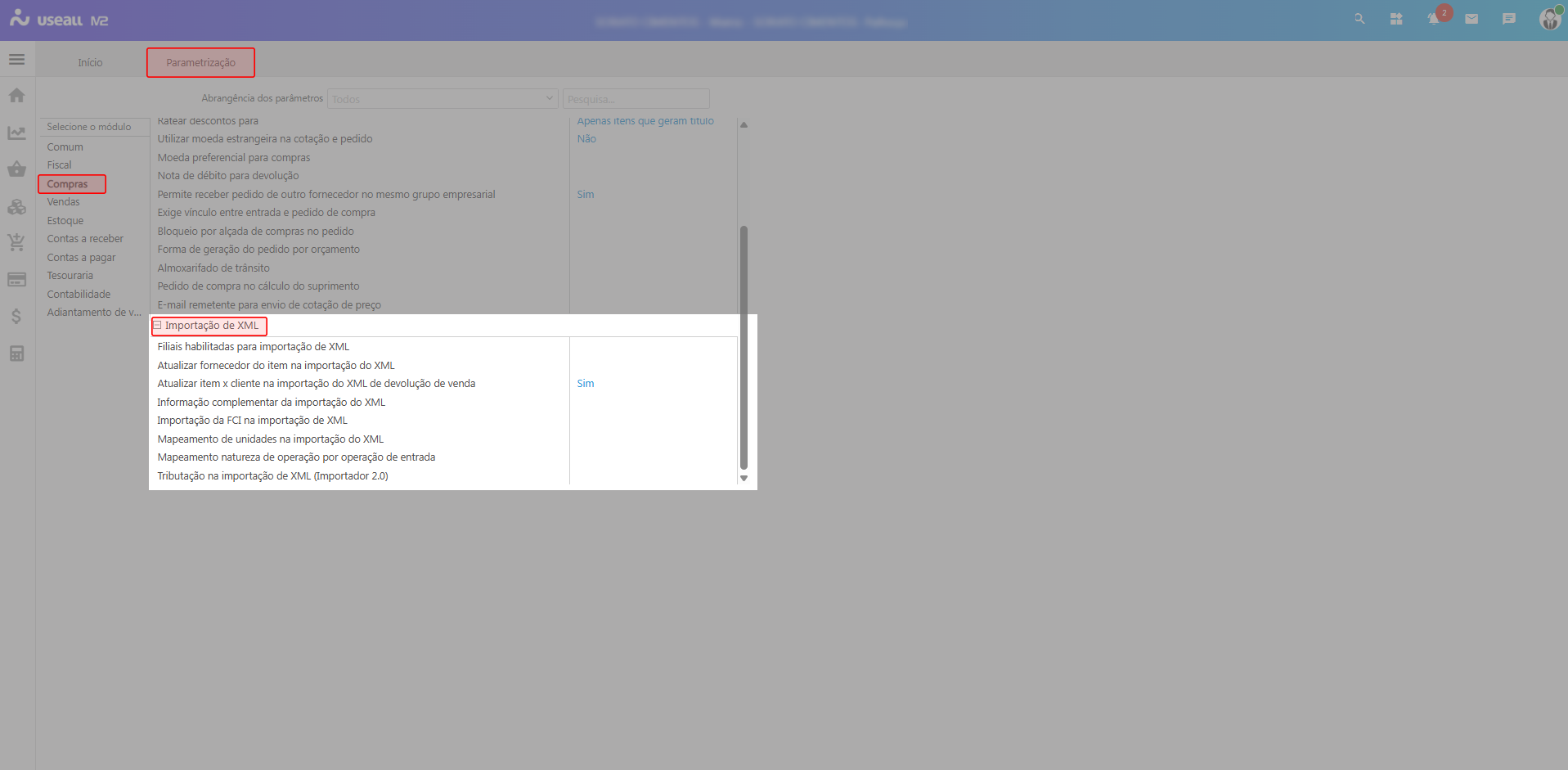
Acesso disponível em Início > Parametrizações > Compras > Importação de XML.
Permissões de usuários
Para a utilização do processo de manifesto é necessário configurar as permissões de uso. Para isto deve-se clicar em: Perfil de usuário > Meu perfil, sendo direcionado para o sistema USEALL.
Logado no sistema USEALL deve-se acessar o Módulo Central, opção Usuários, selecionar o usuário que terá a permissão, clicar no botão Mais opções, opção Permissões de sistema. Deve-se clicar na opção configurar do sistema M2-Manufatura, após deve-se clicar no módulo Compras e por fim localizar a permissão Eventos de manifestação do destinatário.
Funcionalidades
A nota gerada pelo Importador de XML possui vínculo direto com o arquivo XML. Dessa forma, o sistema busca automaticamente algumas informações contidas no documento.
O tipo de entrada será utilizado pelo sistema para determinar:
-
CFOP;
-
CST;
-
Incidência de tributos.
As alíquotas e os valores dos impostos são carregados diretamente do XML, conforme disponível no arquivo.
Cabeçalho do XML
Os seguintes dados são carregados para o cabeçalho da nota:
-
Chave de acesso;
-
Série;
-
Data de emissão;
-
Transportadora;
-
Peso bruto;
-
Peso líquido;
-
Parcelas.
Dados em relação aos itens do XML:
| Campo | Carrega do XML | Carrega do tipo de entrada | Observação |
|---|---|---|---|
| Valor unitário do item | ✔ | ||
| Desconto | ✔ | ||
| Despesas aduaneiras | ✔ | ||
| Valor do IOF | ✔ | ||
| Base do imposto de importação | ✔ | (Se o item estiver config. Para calcular importo de importação) | |
| Valor do imposto de importação | ✔ | ||
| CST do IPI | ✔ | ||
| Enquadramento do IPI | ✔ | ||
| Alíquota do IPI | ✔ | ✔ | (Tipo de entrada tem que estar config. para calcular IPI) |
| Base do IPI | ✔ | ✔ | (Tipo de entrada tem que estar config. para calcular IPI) |
| Valor do IPI | ✔ | ✔ | (Tipo de entrada tem que estar config. para calcular IPI) |
| CST de origem do ICMS | ✔ | ||
| Alíquota do ICMS | ✔ | ✔ | (Tipo de entrada tem que estar config. para calcular ICMS) |
| Percentual de redução do ICMS | ✔ | ✔ | (Tipo de entrada tem que estar config. para calcular ICMS) |
| Base do ICMS | ✔ | ✔ | (Tipo de entrada tem que estar config. para calcular ICMS) |
| Valor do ICMS | ✔ | ✔ | (Tipo de entrada tem que estar config. para calcular ICMS) |
| Modalidade do ICMS ST | ✔ | ||
| MVA | ✔ | (Se o item estiver config. Para calcular ST.) | |
| Alíquota do ICMS para cálculo da ST | ✔ | (Se o item estiver config. Para calcular ST.) | |
| Percentual de redução do ICMS ST | ✔ | (Se o item estiver config. Para calcular ST.) | |
| Base do ICMS ST | ✔ | (Se o item estiver config. Para calcular ST.) | |
| Valor do ICMS ST | ✔ | (Se o item estiver config. Para calcular ST.) | |
| Frete | ✔ | ||
| Seguro | ✔ | ||
| Outras despesas | ✔ | ||
| Base ICMS cob. Antec. Por ST | ✔ | ||
| Valor ICMS cob. Antec. Por ST | ✔ | ||
| Valor crédito simples | ✔ |
Todos os dados de base, valor e alíquota acima descritos serão carregados do XML, desde que estejam configurados no Tipos de entrada para incidirem sobre o respectivo imposto.
Atenção - Exceções
-
O campo Creditado de todos os impostos é alimentado de acordo com o Tipo de entrada;
-
Os campos CST do ICMS e CST do IPI são preenchidos conforme o Tipo de entrada;
-
O campo CFOP é carregado de acordo com o Tipo de entrada;
-
Os campos PIS e COFINS variam em função do regime tributário da empresa. Dessa forma, sempre são carregados de acordo com o Tipo de entrada;
-
Quando a Modalidade for Antecipação, os dados de Substituição tributária são carregados do Tipo de entrada;
-
Quando a Modalidade for Retenção, os dados são carregados do XML.
Informações da Nota (XML)
A Natureza da Operação tem o papel de indicar a finalidade da emissão da nota, ou seja, a operação comercial à qual ela se destina.
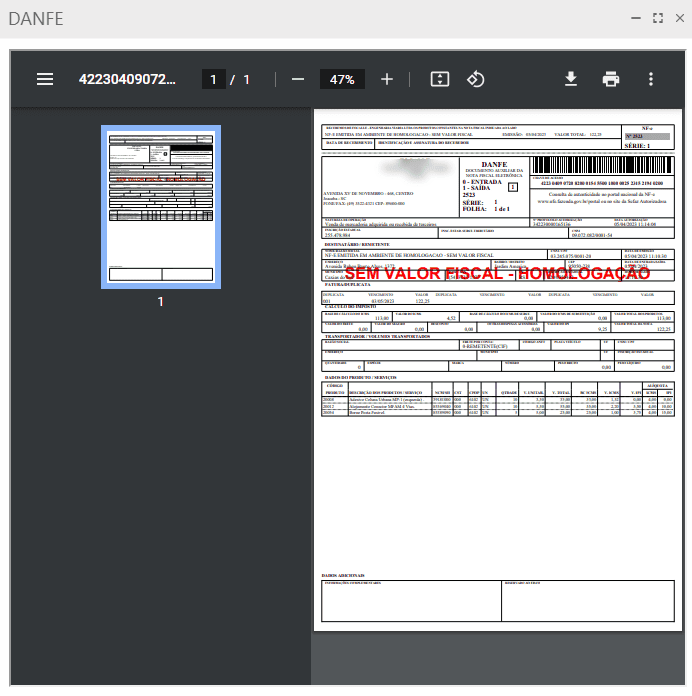
Exemplo 1
O cliente X comprou produtos da empresa Z, que emitiu uma nota fiscal de venda gerando o respectivo documento fiscal.
No XML de distribuição da nota fiscal, a Natureza da Operação foi apresentada como “Venda de mercadoria adquirida ou recebida de terceiros”. Dessa forma, entende-se que foi realizada uma venda de produtos.
Exemplo 2
O cliente X adquiriu produtos de outra empresa, responsável por vendas e serviços autorizados.
Na nota fiscal, foram lançados 3 itens: um aparelho compressor, um item de serviço de instalação e um item de serviço de regulagem. Como o valor dos serviços foi maior que o valor de venda do produto, a CFOP (Natureza da Operação) relevante da nota corresponde a serviço, sendo registrada como “Outras saídas de mercadorias ou prestação de serviços”.
Ao realizar a importação do XML, o sistema também verifica a finalidade de emissão da NF-e. Dessa forma, dependendo da finalidade, o sistema pode atuar diretamente, sem a necessidade de avaliar a natureza da operação: NF-e normal, NF-e complementar, NF-e de ajuste e Devolução de mercadoria.
- NF-e normal: enquadra os tipos (Compra, Serviço, Outros, Remessa, Retorno, Transferência). Sendo assim, quando o sistema identifica este tipo de finalidade, ele vai realizar o mapeamento através da nova parametrização, identificando qual tipo de operação se enquadra naquela natureza de operação.
Se ao realizar o mapeamento o sistema não identificar a que tipo de operação se enquadra aquela natureza de operação, o sistema irá apresentar o tipo de operação como Não identificada e ao lançar a entrada será exibida uma tela para o cliente selecionar o tipo de operação.
-
NF-e complementar, NF-e de ajuste e Devolução de mercadoria: para essas finalidades, o sistema reconhece automaticamente o tipo de operação, sem necessidade de mapeamento via parametrização, utilizando a configuração pré-definida:
-
Devolução:
-
Tipo operação: Devolução venda;
-
Tipo NF: Devolução;
-
-
Ajuste:
-
Tipo operação: Ajuste;
-
Tipo NF: Outros;
-
-
Complemento:
-
Tipo operação: Complementar;
-
Tipo NF: Outros.
-
-
Importação automática do XML
O recurso de importação automática do XML permite a comunicação com a SEFAZ, consumindo arquivos XML de NF-e de entrada emitidas contra o CNPJ da empresa.
-
Importação diária do resumo: todos os dias, às 07:00 horas, o sistema busca as notas emitidas até o dia anterior. Importa o resumo do XML das notas que ainda não estão no sistema, registrando o evento de manifesto Ciência da emissão;
-
Importação completa do XML: a cada hora, o sistema verifica até 20 XMLs com o evento Ciência da emissão que possuam apenas o resumo. Para essas notas, realiza a importação completa do XML, permitindo o usuário executar os eventos de manifesto.
-
Atualização do manifesto: a cada hora, o sistema comunica-se com a SEFAZ para alterar o manifesto das notas. O retorno da confirmação pode variar entre 1 hora e 48 horas.
Para notas importadas manualmente, assim que o XML correspondente for encontrado na SEFAZ, ele será atualizado, permitindo a realização dos eventos de manifesto.
Importante
A SEFAZ impõe um limite de importação de XML por hora: é possível importar apenas 20 XMLs por CNPJ destinatário a cada hora.
Informativo
As notas fiscais importadas sem evento de manifesto aplicado, ou com o evento de manifesto Ciência da emissão, que tenham sido canceladas pelo emitente, serão atualizadas automaticamente e inseridas na lista de Notas Arquivadas.
Processos
Importação do XML
Ao acessar a funcionalidade de Importação do XML, são exibidos os filtros e botão pesquisar, grid de informações, botão Mais opções, botão Lançar entrada e botão Sincronizar
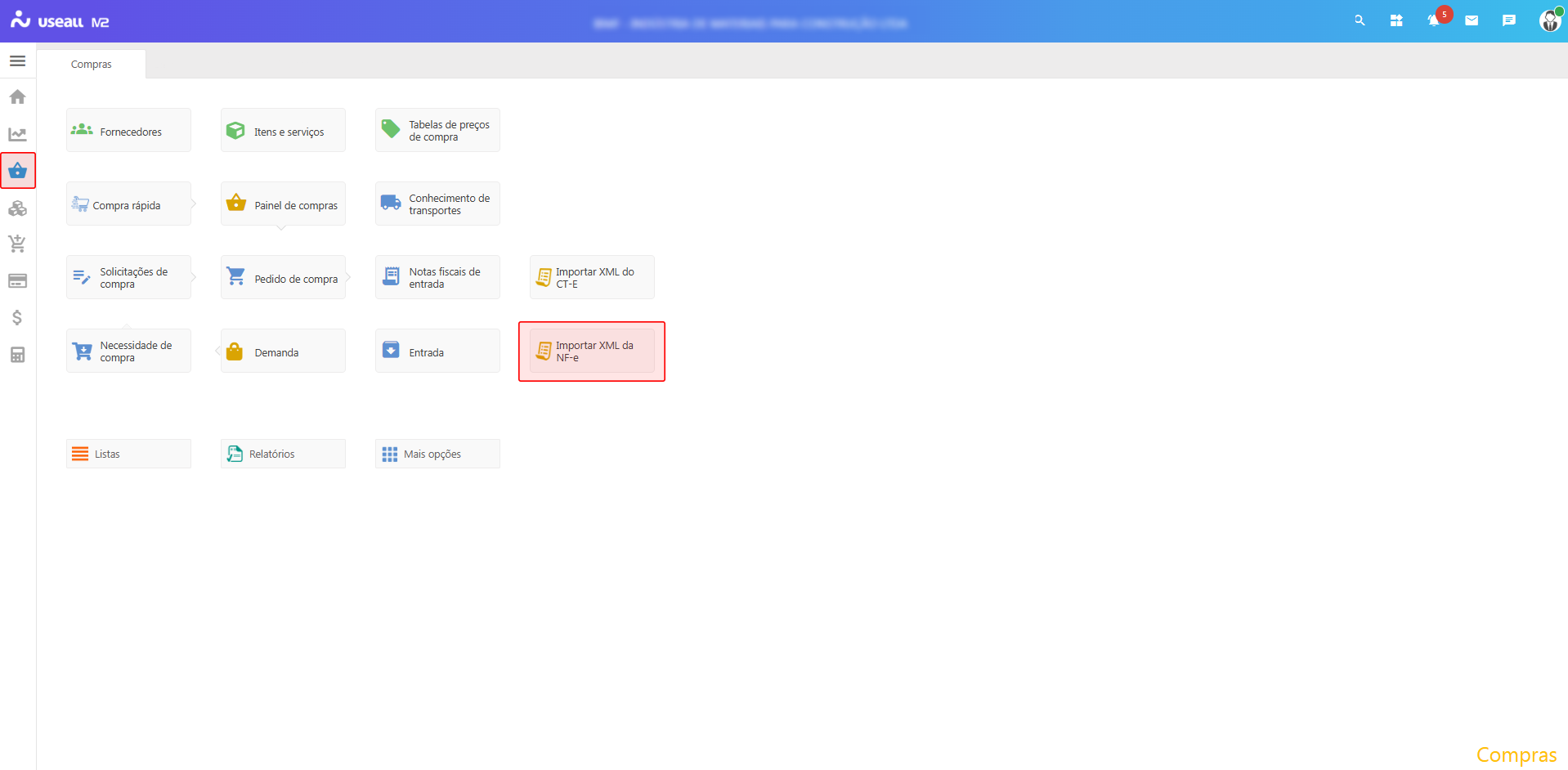
O acesso está disponível no módulo Compras > Importar XML da NF-e.
-
 ao clicar nesse ícone, disponível no canto superior direito da tela, será exibida a tela Opções do assistente.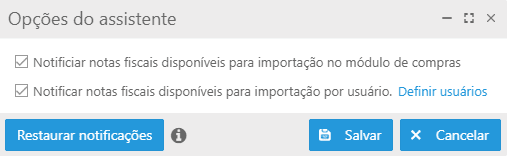
-
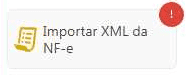
Notificar notas fiscais disponíveis para importação no módulo de compras: esta opção habilita o notificador no menu Importar XML da NF-e;
-
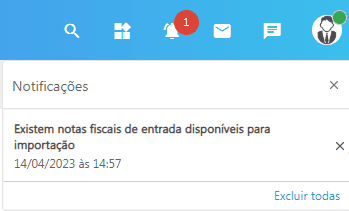
Notificar notas fiscais disponíveis para importação por usuário. Definir usuários: nesta opção habilita a notificação no "sininho" do M2;
-
Definir usuários: exibe a tela Notificar notas disponíveis para importação, onde é possível selecionar os usuários que irão receber as notificações.
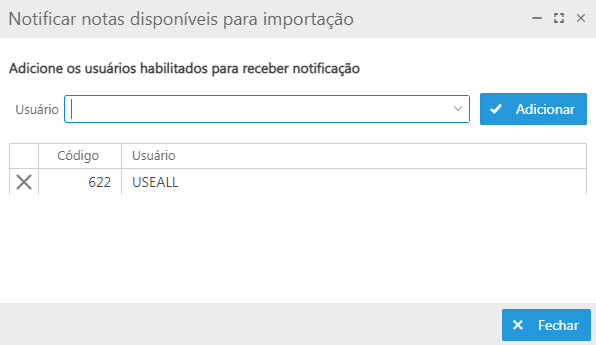
-
-
Restaurar notificação: ao clicar neste botão apresentará novamente as mensagens de confirmação de operação na alteração do manifesto.
-
Filtros e botão pesquisar
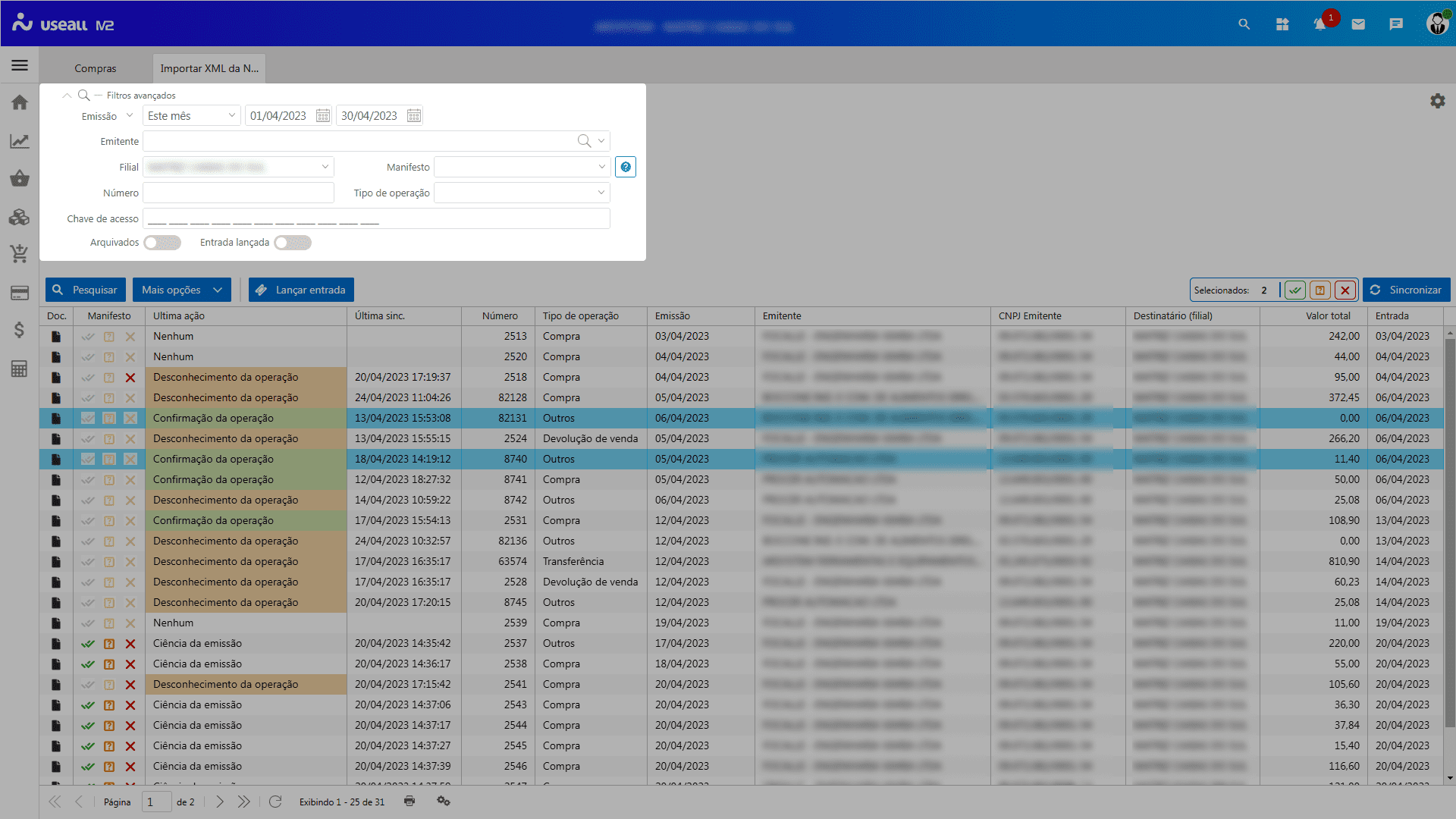
Nesta tela são exibidos os seguintes filtros:
-
Emissão: datas de emissão das notas importadas;
-
Emitente: o nome do fornecedor que emitiu a nota;
-
Filial: a filial que teve a nota emitida;
-
Manifesto: pode-se selecionar o tipo de Manifesto, sendo: Nenhum, Ciência da emissão, Confirmação da operação, Desconhecimento da operação e/ou Operação não realizada.
Quando o XML for importado, por padrão terá o manifesto como Ciência da emissão;
-
Número: informar o número da nota fiscal, sendo possível apenas uma por vez;
-
Tipo de operação: selecionar qual o tipo de operação realizada pela nota, sendo: Compra, Serviço, Transferência, Devolução de venda, Outros, Remessa e/ou Retorno;
-
Chave de acesso: informar a chave de acesso da nota fiscal, sendo possível apenas uma por vez;
-
Arquivados: ao selecionar esta opção irá exibir as notas arquivadas, por padrão este campo vem desmarcado, não exibindo as notas que foram arquivadas;
-
Entrada lançada: ao selecionar esta opção irá exibir as notas que tem entrada lançada, por padrão este campo vem desmarcado não exibindo estas notas.
Ao lado do filtro Manifesto tem o ícone  que ao clicar exibirá uma tela com informações sobre o Manifesto.
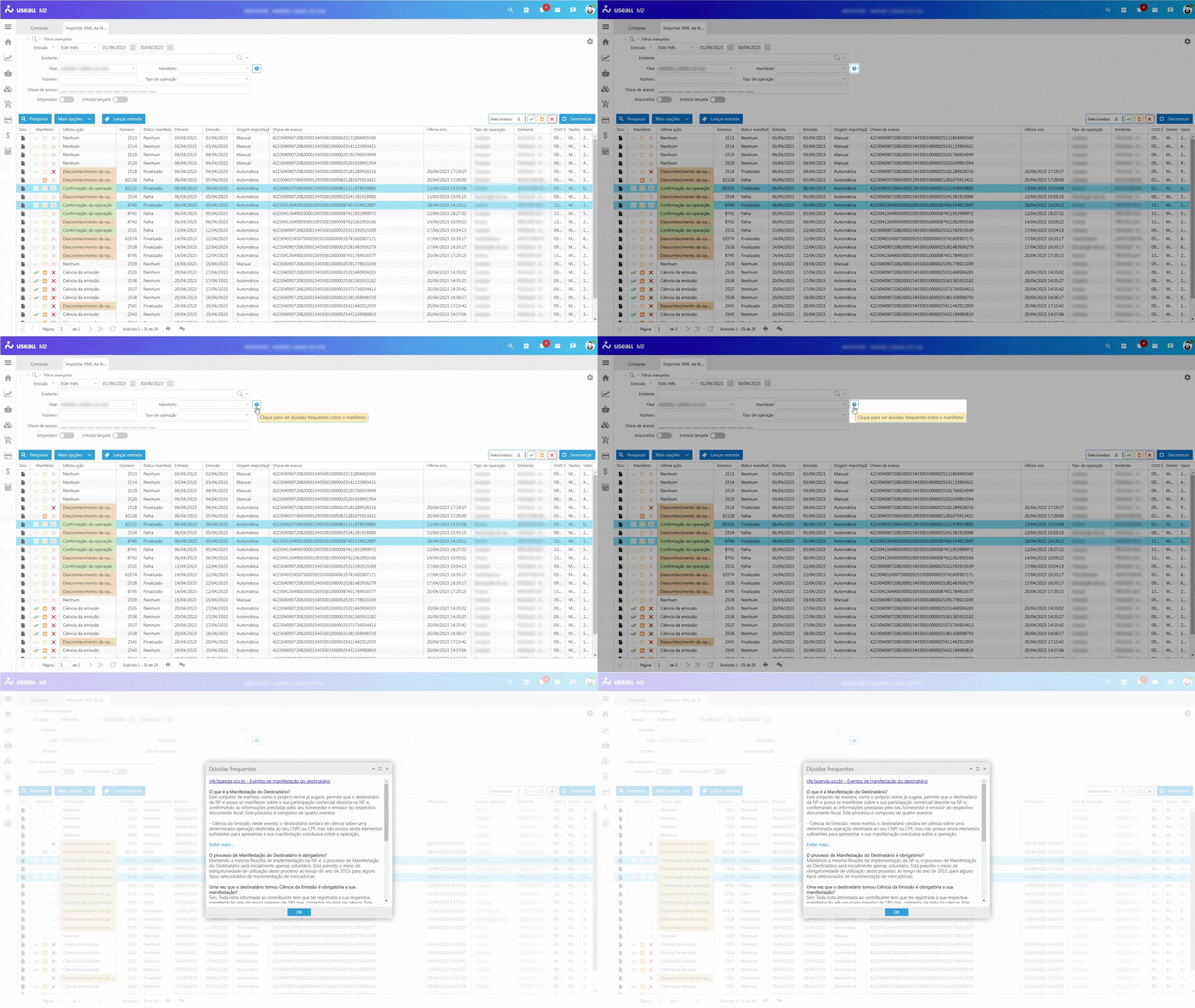
Após a aplicação dos filtros, deve-se clicar no botão Pesquisar para apresentar as informações na grid.
Grid de informações
Na grid, são apresentados os registros conforme os filtros selecionados.
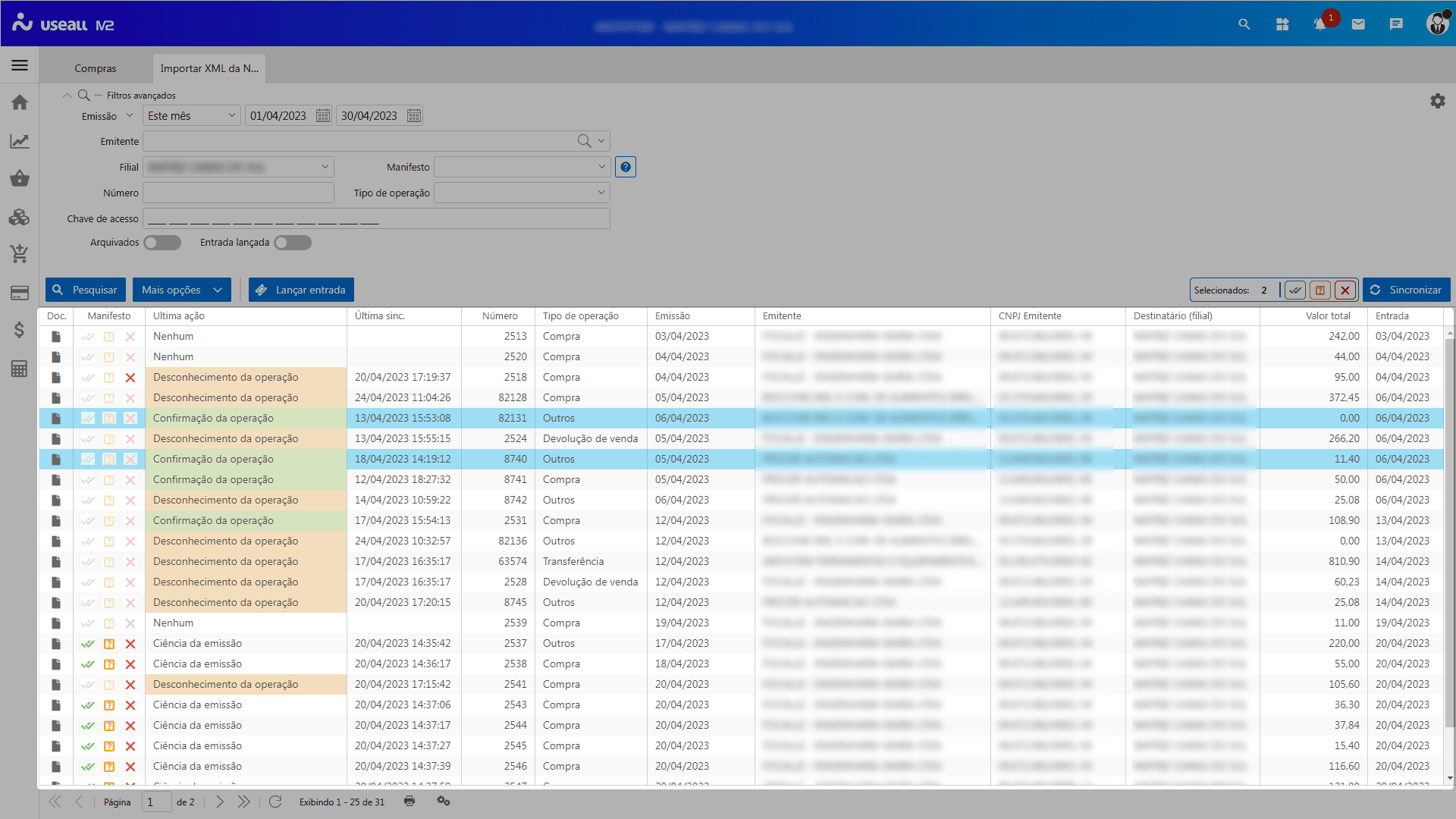
Na grid são exibidas as seguintes colunas:
-
Última ação: apresenta o último evento de manifestação executado no XML;
-
Última sinc.: exibe a data e hora da última sincronização com a SEFAZ;
-
Número: apresenta o número da nota fiscal constante no XML;
-
Tipo de operação: indica o tipo de operação identificado pelo M2, conforme a natureza da operação do XML, podendo ser: Compra, Serviço, Transferência, Devolução de venda, Outros, Remessa e Retorno;
-
Emissão: exibe a data de emissão do XML;
-
Emitente: apresenta o nome do emitente do XML;
-
CNPJ Emitente: apresenta o CNPJ do emitente;
-
Destinatário (filial): exibe o nome da filial destinatária;
-
Valor total: exibe o valor total da nota fiscal que contém no XML;
-
Chave de acesso: apresenta a chave de acesso da nota fiscal;
-
Código: exibe o código de identificação da importação do registro;
-
Entrada: exibe a data em que o XML foi importado.
Estas colunas podem ser exibidas ou ocultadas, conforme a necessidade do usuário que estiver acessando esta funcionalidade.
Para cada registro, será exibida a ação:
-
 Doc.: ao clicar nesta opção é possível visualizar o DANFE e realizar o download;
-
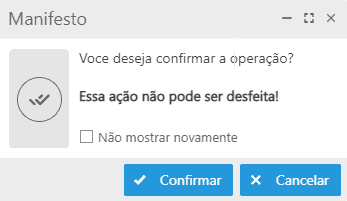
 ao clicar nesse ícone, será realizado o Manifesto de Confirmação da operação.
-
A coluna Última ação será atualizada com a informação Confirmação da operação;
-
Será exibida a tela de confirmação para validar a alteração do evento de manifesto.Nesta opção, abrirá a tela para confirmar a alteração do evento de manifesto;
-
Caso seja marcada a opção "Não mostrar novamente", a tela de confirmação não será mais exibida nas próximas interações;
-
-
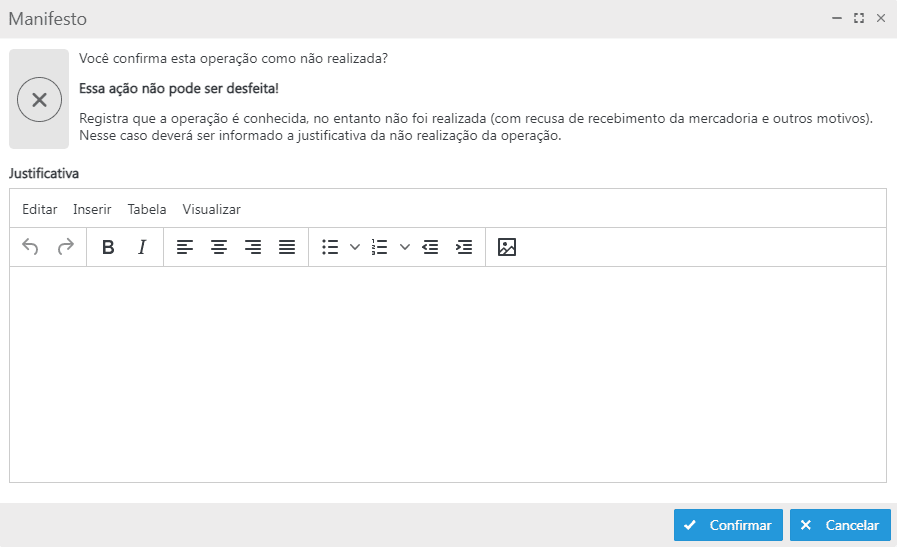
 ao clicar nesse ícone, será realizado o Manifesto de Operação não Realizada;
-
A coluna Última ação será atualizada com a informação Operação não realizada;
-
Será exibida uma tela para informar a justificativa da não realização da operação.
-
-
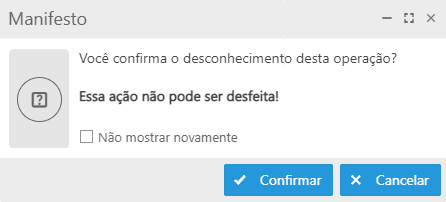
 ao clicar nesse ícone, será realizado o Manifesto de Desconhecimento da Operação.
-
A coluna Última ação será atualizada com a informação Desconhecimento da operação;
-
Será exibida a tela de confirmação para validar a alteração do evento de Manifesto;
-
Caso seja marcada a opção "Não mostrar novamente", a tela de confirmação não será mais exibida nas próximas interações.
-
Conforme a regra de validação da SEFAZ, cada Evento de Manifestação pode ser registrado apenas uma vez, sendo que somente o último evento registrado permanece vigente.
Para compreender melhor este processo, acesse a seção Manifesto.
Botão Mais opções
Ao selecionar um registro e clicar no botão Mais opções, serão exibidas as seguintes ações:
-
Ações:
-
Arquivar: utilizado para realizar o arquivamento de uma importação;
-
Desfazer arquivamento: utilizado para desfazer o arquivamento de uma importação;
-
Importar arquivo XML (manual): processo descrito na funcionalidade Importar arquivo XML (manual);
-
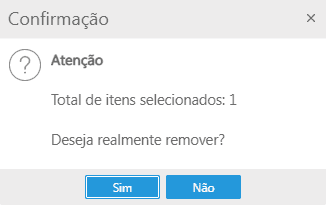
Remover importação XML (manual): permite remover os arquivos XMLs que foram importados manualmente e ainda não foram atualizadas pela SEFAZ;
-
-
Rastrear:
-
Entrada: ao selecionar esta opção será direcionado para a tela de consulta de entradas, filtrando pelo registro selecionado, caso possua uma entrada;
-
Nota fiscal: ao selecionar esta opção será direcionado para a tela de notas fiscais de entradas, filtrando pelo registro selecionado, caso possua uma nota de entrada;
-
-
Consultar:
-
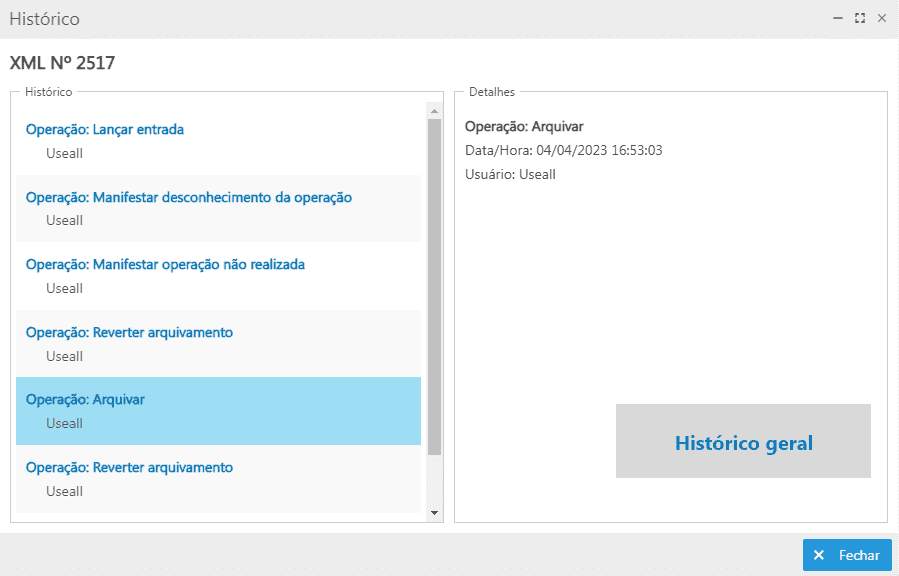
Histórico geral: serão exibidas todas as alterações e movimentações realizadas no XML;
-
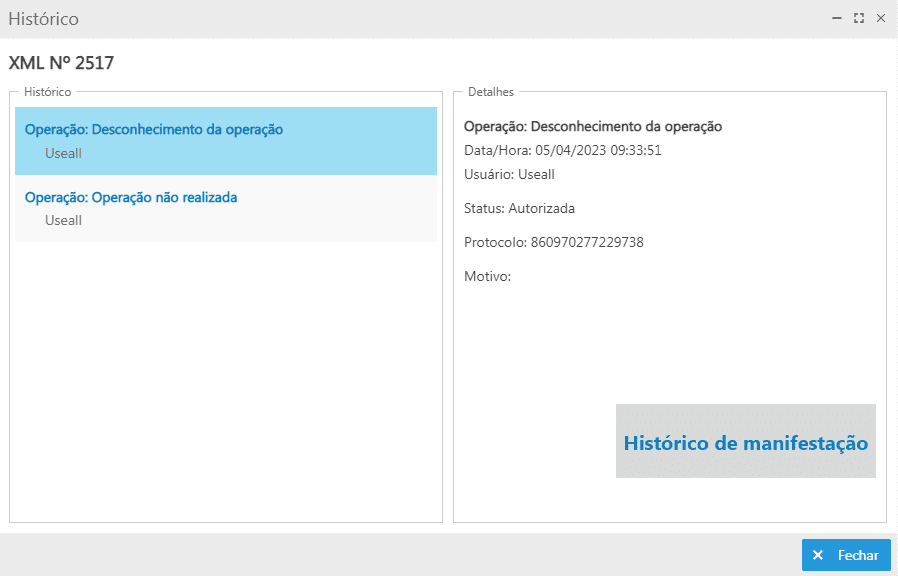
Histórico de manifestação: serão exibidas todas as alterações realizadas com o XML, referente ao manifesto;
 ❮❯
❮❯
-
-
Outros:
-
Download XML: utilizado para realizar o download do arquivo XML do registro selecionado;
-
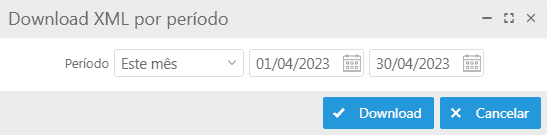
Download XML no período (.zip): utilizado para realizar o download de arquivos XML em um determinado período;
-
Botão Lançar entrada
Para lançar a entrada de um XML importado, basta clicar no botão Lançar entrada, onde irá abrir a tela Lançar entrada com as abas Identificação e Itens.
Caso o tipo de operação da nota for "Não identificada", exibirá a tela Operação de entrada, onde deve-se selecionar manualmente tipo de operação que se enquadra aquela natureza de operação.
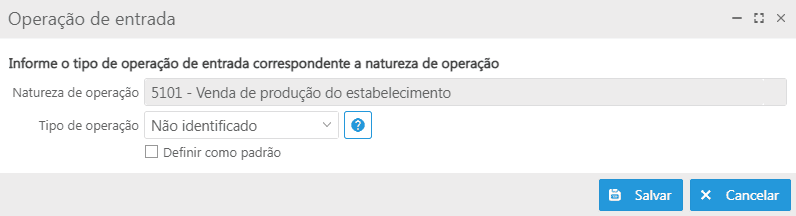
Logo abaixo do campo Tipo de operação tem-se o parâmetro Definir como padrão, caso seja necessário definir este tipo de operação como o padrão para a natureza de operação informada no XML da nota.
Aba Identificação
Nesta aba são apresentadas as informações de chave de acesso, número da nota, data de entrada, fornecedor e transportadora.
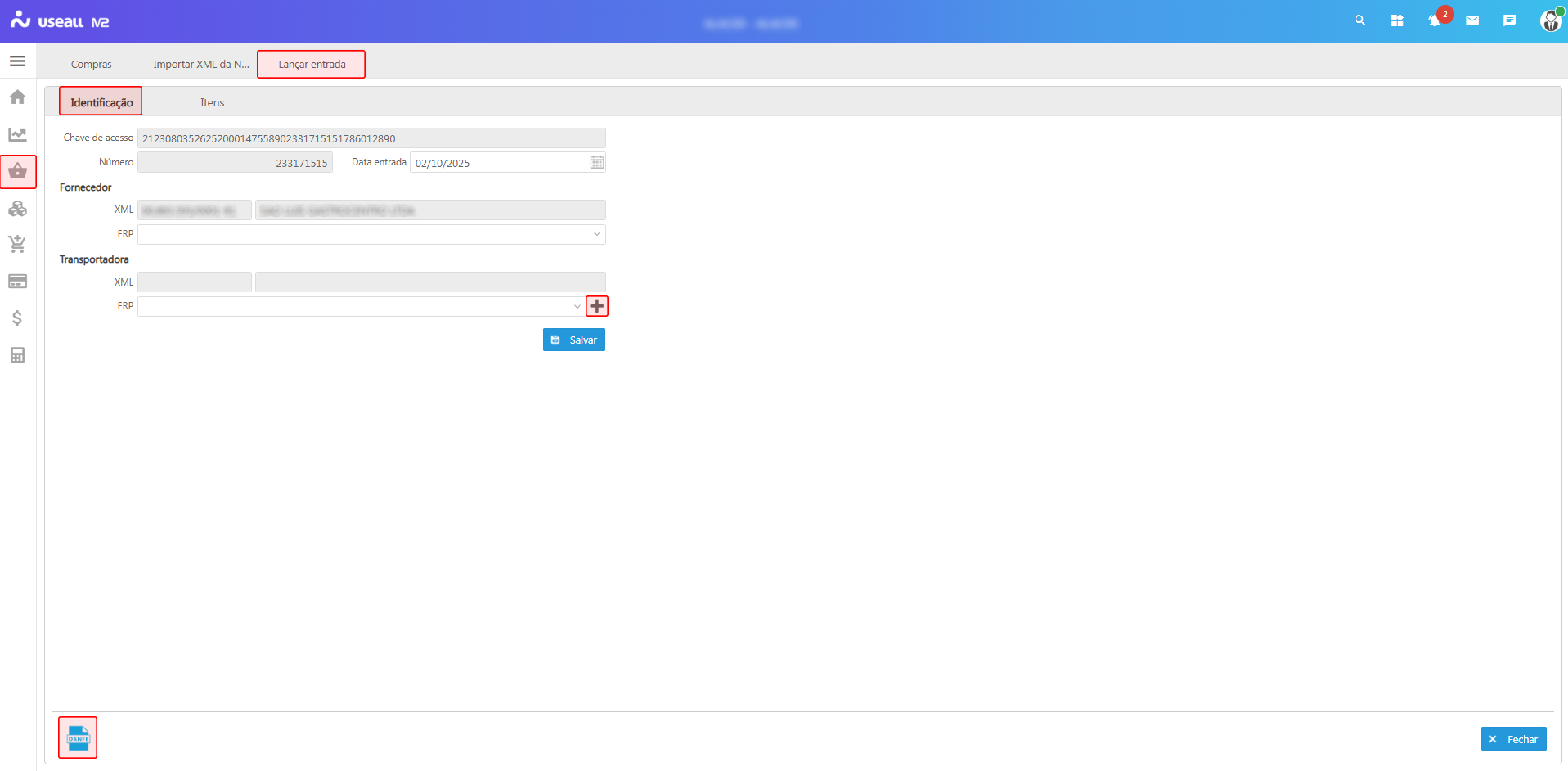
O sistema irá localizar os campos Fornecedor e Transportadora com base nos CNPJs informados no XML. Caso não estejam cadastrados no sistema, será exibido o ícone  , facilitando o cadastro.
Ao clicar no ícone do campo Fornecedor, seu cadastro será feito automaticamente. No caso do campo Transportadora, a tela de Cadastro é exibida, sendo necessário informar o campo Cidade.
Na parte inferior esquerda da tela, tem o botão  de acesso ao danfe do XML, para consulta.
Aba Itens
Nesta aba, a tela é dividida em dois grupos de campos: dados do XML e dados do ERP, exibindo de forma mais clara os vínculos entre os dois. Quando se acessa esta aba, o sistema deve localizar todos os itens com base na identificação do fornecedor que existe na aba "Fornecedor" no cadastro do item (Módulo Estoque > Itens e serviços > Novo > Aba Fornecedores).
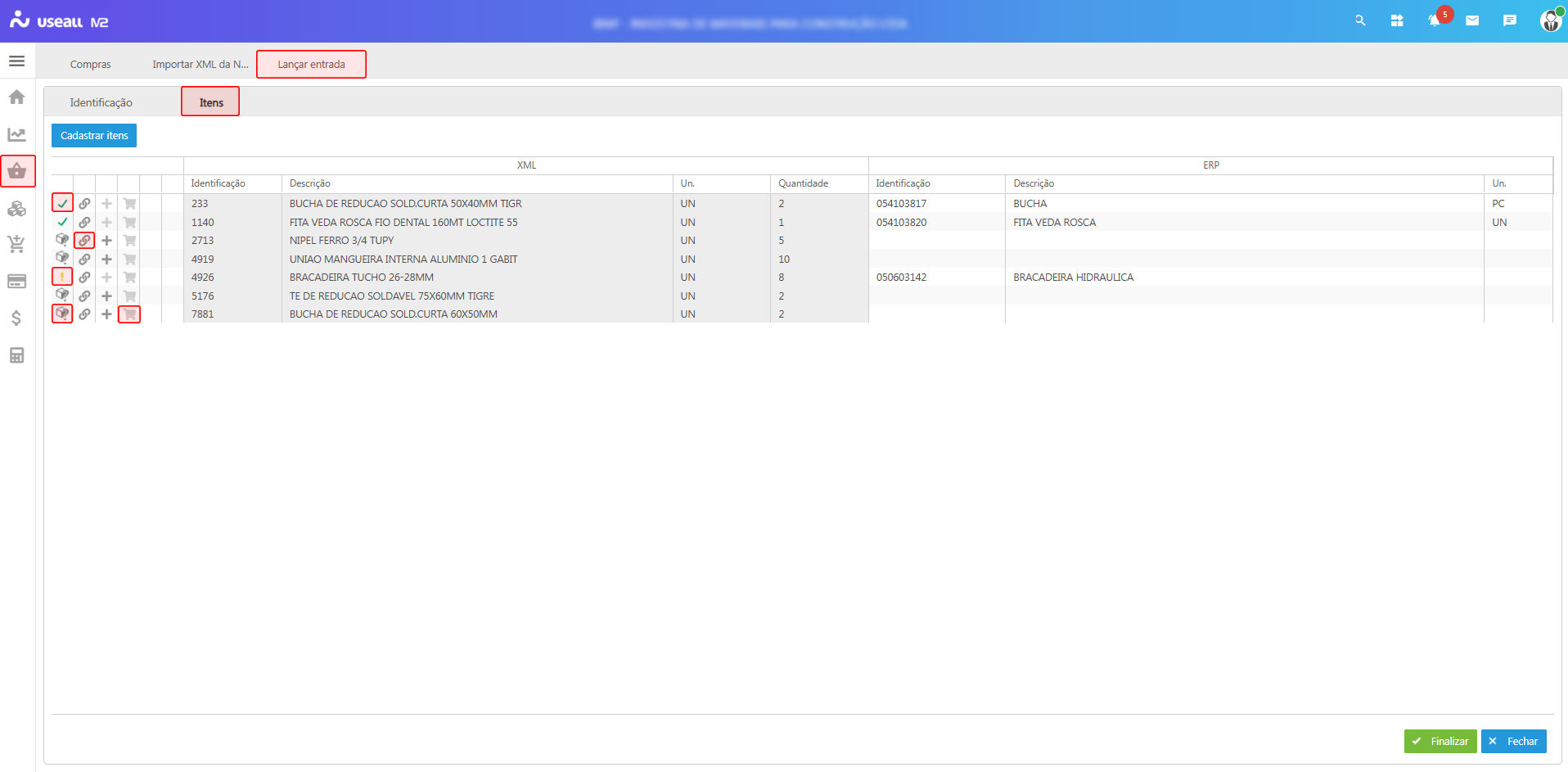
O botão Cadastrar itens exibe a tela de cadastro de itens, efetuando o cadastro dos itens em lote. Deve-se selecionar os itens que deseja cadastrar.
Ícones exibidos na tela
-
 Nenhum item vinculado: informa que não tem item vinculado. Pode-se observar no quadro ERP que não aparece os dados referente ao item.
 -
 Vincular item: esta opção abre a tela para vincular o item.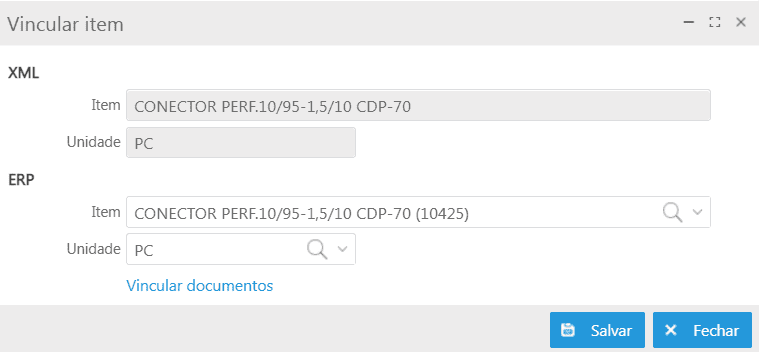
Nessa tela tem-se a opção Vincular documentos para os tipos "Devolução", "Outros" e "Retorno", e para os demais tipos aparecerá como Vincular pedido, caso tenha "pedidos de compra" cadastrados com o item importado, basta selecionar o pedido e o sistema irá realizar o vínculo do pedido de compra.
A vinculação do pedido de compra é feita automaticamente, o sistema busca no arquivo XML a tag "xPed" do item e vincula o pedido, caso não encontre essa tag, ele busca pela tag "xPed" no final do arquivo XML para efetuar o vínculo.
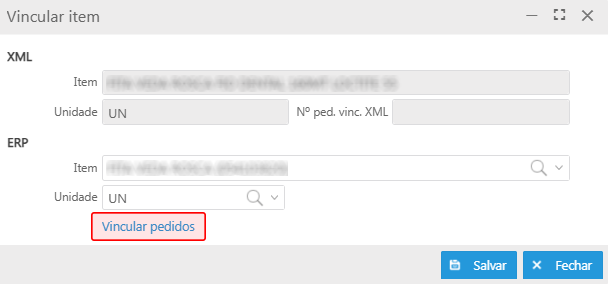
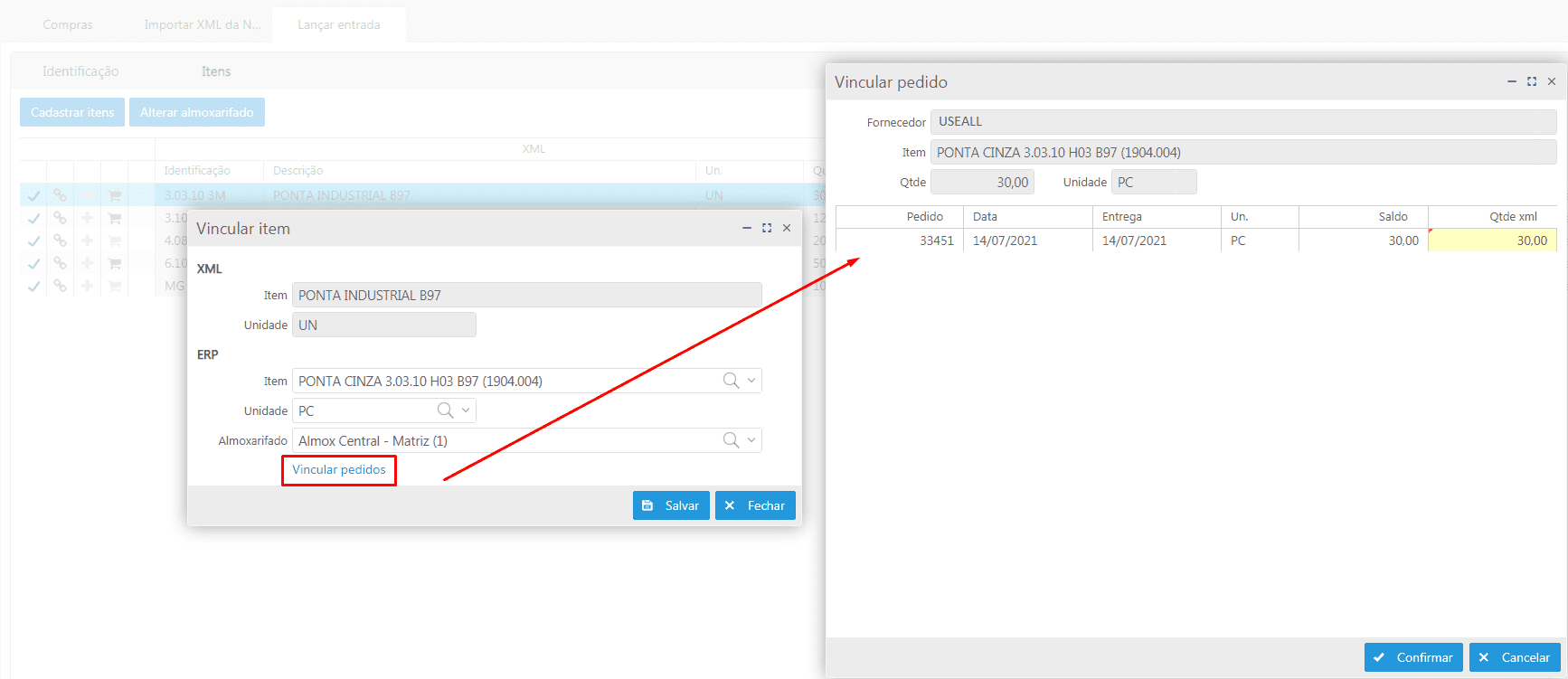
Se não localizar nenhuma das tags e encontrar somente um pedido de compra, o sistema fará o vínculo e exibirá um ícone de alerta
 para informar que localizou um único pedido.
Aviso
Caso a empresa tenha em seu processo a regra de não permitir que uma entrada com o tipo de operação "Compra", seja processada sem que todos os seus itens estejam vinculados a um pedido de compra, pode-se utilizar a parametrização Exige vínculo entre a Entrada e o Pedido de Compra e o sistema efetuará a validação do vínculo entre entrada e pedido.
A vinculação dos itens para nota referenciada é feita automaticamente, o sistema busca no arquivo XML o relacionamento entre fornecedor + produto para cliente + produto, se encontrar, efetua o vínculo. Vale ressaltar que o primeiro vínculo é realizado de forma manual.
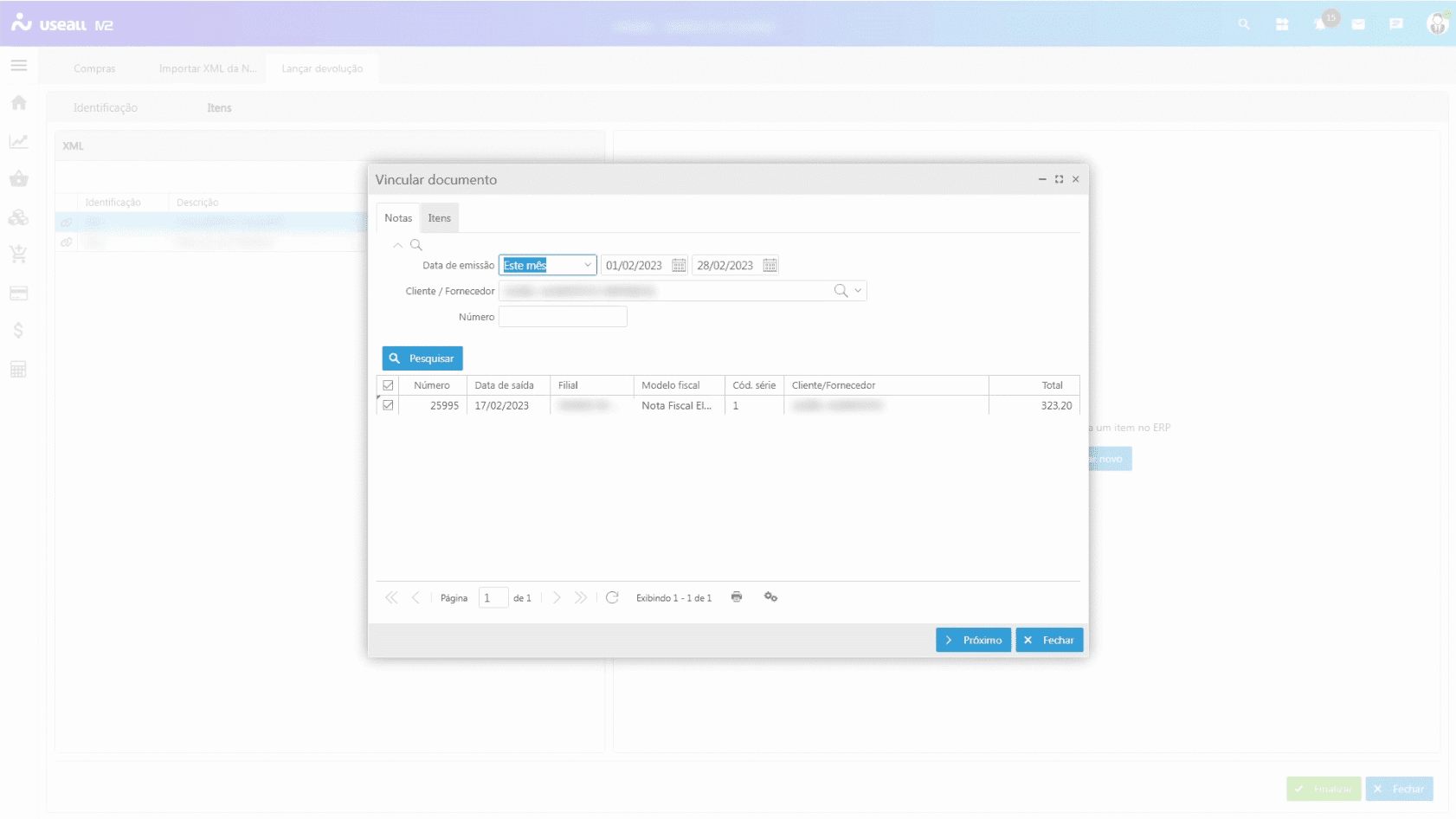
Observação
Após o item ser vinculado, no local do ícone Nenhum item vinculado, aparece o ícone de Item vinculado com sucesso, representado por ✔️.
-
 Pedido: esta opção abre a tela "Vincular pedidos" um pedido de compra ao item.
 -
Cadastrar item: esta opção abre a tela para cadastrar um novo item.
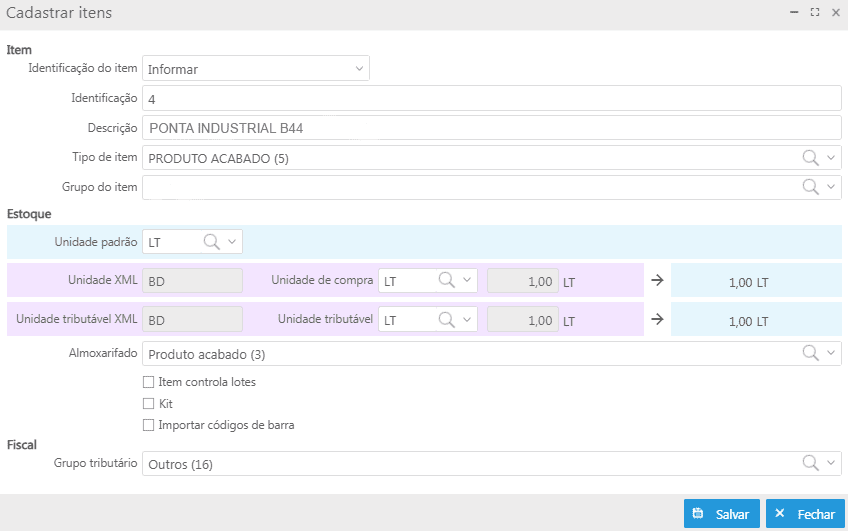
Observação
Quando o XML não possuir nem um evento de manifestação, ao lançar a entrada será realizado o evento Confirmação da operação.
Importante
O lançamento da entrada somente poderá acontecer quando o evento de Manifesto for Confirmação da operação.
Quando for os eventos Desconhecimento da operação e Operação não realizada será exibida a seguinte mensagem:
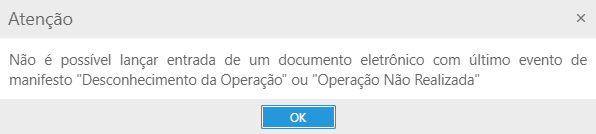
Botão Sincronizar
Ao selecionar esta opção  , os dados serão atualizados, carregando as informações mais recentes dos XMLs recebidos, assim como a atualização dos eventos enviados ou em processamento.
Importar arquivo XML (manual)
Para realizar a importação deve-se clicar no botão Mais opções e selecionar a opção Importar arquivo XML (manual), ao clicar exibirá a tela Importar XML onde deve-se clicar no ícone com forma de nuvem e selecionar o arquivo XML ou arrastá-lo para a tela, após o arquivo selecionado basta clicar no botão "Importar".
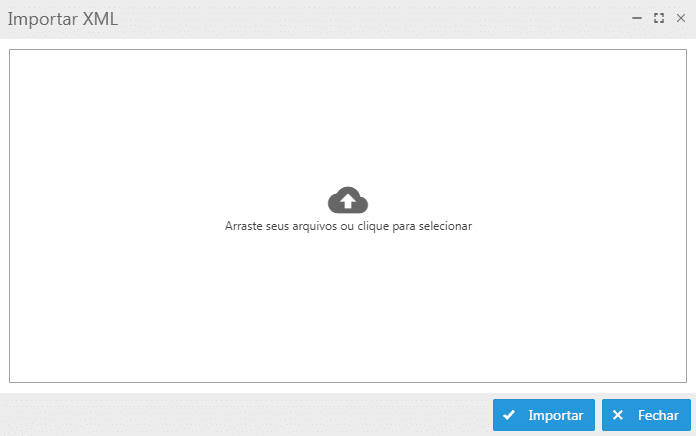
Após importação do arquivo XML, o mesmo será apresentado na grid de informações.
Dica
Recomenda-se utilizar a importação manual do XML apenas em situações urgentes de entrada de estoque ou quando ocorrer algum imprevisto.
Exemplo: A empresa recebeu o XML da nota por e-mail e precisa lançá-lo no sistema com urgência para liberar estoque para a produção. Como o XML ainda não foi recebido pela integração automática, realiza-se a importação de forma manual.
Importante
Para alterar o manifesto das notas importadas manualmente, é necessário aguardar a atualização do XML pela integração.
Caso o XML tenha sido arquivado antes da atualização pela SEFAZ, ele deixará de estar arquivado após a atualização.
Manifesto
A Manifestação do Destinatário é um conjunto de eventos, permitindo que o destinatário da NF-e possa se manifestar sobre a sua participação comercial descrita na NF-e, confirmando as informações prestadas pelo seu fornecedor e emissor do respectivo documento fiscal. O manifesto possui 4 eventos, sendo eles:
- Ciência da emissão: o destinatário declara ter ciência sobre uma determinada operação destinada ao CNPJ da empresa, mas não possui elementos suficientes para apresentar a sua manifestação conclusiva sobre a operação citada;
- Confirmação da Operação: este evento confirma a operação e o recebimento da mercadoria (para as operações com circulação de mercadoria). Ao registrar a Confirmação da Operação a empresa passa a ter acesso ao download completo da NF-e tomada;
- Desconhecimento da Operação: registra o desconhecimento da operação realizada contra o CNPJ da empresa;
- Operação não Realizada: informa que a operação é conhecida, no entanto não foi realizada (com Recusa de Recebimento da mercadoria e outros motivos). Nesse caso deverá ser informado a justificativa da não realização da operação.
Por padrão todos os XMLs de origem importação automática, traz a coluna Última ação preenchida com a informação Ciência da emissão, quando for de origem manual esta coluna vem preenchida com a informação "Nenhum".
Observações importantes sobre eventos e manifesto
-
Cada evento poderá ser executado apenas uma única vez.
-
Para realizar qualquer alteração sobre o manifesto, é necessário parametrizar a permissão em Permissões de usuários.
-
Quanto ao prazo de manifestação, recomenda-se verificar junto à contabilidade.
Finalizar
Após efetuar a importação, basta clicar em Finalizar na aba Itens, o sistema irá lançar uma entrada com status “Pendente”. O registro de xml será movido para a lista de Entrada lançada.
Validação do vínculo entre entrada e pedido de compra
Se a empresa, optar por realizar a validação do vínculo entre entrada e pedido de compra, ao clicar no botão "Finalizar", o sistema verifica se há itens sem vínculo com um pedido de compra, exibindo uma mensagem para confirmação.
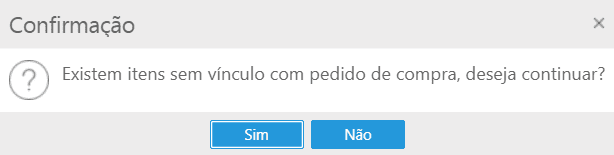
-
Ao confirmar clicando em "Sim", será registrado a ação no histórico geral, disponível no botão Mais opções da tela de Importar XML da Nota, efetuado o devido lançamento, sendo possível vincular o pedido na tela de entrada.
-
Ao clicar em "Não", retorna para a tela dos itens, sendo possível efetuar o vínculo manual.
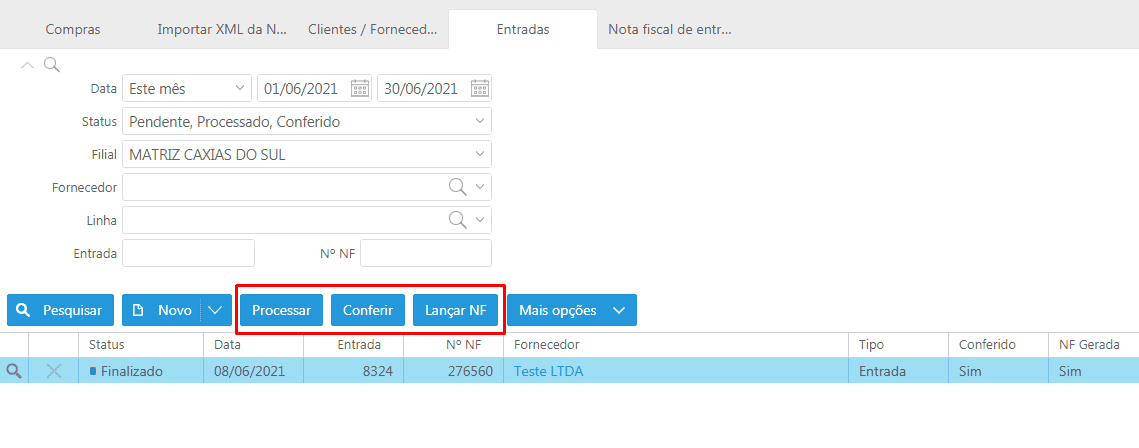
Na tela Entradas, basta seguir o fluxo da nota de entrada: Processar, Conferir e Lançar NF, esse processo não sofreu alterações.
Editar em lote
Certamente ainda haverá notas que serão importadas com dados incorretos. A vantagem é que a nova abordagem permite a alteração da configuração da tributação, efetuando a importação da nota corretamente. Para isso, foi disponibilizado a ferramenta para edição em lote dos itens da nota, permitindo que os ajustes sejam feitos com mais praticidade.
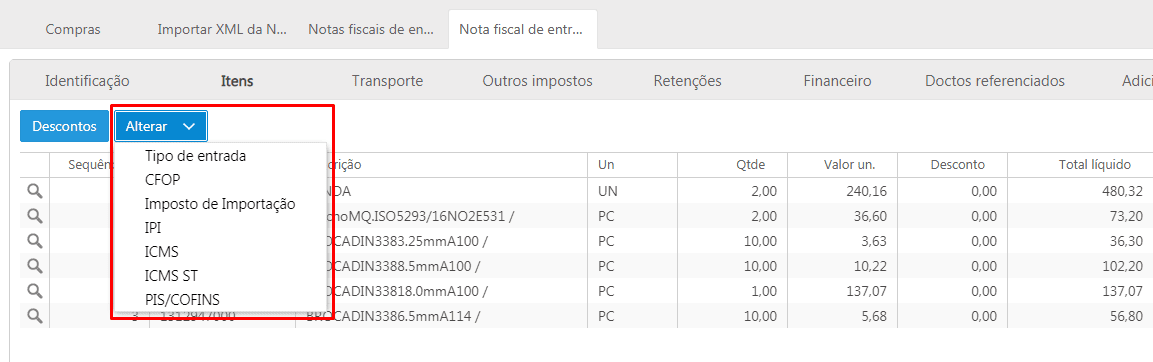
Na aba itens na tela "nota de entrada", foi adicionado o botão Alterar com as seguintes opções:
-
Tipo de entrada: exibe a tela para informar o novo Tipo de entrada, que será aplicado em todos os itens selecionados na grade.
-
CFOP: exibe a tela para informar o novo CFOP.
-
Imposto de importação: exibe a tela com os campos Alíquota e Fixar base de cálculo. Para habilitá-los, deve-se clicar na opção Alterar, referente cada campo.
-
IPI: exibe a tela com os campos CST, Enquadramento legal do IPI, Alíquota, Fixar base de cálculo e Creditado. Para habilitá-los, deve-se clicar na opção Alterar, referente cada campo.
-
ICMS: exibe a tela com os campos CST, Alíquota, % redução da BC, Fixa base de cálculo e Creditado. Para habilitá-los, deve-se clicar na opção Alterar, referente cada campo.
-
ICMS ST: exibe a tela com os campos Modalidade, campos para informar o valor conforme a modalidade selecionada, Alíquota, % redução da BC ST, Fixar base cálculo ST, Fixar valor ICMS ST e ST creditado. Para habilitá-los, deve-se clicar na opção Alterar, referente cada campo.
-
PIS/COFINS: exibe a tela com os campos CST, Alíquota, Fixar base de cálculo, Creditado para cada imposto, PIS e Cofins. Para habilitá-los, deve-se clicar na opção Alterar, referente cada campo.
Observação
Deve-se selecionar todos os itens que deseja alterar, para aplicação em lote.
Importante
Não é permitido alterar CFOP em lote de itens com tipo de entrada diferente.
Dúvidas frequentes
Painel de integrações - XMLs
Através do painel de integrações é possível visualizar as integrações que foram realizadas nas últimas 24 horas. O card XMLs importados últimas 24h é utilizado para facilitar a rastreabilidade de XML, possibilitando reprocessar o XML quando houver algum problema.
Para mais informações basta acessar o manual Painel de Integrações.
Cancelar nota emitida
Quando a nota estiver com o manifesto Confirmação da operação, o emissor não poderá cancelar a nota e exibirá a seguinte mensagem: 221 - Confirmado o recebimento da NF-e pelo destinatário.
Se houver necessidade de cancelar uma nota com este tipo de manifesto, deve-se entrar em contato com o destinatário da NF-e e solicitar que realize outro evento de manifesto, o de Operação não Realizada ou Desconhecimento da Operação sobre a NF-e que foi confirmada e que precisa cancelar.
Com qualquer um desses eventos homologados após a Confirmação da Operação, a NF-e poderá ser cancelada.
Fixar a base de cálculo
Por padrão, sempre que importar um XML, a tag Fixar base de cálculo virá marcada, fixando a base de cálculo conforme o valor que está no XML. Quando desmarcar essa opção, irá aplicar as configurações do tipo de entrada.
Documentos relacionados
- Parametrização Atualizar fornecedor do item na importação do XML;
- Parametrização Atualizar item x cliente na importação do XML de devolução de venda;
- Parametrização Consulta Nota Tomada;
- Parametrização Filiais habilitadas para importação de XML;
- Parametrização Informação complementar da importação do XML;
- Parametrização Importação da FCI na importação de XML;
- Parametrização Mapeamento de unidades na importação do XML;
- Parametrização Mapeamento natureza de operação por operação de entrada;
- Parametrização Tributação na importação de XML (Importador 2.0).
Acesse a área de vídeos e confira os tutoriais!!
