Configurar contas para regra contábil
Aviso
Este manual está sendo desenvolvido em partes.
Objetivo
O processo Configurar contas visa definir de maneira precisa as contas contábeis envolvidas nos lançamentos financeiros. Essa configuração garante que as movimentações financeiras sejam registradas corretamente no sistema contábil, associando cada operação à conta devida, seja ela de débito ou crédito.
Além disso, a configuração define o tipo de lançamento contábil, assegurando que as operações financeiras realizadas nos diferentes processos da empresa sejam refletidas adequadamente.
Processos
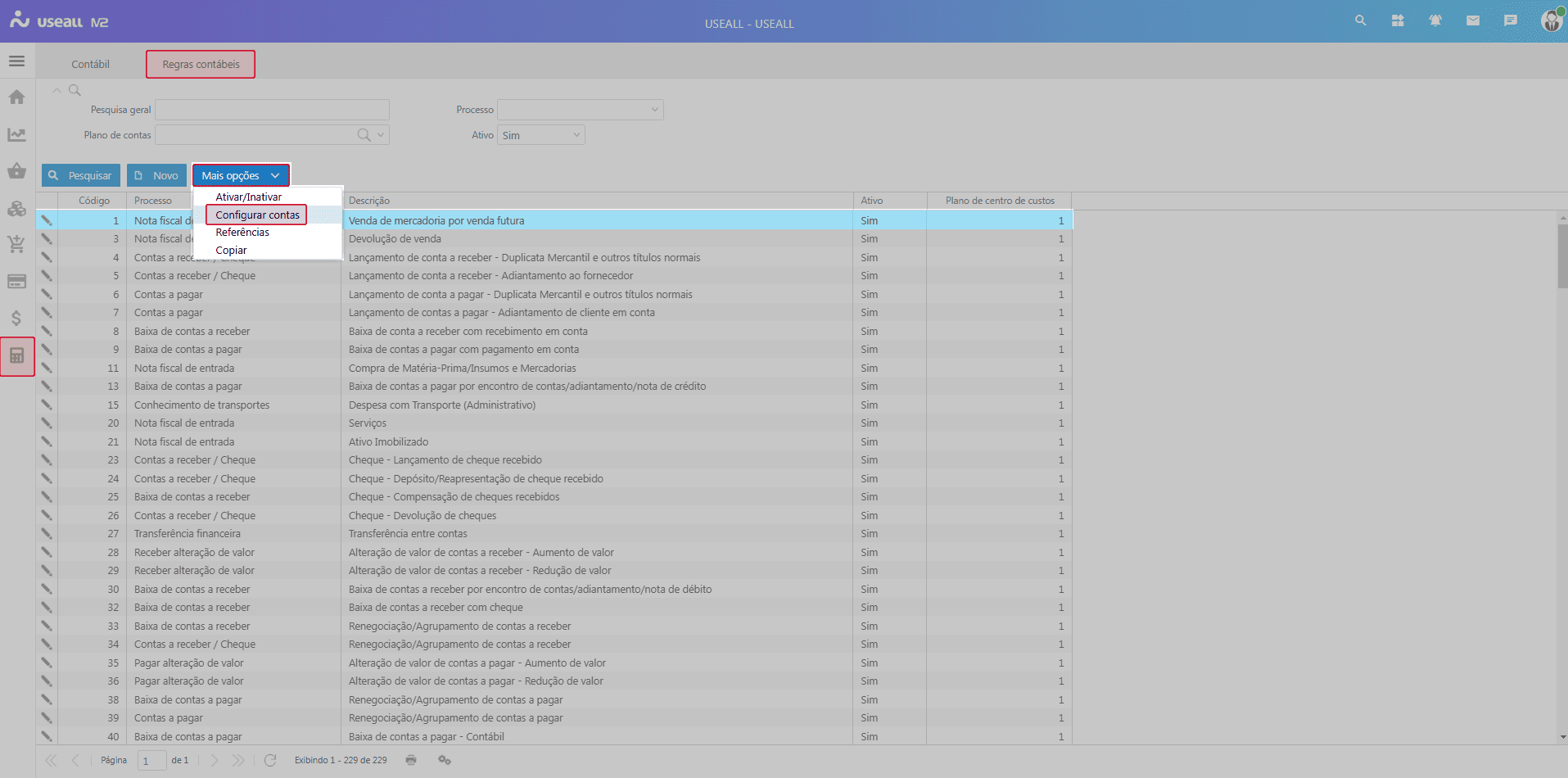
Ao selecionar o registro de uma regra contábil e clicar na opção Configurar contas, disponível no botão Mais opções na tela de Regras contábeis, será exibida a tela de Configuração das contas para a regra contábil.
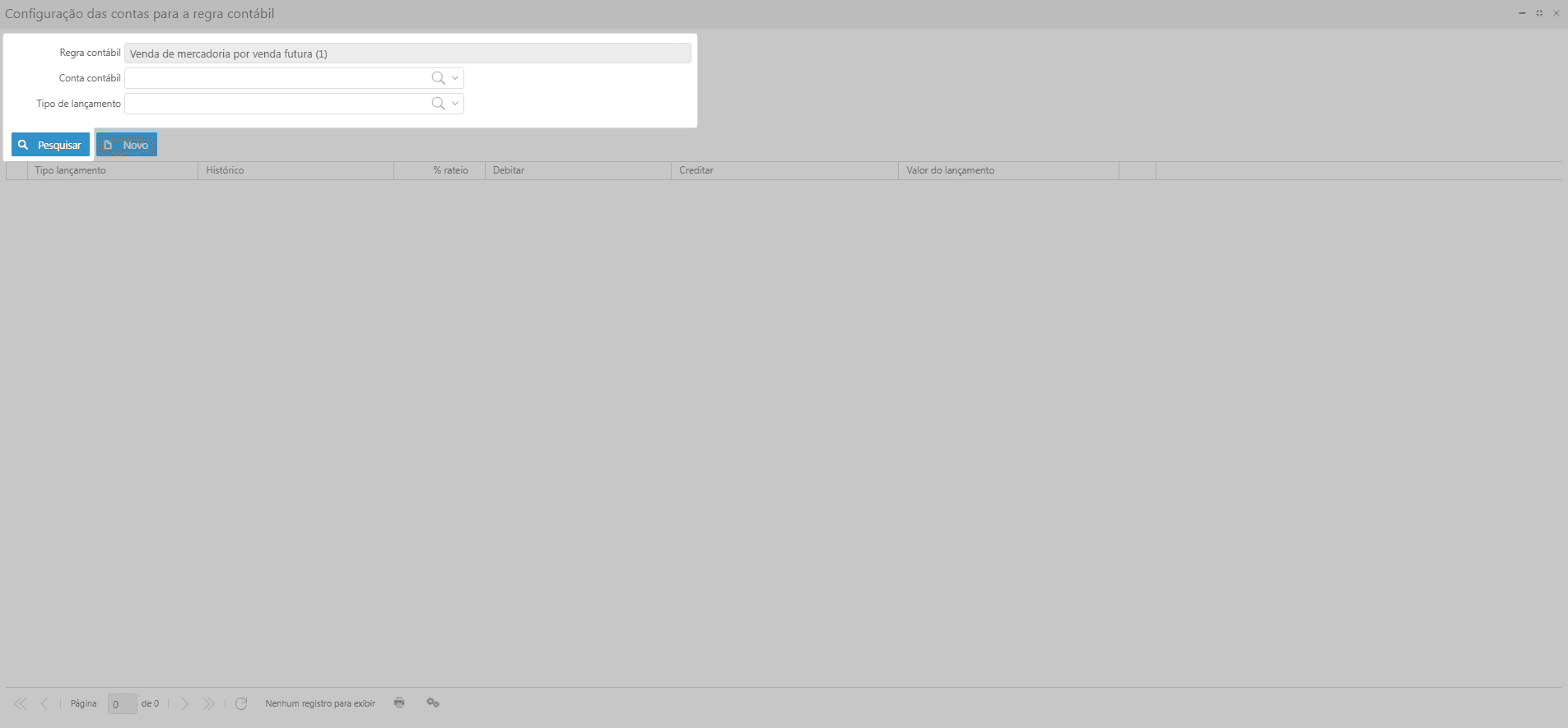
Nessa tela, serão exibidos filtros e botão pesquisar, botão Novo, e a grid de informações.
Filtros e botão pesquisar
Após a aplicação dos filtros, deve-se clicar no botão Pesquisar para apresentar as informações na grid.
Grid de informações
Na grid, são apresentados os registros conforme a regra contábil selecionada.
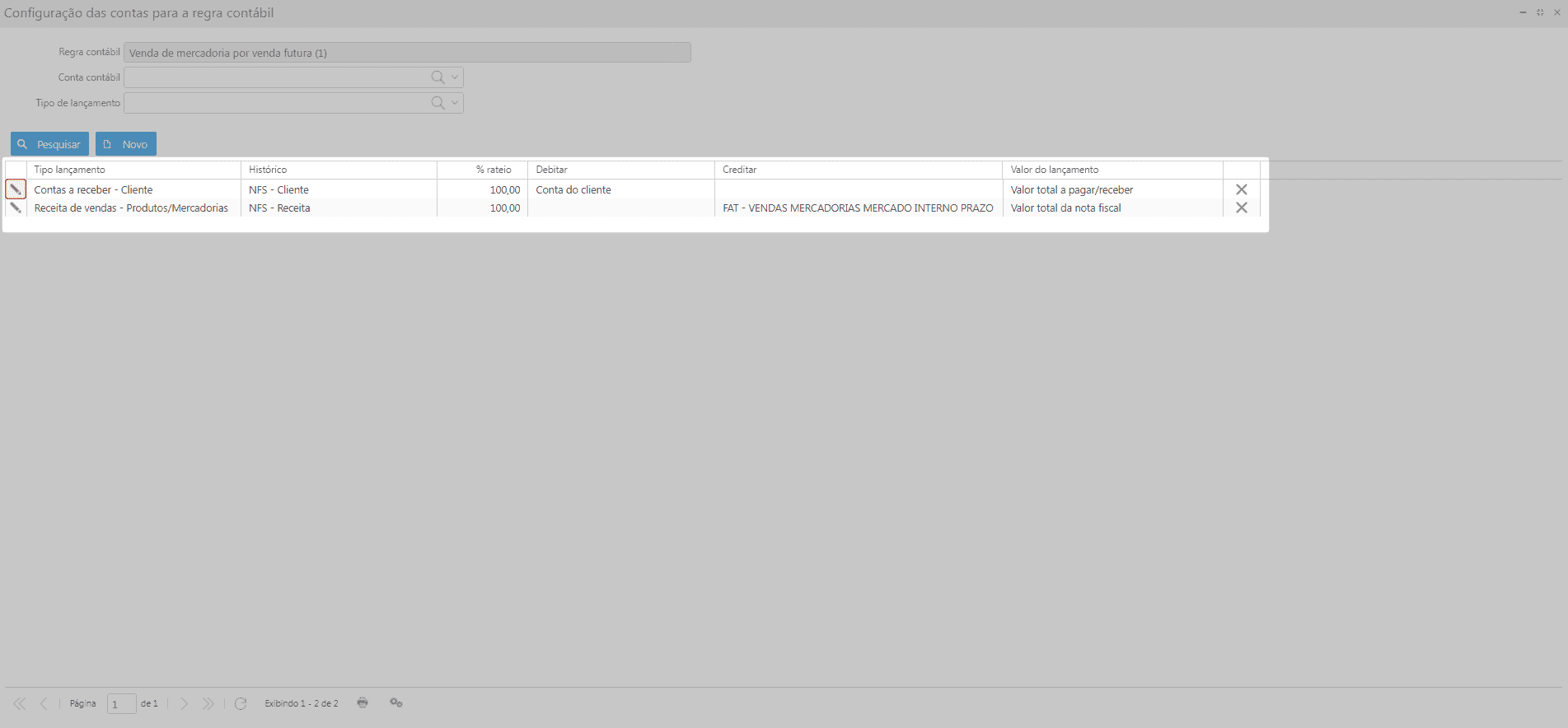
Para cada registro, será exibida a ação:
 : ao clicar nesse ícone ou dar duplo clique sobre o registro, será exibida a tela de Configuração das contas para a regra contábil, permitindo a alteração das informações previamente cadastradas.
Cadastrar configuração de conta para regra contábil
Ao clicar no botão Novo, será exibida a tela Configuração das contas para a regra contábil. Essa tela é apresentada em duas abas: Lançamento contábil e Rateio por centro de custo.
-
Lançamento contábil
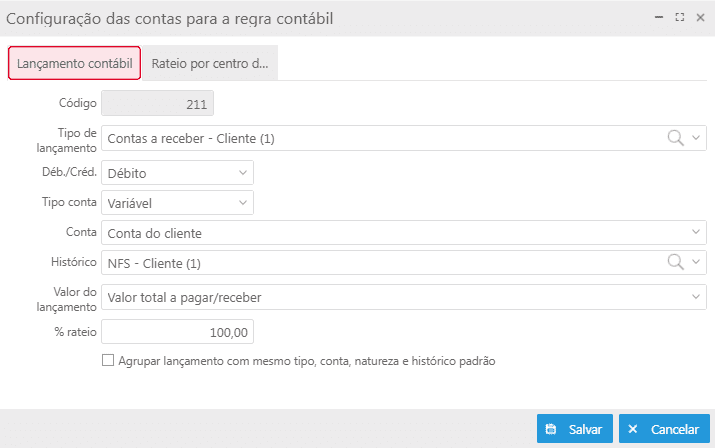
Nessa aba, serão exibidos os seguintes campos para preenchimento:
-
Tipo de lançamento: define o tipo de lançamento contábil que será vinculado à regra contábil;
-
Déb./Créd.: define se a conta contábil será debitada ou creditada;
-
A definição entre débito ou crédito deve ser feita com base na natureza da conta contábil (Ativo, Passivo, Receita, Despesa) e no tipo de lançamento em questão;
-
Para contas do tipo Ativo, os lançamentos geralmente são feitos como Débito. Já para contas de Passivo, a tendência é que os lançamentos sejam realizados como Crédito;
-
Para contas de Receita, os lançamentos são tipicamente feitos como Crédito, enquanto para Despesa, o lançamento ocorre como Débito;
-
Além disso, é importante considerar o contexto do lançamento contábil, já que ele pode influenciar a decisão de débito ou crédito, de acordo com as regras e normas contábeis aplicáveis.
-
-
Tipo de conta: pode-se definir o tipo de conta tendo as opções Informada ou Variável;
-
Informada: ao selecionar essa opção, deve-se informar manualmente a conta contábil que será utilizada na regra contábil;
-
Variável: ao selecionar essa opção, a conta contábil será definida dinamicamente com base em variáveis previamente configuradas no sistema, como dados relacionados à transação.
-
Exemplos de contas variáveis: conta contábil vinculada ao cliente, fornecedor ou item.
-
-
Conta contábil: esse campo é habilitado caso seja escolhida a opção Informada no campo Tipo de conta, sendo necessário informar uma conta contábil para registrar a transação correspondente;
-
Conta: esse campo é habilitado caso seja escolhida a opção Variável no campo Tipo de conta, sendo necessário informar uma conta para registrar a transação correspondente;
Os dados disponíveis para seleção nesse campo são cadastrados pela Useall®.
-
Origem CDC* : pode-se definir a origem do centro de custo tendo as opções: Regra contábil* , Rateio por item, Conta do item da NF e Conta do item da NF/regra contábil;
- Regra contábil: essa opção habilita a aba "Rateio por centro de custo", sendo possível configurar o rateio CDC no próprio lançamento;
- Rateio por item: essa opção carrega a informação configurada através do botão Mais opções > Configurar rateio de CDC disponível na tela de consulta de Itens e serviços;
- Conta do item da NF: essa opção carrega a informação configurada no item da nota fiscal de entrada. Com a nota em edição, aba Itens > Dados do item > campo Centro de custos;
- Conta do item da NF/regra contábil: essa opção carrega a informação configurada no item da nota fiscal de entrada, caso não tenha sido informada, o sistema buscará os dados da aba Rateio por centro de custos, configurados na regra contábil.
-
Origem CAR* : pode-se definir a origem do CAR tendo as opções: Do cliente/fornecedor, Rateio por item e Rateio por CDC;
- Do cliente/fornecedor: essa opção carrega a informação configurada no campo CAR do cadastro do cliente/fornecedor, na aba Comercial;
- Rateio por item: essa opção carrega a informação configurada através do botão Mais opções > Configurar rateio de CAR disponível na tela de consulta de Itens e serviços;
- Rateio por CDC: essa opção carrega a informação configurada através do botão mais opções > Configurar rateio de CAR disponível na tela de consulta dos Centros de custos;
Importante*
-
Os campos Origem CDC e Origem CAR, estão habilitados apenas para os processos de Nota fiscal de entrada e Contas a Pagar;
-
Esses campos são preenchidos automaticamente por padrão, com as opções Regra contábil e Do cliente/fornecedor, refletindo o funcionamento anterior, do processo de rateio;
-
Para o processo de Contas a Pagar, o campo Origem CDC apresenta apenas a opção "Regras contábil" e o campo Origem CAR apresenta as opções "Do cliente/fornecedor" e "Rateio por CDC".
-
Histórico: define o histórico contábil;
-
Valor do lançamento: define o tipo de valor associado ao lançamento contábil;
-
% rateio: define a porcentagem do rateio aplicada ao tipo de lançamento;
Contém também o parâmetro Agrupar lançamento com mesmo tipo, conta, natureza e histórico padrão, que, se marcado, irá agrupar lançamentos com as características idênticas. Esse recurso é especialmente útil quando há mais de uma regra contábil na mesma transação, permitindo consolidar os lançamentos semelhantes e melhorar a organização contábil.
-
-
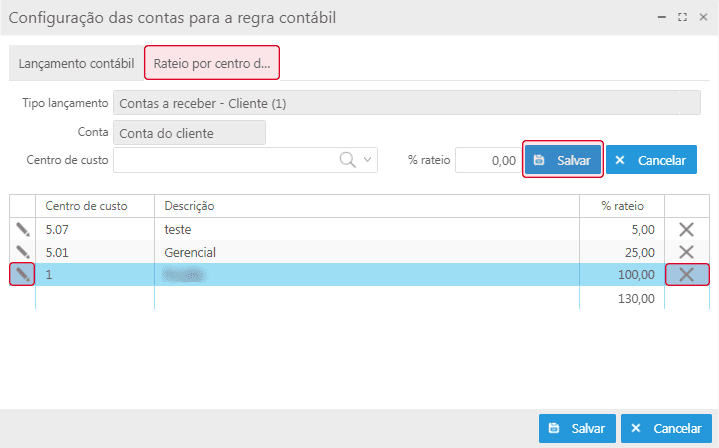
Rateio por centro de custo
Nessa aba, serão exibidos os seguintes campos para preenchimento:
-
Tipo de lançamento: define o tipo de lançamento contábil que será vinculado à regra contábil;
Este campo será preenchido conforme a parametrização realizada na aba Lançamento contábil.
-
Conta ou Conta contábil: utilizada para informar em qual conta ou conta contábil será registrada a transação correspondente;
Este campo será preenchido conforme a parametrização realizada na aba Lançamento contábil.
-
Centro de custo: define o centro de custo ao qual a transação será vinculada;
-
% rateio: define a porcentagem do rateio aplicada para o centro de custo informado;
Após o preenchimento dos campos, deve-se clicar no botão Salvar para incluir um novo registro de rateio. Os registros serão exibidos na grid.
-
: ao clicar nesse ícone ou dar duplo clique sobre o registro, será permitido realizar sua alteração;
-
 : ao clicar nesse ícone, o registro será removido da grid.
-
Tipos de configuração por processos
Contas a pagar
As contas a pagar podem ser classificadas em diferentes tipos, cada um com suas características específicas. Abaixo estão alguns exemplos e descrições:
Aviso
As tabelas apresentam apenas modelo padrão de contas e suas configurações. A aplicação prática deve ser ajustada conforme as diretrizes contábeis específicas de cada empresa, uma vez que as práticas podem variar significativamente entre diferentes organizações.
-
Conta de Despesa
Contas relacionadas ao custo diário de operação da empresa.
Tipo de lançamento Debitar Creditar Valor Despesa Despesa Valor do título Contas a pagar Fornecedor Valor do título
- Deve-se selecionar um tipo de lançamento do tipo despesa ou outros débitos;
- Selecionar a natureza débito na conta de despesa;
- Selecionar a natureza crédito na conta de fornecedor;
- No campo valor, informar o valor do título.
Exemplo
Contas de energia elétrica, aluguel de espaço, confraternização, viagens, utilidades, materiais de escritório entre outras despesas.
-
Conta de Fornecedores
Conta relacionada aos valores devidos a fornecedores por bens ou serviços adquiridos pela empresa.
Tipo de lançamento Debitar Creditar Valor Adiantamento a fornecedores Adt. Fornecedor Valor do título Contas a pagar a Fornecedores Fornecedor Valor do título - Deve-se selecionar um tipo de lançamento do tipo contas a pagar;
- Selecionar a natureza débito na conta de adiantamento fornecedor;
- Selecionar a natureza crédito na conta a pagar de fornecedor;
- No campo valor, informar o valor do título.
Exemplo
Pagamentos de matérias-primas, prestadores de serviços, adiantamentos entre outros.
-
Conta de Renegociações
Conta relacionada aos valores que resultam de ajustes ou modificações nos termos de pagamento de dívidas existentes.
Tipo de lançamento Debitar Creditar Valor Renegociação Empresa Valor do título Contas a pagar a Fornecedores Fornecedor Valor do título - Deve-se selecionar um tipo de lançamento do tipo renegociação;
- Selecionar a natureza débito na conta da empresa;
- Selecionar a natureza Crédito na conta a pagar de fornecedor;
- No campo valor, informar o valor do título.
Exemplo
Ajustes de parcelas renegociadas de um empréstimo.
-
Comissões
Conta relacionada aos valores a serem pagos a representantes ou agentes com base nas vendas ou negociações realizadas.
Tipo de lançamento Debitar Creditar Valor Comissões Fornecedor Valor do título Despesa Fornecedor Valor do título - Deve-se selecionar um tipo de lançamento do tipo contas a pagar;
- Selecionar a natureza crédito na conta de fornecedor;
- Selecionar a natureza débito na conta de despesa de fornecedor;
- No campo valor, informar o valor do título.
Exemplo
Comissões de venda.
-
Adiantamentos de clientes
Conta relacionada aos valores recebidos antecipadamente de clientes, geralmente para garantir a execução de serviços ou a entrega de produtos futuros.
Tipo de lançamento Debitar Creditar Valor Adiantamento de clientes Banco Valor do título Conta a pagar Adt. de cliente Conta de cliente Valor do título - Deve-se selecionar um tipo de lançamento do tipo adiantamento de clientes;
- Selecionar a natureza débito na conta bancária;
- Selecionar a natureza crédito na conta adiantamento de clientes;
- No campo valor, informar o valor do título.
Exemplo
Adiantamentos para contratos de prestação de serviços, sinal de pagamento por encomendas.
-
Conta de Provisões
Conta destinada à reserva financeira para despesas futuras reconhecidas antecipadamente.
Tipo de lançamento Debitar Creditar Valor Provisões Despesas-folha Valor do título Conta a pagar - Salário Salários a pagar Valor do título - Deve-se selecionar um tipo de lançamento do tipo provisões;
- Selecionar a natureza débito na conta despesas de folha;
- Selecionar a natureza crédito na conta salários a pagar;
- No campo valor, informar o valor da provisão realizada.
Exemplo
Salários, 13º salários, férias, vale-transporte, vale-alimentação entre outras obrigações.
-
Conta de Impostos e taxas
Conta relacionada aos valores devidos a órgãos governamentais, como impostos sobre vendas, propriedade ou taxas administrativas.
Tipo de lançamento Debitar Creditar Valor Impostos e taxas Conta a pagar forn. Valor do título Conta de imposto Despesa Valor do título - Deve-se selecionar um tipo de lançamento do tipo impostos e taxas;
- Selecionar a natureza crédito na conta a pagar de fornecedor;
- Selecionar a natureza débito na conta de imposto;
- No campo valor, informar o valor do imposto ou taxa a ser pago.
Exemplo
ICMS, ISS, IPTU, taxas municipais entre outras taxas e impostos.
-
Conta de empréstimos
Conta que abrange juros e encargos financeiros relacionados a empréstimos, financiamentos ou outras operações financeiras da empresa.
Tipo de lançamento Debitar Creditar Valor Empréstimo Conta empréstimo Valor do título Despesa Despesa Valor do título - Deve-se selecionar um tipo de lançamento do tipo empréstimo;
- Selecionar a natureza crédito na conta empréstimo;
- Selecionar a natureza débito na conta despesa;
- No campo valor, informar o valor do encargo ou juro a ser pago.
Exemplo
Juros de empréstimos bancários, tarifas de crédito, encargos por atraso.
Contas a receber
As contas a receber podem ser classificadas em diferentes tipos, cada um com suas características específicas. Abaixo estão alguns exemplos e descrições:
Aviso
As tabelas apresentam apenas modelos padrão de contas e suas configurações. A aplicação prática deve ser ajustada conforme as diretrizes contábeis específicas de cada empresa, considerando que as práticas podem variar significativamente entre diferentes organizações.
-
Conta de Receitas
Conta relacionada às receitas obtidas pela empresa, como vendas, prestação de serviços ou outras fontes de rendimentos.
Tipo de lançamento Debitar Creditar Valor Contas a receber Cliente Valor do título Receita Receita Valor do título - Deve-se selecionar um tipo de lançamento do tipo receita;
- Selecionar a natureza débito na conta do cliente;
- Selecionar a natureza crédito na conta de receita;
- No campo valor, informar o valor do título.
Exemplo
Receitas provenientes de vendas de produtos, serviços prestados, comissões recebidas.
-
Conta de Adiantamentos de Clientes
Conta relacionada aos valores recebidos antecipadamente de clientes, como garantia de serviços ou produtos futuros.
Tipo de lançamento Debitar Creditar Valor Caixa/Banco Conta bancária Valor do título Adto. recebido Conta Adt. Cliente a compensar Valor do título
- Deve-se selecionar um tipo de lançamento do tipo adiantamento;
- Selecionar a natureza débito na conta bancária;
- Selecionar a natureza crédito na conta de adiantamento de cliente a compensar;
- No campo valor, informar o valor do título.
Exemplo
Adiantamentos de clientes para contratos de serviços, pagamentos parciais por produtos.
-
Conta de Renegociações
Conta utilizada para registrar ajustes ou modificações nos valores a receber de clientes.
Tipo de lançamento Debitar Creditar Valor Contas a receber - Cliente Conta do cliente Valor do título Renegociação Títulos renegociados Valor do título
- Deve-se selecionar um tipo de lançamento do tipo renegociação;
- Selecionar a natureza débito na conta do cliente;
-
Selecionar a natureza crédito na conta de títulos renegociados;
Neste caso, poderá ser informada uma conta genérica de "Títulos renegociados", ou o cliente poderá informar a conta específica que se refere à renegociação.
-
No campo valor, informar o valor renegociado.
Exemplo
Renegociações de parcelas de vendas ou contratos em aberto.
Operação com cartão
Configuração para operações com cartões.
Aviso
As tabelas apresentam apenas modelos padrão de contas e suas configurações. A aplicação prática deve ser ajustada conforme as diretrizes contábeis específicas de cada empresa, considerando que as práticas podem variar significativamente entre diferentes organizações.
Conta relacionada às receitas obtidas pela empresa, como vendas, prestação de serviços ou outras fontes de rendimentos via cartão.
| Tipo de lançamento | Debitar | Creditar | Valor |
|---|---|---|---|
| Lançamento operação cartão | Cliente | Valor líquido | |
| Caixa/Banco | Banco | Valor taxa | |
| Receita | Receita | Valor bruto |
- Deve-se selecionar um tipo de lançamento do tipo lançamento operação cartão;
- Selecionar a natureza débito na conta do cliente, no campo valor, informar o valor líquido;
- Selecionar a natureza débito na conta do banco, no campo valor, informar o valor taxa;
- Selecionar a natureza crédito na conta de receita, no campo valor, informar o valor bruto.
Documentos relacionados
Acesse a área de vídeos e confira os tutoriais!!
