Renegociações de contas a pagar
Objetivo
A funcionalidade Renegociações de contas a pagar visa possibilitar a revisão e ajuste de compromissos financeiros com fornecedores, permitindo alterar prazos, formas de pagamento e condições previamente estabelecidas. Esse recurso busca otimizar a gestão das obrigações financeiras, facilitando a negociação de termos mais favoráveis para a empresa, o que contribui para a melhoria do fluxo de caixa e da saúde financeira.
Processos
Ao acessar a funcionalidade de Renegociações de contas a pagar são exibidos os filtros e botão pesquisar, botão Novo, grid de informações e o botão Mais opções.
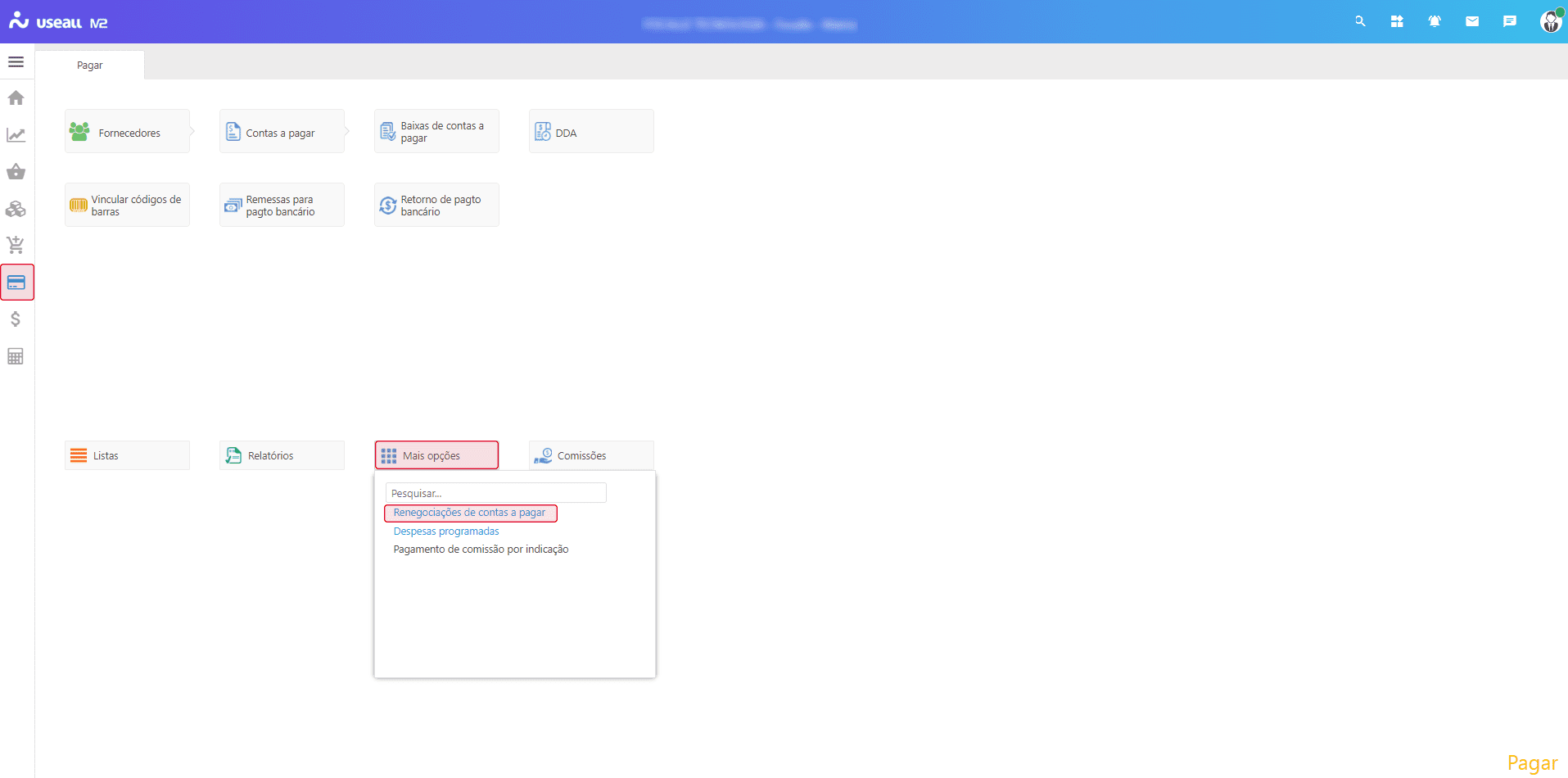
O acesso está disponível no Módulo Pagar > Mais opções > Renegociações de contas a pagar.
Filtros e botão pesquisar
Após a aplicação dos filtros, deve-se clicar no botão Pesquisar para exibir as informações na grid.
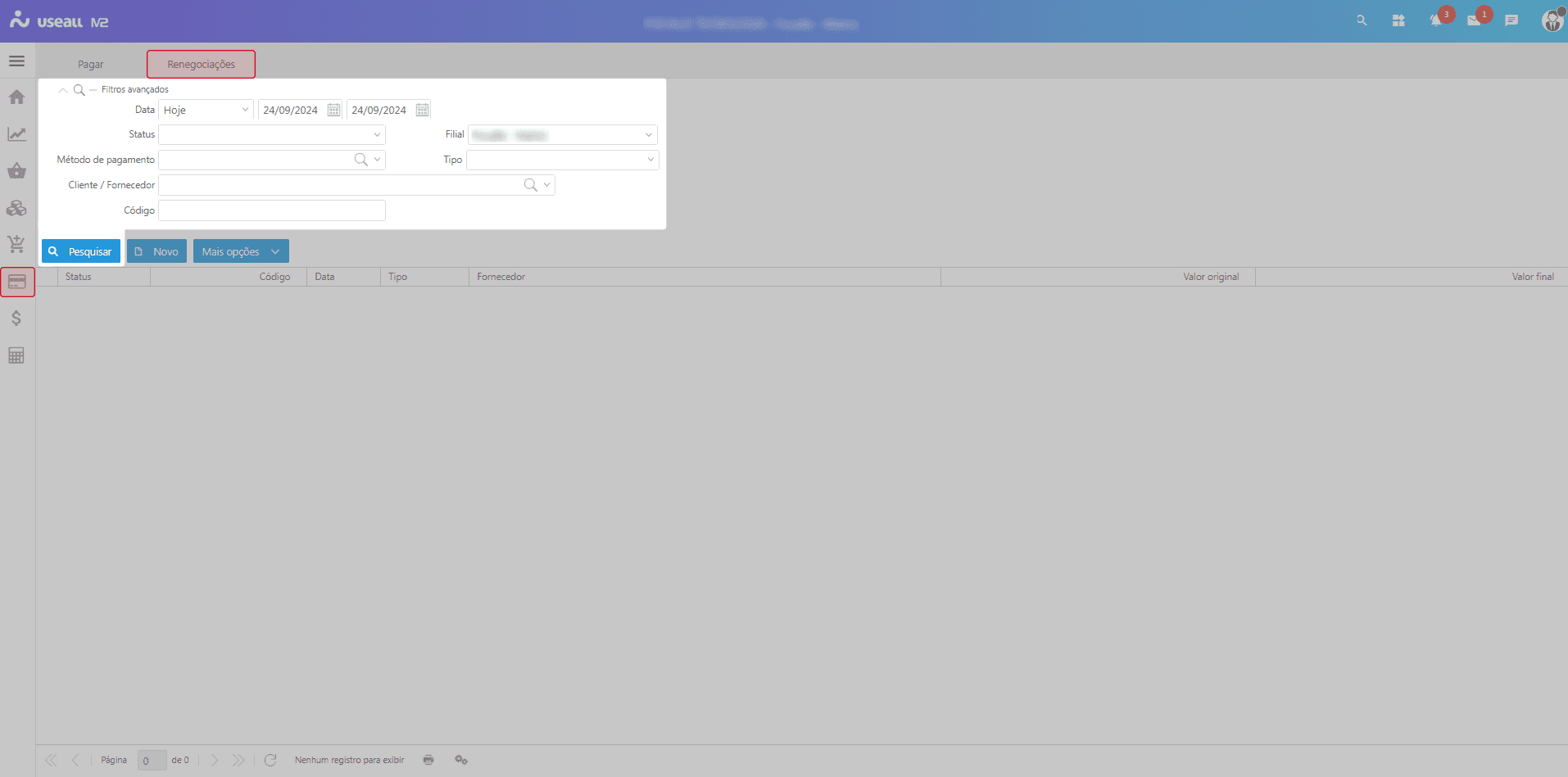
Renegociações para contas a pagar
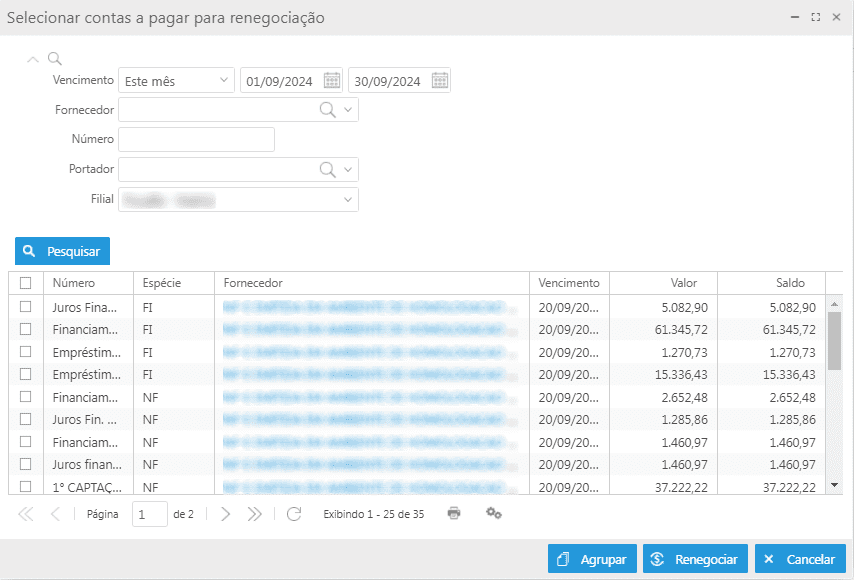
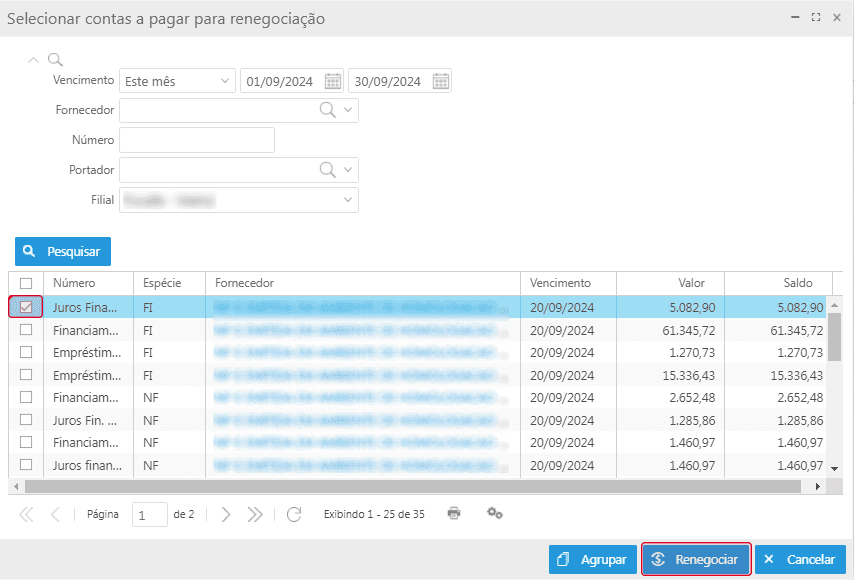
Para iniciar a renegociação de uma conta a pagar, deve-se clicar no botão Novo, a tela Selecionar contas a pagar para renegociação será exibida, permitindo a execução do processo.
Nessa tela, estarão disponíveis os filtros e o botão Pesquisar, que possibilitam a consulta dos registros dos títulos a serem renegociados. Os registros encontrados serão apresentados na grid.
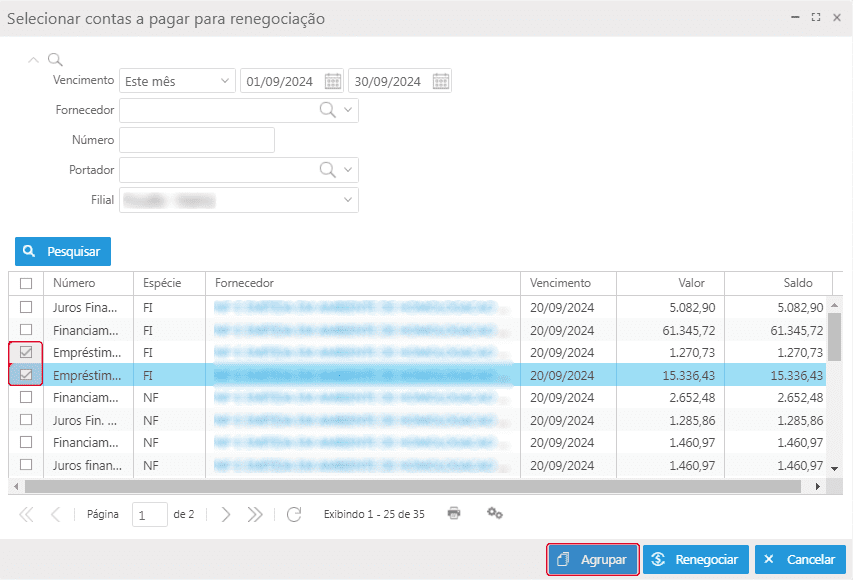
Botão Agrupar
Ao selecionar os registros desejados e clicar no botão Agrupar, a tela Renegociação de contas a pagar será exibida, permitindo a renegociação por agrupamento dos títulos selecionados.
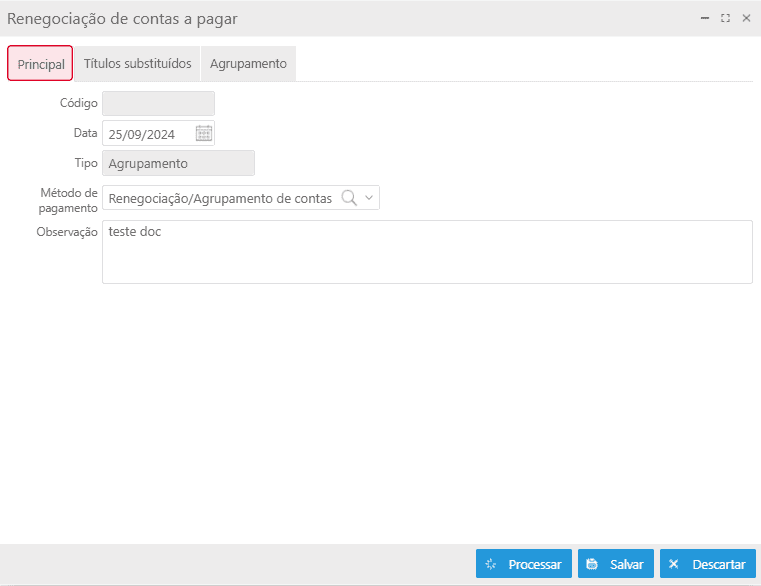
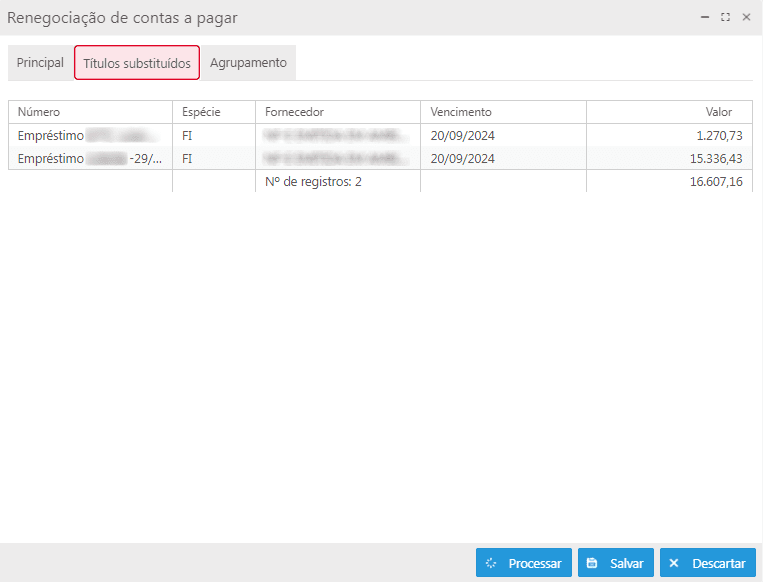
A tela de Renegociação de contas a pagar apresenta três abas: Principal, Títulos substituídos e Agrupamento.
Nessa aba, o campo Tipo virá preenchido como Agrupamento. Deve-se informar a Data e o Método de pagamento além de ser possível registrar uma Observação adicional.
Nessa aba, a grid apresentará o número, espécie, fornecedor, vencimento e valor dos títulos selecionados para agrupamento.
Nessa aba, será permitido informar os seguintes campos: Fornecedor, Tipo de conta a pagar, Espécies de títulos, Portador, Natureza financeira, Forma de pagamento, Número, Data de emissão, Data de vencimento, Data para previsão de recebimento e Observação**, registrando o novo título renegociado.
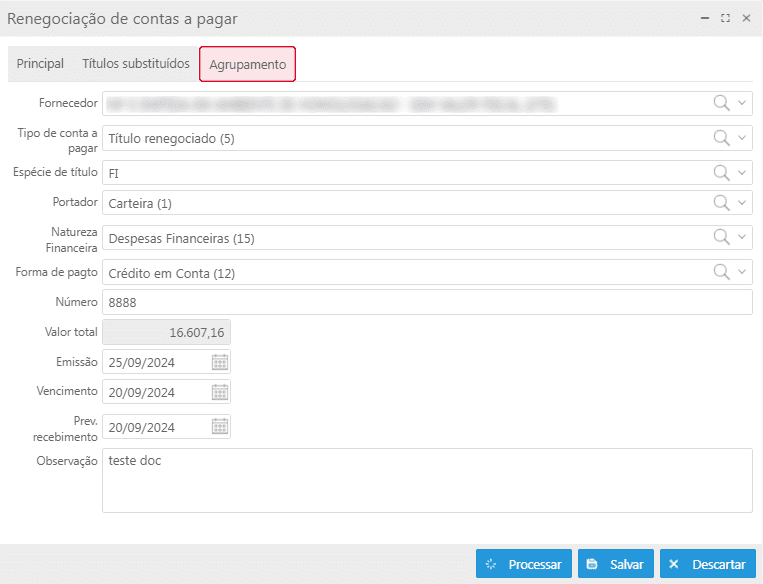
Ao clicar no botão Salvar, a nova renegociação ficará como rascunho. Para concluir o processo deve-se clicar no botão Processar.
Botão Renegociar
Ao selecionar os registros desejados e clicar no botão Renegociar, a tela Renegociação de contas a pagar será exibida, permitindo a renegociação dos títulos selecionados.
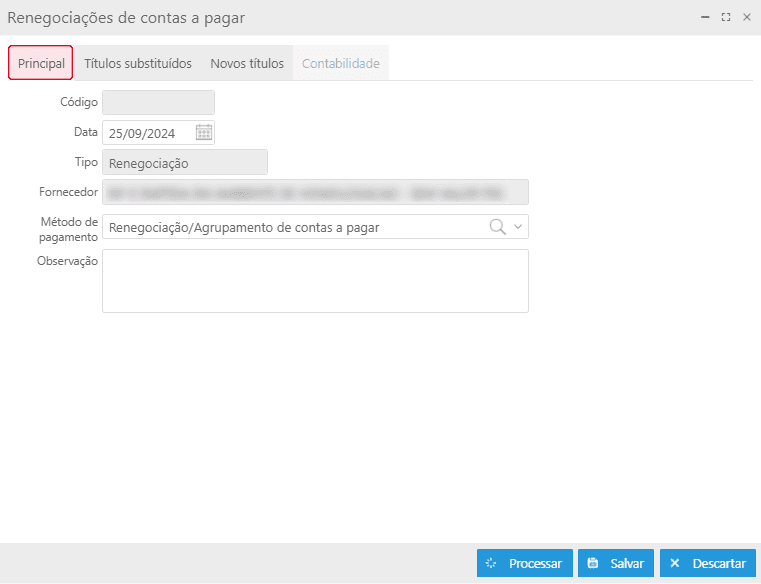
A tela de Renegociação de contas a pagar apresenta quatro abas: Principal, Títulos substituídos, Novos títulos e Contabilidade.
Nessa aba, o campo Tipo virá preenchido como Renegociação, e o campo Fornecedor virá preenchido conforme o correspondente. Deve-se informar a Data e o Método de pagamento além de ser possível registrar uma Observação adicional.
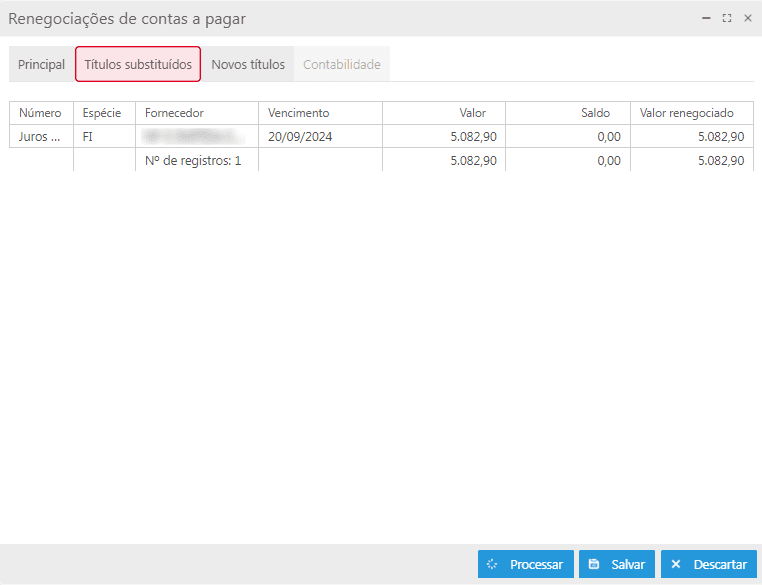
Nessa aba, a grid apresentará o número, espécie, fornecedor, vencimento e valor dos títulos selecionados.
Nessa aba, será possível adicionar os novos títulos por meio do botão Novo. Ao clicar neste botão, a tela Contas a pagar será exibida para o devido lançamento do título.
Após o lançamento, o título será apresentado na grid, onde também serão exibidos o Valor original, Juros, Desconto e o Valor final.
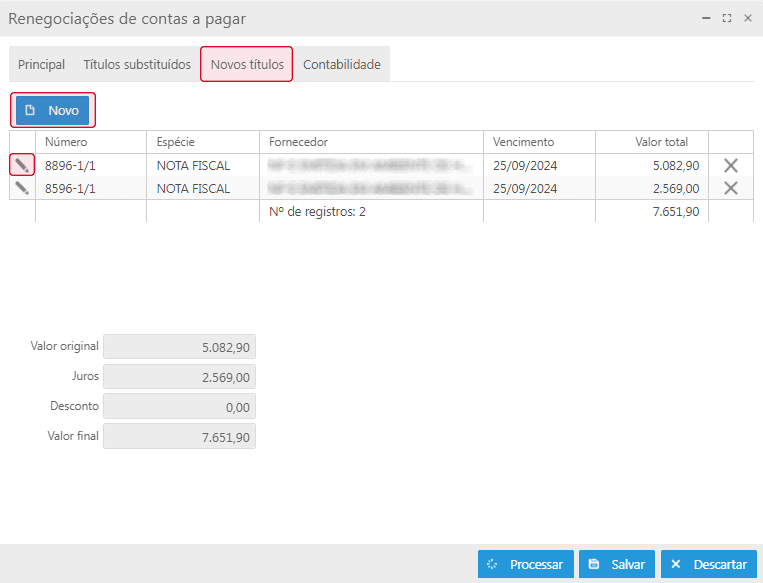
Para cada registro, será exibida a ação:
 ao clicar nesse ícone ou dar duplo clique na linha do registro, a tela Contas a pagar será exibida, permitindo as devidas alterações das contas a pagar do título correspondente;
A aba Contabilidade será habilitada apenas se forem registrado novos títulos.
Nessa aba, estarão disponíveis na grid os dados contábeis correspondentes às renegociações das contas a pagar do título. Ao clicar no ícone , a tela Lançamento contábil será exibida para realizar alterações. Para excluir um registro, basta clicar no ícone  , e uma mensagem de confirmação para exclusão será exibida.
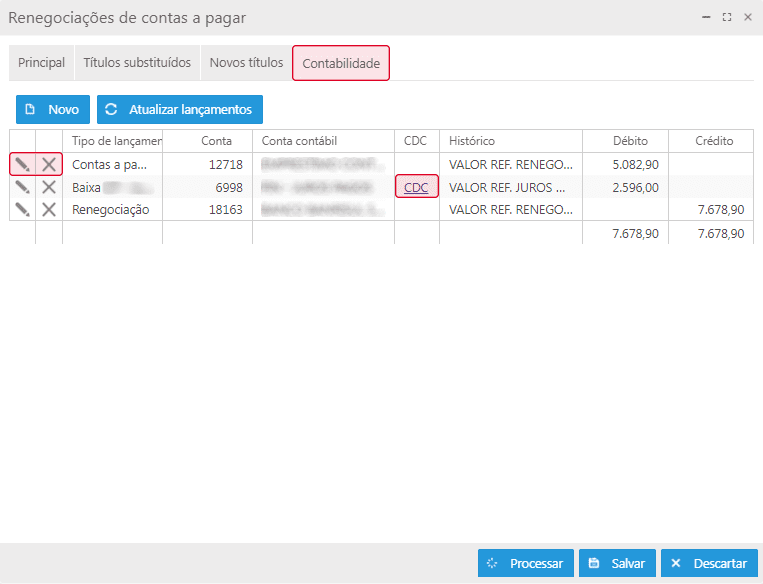
Nessa aba, também estarão disponíveis os botões Novo e Atualizar lançamentos.
-
Botão Novo: ao clicar, a tela Lançamento contábil será exibida para preenchimento dos dados, e ao clicar no botão Salvar esse novo registro aparecerá na grid de informações;
-
Atualizar lançamentos: ao clicar, o sistema atualizará os lançamentos contábeis correspondente ao título.
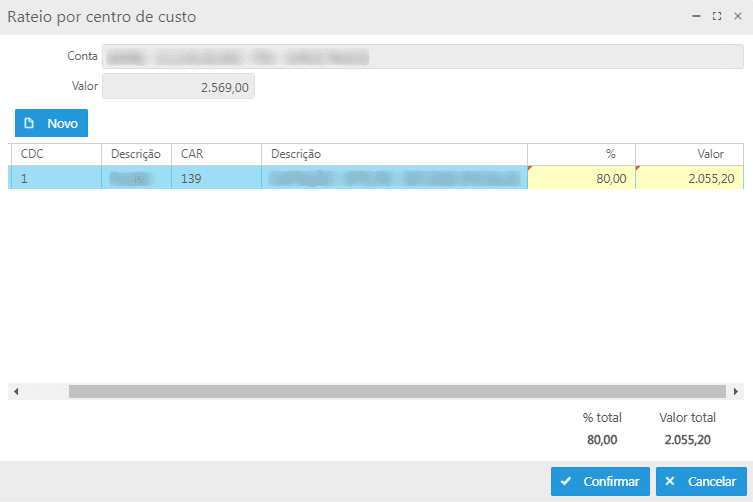
No campo CDC, quando estiver preenchido e clicar no link correspondente, a tela Rateio por centro de custo será exibida, permitindo a edição do rateio ou a criação de um novo.
Quando o registro de rateio estiver com o campo % em 100,00, será exibida a mensagem "Rateio já está 100%". Portanto, a criação de um novo rateio será permitida apenas quando o valor de rateio for inferior a 100%.
Ao clicar no botão Salvar, a nova renegociação ficará como rascunho. Para concluir o processo deve-se clicar no botão Processar.
Grid de informações
Na grid, são apresentados os registros conforme os filtros selecionados.
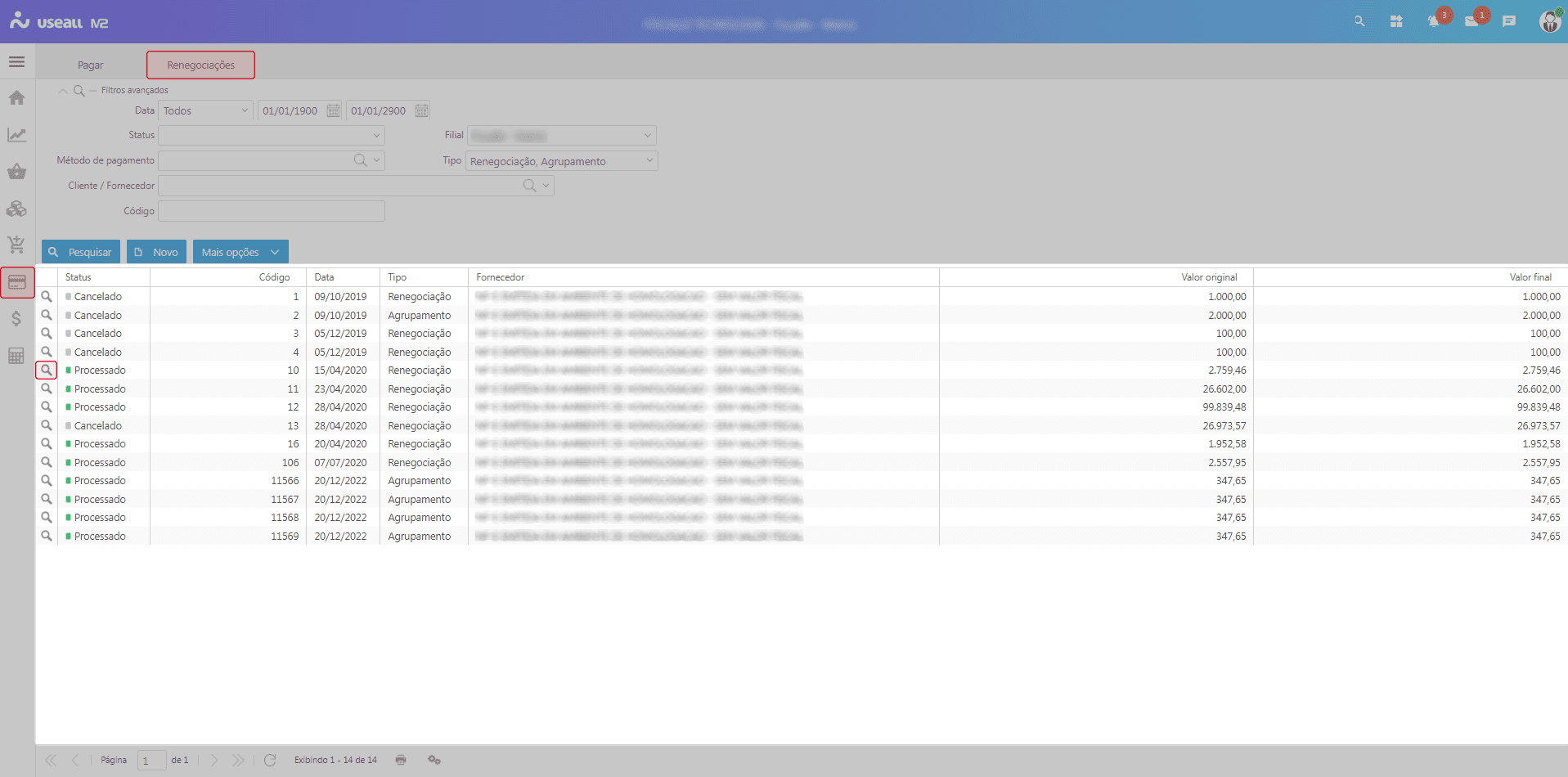
Para cada registro, será exibida a ação:
 ao clicar nesse ícone ou dar duplo clique na linha do registro, a tela Renegociações de contas a pagar será exibida, permitindo a visualização das informações correspondentes à renegociação dos títulos selecionados.
Botão Mais opções
Ao selecionar um registro e clicar no botão Mais opções, serão exibidas as seguintes ações:
-
Visualizar
- Espelho: ao clicar nessa opção, o sistema gera o espelho da Renegociações de contas a pagar correspondente em formato PDF;
-
Rastrear
O sistema permite rastrear os títulos conforme as opções: Contas a pagar substituídos e Contas a pagar inseridos.
-
Ações
-
Cancelar: ao selecionar essa opção, o sistema exibirá a tela para informar o motivo do cancelamento. Após o motivo ser informado, o registro será cancelado, alterando seu status para Cancelado.
Não será permitido cancelar títulos cuja renegociação já tenha sido liquidada.
-
-
Consultar
-
Consultar lote contábil: ao selecionar essa opção, a tela de consulta de Lançamentos contábeis será exibida, com o registro correspondente apresentado na grid de informações. Essa ação é válida apenas para documentos contabilizados;
-
Histórico: ao selecionar essa opção, a tela de Histórico de renegociação de contas a pagar será exibida, apresentando o histórico do registro correspondente.
-
Documentos relacionados
Acesse a área de vídeos e confira os tutoriais!!
