Assistente para configurar Tipos de saída padrão
Objetivo
O Assistente para configurar os tipos de saída padrão tem como objetivo automatizar e simplificar o processo de configuração desses tipos, reduzindo o tempo de configuração e minimizando erros na definição das finalidades e estados para a operação de vendas.
Processos
Para realizar o processo e utilizar o assistente, deve-se acessar o Módulo Vendas > Listas > Tipos saída padrão. Na tela do tipo de saída padrão serão exibidos os filtros e botão pesquisar e a grid de informações exibindo o resultado da consulta.
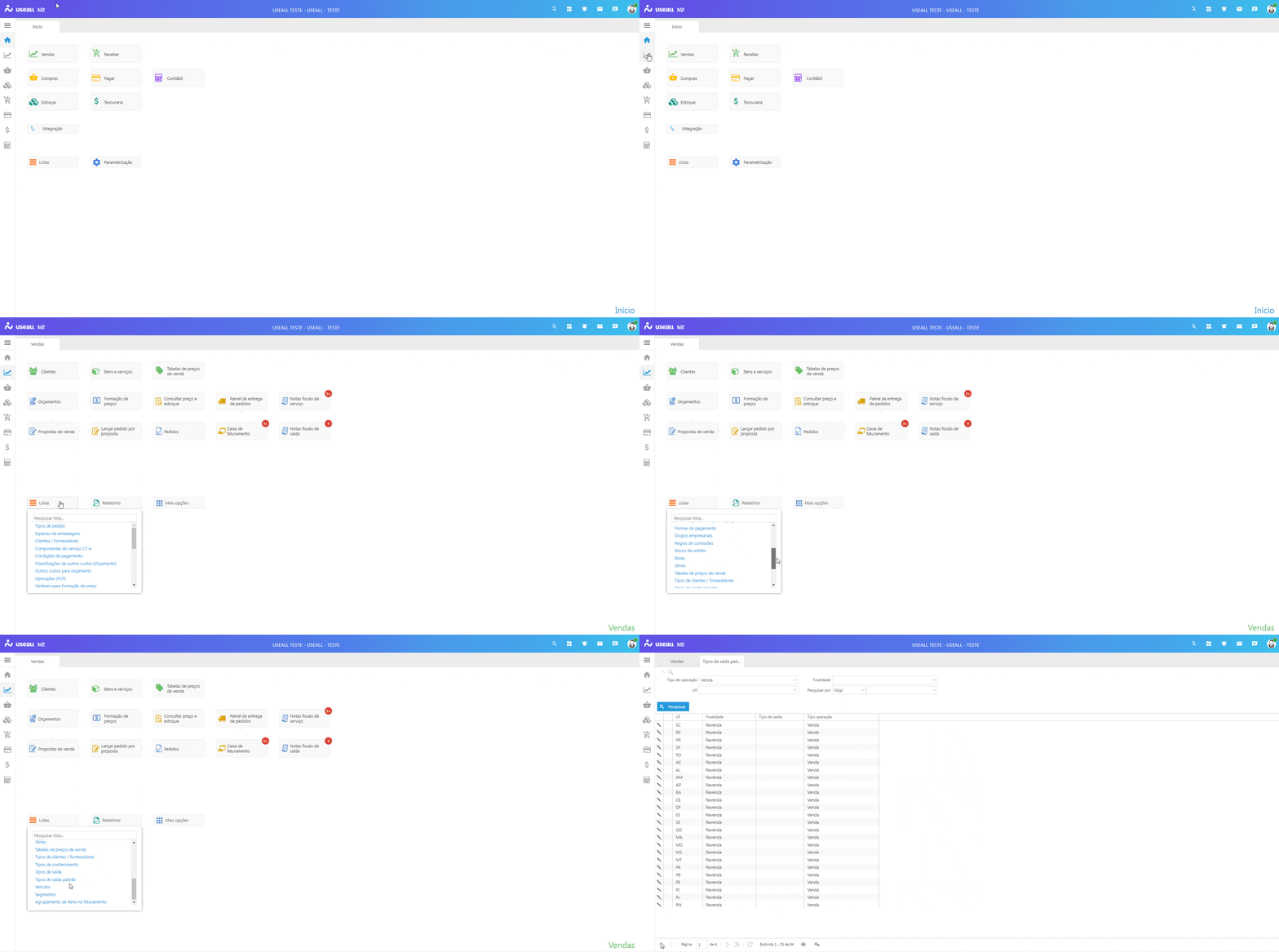
Filtros e botão pesquisar
Após aplicado os filtros, é necessário clicar no botão Pesquisar para apresentar as informações na grid.
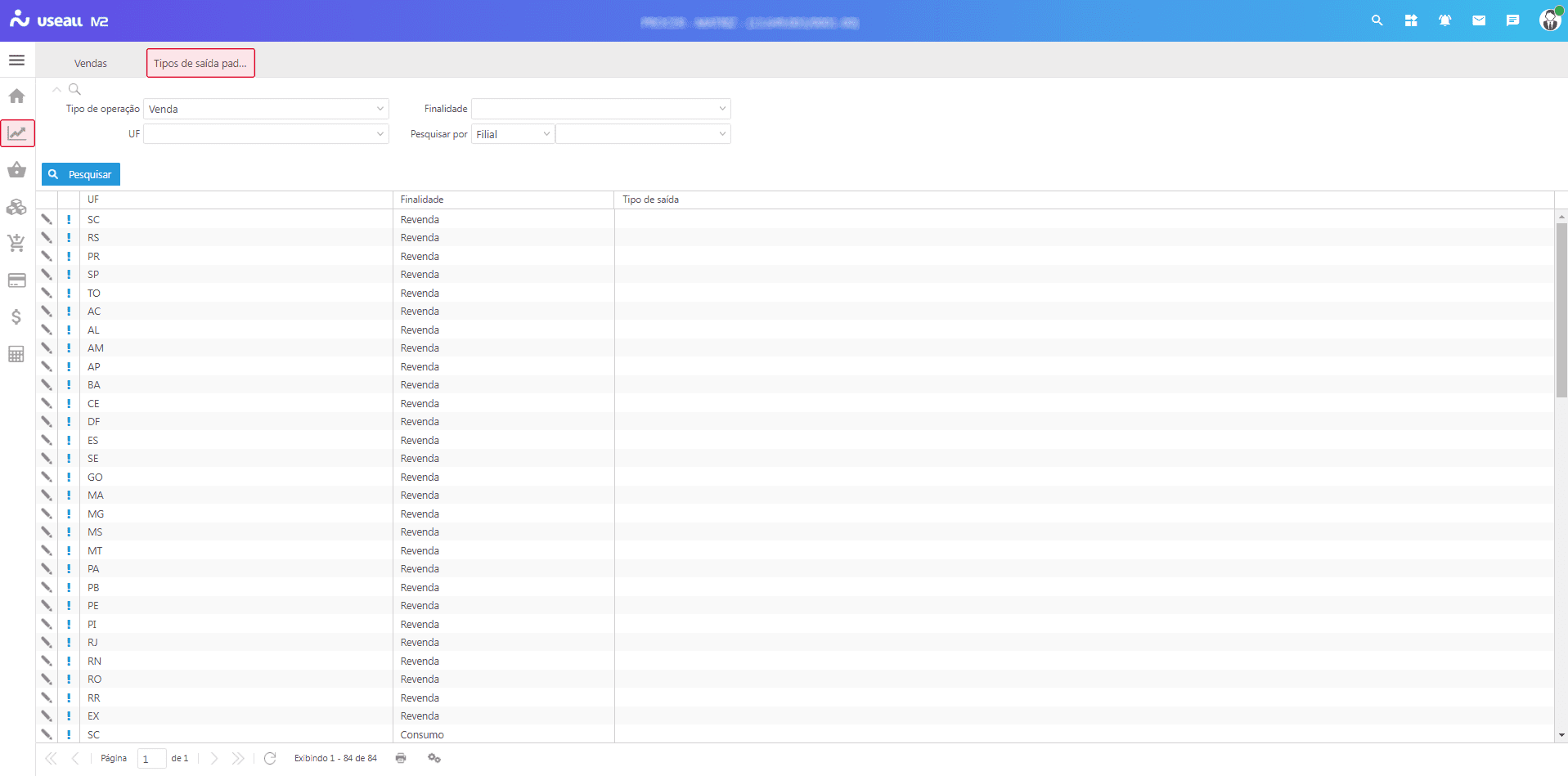
-
Tipo de operação: filtra pelo tipo de operação para cada registro de tipos de saída padrão, sendo Venda, Venda para entrega futura, Serviço, Transferência, Devolução de compra, Amostra grátis, Bonificação, Outros, Remessa e Retorno.
-
UF: filtra pela UF informada. Esse campo é de multisseleção, permitindo escolher mais de uma UF. Se nenhuma UF for selecionada, o sistema filtrará e apresentará todas as UFs.
-
Finalidade: filtra pelo tipo de finalidade definido para cada registro de tipos de saída padrão, sendo Revenda, Consumo ou Industrialização.
-
Pesquisar por: permite selecionar o critério de filtragem, sendo por Filial, Cliente, Tipo de cliente, Item ou Grupo tributário. Após a seleção do critério, no campo ao lado, pode-se escolher uma ou mais opções disponíveis correspondente ao critério informado.
-
Botão Pesquisar: com os filtros desejados informados, ao clicar no botão Pesquisar, o sistema exibirá as informações na grid de consulta.
O sistema foi aprimorado com a inclusão da funcionalidade de pesquisa interna para os seguintes campos: UF, Pesquisar por.
Ao clicar no ícone  todas as seleções no campo serão removidas.

Grid - Tela de consulta
Na grid são apresentados os registros conforme os filtros selecionados.
Para cada registro, ao clicar no ícone  a tela Config. de tipos de saída padrão será exibida. Essa tela contém duas seções: Dados da operação e Outros tipos de saída.
O ícone  será exibido apenas nos registros que contêm outros tipos de saída cadastrados.
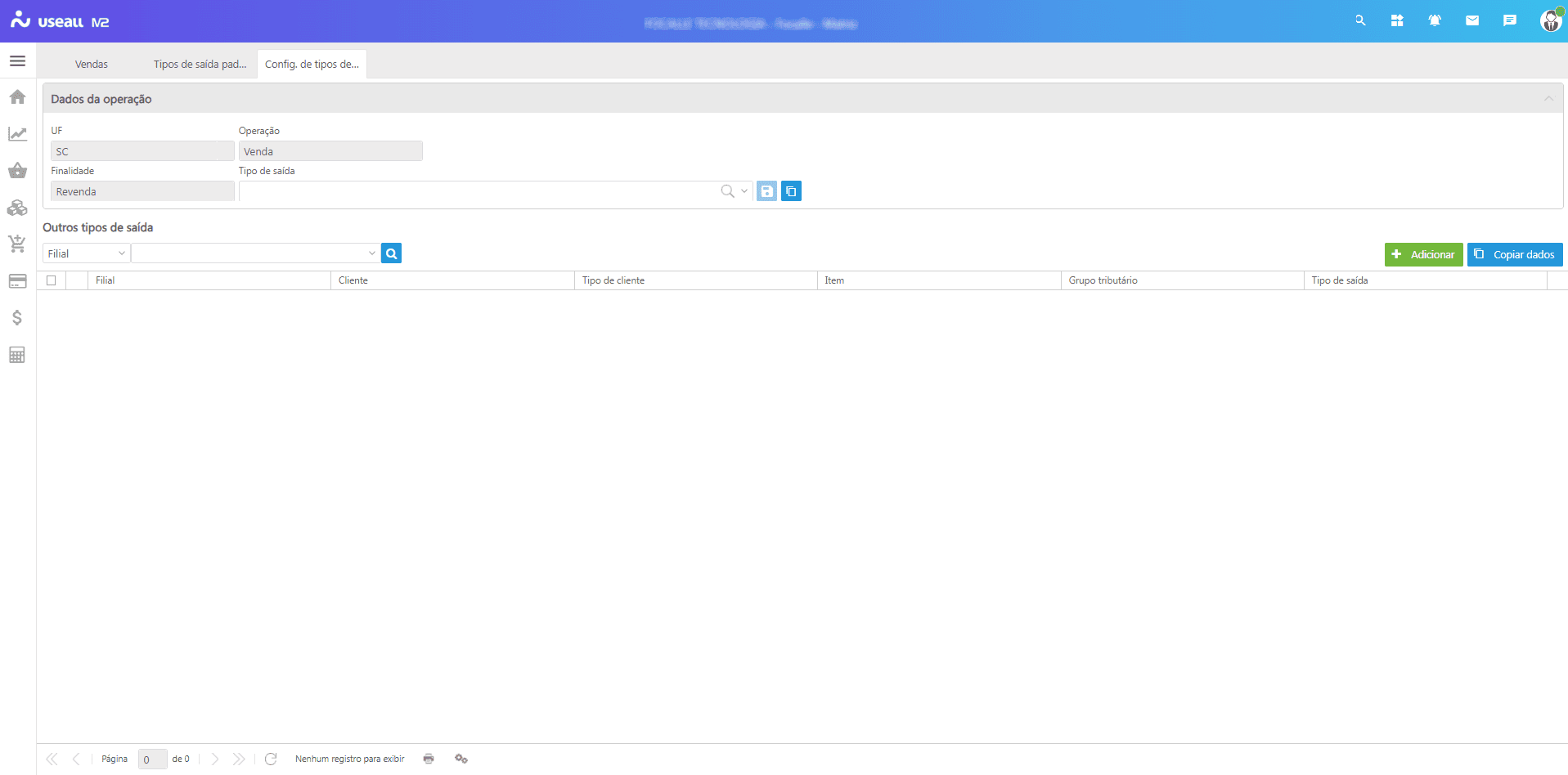
-
Dados da operação
Nessa seção, os campos UF, Finalidade e Operação já estarão preenchidos. O campo Tipo de saída estará disponível para seleção da informação desejada. Após informar o tipo de saída, deve-se clicar no botão
 , para salvar a alteração.
 Ao clicar no botão
 , a tela Copiar tipo de saída padrão será exibida. Nela deve-se informar os campos Finalidade e UF, que permitem a multisseleção. Em seguida, ao clicar no botão Confirmar, o sistema criará novos registros com base na cópia realizada.
Ao realizar o processo de cópia, caso não haja um Tipo de saída informado, o sistema apresentará a seguinte mensagem:
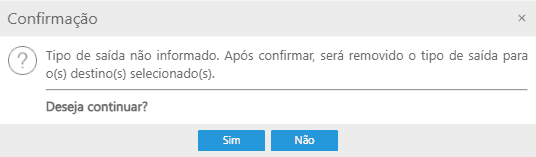
-
Se o botão Sim for selecionado, o registro será copiado com sucesso;
-
Se o botão Não for selecionado, será retornado para seleção do Tipo de saída.
-
-
Outros tipos de saída
Nessa seção é permitido selecionar o critério de filtragem, que pode ser Filial, Cliente, Tipo de cliente, Item ou Grupo tributário. Após escolher o critério, no campo ao lado, pode-se selecionar uma ou mais opções disponíveis correspondente ao critério informado e ao clicar no botão
 , o sistema apresentará o resultado da consulta na grid.
Além disso, essa seção também disponibiliza dois botões:
 Adicionar e Copiar dados.
Ao clicar no botão
Adicionar, a tela Nova configuração será exibida. 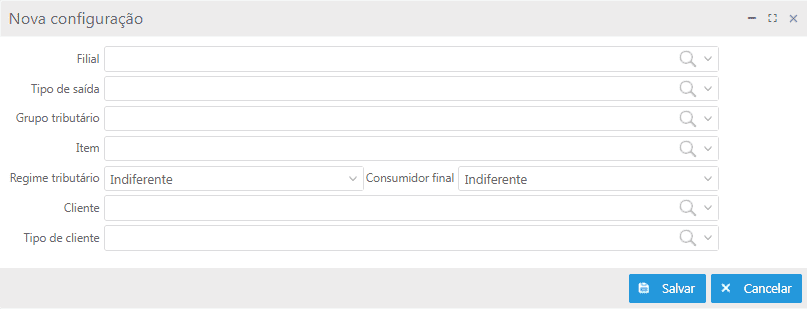
Nesta tela, estarão disponíveis os campos Filial, Tipo de saída, Grupo tributário, Item, Regime tributário, Consumidor final, Cliente e Tipo de cliente. Após o preenchimento dos campos, ao clicar no botão Salvar o sistema criará um novo registro para outro tipo de saída, vinculado ao tipo de saída padrão selecionado para edição.
Aviso
-
Ao informar o Grupo tributário não será possível informar o Item;
-
Regime tributário, possui três opções para seleção: Indiferente, Simples e Normal;
-
Consumidor final, possui três opções para seleção: Indiferente, Sim e Não;
-
Ao informar o Cliente não será possível informar o Tipo de cliente.
Na grid de consulta de Outros tipos de saída, ao clicar no ícone
é possível editar o registro, para removê-lo basta clicar no ícone  ou clicar no ícone
  para marcá-lo e efetuar uma exclusão múltipla.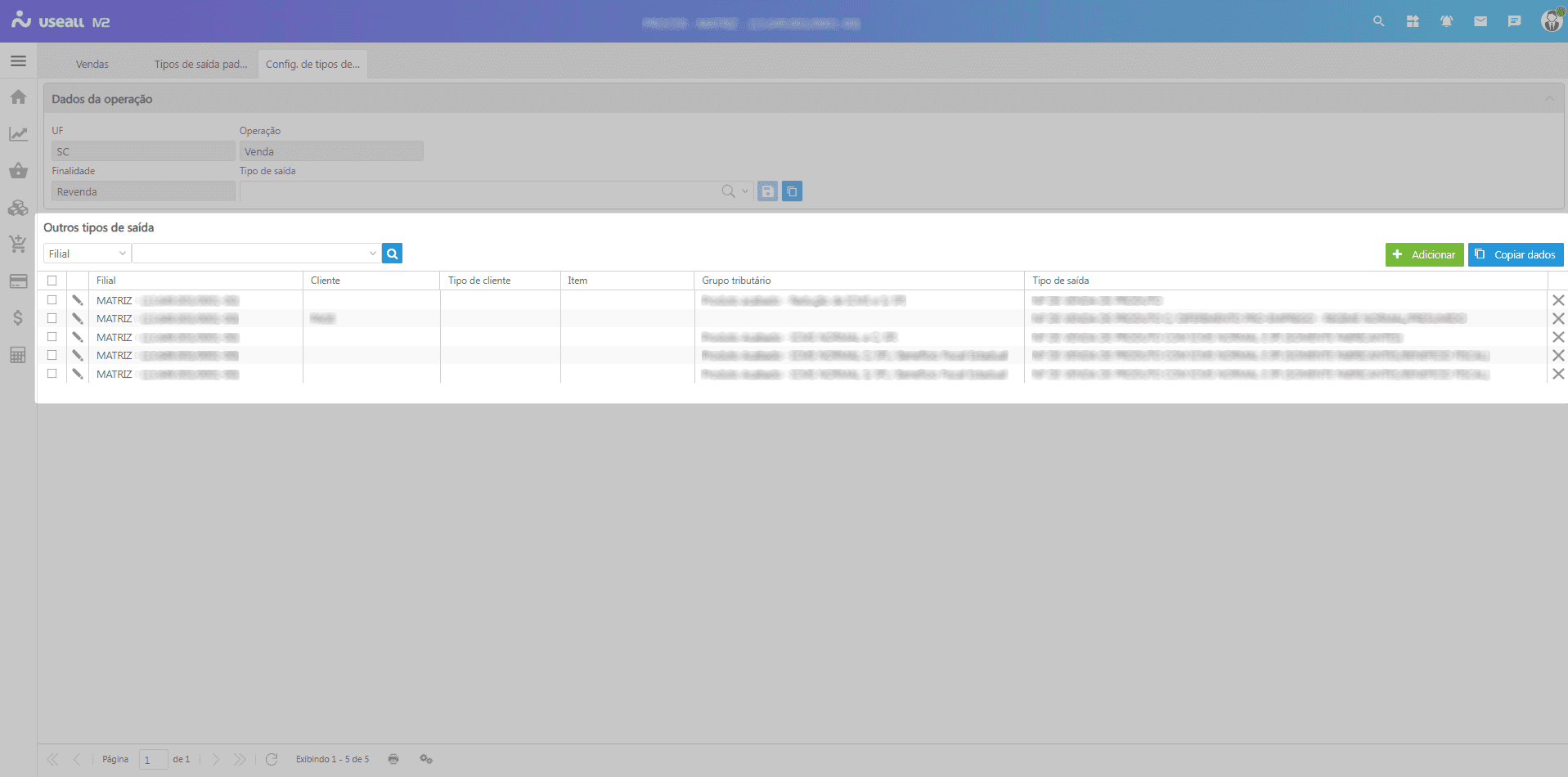
Com o registro marcado, ao clicar no botão
Copiar dados, a tela Copiar dados será exibida. Nessa tela, estarão disponíveis os campos Filial, Finalidade e UF. Para finalizar o processo, basta clicar no botão Confirmar.
Dica
-
Filial: deve-se informar a filial destino. Caso seja necessário manter a filial atual, basta deixar em branco;
-
UF: esse campo permite múltiplas seleções.
-
Acesse a área de vídeos e confira os tutoriais!!
