Relatório Comportamento de vendas por vendedor
Objetivo
O relatório de Comportamento de vendas por vendedor é uma ferramenta essencial para analisar o desempenho comercial da equipe de vendas. Ele consolida informações sobre os pedidos de venda registrados em um período específico, apresentando dados em cards e uma grade detalhada. Com isso, pode-se identificar tendências, avaliar a performance individual de cada vendedor e tomar decisões estratégicas para aprimorar os resultados comerciais da empresa.
Funcionalidades
Este relatório oferece uma visão completa e organizada sobre os pedidos registrados, proporcionando informações relevantes para análise de desempenho comercial. Por meio de gráficos e dados detalhados, é possível acompanhar o comportamento das vendas, status dos pedidos e características dos clientes, permitindo insights estratégicos para a gestão das equipes e dos resultados.
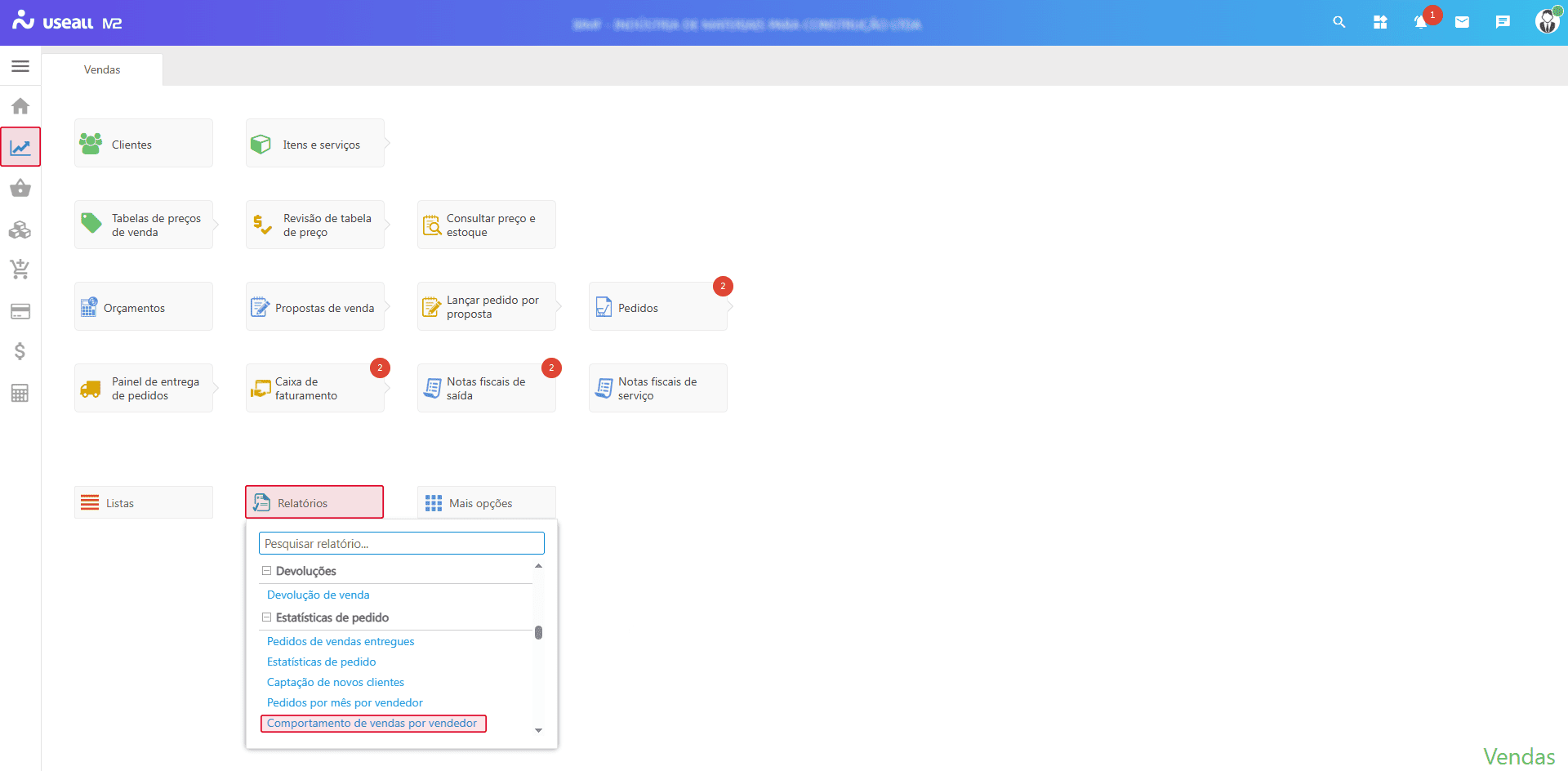
Acesso disponível no módulo Vendas > Relatórios > Comportamento de vendas por vendedor.
Filtros
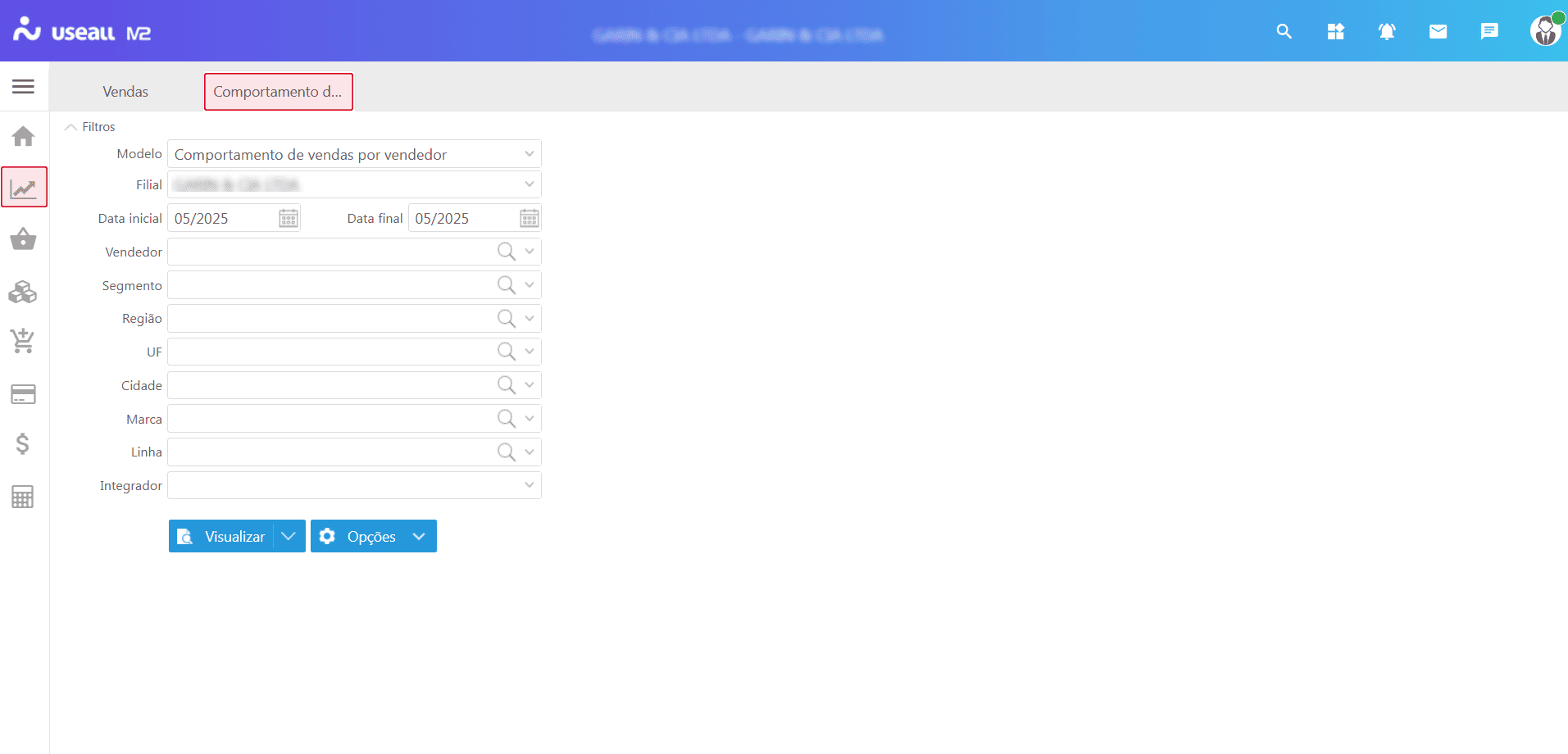
Os filtros permitem realizar uma busca específica e direcionada no relatório. Os seguintes filtros estão disponíveis:
-
Filial: permite filtrar os pedidos de venda por uma filial específica da empresa;
-
Data inicial: pode-se informar uma data inicial para filtrar os pedidos de venda;
-
Data final: pode-se informar uma data final para filtrar os pedidos de venda;
-
Vendedor: deve-se informar um ou mais vendedores para filtrar os pedidos de venda por vendedor;
-
Segmento: permite filtrar os pedidos de venda por segmento;
Este campo pode ser definido no Cadastro de cliente, na aba Comercial.
-
Região: permite filtrar os pedidos de venda por região geográfica;
-
UF: permite filtrar os pedidos de venda por estado;
-
Cidade: permite filtrar os pedidos de venda por cidade;
Os cadastros de regiões, UF e cidades, podem ser realizados por meio do módulo Início > Listas.
-
Marca e Linha: permite filtrar os pedidos em aberto pelas opções de marca ou linha.
O campo marca pode ser definido no Cadastro do item, aba Identificação;
Para exibir o campo linha, deve-se parametrizá-lo. Mais detalhes no Manual de Parametrização.
-
Integrador: permite filtrar os pedidos em aberto pelo portal do representante ou sistema integrador.
Botões de ação
-
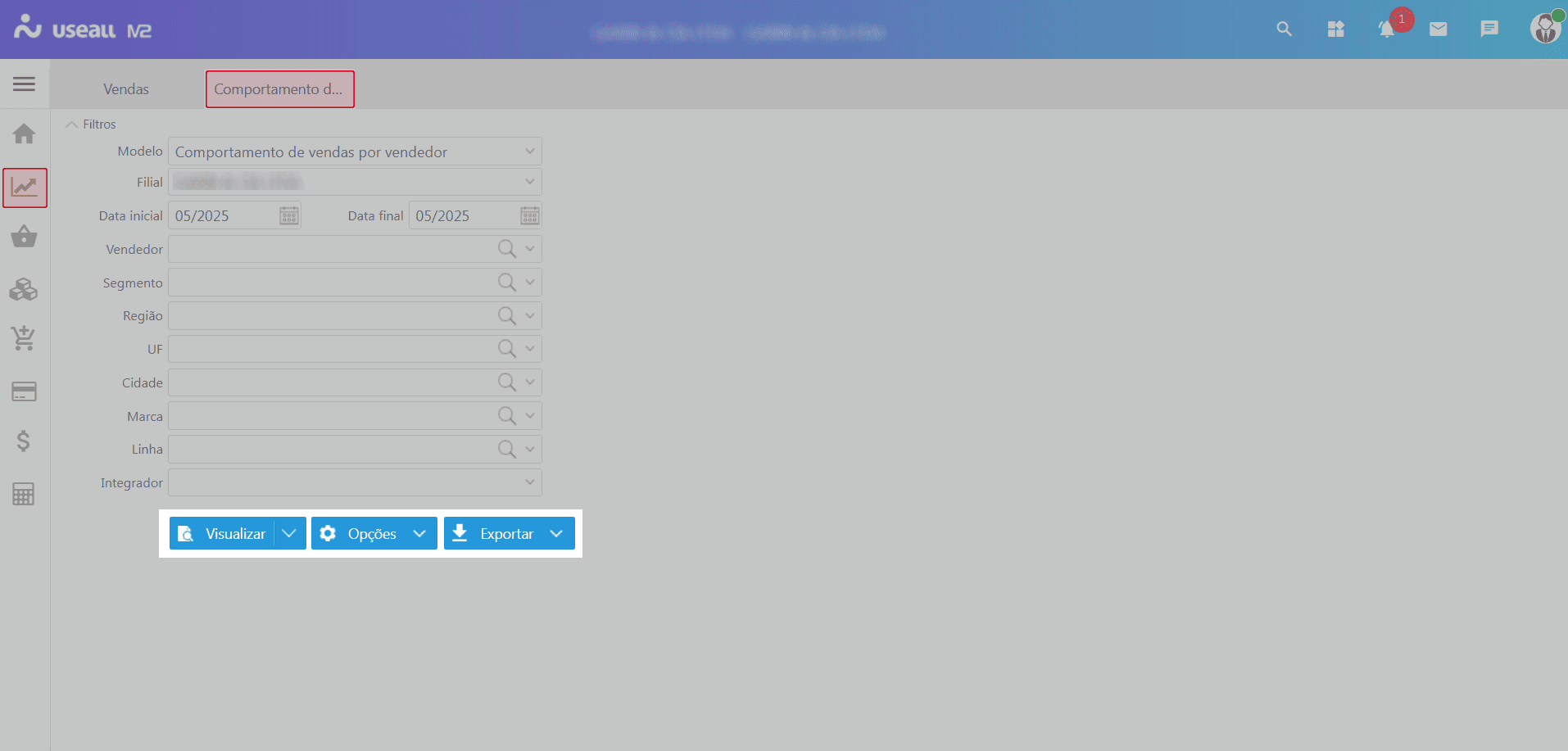
Visualizar: esta ação efetua a emissão do relatório conforme os filtros aplicados. Pode-se também selecionar a opção de Visualizar com Excel sendo gerado um arquivo .CSV;
-
Opções: nesta ação, estão disponíveis as seguintes opções: Filtros avançados e Emitir em nova aba.
-
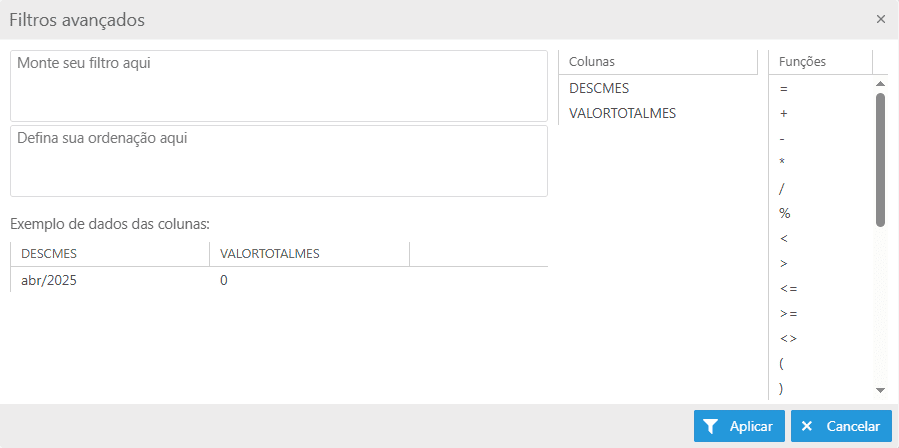
Filtros avançados: permite a aplicação de filtros adicionais para refinar os dados exibidos no relatório. Ao clicar nesta opção, será exibida a tela Filtros avançados, na qual pode-se adicionar novos critérios de filtragem conforme a necessidade da análise.
-
Emitir em nova aba: ao habilitar esta opção, o relatório será aberto em uma nova aba do navegador, no formato PDF, ao clicar no botão Visualizar.
-
-
Exportar: nesta ação, estão disponíveis as seguintes opções: PDF, Word, Excel, HTML, JSON e CSV.
-
O botão Exportar ficará visível após emitir o relatório.
-
Para cada uma dessas opções, pode-se selecionar a forma de exportação desejada: realizar o download do arquivo ou gerar o arquivo diretamente no Google Drive ou OneDrive.
-
Layout
O relatório apresenta um cabeçalho com o nome da empresa, logotipo, data e hora de emissão, além da numeração das páginas. Logo abaixo, são exibidos os filtros aplicados para a geração dos dados.
O conteúdo é distribuído em duas páginas:
-
Página 1: exibe gráficos que consolidam os dados de vendas, proporcionando uma análise visual do comportamento comercial;
-
Página 2: apresenta informações detalhadas em formato de colunas, oferecendo uma visão específica sobre os pedidos de venda.
Gráfico - Página 1
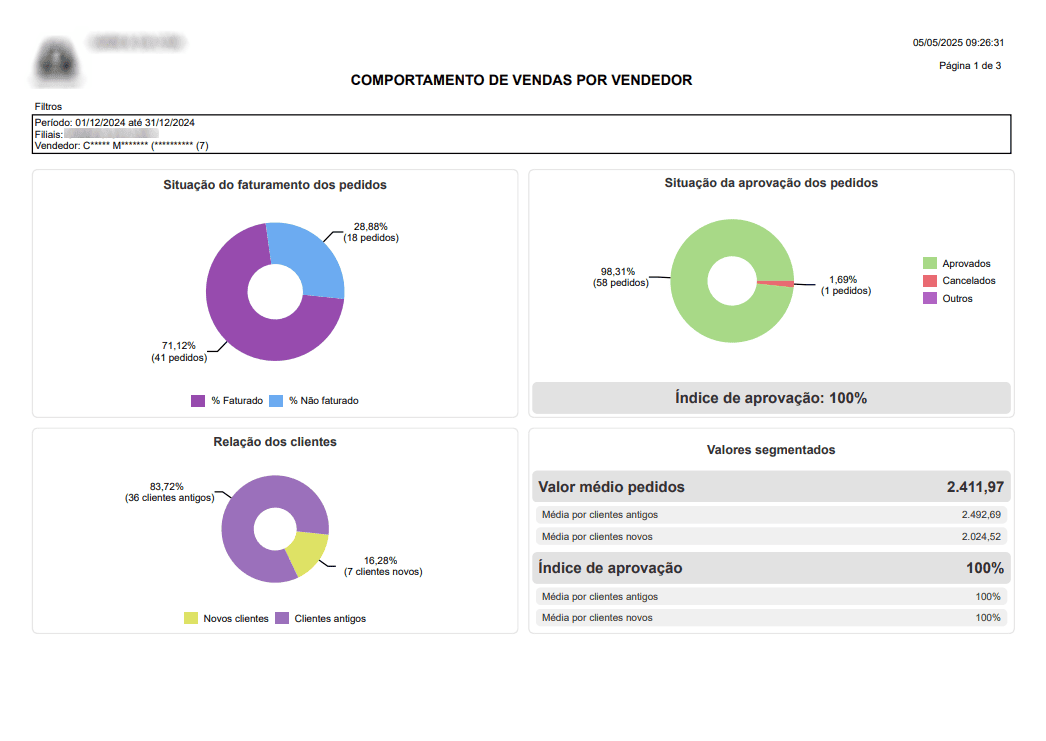
O gráfico é dividido em seções, apresentando os seguintes dados de forma clara e segmentada:
-
Situação do faturamento dos pedidos: exibe as porcentagens de faturados e não faturados, representando a proporção de pedidos em cada situação;
-
Relação dos clientes: apresenta a distinção entre clientes novos e clientes antigos, exibindo tanto a porcentagem quanto o número absoluto de cada grupo. Um cliente é considerado antigo caso existam pedidos com status "Aberto", "Parcial" ou "Total", ou notas fiscais com status "Finalizado", emitidos antes da data inicial definida no filtro do relatório;
-
Situação da aprovação dos pedidos: apresenta as categorias aprovados, bloqueados e cancelados, detalhando a porcentagem e a quantidade de pedidos para cada status. Também é exibido o índice de aprovação, calculado em porcentagem;
-
Valores segmentados: apresenta o valor médio dos pedidos (em reais), com subcolunas específicas para a média dos clientes antigos e clientes novos. Inclui também o índice de aprovação em porcentagem e as subcolunas detalhadas para a média de aprovação por clientes antigos e clientes novos (%).
Esse layout oferece uma visão abrangente, permitindo analisar as métricas principais de maneira segmentada e intuitiva.
Colunas - Página 2
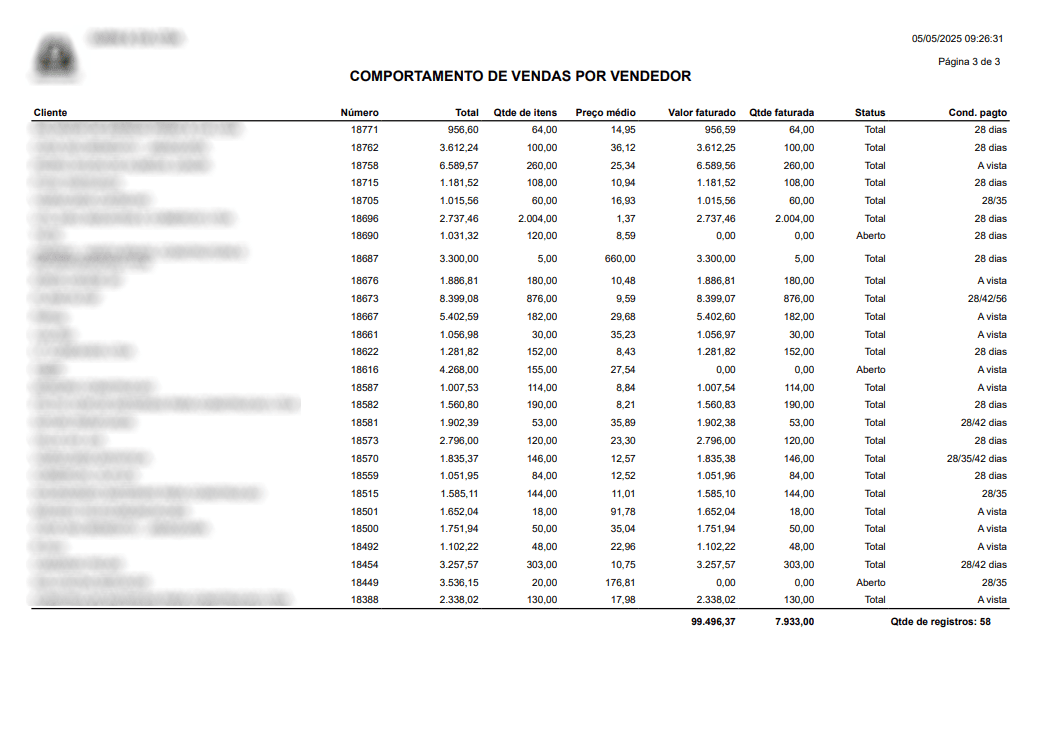
A segunda página do relatório apresenta uma grade detalhada contendo as seguintes informações organizadas em colunas:
-
Cliente: apresenta o nome do cliente associado ao pedido;
-
Número: apresenta o número identificador do pedido;
-
Total: apresenta o valor total do pedido;
-
Quantidade de itens: apresenta a quantidade total de itens no pedido;
-
Preço médio: exibe o valor médio dos itens no pedido;
-
Valor faturado: exibe o valor total faturado correspondente ao pedido;
-
Quantidade faturada: apresenta o número de itens faturados do pedido;
-
Status: apresenta a situação do pedido, podendo ser: Cancelado, Aberto, Parcial, Total ou Reprovado;
-
Condição de pagamento: forma de pagamento associada ao pedido.
Essa apresentação detalhada permite uma análise completa dos dados consolidados por cliente, fornecendo uma visão clara dos principais indicadores comerciais.
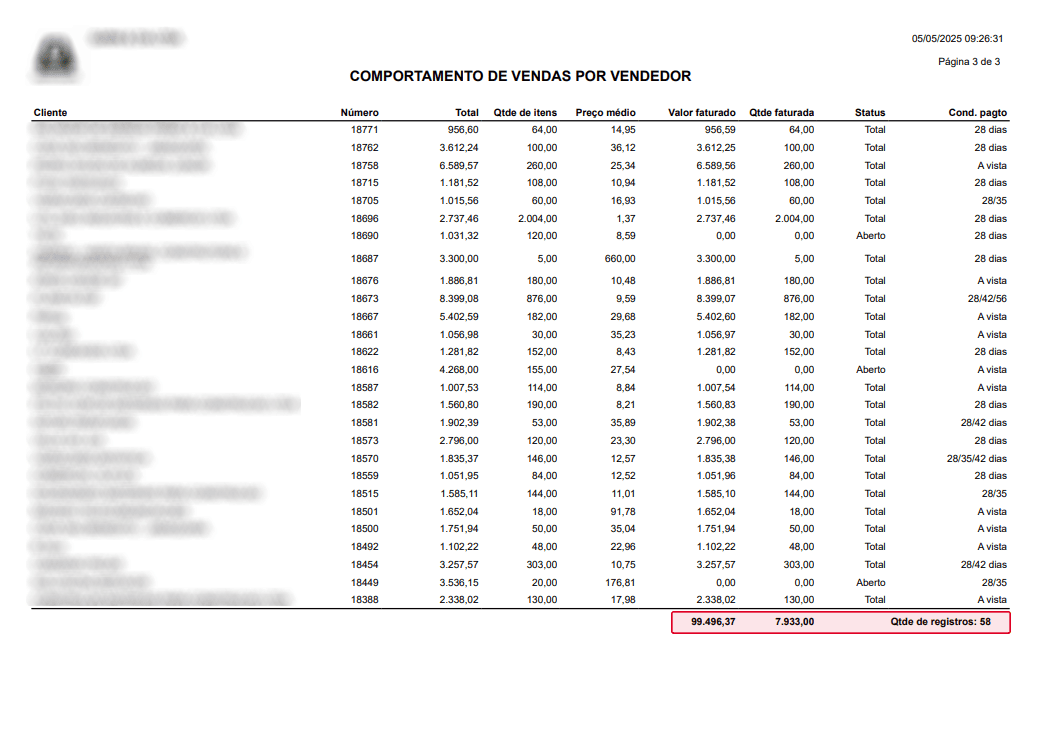
Totalizadores:
No rodapé do relatório são apresentados os totalizadores das colunas Valor faturado, Quantidade faturada e Quantidade de registros.
Documentos relacionados
Acesse a área de vídeos e confira os tutoriais!!
