Lista pré-definida de itens
Objetivo
O processo Lista pré-definida de itens visa a facilidade de inserir uma lista de itens, com quantidades informadas, dentro de um pedido e/ou proposta de venda, facilitando a inserção de itens.
Configurações
Permissões de usuários
Para a utilização do processo Lista pré-definida de itens é necessário configurar as permissões de uso. Para isto deve-se clicar em: Perfil de usuário e clicar na foto de perfil, sendo direcionado para o sistema USEALL.
Logado no sistema USEALL deve-se acessar o Módulo Central, opção Usuários¹, selecionar o usuário que terá a permissão, clicar no botão Mais opções, opção Permissões de sistemas. Deve-se clicar na opção configurar do sistema M2-Manufatura, em seguida, acessar o módulo Vendas e localizar o processo Lista pré-definida de itens, onde deve ser configurada as devidas permissões.
¹ Caso o usuário esteja configurado para seguir grupo, deve-se selecionar a opção Grupos no "módulo Central."
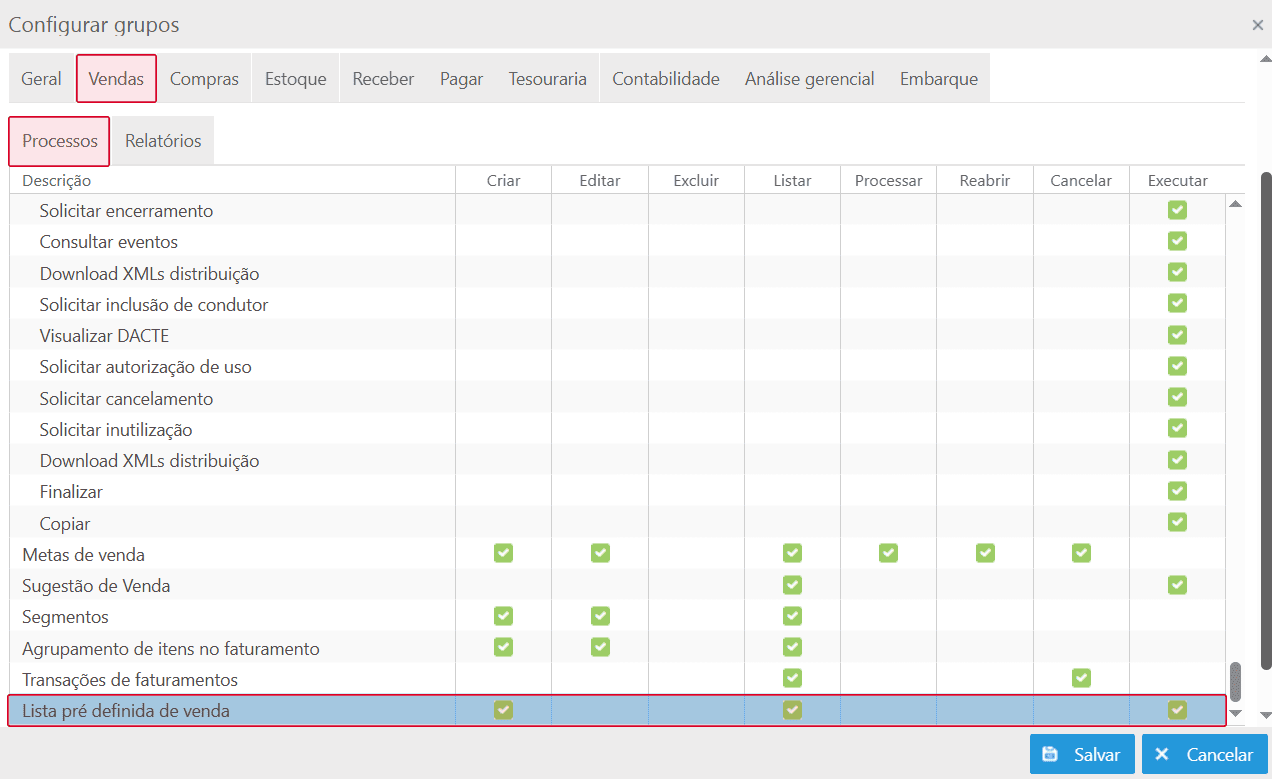
Processos
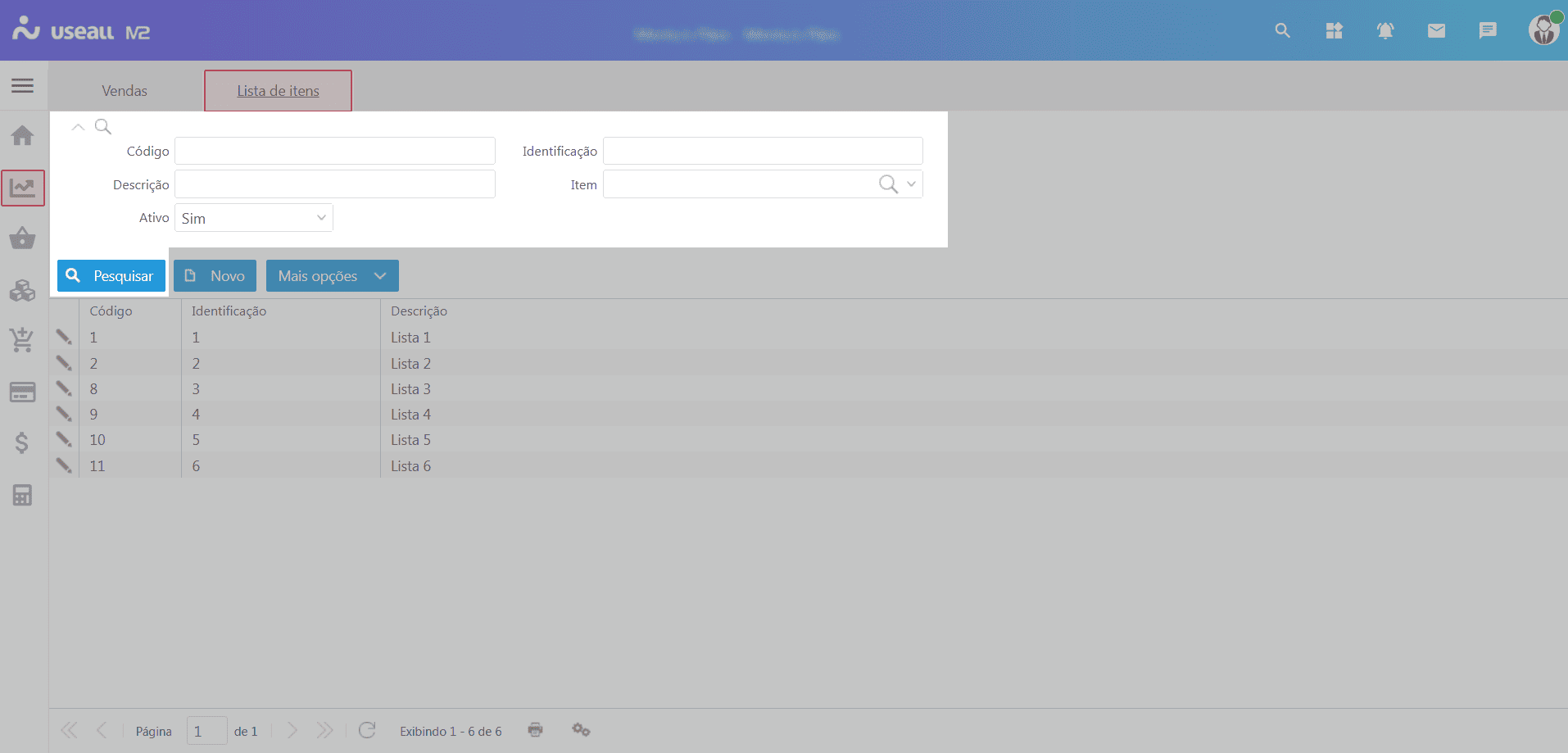
Ao acessar a funcionalidade de Lista pré-definida de itens, são exibidos os filtros e botão pesquisar, botão Novo, grid de informações e o botão mais opções.
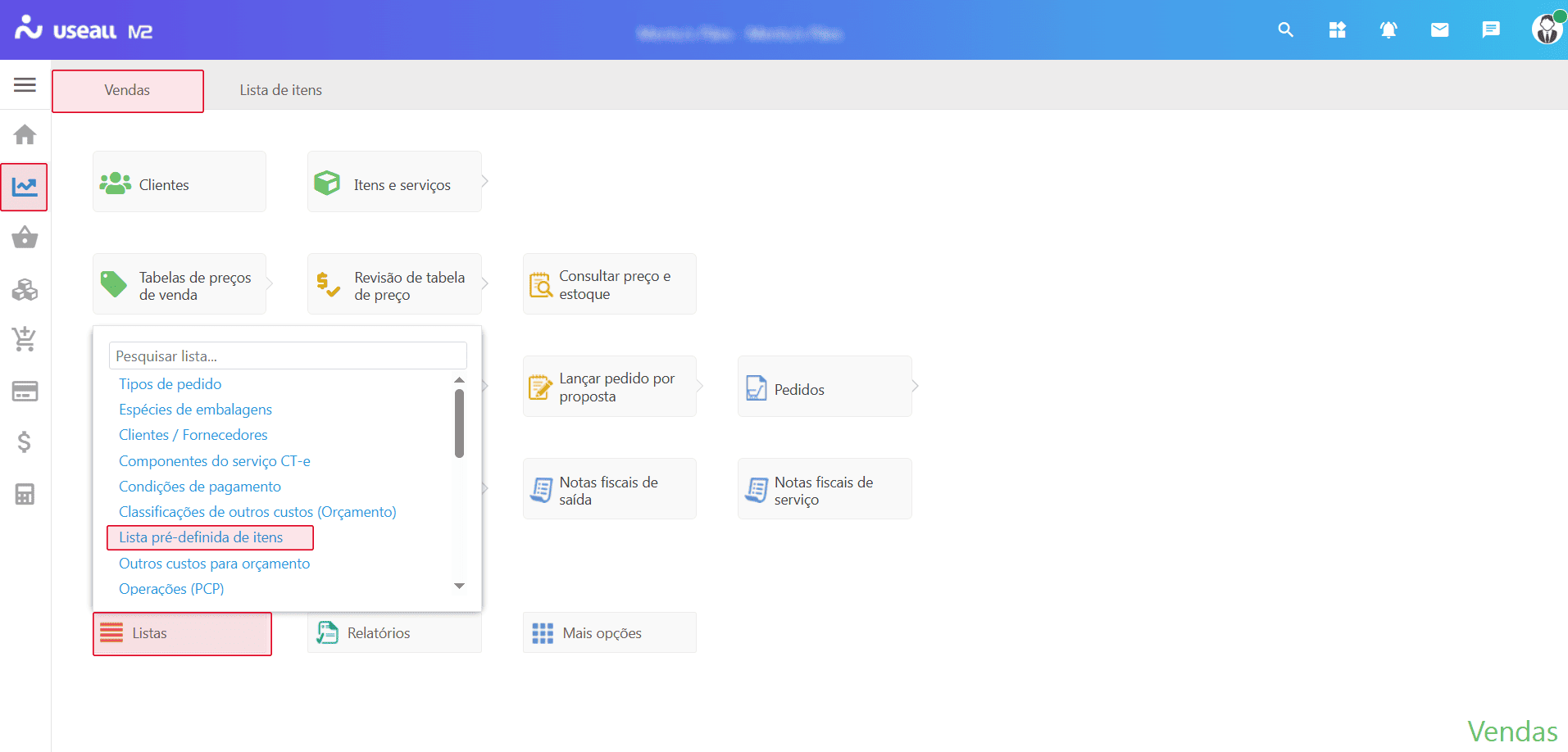
O acesso está disponível no Módulo Vendas > Listas > Lista pré-definida de itens
Filtros e botão pesquisar
Após aplicado os filtros, é necessário clicar no botão Pesquisar para apresentar as informações na grid.
Cadastrar lista de itens
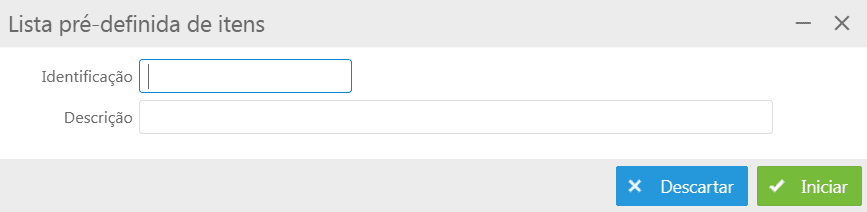
Para cadastrar uma Lista de itens basta clicar no botão Novo e preencher as informações.
-
Identificação: deve-se informar uma identificação para o registro;
-
Descrição: deve-se inserir um nome para descrição da lista.
Após deve-se clicar no botão Iniciar, onde o sistema exibirá a tela para inserção dos itens que farão parte da lista de itens.
Inserir itens
A tela da nova lista, exibe os seguintes campos:
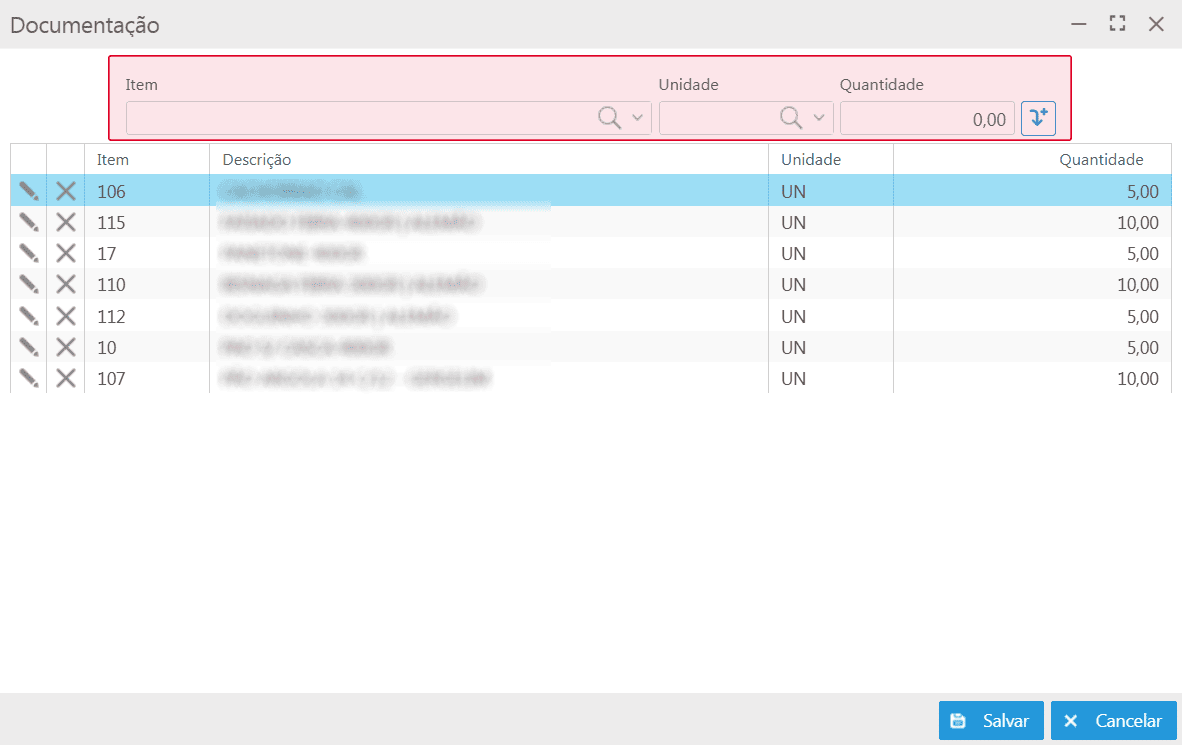
-
Item: deve-se informar os itens que irão compor a lista;
-
Unidade: deve-se especificar a unidade do item;
-
Quantidade: deve-se informar a quantidade do item.
Após preencher os campos, basta clicar no botão  para inseri-lo na listagem. A lista apresenta os itens com suas devidas informações, para editar basta clicar no ícone
  e efetuar a alteração desejada e através do ícone
  pode-se excluir o item.
Após inserido os itens, basta clicar no botão Salvar, retornando para a grid de informações.
Grid de informações
Na grid, os registros são exibidos conforme os filtros aplicados.
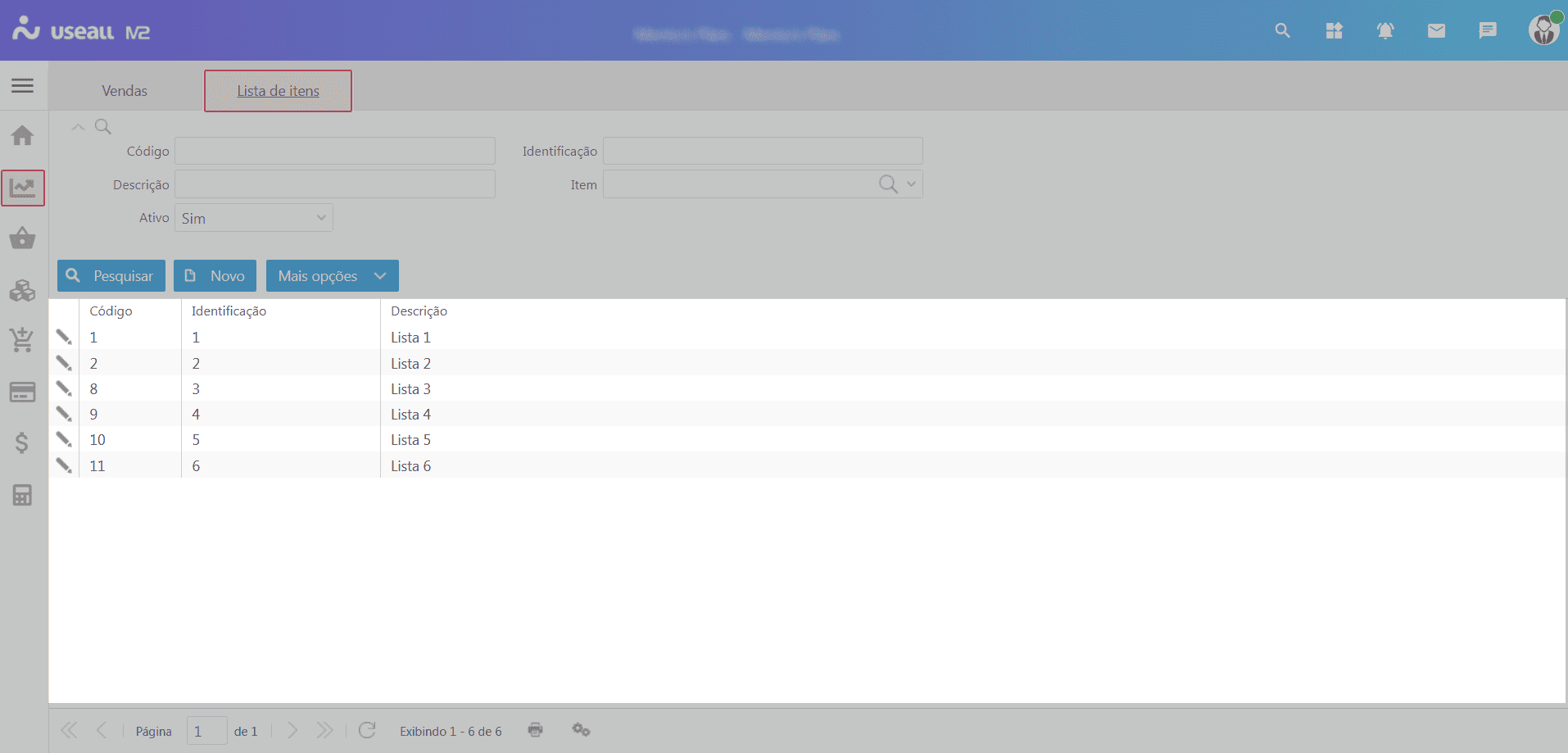
Para cada registro, será exibida a ação:
- : ao selecionar esse ícone ou realizar um duplo clique sobre o registro, a tela da listagem será exibida, permitindo a alteração das informações previamente cadastradas.
Botão Mais opções
Ao selecionar um registro e clicar no botão Mais opções, serão exibidas as seguintes ações:
-
Ações:
- Ativar/Inativar: exibe uma mensagem de confirmação para ativar ou inativar o registro selecionado;
-
Operações:
- Copiar: ao selecionar esta opção é possível criar uma lista de itens com as mesmas informações da lista selecionada;
-
Consultar:
- Histórico: exibe a tela "Histórico" com as operações efetuadas sobre a lista de itens.
Documentos relacionados
Acesse a área de vídeos e confira os tutoriais!!
