Entrada
Aviso
Este manual está sendo desenvolvido em partes.
Reforma Tributária
A partir de janeiro de 2026, entrará em vigor a reforma tributária, tendo o período de testes obrigatórios para o IBS (Imposto sobre Bens e Serviços) e a CBS (Contribuição sobre Bens e Serviços), criados pela Lei Complementar nº 214/2025. Nesse período, embora tributos como ICMS, IPI, PIS e Cofins ainda continuem sendo recolhidos, as empresas já estarão obrigadas a declarar os dados do IBS e CBS nos documentos fiscais.
Prepare-se para a Reforma Tributária: Novos tributos entram em vigor em 2026.
Objetivo
O processo de Entrada concentra todas as operações relacionadas ao que chega à empresa. Sempre que uma mercadoria é recebida, uma devolução é registrada ou um serviço é contratado, essas movimentações são tratadas por meio da entrada.
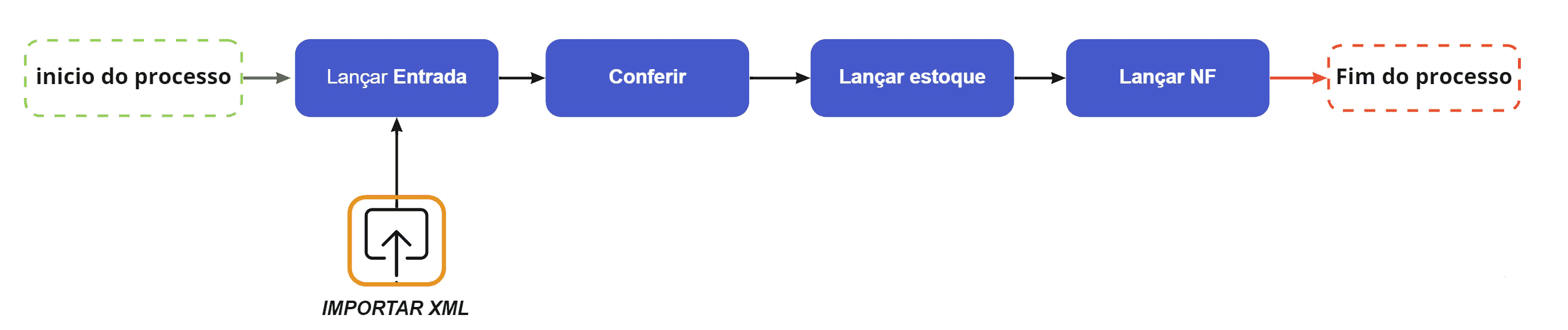
A entrada pode ser iniciada manualmente ou automaticamente, em decorrência de outro evento que dispare o processo. Por exemplo, ao receber um XML, o sistema gera uma operação de entrada. Em resumo, o processo de entrada é destinado ao registro de notas fiscais no sistema.
Configurações
Esse é o fluxo de trabalho da entrada:
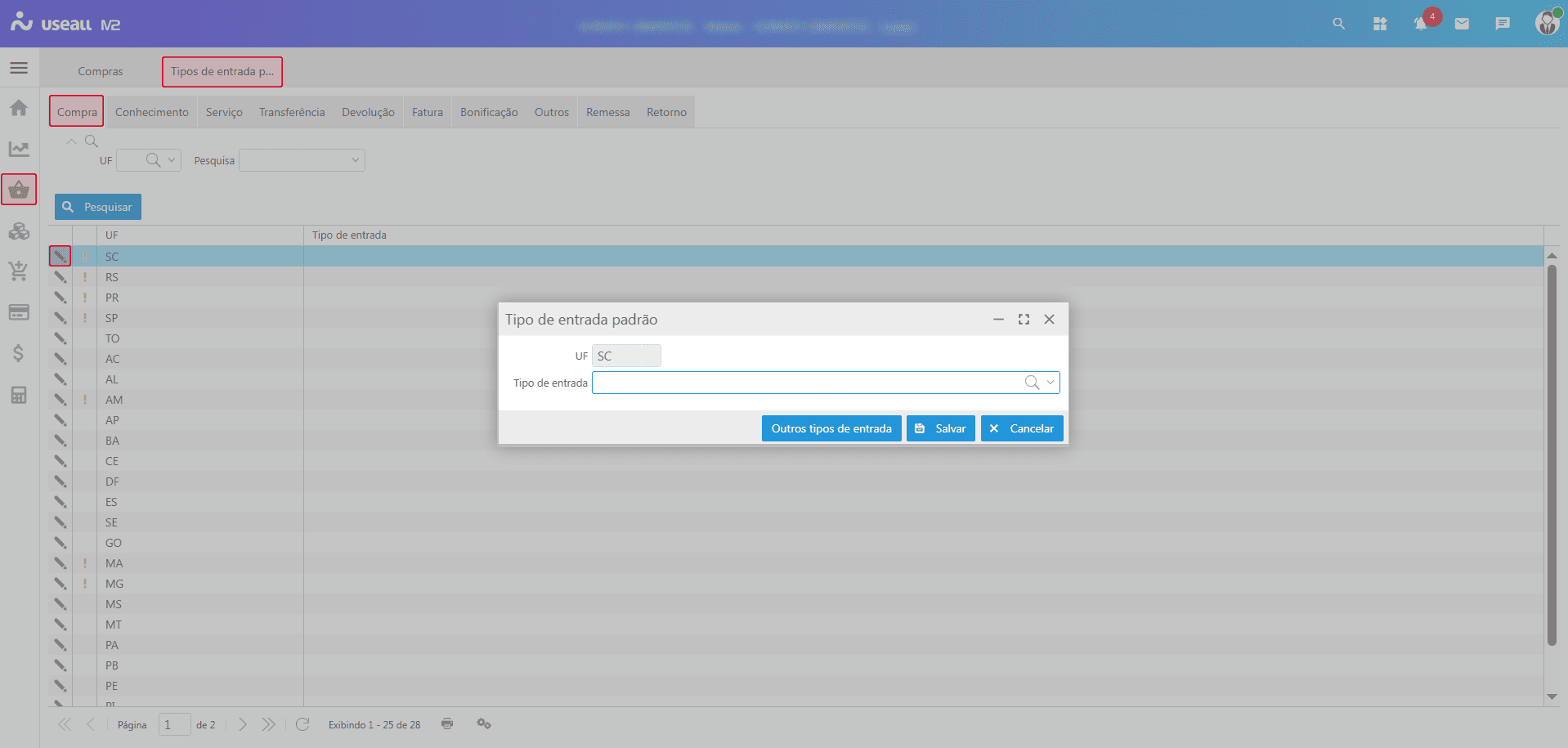
Antes de iniciar o processo de Entrada, deve-se configurar o tipo de entrada padrão disponível no módulo Compras > Listas > Tipos de entrada padrão, para que o sistema possa efetuar a geração da nota. Para cada tipo de nota pode-se especificar a configuração do tipo de entrada padrão.
Processos
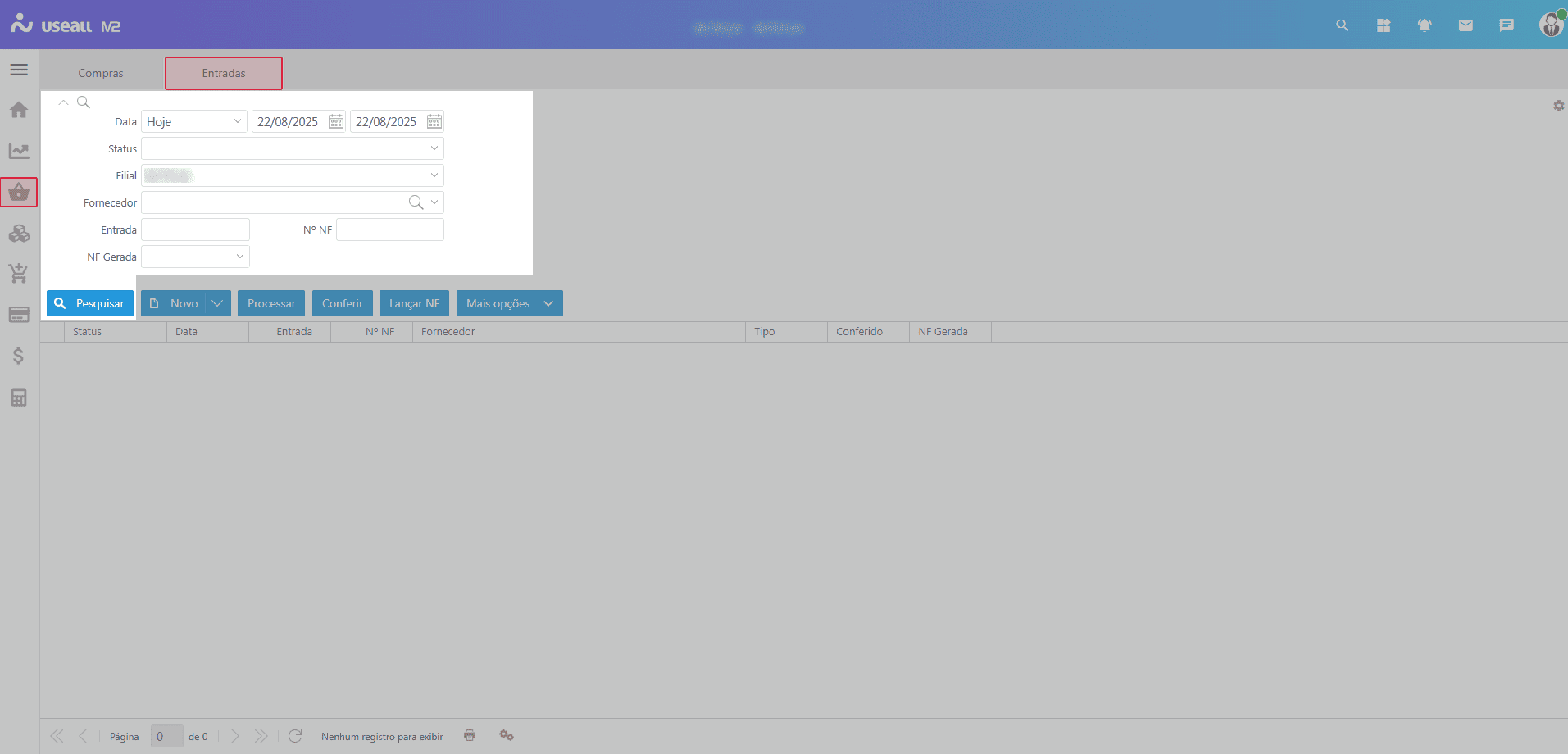
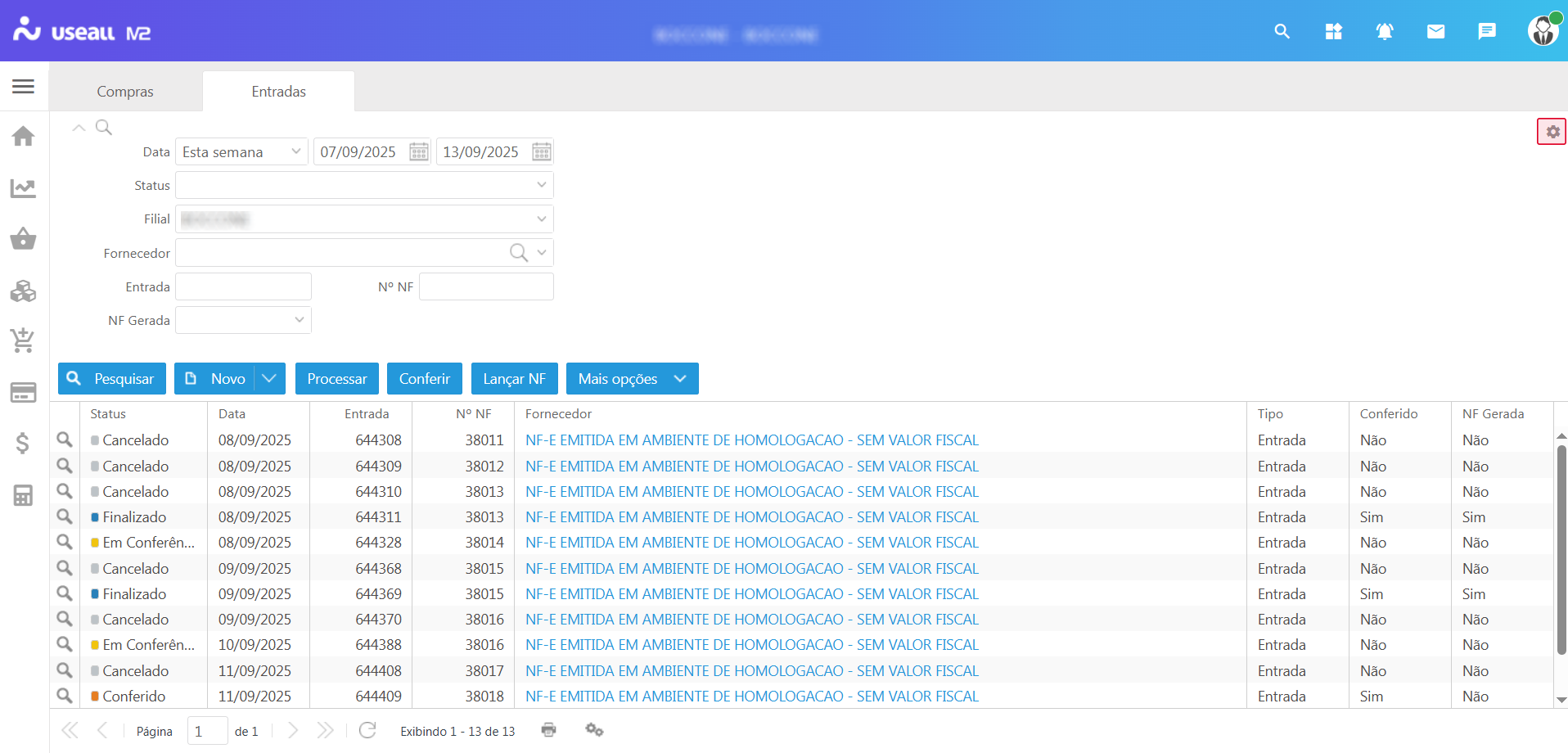
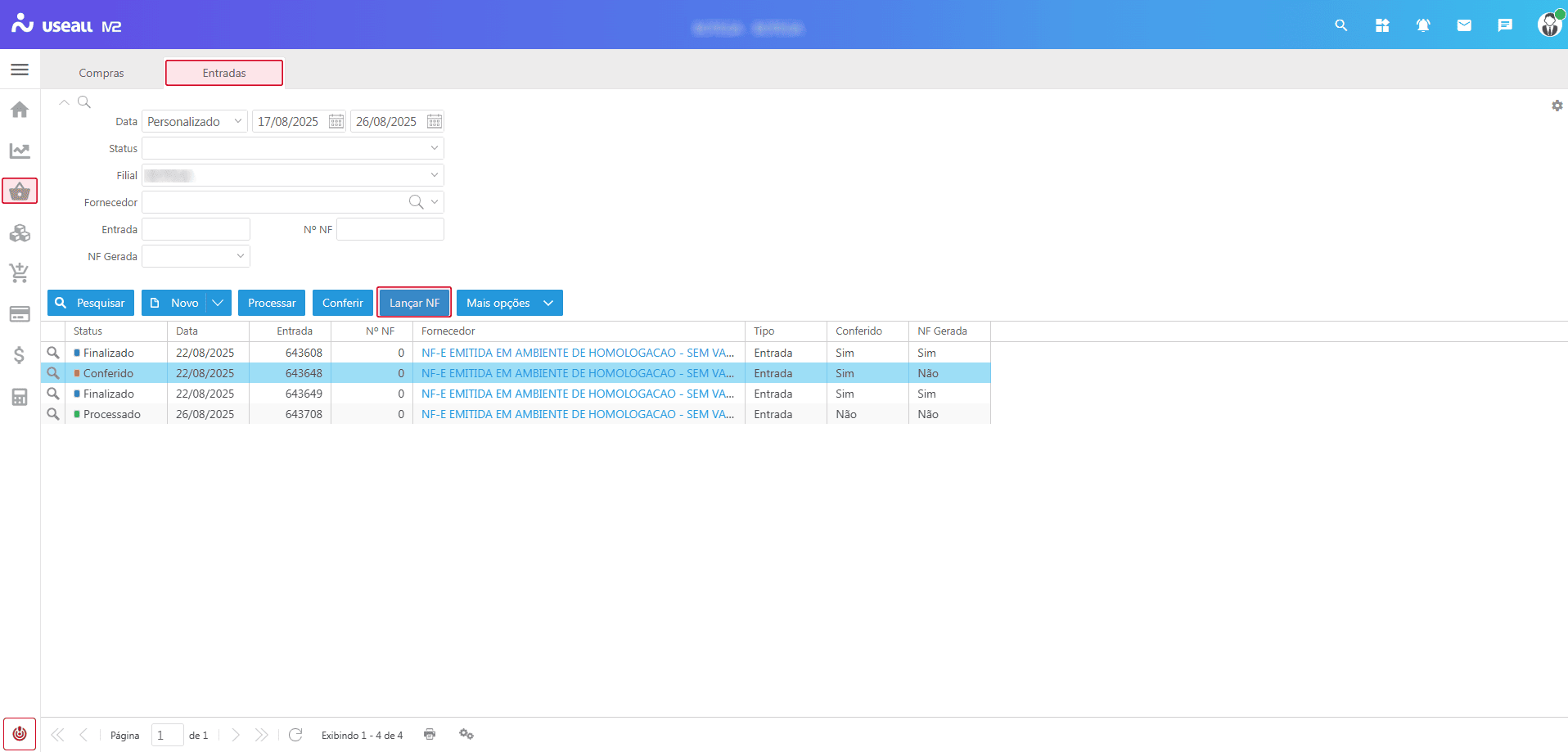
Ao acessar a funcionalidade Entrada são exibidos os filtros e botão pesquisar, botão Novo, botão Processar, botão Conferir, botão Lançar NF, grid de informações e o botão Mais opções.
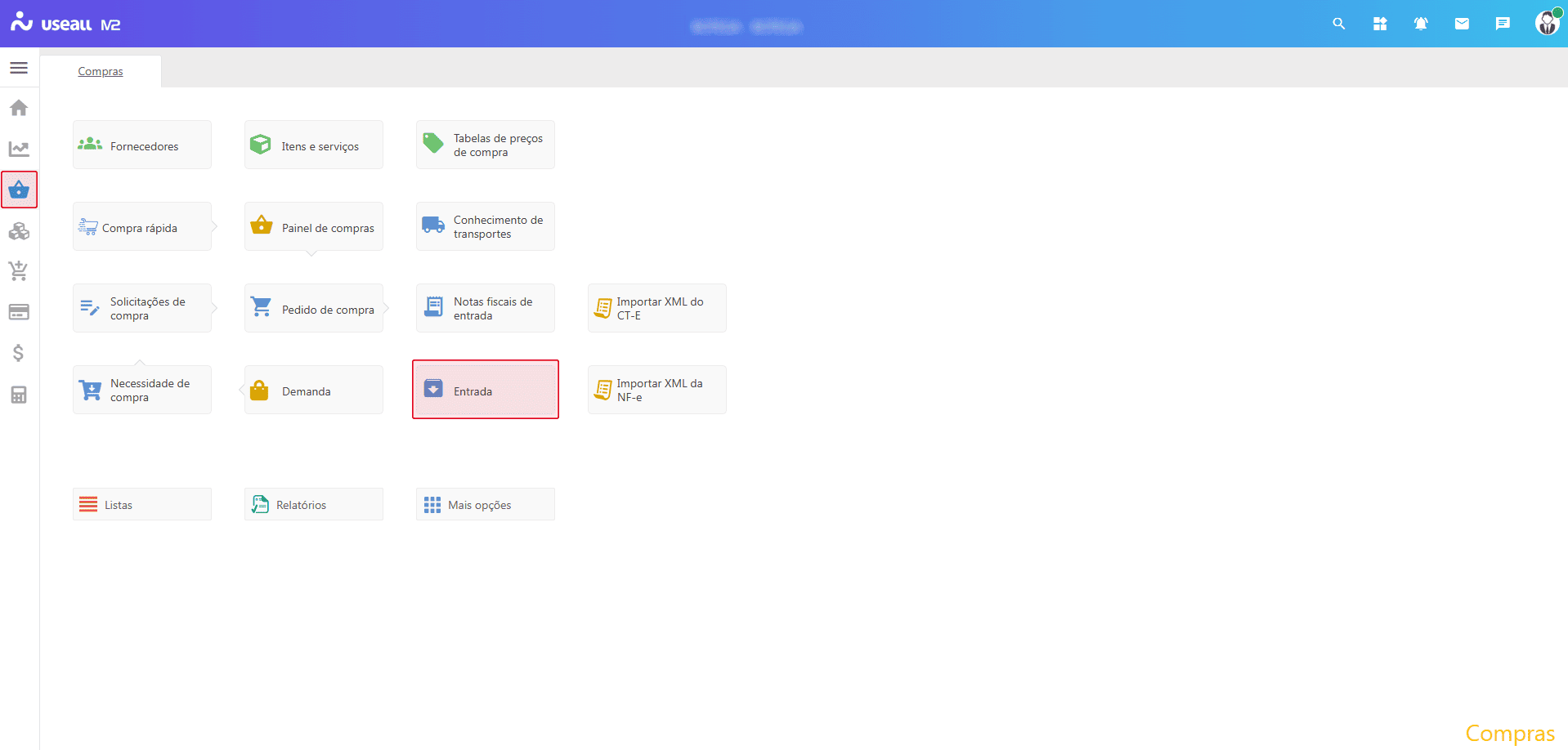
Acesso em: Módulo Compras > Entrada.
Filtros e botão pesquisar
Após a aplicação dos filtros, deve-se clicar no botão Pesquisar para que as informações sejam apresentadas na grid.
No canto direito da tela, tem-se o ícone  onde pode-se parametrizar a conferência e almoxarifados.
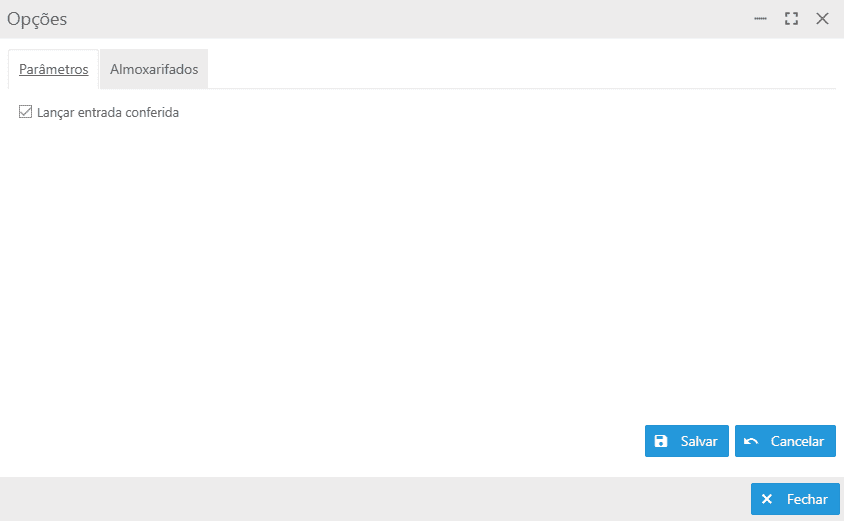
A tela de opções apresenta duas abas:
-
Aba Parâmetros: se a opção Lançar entrada conferida for marcada, o processo de conferência é executado automaticamente. Por padrão, esse parâmetro vem desmarcado;
-
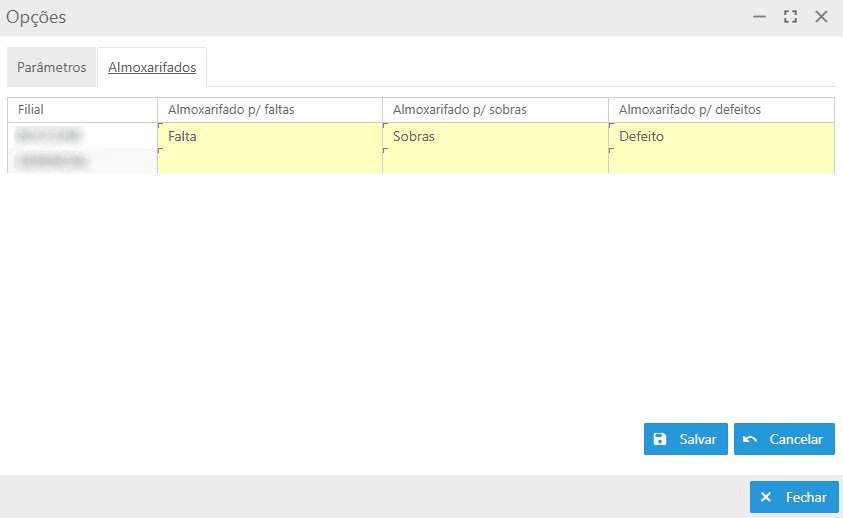
Aba Almoxarifados: serve para configurar os almoxarifados para faltas, sobras e defeitos para a movimentação do estoque. Deve-se cadastrar esses almoxarifados e vincular os itens através da conferência, para que o sistema possa gerar a movimentação de estoque corretamente.
Botão Novo
Através do botão Novo, o sistema apresenta os processos de entrada disponíveis, sendo: Compra, Devolução, Serviço, Transferência, Outros, Retorno, Remessa, Nota complementar, Nota de ajuste e Nota de estorno.
Compra - Lançar nota manual
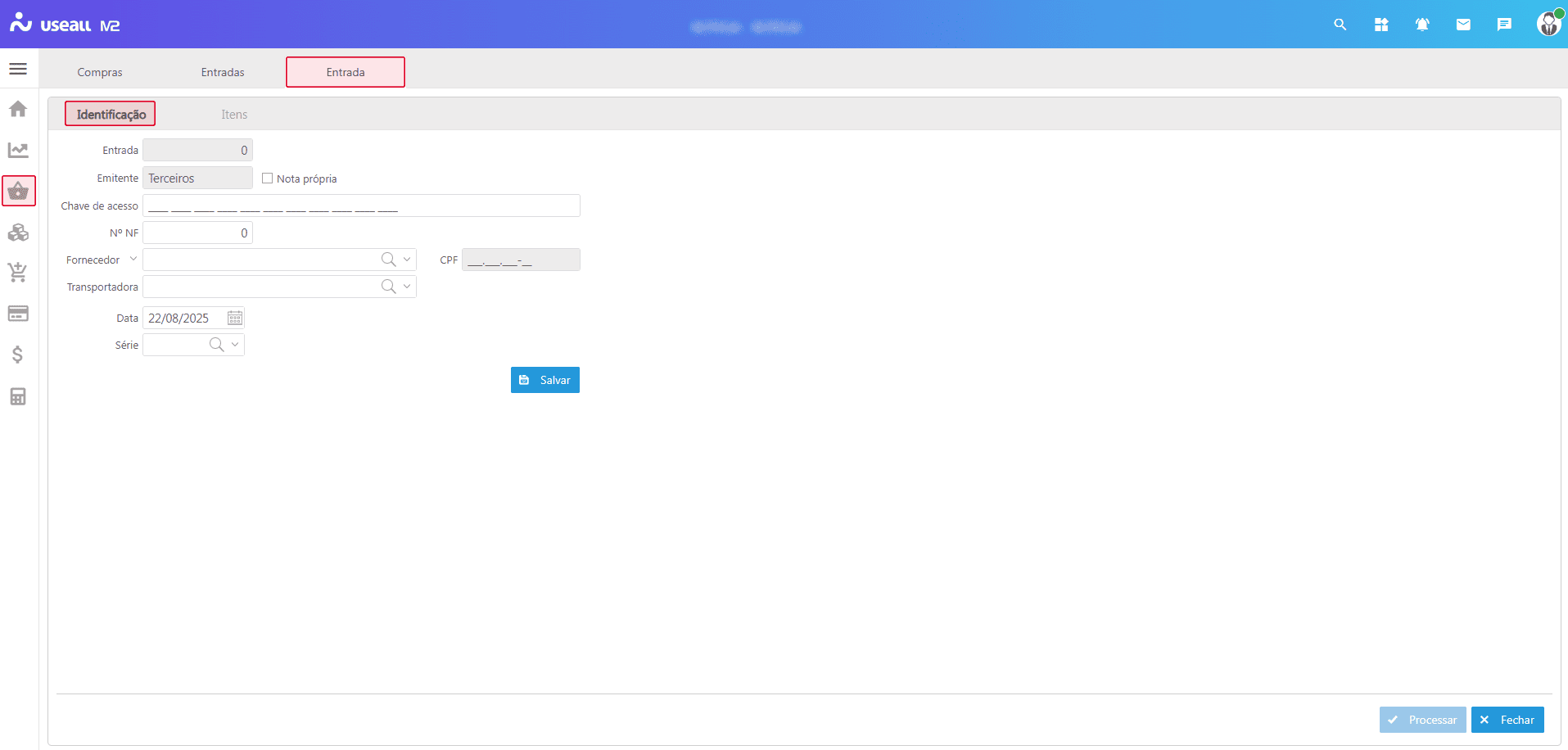
O processo de entrada é feito por etapas, primeiramente é lançado o material e posterior a parte de impostos. Ao clicar no botão Novo > Compra, a tela Lançamento da nota, será exibida com as abas Identificação para informar o cabeçalho da nota e Itens para informar os itens de entrada ou vincular um pedido de compra existente.
-
Aba Identificação
Nesta aba deve-se informar o tipo de Emitente, sendo "Nota de terceiros" onde é possível inserir a chave de acesso para preenchimento automático dos dados ou "Nota própria" para lançar nota da própria empresa.
-
Aba Itens
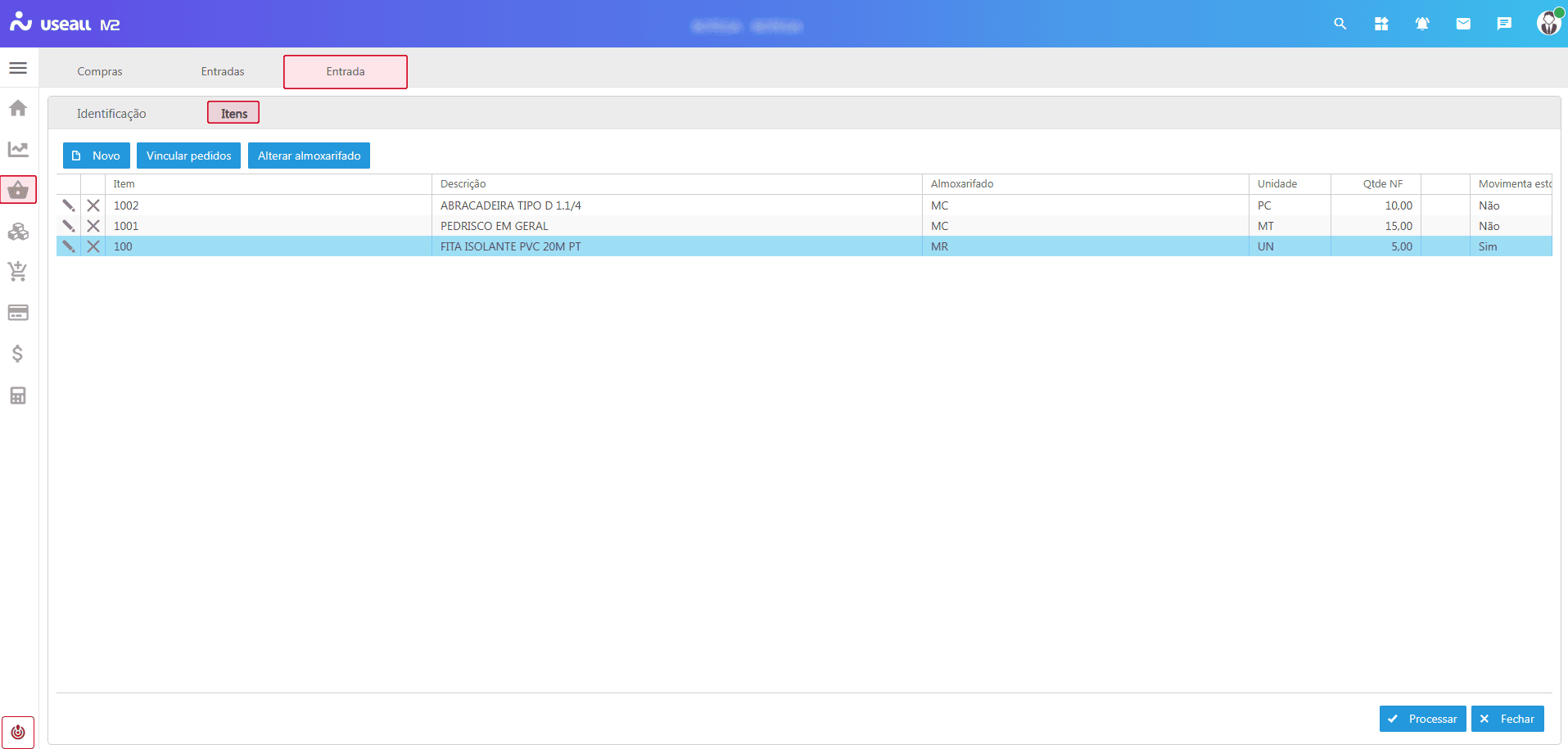
Após preencher os dados de identificação e salvá-los, deve-se preencher os dados da aba Itens, inserindo os itens através do botão Novo ou vinculando-os a pedidos através do botão Vincular pedidos. A tela também apresenta o botão Alterar almoxarifado.
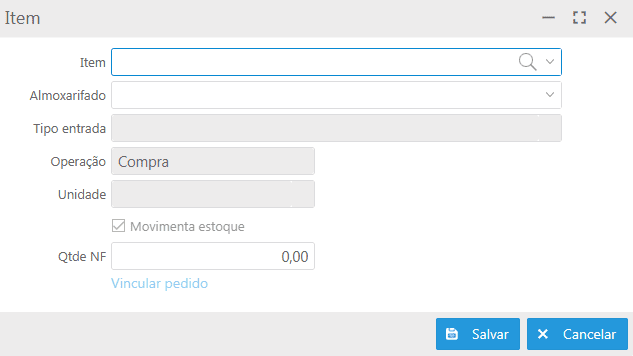
Ao clicar no botão Novo, a tela Item será exibida sendo possível, sendo necessário informar o campo Item, e o sistema preenche automaticamente os demais campos, conforme configurados.
Observação
Nessa tela tem-se o campo "Tipo de entrada" e a opção “Movimenta estoque”. O campo tipo de entrada carrega automático conforme o tipo de entrada padrão configurado e a opção movimenta estoque respeita o tipo de entrada padrão, onde informa se movimenta ou não o estoque, deixando a caixa de seleção marcada conforme parametrizado. Essa parametrização possui configuração de permissão de acesso.
-
Vincular pedidos
Esta ação serve para vincular pedidos de compra à nota fiscal de entrada, facilitando o processo, sendo possível efetuar a vinculação de duas formas:
-
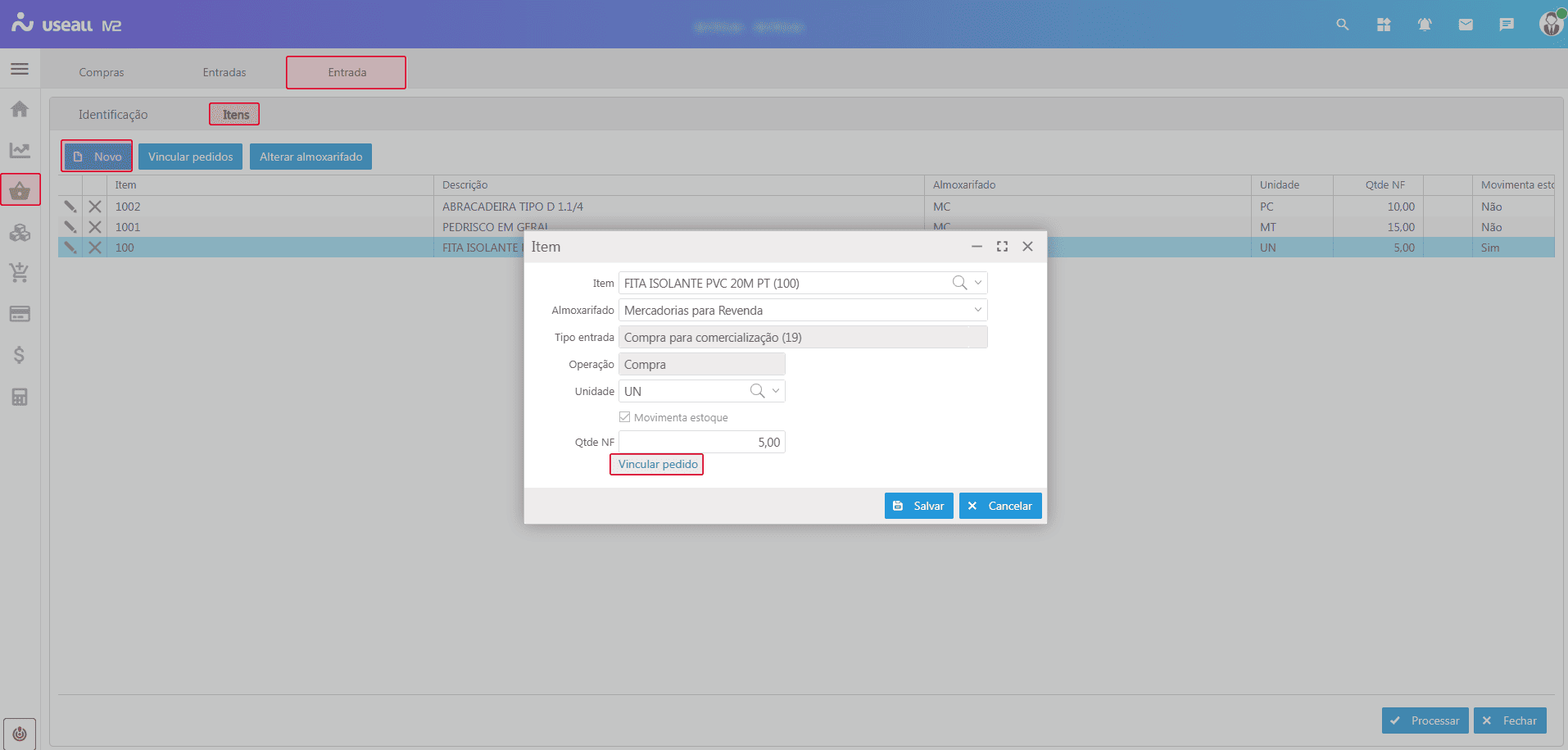
Aba Itens > botão Novo > tela Item: deve-se informar os campos "Item", "Almoxarifado" e "Quantidade". Após, basta clicar no botão Vincular pedido, informar a quantidade de entrada no pedido desejado e confirmar;
-
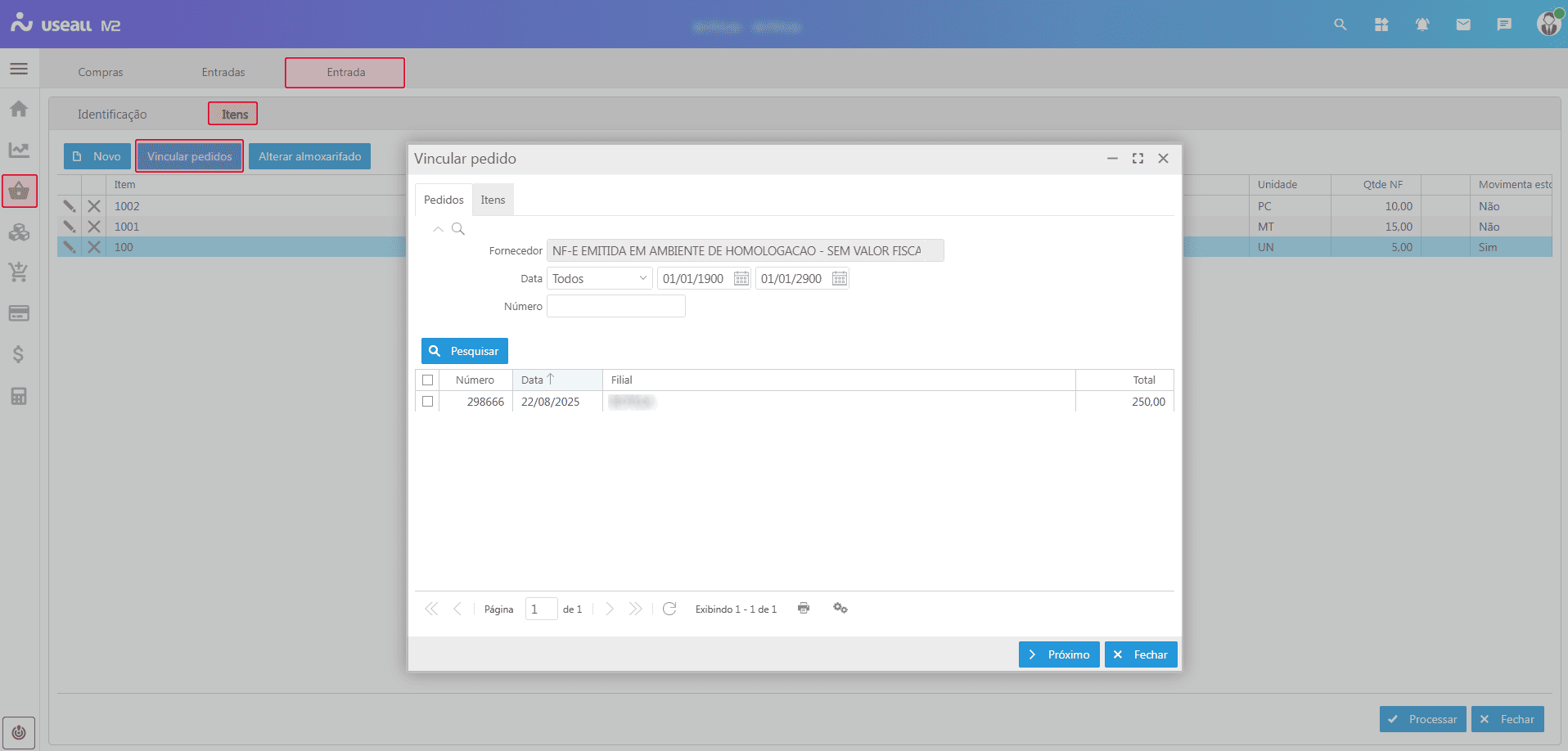
Aba Itens > botão Vincular pedido: > tela Vincular pedido: deve-se selecionar o pedido, clicar no botão Próximo, informar a quantidade se necessário e finalizar o vínculo. Os itens serão inseridos conforme o pedido de compra.
Após inserir os itens, tem-se as ações:
-
Botão Fechar: caso seja necessário inserir mais itens posteriormente, o botão Fechar mantém a nota com status "Pendente", sendo possível editá-la;
-
Botão Processar: essa ação finaliza essa etapa da nota atribuindo o status "Processado".
-
-
Após processar a nota, pode-se seguir para as demais etapas.
Aviso
Caso a empresa tenha em seu processo a regra de não permitir que uma entrada com o tipo de operação "Compra", seja processada sem que todos os seus itens estejam vinculados a um pedido de compra, pode-se utilizar a parametrização Exige vínculo entre a Entrada e o Pedido de Compra e o sistema efetuará as seguintes validações:
-
Ao clicar no botão Processar, se algum item não possuir vínculo ou a quantidade informada para o item, for maior que a soma das quantidades solicitadas, o sistema exibirá uma mensagem informando que possue divergências.
Basta efetuar os devidos ajustes, vinculando os itens aos pedidos com as quantidades validas.
-
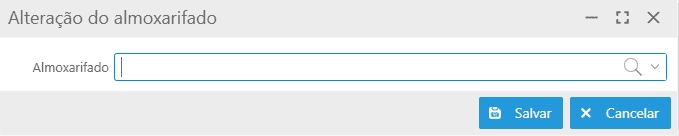
Alterar almoxarifado
Através do botão Alterar almoxarifado pode-se alterar o almoxarifado do item.
Devolução - Lançar nota de devolução
O processo de devolução avalia a nota devolvida e o item da nota devolvida, ou seja, a nota da venda. Se esta venda não movimentou estoque, o item na entrada também não irá movimentar estoque.
Independente da parametrização do tipo de entrada, quando se fala em devolução com vínculo, a nota devolvida é quem determina se movimenta ou não estoque.
No caso de notas de devolução "sem vínculo", obedecerá à parametrização do tipo de entrada.
Serviço - Lançar nota de serviço
Para lançar nota de entrada de serviço, deve-se clicar no botão Novo > Serviço, preencher os dados da aba Identificação e posterior, inserir os itens na aba Itens, como apresentado em "Lançar nota manual"
Após deve-se clicar no botão Processar, o registro da nota será listado na tela de consultas de Entrada. Após, basta clicar no botão Lançar NF, o sistema exibirá a tela com as demais abas para preenchimento. Posterior, deve-se clicar no botão Finalizar, gerando o registro, lançando e contabilizando a nota, inserindo os títulos e baixando o pedido caso tenha sido vinculado.
Transferência - Lançar nota de transferência
Quando uma nota de transferência é lançada, a forma de movimentar estoque, é feita de filial para filial.
Ao fazer a nota, o sistema gera uma requisição de transferência. Ao finalizar o processo, o sistema atende essa requisição e movimenta o estoque, dando saída no almoxarifado de trânsito e entrada no almoxarifado da filial.
Outros
Esta opção serve para efetuar o lançamento de nota fiscal de entrada de bonificação ou outro tipo. O campo "Tipo de operação" será sugerido como "Outros", carregando o tipo de entrada padrão adequado.
Dentro desta operação está a Movimentação interna, este processo efetua o lançamento de nota fiscal de entrada sem afetar o custo médio dos itens. Ao lançar uma movimentação interna, serão realizadas todas as operações padrão, como o lançamento de contas a pagar e movimentações de estoque. Entretanto, essas movimentações não afetarão o custo médio dos itens.
Notas de importação - Declaração de importação (DI)
Os lançamentos de Notas de importação, também utiliza o tipo de nota Outros.
Para as notas de importação, geralmente o lançamento da DI é feita para todos os itens da nota, porém alguns fornecedores geram DI específica por item, nesse caso pode-se utilizar o botão Especificar itens sendo possível selecionar os itens informados na DI.

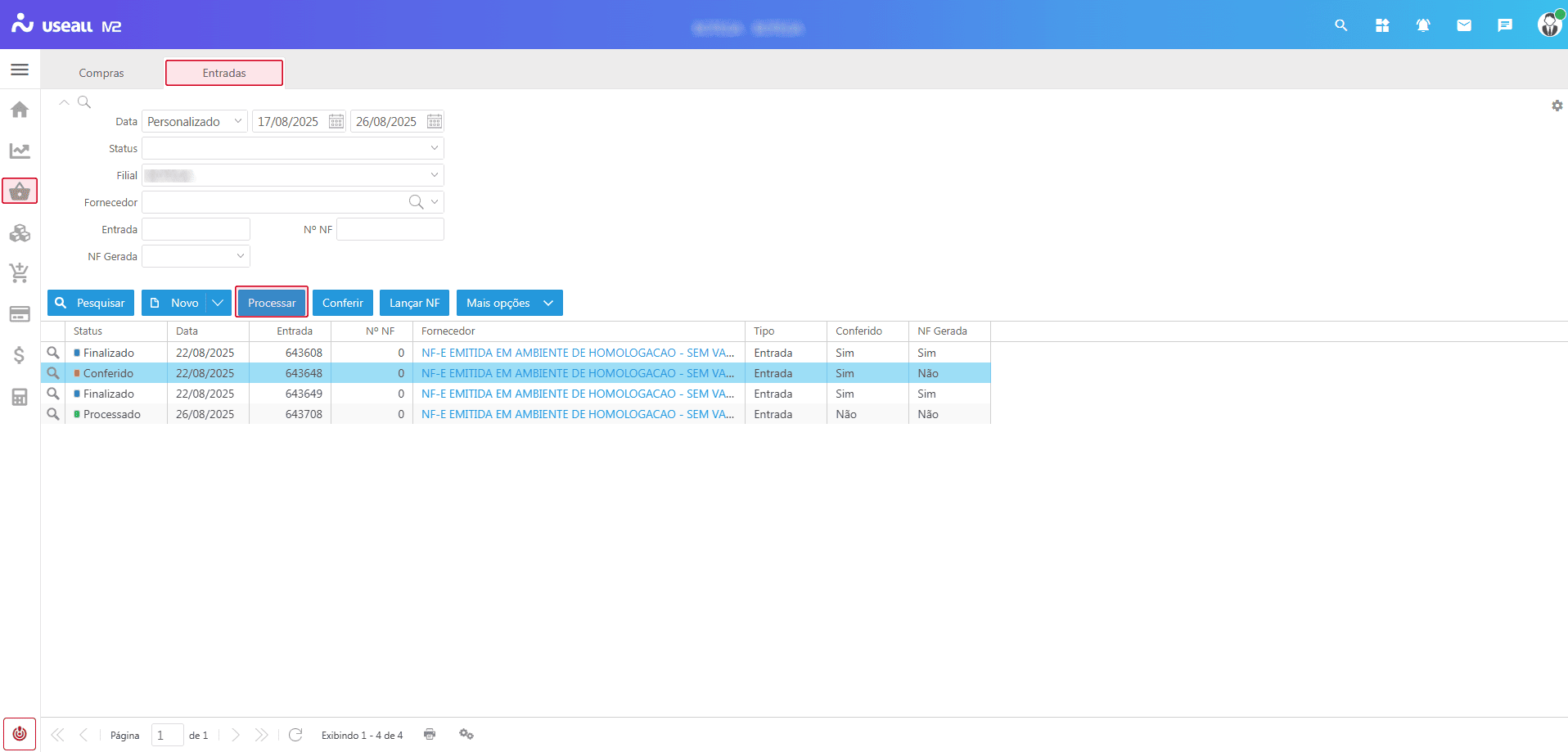
Botão Processar
Caso a nota esteja com o status "Pendente", é necessário processá-la para dar continuidade à etapa de conferência ou lançamento. Para isso, basta selecionar o registro e clicar no botão Processar. Se a configuração de conferência automática estiver habilitada, o status da nota será alterado para "Conferido", caso contrário, o status será atualizado para "Processado".
Botão Conferir
Aviso
Este novo processo de conferência estará disponível em breve no sistema!
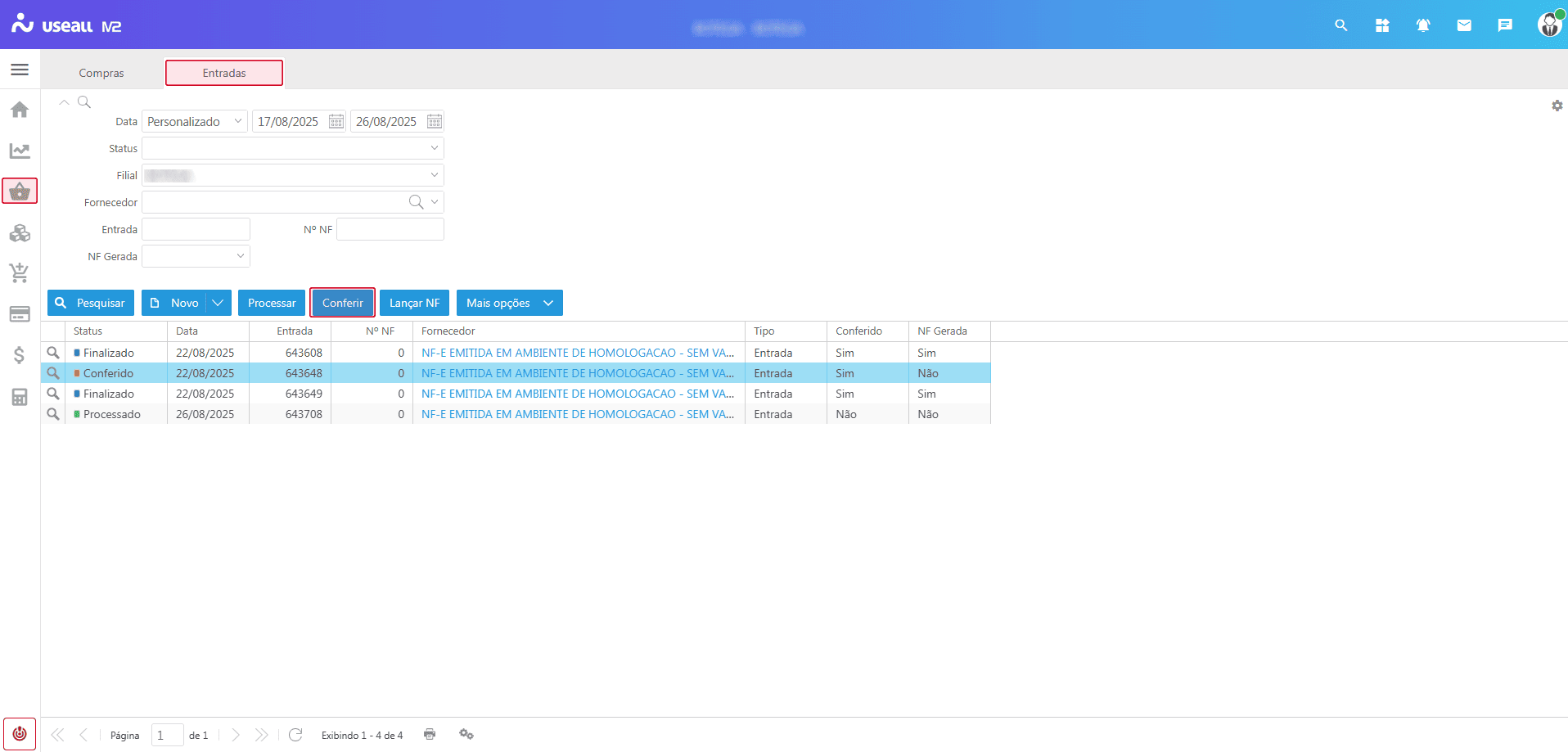
Na etapa de conferência o sistema efetua o lançamento de estoque conferido para o almoxarifado indicado no item, bem como o registro de estoque de defeito, faltante ou sobra no almoxarifado correspondente. Para isso, basta clicar no botão Conferir que exibirá a tela Conferência da entrada.
A tela apresenta quatro quadros de informações, sendo:
Quadro informativo da nota
Neste quadro são apresentados os dados código da entrada, nº da nota, data de emissão e o fornecedor;
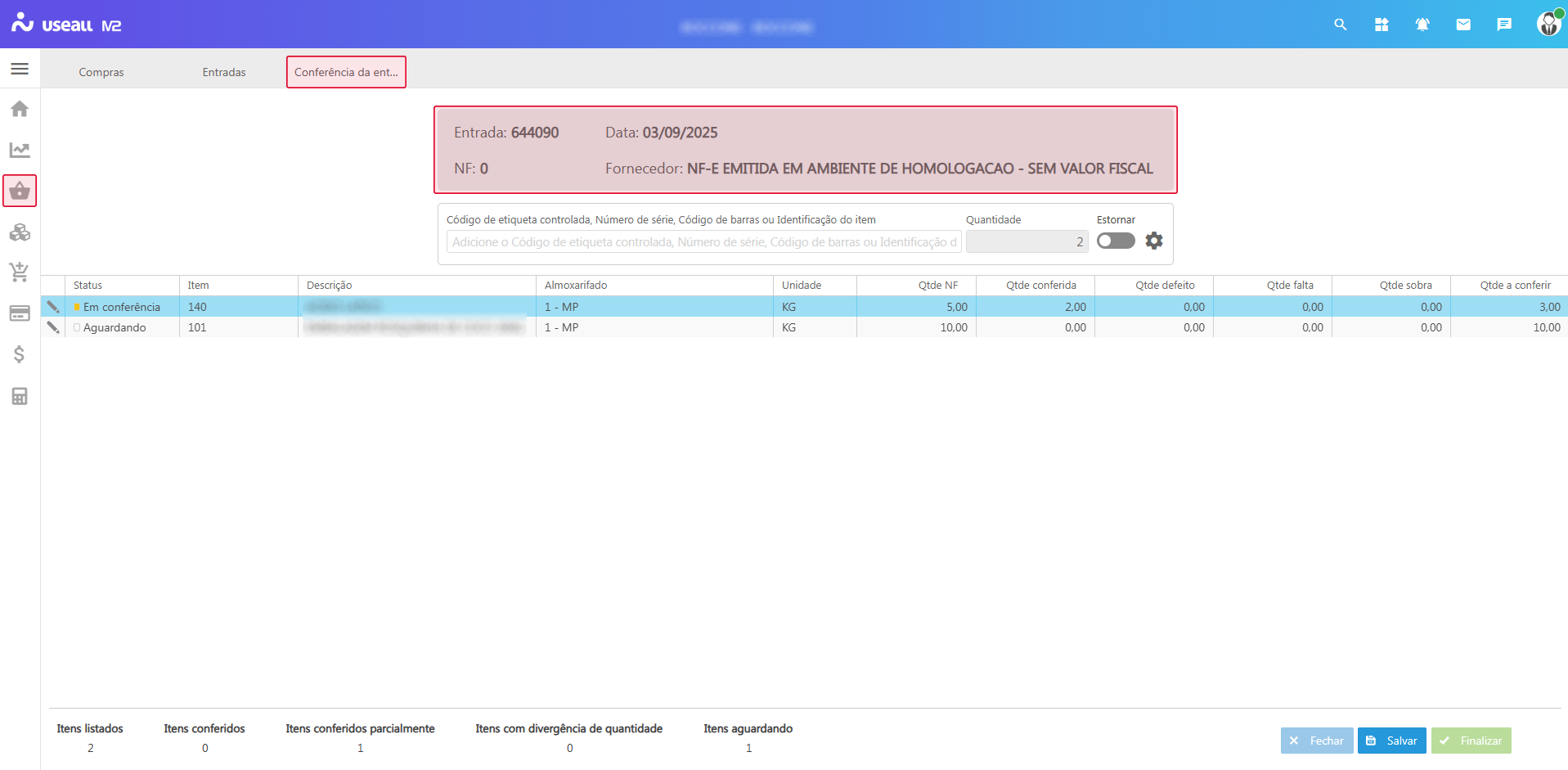
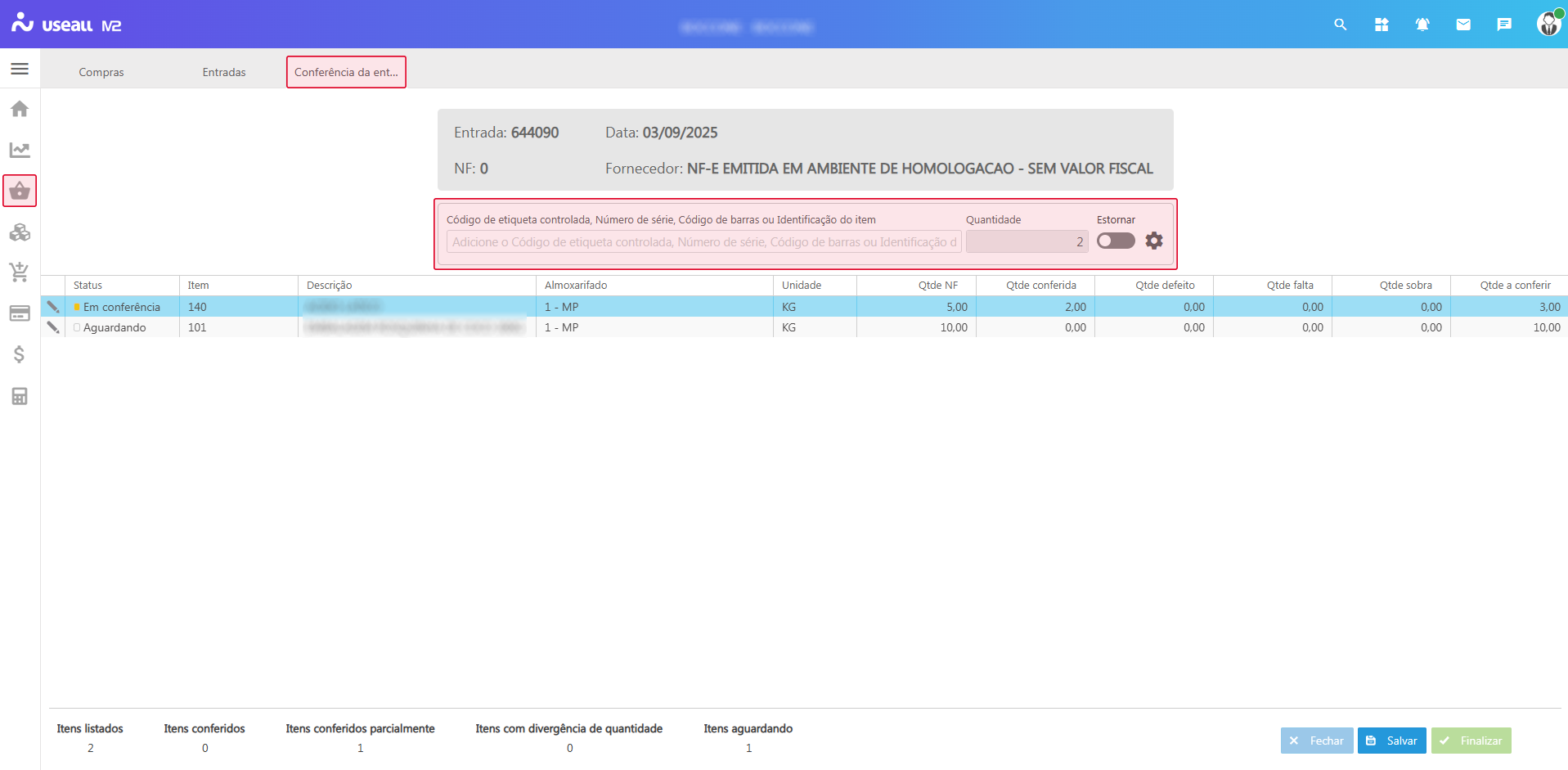
Quadro leitura dos itens
Neste quadro pode-se informar os modos de leitura das quantidades dos itens, para entrada da conferência. Pode-se informar os dados manualmente ou através de leitores.
Dica
Pode-se manipular a quantidade de conferência:
Exemplo:
- Item: PRODUTO 01
- Identificação do item: P01
- Quantidade NF: 10
- Para dar entrada das 10 unidades: deve-se digitar a quantidade, o símbolo * e digitar o código ou leitura de conferência 10*P01 (teclar enter) ou 10*efetuar a leitura de conferência
A opção Estornar quando marcada, efetua o processo de estorno do item digitado ou lido. Nessa ação também aplica-se a manipulação da quantidade.
O ícone , apresenta as opções para configurar o tipo de leitura na conferência de entrada, sendo:
-
Busca inteligente: esta opção identifica automaticamente a informação digitada ou lida, com base nos tipos válidos listados abaixo, seguindo uma ordem de prioridade predefinida, caso não seja encontrado registros, o sistema exibirá um alerta informando que o código não foi reconhecido;
-
Código de etiqueta controlada: permite efetuar a conferência utilizando o processo de etiqueta controlada;
Código de etiqueta controlada é um identificador numérico único atribuído a um volume ou item específico, que permite monitorar sua disponibilidade para a próxima etapa do processo. Atualmente esse número é gerado a partir de uma customização, conforme necessidade.
-
Número de série: permite efetuar a conferência utilizando o número de série especificado para o item;
-
Código de barras do item: permite efetuar a conferência utilizando o código de barras do item manualmente ou através de um leitor de cód. de barras;
-
Identificação do item: permite efetuar a conferência utilizando o código de identificação do item.
Quadro grid de informações
Este quadro apresenta os dados dos itens, contendo as colunas com as quantidades sendo, Qtde NF, Qtde conferida, Qtde defeito, Qtde falta, Qtde sobra e Qtde a conferir conforme conferência dos itens. A coluna Qtde NF vem preenchida automaticamente com a quantidade total dos itens da nota.
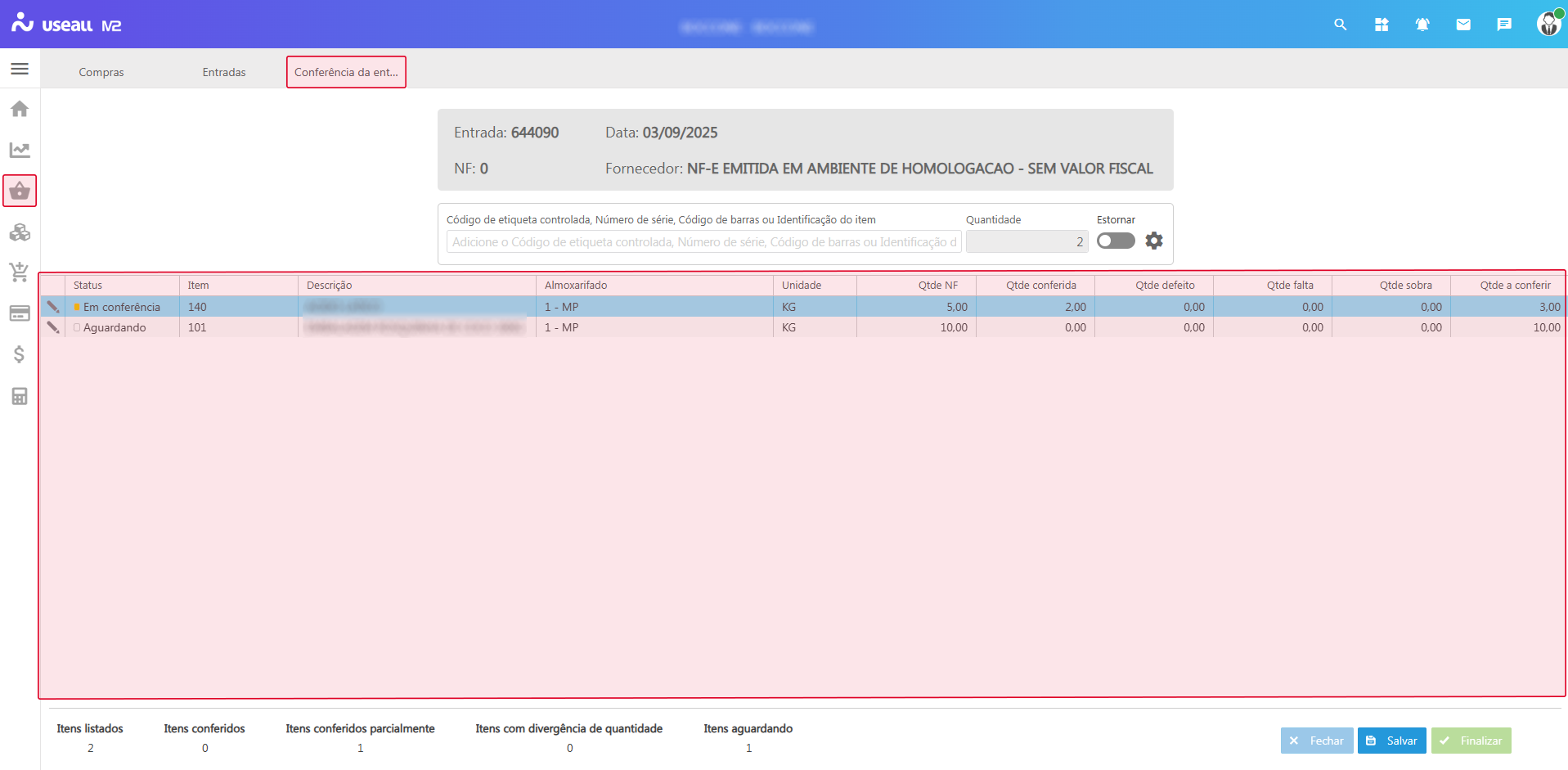
A coluna Status apresenta quatro status para conferência dos itens, sendo:
- Aguardando: indica que o registro ainda não foi conferido;
- Em conferência: indica que o processo de conferência do registro foi iniciado;
- Conferido: indica que o processo de conferência do registro foi finalizado;
- Divergência: indica que a quantidade conferida do registro, está maior que a quantidade da nota, sendo necessário uma ação de ajuste pelo usuário.
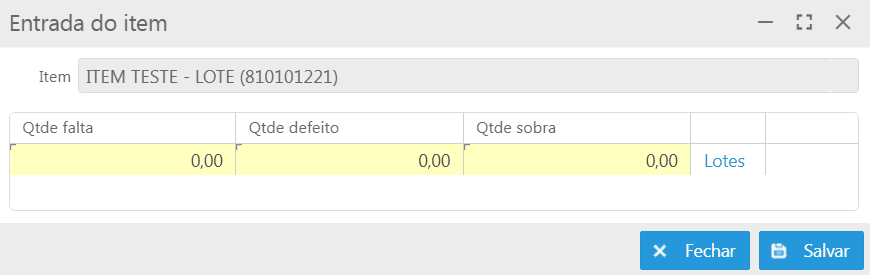
O ícone  exibe a tela Entrada do item, sendo possível informar as quantidades para cada almoxarifado manualmente. Após informar, deve-se clicar no botão Salvar.
Importante
- Caso a nota esteja com status "Pendente", deve-se clicar no botão Processar e posterior no botão Conferir, caso esteja com status "Processado", basta clicar em "Conferir";
- Deve-se cadastrar os almoxarifados para defeitos, faltas e sobras;
- Nas Opções de configuração estão disponíveis as ações para efetuar a conferência de forma automática ou manual e informar os devidos almoxarifados;
- Quando o processo de conferência for iniciado, o status da nota ficará como Em conferência, não sendo possível editá-la. Caso seja necessário edição da nota, deve-se cancelar a conferência através do botão Mais opções > Cancelar conferência.
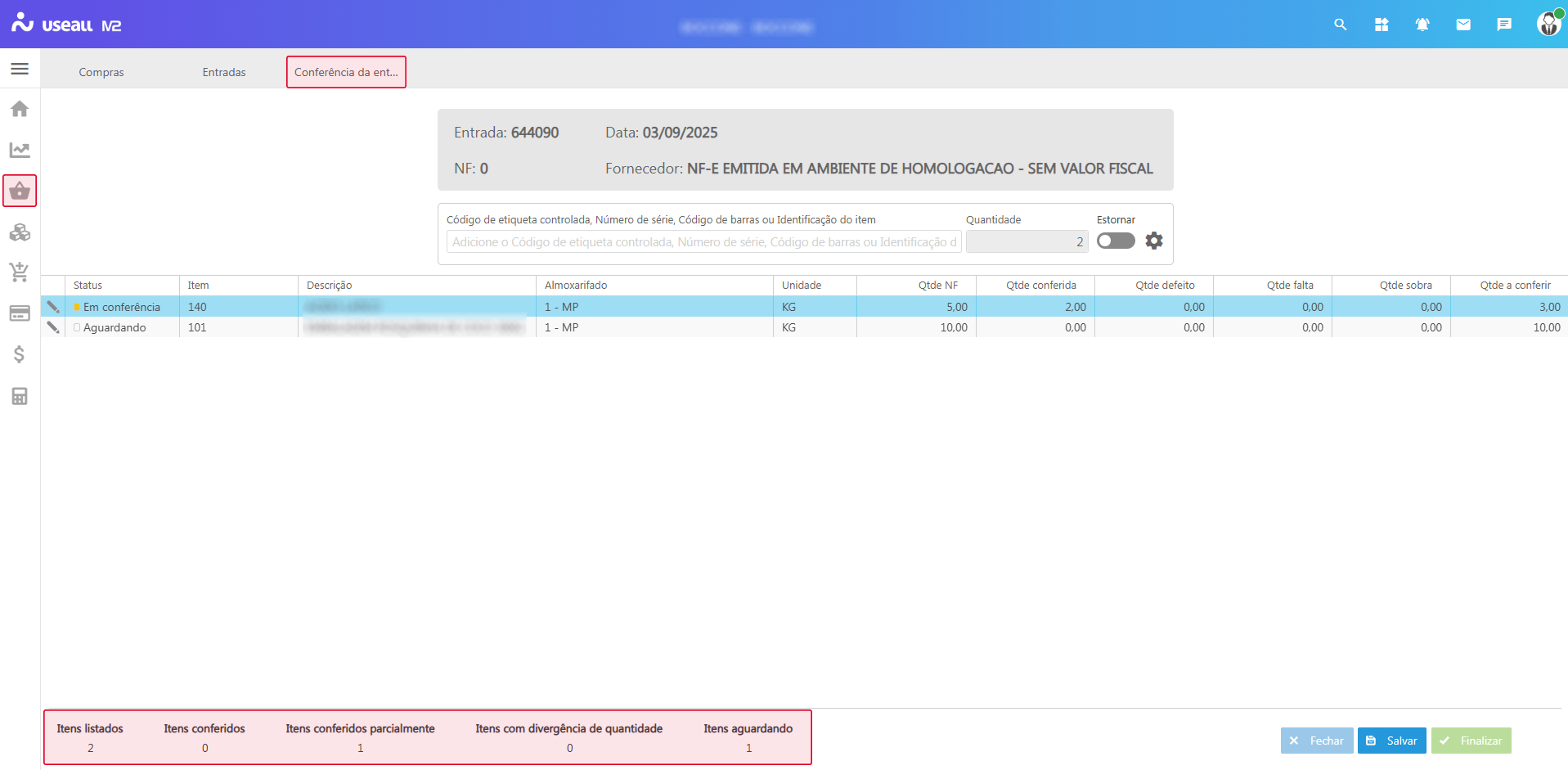
Quadro totalizadores
Este quadro apresenta os totalizadores dos registros sendo: Itens listados, Itens conferidos, Itens conferidos parcialmente, Itens com divergência de quantidade, Itens aguardando.
Botão Lançar NF
Após efetuar a conferência da nota, o status passa para "Conferido". Para a próxima etapa, basta clicar no botão Lançar NF, direcionando para a tela Nota fiscal de entrada, apresentando as abas para possível edição de dados.
-
Aba Identificação: exibe os dados de identificação da nota, contendo o "modelo fiscal" e a "série" da nota. É possível efetuar alterações antes de finalizá-la, basta clicar no botão Editar e salvar as devidas alterações;
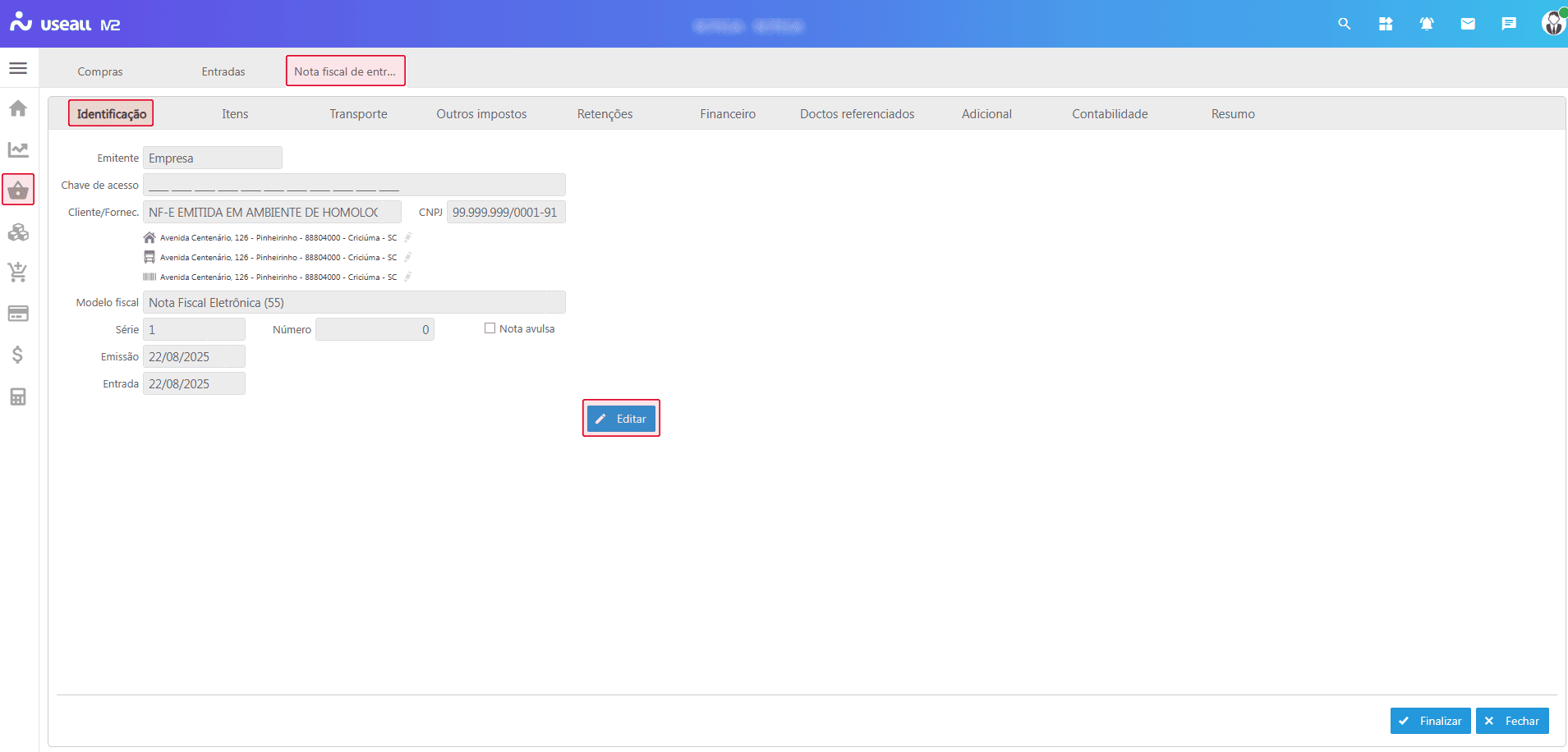
A funcionalidade do botão Editar é aplicada para cada aba.
-
Aba Itens: exibe os dados dos itens da nota fiscal, sendo possível editá-los. Basta clicar no ícone
 , a tela Item da NF será exibida contendo as abas Dados do item, IPI, ICMS, PIS/COFINS, Outros e Reforma Tributária. Ao clicar no botão Editar (de cada aba) os campos serão habilitados para edição.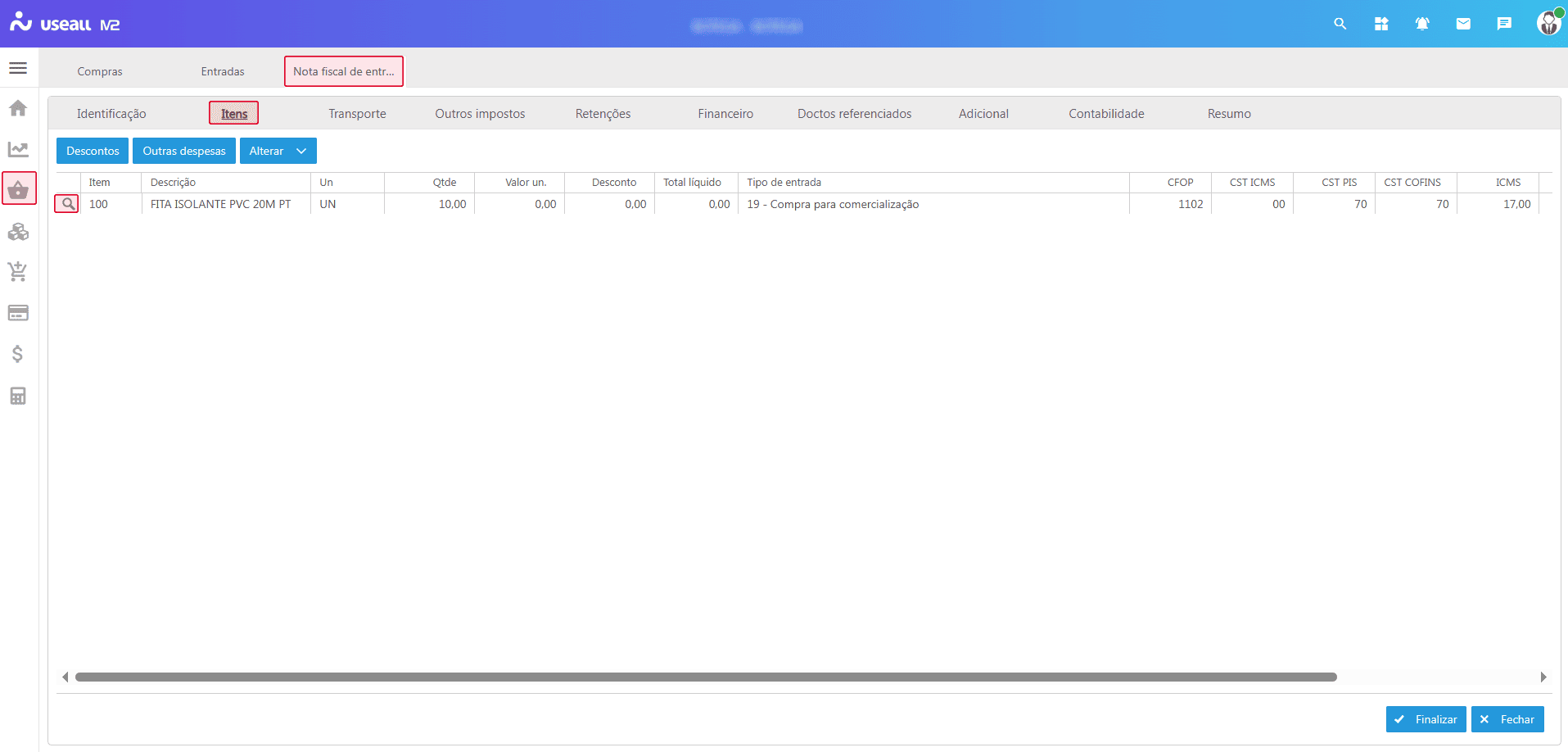
-
Botão Descontos: permite informar um valor de desconto, deduzido do valor da nota;
-
Botão Outras despesas: permite informar uma valor de outras despesas, somado ao valor da nota;
Composição de valor de outras despesas: este movimento realiza uma ação de rateio proporcional entre os itens da informação digitada aqui. Além do valor manual, fazem parte do cálculo outras variáveis: Outras despesas = R$ manual + R$ despesas aduaneiras + R$ IOF
-
Botão Alterar: possibilita a alteração de dados em lote dos itens da nota. Exemplo: em uma nota fiscal com 50 itens, caso o tipo de entrada tenha sido informado incorretamente e a nota já esteja conferida, é possível utilizar esse recurso para corrigir a informação sem a necessidade de cancelamento.
Esse processo pode ser utilizado na Importação de XML, caso ocorra a necessidade de alterar algum dado de imposto.
-
Reforma tributária - Novos tributos
A partir de 2026, terá início o período de testes obrigatórios para o IBS (Imposto sobre Bens e Serviços) e a CBS (Contribuição sobre Bens e Serviços), criados pela Lei Complementar nº 214/2025. Nesse período, embora tributos como ICMS, IPI, PIS e Cofins ainda continuem sendo recolhidos, as empresas já estarão obrigadas a declarar os dados do IBS e CBS nos documentos fiscais.
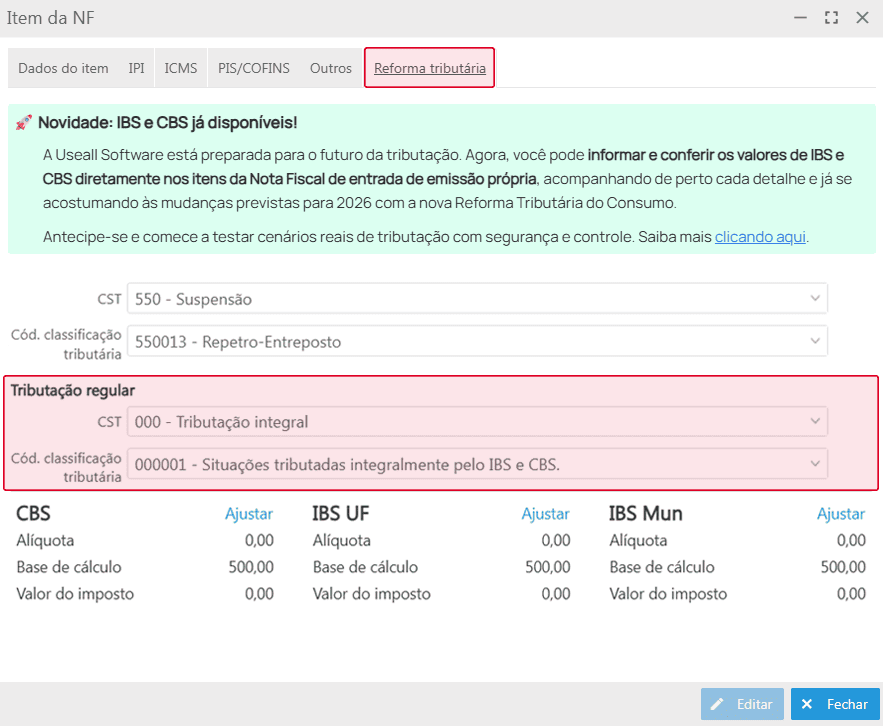
Na tela Itens da NF, disponível na aba Itens, tem-se a nova aba Reforma tributária contendo as informações dos novos tributos:
- CBS: Contribuição sobre Bens e Serviços de cmpetência fereral;
- IBS UF: Imposto sobre Bens e Serviços de competência estadual;
- IBS Mun: Imposto sobre Bens e Serviços de competência municipal.
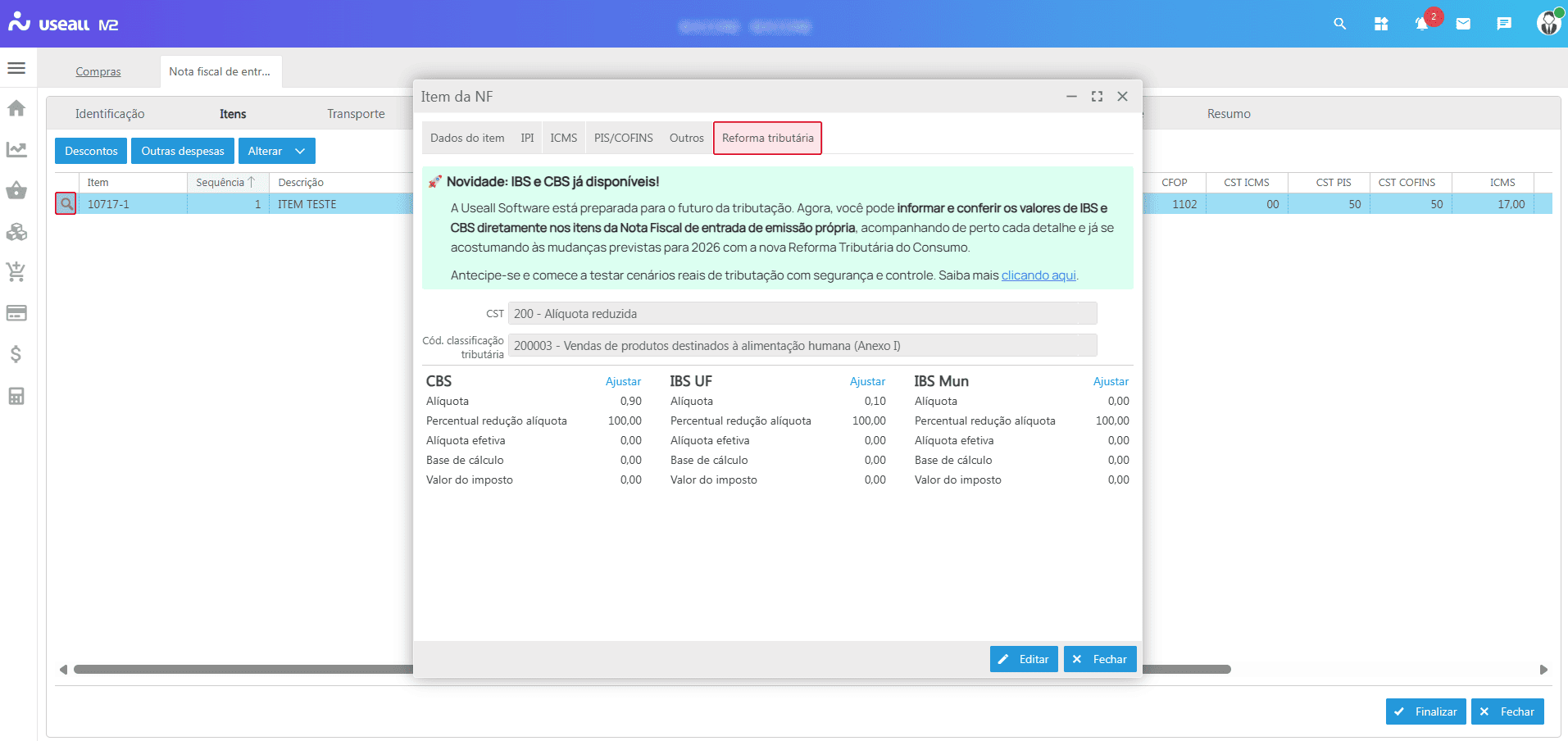
Caso esteja selecionado um Código de classificação tributária que exija a tributação regular, será exibida a devida sessão.
Aviso
Com a implementação da nova reforma tributária, não será necessário realizar configurações manuais no sistema M2. Os faturamentos de pedidos e as emissões de notas fiscais ocorrerão normalmente, com o sistema efetuando automaticamente o preenchimento dos códigos CST e cClassTrib, bem como o cálculo dos impostos correspondentes.
-
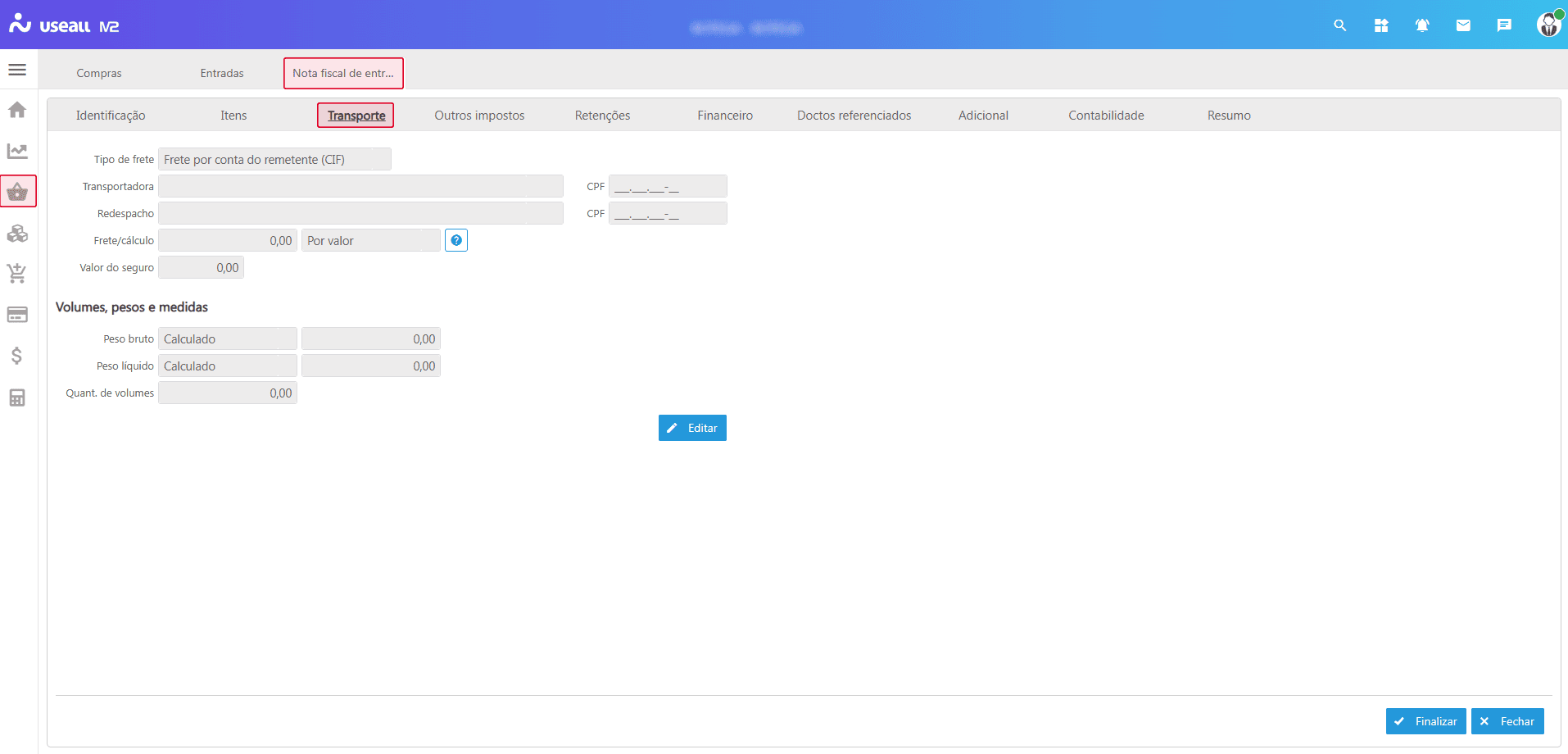
Aba Transporte: nesta aba pode-se editar os dados referente ao transporte, como o tipo de frete, informar transportadora e valores. Os dados de volume e peso do item, também são exibidos nesta aba, calculados conforme a quantidade;
-
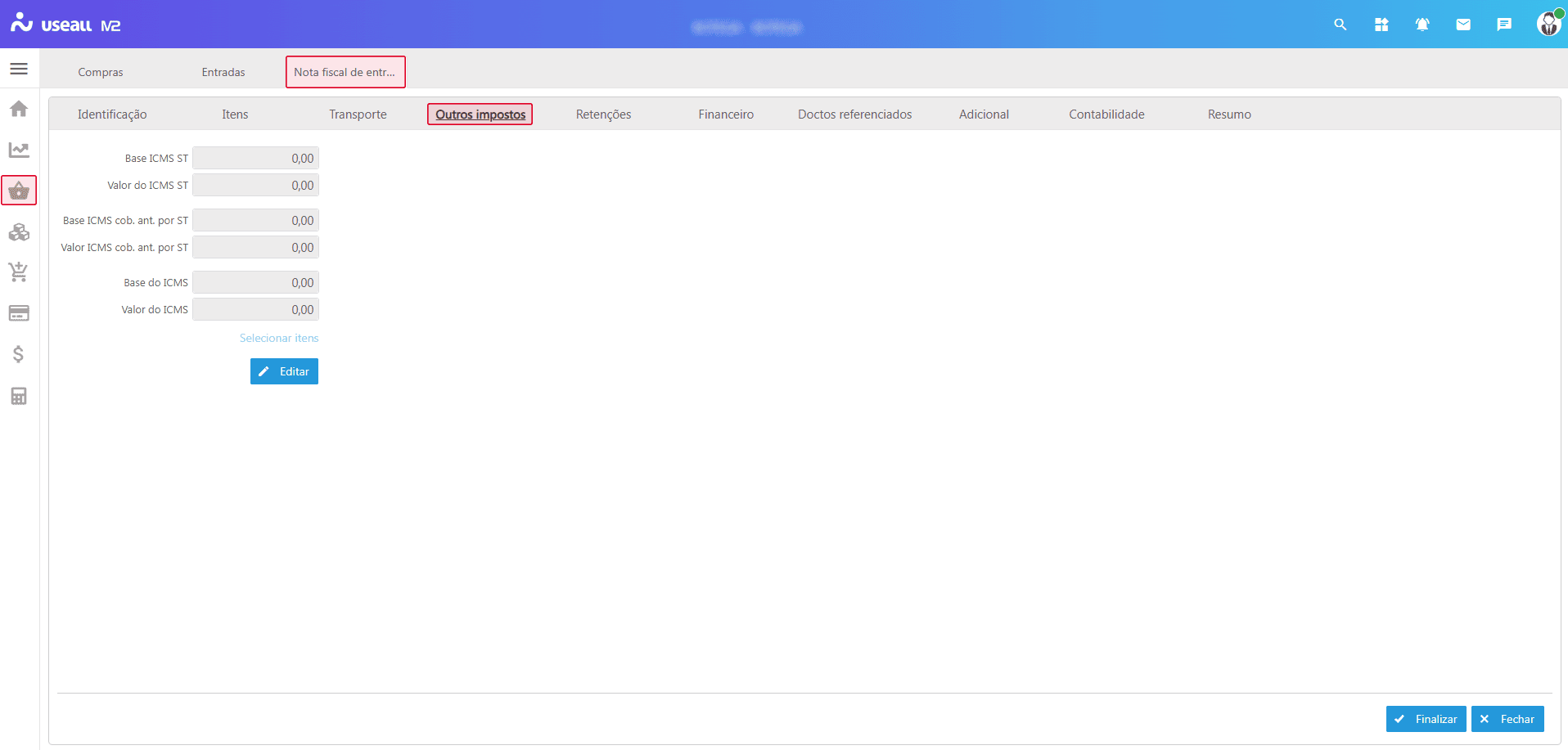
Aba Outros impostos: nesta aba são exibidos os dados referente a valores de impostos, sendo possível editá-los caso necessário;
-
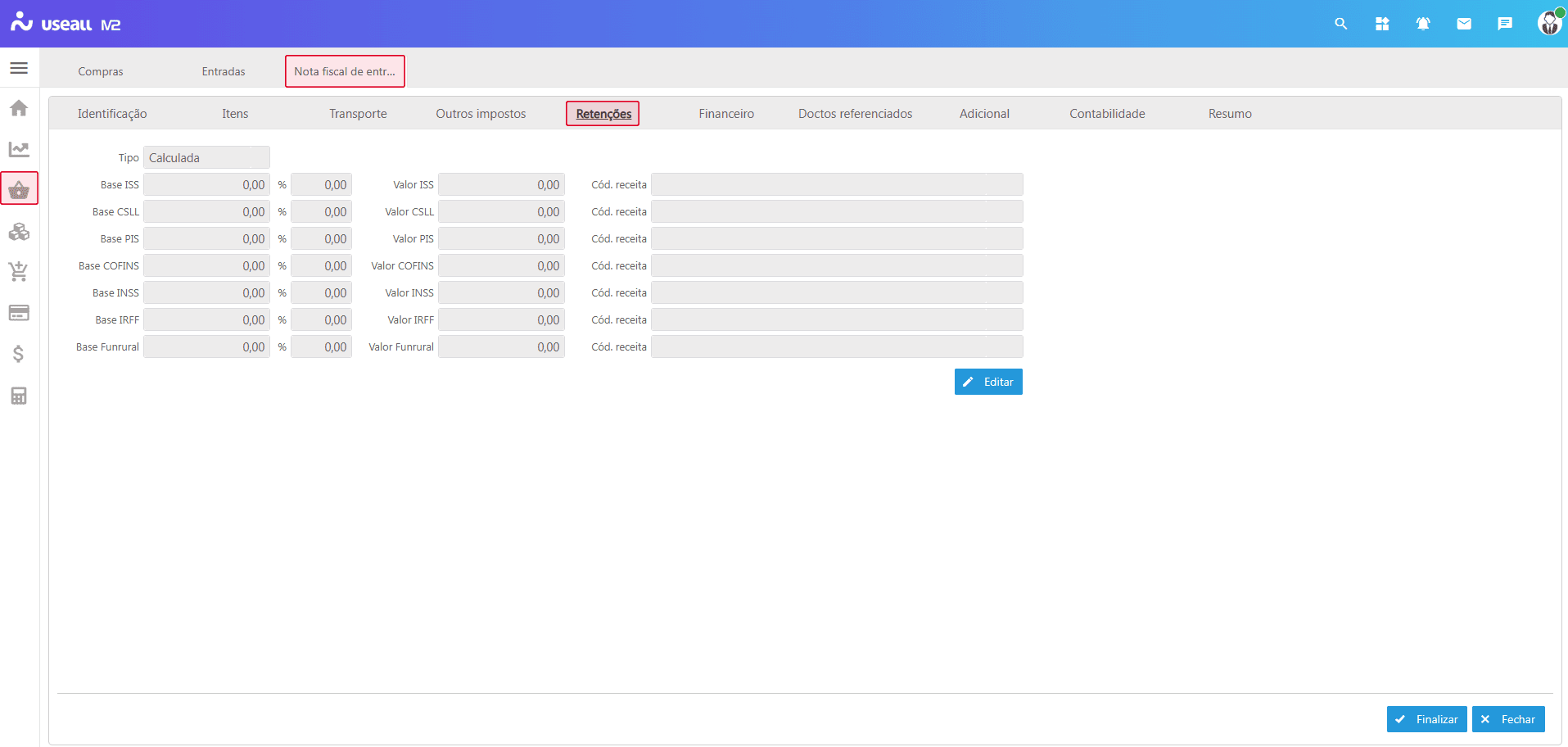
Aba Retenções: nesta aba são exibidos os dados referente a valores de retenções, sendo possível editá-los caso necessário;
-
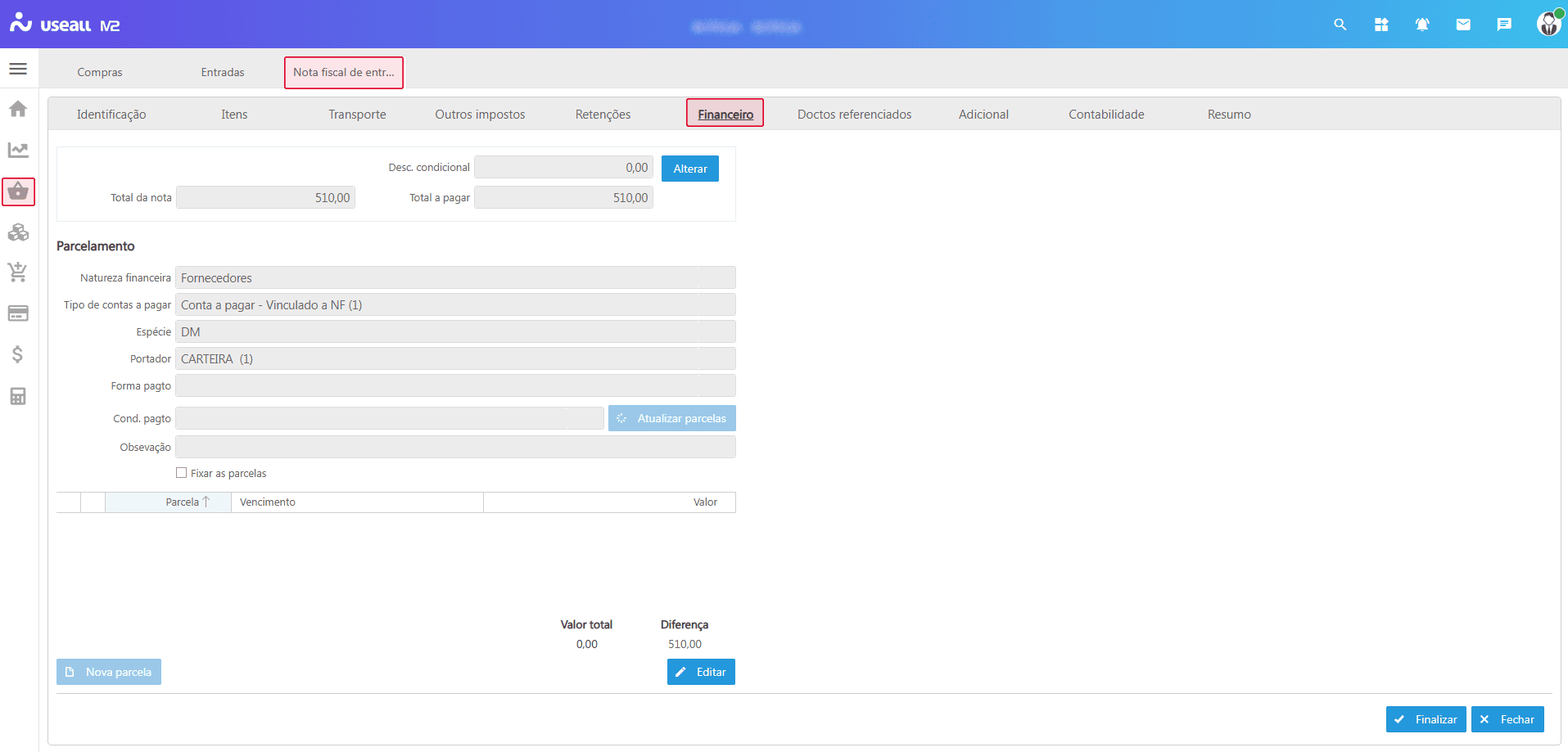
Aba Financeiro: exibe os dados financeiros como total da nota e total a pagar, juntamente com a forma de pagamento e descontos. Nesta etapa pode-se alterar os vencimentos de parcelas, como também alterar a forma de pagamento e condições acordadas;
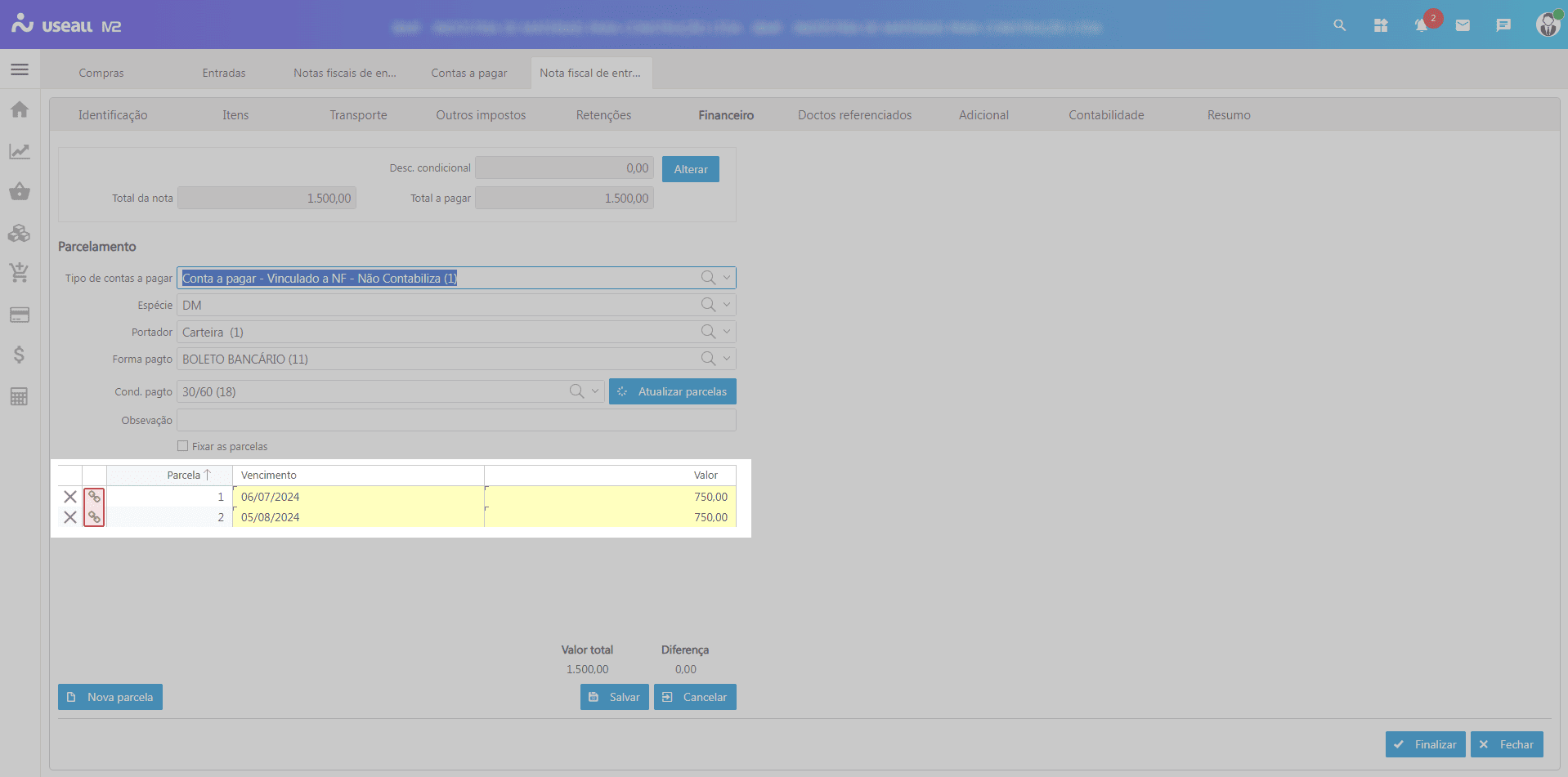
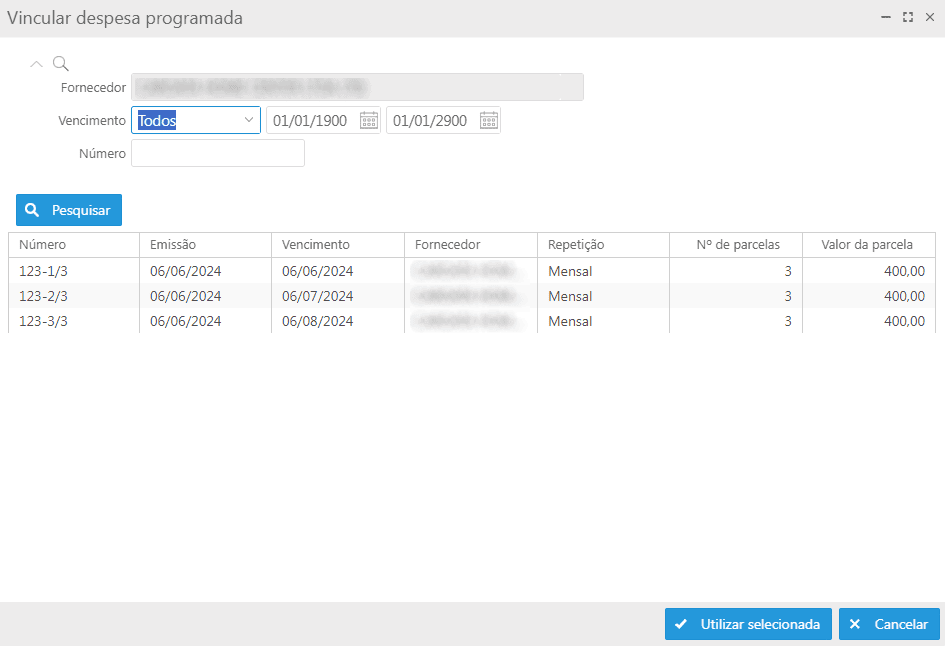
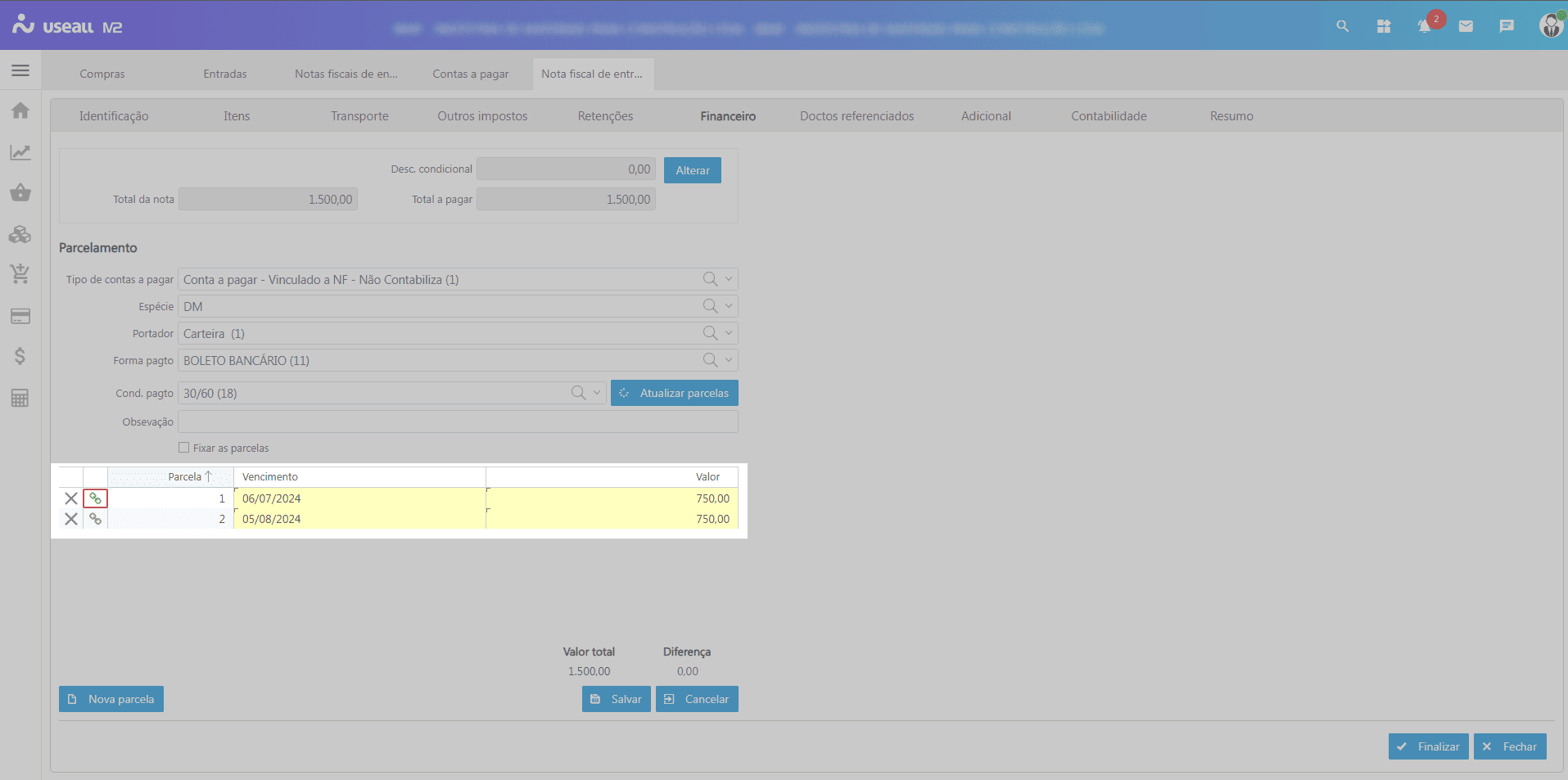
Despesas programadas: este é um recurso disponível no módulo Pagar > Mais opções, servindo como um assistente para cadastrar despesas, sendo possível vinculá-las ao contas a pagar quando for registrá-las. Na aba Financeiro, também é possível utilizar esse recurso através do ícone  , ao clicar, abrirá a tela Vincular despesa programada, basta selecionar o registro desejado para o vínculo, apresentando posteriormente o ícone
  , confirmando a ação. Caso seja necessário desvincular a despesa, deve-se cancelar o processo de edição do parcelamento e refaze-lo.
-
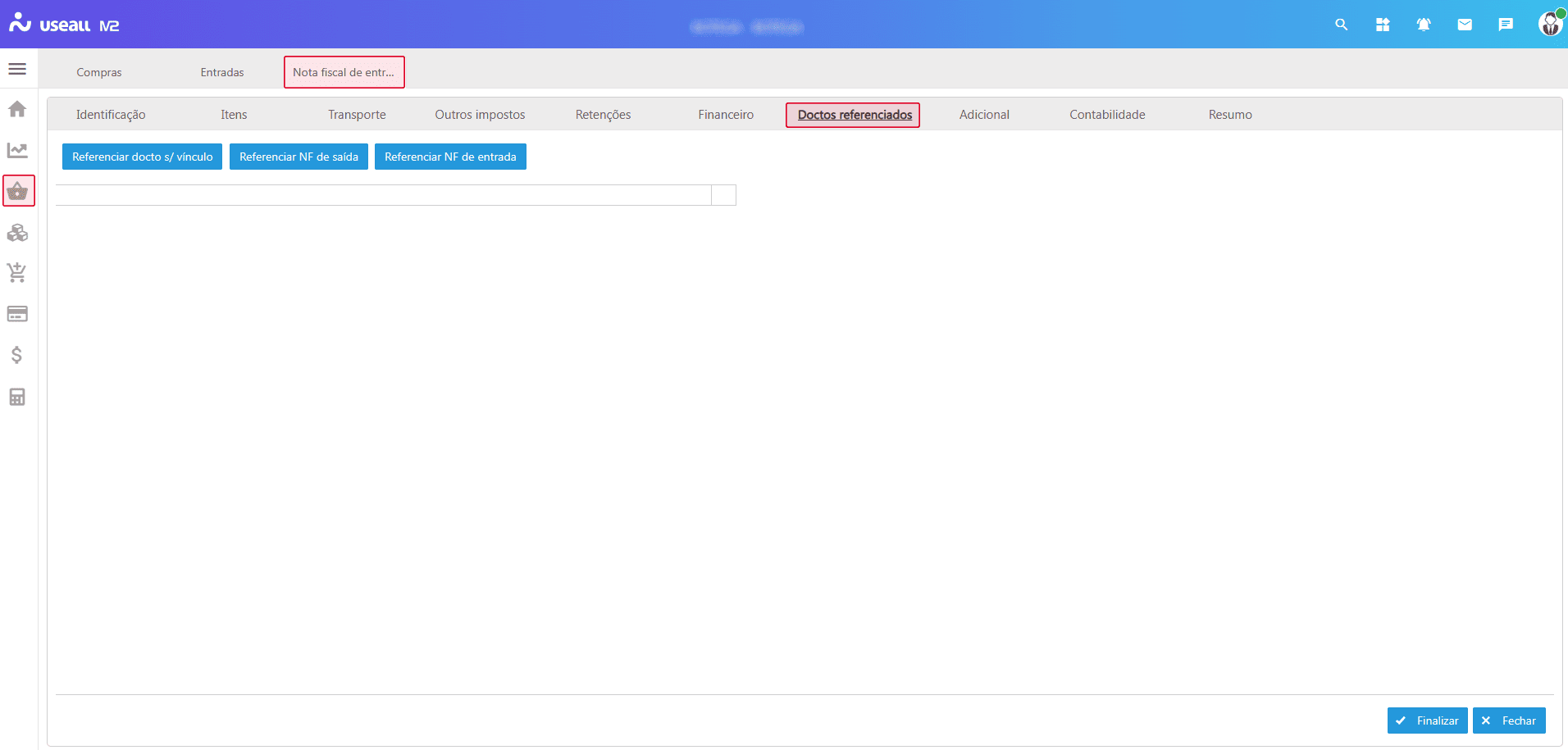
Aba Doctos referenciados: nesta aba tem-se a possibilidade de vincular documentos de nota fiscal de saída ou entrada ou documento sem vínculo. Deve-se clicar na opção desejada e efetuar o vínculo conforme necessário;
-
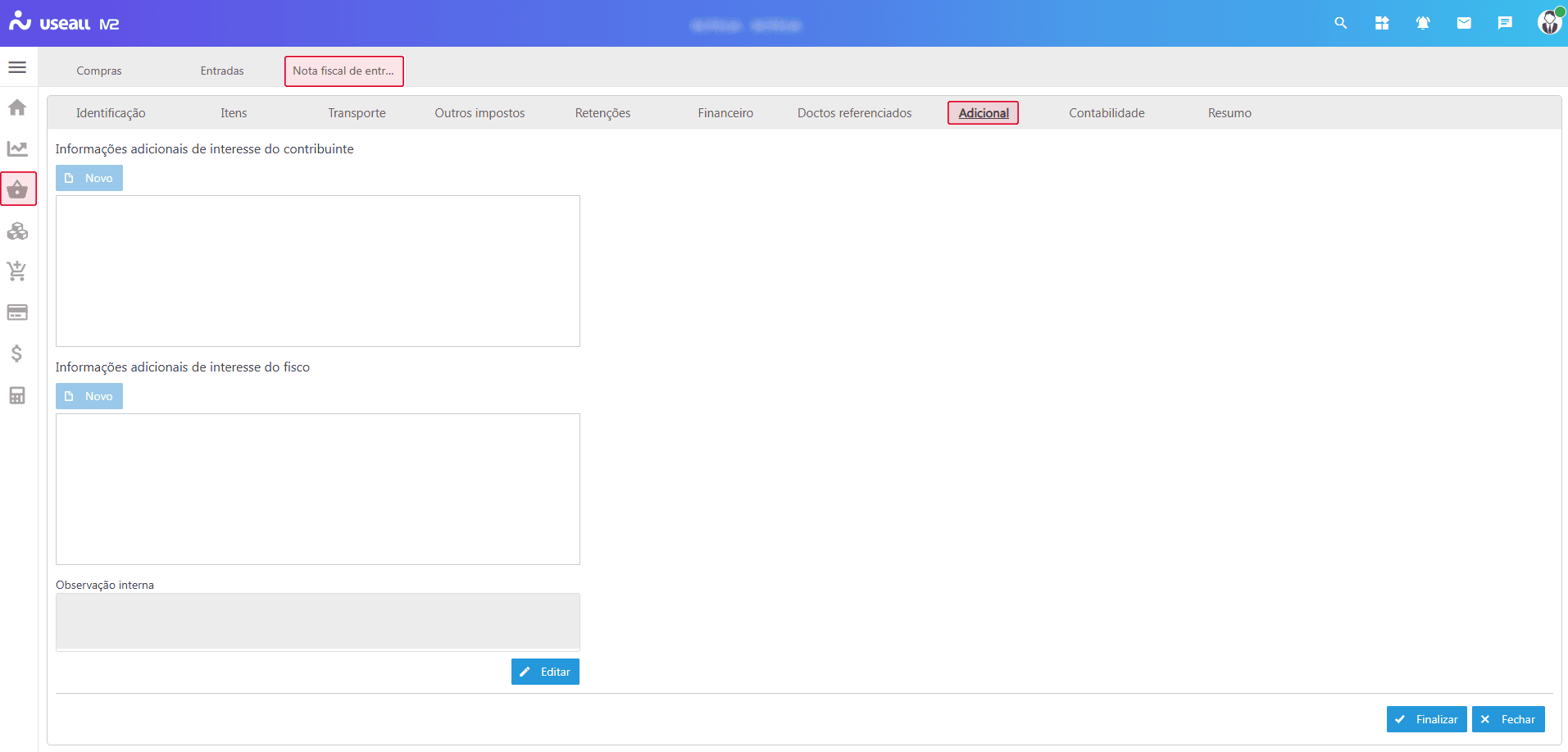
Aba Adicional: nesta aba pode-se adicionar informações de interesse do contribuinte ou fisco ou ainda uma observação interna referente a nota. Esses dados podem ser exibidos no Danfe;
-
Aba Contabilidade: esta aba exibe os lançamentos contábeis do processo, caso esteja configurado para contabilizar. Pode-se editar caso necessário;
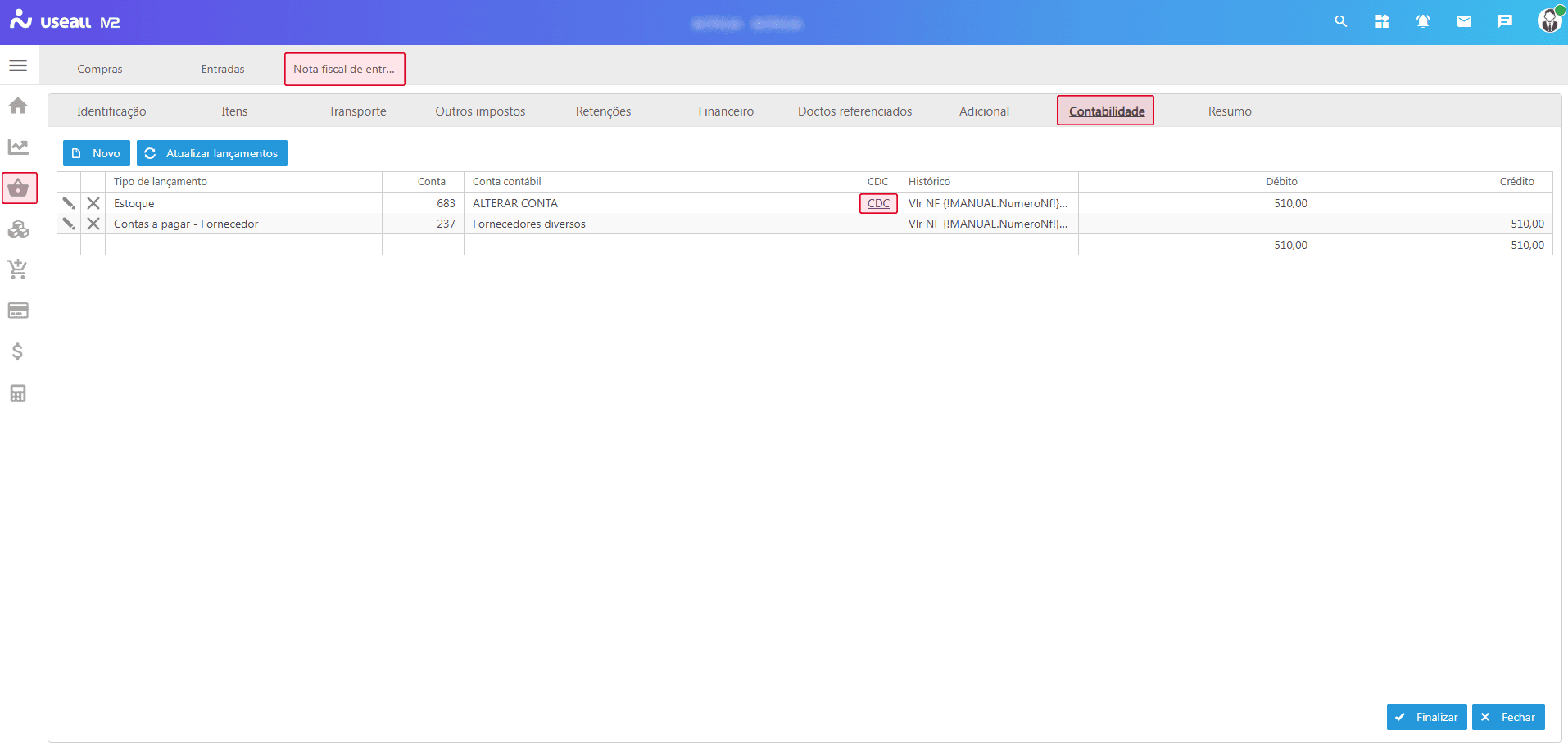
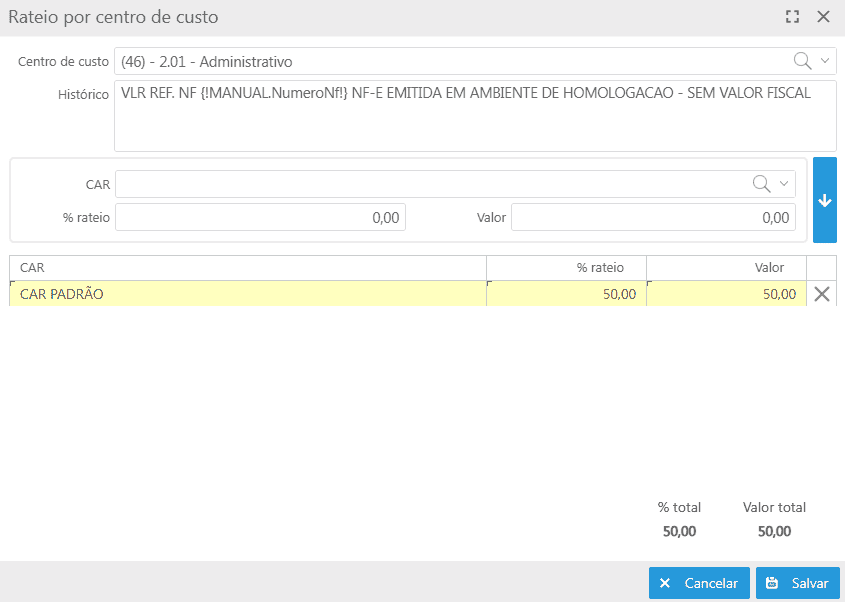
Caso tenham sido configurados os rateios por centro de custo, ao clicar no link CDC, a tela Rateio por centro de custo será exibida contendo os devidos rateios, sendo possível editá-los caso necessário. Pode-se também lançar rateios manuais através do botão Novo, a nova tela Rateio por centro de custo será exibida sendo possível inserir o Centro de custo, juntamente com o(s) CAR(s) e os percentuais de rateio. Após inserir basta clicar no botão Salvar e após conferir os rateios, deve-se clicar no botão Confirmar.
Dica
- Caso o Centros de Custos selecionado possua rateios de CAR configurados previamente, através da opção "Configurar rateio de CAR" do cadastro de "Centros de custos", o sistema utilizará esta informação para preencher os campos automaticamente.
- Caso a conta contábil do lançamento, não possua o parâmetro "Desdobra CAR" configurado, ao clicar no botão Novo, a tela de rateio exibida será a mesma utilizada para edição.
-
Aba Resumo: nesta aba são apresentados os dados financeiro e impostos da nota para conferência.
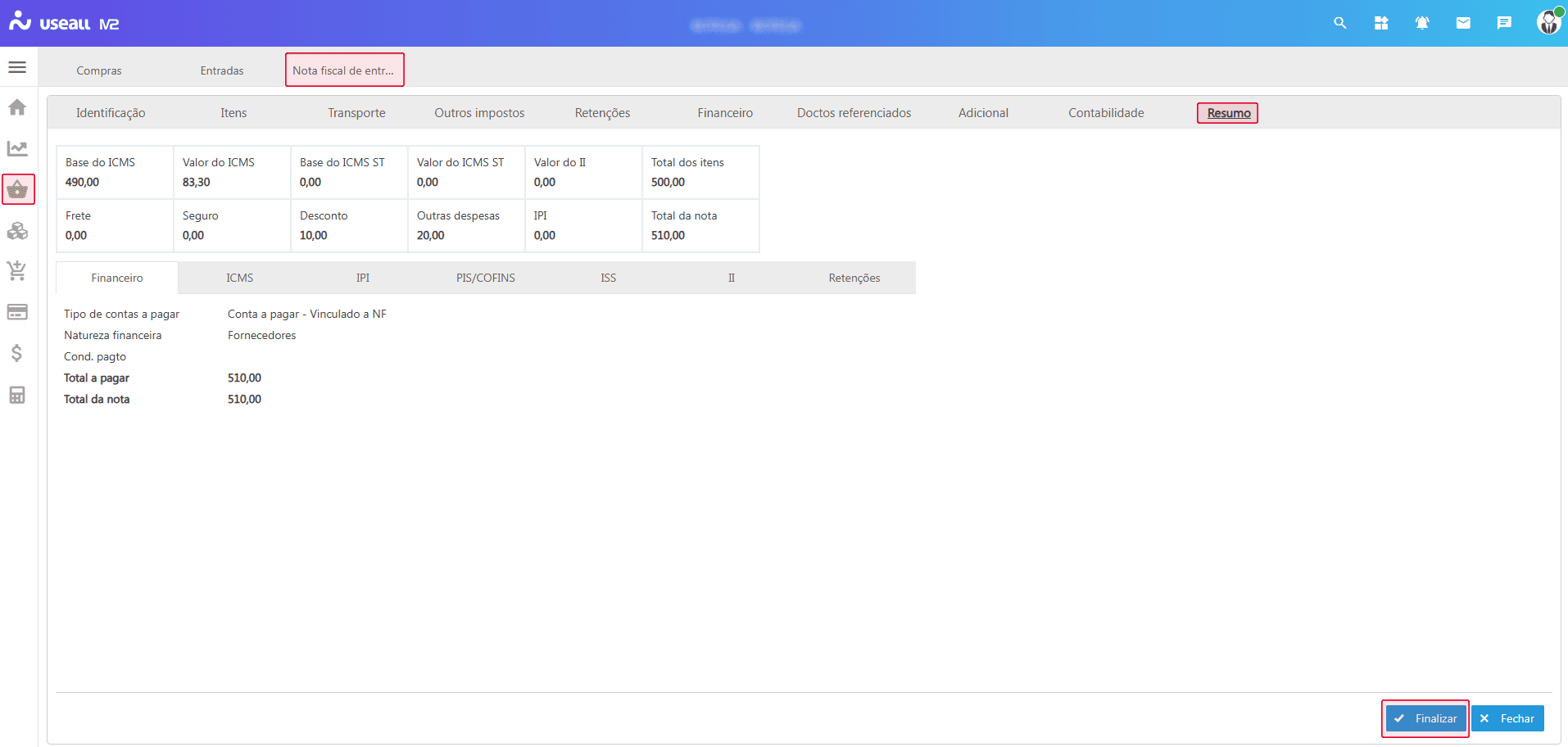
Após realizar os ajustes, basta finalizar a nota, através do botão Finalizar. Nessa etapa, o sistema conclui o processo efetuando o lançamento e a contabilização da nota, gerando os títulos correspondentes, registrando as comissões (quando aplicável) e baixando o pedido vinculado, caso exista.
Grid de informações
Na grid, são apresentados os registros conforme os filtros selecionados.
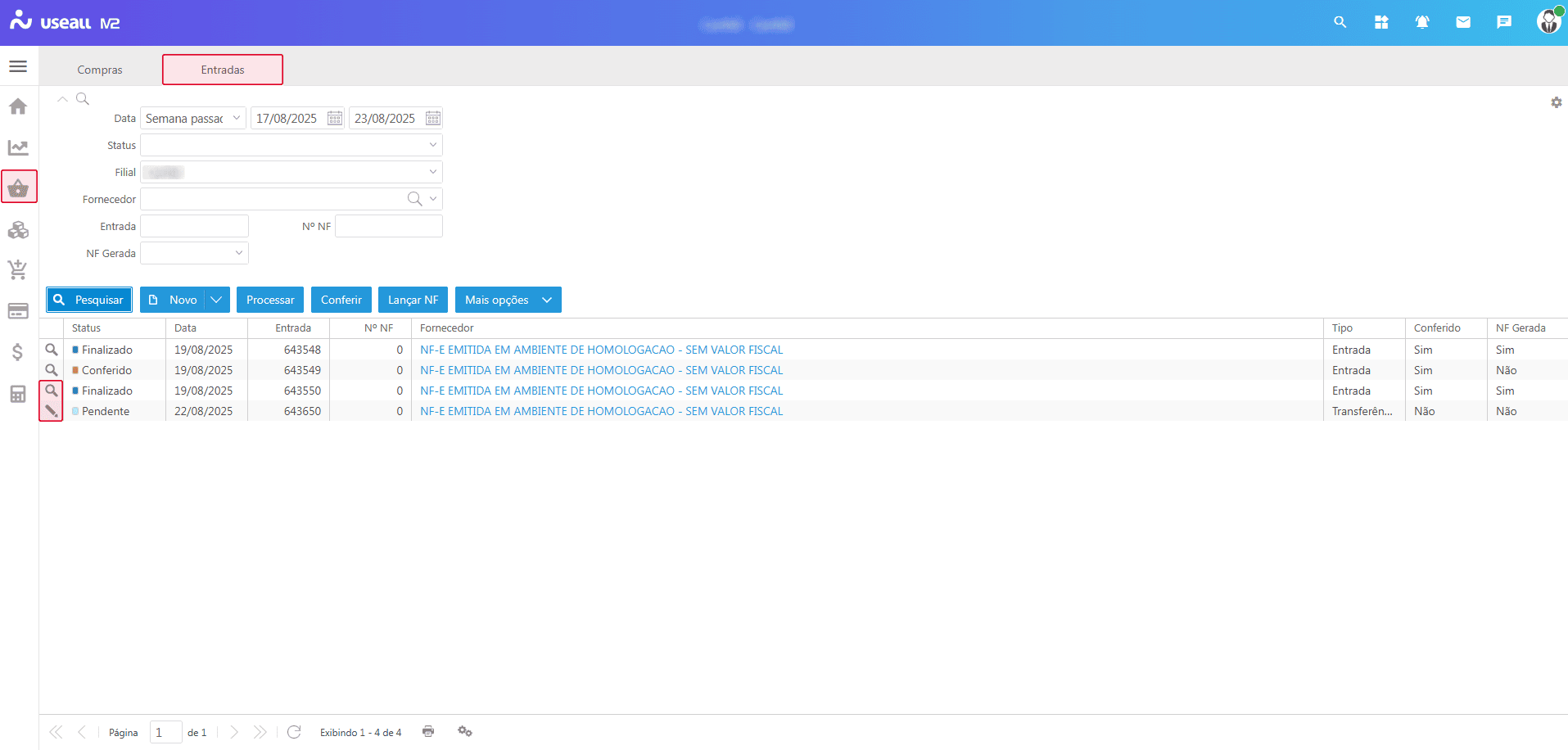
Para cada registro, conforme seu status, serão exibidas as ações:
-
ao clicar neste ícone, a tela Entrada será exibida, permitindo a edição das informações do registro, conforme necessário.
-
ao clicar neste ícone, a tela Entrada será exibida, permitindo a visualização das informações referente ao registro. Quando o status da nota estiver como “Conferido” e/ou “Finalizado”, a tela Entrada apresentará a aba Conferência permitindo visualizar os itens conferidos.
Botão Mais opções
Ao selecionar um registro e clicar no botão Mais opções, serão exibidas as seguintes ações:
Imprimir
- Espelho: permite imprimir o modelo "Espelho itens da entrada" do registro selecionado;
Conferência
- Cancelar a conferência: permite cancelar a conferência já realizada, sendo possível executar nova conferência;
Alterar
- Tipo de entrada: permite alterar o tipo de entrada dos itens, informado na edição da nota. Essa funcionalidade trás a opção de alteração em lote, basta selecionar os itens e aplicar a alteração;
Ações
-
Reabrir: permite reabrir uma nota com status "Processado";
-
Cancelar: permite efetuar o cancelamento da entrada, alterando o status do registro para "Cancelado";
Rastrear
- Pedidos: ao selecionar essa ação será direcionado para a tela Pedido de compra do registro selecionado;
- Notas: ao selecionar essa ação será direcionado para a tela Notas fiscais de entrada do registro selecionado;
- XMLs: ao selecionar essa ação será direcionado para a tela Importar XML da NF-e do registro selecionado;
- Transferências: ao selecionar essa ação será direcionado para a tela Requsição de materiais do registro selecionado;
- Histórico: ao selecionar essa ação, o sistema permite visualizar o histórico de alterações da nota fiscal de entrada.
Documentos relacionados
Acesse a área de vídeos e confira os tutoriais!!
