Relatório de Itens Faturados
Objetivo
O relatório de Itens faturados tem como objetivo apresentar, em nível de item, os produtos faturados em um determinado período, exibindo suas quantidades e valores. Essa visão detalhada apoia a gestão de vendas e de estoque na identificação de itens com maior ou menor participação no faturamento.
Funcionalidades
O relatório Itens faturados apresenta a listagem detalhada dos itens presentes nas Notas fiscais de saída, exibindo informações do cliente, vendedor e os valores referentes às operações de venda e devolução. Essa visualização permite analisar o desempenho por item, facilitando o acompanhamento das movimentações de faturamento.
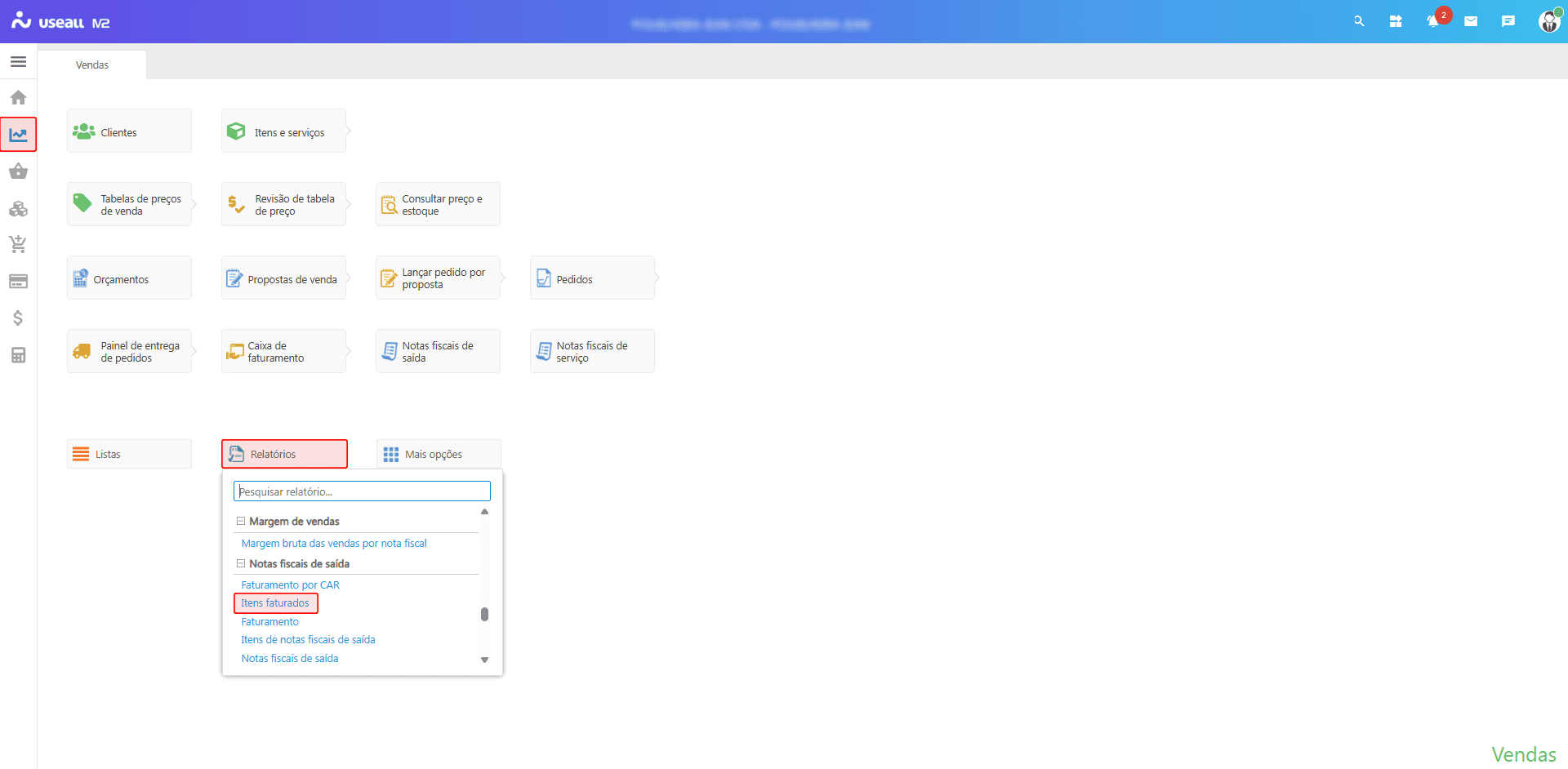
Acesso disponível no módulo Vendas > Relatórios > Notas Fiscais de Saídas > Itens Faturados.
Filtros
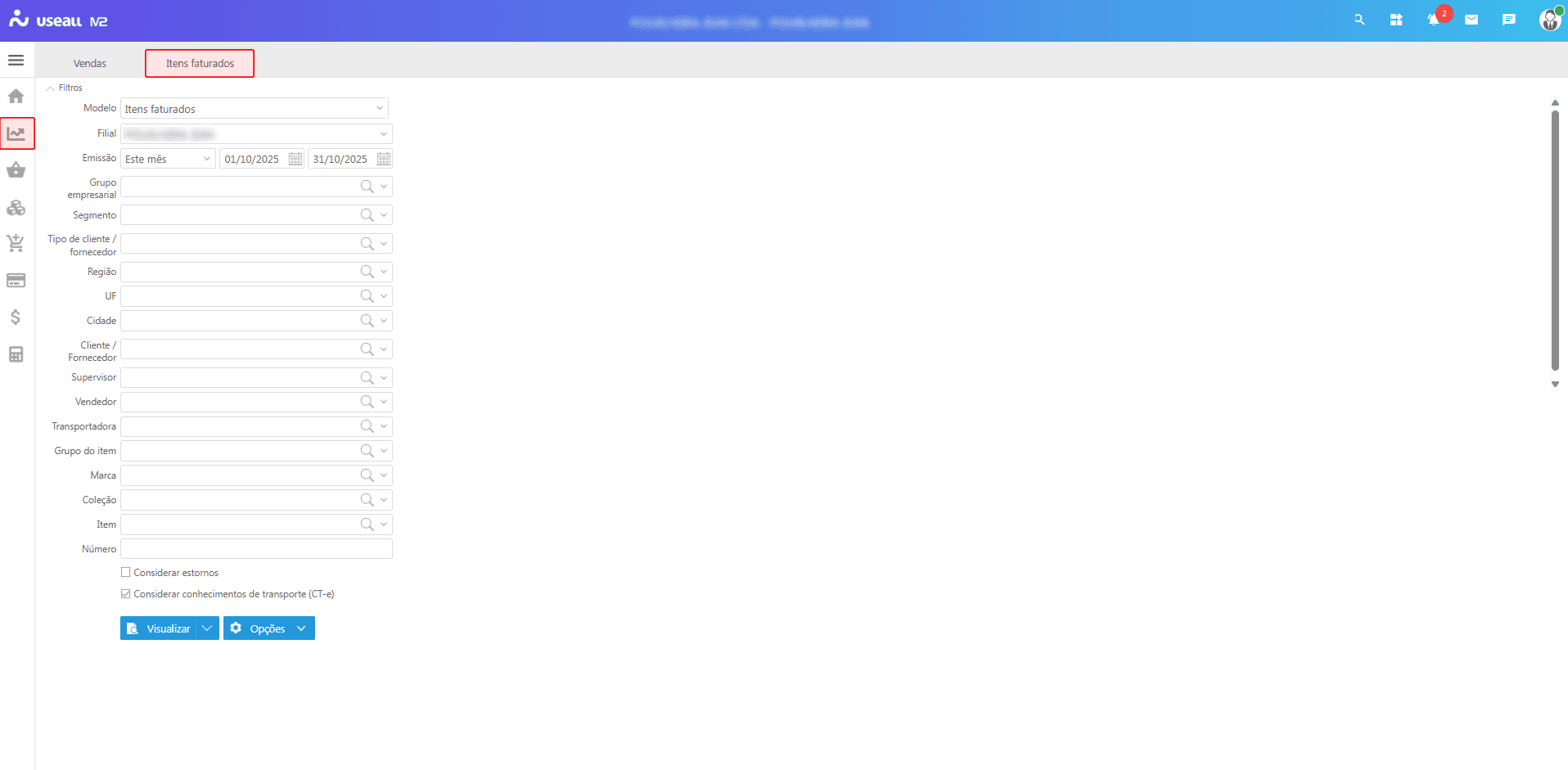
Os filtros permitem refinar a pesquisa e direcionar a emissão do relatório conforme a necessidade da análise. Estão disponíveis os seguintes filtros:
-
Modelo: permite selecionar o modelo do relatório a ser impresso, sendo:
- Itens Faturados: relatório padrão;
- Itens Faturados por Cliente: os resultados são segmentados por cliente;
- Itens Faturados por Grupo de Item: os resultados são segmentados por grupo do item;
- Itens Faturados por Unidade: os resultados são segmentados por unidade;
- Itens Faturados por Vendedor: os resultados são segmentados por vendedor.
-
Filial: permite filtrar as informações de faturamento por uma filial específica;
-
Período: permite filtrar os registros de faturamento por um intervalo de tempo definido;
-
Grupo empresarial: permite filtrar os registros por grupos empresariais cadastrados, possibilitando a análise consolidada por corporações;
-
Segmento: permite filtrar os registros de faturamento conforme o segmento comercial do cliente;
-
Tipo de cliente/fornecedor: permite filtrar os registros de faturamento conforme o tipo de cliente ou fornecedor;
-
Região: permite filtrar os registros por região geográfica;
-
UF: permite filtrar os registros por estado;
-
Cidade: permite filtrar os registros por cidade;
-
Cliente/fornecedor: permite filtrar os registros por um cliente ou fornecedor específico;
-
Supervisor: permite filtrar as informações conforme o supervisor responsável pela equipe de vendas;
-
Vendedor: permite filtrar os registros conforme o vendedor responsável pela venda;
-
Transportadora: permite filtrar os registros conforme a transportadora vinculada à nota fiscal;
-
Grupo do item: permite filtrar os itens faturados por grupos de produtos cadastrados;
-
Marca: permite filtrar os itens faturados pela marca informada no cadastro do item, aba Identificação;
O campo marca é definido no Cadastro do item, aba Identificação;
Para exibir o campo linha, é necessário parametrizá-lo. Mais detalhes no Manual de Parametrização.
-
Coleção: permite filtrar os itens faturados pela coleção informada no cadastro do item;
-
Item: permite filtrar por um item específico;
-
Número: permite filtrar os itens pelo número das notas fiscais de saída;
-
Parâmetro - Considerar estornos: quando habilitada, esta opção inclui no relatório os valores das notas de estorno, somando-os às devoluções;
-
Parâmetro - Considerar conhecimentos de transporte (CT-e): quando habilitada, esta opção inclui no relatório os valores relacionados aos CT-e.
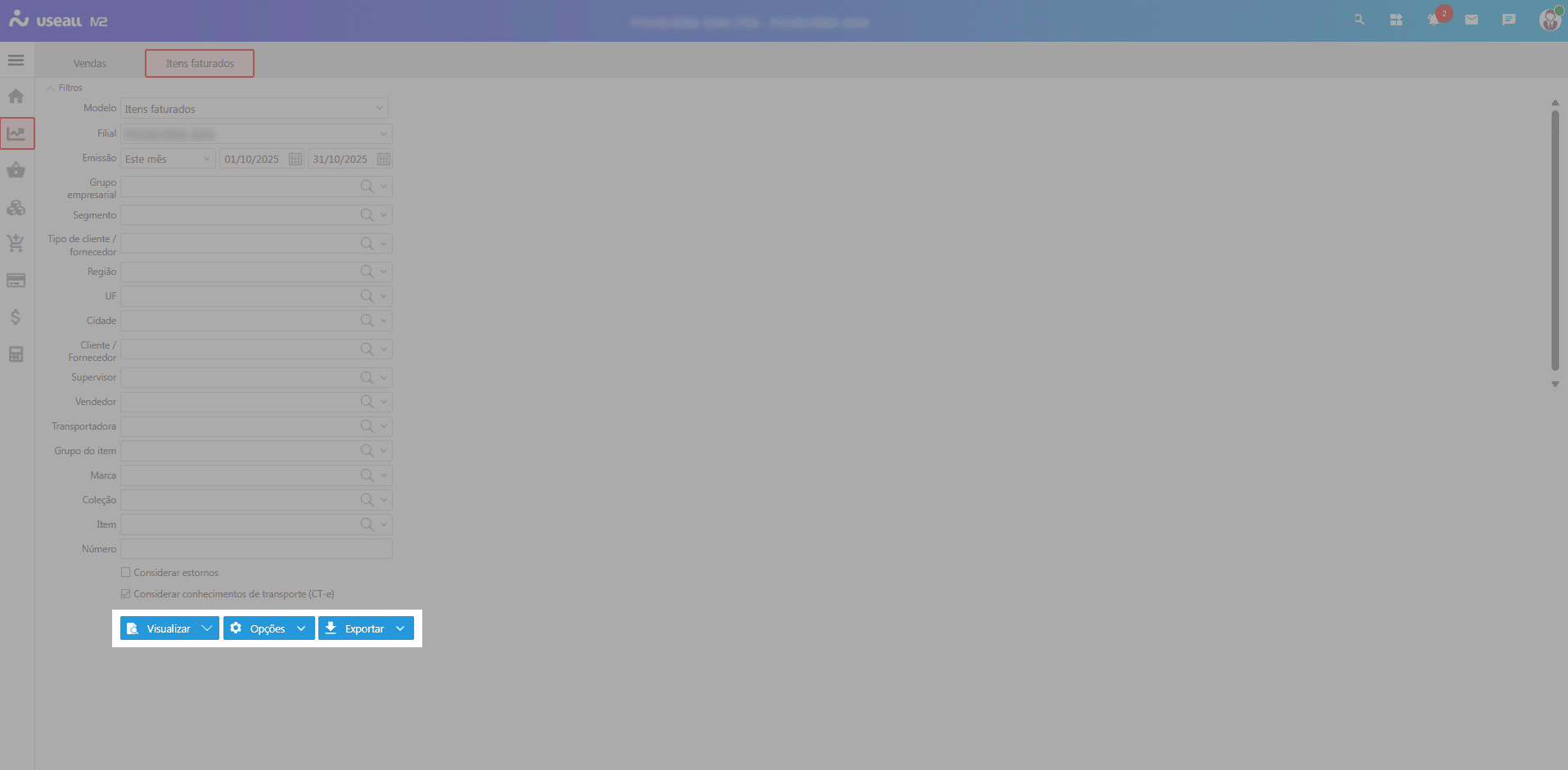
Botões de ação
-
Visualizar: esta ação emite o relatório conforme os filtros aplicados. Também é possível selecionar a opção Visualizar com Excel, que gera um arquivo no formato .CSV;
-
Opções: esta ação apresenta as funcionalidades Filtros avançados e Emitir em nova aba;
-
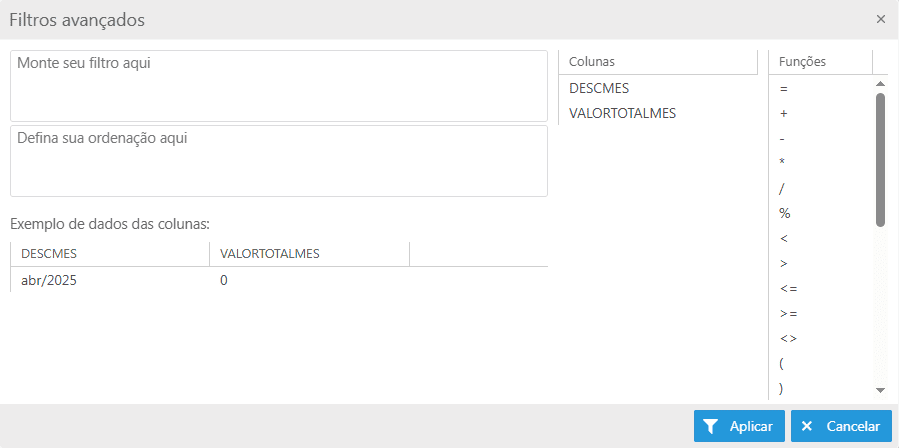
Filtros avançados: permite aplicar filtros adicionais para refinar os dados exibidos no relatório. Ao acionar esta opção, o sistema apresenta a tela Filtros avançados, na qual podem ser adicionados novos critérios de filtragem conforme a necessidade da análise;
-
Emitir em nova aba: ao habilitar esta opção, o relatório será exibido em uma nova aba do navegador, no formato PDF, ao clicar no botão Visualizar.
-
-
Exportar: esta ação permite exportar o relatório nos formatos PDF, Word, Excel, HTML, JSON e CSV.
Para cada uma dessas opções, é possível selecionar a forma de exportação desejada: realizar o download do arquivo ou gerar o arquivo diretamente no Google Drive ou OneDrive.
Layout
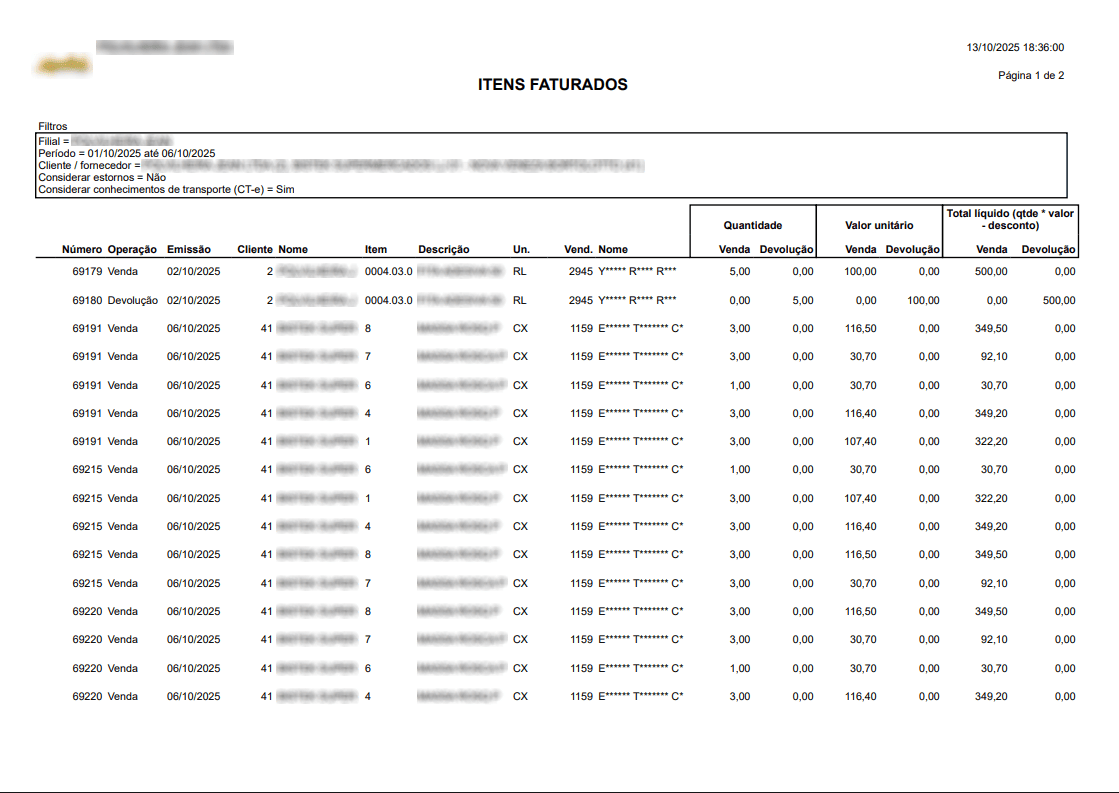
O relatório apresenta o cabeçalho contendo o nome da empresa, logotipo, data e hora de emissão, além da numeração das páginas. Abaixo do cabeçalho, são exibidos os filtros aplicados para a geração dos dados.
Colunas
-
Número: exibe o número da nota fiscal de saída;
-
Operação: exibe o tipo de operação da nota fiscal (venda ou devolução);
-
Emissão: exibe a data de emissão da nota fiscal;
-
Dados de Remessa: apresenta as informações de remessa vinculadas à nota fiscal;
-
Cliente: apresenta o código de identificação e o nome do cliente;
-
Item: apresenta a identificação e a descrição do item faturado;
-
Unidade: exibe a unidade de medida do item (caixa, unidade, pacote, entre outros.);
-
Vendedor: apresenta o código de identificação e o nome do vendedor;
-
Quantidade: apresenta as subcolunas Venda e Devolução com as respectivas quantidades dos itens;
-
Valor Unitário: apresenta as subcolunas Venda e Devolução com o valor unitário dos itens;
-
Total Líquido (qdte * valor - desconto): apresenta as subcolunas Venda e Devolução com o valor líquido total dos itens.
Totalizadores
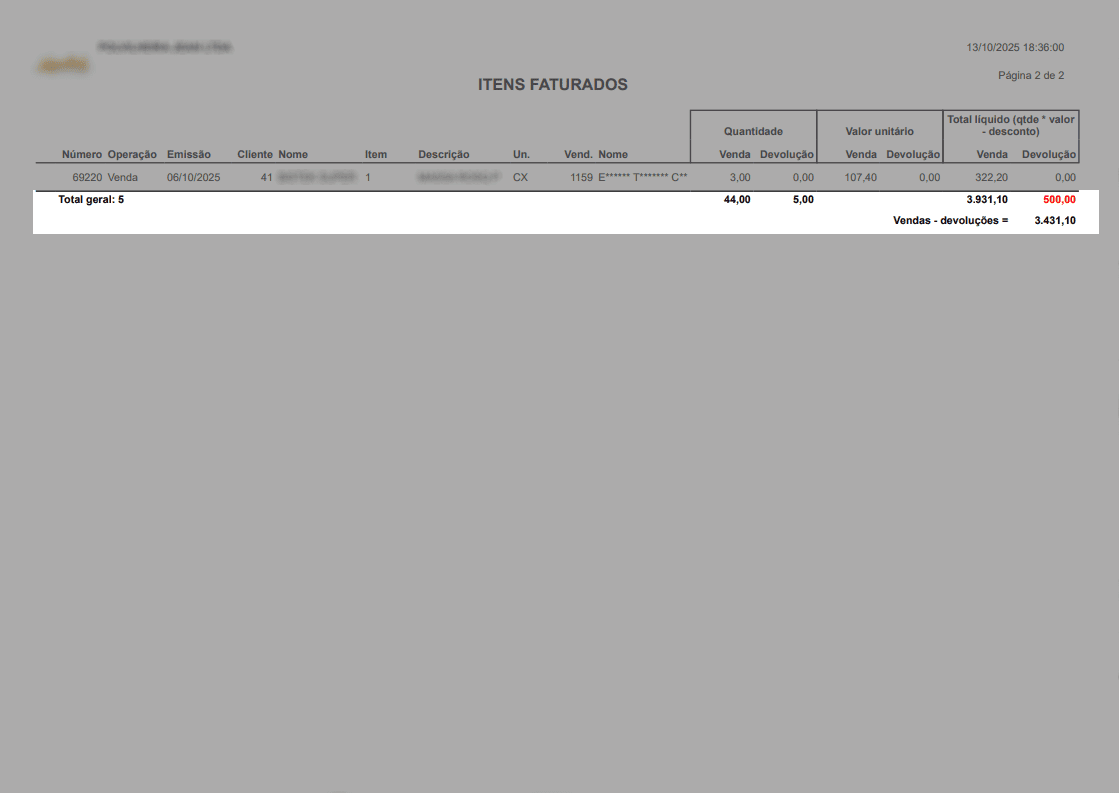
No rodapé do relatório, são apresentados:
-
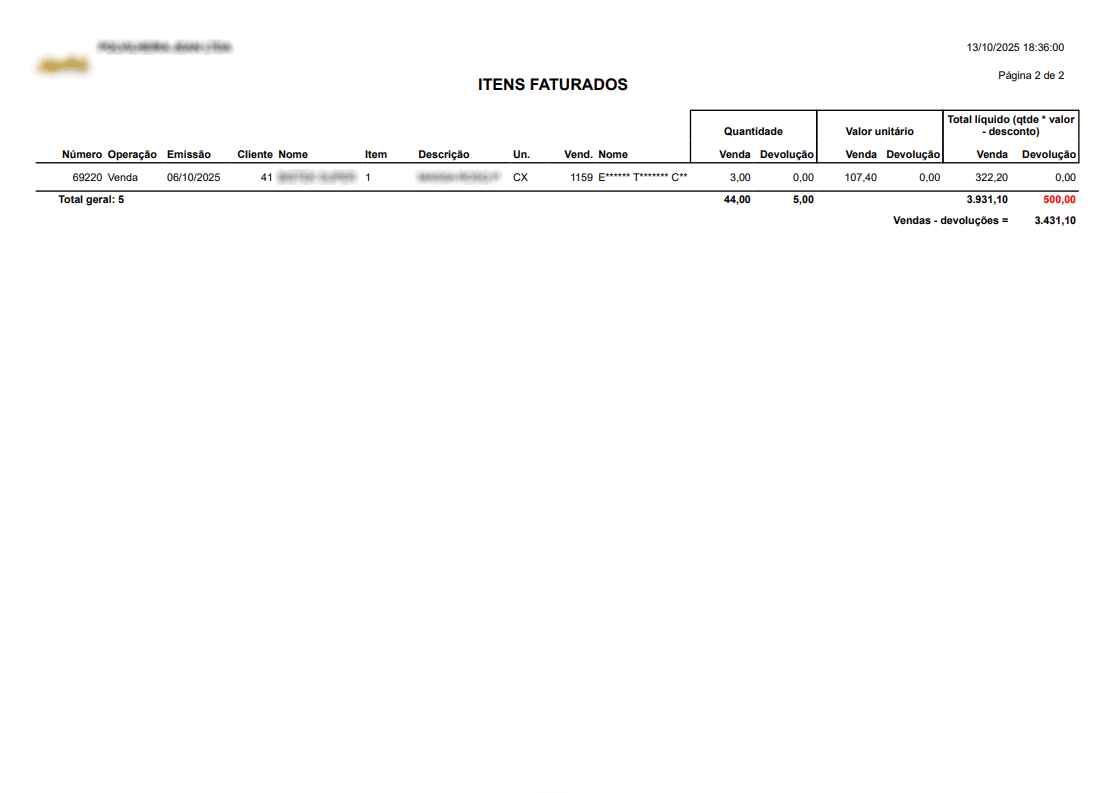
Total Geral de Registros: o total de itens (registros) exibidos no relatório;
-
Totalizadores por Coluna: os totais das colunas Quantidade, Valor Unitário e Total Líquido;
-
Total de Vendas menos Devoluções: o valor total líquido resultante da dedução do valor das devoluções sobre o valor das vendas.
Documentos relacionados
Acesse a área de vídeos e confira os tutoriais!!
