Análise de Crédito e Comercial
Objetivo
O sistema permite a realização de dois tipos de análises sobre a proposta e pedido de venda: Análise de crédito e Análise comercial.
-
Análise de Crédito: o sistema pode ser configurado para realizar a análise de crédito durante o processamento de propostas e pedidos de venda, bem como reavaliá-la na fase de planejamento da entrega ou faturamento. Quando configurado para "Análise de Crédito", o sistema avalia o Risco de crédito do cliente, considerando, fatores como limite de crédito, prazo máximo de recebimento, valor mínimo para faturamento, entre outros. Além disso, permite gerar análises de controle de data de crédito, conclusão cadastral e contas a receber atrasadas.
-
Análise Comercial: essa análise verifica, durante o processamento de propostas e pedidos de venda, se os valores estão alinhados com a Margem de contribuição e a Margem bruta definidas pela empresa, ou com o desconto máximo permitido para o vendedor.
Importante
Esses processos são habilitados por empresa.
Parametrizações
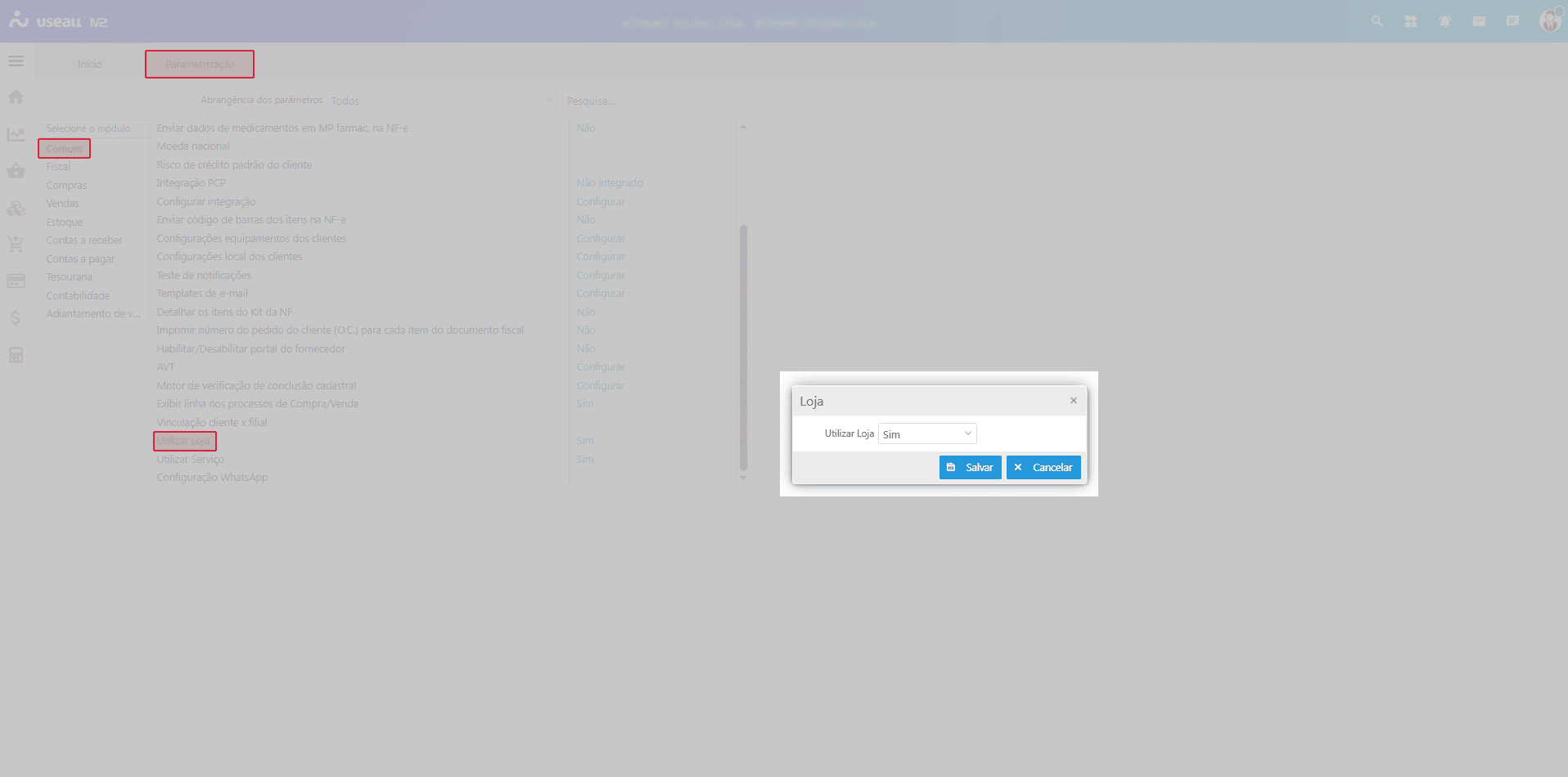
Utilizar Loja
Para aplicar a funcionalidade do processo, deve-se realizar a parametrização em Utilizar Loja
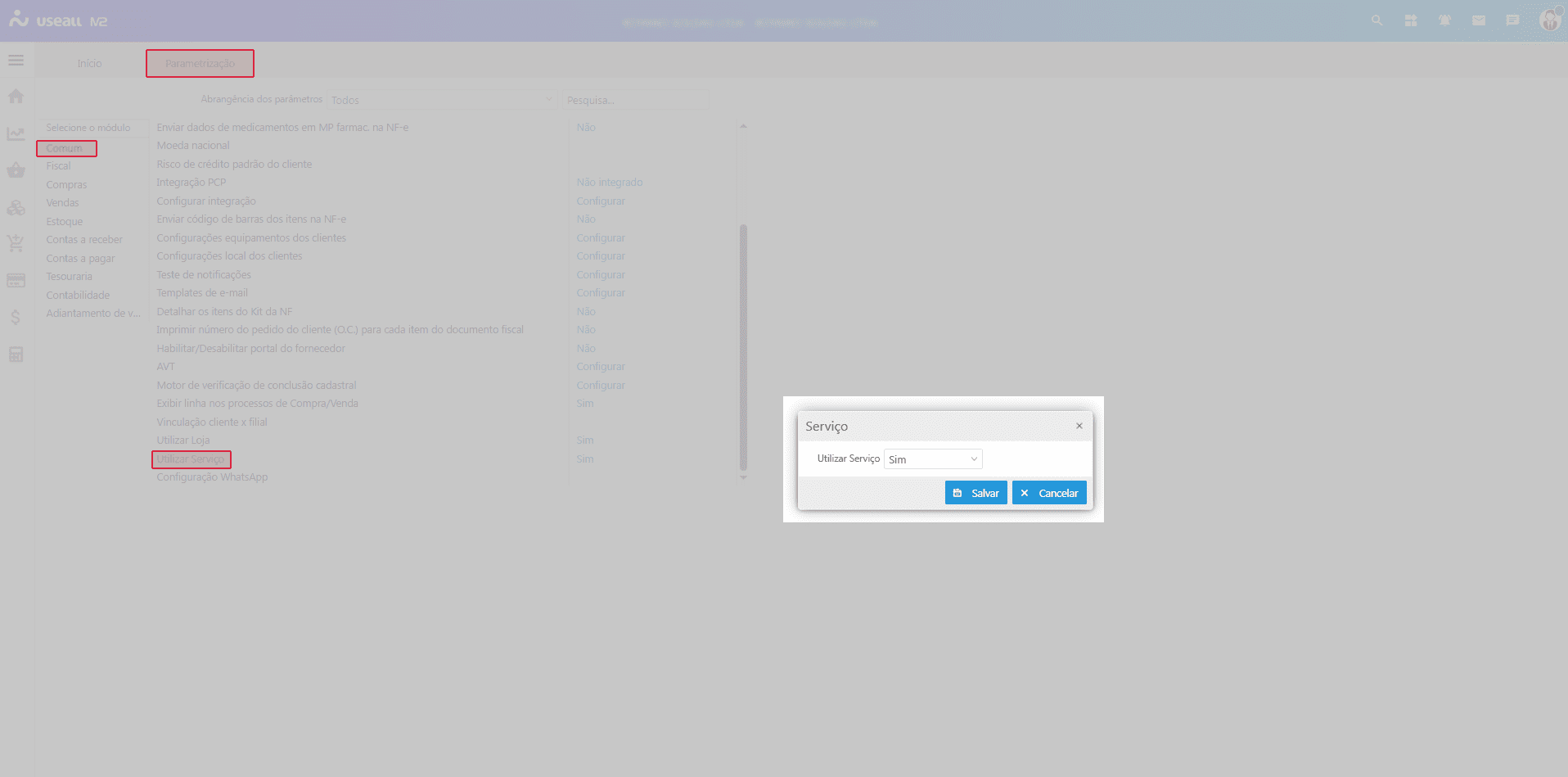
Utilizar Serviço
Para aplicar a funcionalidade do processo, deve-se realizar a parametrização em Utilizar Serviço
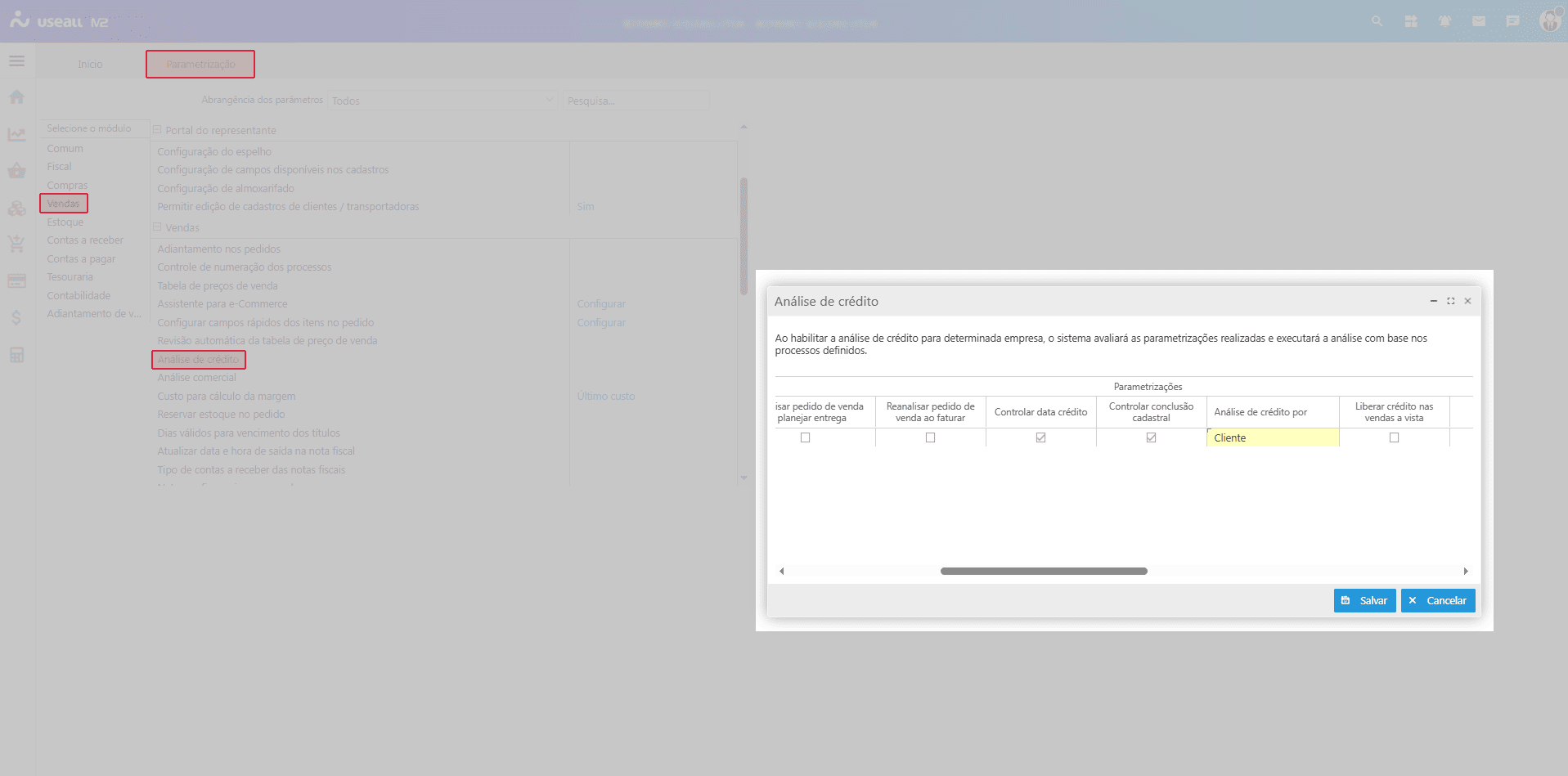
Análise de crédito
Para aplicar a funcionalidade do processo, deve-se realizar a parametrização em Análise de Crédito.
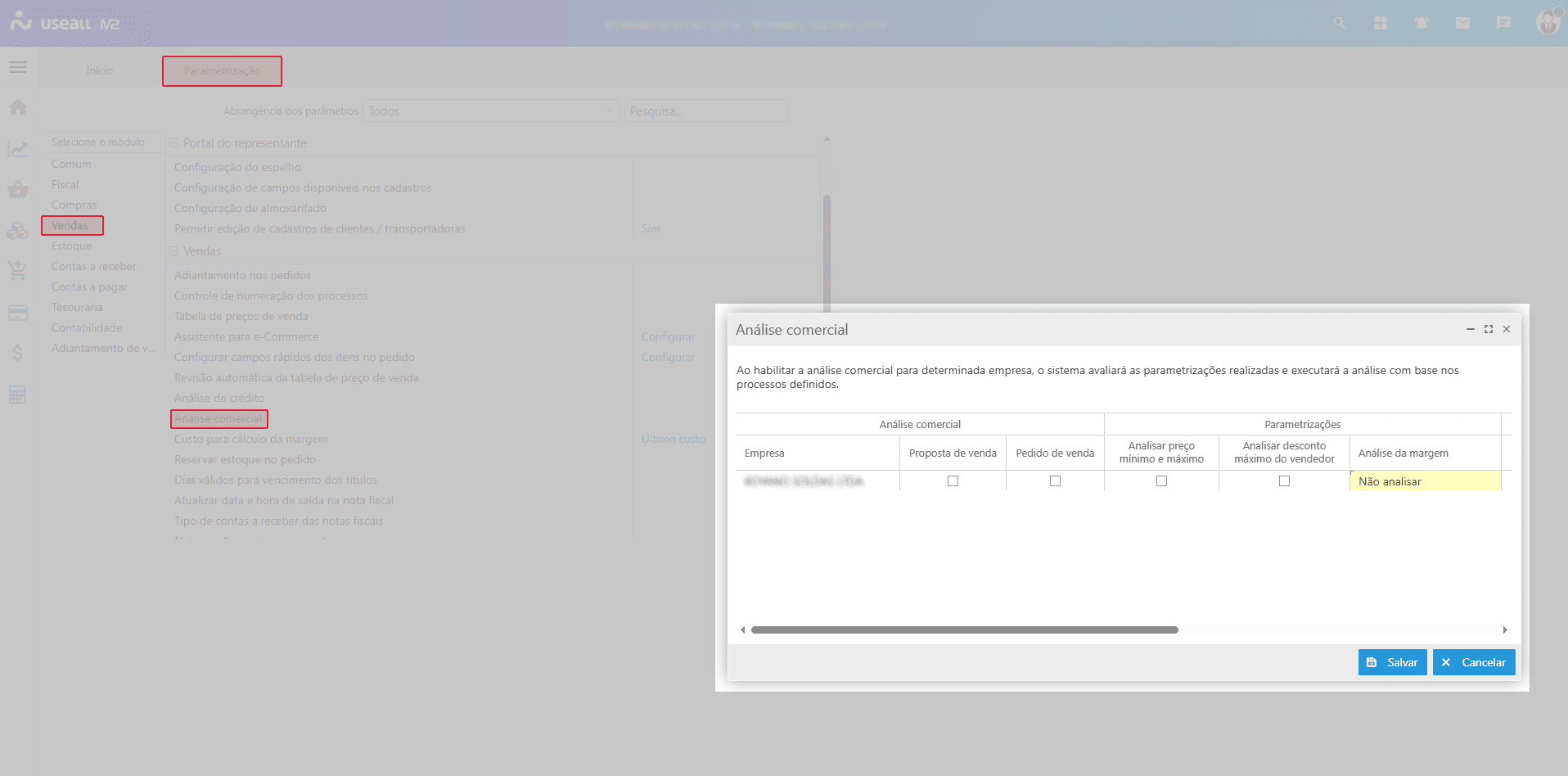
Análise comercial
Para aplicar a funcionalidade do processo de análise de comercial, deve-se acessar a parametrização Análise comercial.
Processos
Análise de crédito
Análise de crédito na proposta de venda e no pedido de venda
A análise de crédito avalia critérios configurados no cadastro do cliente, além de informações relacionadas a pedidos, contas a receber, adiantamentos e outros registros. A análise é dividida em quatro tipos:
-
Análise sobre a data limite para avaliação do crédito do cliente;
-
Análise sobre o critério de atualização e conclusão cadastral do cliente;
As análises podem ser habilitadas de forma individual ou combinada, conforme a necessidade, sendo necessário marcar a opção Analisar crédito na parametrização de análise de crédito, tanto na proposta de venda quanto no pedido de venda.
Análise sobre o risco de crédito do cliente
Importante
As informações necessárias para essa análise devem ser configuradas no cadastro do cliente, acessível em: Início > Vendas > Clientes > Mais opções > Analisar crédito do cliente.
Ao habilitar o parâmetro Analisar crédito, é necessário informar um risco de crédito no cadastro do cliente. Caso contrário, a análise será bloqueada devido à ausência de um risco de crédito informado.
O sistema apresenta os seguintes tipos de liberação de risco de crédito: Sem restrição, Sob Avaliação e Não liberado.
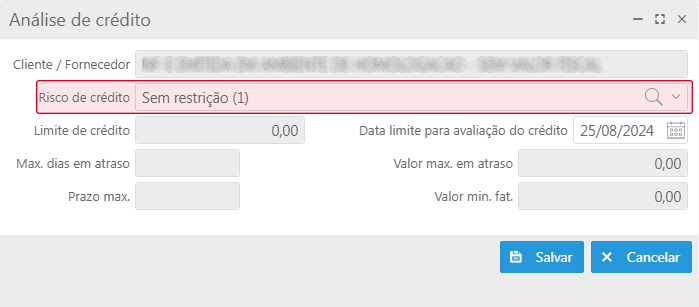
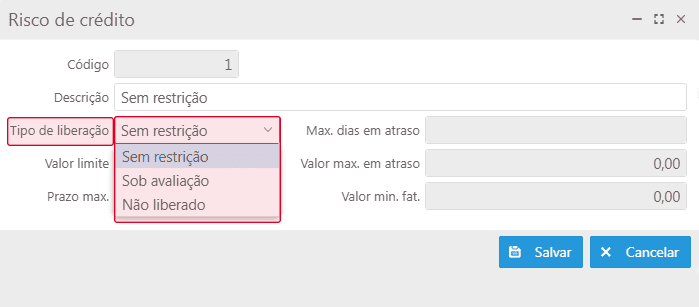
Nesta opção, o sistema libera o crédito sem avaliar os critérios de risco.
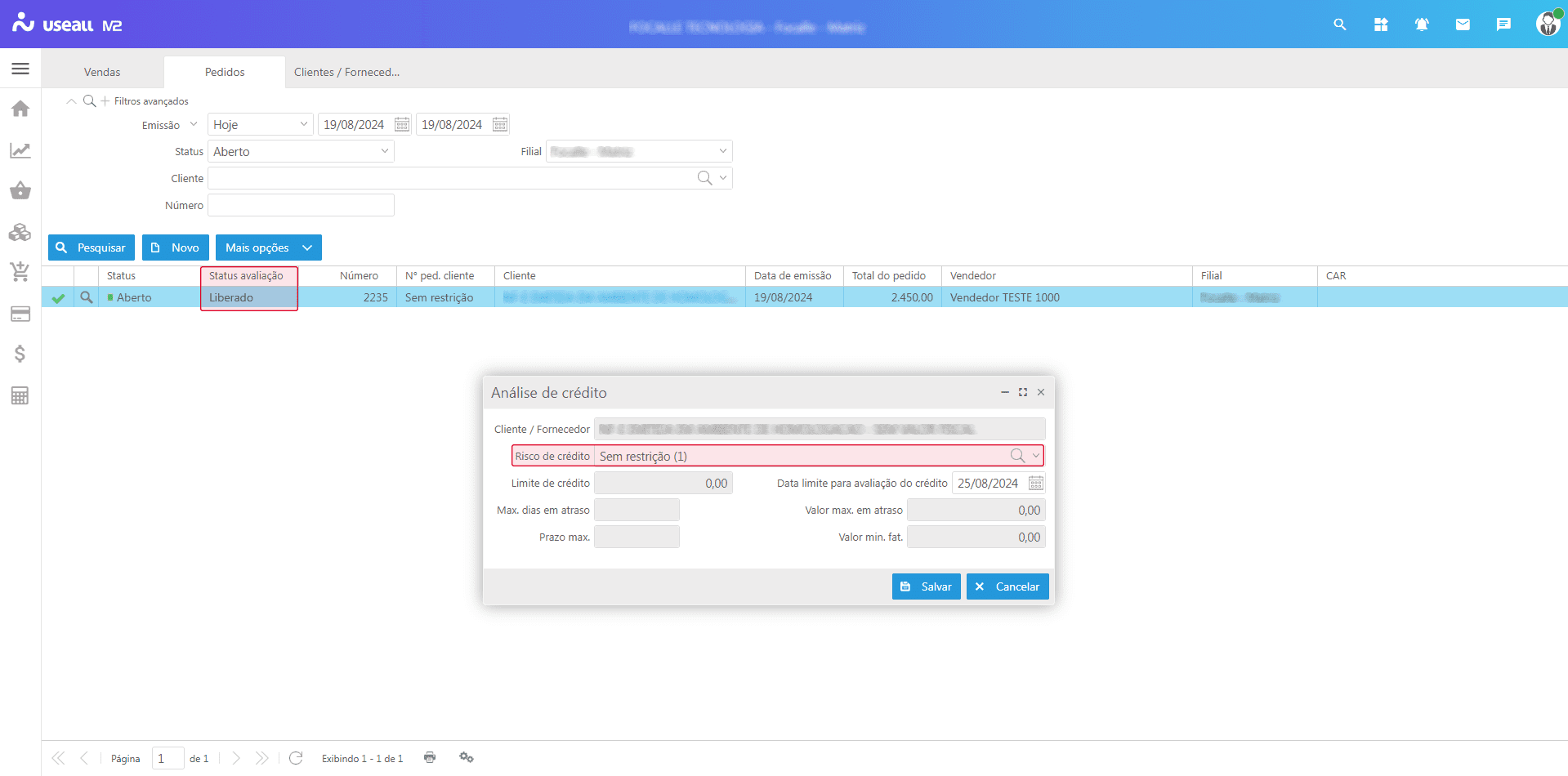
Analisa os critérios Limite de crédito, Máx. dias em atraso, Prazo máximo, Valor máximo em atraso e Valor mínimo para faturamento, para posterior avaliação e decisão pelo setor responsável.
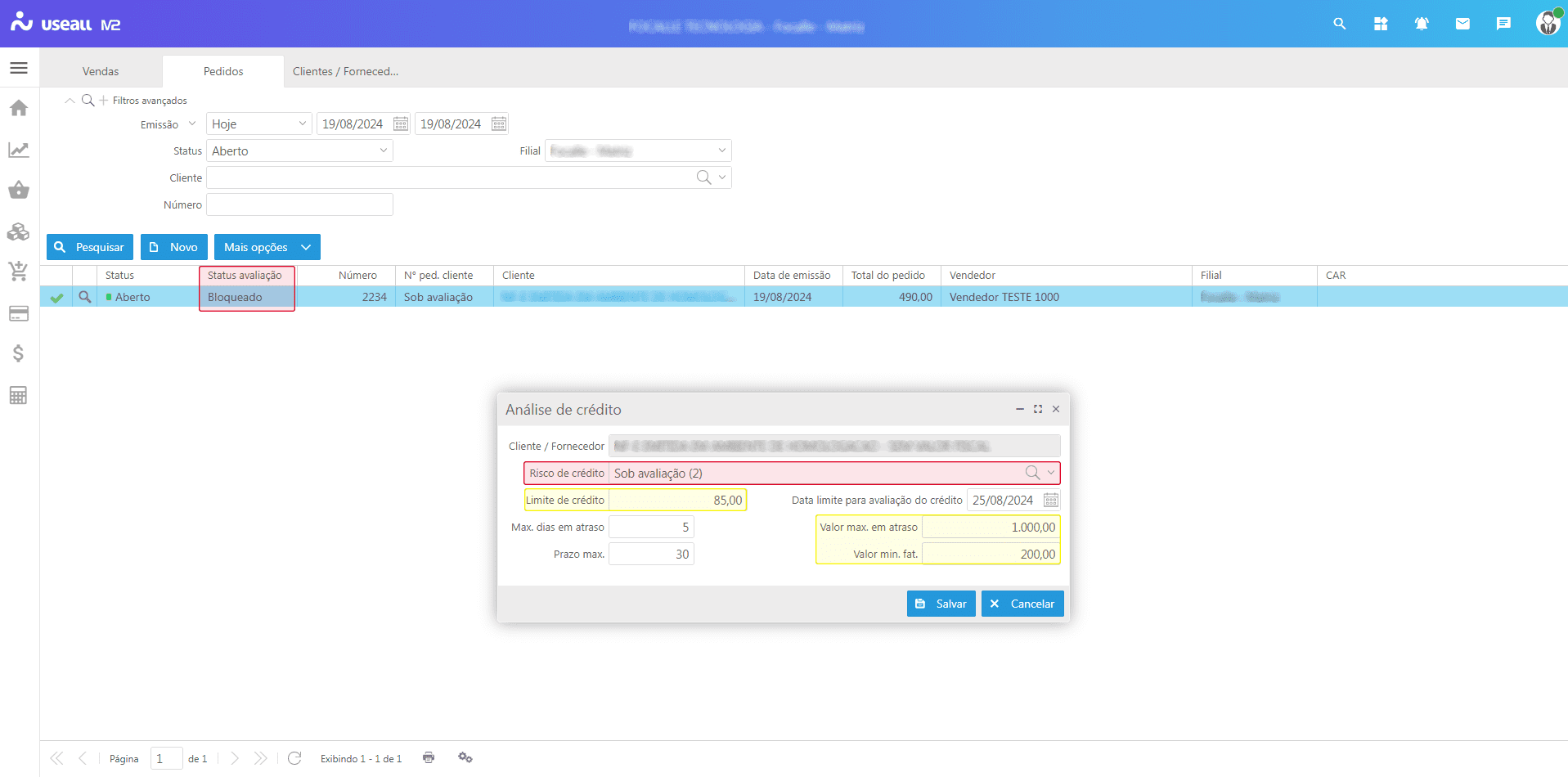
A análise dos campos Máx. dias em atraso e Valor max. em atraso ocorre somente quando o parâmetro Contas a receber e cheques atrasados estiver configurado na parametrização Analisar crédito no pedido de venda.
Detalhamento do tipo Sob Avaliação
-
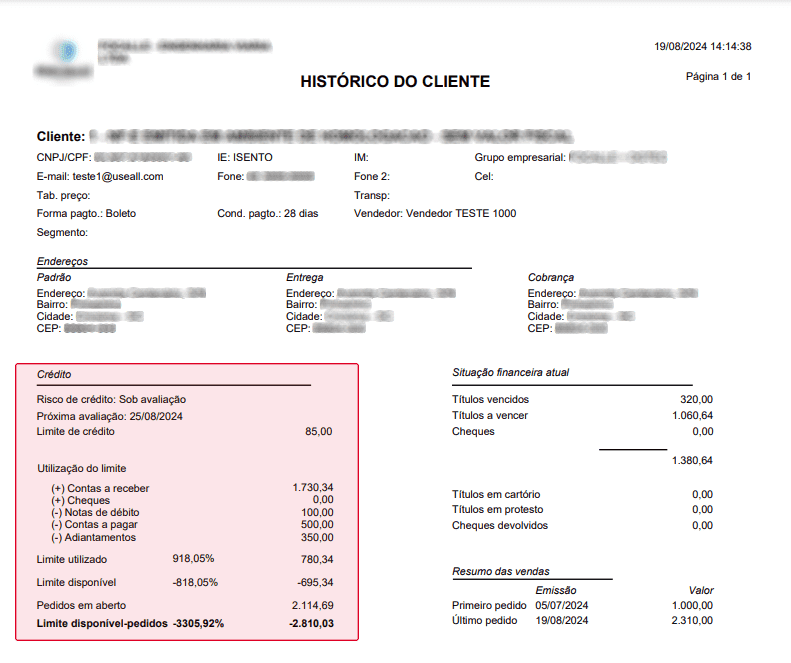
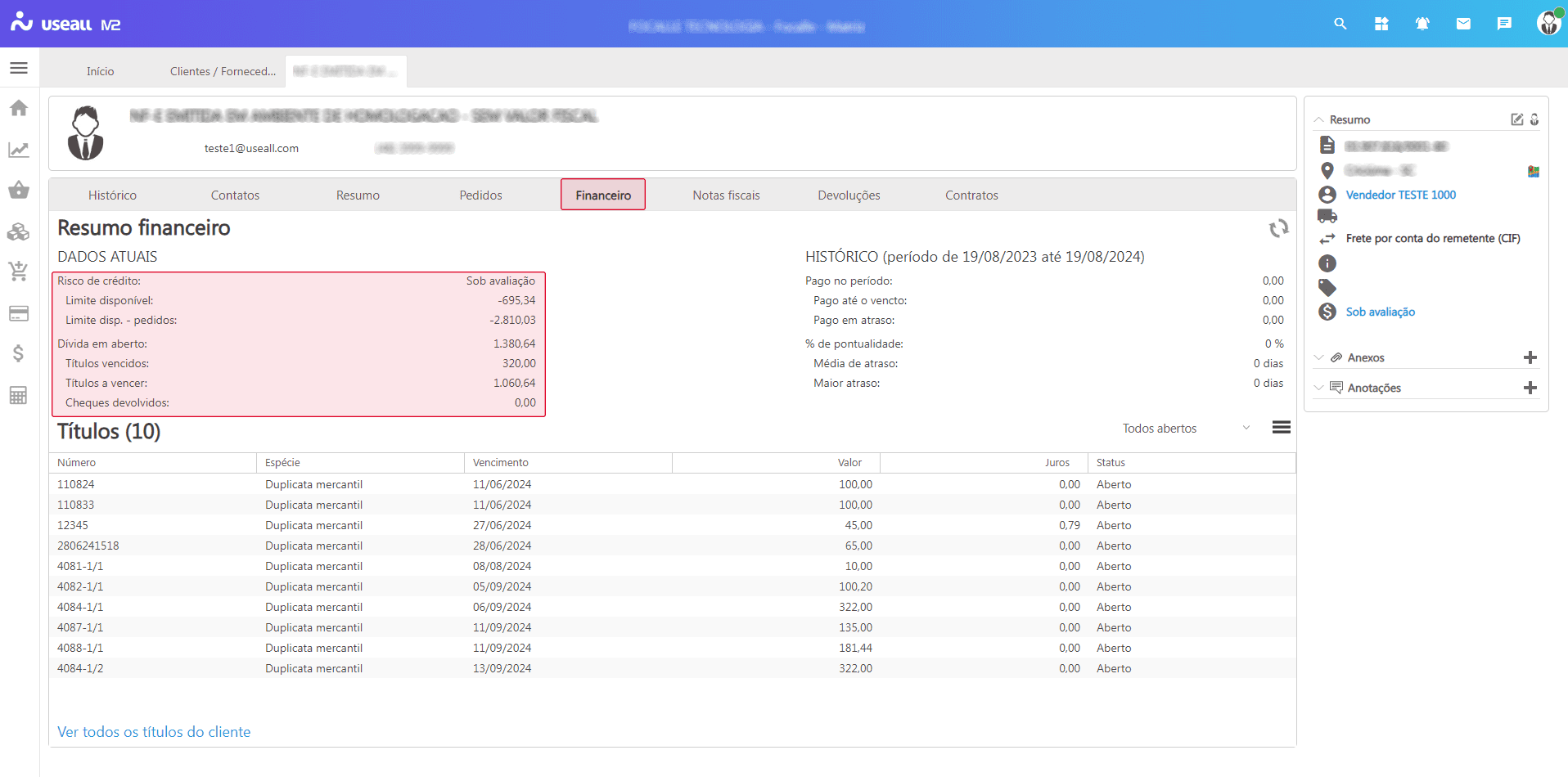
Limite de crédito: valor máximo de crédito concedido ao cliente para compras. O limite é comparado ao crédito utilizado, sendo composto pela somatória dos seguintes valores: pedidos de venda com status liberado, serviços com status em aberto, saldo do contas a receber e cheques não compensados, subtraindo adiantamento de cliente e notas de débito, conforme parametrização;
-
Máx. dias em atraso: número máximo de dias permitido antes que o sistema bloqueie o pedido;
-
Prazo max.: prazo máximo para o recebimento;
-
Valor max. em atraso: valor máximo permitido em atraso para o recebimento;
-
Valor min. fat.: valor mínimo necessário faturar o pedido.
Procedimento para análise
Para o Pedido de venda e para a Proposta de venda, na tela de consultas, deve-se selecionar o registro e clicar em Mais opções > Análise. A tela de Análise de Venda será exibida, permitindo ao responsável tomar a decisão de aprovação ou reprovação.
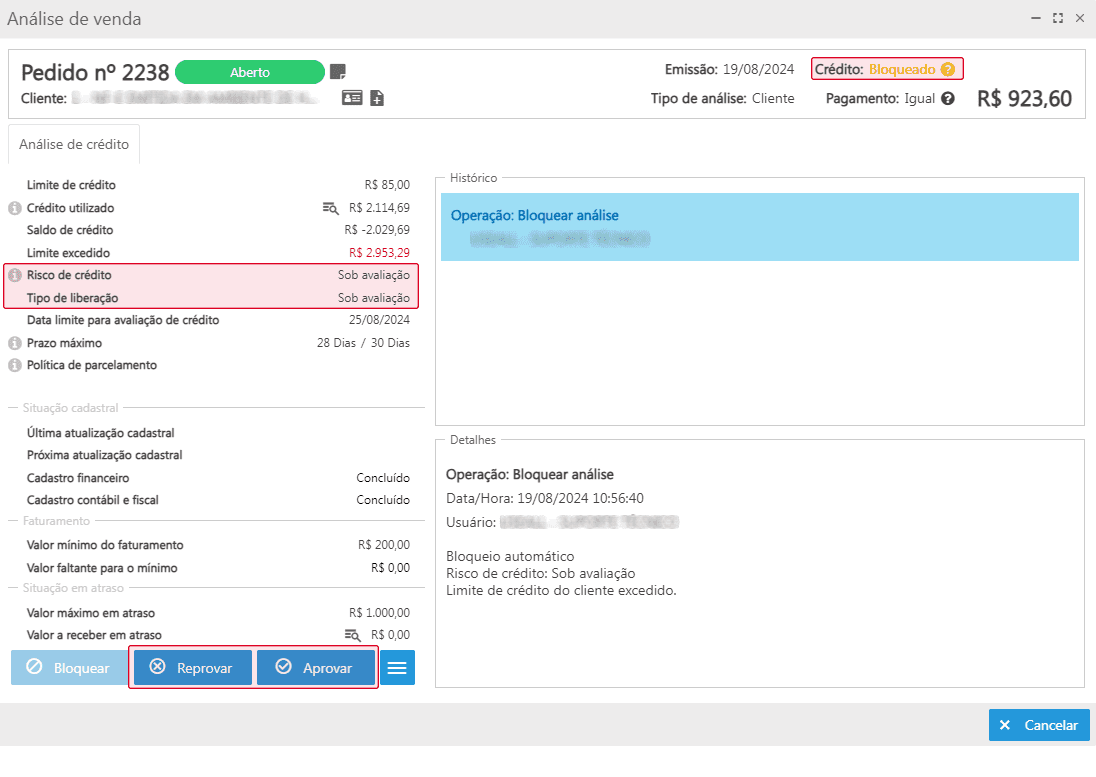
Este tipo bloqueia a proposta ou o pedido e não avalia os critérios do risco de crédito. O responsável poderá aprovar ou reprovar o pedido através da tela de análise.
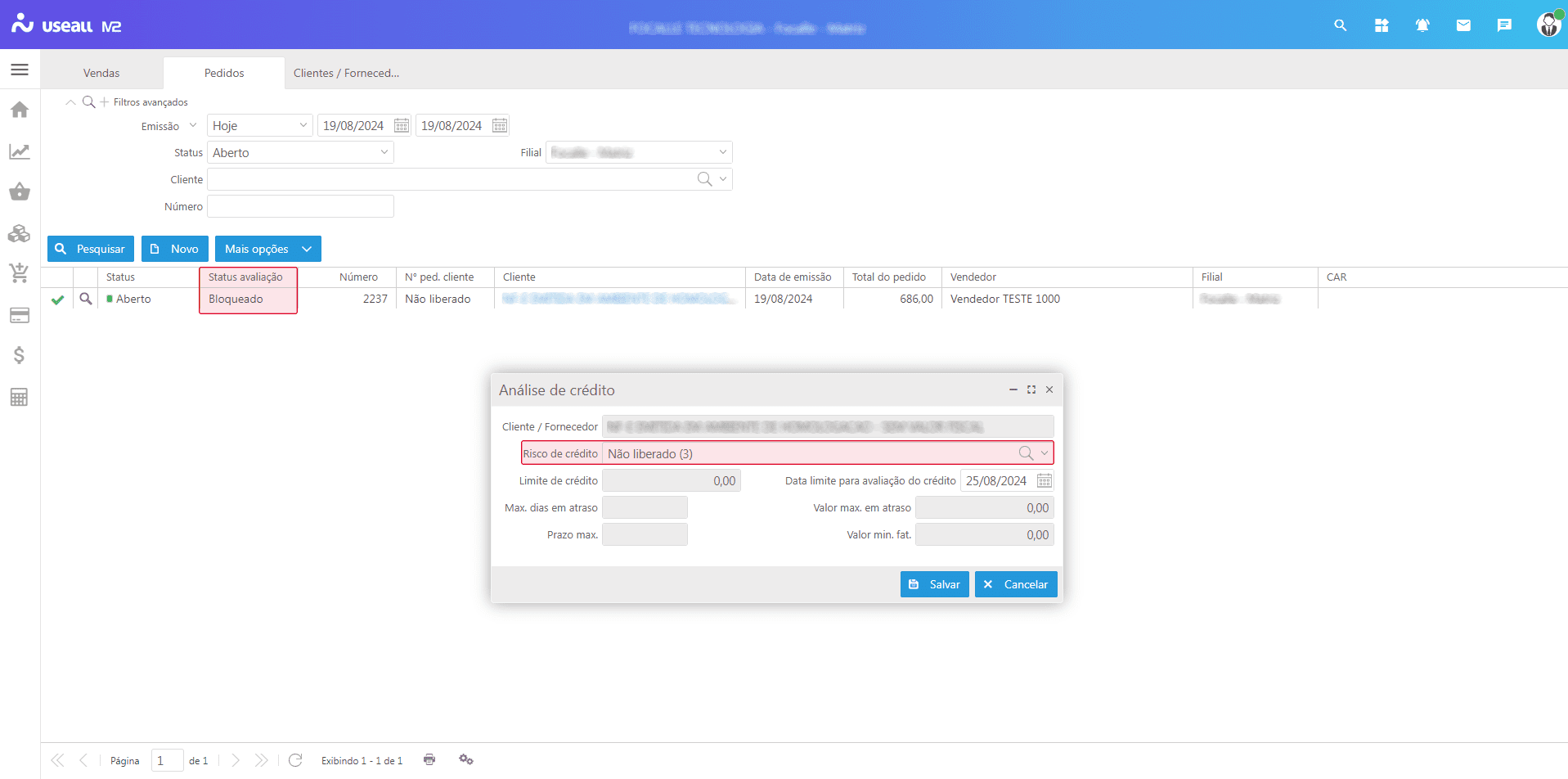
Análise sobre a data limite para avaliação do crédito do cliente
Esse critério é analisado com base na configuração do campo Controlar data crédito, disponível na parametrização Análise de crédito.
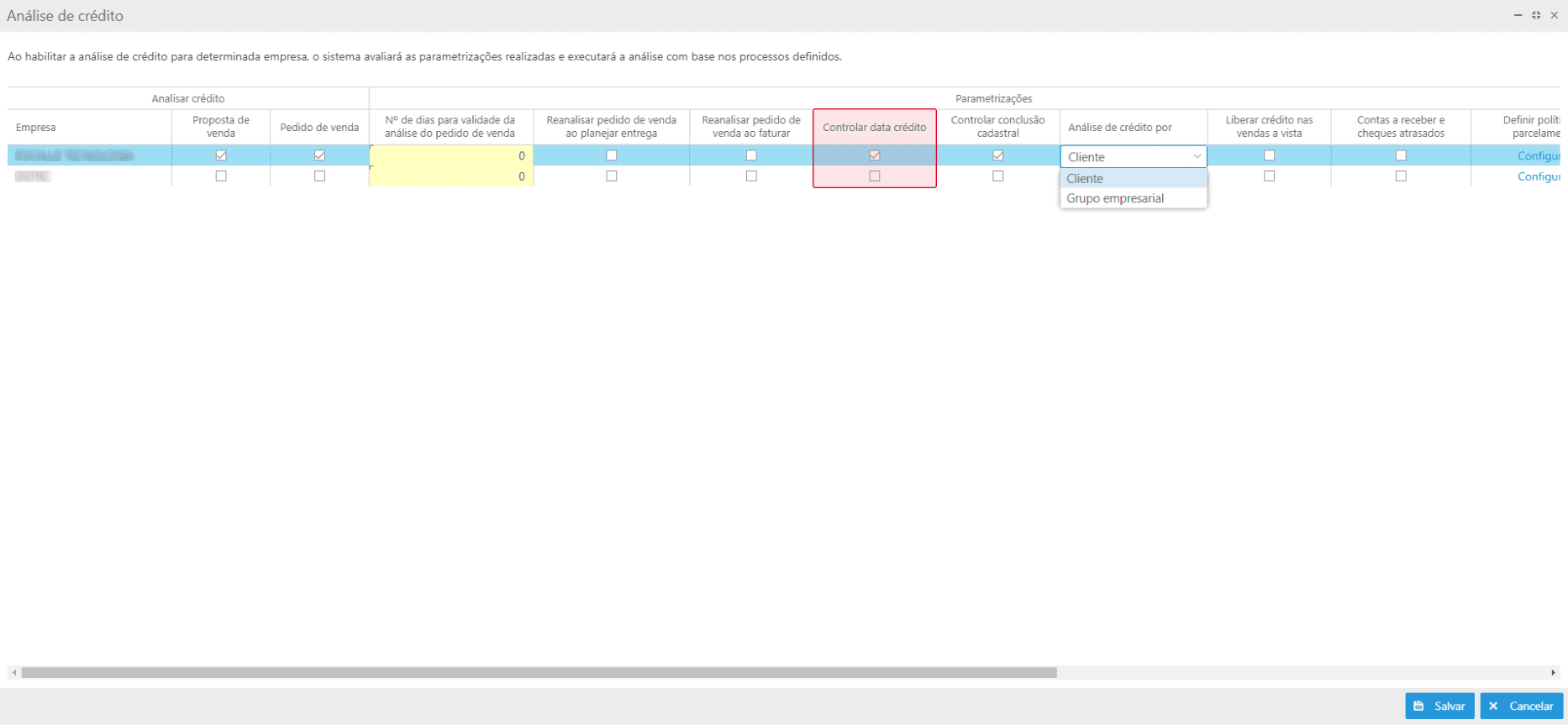
Deve-se informar a data limite no campo Data limite para avaliação do crédito, na tela de configuração de Análise de crédito.
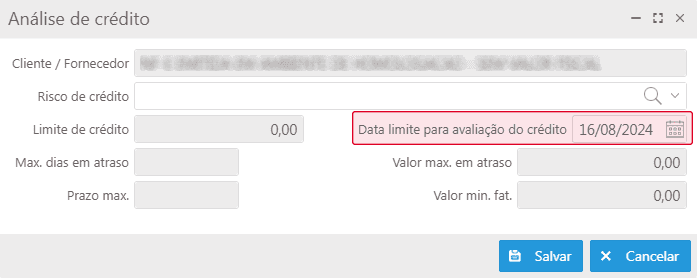
Se o critério Controlar Data de Crédito estiver habilitado e a Data Limite para Avaliação do Crédito estiver informada, o sistema avaliará essa data. Caso a data esteja expirada, o sistema aplicará um bloqueio, exigindo a aprovação ou reprovação pelo responsável do setor.
Análise sobre o critério de atualização e conclusão cadastral do cliente
Esse critério é analisado com base na configuração do campo Controlar conclusão cadastral, disponível na parametrização Análise de crédito.
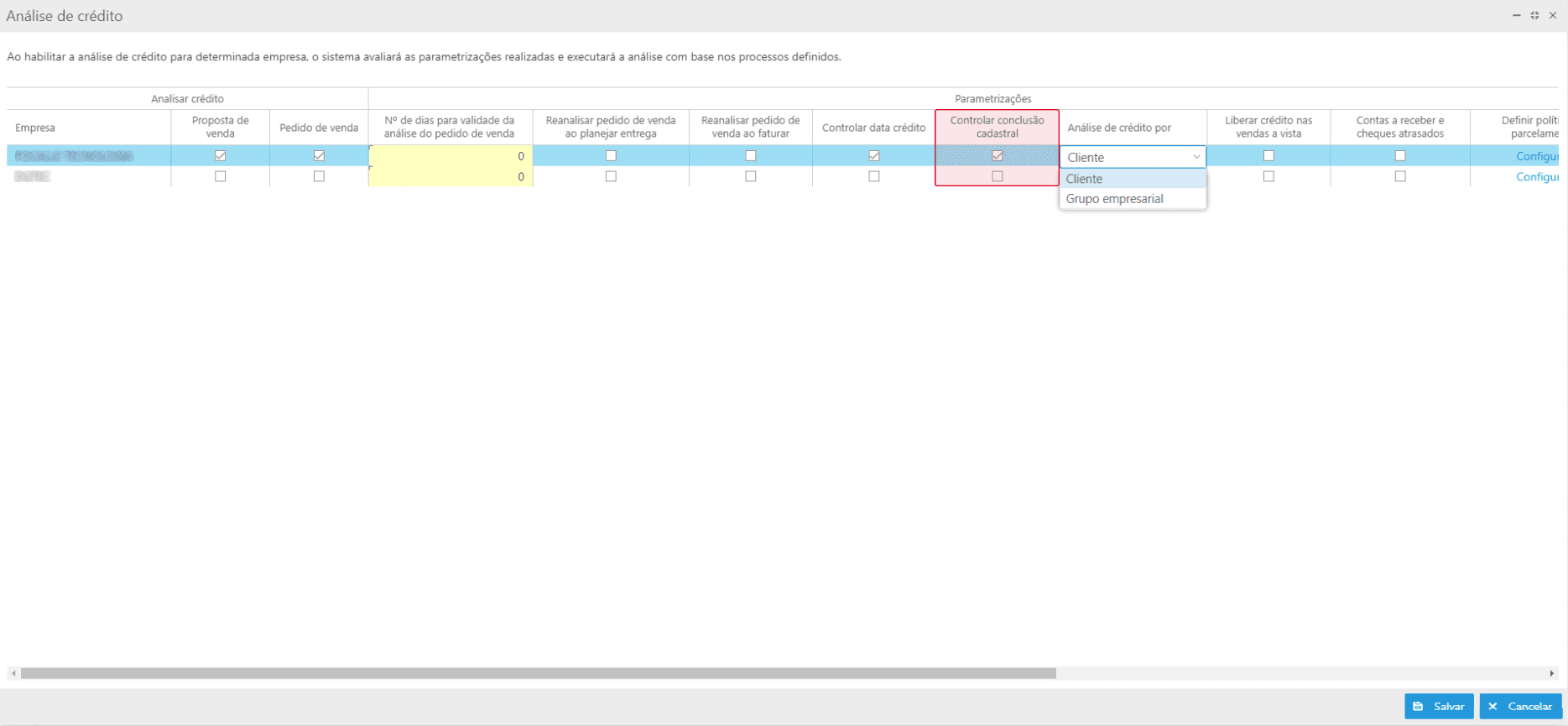
Se o critério Controlar conclusão cadastral estiver habilitado, o sistema validará a conclusão do cadastro do cliente nas etapas Financeiro, Contábil e Fiscal ao emitir um pedido de venda.
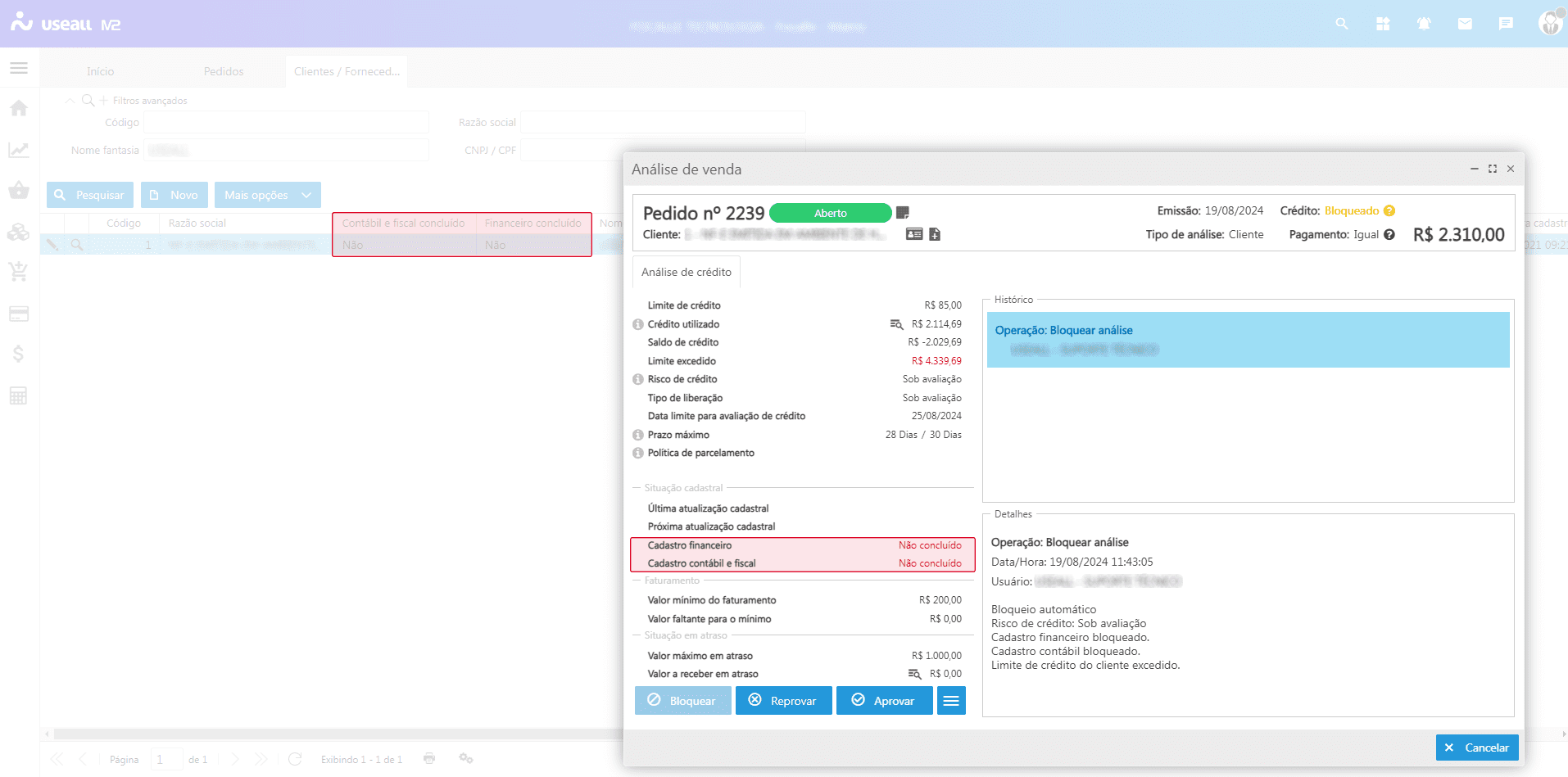
Quando os setores financeiro e contábil concluírem suas respectivas etapas no cadastro, ao processar o pedido, o status de avaliação será definido como Liberado.
Para isso, deve-se efetuar a conclusão em: Vendas > Clientes > Mais opções > Concluir cadastro financeiro e Concluir cadastro contábil e fiscal.
Informação
-
Ao habilitar o parâmetro Analisar crédito, é necessário informar um risco de crédito no cadastro do cliente. Caso contrário, a análise será bloqueada por falta de risco de crédito informado;
-
Na parametrização, é possível definir um risco de crédito padrão. Dessa forma, sempre que um novo cliente for cadastrado, o sistema aplicará automaticamente o risco de crédito padrão;
-
Essa parametrização não altera os cliente já cadastrados.
Acesso em: Início > Parametrizações > Comum > Risco de Crédito padrão dos clientes
Análise sobre contas a receber e cheques atrasados
Este critério será avaliado de acordo com a configuração do campo Contas a receber e cheques atrasados, disponível na parametrização Análise de crédito. Ele verifica se o cliente possui contas a receber e cheques atrasados. Ao processar o pedido, caso algum desses itens seja identificado, o status será Bloqueado.
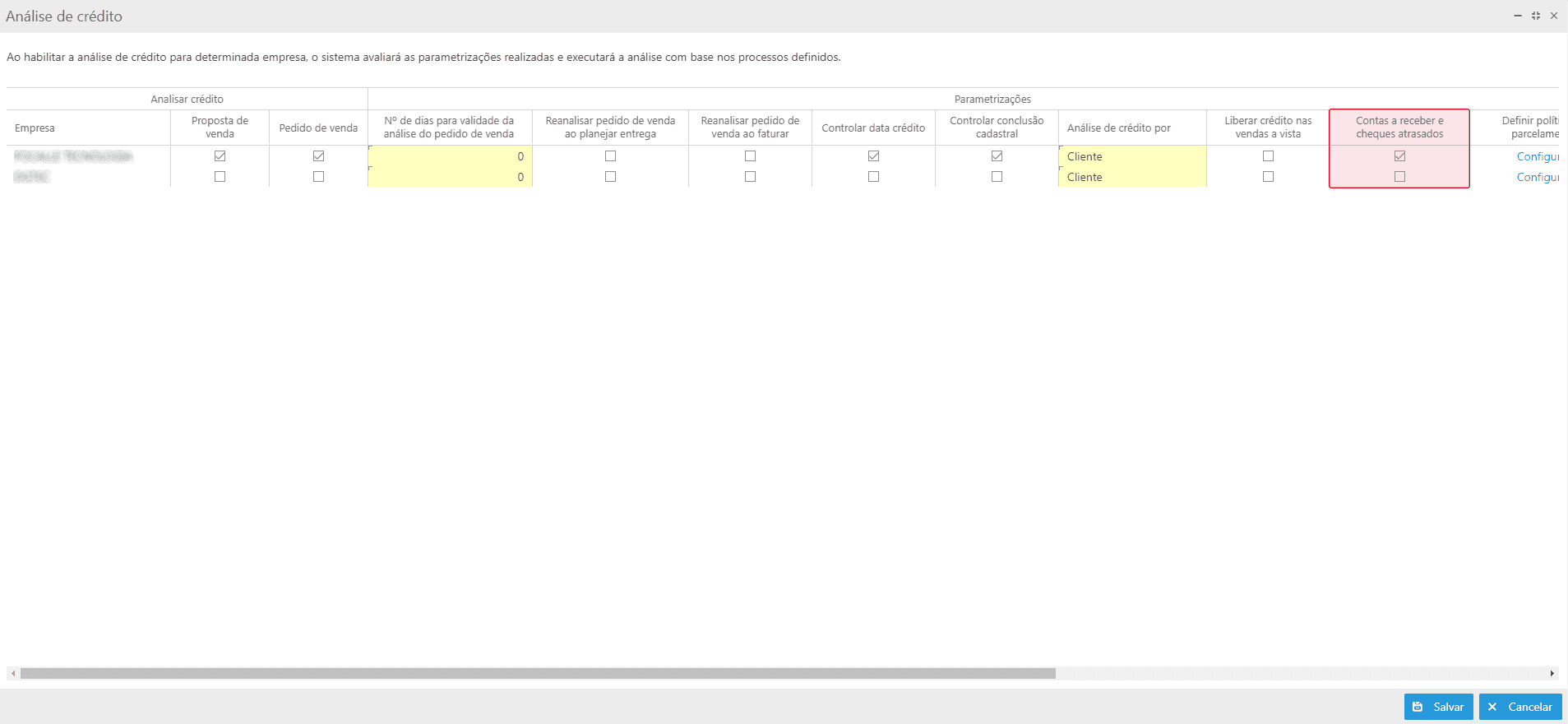
A funcionalidade em questão é independente do risco de crédito do cliente.
A análise dos campos Max. dias em atraso e Valor max. em atraso ocorrem somente quando o parâmetro Contas a receber e Cheques atrasados estiver configurado na parametrização Análise de crédito.
Dica
Caso o campo Max. dias em atraso esteja preenchido com algum valor, irá sobrepor o campo Valor max. em atraso.
Os campos funcionam de forma independente, permitindo o preenchimento apenas de Máx. dias em atraso ou Valor máx. em atraso. Nestes casos, a análise será realizada com base no campo preenchido.
Exemplos
Cenário 01: Um cliente realiza uma compra, e possui R$5.000,00 em títulos atrasados há 2 dias. Na configuração, o campo Max. dias em atraso está definido como 5 dias. Nesse caso, o pedido não será bloqueado devido aos títulos em atraso.
Cenário 02: Ambos os campos Máx. dias em atraso e Valor máx. em atraso estão sem preenchimento. No entanto, o sistema está configurado com a opção Contas a receber e Cheques atrasados. Se houver títulos em atraso, o status será bloqueado, uma vez que essa parametrização opera independente do preenchimento desses campos.
Análise de crédito por cliente ou grupo empresarial
Este critério valida se a análise do limite de crédito será realizada com base no cliente individual ou no grupo empresarial ao qual ele pertence.
-
Por cliente: avalia o limite de crédito e o crédito utilizado exclusivamente pelo cliente informado;
-
Por grupo empresarial: a análise de crédito considera o limite de crédito do cliente informado, mas para comprometer o limite de Crédito utilizado, soma os registros de todos os clientes pertencentes ao mesmo grupo empresarial. Esse grupo é definido no cadastro do cliente, na aba Comercial, campo Grupo empresarial.
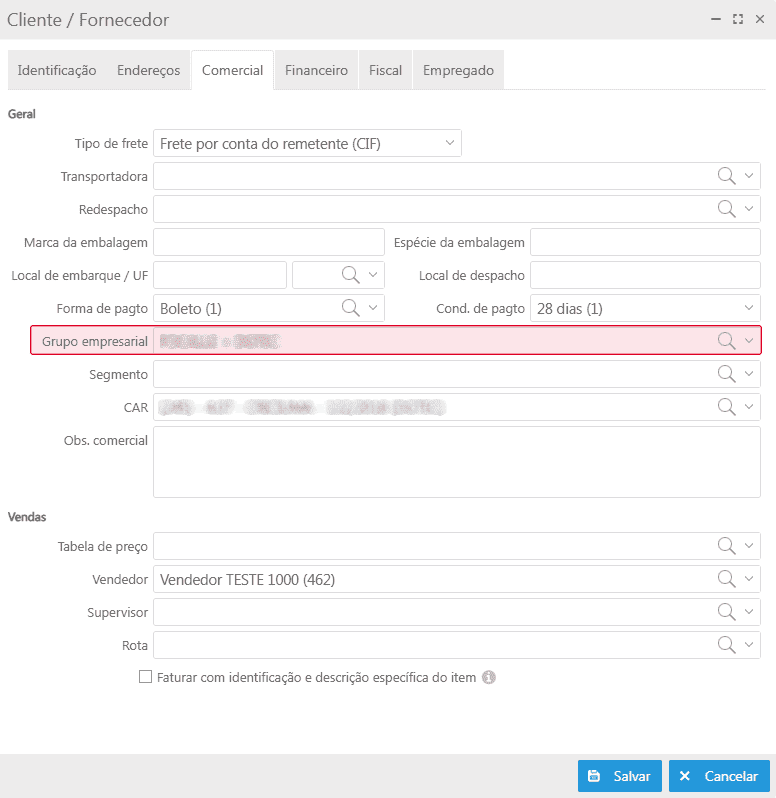
Os dados referentes ao limite de crédito e crédito utilizado podem ser conferidos na opção Histórico do Cliente, disponível no botão Mais opções na tela de consulta de clientes.
Ou ainda pela tela de Detalhes do cliente, aba Financeiro, com acesso disponível no ícone  na tela de consulta de clientes.
Vendas à vista
É possível liberar pedidos para vendas à vista com base no campo Liberar créditos nas vendas à vista, disponível na parametrização Análise de crédito. Quando esta opção está habilitada, todos os critérios de análise de crédito são ignorados, e a análise é automaticamente classificada com o status Liberado.
Observação
A forma de pagamento utilizada, deve estar configurada com a opção À vista habilitada. Essa configuração está disponível em: Vendas > Listas > Formas de pagamento.
Ação Aprovar ou Reprovar
Existem duas formas de acessar as análises geradas para um pedido e tomar a ação desejada:
-
Para cada pedido de venda: ao selecionar o registro do pedido desejado e clicar no botão Mais opções > Análise, será exibida a tela de Análises de venda. Nela, serão apresentados os registros de análises de crédito e comercial, conforme parametrização. Após efetuar a análise, o responsável define uma ação sobre o pedido, sendo Aprovar ou Reprovar todos;
-
Sobre todas as análises: acessando a opção Vendas > Mais opções > Avaliação de venda. Nesta opção, o sistema exibirá a tela de consultas, listando todos os pedidos e propostas para avaliação do setor responsável e tomada de ação sobre cada pedido.
Em ambas as opções, é possível abrir a tela de Detalhes para uma análise mais aprofundada.
Bloqueio manual
A ação Bloquear é utilizada quando, apesar de o pedido ter sido liberado de acordo com o tipo de análise configurado, o responsável decide não prosseguir com a venda. Nesse caso, o status do pedido será alterado para Bloqueado.
Análise da proposta e do pedido
Na tela de Análise de venda, há ícones informativos e explicativos que auxiliam na interpretação e identificação das informações do processo de análise, tanto da proposta de venda quanto do pedido.
Legenda dos ícones
 apresenta as observações inclusas no pedido ou proposta, podendo ser internas ou não;
 apresenta os detalhes do cliente, permitindo visualizar o histórico do mesmo;
 permite gerar uma nova análise de venda;
 de Crédito ou Comercial informa a situação da análise;
- de Pagamento informa a condição e a forma de pagamento do cliente e do pedido;
 de Crédito utilizado detalha a forma como o crédito utilizado é calculado;
- de Risco de crédito detalha sobre o risco de crédito associado;
- de Prazo máximo detalha o prazo máximo definido no cadastro do risco de crédito do cliente, o prazo médio do pedido, como essa média foi calculada e se o prazo foi excedido em número de dias;
- de Política de parcelamento detalha a política conforme a configuração na análise de crédito;
 de Crédito utilizado detalha a soma de todos os valores que compõem o total do crédito utilizado;
- de Valor a receber em atraso apresenta de forma detalhada os títulos atrasados.
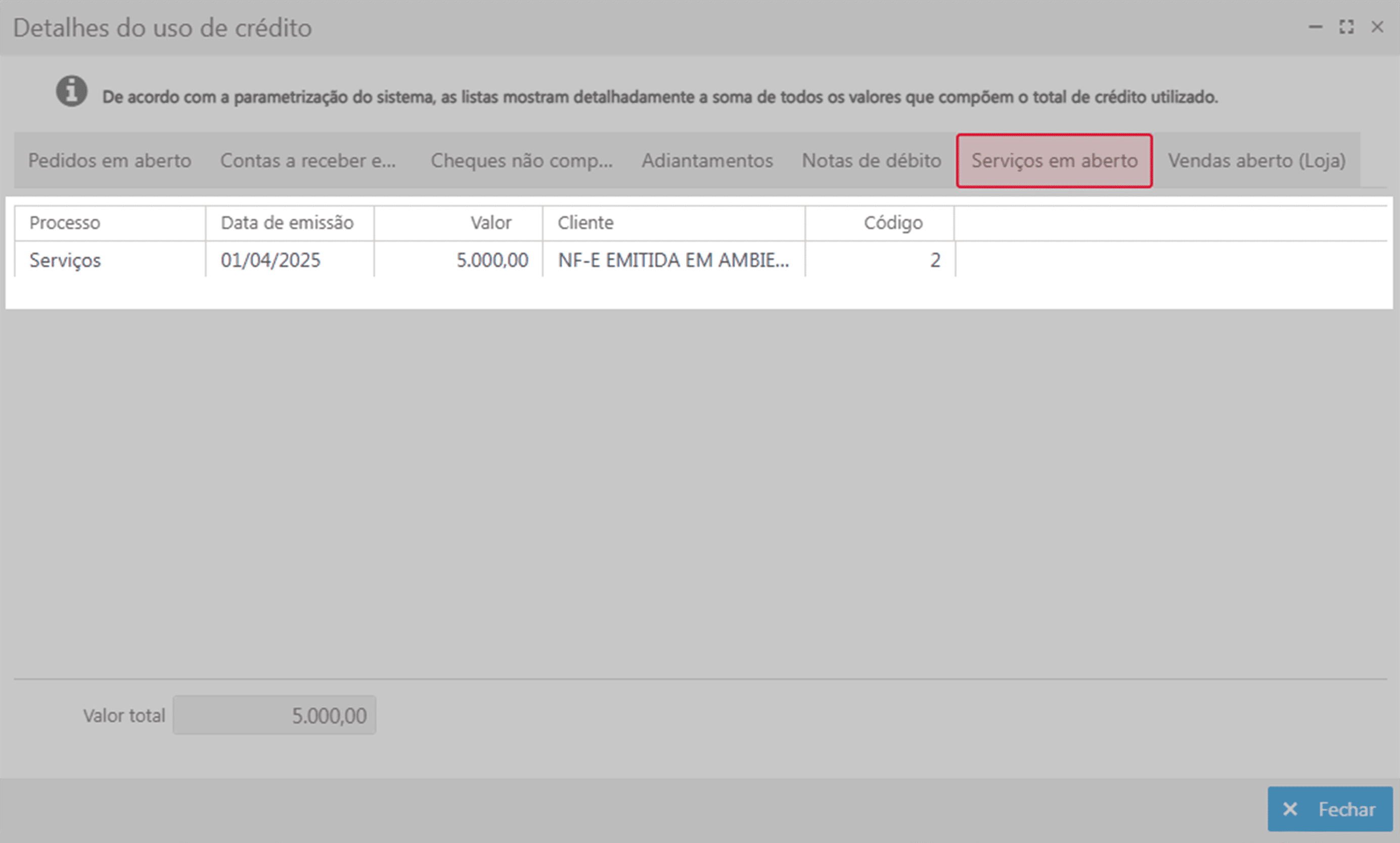
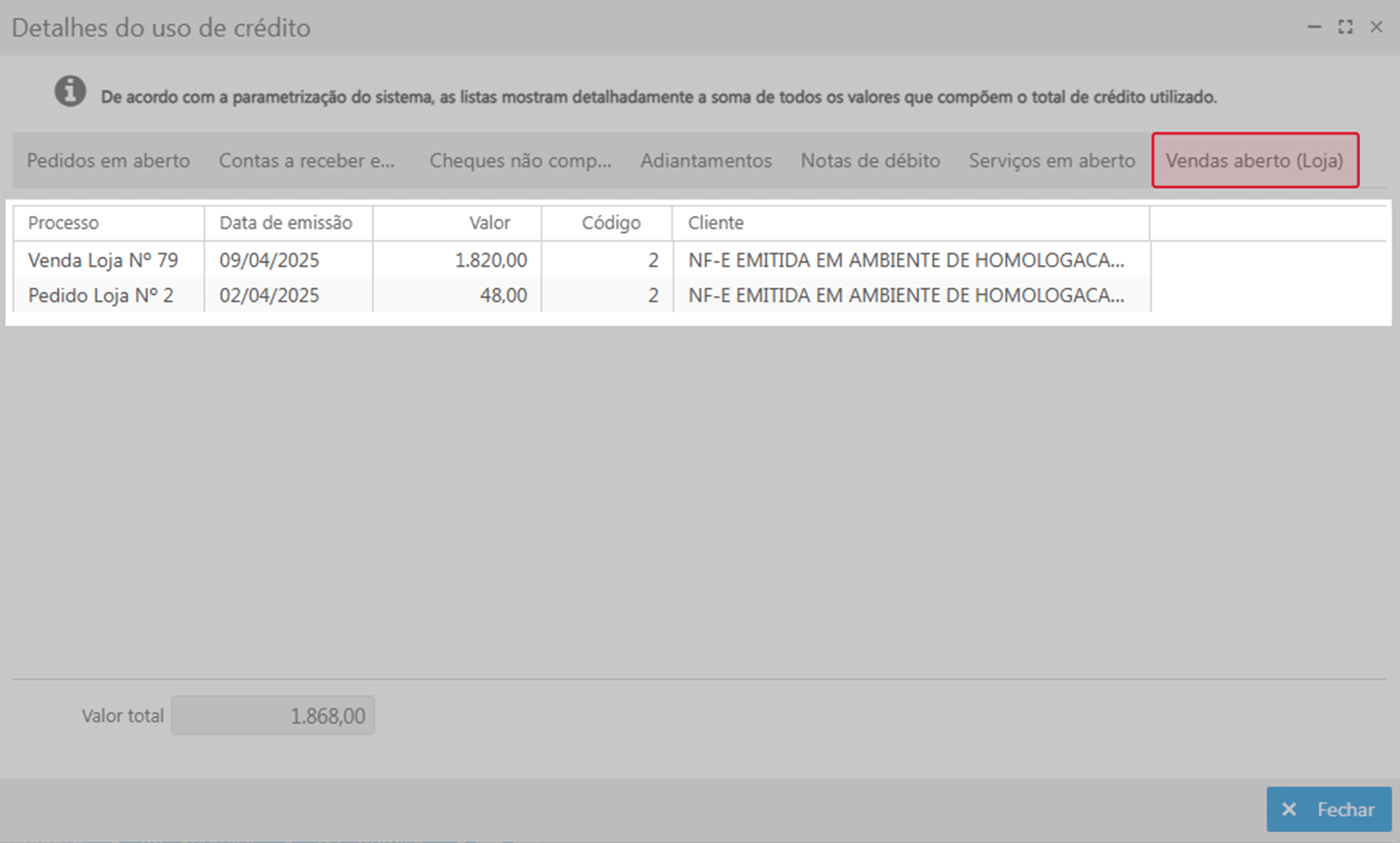
Crédito utilizado: ao clicar no ícone , a tela Detalhes do uso de crédito será exibida. Nessa tela, as abas Serviços em aberto e Vendas aberto (Loja) são apresentadas com os seguintes critérios:
-
Serviços em aberto: serão exibidos os serviços que estão com os status Concluído, Confirmado e Fechado, desde que não estejam totalmente faturados. No caso de serviços faturados de forma parcial, será exibido o valor resultante da subtração entre o valor do limite e o valor faturado;
A exibição da aba Serviços em aberto depende da ativação da parametrização Utilizar Serviço e da marcação correspondente na configuração da Análise de Crédito.
-
Vendas em aberto (Loja): serão consideradas as vendas que estão abertas e com a avaliação liberada, além dos pedidos que ainda não foram faturados, ou seja, aqueles cujas vendas ainda não foram geradas.
A exibição da aba Vendas em aberto (Loja) depende da ativação da parametrização Utilizar Loja e da marcação correspondente na configuração da Análise de Crédito.
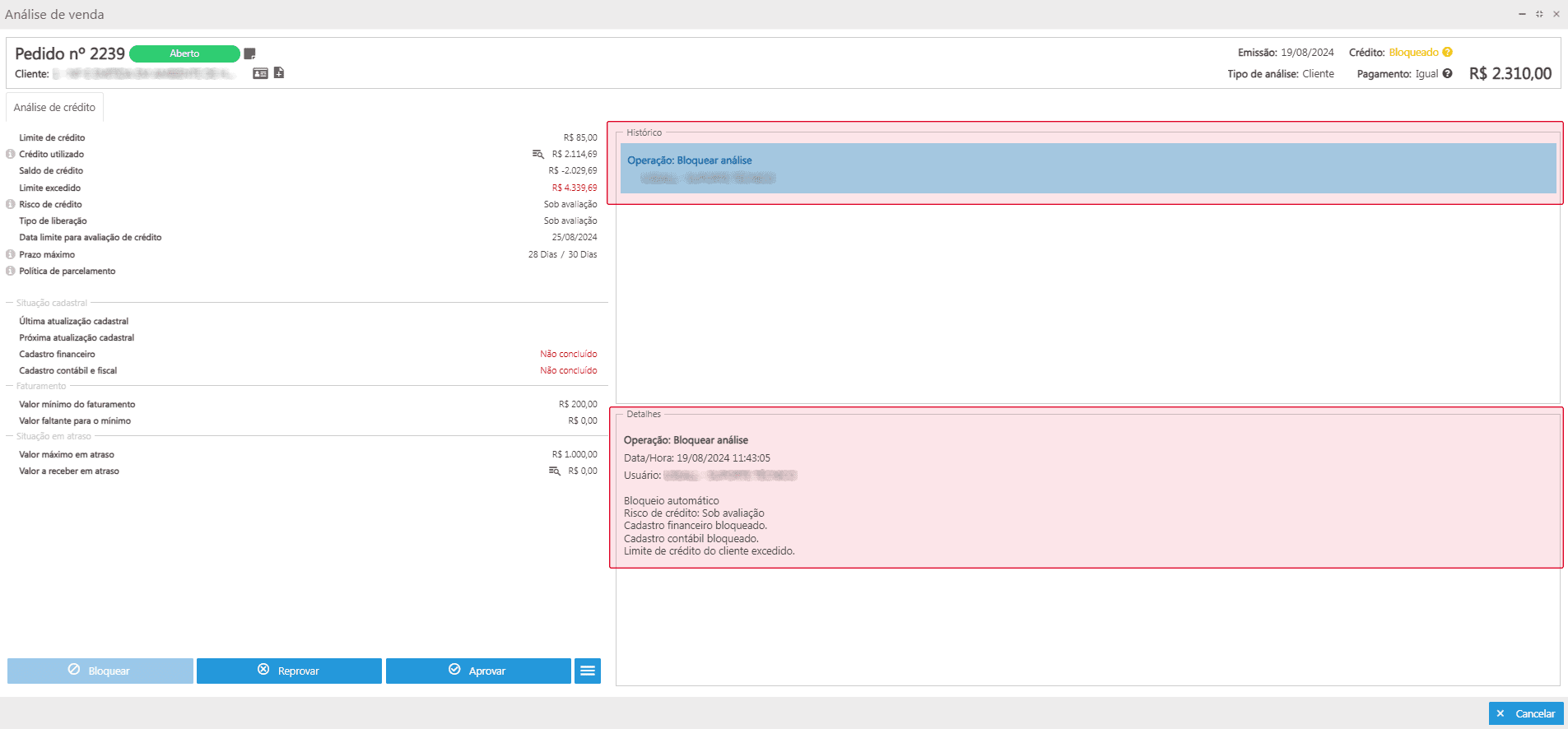
Histórico e Detalhamento das operações: a tela contém um histórico e detalhamento das operações realizadas.
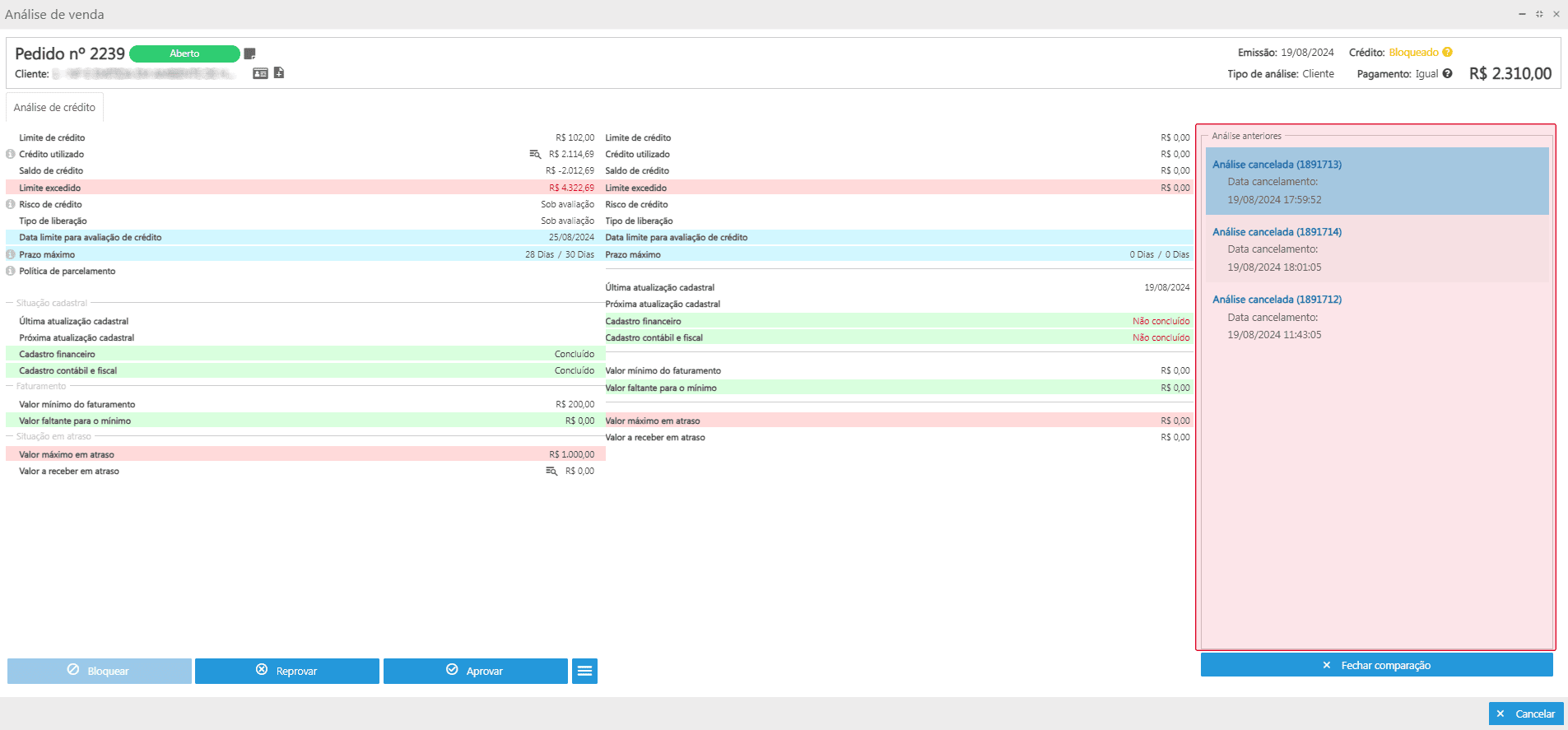
Comparação de Análises Anteriores: a tela permite comparar análises anteriores. Para isso deve-se:
- Ativar a coluna para comparação de análises;
- Clicar na análise anterior no lado direito da tela;
- O sistema atualizará os dados para comparação.
Reanálise de crédito
A Reanálise de crédito só será possível se forem atendidas as seguintes condições de parametrização:
-
A empresa realiza análise de crédito no pedido;
-
A opção Reanalisar o pedido de venda ao planejar entrega está configurada;
-
Existe uma data de validade informada para reanalisar o pedido.
A reanálise pode ser feita de três maneiras:
No painel de entrega, ao selecionar os pedidos e clicar no botão Planejar.
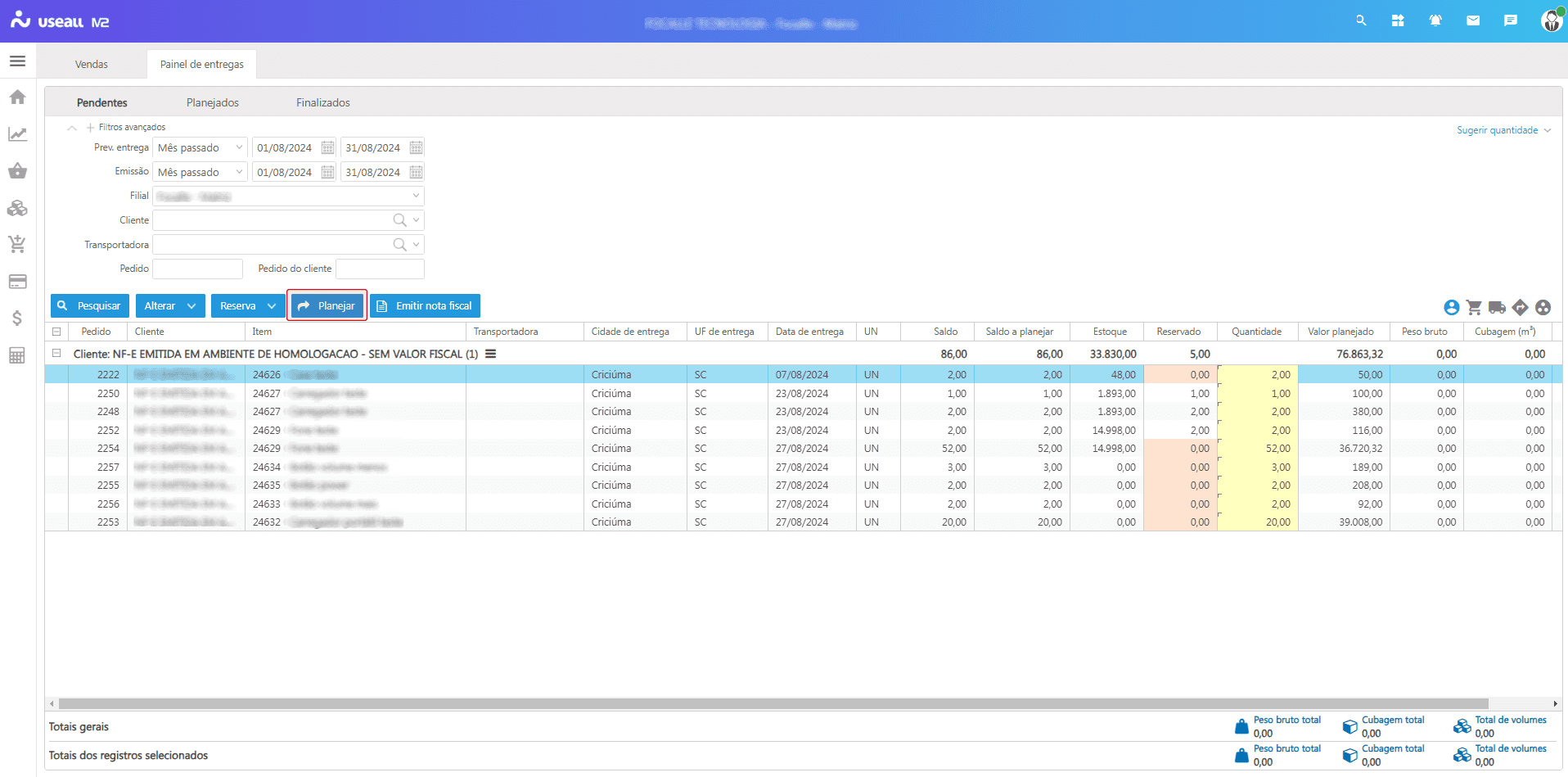
Acesso em: Vendas > Painel de entrega de pedidos
Nesta tela, deve-se selecionar os pedidos e clicar no botão Emitir nota fiscal.
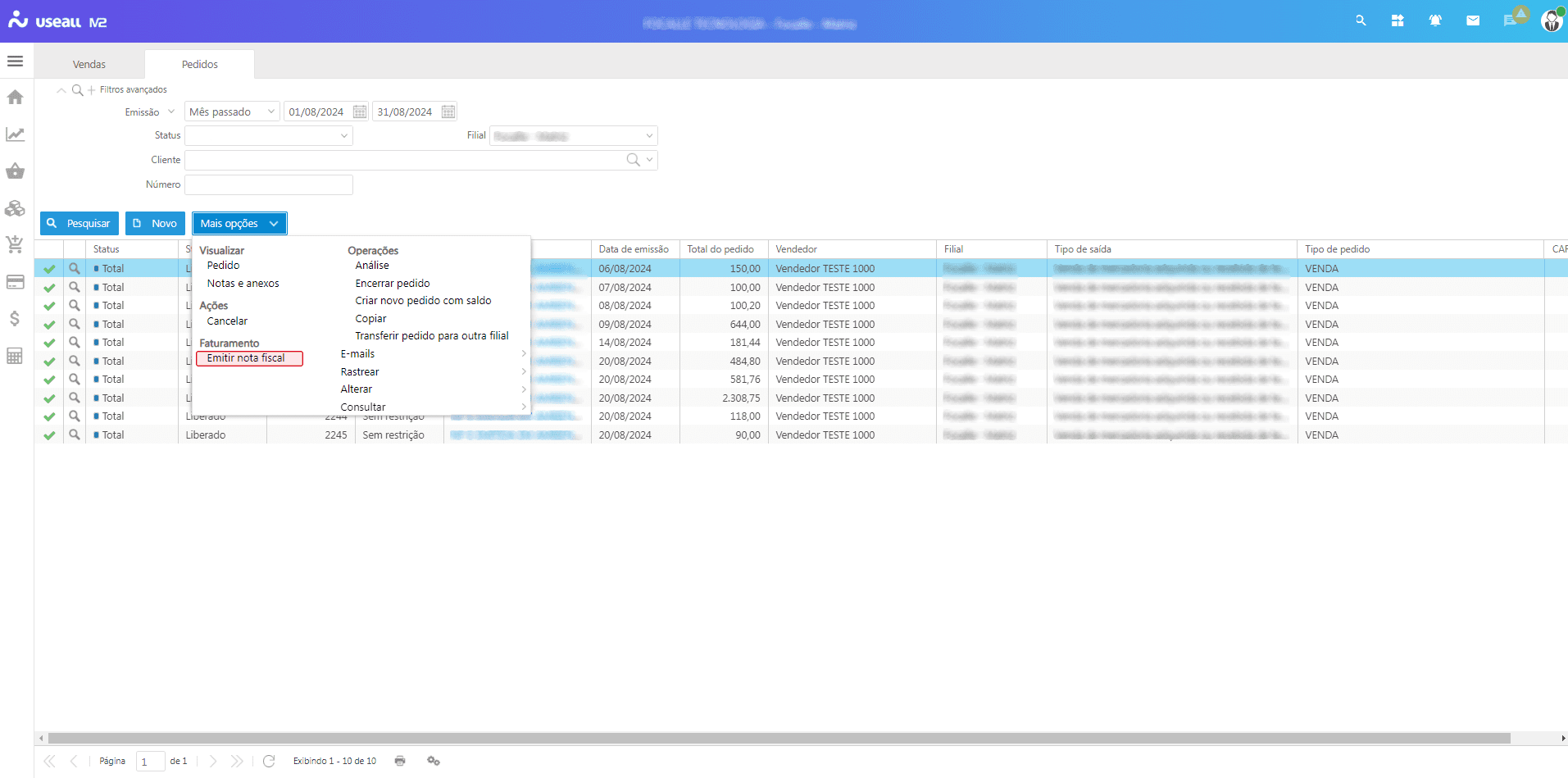
Acesso em: Vendas > Pedido de venda > Mais opções > Emitir nota fiscal
Nessa tela, deve-se selecionar os pedidos e clicar no botão Confirmar.
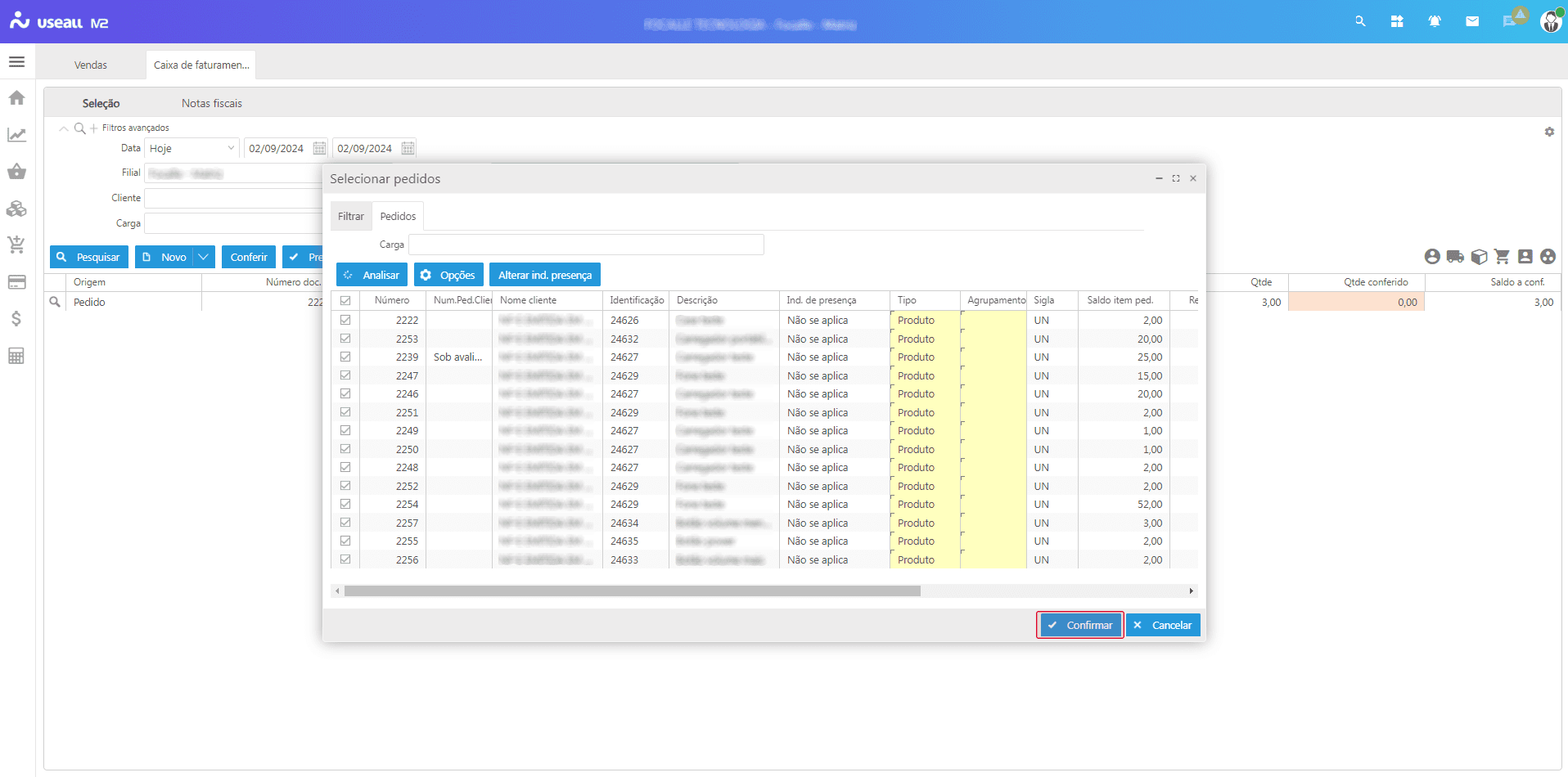
Acesso em: Vendas > Caixa de faturamento > Novo > Faturar pedido > aba Pedidos
Após configurar a análise de crédito, durante o processamento será exibido o informativo: "Realizando análise de crédito..."
Caso algum pedido seja Bloqueado, será apresentada uma tela de confirmação com a seguinte mensagem:
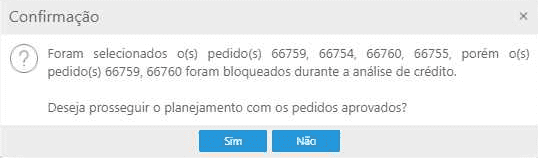
As opções disponíveis são:
- Sim: nesta opção são atualizadas as informações apresentadas para não listar os pedidos que foram Bloqueados;
- Não: esta opção, retorna para a tela anterior.
Se todos os pedidos estiverem bloqueados, será exibida a mensagem:
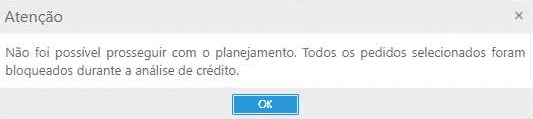
Nesta situação, a única opção disponível é clicar em OK, retornando para a tela anterior.
Análise comercial
Margem de contribuição
A Margem de contribuição é um indicador financeiro que avalia se a receita de venda cobre os custos e despesas fixas, contribuindo para o lucro.
O sistema permite parametrizar a análise para o bloqueio ou reprovação de pedidos de vendas com itens cuja margem de contribuição seja inferior ao percentual estabelecido.
Detalhes sobre o motivo do bloqueio ou reprovação, bem como outras análises, podem ser visualizados na tela de Análise de venda na aba Análise comercial através dos ícones disponíveis.
- de Margem de contribuição detalha os valores que compõem o total da margem;
- de Preço min. e máx. detalha os valores de preço mínimo e máximo dos itens e a diferença;
- de Desconto do vendedor detalha o valor de desconto máximo para o vendedor.
Os campos Itens com custo zero e Itens sem estoque são utilizados para verificar a presença de itens sem custo ou sem estoque no pedido de venda. Caso sejam encontrados, o pedido é lançado com o status Bloqueado.
Para o cálculo da Margem de Contribuição, são consideradas as seguintes informações:
-
Receita bruta = Valor total líquido;
-
Valor margem = (valor receita bruta - valor impostos - valor comissões - valor frete - valor seguro - valor outras despesas);
-
Margem de contribuição = valor margem / receita bruta * 100.
Margem bruta
A Margem Bruta representa a diferença entre o preço de venda de um produto (antes de impostos) e seu custo de produção ou aquisição, refletindo o lucro direto obtido por um bem ou serviço. Esse valor pode ser definido no cadastro do item ou no grupo de itens, acessível em: Vendas > Itens e serviços > Aba Venda.
Para o cálculo de Margem bruta, são consideradas as seguintes informações:
-
Valor total líquido: valor bruto - desconto + outras despesas + valor frete;
-
Valor venda líquida: valor total líquido - valor ICMS - valor PIS - valor COFINS - custo financeiro;
-
Valor margem praticada: valor venda líquida - valor custo;
-
Margem bruta: (valor margem praticada / valor venda líquida) * 100.
Documentos relacionados
Acesse a área de vídeos e confira os tutoriais!!
