Assistente de e-Commerce
Objetivo
A ferramenta Assistente e-Commerce tem como objetivo permitir o gerenciamento centralizado dos produtos que serão disponibilizados para venda em plataformas de e-commerce.
Por meio dela, o usuário pode definir a disponibilidade dos itens, configurar dimensões, imagens, descrições, sinônimos de pesquisa, categorias e tabelas de preço.
O Assistente e-Commerce realiza a integração direta com o e-Hub, possibilitando o cadastro e a atualização dos produtos, categorias, marcas e preços de forma automatizada. Essa integração garante que as informações registradas no M2 sejam refletidas no e-Hub e, consequentemente, nas lojas virtuais integradas, mantendo os dados sempre consistentes.
Dessa forma, o Assistente e-Commerce atua como o ponto central da gestão de produtos integrados, oferecendo controle, precisão e agilidade nas operações de venda online.
Além disso, a ferramenta permite edições em massa e agrupamento de itens, otimizando a atualização de categorias, tabelas de preço, disponibilidade e imagens.
Configurações
Parametrização
Para utilizar a ferramenta de Assistente e-Commerce, é necessário realizar a parametrização disponível em Início > Parametrizações > Vendas > Assistente e-Commerce.
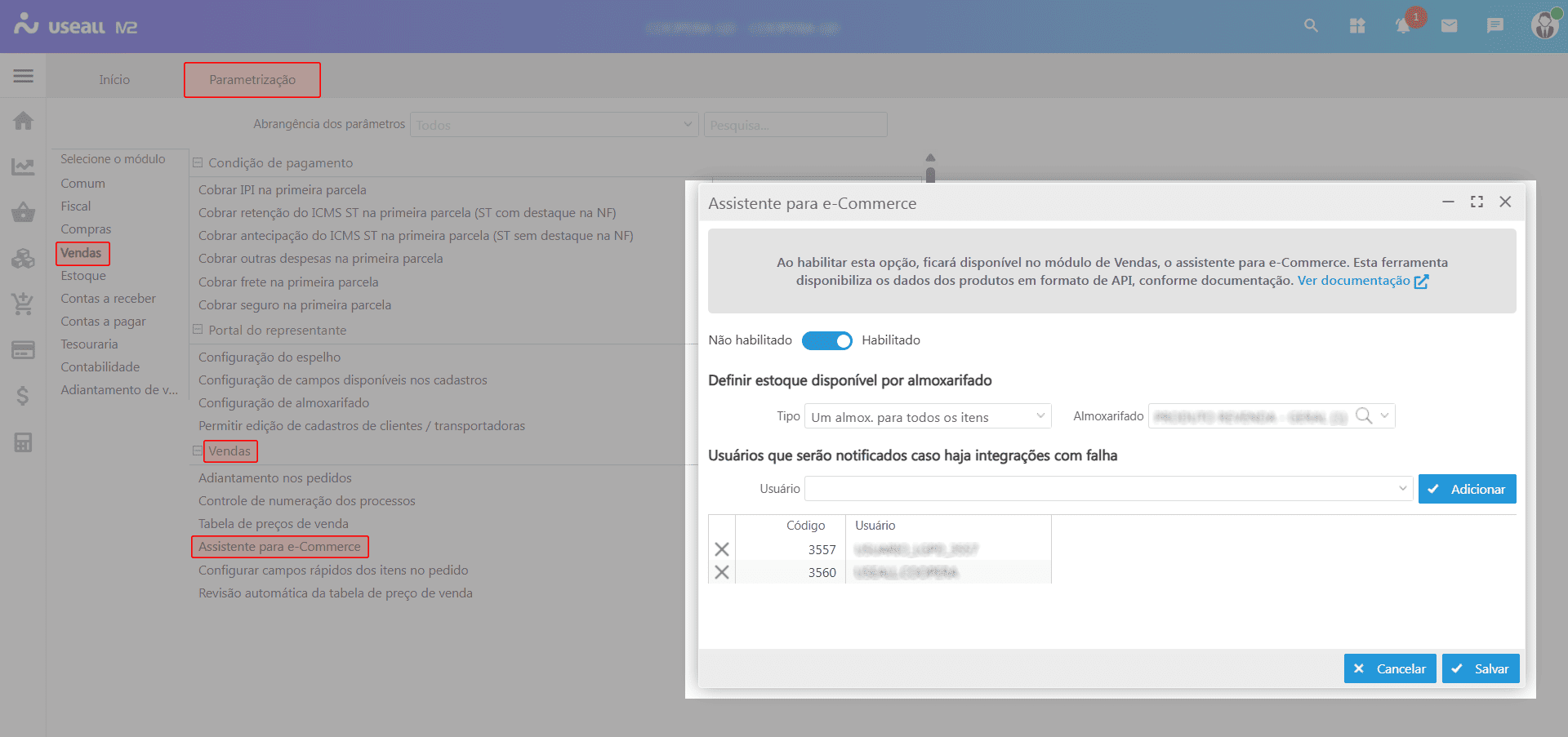
Nessa parametrização podem ser definidos os parâmetros de integração e as configurações de notificação de falhas.
Entre as opções disponíveis, há o campo Usuários que serão notificados em caso de falha na integração, no qual podem ser informados os usuários que receberão mensagens automáticas sempre que ocorrerem erros na comunicação entre o M2, o e-Hub ou a TecnoSpeed.
Permissões de usuários
Para a utilização do assistente de e-Commerce é necessário configurar as permissões de uso.
Para isto, deve-se clicar em: Perfil de usuário > Meu perfil, sendo direcionado para o sistema USEALL.
Logado no sistema USEALL deve-se acessar o Módulo Central, opção Usuários, selecionar o usuário que terá a permissão, clicar no botão Mais opções > Permissões de sistema. Deve-se clicar na opção configurar do sistema M2-Manufatura e, em seguida, clicar no módulo Vendas e por fim localizar a permissão Assistente e-Commerce.
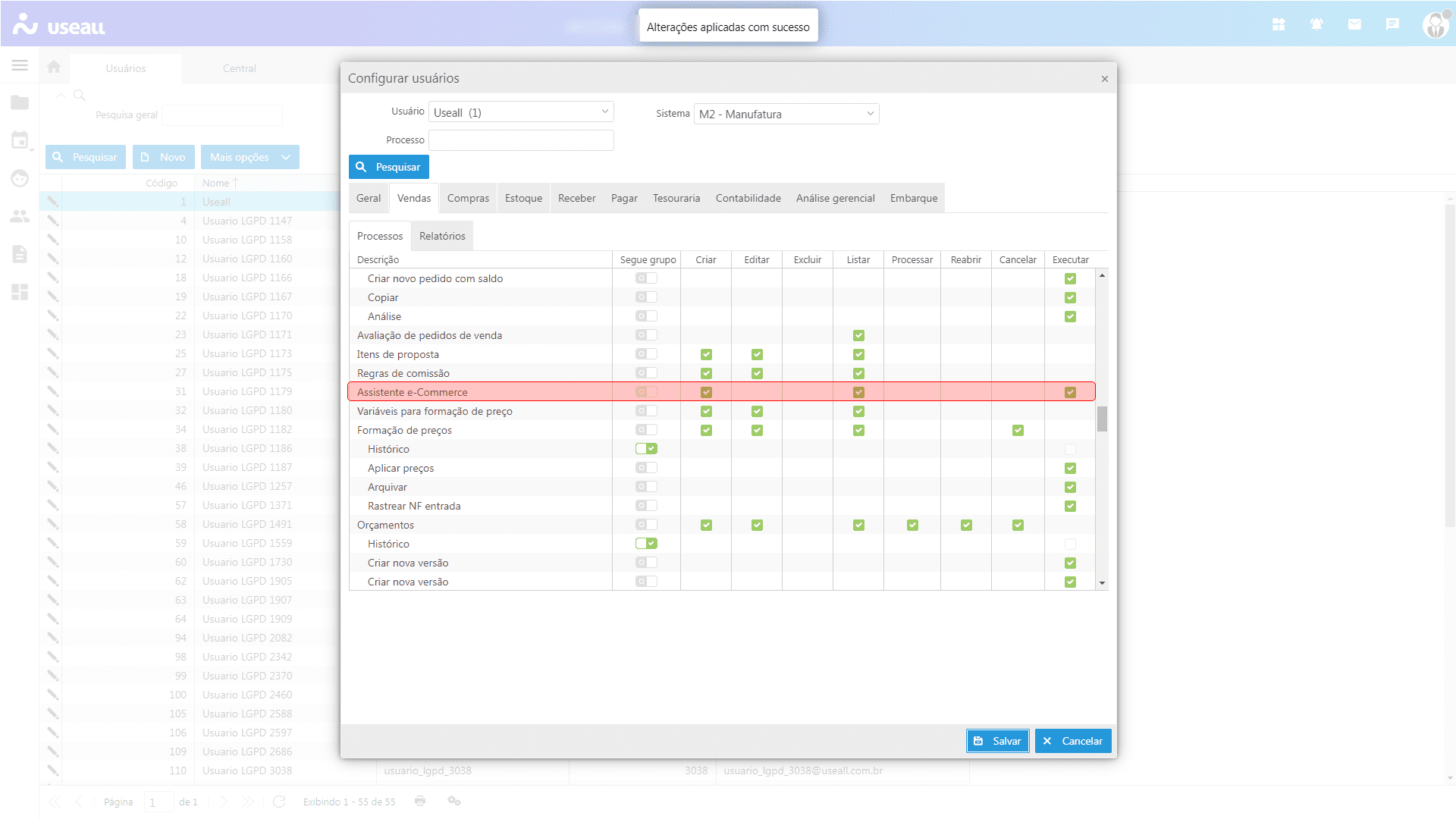
Certifique-se de que o Assistente e-Commerce está habilitado e que você possui permissão ativa de acesso. Isso evita falhas na listagem de produtos.
Processos
Ao acessar a funcionalidade Assistente de e-Commerce são exibidos os filtros e botão pesquisar, botão carregar itens, botão sincronizar, grid de informações e o aba lateral direita.
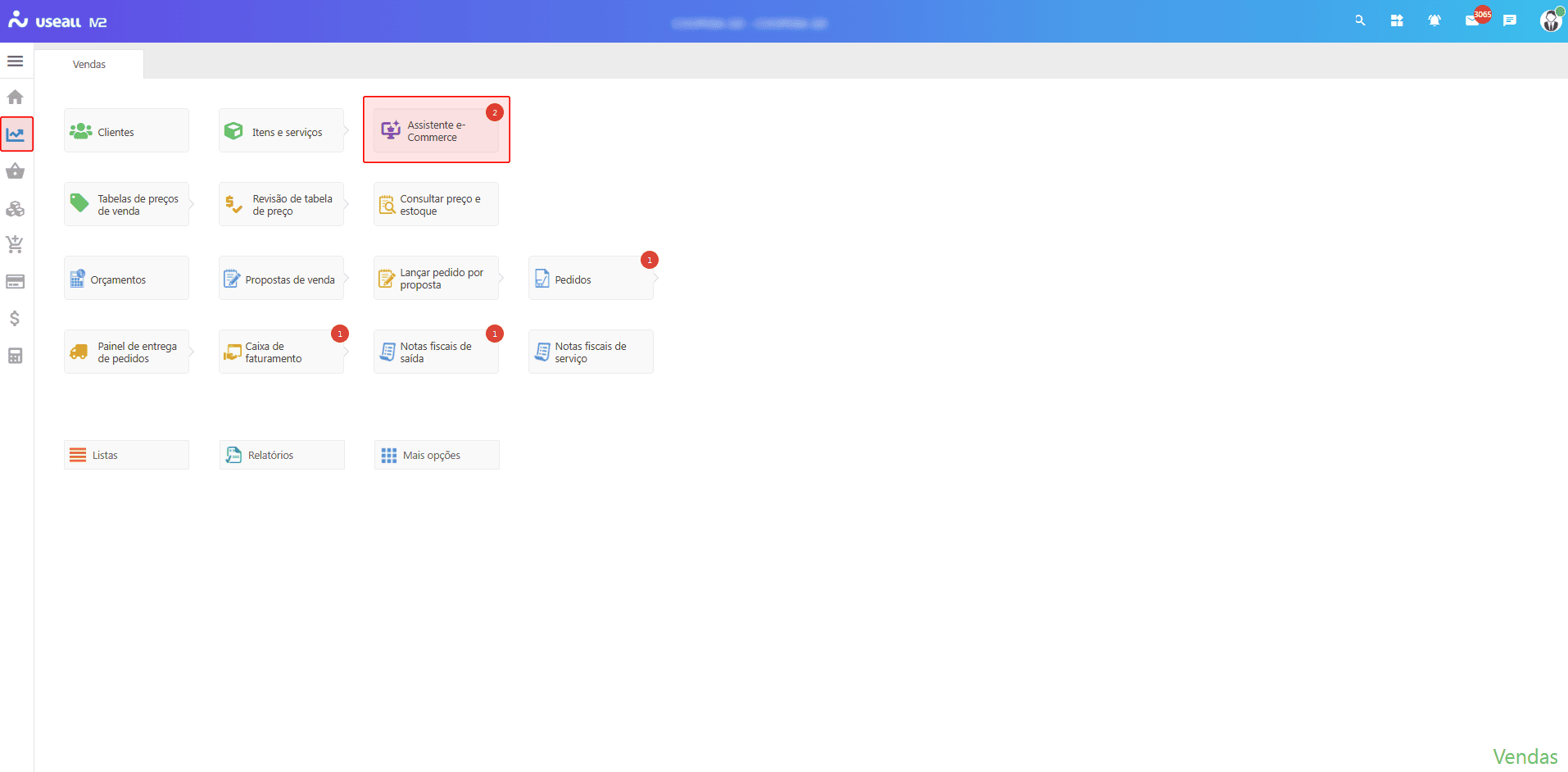
No primeiro acesso não serão apresentados registros na grid.
Caso existam itens com tabela de preço inativa ou itens inativos dentro da tabela de preço, será exibido um indicativo no Assistente e-Commerce.
Esse indicativo apresenta o número de itens que se encontram nessa situação, auxiliando na identificação rápida de inconsistências relacionadas às tabelas de preço.
Filtros e botão pesquisar
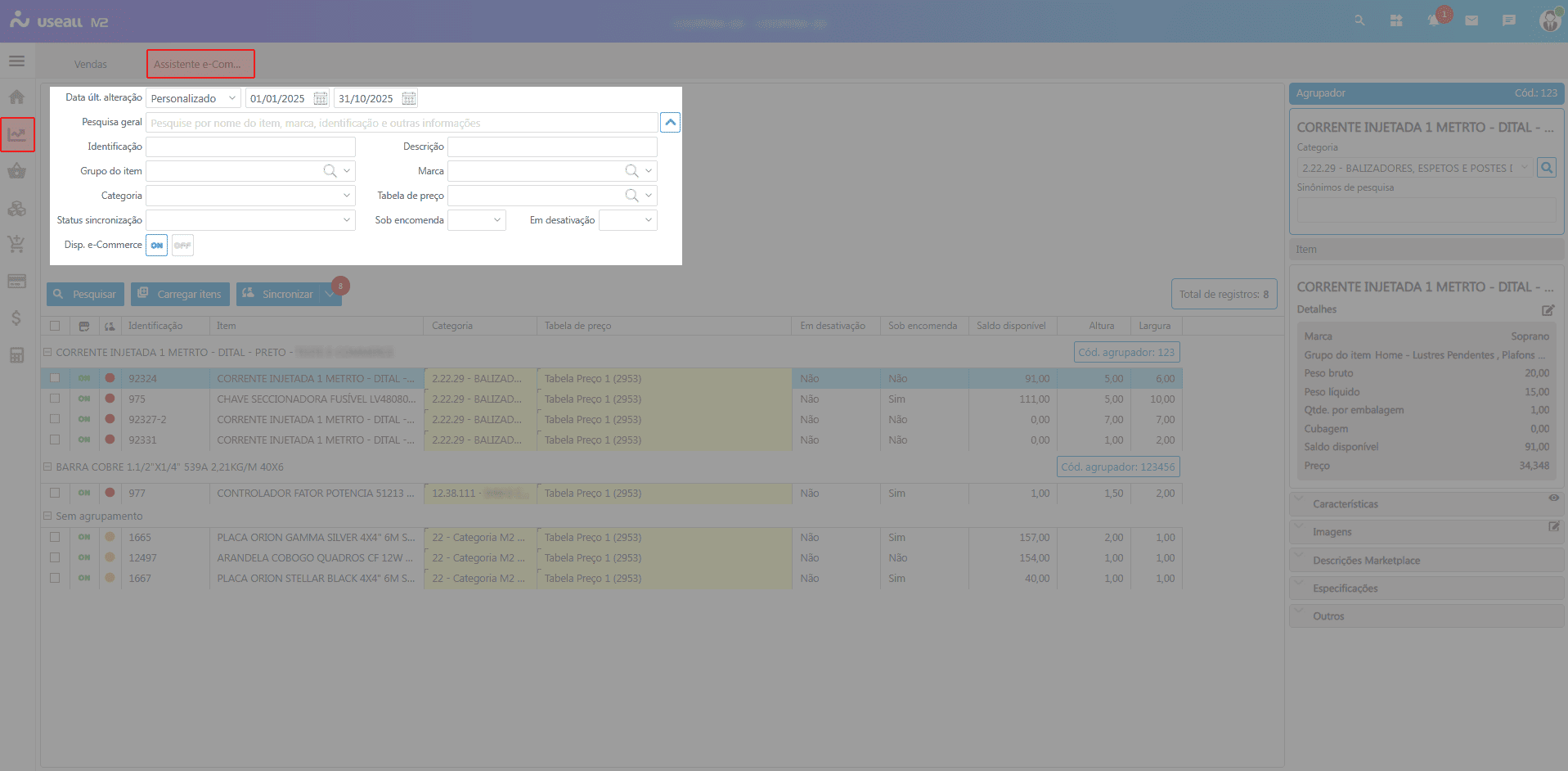
Ao acessar esta funcionalidade será apresentado apenas o filtro Pesquisa geral.
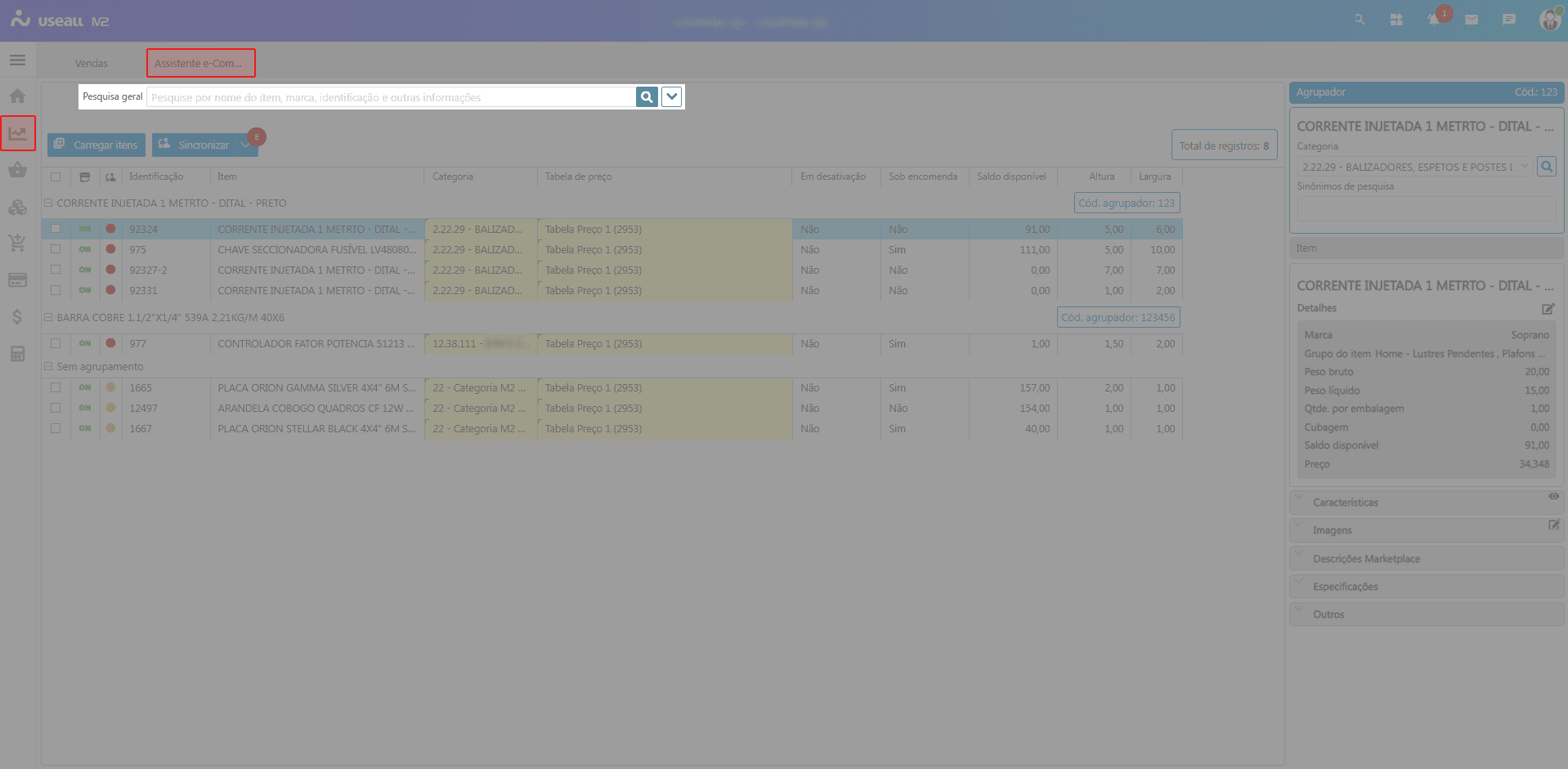
Ao clicar no botão  , serão exibidos os demais filtros.
Observação
Ao acessar o Assistente de e-Commerce, o filtro Disp. e-Commerce estará, por padrão, marcado apenas na opção On.
Para visualizar os itens indisponíveis, o usuário deve abrir os filtros, marcar a opção Off e executar a pesquisa novamente.
Após aplicar os filtros necessários, pode-se clicar no botão Pesquisar para apresentar as informações na grid.
Carregar itens
Ao clicar no botão  Carregar itens é apresentada a tela que possibilita carregar os itens para o assistente de e-Commerce.
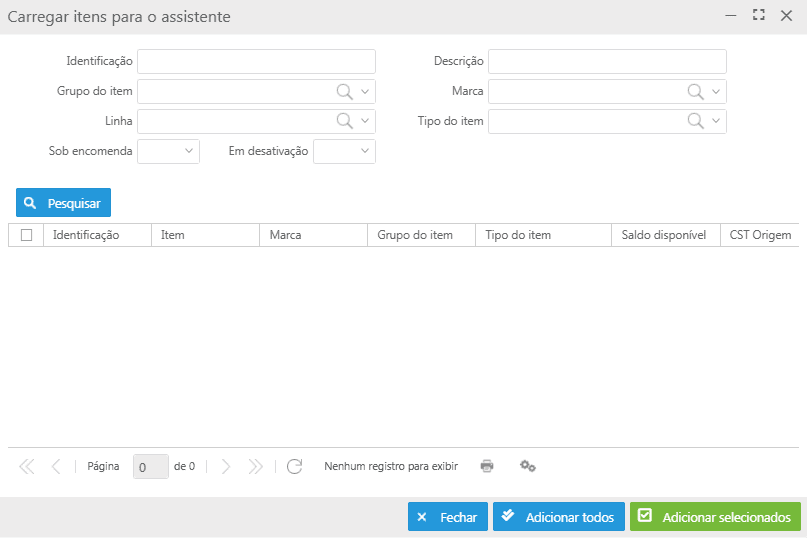
Nesta tela serão apresentados alguns filtros para facilitar a localização dos itens, botão Pesquisar, grid de informações e botões de ação.
Entre os filtros disponíveis, é possível localizar itens em processo de desativação e itens vendidos sob encomenda.
Se algum item não aparecer, deve-se verificar
-
Estoque disponível no almoxarifado configurado;
-
Se o item não está em processo de desativação;
-
Permissões do usuário para visualizar e incluir itens.
A grid de informações apresenta as principais informações dos itens carregados, facilitando a conferência antes da inclusão no assistente.
A coluna Saldo disponível exibe o saldo de cada item conforme a parametrização definida para o Assistente de e-Commerce. O comportamento dessa coluna varia conforme a configuração do tipo de controle de estoque:
-
Quando configurado para um único almoxarifado: o sistema exibe automaticamente o saldo disponível do item para o almoxarifado definido;
-
Quando configurado individualmente por item: a coluna apresenta apenas um traço -.
Ao posicionar o cursor sobre o símbolo, é exibida a seguinte mensagem: Saldo não exibido devido à parametrização “Individual por item”.
Para seguir, basta selecionar os itens que serão adicionados ao assistente de e-Commerce.
Os botões de ações são:
-
 Fechar: irá fechar a tela sem adicionar nenhum item ao assistente;
 -
 Adicionar todos: irá adicionar todos os itens apresentados, independente de estar selecionado ou não;
 -
 Adicionar selecionados: irá adicionar somente os itens que estiverem selecionados. Para selecionar os itens, basta marcar o campo
  .
.A seleção em massa aplica-se apenas aos itens visíveis na página atual. Confirme sempre a seleção antes de adicionar.
Dica
Itens vendidos sob encomenda ou sem estoque disponível no almoxarifado configurado não poderão ser carregados no assistente até que o estoque seja atualizado ou o item esteja disponível.
Para evitar sobrecarga do sistema, utilize filtros específicos por grupo, marca ou identificação ao carregar os itens. Isso ajuda a reduzir o tempo de consulta e evita travamentos.
Botão Sincronizar
O botão  Sincronizar é utilizado para enviar as informações dos itens ao e-Hub, garantindo que os dados registrados no Assistente e-Commerce sejam refletidos nas plataformas integradas.
Após adicionar ou editar os itens, estes poderão ficar com o status Sincronização pendente, indicando que há alterações aguardando envio.
Ao clicar em Sincronizar, o sistema processará essas alterações e atualizará os dados dos itens de forma automática no e-Hub.
O processo de sincronização pode ser acompanhado pelo status exibido na coluna Status sincronização.
Ao adicionar um item através da tela Carregar itens, ele será exibido na grid com o status de sincronização cinza, indicando que ainda não foi sincronizado.
Para disponibilizá-lo no e-Commerce, altere a coluna Disp. e-Commerce de OFF para ON e, em seguida, clique em Sincronizar.
Para que o item possa ser disponibilizado no e-Commerce, é necessário que tenha uma imagem principal marcada, além de categoria, tabela de preço e almoxarifado configurados. Caso algum desses requisitos não seja atendido, a sincronização será bloqueada e o sistema apresentará uma mensagem informativa.
Somente após a sincronização o item será cadastrado e integrado ao e-Hub.
Nota técnica
A funcionalidade Sincronizar envia os dados de produtos e configurações ao e-Hub via API.
Em caso de falha, verifique os logs de integração para identificar inconsistências de comunicação ou de dados.
Grid de informações
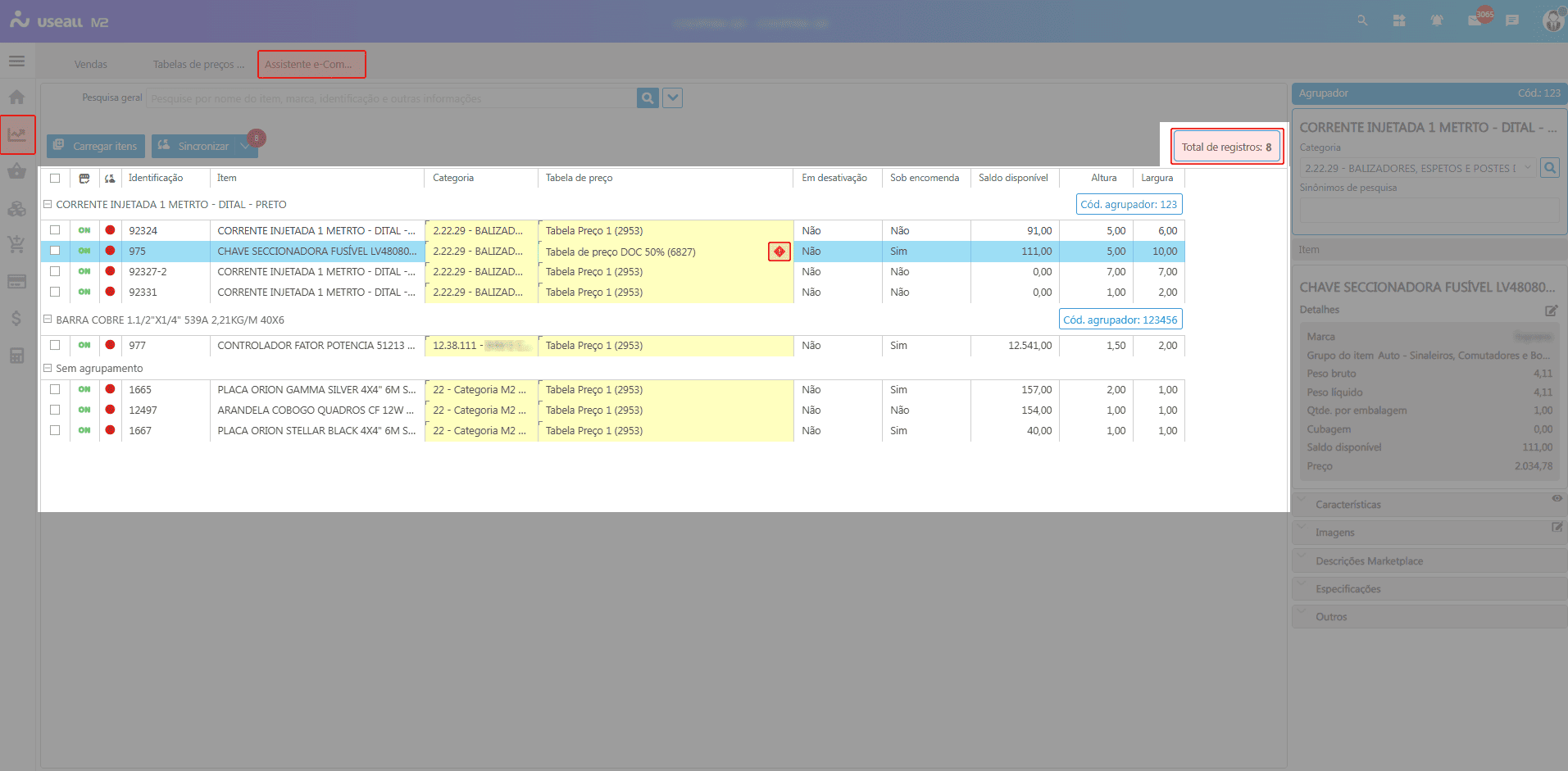
Na grid as colunas disponíveis para visualização são:
-
Seleção
: este campo permite selecionar os itens que poderão ser editados, agrupados/desagrupados, liberar ou retirar do e-Commerce; -
Disp. e-Commerce
 : nesta coluna serão exibidas as seguintes opções:
-
 : indica que o item não está disponível para o e-Commerce;
 -
 : indica que o item está disponível para o e-Commerce;
Ao clicar na opção desta coluna a disponibilização do item será alterado para o status contrário do que está sendo apresentado no momento do clique.
-
-
Status sincronização
 : indica a situação do item no processo de integração entre o e-Hub/TecnoSpeed e o Assistente e-Commerce.
Ao passar o cursor sobre o ícone disponível na coluna, será exibido o tooltip Status sincronização.
-
 Nunca sincronizado: indica que o item nunca foi integrado ao e-Hub;
 -
 Sincronização pendente: indica que o item já foi integrado e alguma informação foi alterada no Assistente e-Commerce, aguardando atualização no e-Hub/TecnoSpeed;
 -
 Enviado: indica que a informação foi recebida pelo e-Hub e está aguardando integração ao e-Commerce;
Quando o item estiver com o status Enviado, os dados não poderão ser editados no Assistente e-Commerce. Todos os campos relacionados ao item ficarão bloqueados para edição.
Itens sem tabela de preço ativa ou sem categoria atribuída não poderão ser disponibilizados para o e-Commerce, mesmo que estejam selecionados na grid.
-
 Sincronizado: indica que o e-Hub/TecnoSpeed recebeu o ok e o item está atualizado no sistema;
 -
 Sincronização com falha: indica que ocorreu uma falha na integração entre o M2 e o e-Hub ou entre o e-Hub e o TecnoSpeed.
Quando houver erro na sincronização, ao clicar no ícone
a tela Atenção será exibida com a mensagem do motivo da falha.
-
-
Identificação: código identificador do item;
-
Item: descrição do item para apresentar no e-Commerce, esta descrição é feita na aba venda do cadastro do item;
-
Categoria: neste campo pode-se informar a categoria para o item;
-
Tabela de preço: neste campo pode-se informar uma tabela de preço para item conforme pré configurado no cadastro do item;
A busca pelas tabelas de preço apresentadas no Assistente de e-Commerce considera apenas as que estão ativas e com itens ativos.
Tabelas de preço inativas ou que possuam itens inativos não serão exibidas para seleção.
Também serão disponibilizadas as tabelas do tipo Definir acréscimo ou desconto a partir de uma tabela.
Caso uma tabela de preço selecionada para o item seja inativada, ou algum item dentro dessa tabela deixe de estar ativo, será exibido o ícone
 ao lado da descrição da tabela de preço.
-
O item permanece disponível para o e-Commerce mesmo que a tabela de preço vinculada esteja inativa;
-
Ao posicionar o cursor sobre o ícone, será exibida a mensagem: “O item está inativo na tabela de preço selecionada ou a tabela de preço está inativa.”
-
-
Preço: o preço apresentado será conforme a tabela de preço selecionado;
-
Data/hora cadastro: exibe a data em que o item foi adicionado ao assistente de e-Commerce;
-
Data/hora alteração: exibe a data da última alteração do item;
-
Altura, Largura e Profundidade: estas informações são preenchidas no quadro Especificações;
Após marcar o campo na grid, serão exibidos os ícones:

-
Para cada item na grid com o campo
marcado, ao clicar no campo  será aberta a tela para editar algumas informações para o item, sendo: Tabela de preço, Categoria, Disponibilidade (dias), Prazo de garantia (dias) e Disp. e-Commerce;
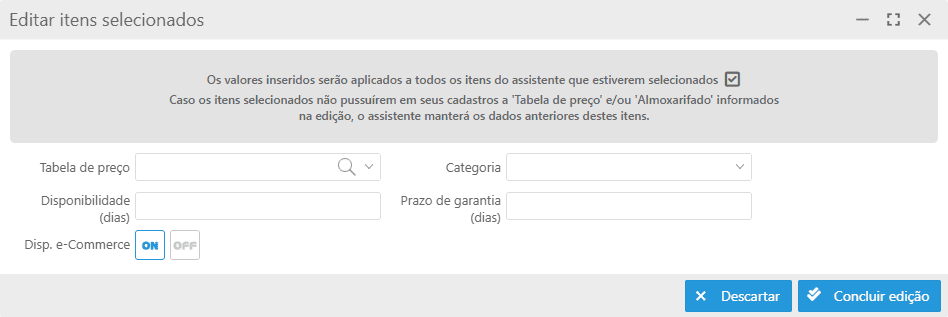
Quando a parametrização estiver com o tipo Individual por item, será possível editar o almoxarifado.
A tabela de preço e almoxarifado devem estar previamente configurados no cadastro de item.
Não é possível marcar o item como disponível no Assistente se os campos Disponibilidade (dias) e Prazo de garantia (dias) não estiverem preenchidos.
Ao tentar marcá-lo, será exibida a seguinte mensagem de erro: "Preencha os campos "Disponibilidade" e "Prazo de Garantia" para marcar o item como disponível".
-
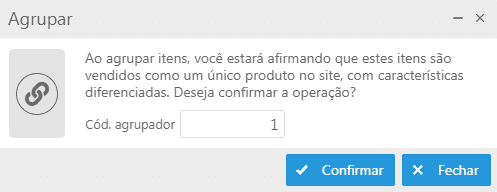
Quando a grid possuir mais de um item marcado, ao clicar no ícone
 , os itens serão agrupados e abrirá uma tela para informar um código identificador do agrupamento, este código deve ser numérico;
-
Quando na grid possuir agrupamentos de itens, ao selecionar um item do agrupamento e clicar no ícone
 , os itens serão desagrupados;
 -
Quando na grid possuir mais de um item marcado, ao clicar no ícone
 , os itens serão disponibilizados para o e-Commerce;
Importante
Para disponibilizar o item para o e-Commerce é necessário que ele tenha um almoxarifado, categoria, tabela do preço e imagens.
Caso não tenha as informações necessárias, será apresentada uma tela com mensagem informativa.
-
Quando na grid possuir mais de um item marcado, ao clicar no ícone
 , os itens serão retirados do acesso para o e-Commerce.
O agrupamento é utilizado para agrupar as variações de itens, ou itens semelhantes.
A grid possui um totalizador fixo que exibe a quantidade total de registros apresentados.
Aba lateral direita
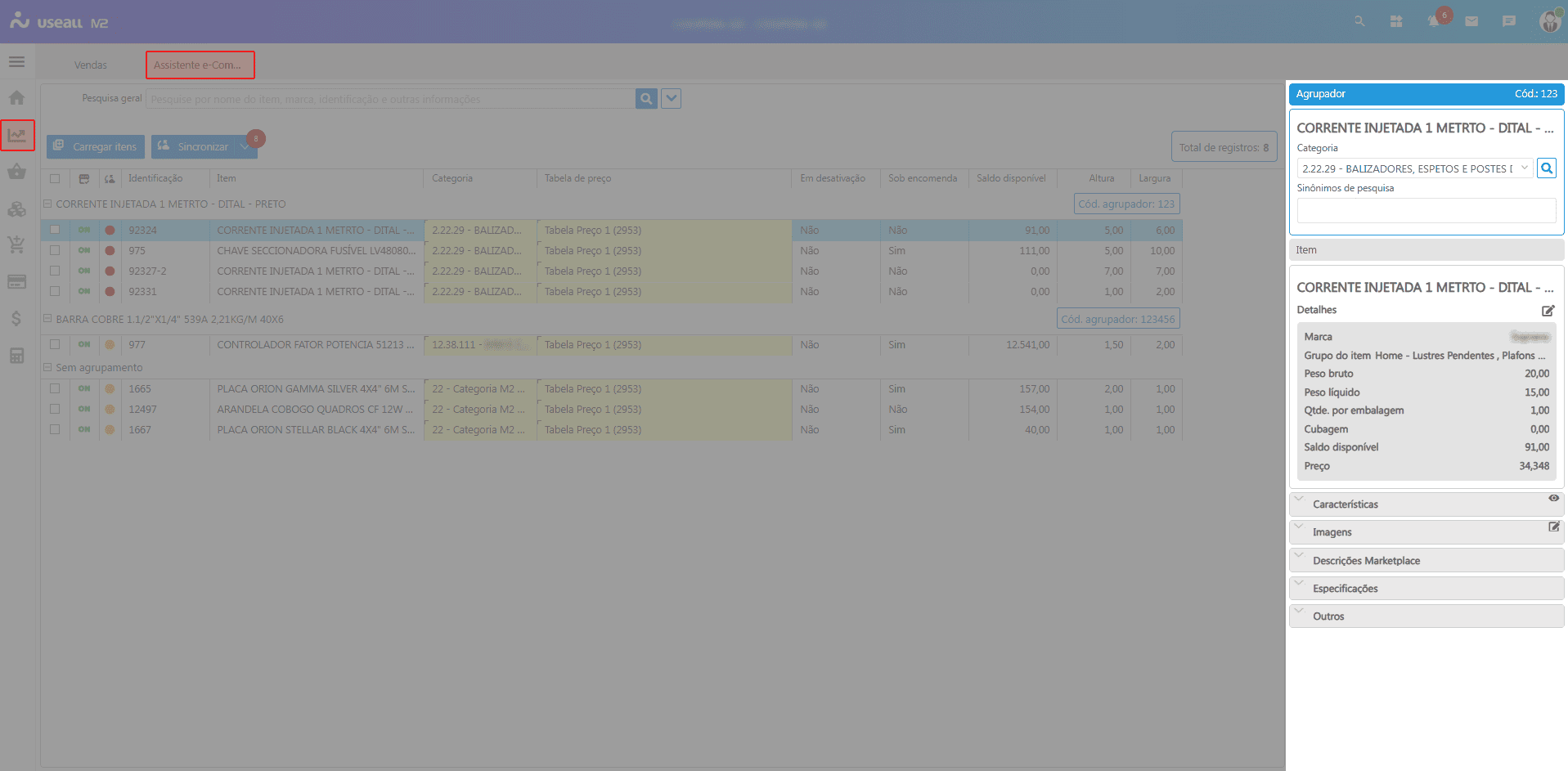
Na aba lateral direita serão apresentados os quadros:
Agrupador,
Item,
Características,
Imagens,
Descrições Marketplace,
Especificações e
Outros.
Agrupador
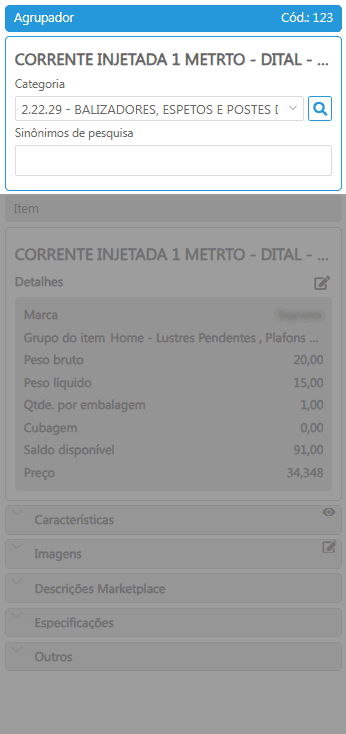
Após marcar os itens e clicar no ícone , no quadro Agrupador é necessário informar um Título para o agrupamento, selecionar uma Categoria e Sinônimos de pesquisa.
-
No campo Título mostra o ícone
 , ao clicar irá salvar o título e criar o agrupamento de itens;
 -
Ao passar o mouse por cima do campo Título irá apresentar o ícone
 , ao clicar permite alterar o nome do agrupamento;
 -
Ao clicar no ícone
 ao lado do campo Categoria, irá abrir a tela que apresenta as categorias disponíveis, possibilitando ativar, desativar, editar e cadastrar categorias.
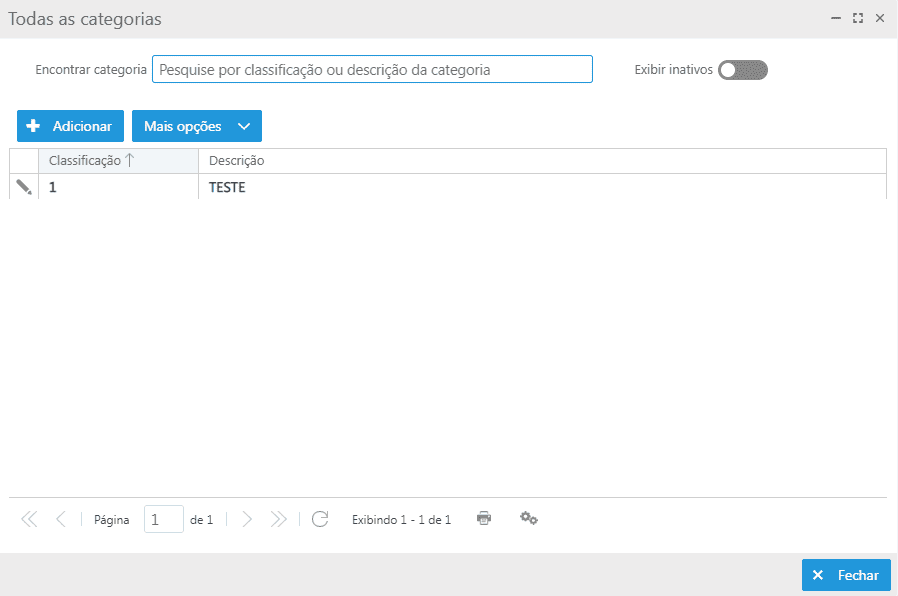
Nesta tela será possível encontrar as categorias cadastradas. Para adicionar as categorias basta clica botão
 Adicionar e informar uma Descrição, Categoria superior (se houver necessidade) e a Classificação.
Ao clicar no ícone
 será possível editar a categoria selecionada.
Para Ativar/Desativar a categoria é necessário selecionar um registro e clicar no botão Mais opções > Ativar/Inativar;
-
No campo Sinônimos de pesquisa, para adicionar os sinônimos basta digitar a informação e clicar na tecla "Enter" do teclado.
Item
Neste quadro pode-se informar o Nome do item, selecionar uma Categoria, informar os Sinônimos de pesquisa, serão apresentados as seguintes informações Marca, Grupo do item, Peso bruto, Peso líquido, Qtde. por embalagem, Cubagem, Saldo disponível e Preço.
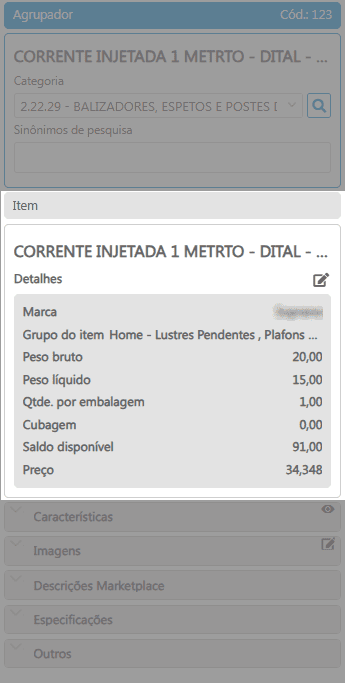
- Ao clicar no ícone
 , será redirecionado para o cadastro do item selecionado.
Características
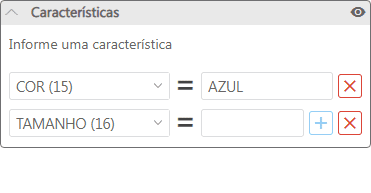
Neste quadro serão apresentadas as informações de características, podendo adicionar características ao item selecionado.
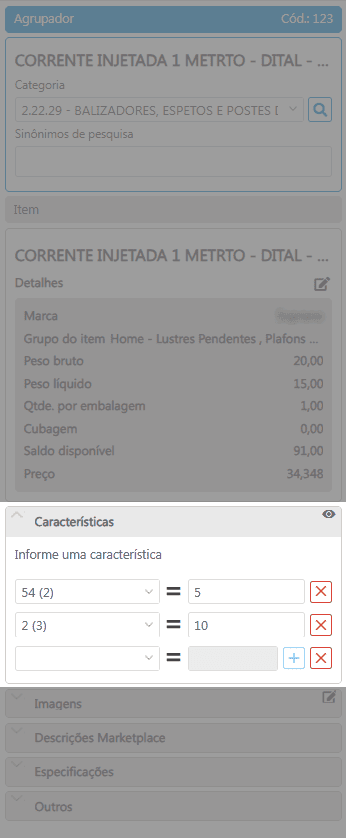
Ao clicar no ícone  irá abrir a tela para cadastrar as características para o item.
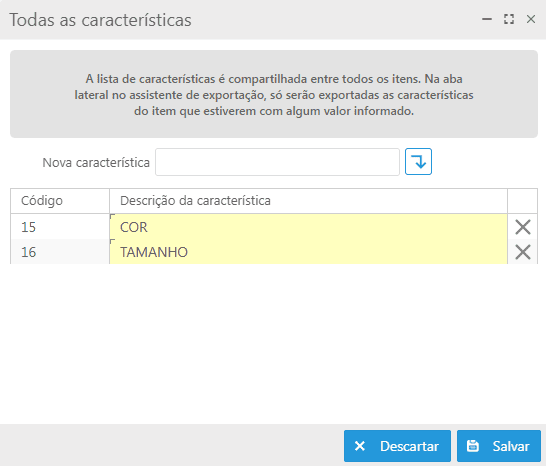
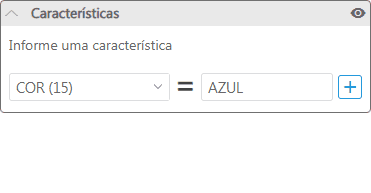
Após informada as características, é possível selecionar uma característica, informar uma descrição e clicar no ícone  para adicioná-la na lista. Caso precisar remover, basta clicar no ícone
  .
.
Imagens
Neste quadro é possível visualizar e adicionar as imagens ao produto.
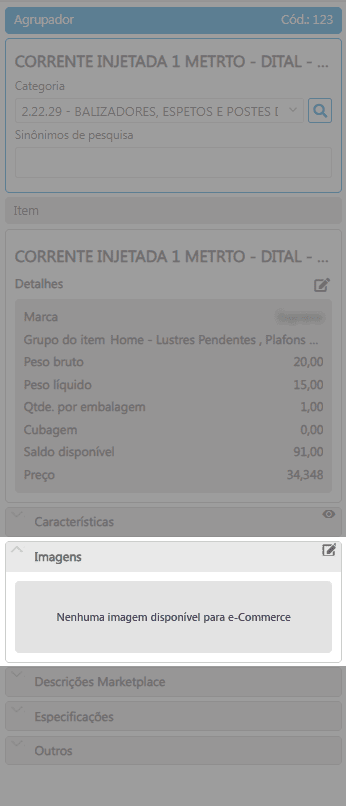
Ao clicar no ícone  , abrirá uma tela para adicionar as imagens.
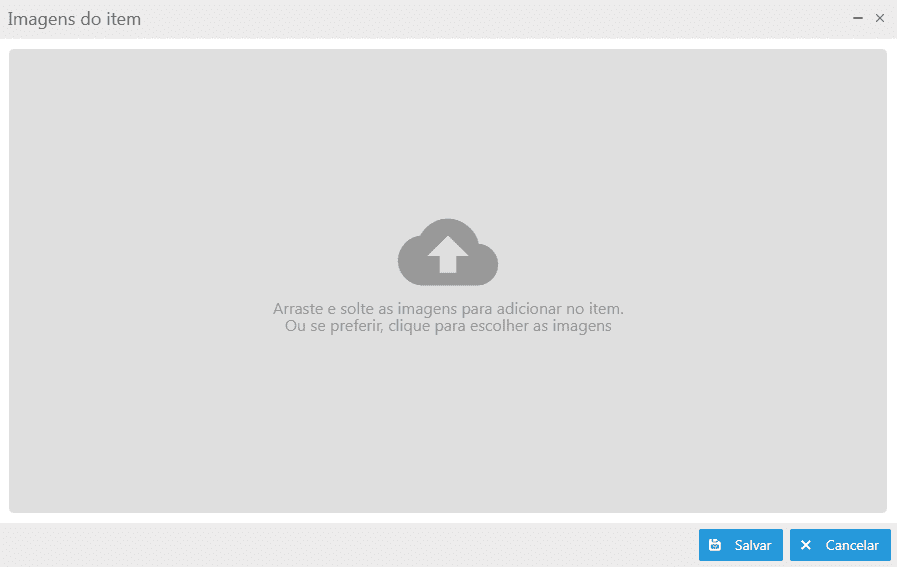
As imagens podem ser adicionadas de duas formas: arrastando ou anexando.
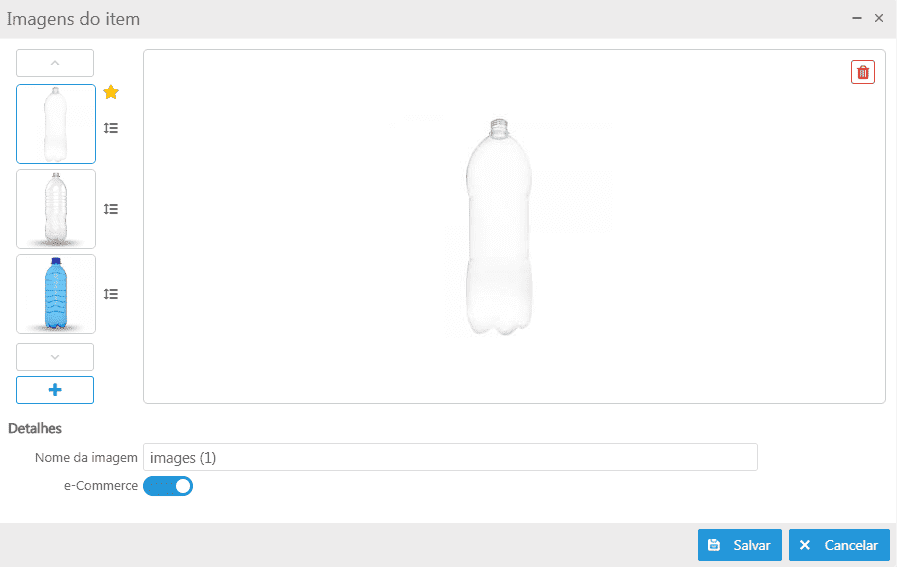
Após adicionar as imagens será apresentada as seguintes interações:
-
 - este ícone indica qual a imagem principal do item será apresentado no Marketplace;
 -
 - para alterar a ordenação das imagens basta clicar neste ícone e arrastar para a posição necessária;
 -
 - ao clicar neste botão irá navegar (para cima) entre as imagens;
 -
 - ao clicar neste botão irá navegar (para baixo) entre as imagens;
 -
 - ao clicar neste botão será possível adicionar novas imagens ao item;
 -
 - este ícone permite remover a imagem selecionada;
 -
Detalhes:
-
Nome da imagem: informa o nome para imagem selecionada;
-
e-Commerce: quando marcado, indica que a imagem selecionada será exibida no Marketplace para o item, quando desmarcado indica que esta imagem não será exibida.
-
Descrições Marketplace
Este quadro é utilizado para preencher com as informações que serão apresentadas para o item no e-Commerce.
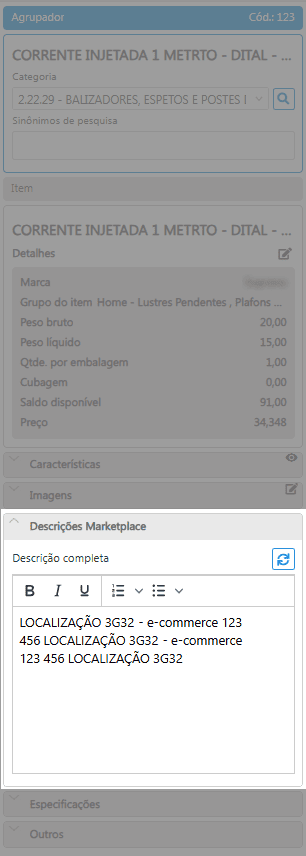
É recomendável utilizar palavras-chave relevantes no título e na descrição, alinhadas às boas práticas de SEO dos marketplaces, para melhorar a visibilidade do produto nas buscas.
Caso o campo de descrição do marketplace não seja preenchido, o sistema utilizará automaticamente a descrição padrão do item cadastrada no M2.
Especificações
Neste quadro será possível informar a altura, largura e profundidade do item selecionado.
Essas especificações são utilizadas para melhorar o ranqueamento e a categorização do produto nos canais de venda.
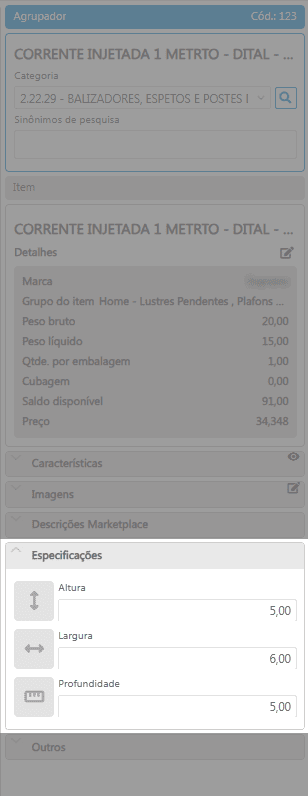
Os campos de especificação obrigatória são definidos pelo marketplace de destino e, caso não sejam preenchidos, podem impedir a sincronização do item.
Essas especificações também podem ser inseridas diretamente no cadastro do item, acessando o link Preencher dados para o e-Commerce na aba Vendas.
Outros
Neste quadro serão apresentadas outras informações do item, como: NCM, CST de origem, SKU, Ident. fabricante e EAN, disponibilidade e Prazo de garantia.
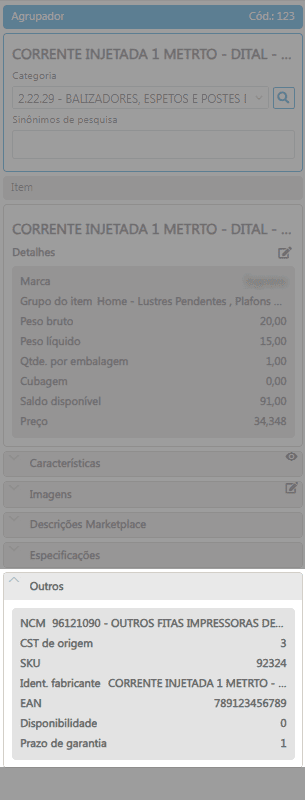
As informações apresentadas neste quadro também podem ser conferidas ou atualizadas diretamente no cadastro do item, acessando o link Preencher dados para o e-Commerce na aba Vendas.
Siglas
-
NCM: Nomenclatura Comum do Mercosul;
-
SKU: Stock Keeping Unit;
-
EAN: European Article Number / Código de Barras.
Documentos relacionados
Acesse a área de vídeos e confira os tutoriais!!
