Cheques emitidos
Objetivo
O processo de Cheques emitidos tem como objetivo registrar, controlar e acompanhar todos os cheques gerados pela empresa, desde a sua emissão até a baixa. Esse controle possibilita garantir maior segurança nas movimentações financeiras, manter a rastreabilidade das operações e assegurar a integridade das informações contábeis e bancárias.
Parametrização
Para utilizar o recurso, deve-se realizar a parametrização de Cheques emitidos disponível em: Início > Parametrização > Contas a pagar > Cheques emitidos.
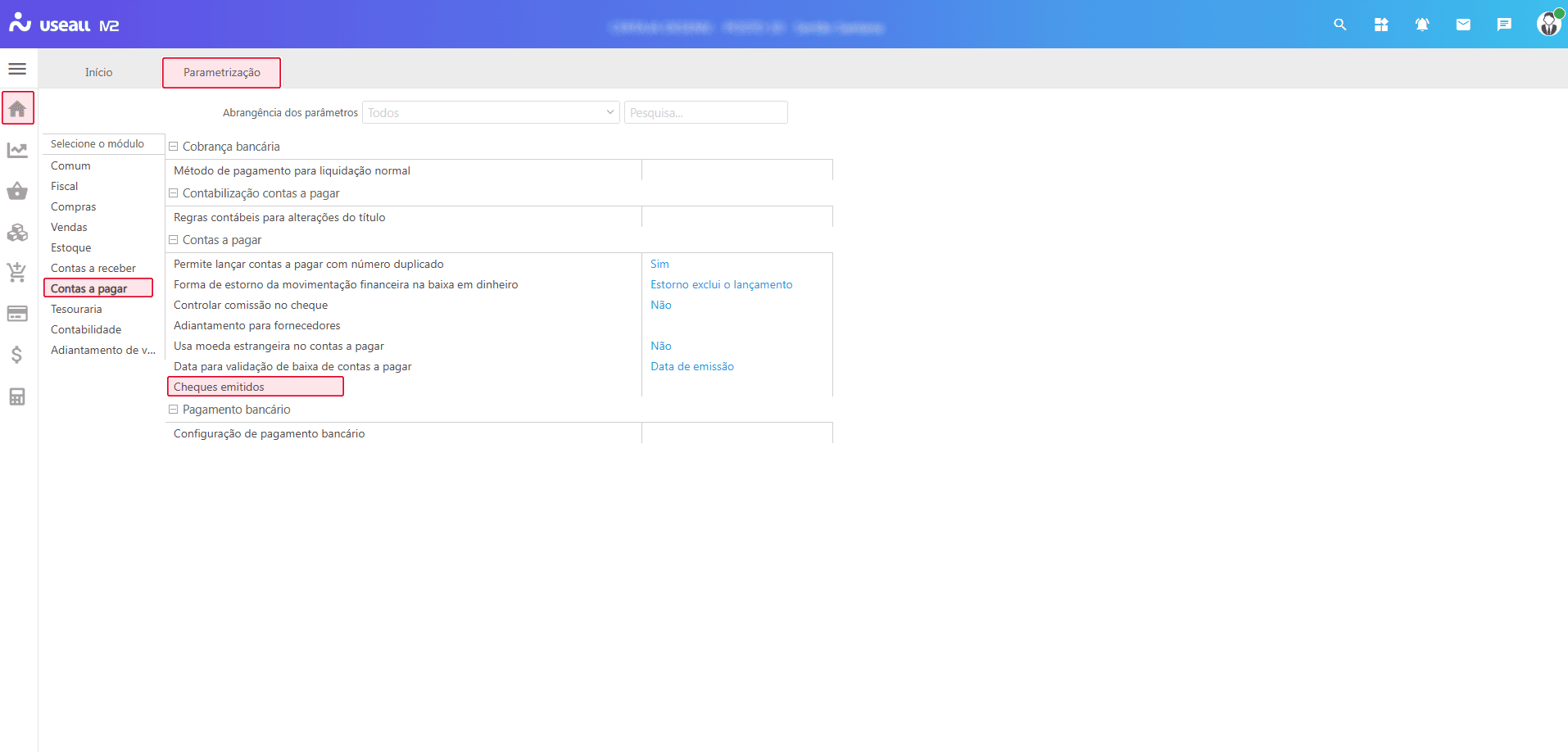
Configurações
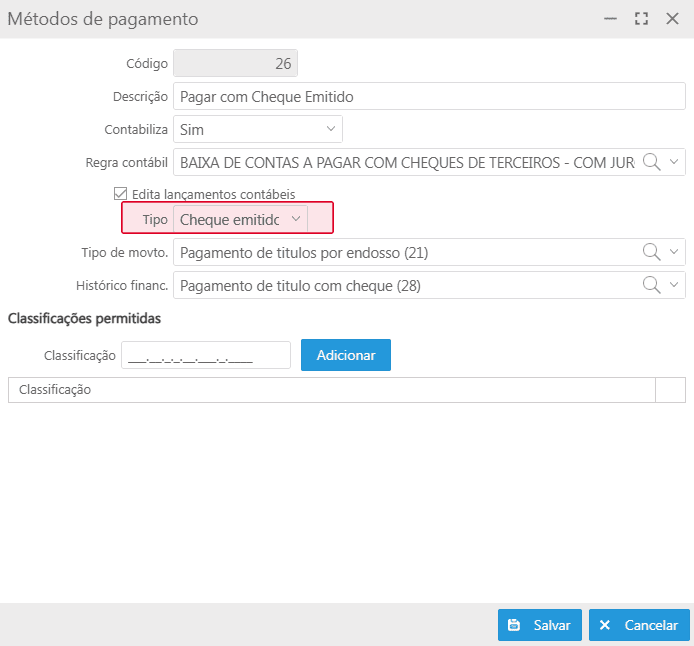
Método de pagamento:
Para utilizar o recurso de baixa de contas a pagar vinculando cheques emitidos, deve-se configurar um método de pagamento, utilizando o Tipo como cheque emitido.
Talões de cheque:
Após, deve-se cadastrar os talões de cheque para o gerenciamento dos cheques.
Processos
Ao acessar a funcionalidade de Cheques emitidos, são exibidos os
filtros e botão pesquisar,
 rascunho,
botão Novo,
botão Imprimir,
grid de informações e o
botão Mais opções.
rascunho,
botão Novo,
botão Imprimir,
grid de informações e o
botão Mais opções.
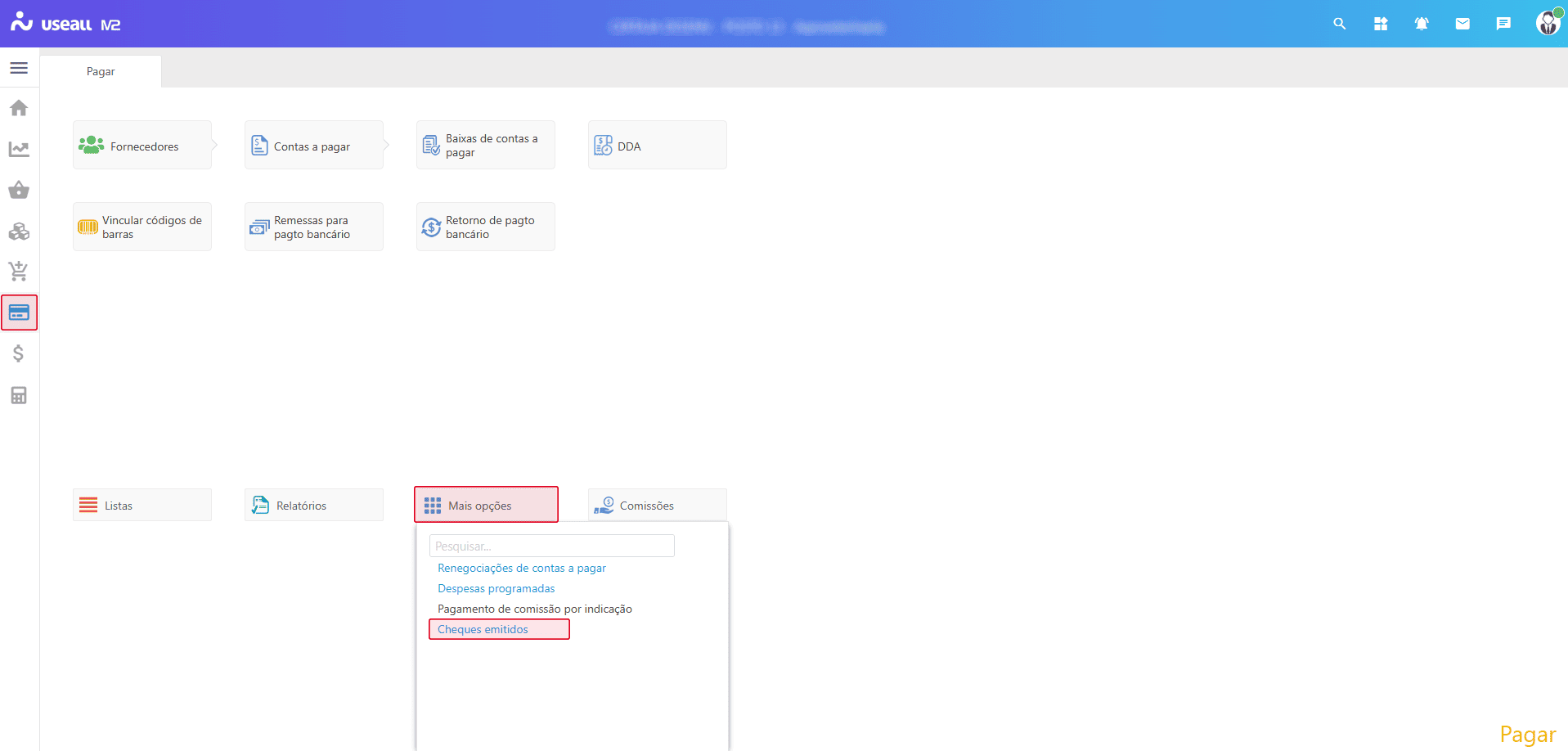
Acesso em: Módulo Pagar > Mais opções > Cheques emitidos.
Filtros e botão pesquisar
Após a aplicação dos filtros, deve-se clicar no botão Pesquisar para apresentar as informações na grid.
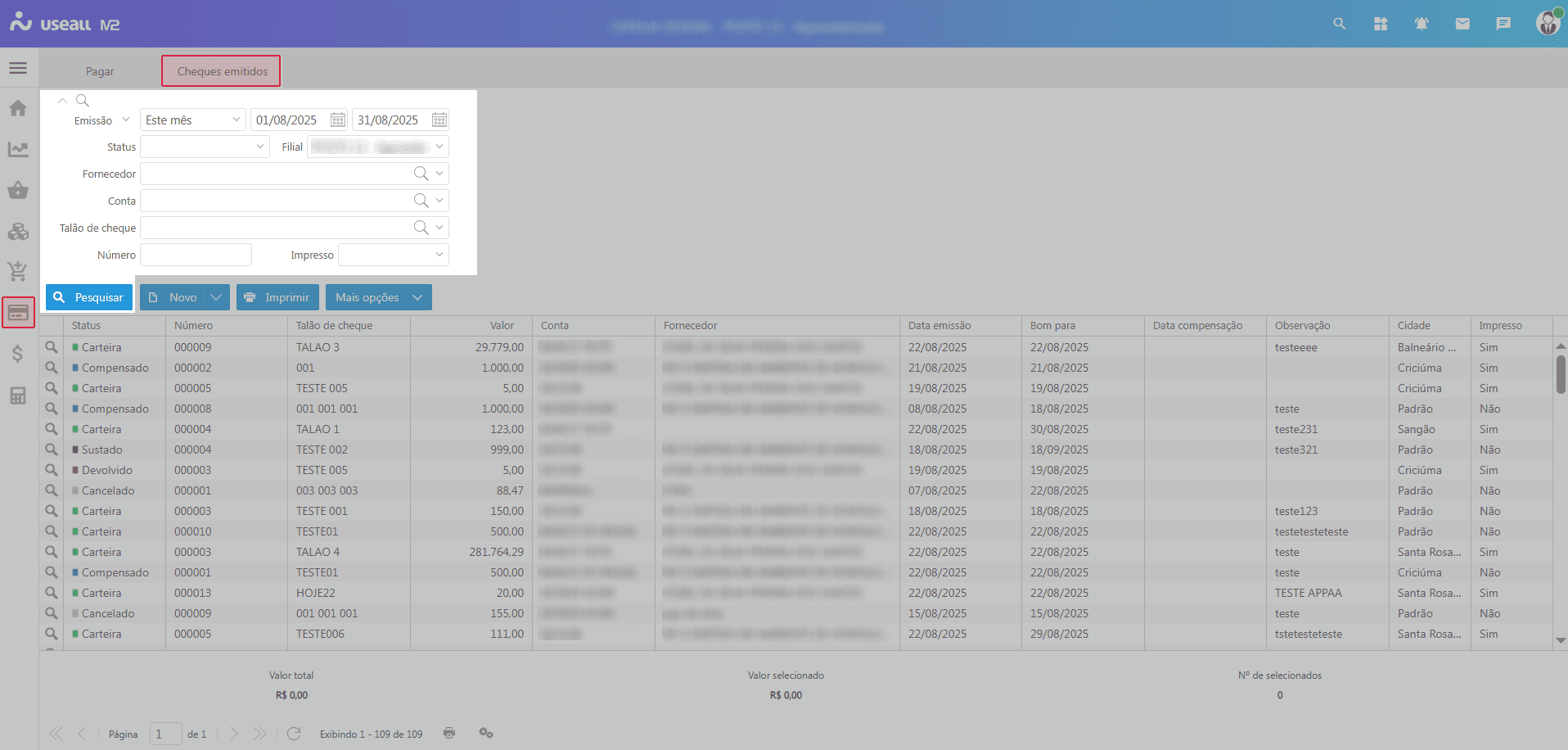
O filtro data pode ser configurado para apresentar os dados por Emissão ou Bom para.
Rascunho
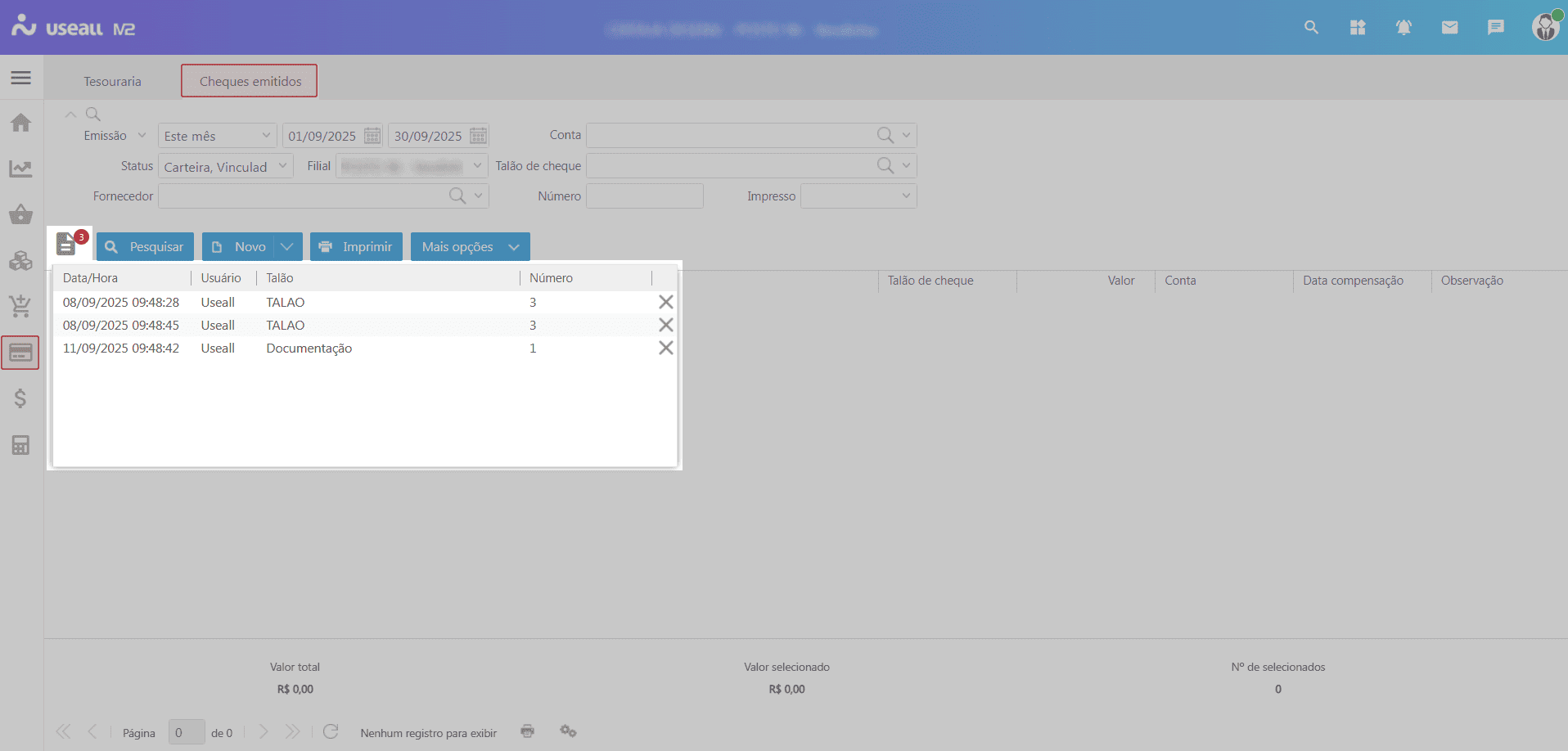
Ao lado esquerdo do botão pesquisar é apresentado o botão , ao clicar neste botão será apresentada a tela com todos os rascunhos de cheques salvos. Para selecionar um cheque, basta clicar duas vezes no registro. Caso seja preciso remover, basta clicar no botão  e o rascunho será descartado.
Cadastrar cheques
Para realizar o cadastro, deve-se clicar no botão Novo, tendo as opções:
- Cheque: permite cadastrar cheque de forma manual e individual;
- Cheque em lote: permite cadastrar vários cheques ao mesmo tempo.
Cheque
Ao selecionar esta opção, a tela Cheque será exibida sendo possível preencher os seguintes dados:
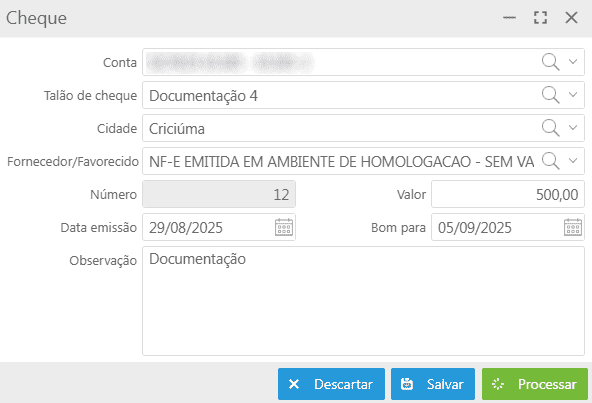
- Conta: deve-se informar a conta referente ao cheque. Somente contas do tipo "Banco" são apresentadas neste campo;
- Talão de cheque: deve-se informar a qual talão o cheque pertence. Os talões são apresentados conforme a conta selecionada;
- Cidade: deve-se informar a cidade de onde o cheque foi emitido;
- Fornecedor/Favorecido: permite indicar a pessoa ou empresa que receberá o valor, sendo essa informação impressa no cheque.
-
Número: exibe automaticamente o número do cheque disponível, de acordo com o cadastro do talão;
Se o parâmetro "Controla sequência de numeração de cheques" estiver marcado, o campo Número fica desabilitado para edição.
-
Valor: deve-se informar o valor do cheque;
- Data emissão: deve-se informar a data de emissão do cheque, o sistema apresenta a data atual por padrão;
- Bom para: pode-se informar a data prevista para a compensação do cheque;
- Observação: pode-se informar algum informativo referente ao cheque.
Após o preenchimento dos campos, pode-se clicar no botão Salvar para concluir o cadastro. O botão Processar finaliza o cadastro do cheque, exibindo-o na grid de informações, com o status "Carteira".
Cheque em lote
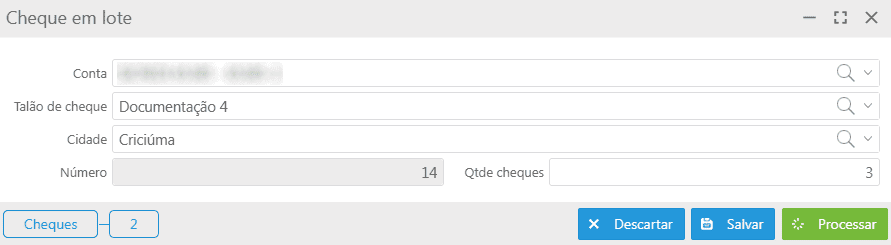
Ao selecionar esta opção, a tela Cheque em lote será exibida, dividida em duas partes: Cheques e Editar cheques.
-
Cheques
Nesta tela deve-se informar os dados da conta, sendo:
- Conta: deve-se informar a conta referente ao cheque. Somente contas do tipo "Banco" são apresentadas neste campo;
- Talão de cheque: deve-se informar a qual talão o cheque pertence. Os talões são apresentados conforme a conta selecionada;
- Cidade: deve-se informar a cidade de onde o cheque foi emitido;
-
Número: exibe automaticamente o número do cheque disponível, de acordo com o cadastro do talão;
Se o parâmetro "Controla sequência de numeração de cheques" estiver marcado, o campo Número fica desabilitado para edição.
-
Qtde cheques: pode-se informar a quantidade de cheques que será gerado.
Após preencher os dados deve-se clicar no botão Gerar cheques sendo direcionado para a segunda parte Editar cheques.
Observação
Na parte inferior da tela, é exibida a navegação entre as telas:
 e
e  , basta clicar no número correspondente para alternar a visualização.
 -
Editar cheques
Nesta etapa, pode-se informar os campos: Fornecedor/Favorecido, Valor, Data emissão, Bom para e Observação.
Para informar os dados em lote, deve-se selecionar os cheques na listagem e após informar cada campo com os devidos dados, basta clicar no botão
 ao lado de cada campo, aplicando os dados em lote para os cheques selecionados.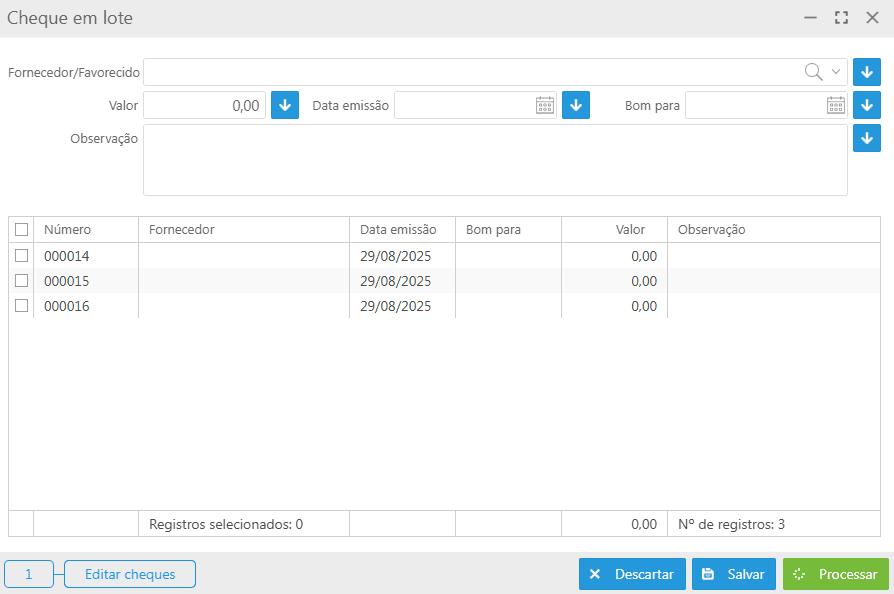
Após o preenchimento dos campos, pode-se clicar no botão Salvar para concluir o cadastro. O botão Processar finaliza o cadastro do cheque, exibindo-o na grid de informações, com o status "Carteira".
Botão Imprimir
Após cadastrar um cheque emitido, pode-se identificar se o mesmo deverá ou não ser impresso. Através do botão Imprimir tem-se acesso a tela Imprimir cheques emitidos apresentando os seguintes campos:
- Conta: deve-se selecionar a conta financeira que contém o talão de cheques;
- Talão de cheques: deve-se selecionar o talão de cheques desejado;
- Grid de informações: exibe a lista de cheques emitidos com status de impressão "Pendente".
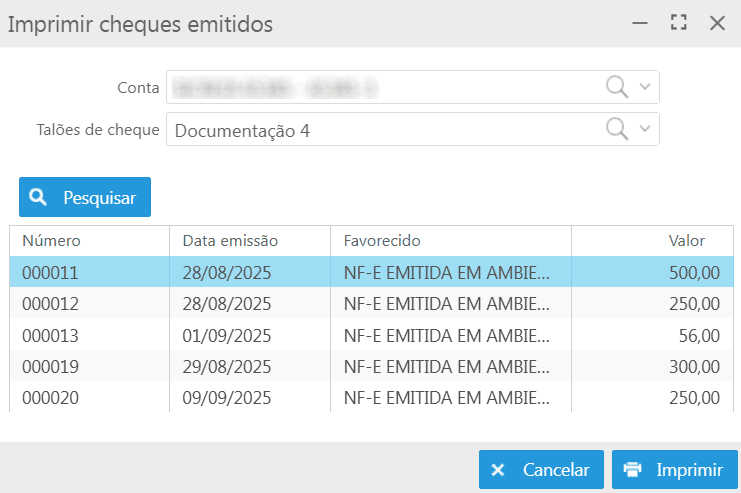
Após informar os dados, basta selecionar o cheque desejado e clicar no botão Imprimir, o sistema exibirá a mensagem de confirmação de impressão.
Grid de informações
Na grid, são apresentados os registros conforme os filtros selecionados.
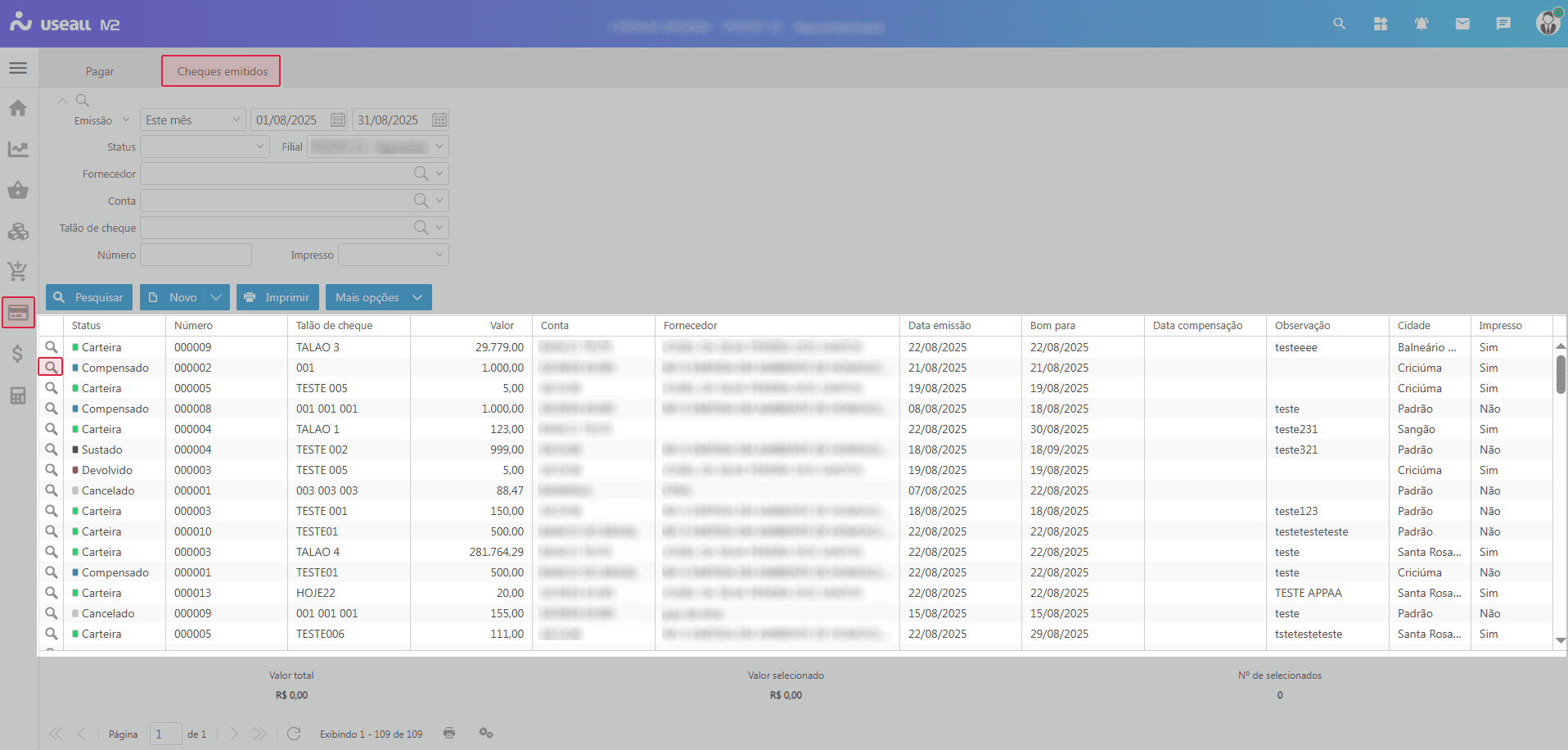
A coluna Status apresenta seis status para os cheques cadastrados, sendo:
- Carteira: ocorre quando o cheque é incluído sem estar vinculado a um contas a pagar;
- Vinculado: ocorre quando o cheque é vinculado a um contas a pagar;
- Compensado: refere-se à situação em que o favorecido saca o valor correspondente ao cheque. Este processo é realizado manualmente pelo usuário;
- Cancelado: ocorre quando há erros de digitação do cheque, sem a inutilização da numeração. O sistema permite cancelar somente cheques não impressos;
-
Devolvido: ocorre quando o cheque é devolvido ao emitente. Este processo é realizado manualmente pelo usuário;
- Esta ação é permitida somente para cheques com status "Carteira";
- Caso o cheque esteja vinculado a um contas a pagar, deve-se cancelar o lançamento, retornando o status do cheque para “Carteira”, sendo permitindo então executar a ação Devolver;
- A numeração de cheque devolvido será cancelada pelo sistema.
-
Sustado: ocorre em casos de suspeita de fraude, perda, roubo, furto, rasura ou desacordo comercial. Este processo é realizado manualmente pelo usuário;
- Esta ação é permitida somente para cheques com status "Carteira";
- Caso o cheque esteja vinculado a um contas a pagar, deve-se cancelar o lançamento, retornando o status do cheque para “Carteira”, sendo permitindo então executar a ação Sustar;
- A numeração de cheque sustado será cancelada pelo sistema.
Para cada registro será exibida a ação:
 : ao clicar nesta ação ou dar dois cliques sobre o registro, abre-se a tela para visualização e consulta dos dados do cheque.
Botão Mais opções
Ao selecionar um registro e clicar no botão Mais opções, serão exibidas as seguintes ações:
- Visualizar cheques: esta ação exibe o espelho com os dados do cheque para impressão;
- Rastrear baixas: ao selecionar essa ação será direcionado para a tela Baixas de contas a pagar, do registro selecionado;
- Cancelar: permite cancelar o cheque selecionado. Essa ação só é permitida para registros com o status "Carteira";
- Compensar: esta ação permite baixar o cheque manualmente no sistema;
- Devolver: ao selecionar esta ação, o sistema permite cancelar o cheque, mudando seu status para "Devolvido";
- Sustar: ao selecionar esta ação, o sistema permite cancelar o cheque, mudando seu status para "Sustado";
- Histórico: ao selecionar esta ação, o sistema permite visualizar o histórico de alterações do registro selecionado.
Documentos relacionados
Acesse a área de vídeos e confira os tutoriais!!
