Filtros Gerenciais
Objetivo
A funcionalidade Filtros Gerenciais tem como objetivo cadastrar filtros que podem ser utilizados em diversos processos do M2, permitindo o pré-cadastro de filtros que podem ser compartilhados entre os usuários. Esses filtros serão aplicados em diversas etapas do sistema, otimizando o cálculo da demanda e a gestão das necessidades de compra.
Inicialmente, o processo disponível para essa funcionalidade é Cálculo da Demanda/Necessidade de Compra.
Processos
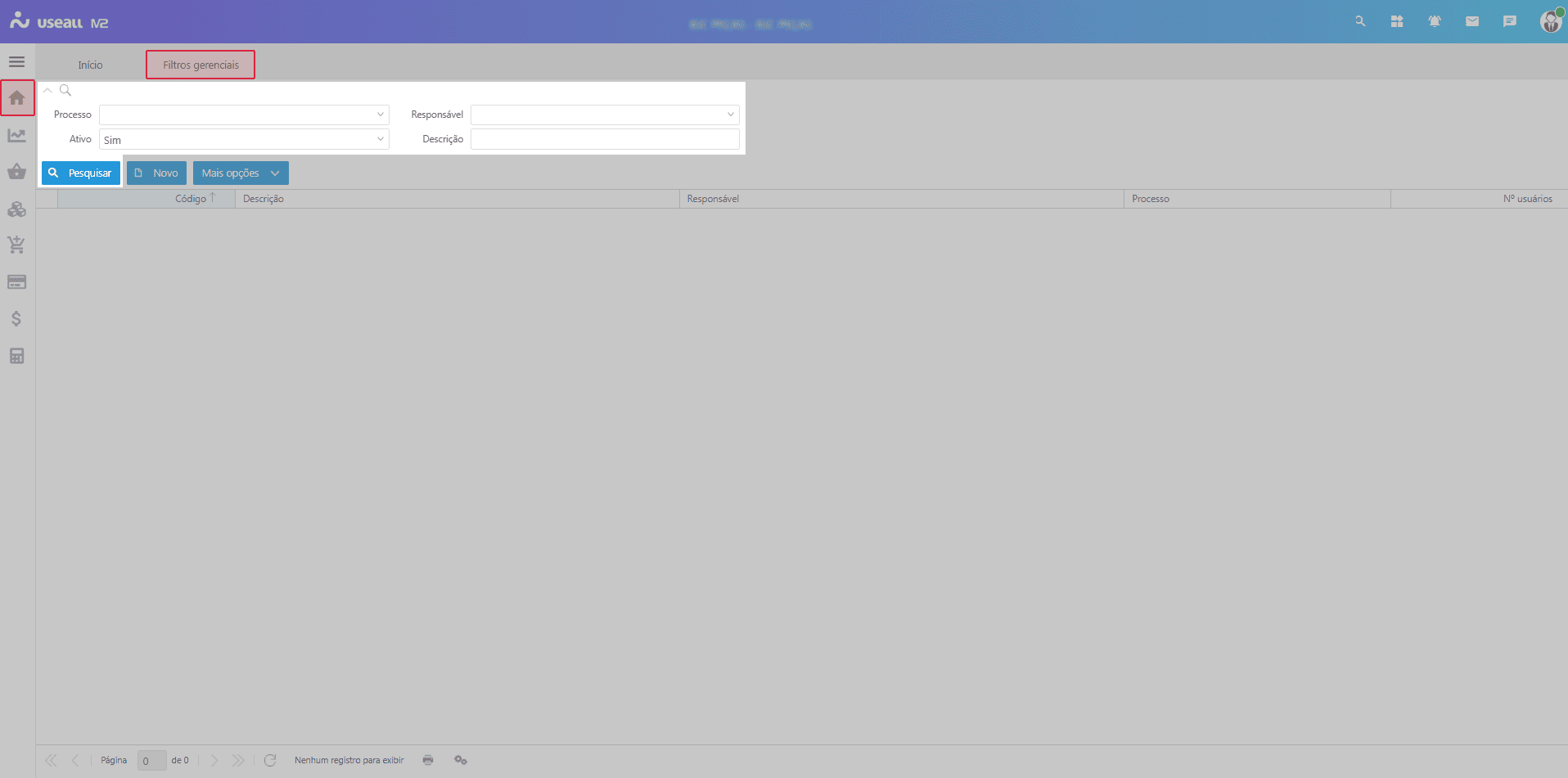
Ao acessar a funcionalidade de Filtros Gerenciais, são exibidos os filtros e botão pesquisar, botão Novo, grid de informações e o botão Mais opções.
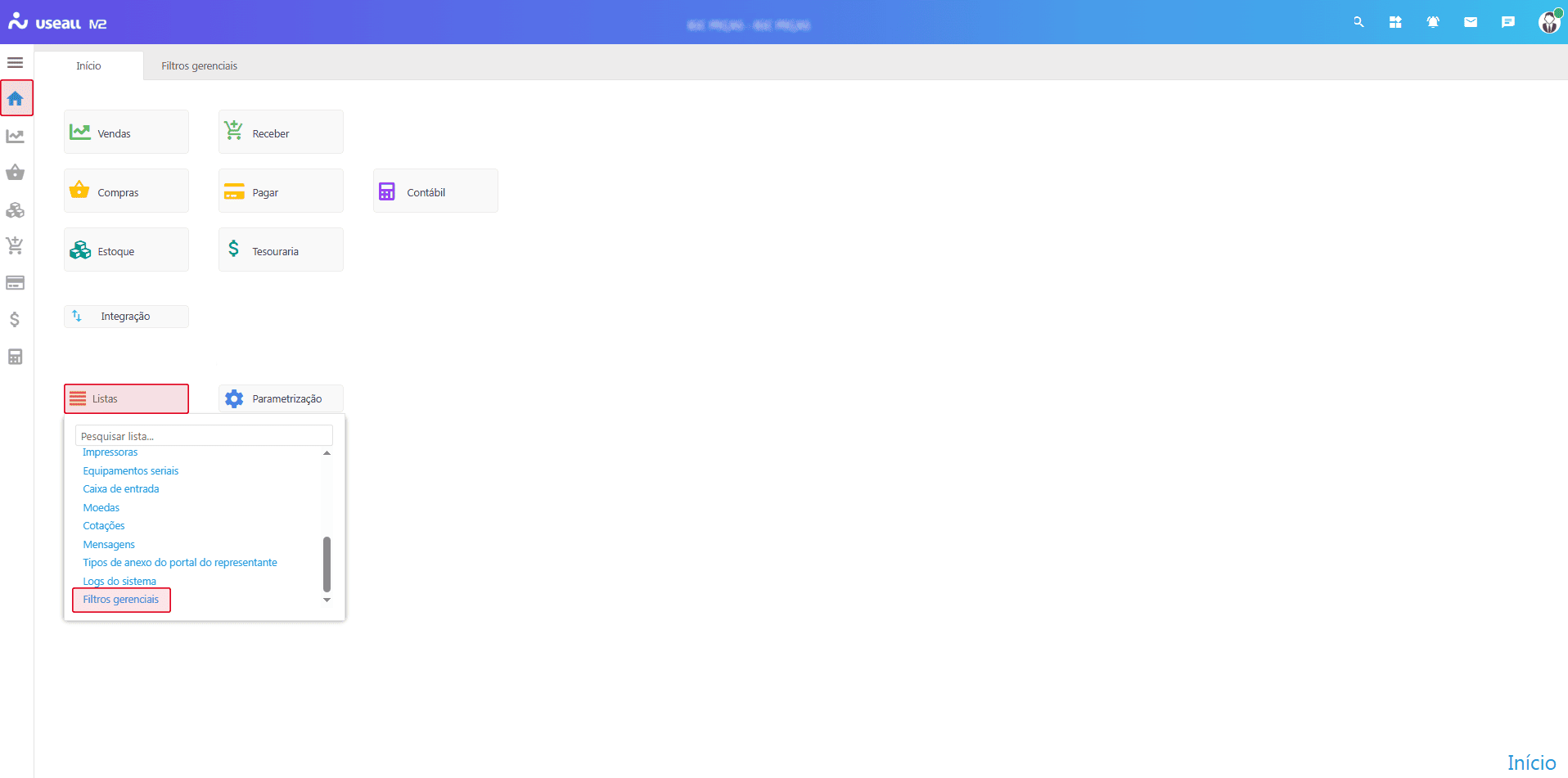
O acesso está disponível no Módulo Início > Listas > Filtros gerenciais.
Filtros e botão pesquisar
Após a aplicação dos filtros, deve-se clicar no botão Pesquisar para apresentar as informações na grid.
Cadastrar filtros gerenciais
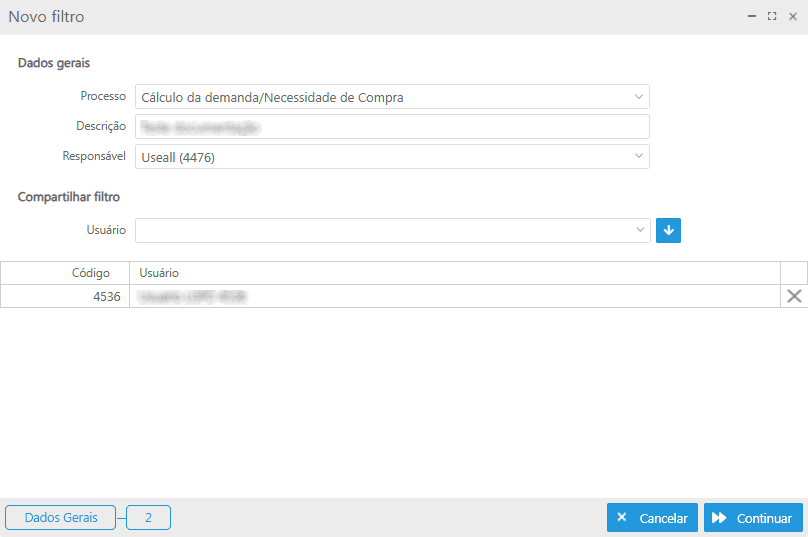
Para realizar o cadastro, deve-se clicar no botão Novo, a tela Novo filtro será exibida, contendo duas partes: Dados gerais e Filtros.
Dados gerais
Dados gerais
-
Processo: deve-se selecionar o processo desejado;
Inicialmente, o processo disponível para essa funcionalidade é Cálculo da demanda/ Necessidade de compra.
-
Descrição: deve-se informar uma descrição para o novo filtro;
-
Responsável: deve-se informar o usuário responsável pelo novo filtro;
Por padrão, o sistema preenche esse campo com o usuário logado.
Compartilhar filtro
- Usuário: pode-se informar o usuário com quem deseja compartilhar o filtro. Após informá-lo, deve-se clicar no ícone
 para concluir o compartilhamento.
Observação
Na parte inferior da tela, é exibida a navegação entre as telas:  e
e  , basta clicar no número correspondente para alternar a visualização.
Após o preenchimento dos campos, deve-se clicar no botão Continuar para prosseguir com o cadastro do novo filtro. A tela será direcionada para a próxima etapa do cadastro, onde os quadros Filtros e Critérios de demanda serão disponibilizados para preenchimento.

Filtros
Filtros
-
Filial: pode-se selecionar a filial para a qual o filtro será aplicado;
-
Almoxarifado: pode-se informar o almoxarifado vinculado ao filtro;
-
Fornecedor: pode-se selecionar o fornecedor específico para filtrar os dados;
-
Em desativação: indica se os itens filtrados estão em processo de desativação;
-
Grupo do item: pode-se selecionar o grupo ao qual o item pertence;
-
Sob encomenda: indica se o item filtrado é vendido sob encomenda;
-
Linha: pode-se selecionar a linha de produtos desejada;
-
Marca: pode-se informar a marca dos itens a serem filtrados;
-
Tipo do item: pode-se definir o tipo do item para refinar a busca;
-
Coleção: pode-se selecionar a coleção do item, quando aplicável;
-
Item: pode-se informar um item específico para aplicar o filtro.
Todos os campos do quadro Filtros permitem a seleção de múltiplos valores.
Critérios de demanda
-
Tipo de demanda: deve-se selecionar o tipo de demanda específico para o novo filtro. Os tipos de demanda disponíveis são:
- Carteira de pedidos;
- Média de vendas;
- Média de faturamento;
- Requisições;
- Média de consumo;
- Itens abaixo do mínimo;
- Solicitações de compras;
Ao selecionar o tipo de demanda, os filtros específicos serão exibidos para preenchimento.
-
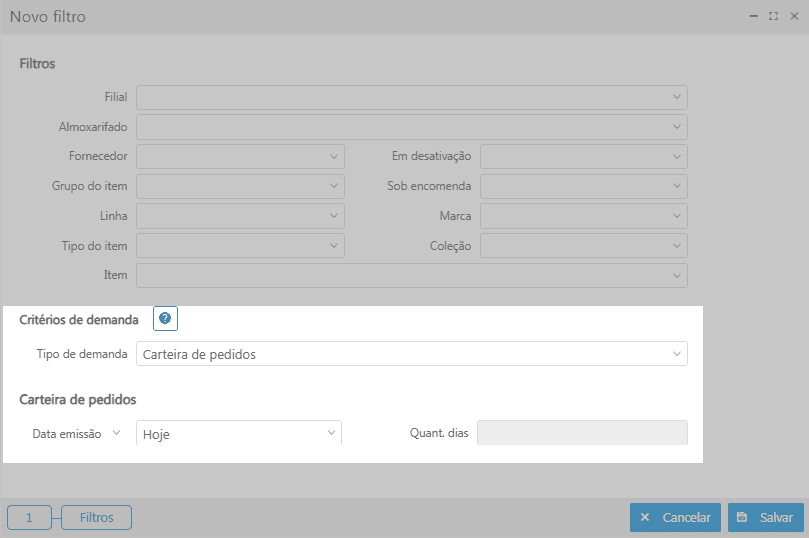
Carteira de pedidos: ao selecionar esse tipo de demanda, os campos Data emissão e Quant. dias ficam disponíveis para preenchimento;
O campo Quant. dias só será habilitado para preenchimento quando as opções Últimos Dias ou Próximos Dias forem selecionadas no campo Data Emissão.
-
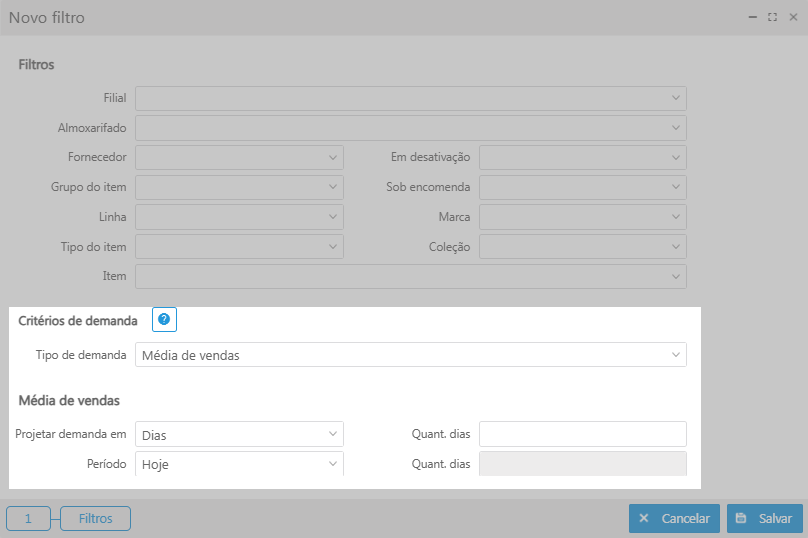
Média de vendas: ao selecionar esse tipo de demanda, os campos Projetar demanda em, Período e Quant. dias ficam disponíveis para preenchimento;
O campo Quant. dias será alterado para Quant. meses quando a opção Meses for selecionada no campo correspondente.
O campo Quant. dias só será habilitado para preenchimento quando as opções Últimos Dias ou Próximos Dias forem selecionadas no campo Período.
-
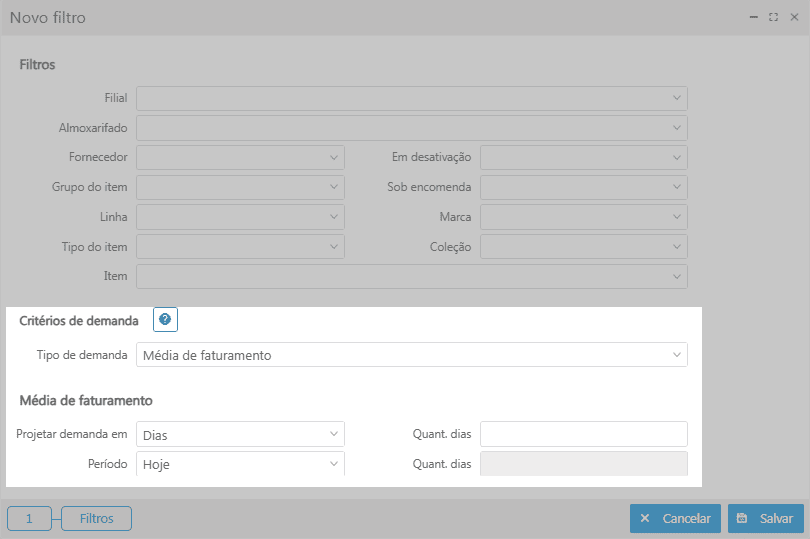
Média de faturamento: ao selecionar esse tipo de demanda, os campos Projetar demanda em, Período e Quant. dias ficam disponíveis para preenchimento;
O campo Quant. dias será alterado para Quant. meses quando a opção Meses for selecionada no campo correspondente.
O campo Quant. dias só será habilitado para preenchimento quando as opções Últimos Dias ou Próximos Dias forem selecionadas no campo Período.
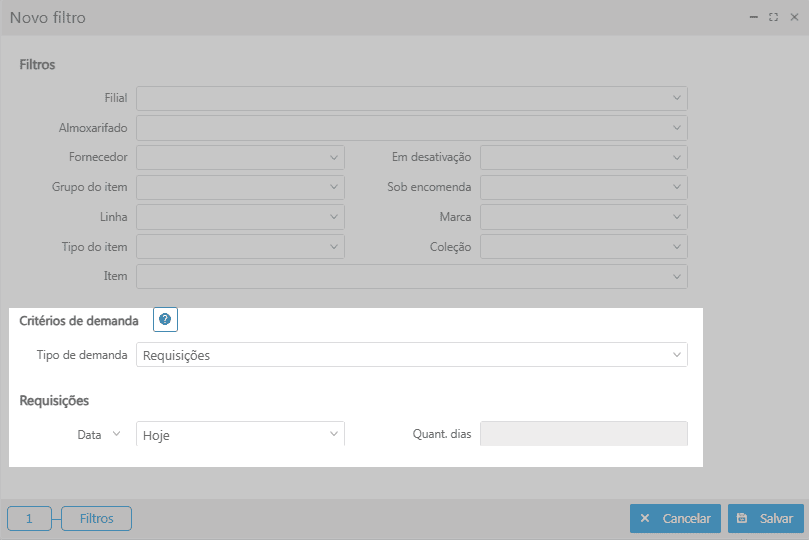
- Requisições: ao selecionar esse tipo de demanda, os campos Data e Quant. dias ficam disponíveis para preenchimento;
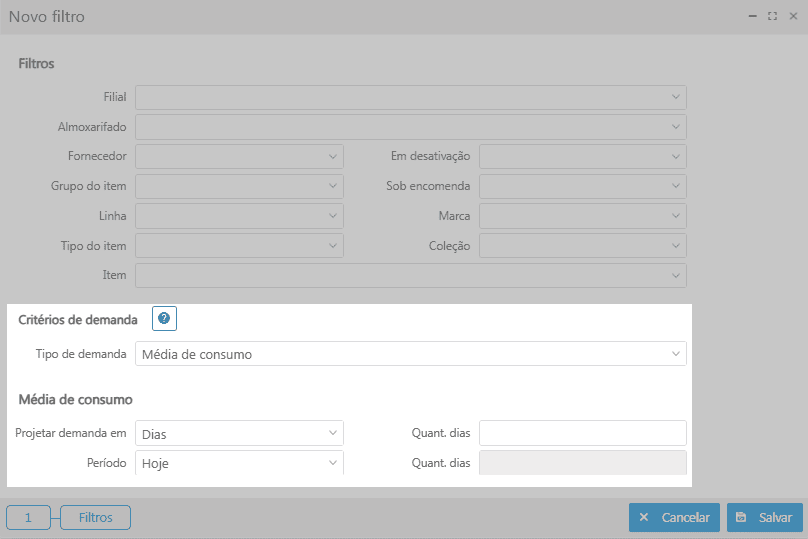
- Média de consumo: ao selecionar esse tipo de demanda, os campos Projetar demanda em, Período e Quant. dias ficam disponíveis para preenchimento;
-
Itens abaixo do mínimo: ao selecionar esse tipo de demanda, o sistema utilizará os itens abaixo do mínimo;
-
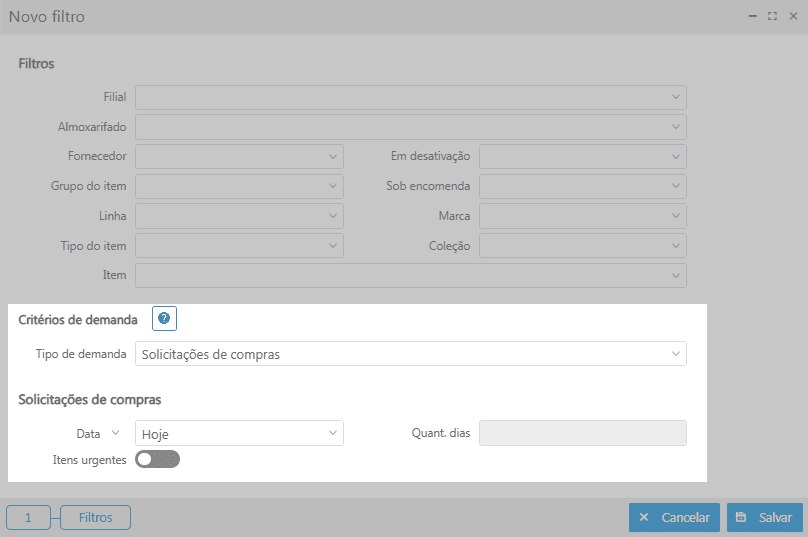
Solicitações de compras: ao selecionar esse tipo de demanda, os campos Data e Quant. dias ficam disponíveis para preenchimento, além da opção Itens urgentes.
Itens urgentes refere-se a um parâmetro no cadastro de solicitações de compras. Se a opção Somente urgentes for habilitada, o filtro irá considerar apenas as solicitações marcadas como urgente.
Após concluir o preenchimento de todos os campos, deve-se clicar no botão Salvar. O novo filtro será exibido na grid de informações.
Observação
Nesta tela são configurados os dados para cálculo da demanda. Os campos se ajustam conforme os tipos de demanda selecionados.
Ao clicar em "Salvar" as configurações de demandas e filtros comuns são salvas como um filtro gerencial, que poderá ser utilizado posteriormente na necessidade de compra.
Grid de informações
Na grid, são apresentados os registros conforme os filtros selecionados.
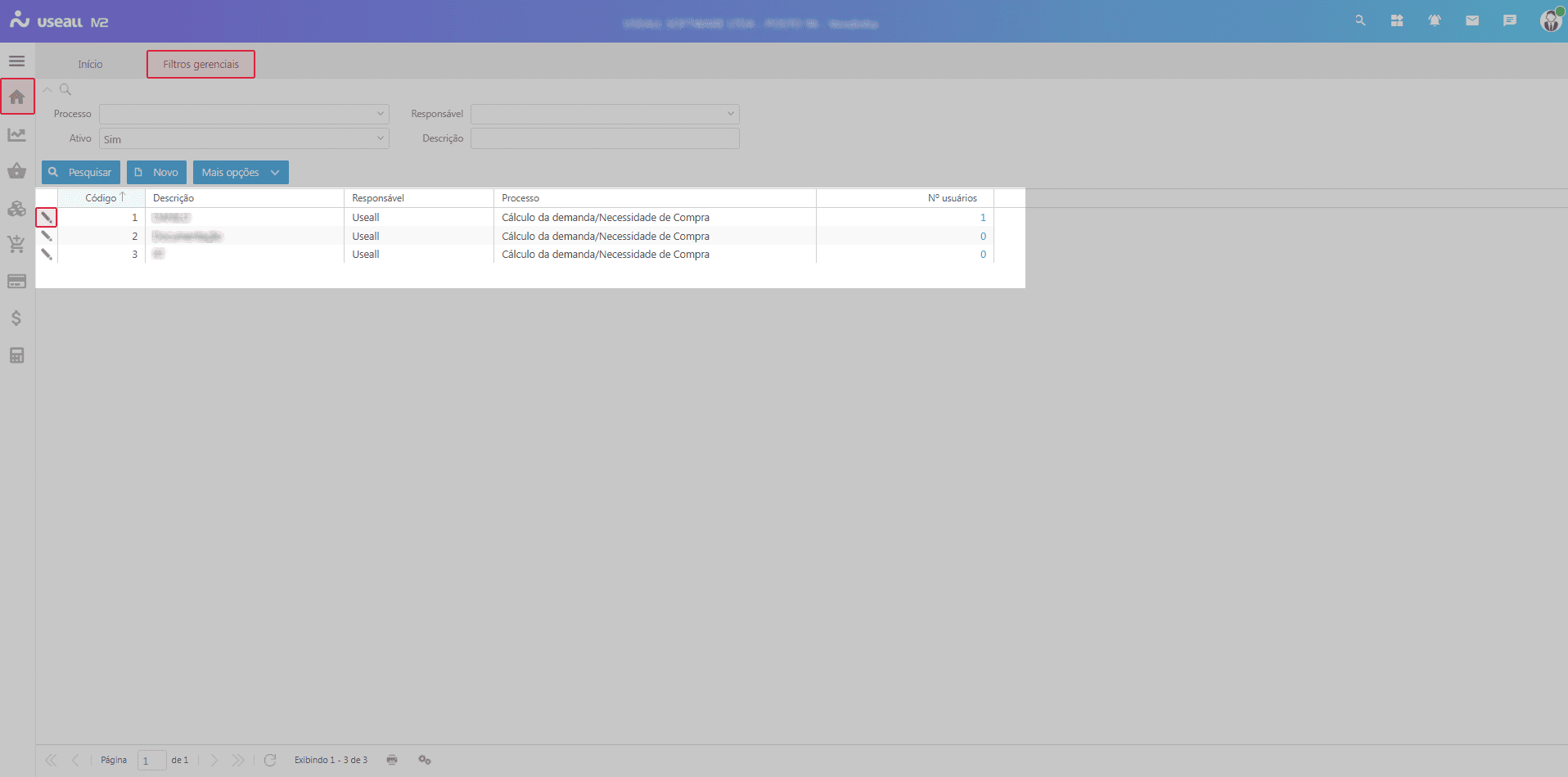
Para cada registro, será exibida a ação:
 ao clicar nesse ícone ou dar duplo clique sobre a linha do registro, a tela Filtro gerencial será exibida, permitindo a edição das informações do filtro correspondente.
Botão Mais opções
Ao selecionar um registro e clicar no botão Mais opções, serão disponibilizadas as seguintes ações:
-
Ativar/Inativar: exibe uma mensagem de confirmação para ativar ou inativar o Filtro selecionado;
-
Copiar: permite copiar o registro do filtro gerencial selecionado;
-
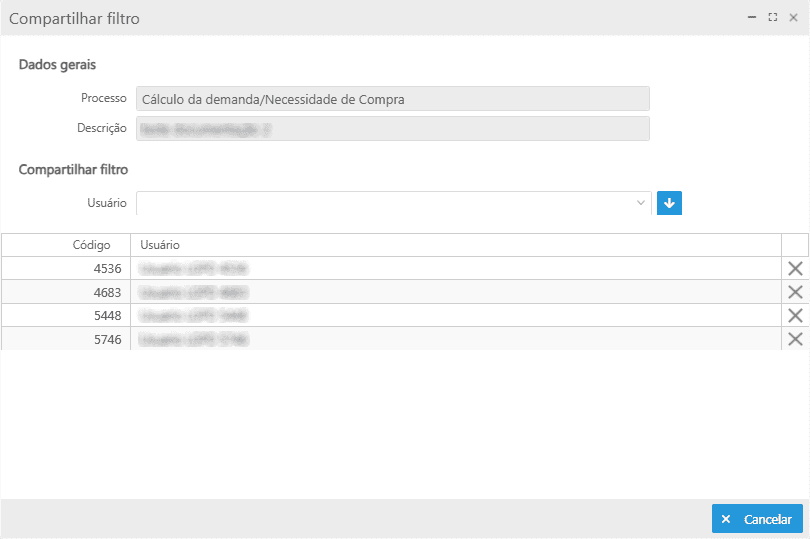
Compartilhar: ao selecionar essa opção, a tela Compartilhar filtro será exibida, permitindo definir com qual usuário o filtro será compartilhado;
-
Alterar responsável: ao selecionar essa opção, a tela Alterar responsável será exibida, possibilitando a alteração do usuário responsável pelo filtro;

-
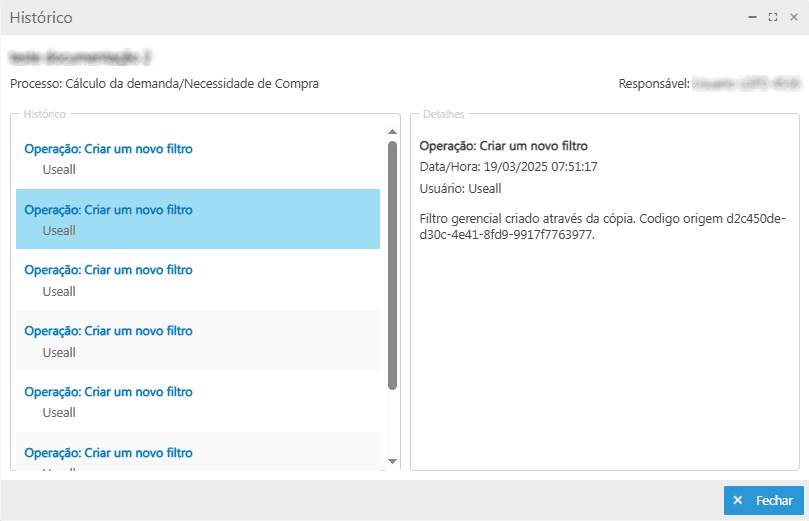
Consultar histórico: ao selecionar essa opção, a tela Histórico será exibida, permitindo a visualização das alterações realizadas no filtro gerencial.
Acesse a área de vídeos e confira os tutoriais!!
