Revisar em lote
Objetivo
O recurso Revisar em lote permite a análise e a alteração dos preços de venda de múltiplos itens simultaneamente, agilizando o processo de revisão e garantindo a aplicação consistente dos critérios definidos pela empresa.
Processos
A funcionalidade Revisar em lote é exibida como uma aba do painel Revisão de preços, ao acessá-la são exibidos os botões Digitar novos preços, Calcular preços, Alterar variável e calcular preço, Alterar preços via planilha, Cancelar itens da revisão e Arquivar itens da revisão
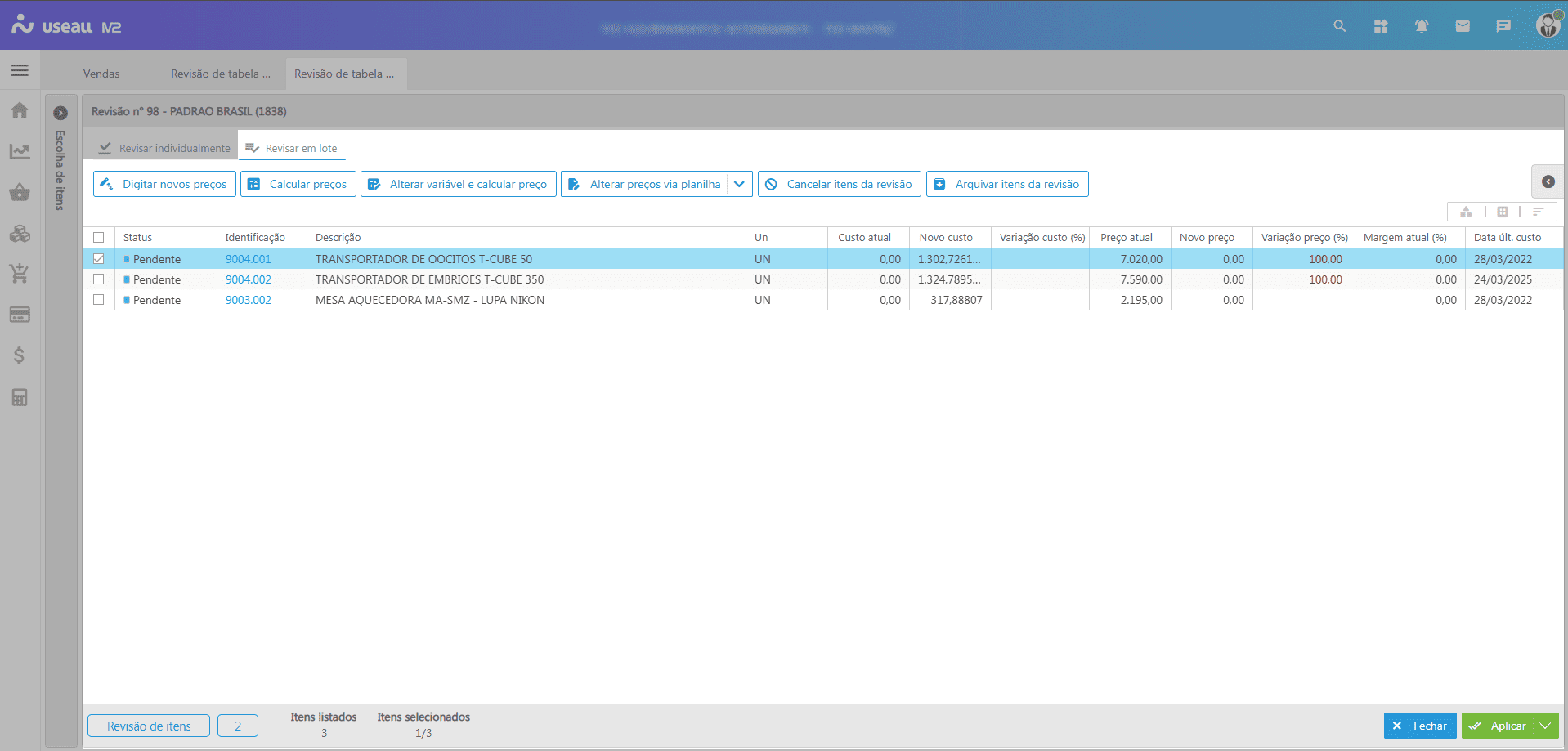
Digitar novos preços
Os itens da grid podem ser agrupados por  Marca,
  Grupo ou
  Linha. Para isso, deve-se selecionar o ícone correspondente.
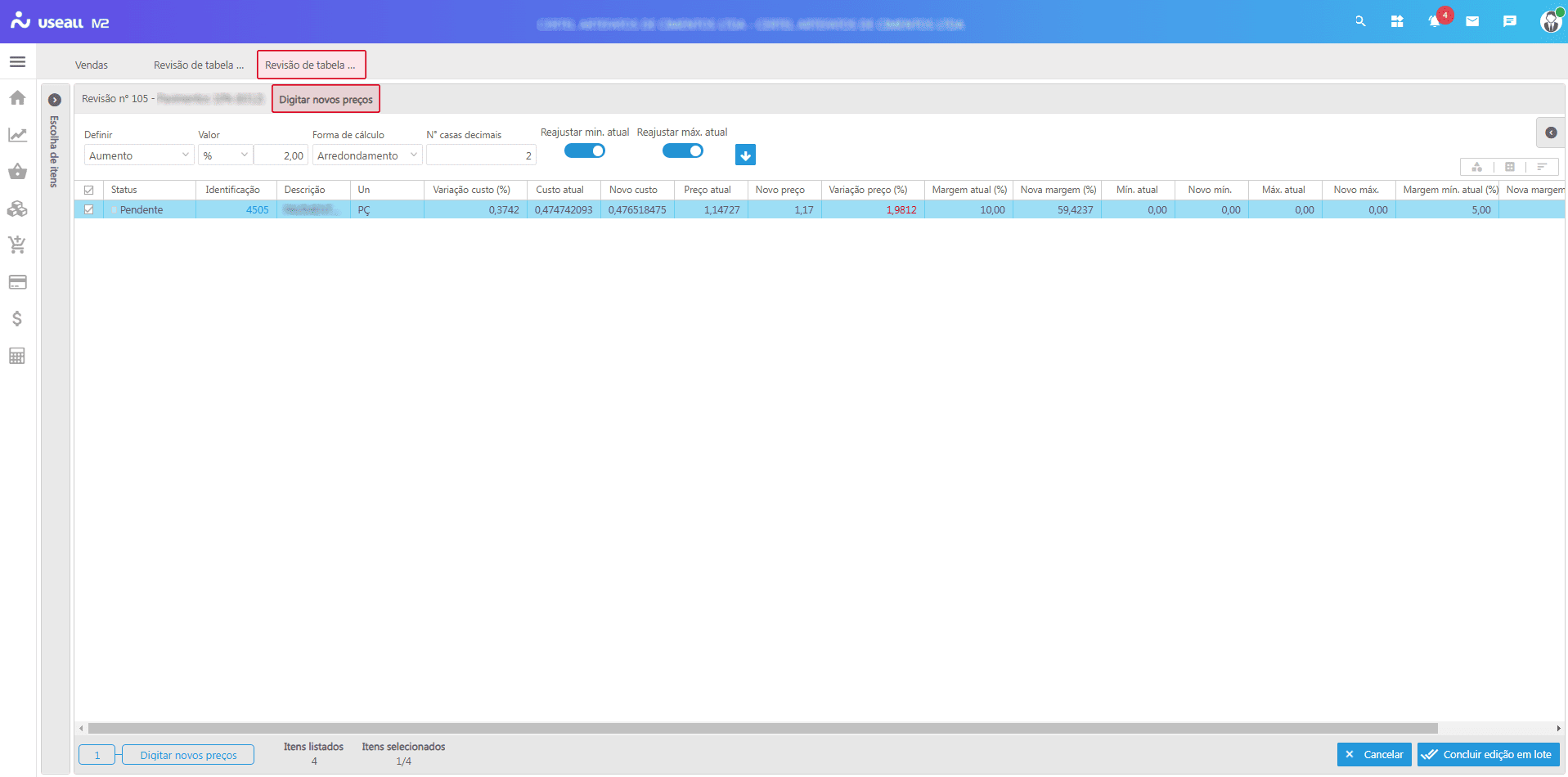
Ao selecionar um ou mais registros da grid e clicar no botão Digitar novos preços, o painel correspondente será exibido. Nesse painel, estarão disponíveis as seguintes opções:
-
Definir: permite selecionar entre as opções Aumento ou Desconto para determinar o tipo de ajuste no preço;
-
Valor: pode-se definir o percentual ou o valor fixo a ser aplicado no reajuste;
Deve-se primeiramente escolher entre as opções: % ou R$ e, em seguida definir o valor.
-
Forma de cálculo: pode-se definir método de ajuste do preço, podendo ser: Arredondamento ou Truncamento;
- Arredondamento: aplica a regra padrão de arredondamento do sistema;
- Truncamento: remove as casas decimais extras sem realizar arredondamento.
-
Nº casas decimais: pode-se especificar quantas casas decimais devem ser mantidas no preço após a aplicação do reajuste;
O valor definido nesse campo será aplicado conforme a Parametrização Casas decimais para quantidades e valores unitários.
-
Reajustar mínimo atual: ao marcar essa opção, o reajuste será aplicado sobre o preço mínimo do item;
-
Reajustar máximo atual: ao marcar essa opção, o reajuste será aplicado sobre o preço máximo do item.
Para aplicar as opções informadas, deve-se clicar no ícone  e, o sistema atualizará os valores do item.
Caso o ícone  seja exibido na coluna Novo custo na grid de informações da tela, significa que o item não possui uma estrutura cadastrada ou que a estrutura está incompleta. Recomenda-se verificar se todos os níveis da estrutura no sistema PCP estão corretamente cadastrados.
Observação
Na parte inferior da tela, é exibido um passo a passo, que indica a etapa do processo em que o usuário se encontra. Essa navegação auxilia na visualização do fluxo das ações durante a revisão de preços no painel Digitar novos preços.

Após finalizar as edições, deve-se clicar no botão Concluir edição em lote, o item será exibido na grid de informações do painel Revisão de preços com status Revisado.
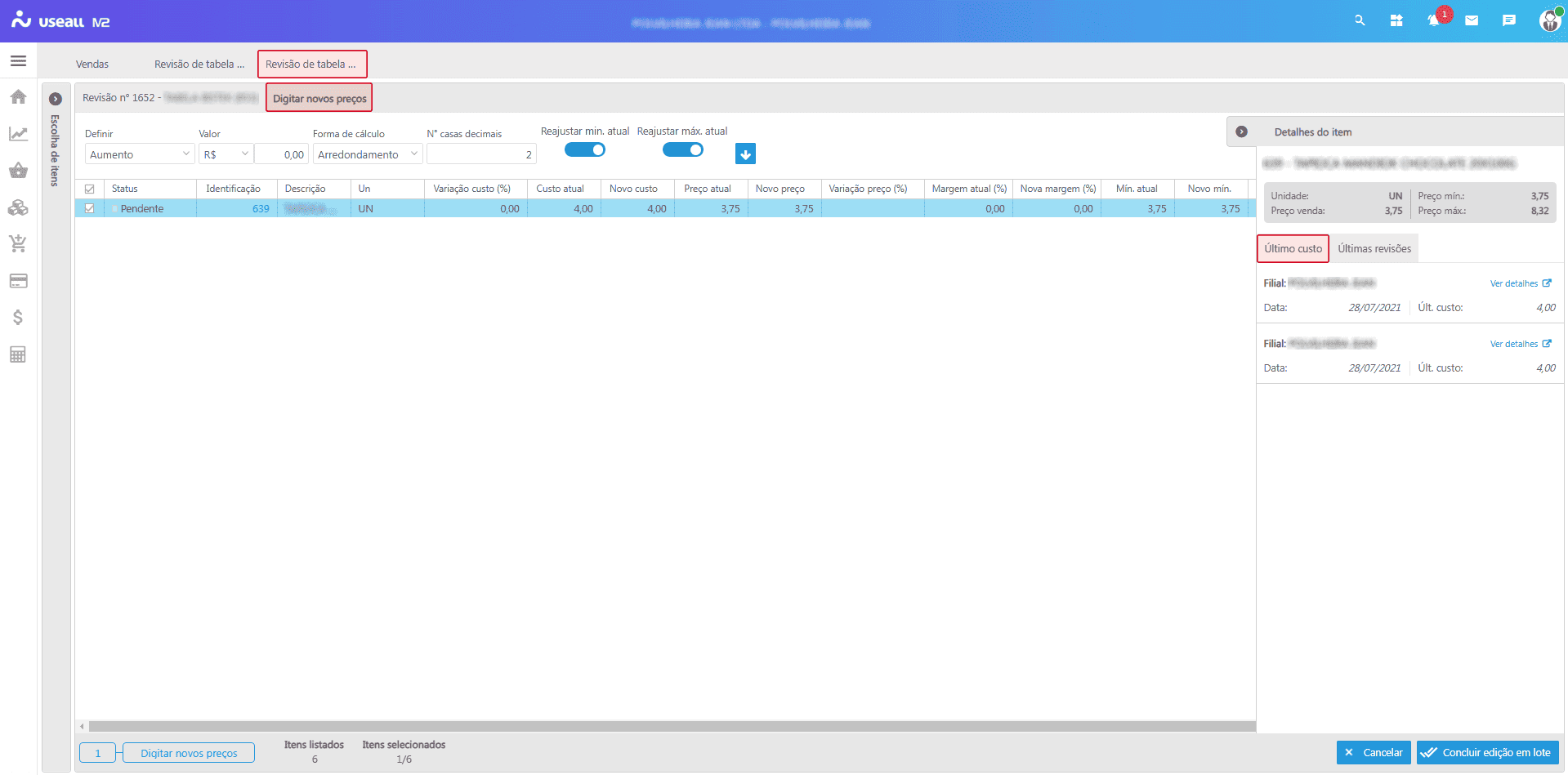
Painel Detalhes do item
Ao selecionar um item na grid e clicar no ícone  , localizado no canto superior direito da tela, será exibido o painel Detalhes do item, que contém as abas Último custo e Últimas revisões.
Nessa tela, podem ser visualizadas as seguintes informações: Unidade, Preço venda, Preço mínimo e Preço máximo do item.
Na aba Último custo, são exibidos os dados de último custo, para os itens que sofreram alteração de custo, incluindo Filial e Data. O link Ver detalhes está disponível e, ao clicá-lo a tela Memória de cálculo será exibida, permitindo a visualização das informações.
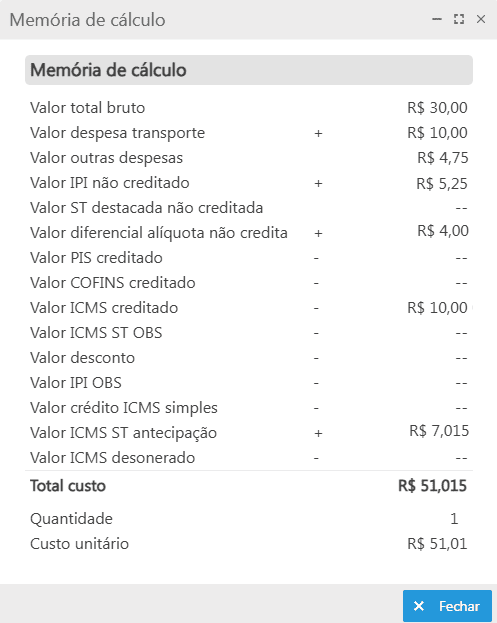
Apenas registros de origem NF Entrada podem realizar a ação Ver detalhes.
Na aba Últimas revisões, são exibidas as informações das revisões do preço do item, incluindo Data, Preço venda, Preço mínimo e Preço máximo
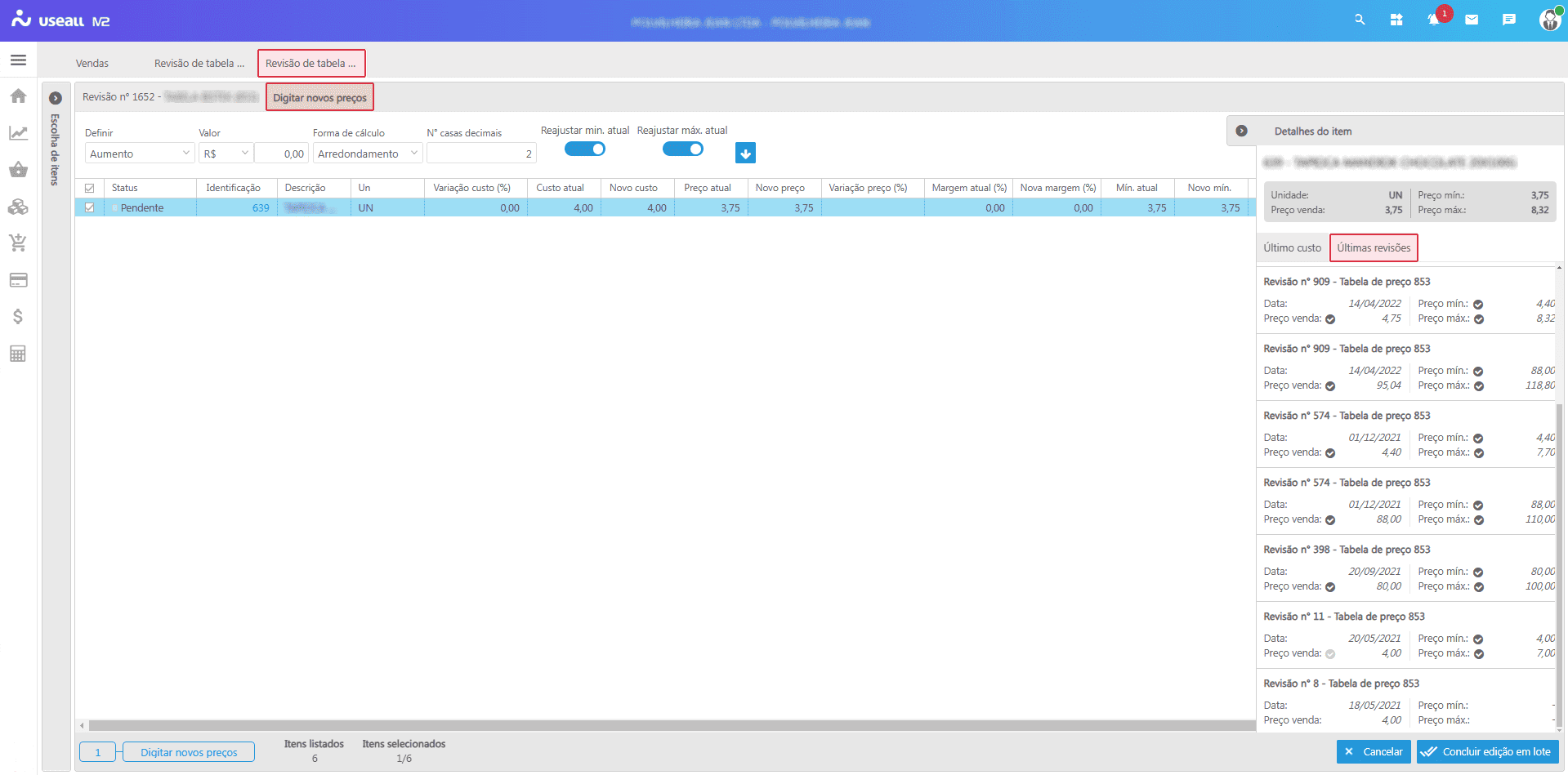
Os campos Preço venda, Preço mínimo e Preço máximo exibirão um ícone.
-
 : quando o ícone estiver nessa tonalidade, significa que o campo não sofreu alteração durante a revisão;
Ao passar o cursor sobre o ícone, será exibida a seguinte mensagem nos campos:
- Preço venda: Preço não foi alterado na revisão;
- Preço mínimo: Preço mínimo não foi alterado na revisão;
- Preço máximo: Preço máximo não foi alterado na revisão.
-
 : quando o ícone estiver nessa tonalidade, significa que o campo sofreu alterações nas últimas revisões de preço do item.
Ao passar o cursor sobre o ícone, serão exibidos o preço anterior, o preço novo e a variação (%).
Calcular preços
A funcionalidade Calcular preços permite recalcular o preço dos itens com base no novo custo e nos percentuais ou variáveis já aplicados ao item. Dessa forma, o sistema ajusta automaticamente os valores conforme os critérios previamente definidos, garantindo que a revisão dos preços seja realizada de maneira precisa e alinhada às regras estabelecidas pela empresa.
Ao selecionar um ou mais registros da grid no painel Revisão de preços e clicar no botão Calcular preços, será exibido o painel correspondente para a aplicação do cálculo.
Nesse painel, são exibidos os registros selecionados na grid, permitindo a alteração dos valores nos campos editáveis: Novo custo, Novo preço, Novo mínimo, Novo máximo, Nova margem (%), Nova margem mínima (%) e Nova margem máximo (%). Após realizar as edições, deve-se clicar no botão Concluir edição em lote para aplicar as alterações e o item será exibido na grid de informações do painel Revisão de preços com status Revisado.
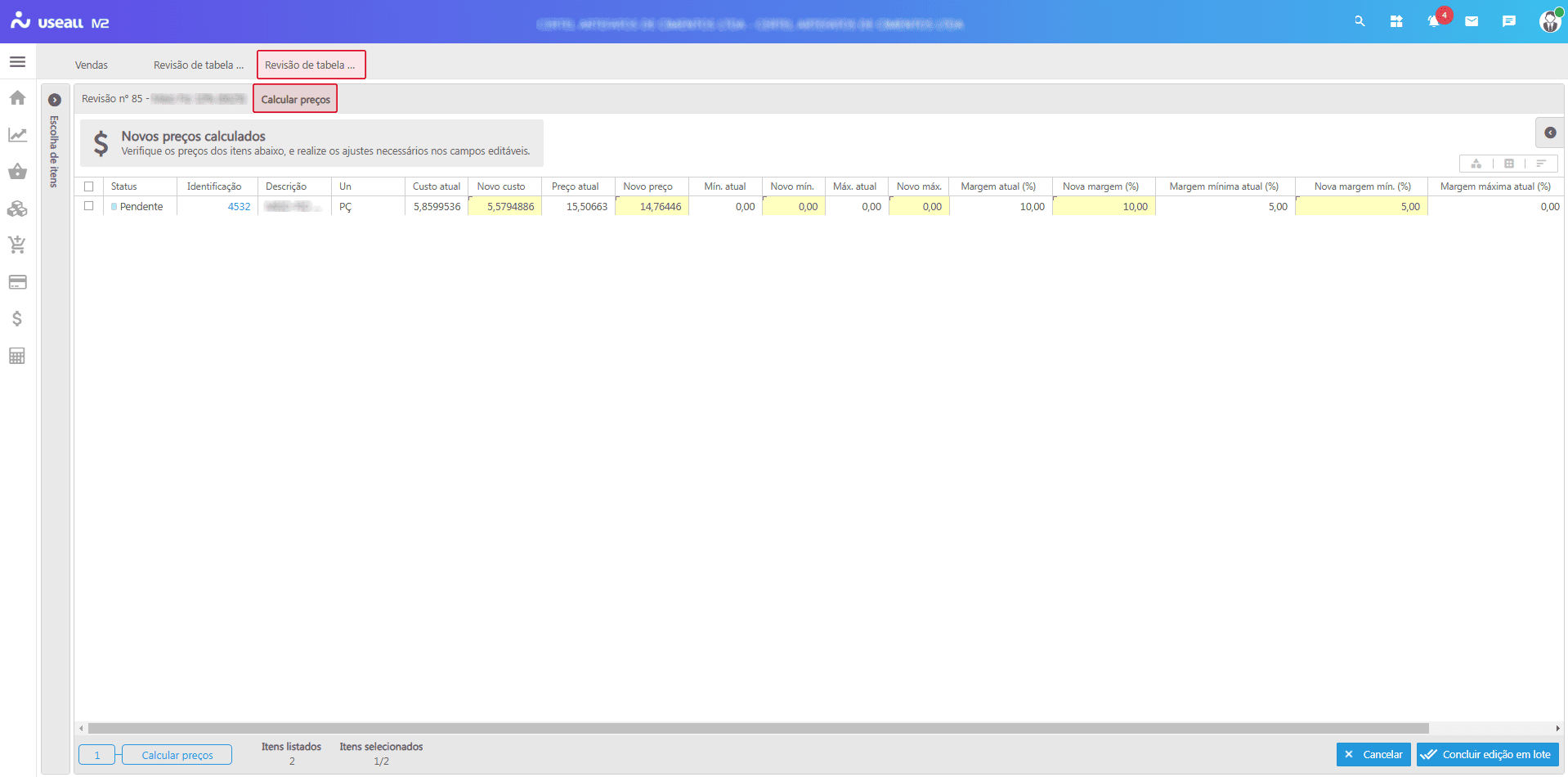
Os itens da grid podem ser agrupados por Marca, Grupo ou Linha. Para isso, deve-se selecionar o ícone correspondente.
Ao selecionar um item na grid e clicar no ícone , localizado no canto superior direito da tela, será exibido o painel Detalhes do item, onde pode-se seguir o processo descrito em Digitar novos preços.
Caso o ícone seja exibido na coluna Novo custo na grid de informações, conforme mencionado no processo Digitar novos preços, significa que o item não possui uma estrutura cadastrada ou que está incompleta. Recomenda-se verificar os níveis da estrutura no sistema PCP.
Observação
Na parte inferior da tela, é exibido um passo a passo, que indica a etapa do processo em que o usuário se encontra. Essa navegação auxilia na visualização do fluxo das ações durante a revisão de preços no painel Calcular preços.

Alterar variável e calcular preço
Ao selecionar um ou mais registros da grid no painel Revisão de preços e clicar no botão Alterar variável e calcular preço, o painel correspondente será exibido.
Nesse painel, serão exibidos os registros selecionados na grid, permitindo selecionar a variável desejada, para aplicá-la, deve-se clicar no ícone . O sistema atualizará os valores do item. Após realizar as edições, deve-se clicar no botão Concluir edição em lote para aplicar as alterações e o item será exibido na grid de informações do painel Revisão de preços com status Revisado.
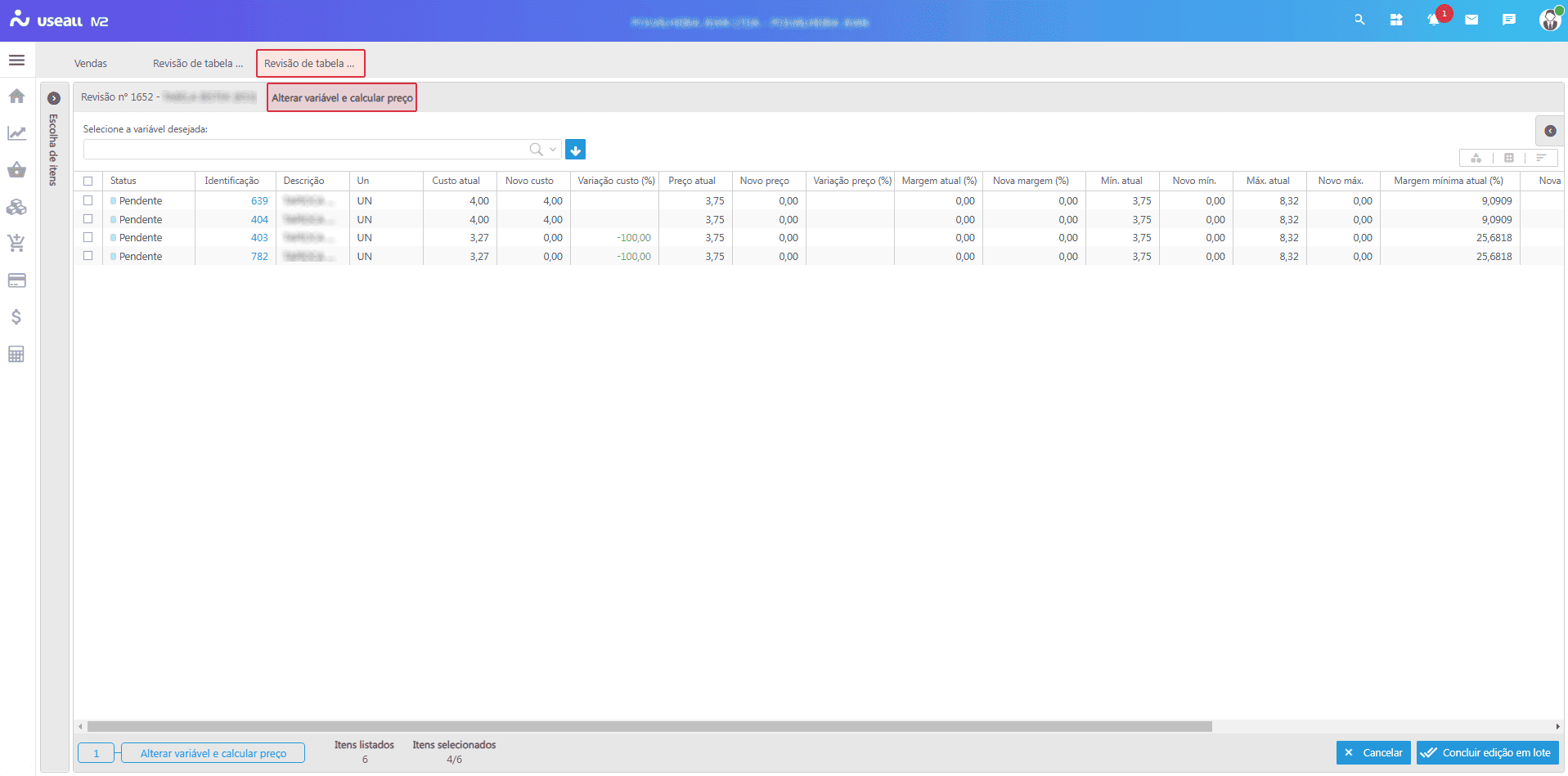
Os itens da grid podem ser agrupados por Marca, Grupo ou Linha. Para isso, deve-se selecionar o ícone correspondente.
Ao selecionar um item na grid e clicar no ícone , localizado no canto superior direito da tela, será exibido o painel Detalhes do item, onde pode-se seguir o processo descrito em Digitar novos preços.
Se o ícone for exibido na coluna Novo custo na grid de informações, conforme mencionado no processo Digitar novos preços, isso indica que o item não possui uma estrutura cadastrada ou que a estrutura está incompleta. Recomenda-se verificar os níveis da estrutura no sistema PCP.
Observação
Na parte inferior da tela, é exibido um passo a passo, que indica a etapa do processo em que o usuário se encontra. Essa navegação auxilia na visualização do fluxo das ações durante a revisão de preços no painel Alterar variável e Calcular preços.

Alterar preços via planilha
Ao selecionar um ou mais registros da grid no painel Revisão de preços e clicar no botão Alterar preços via planilha, serão exibidas as opções Importar e Exportar.
-
Exportar: ao selecionar essa opção, o sistema irá realizar o download do arquivo .xls contendo todos os itens com status Pendente na revisão, permitindo que sejam editados externamente;
-
Importar: ao selecionar essa opção, o sistema exibirá a tela Importar planilha, onde será possível selecionar o arquivo atualizado para importação. Após a importação, as alterações realizadas na planilha serão aplicadas aos itens da revisão no sistema.

Cancelar itens da revisão
Ao selecionar um ou mais registros da grid no painel Revisão de preços e clicar no botão Cancelar itens da revisão, o sistema exibirá uma mensagem de confirmação para cancelamento dos itens selecionados.
Após a confirmação, o status dos itens será alterado para Cancelado, tornando-os indisponíveis para edição.
Caso a opção Cancelar itens da revisão seja utilizada, todos os itens selecionados serão cancelados simultaneamente, sem que nenhuma alteração em seus preços seja realizada.
Importante
Os itens cancelados permanecerão na revisão como histórico e poderão ser reinseridos em futuras revisões por meio da Caixa de alerta, considerando a mesma alteração de custo. O cancelamento é irreversível dentro da revisão atual.
Arquivar itens da revisão
Ao selecionar um ou mais registros da grid no painel Revisão de preços e clicar no botão Arquivar itens da revisão, o sistema exibirá uma mensagem de confirmação para arquivamento dos itens selecionados.
Após a confirmação, o status dos itens será alterado para Arquivado, tornando-os indisponíveis para edição. Esse processo é irreversível, ou seja, o item só poderá ser revisado novamente caso seja inserido em uma nova revisão.
Importante
Apenas os itens inseridos por meio da opção Adicionar itens da caixa de alerta poderão ser arquivados. Isso ocorre porque o arquivamento remove o item também da caixa de alerta, impedindo que ele seja revisado novamente com base na alteração de custo atual.
Somente será possível arquivar itens cujo último custo tenha sido alterado.
Grid de informações
Na grid, são apresentados os registros adicionados no painel Escolha de itens. Os itens podem ser agrupados por Marca, Grupo ou Linha. Para isso, deve-se selecionar o ícone correspondente.
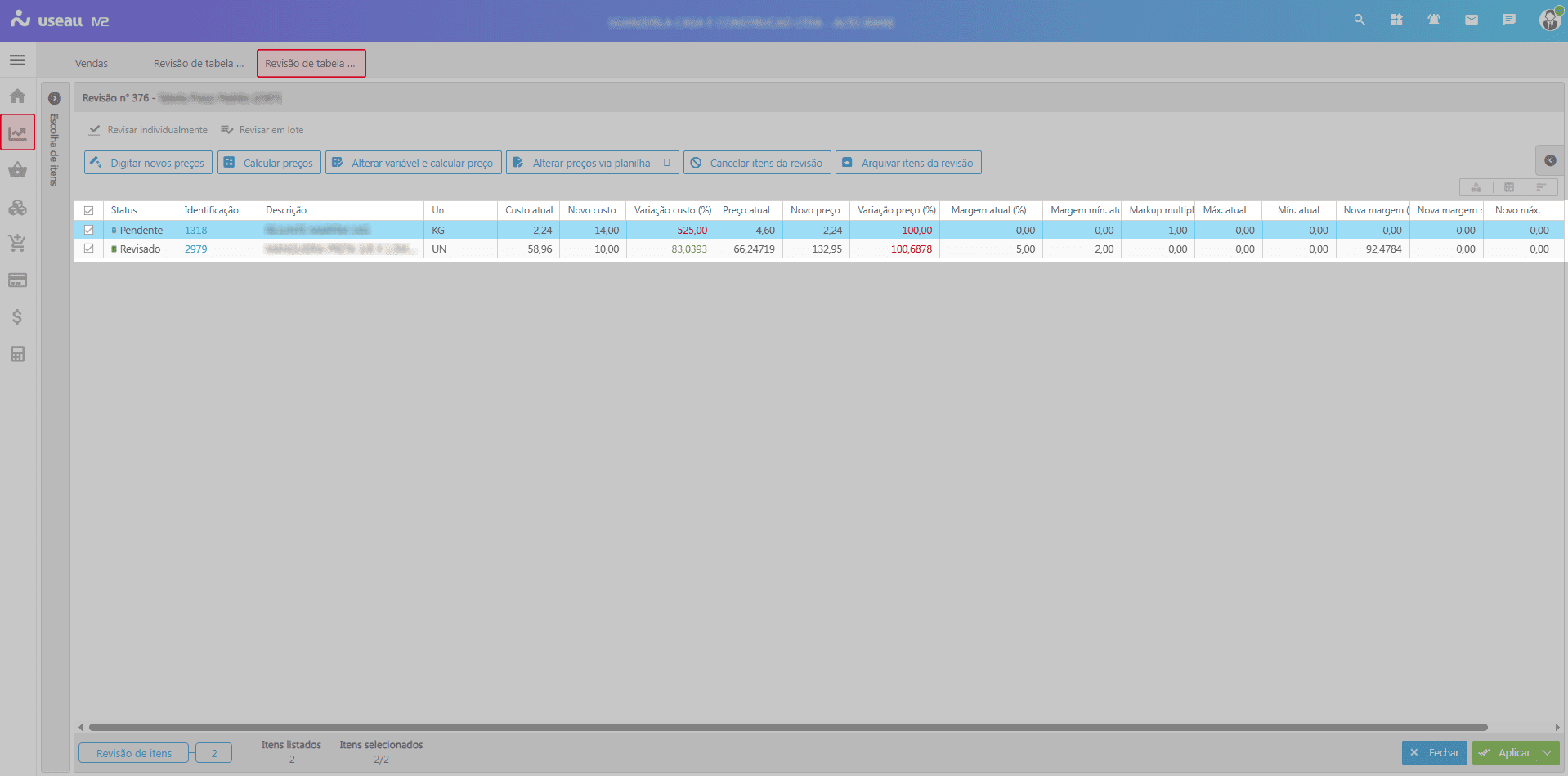
Os registros podem conter os seguintes Status:
- Pendente: o item está no processo de revisão e ainda não foi revisado;
- Revisado: o item foi revisado, porém ainda não aplicado, permitindo a alteração do preço antes da aplicação;
- Aplicado: o item foi revisado e aplicado, não sendo possível realizar alterações nesta revisão. Para modificações, deve-se incluir o item em uma nova revisão;
- Cancelado: o item foi cancelado, podendo ser reinserido em futuras revisões;
- Arquivado: o item foi arquivado, tornando-se indisponível para edição ou alteração.
A grid de informações apresenta algumas colunas relevantes para a revisão:
-
Variação custo (%): indica a variação percentual entre o custo atual e o novo custo. O valor será exibido na cor verde caso a variação seja negativa e na cor vermelha caso seja positiva;
A variação de custo é representada por valores positivos ou negativos, com cores que indicam o impacto no custo do item:
-
Quando a variação for positiva, significa que o custo do item aumentou, podendo ser necessário reajustar o preço de venda para manter a margem de lucro;
-
Quando a variação for negativa, significa que o custo do item diminuiu, permitindo manter o preço de venda e aumentar a margem de lucro.
-
-
Variação preço (%): será preenchido e exibido automaticamente ao inserir o novo preço. O valor será exibido na cor verde caso a variação seja negativa e na cor vermelha caso seja positiva.
A variação de preço é representada por valores positivos ou negativos, com cores que indicam o impacto no preço do item:
-
Quando a variação for positiva, significa que o novo preço aumentou em relação ao anterior;
-
Quando a variação for negativa, significa que o novo preço diminuiuem relação ao item anterior.
-
Ao selecionar um item na grid e clicar no ícone , localizado no canto superior direito da tela, será exibido o painel Detalhes do item, onde pode-se seguir o processo descrito em Digitar novos preços.
Se o ícone for exibido na coluna Novo custo na grid de informações, conforme mencionado no processo Digitar novos preços, isso indica que o item não possui uma estrutura cadastrada ou que a estrutura está incompleta. Recomenda-se verificar os níveis da estrutura no sistema PCP.
Observação
Na parte inferior da tela, é exibido um passo a passo, que indica a etapa do processo em que o usuário se encontra. Essa navegação auxilia na visualização do fluxo das ações durante a revisão de preços.

Após finalizar a Revisão dos itens, deve-se clicar no botão Aplicar para concluir o processo. O status do item será atualizado para Aplicado e a revisão será exibida na grid de informações da Revisão de tabela de preços com o status Aprovado.
Ao lado do botão Aplicar, há uma seta que exibe a opção Aplicar revisados. Ao selecionar essa opção, o sistema aplicará automaticamente todos os itens revisados, sem a necessidade de selecioná-los manualmente.
Documentos relacionados