Baixa de Contas a receber
Objetivo
O processo Baixa de contas a receber tem como propósito registrar, de forma sistemática, a quitação das receitas a receber pela empresa, atualizando o saldo das contas.
Além disso, essa funcionalidade realiza o lançamento da respectiva entrada na conta bancária, permitindo a inclusão de valores adicionais, como juros, multas e acréscimos, bem como a dedução de descontos concedidos. Dessa forma, assegura-se a consistência entre os registros contábeis e o fluxo de caixa, refletindo com precisão as transações financeiras da organização.
Configurações
Contabilidade
Para contabilizar essa operação, deve ser cadastrada uma regra contábil para a baixa de contas a receber e vinculá-la ao método de recebimento que será utilizado na baixa. O modelo para esse tipo de baixa é o seguinte:
Aviso
Este é um modelo padrão da Useall. Recomenda-se consultar o setor contábil da empresa para obter informações coerentes sobre a contabilidade.
| Tipo de lançamento | Debitar | Creditar | Valor |
|---|---|---|---|
| Caixa/Banco | Conta bancária | Valor recebido em depósito ou dinheiro | |
| Descontos concedidos | Descontos | Valor do desconto | |
| Descontos concedidos | Abatimento | Valor do abatimento | |
| Multas recebidas | Multa | Valor da multa por atraso | |
| Juros recebidos | Juros | Valor do juros por atraso | |
| Acréscimos recebidos | Acréscimo | Valor do acréscimo | |
| Contas a receber | Conta do Cliente | Valor recebido capital |
Observação
Na baixa, deve-se liquidar a mesma conta do cliente que foi utilizada no lançamento original. Portanto, no tipo de lançamento de contas a receber, deve-se utilizar a conta vinculada ao cliente. Dessa forma, o sistema contabilizará utilizando a mesma conta registrada no cadastro do título.
Processos
Ao acessar a funcionalidade de Baixas de contas a receber, disponível no módulo Receber > Baixas de contas a receber, são exibidos os filtros e botão pesquisar, botão Novo, grid de informações e o botão Mais opções.
Filtros e botão pesquisar
Após a aplicação dos filtros, deve-se clicar no botão Pesquisar para exibir as informações na grid.
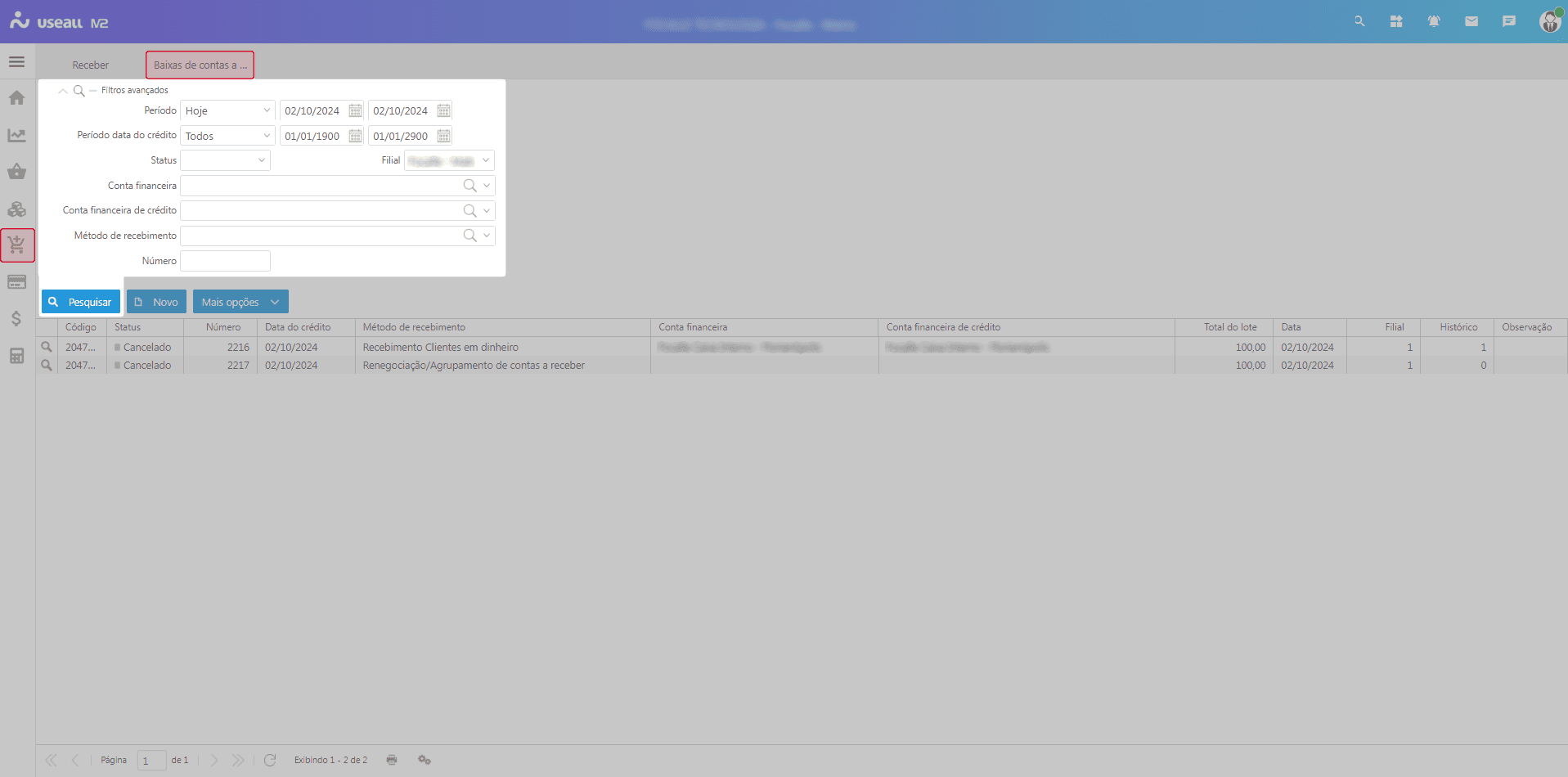
Baixa de contas a receber
Para realizar a baixa, deve-se clicar no botão Novo, a tela Baixa de contas a receber será exibida, permitindo a execução do processo.
Essa tela contém os filtros e o botão Pesquisar, possibilitando a consulta dos registros dos títulos a serem baixados e apresenta as abas Contas a receber e Baixas.
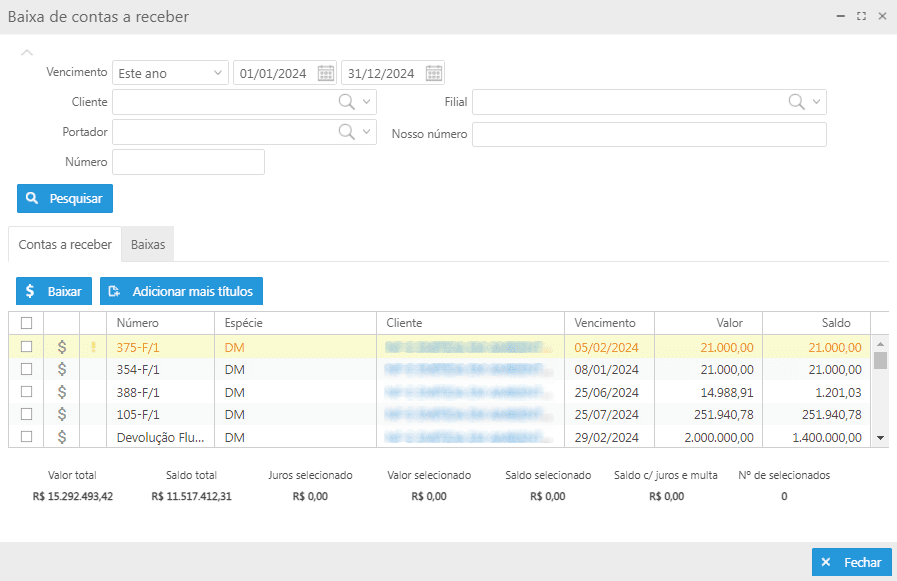
Nessa aba, são apresentados todos os registros disponíveis para baixa na grid de informações. A grid exibe os títulos pendentes de recebimento, permitindo a visualização dos detalhes de cada registro, incluindo valores, datas de vencimento e outras informações essenciais para o controle de recebimentos.
Quando o ícone  é apresentado na cor cinza, indica que o título não possui valor para abatimento.
Quando o ícone  é apresentado na cor verde, indica que o título possui valor para abatimento. Ao passar o mouse sobre o ícone, o sistema exibirá o valor de abatimento correspondente.
Quando o ícone  e a linha do registro são apresentados na cor amarela, indica que o título está em cobrança bancária.
Ao selecionar o(s) registro(s) e clicar no botão  Baixar, o sistema exibirá a tela para selecionar o método de recebimento.
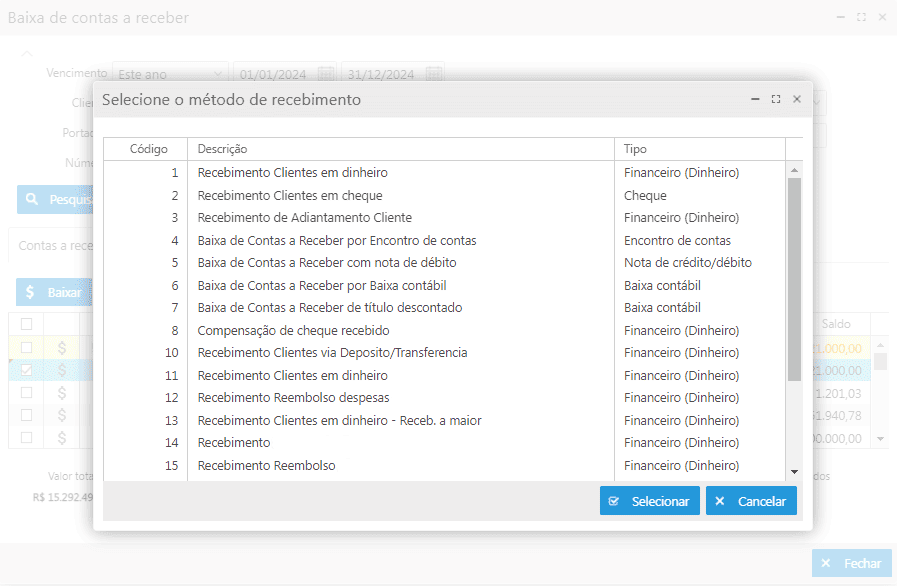
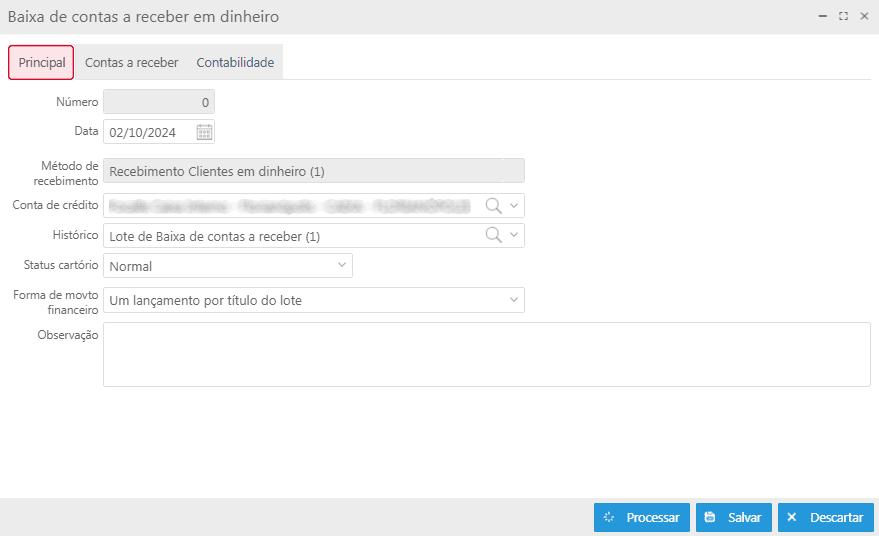
Após a seleção do método de recebimento, a tela Baixa de contas correspondente ao método será exibida. Essa tela estará dividida em três abas: Principal, Contas a receber e Contabilidade.
Nessa aba, é necessário informar a conta no campo Conta de crédito, Histórico, Status cartório e Forma de movimento financeiro. Os campos Número e Método de recebimento já virão preenchidos. É possível alterar a informação do campo Data e informar uma Observação adicional.
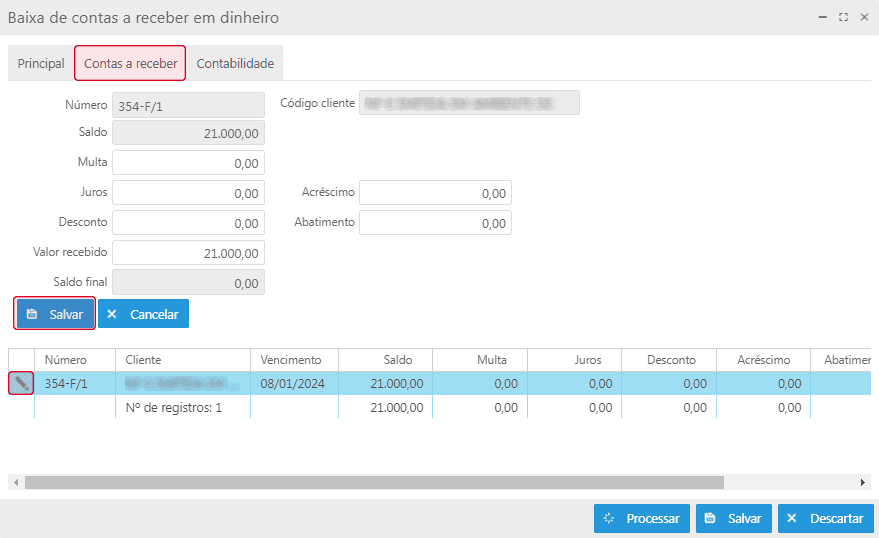
Nessa aba, a grid apresentará as informações referentes às contas a receber do título. Ao clicar no ícone  disponível no registro, os campos Multa, Juros, Desconto, Valor recebido, Acréscimo e Abatimento ficarão disponíveis para alterações. Após finalizar as edições, basta clicar no botão Salvar.
Nessa aba, estarão disponíveis na grid os dados contábeis correspondentes às contas a receber do título. Ao clicar no ícone , a tela Lançamento contábil será exibida para alterações. Para excluir o registro, basta clicar no ícone  , sendo exibida a mensagem de confirmação para exclusão.
Estarão disponíveis nessa aba também os botões Novo e Atualizar lançamentos.
-
Botão Novo: ao clicar, a tela Lançamento contábil será exibida para preenchimento dos dados, e ao clicar no botão Salvar esse novo registro aparecerá na grid de informações;
-
Atualizar lançamentos: ao clicar, o sistema atualizará os lançamentos contábeis correspondente ao título.
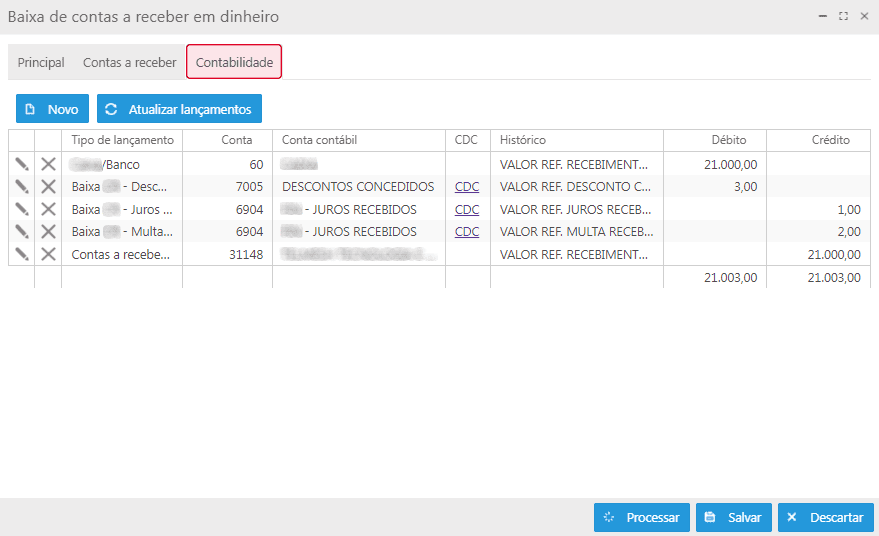
No campo CDC, quando estiver preenchido e clicar no link correspondente, a tela Rateio por centro de custo será exibida, permitindo a edição do rateio ou a criação de um novo.
Quando o registro de rateio estiver com o campo % em 100,00, será exibida a mensagem "Rateio já está 100%". Portanto, a criação de um novo rateio será permitida apenas quando o valor de rateio for inferior a 100%.
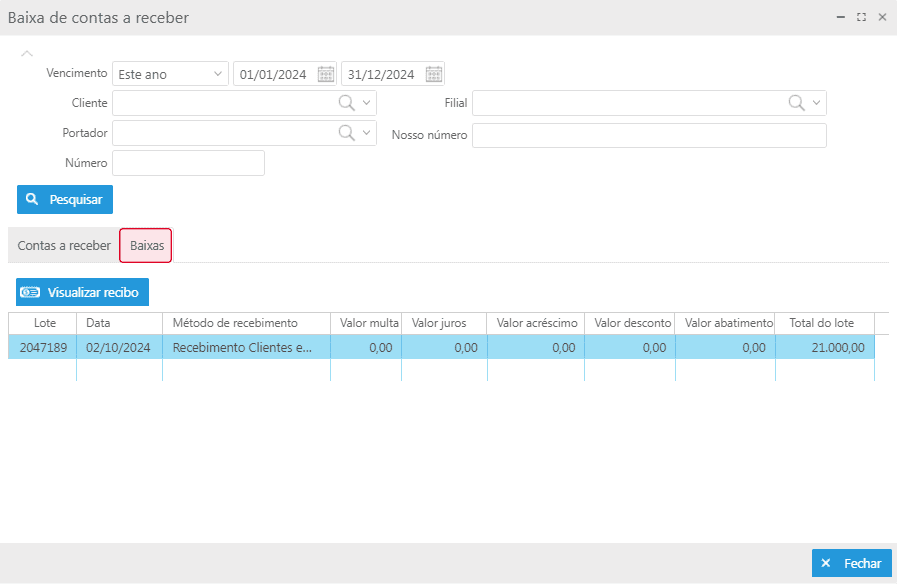
Para concluir o processo de baixa do título, deve-se clicar no botão Processar. Esses títulos serão apresentados na aba Baixas, da tela Baixa de contas a receber.
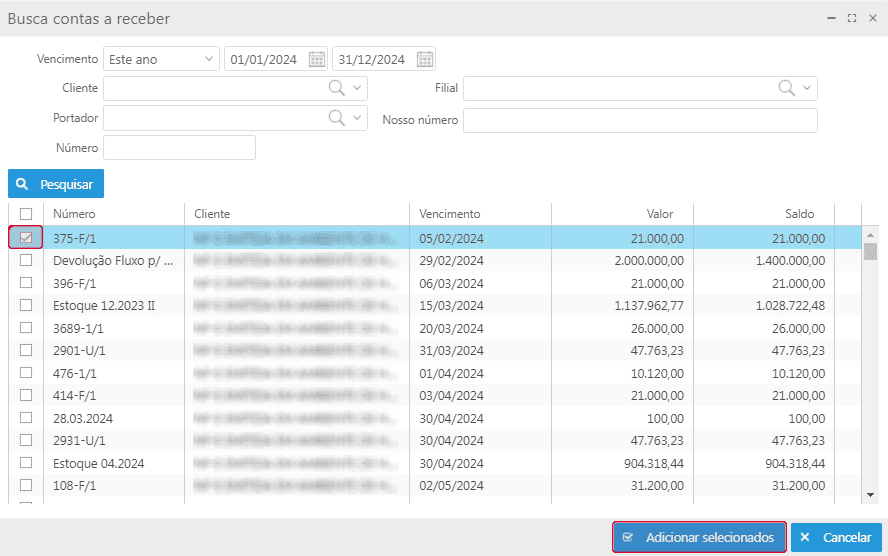
Caso algum título não seja apresentado conforme os filtros informados, ao clicar no botão  Adicionar mais títulos, a tela Busca contas a receber será exibida.
Nessa tela, estarão disponíveis os Filtros e o botão Pesquisar para realizar a busca do registro desejado. Os registros consultados serão apresentados na grid. Ao selecionar o registro e clicar no botão Adicionar selecionados o título será exibido na grid da aba Contas a receber na tela Baixa de contas a pagar.
Nessa aba, na grid de informações são apresentados todos os registros que foram baixados através da aba Contas a receber. Ao selecionar um registro e clicar no botão Visualizar recibo, o Recibo da baixa será apresentando em formato PDF.
Outros tipos de baixa
Além da baixa via conta corrente, é possível utilizar outros meios para efetuar a baixa de títulos a receber, como cheques recebidos de clientes, adiantamentos e notas de crédito referentes a devoluções de vendas. Abaixo, estão listados os outros tipos de baixa e operações com documentos alternativos:
- Configuração de adiantamento de contas a receber;
- Baixa de contas a receber com nota de débito;
- Baixa de contas a receber com encontro de contas;
- Baixa de contas a receber com valor de cheque diferente do valor da baixa;
Grid de informações
Na grid, são apresentados os registros conforme os filtros selecionados.
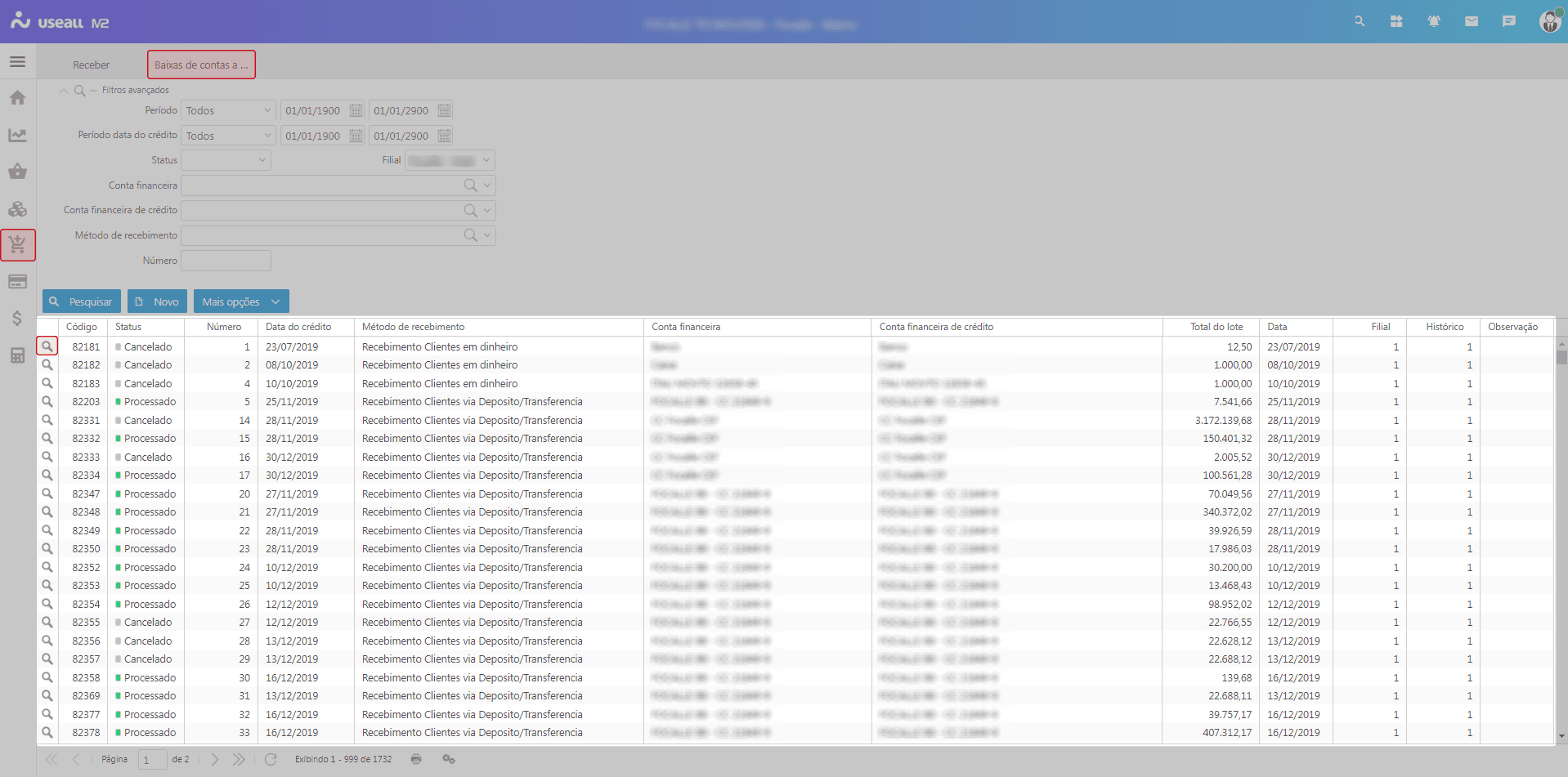
Para cada registro, será exibida a ação:
 ao clicar nesse ícone ou dar duplo clique na linha do registro, a tela Baixa de contas a receber em dinheiro será exibida, permitindo a visualização das informações correspondentes às contas a receber do título.
Botão Mais opções
Ao selecionar um registro e clicar no botão Mais opções, serão exibidas as seguintes ações:
-
Visualizar
-
Espelho: ao clicar nessa opção, o sistema gerará o espelho da Baixa de contas a receber correspondente em formato PDF;
-
Recibo: ao clicar nessa opção, o sistema apresentará o Recibo da baixa correspondente em formato PDF.
Apenas recibos com status Processado poderão ser impressos.
-
-
Ações
- Cancelar: ao selecionar essa opção, o sistema exibirá a tela para informar o motivo do cancelamento. Após o motivo ser informado, o registro será cancelado, alterando seu status para Cancelado.
Não é permitido cancelar registro com status Digitado. Para esses registros, é necessário editá-los e, em seguida descartá-los.
Para cancelar um registro com status Processado e que já tenha sido conciliado, deve-se desfazer a conciliação antes de realizar o cancelamento.
-
Consultar
-
Lote contábil: ao selecionar essa opção, a tela de consulta de Lançamentos contábeis será exibida, com o registro correspondente apresentado na grid de informações;
-
Histórico: ao selecionar essa opção, a tela de Histórico de baixa de contas a receber será exibida, apresentando as abas de títulos baixados, movimentos e o histórico do registro correspondente.
-
-
Rastrear
O sistema permite rastrear as seguintes opções: Contas a receber, Cheques, Adiantamentos, Notas de débito, Cartões, Contas a pagar e Movimentos financeiros.
- Alterar
O sistema permite as seguintes alterações no registro: Lançamento contábil e CAR.
Documentos relacionados
Acesse a área de vídeos e confira os tutoriais!!
