Pagamento bancário - Pagfor
Conceitos
O processo de Pagamento bancário permite a quitação de compromissos financeiros por meio da conta bancária da empresa. Para isso, deve-se gerar e enviar um arquivo de remessa ao banco (arquivo .txt) contendo as informações das contas a pagar. Na data agendada, o banco realizará a liquidação dessas contas e, em seguida, gerará um arquivo de retorno com os detalhes dos títulos liquidados. O sistema importará esse arquivo de retorno, vinculará o código de barras aos respectivos títulos e atualizará o status deles conforme o pagamento.
O DDA - Débito Direto Autorizado é uma funcionalidade que simplifica a gestão de pagamentos para empresas e indivíduos. O sistema DDA permite que todos os compromissos de pagamento sejam recebidos eletronicamente por meio dos bancos que atendem tanto pessoas físicas quanto jurídicas. Assim, os valores das transações serão automaticamente creditados na conta corrente dos credores.
Fonte: https://portal.febraban.org.br/pagina/3051/1088/pt-br/dda. Acesso em 06/09/2024.
Parametrização
Procedimentos antes de efetuar a parametrização
-
A empresa deve solicitar ao banco que autorize o envio do arquivo, para que o mesmo entenda que este arquivo tem a instrução que da o comando para Liquidação do título. Caso contrário, apenas a instrução de Aceite será enviada, sendo necessário efetuar o pagamento via banco;
-
Também deve-se entrar em contato com o banco e solicitar o Convênio para o processo de PagFor. Os convênios são diferentes para os processos de PagFor e Cobrança bancária.
Para realizar as parametrizações do Pagamento bancário, deve-se acessar: Início > Parametrização > Contas a pagar > Configuração de pagamento bancário.
A tela Configuração de pagamento bancário será exibida. Nessa tela, serão apresentados os Bancos já cadastrados. As informações para cada registro incluirão Status, Banco, Conta, Convênio, Descrição do convênio, Formato e Nome do arquivo.
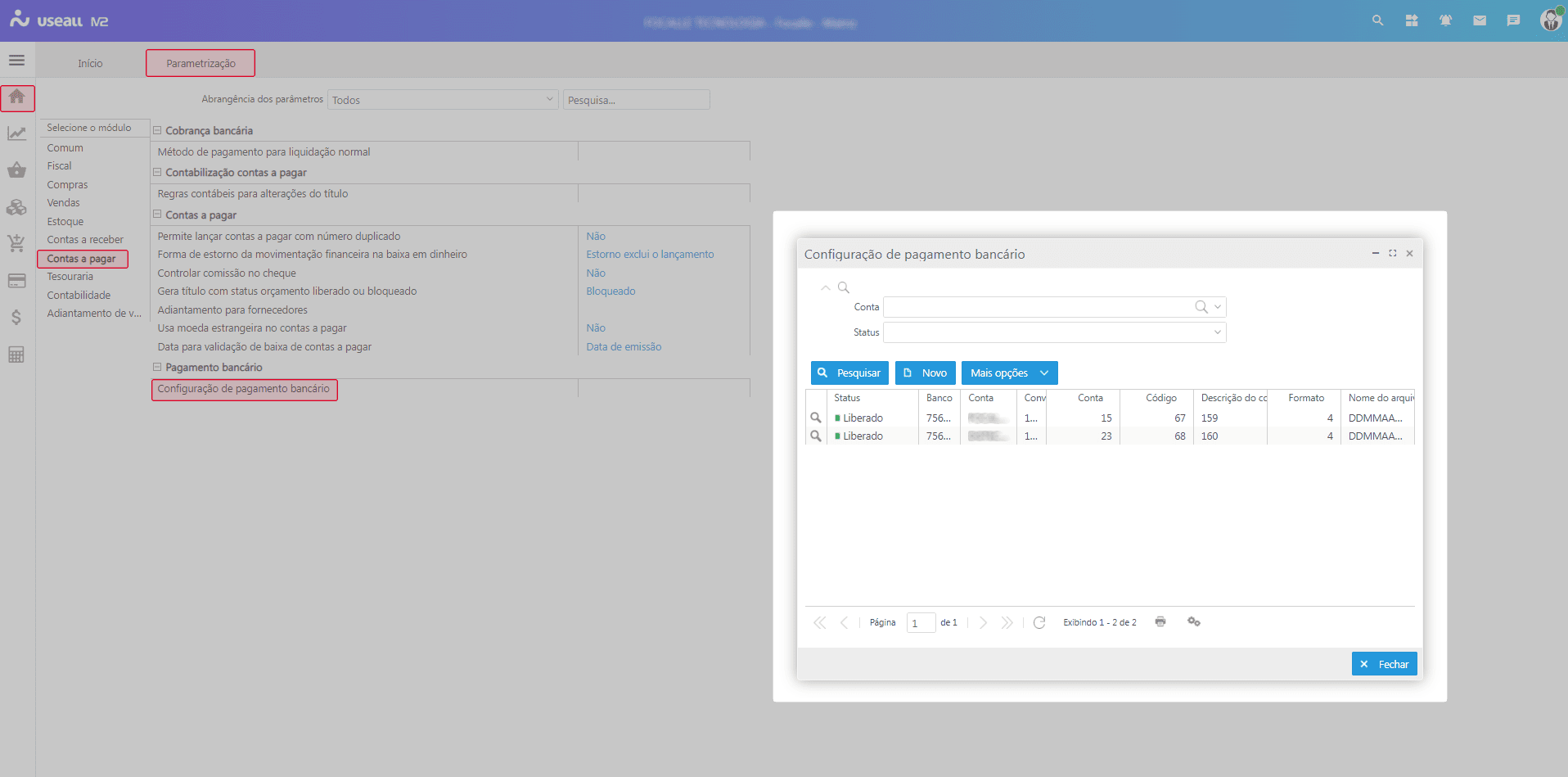
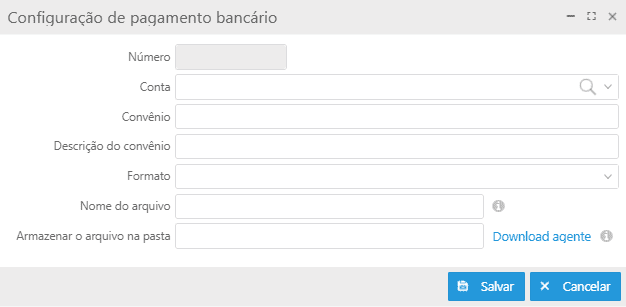
Estarão disponíveis os botões Novo e Mais opções. Ao clicar no botão Novo, a tela Configuração de pagamento bancário será exibida para preenchimento dos dados e cadastramento de um novo banco.
Essas informações devem ser fornecidas pelo banco.
Informação
-
O ícone
 localizado ao lado do campo Nome do arquivo fornece a seguinte informação:
Coringas:
S = Número sequencial com tamanho variável
SSS ou SSSS = Número sequencial com 3 ou 4 dígitos
DD = Dia
MM = Mês
MDD = Usando este coringa, o mês e com um dígito e o dia de geração do arquivo será adicionado ao nome do mesmo. Os meses 10, 11 e 12 transformam-se nas letras: O, N e D.
AAA ou AAAA = Ano com 3 ou 4 dígitos
Exemplo: remessaDDMMAAAASSSS.rem
-
O ícone
localizado ao lado do campo Armazenar o arquivo na pasta fornece a seguinte informação:Pasta na rede local onde deve ser armazenado o arquivo de remessa. É necessário instalar o software agente no computador onde será gerada a remessa. O computador deve ter permissão para gravar arquivos na pasta indicada.
Ao clicar no link disponível Download agente, automaticamente será realizado o download do agente.
Aviso
Lista dos bancos que estão homologados e ativos no sistema, todos com layout CNAB 240:
-
Banco do Brasil;
-
Banrisul;
-
Bradesco;
-
Caixa Econômica Federal;
-
Itaú;
-
Santander;
-
Sicoob;
-
Sicredi.
Convênio - Banco do Brasil
Para o Banco do Brasil, o campo Convênio deve conter 9 caracteres, sendo 8 dígitos do número da conta e 1 dígito verificador. Deve-se preencher o campo com zeros à esquerda para completar os 9 caracteres.
Exemplo: Para uma conta com número 44245 e dígito 9, o convênio deve ser informado como 000442459.
Ao clicar no botão Mais opções, as opções Configurar e Liberar estarão disponíveis.
- Configurar: permitirá a configuração do pagamento bancário já registrado, alterando automaticamente o status para Em configuração;
- Liberar: liberará o registro e alterará o status para Liberado.
Processos
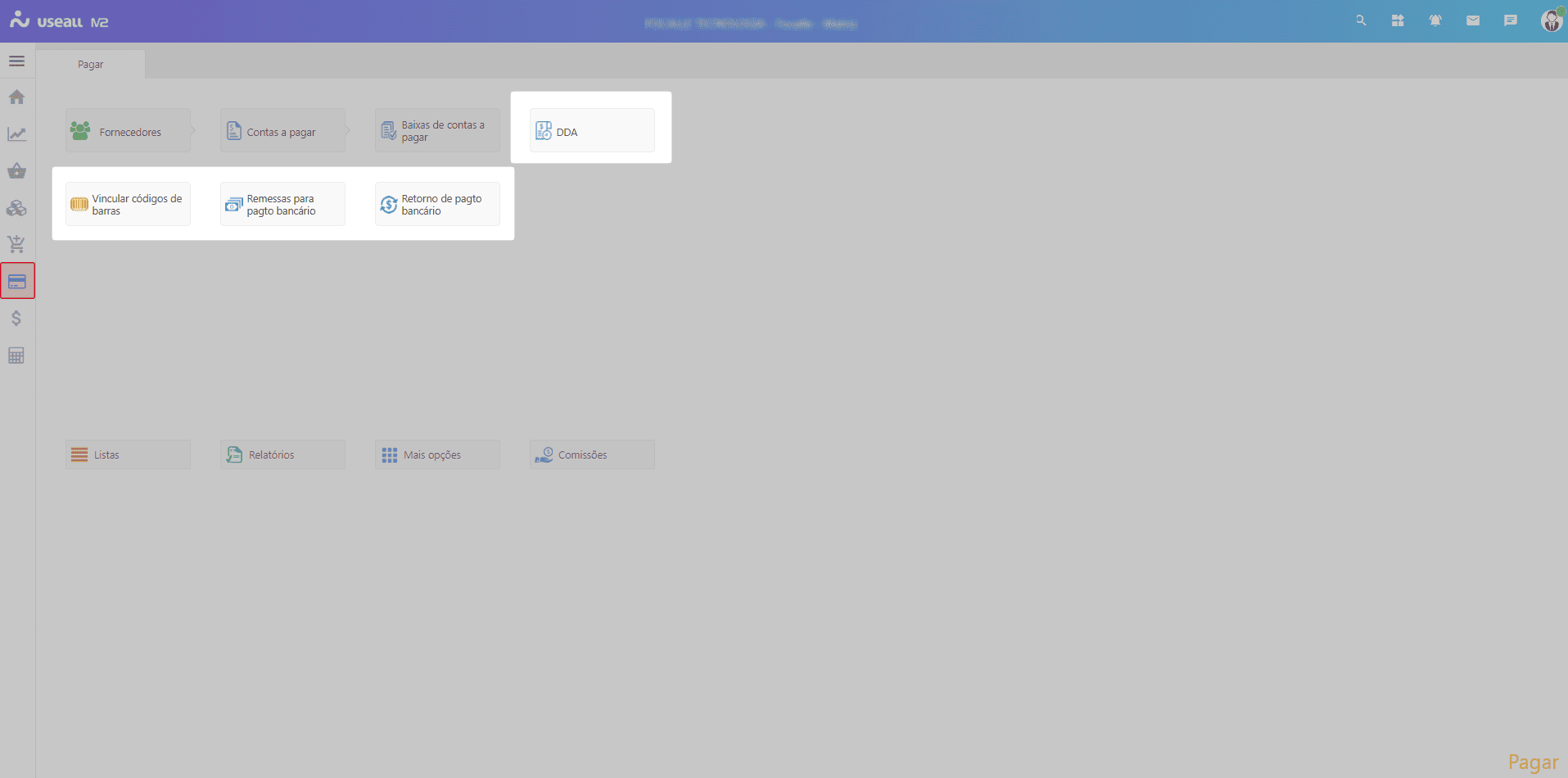
Para iniciar o processo deve-se acessar o módulo Pagar. Nesse módulo, estão disponíveis as seguintes ferramentas: DDA, Vincular códigos de barras, Remessas para pagto bancário, Retorno de pagto bancário.
DDA
No sistema M2, o processo DDA permite vincular automaticamente o código de barras dos boletos aos títulos. Após acessar o sistema do banco e efetuar o download do arquivo (baixar o arquivo DDA), devem ser executados os seguintes passos no sistema:
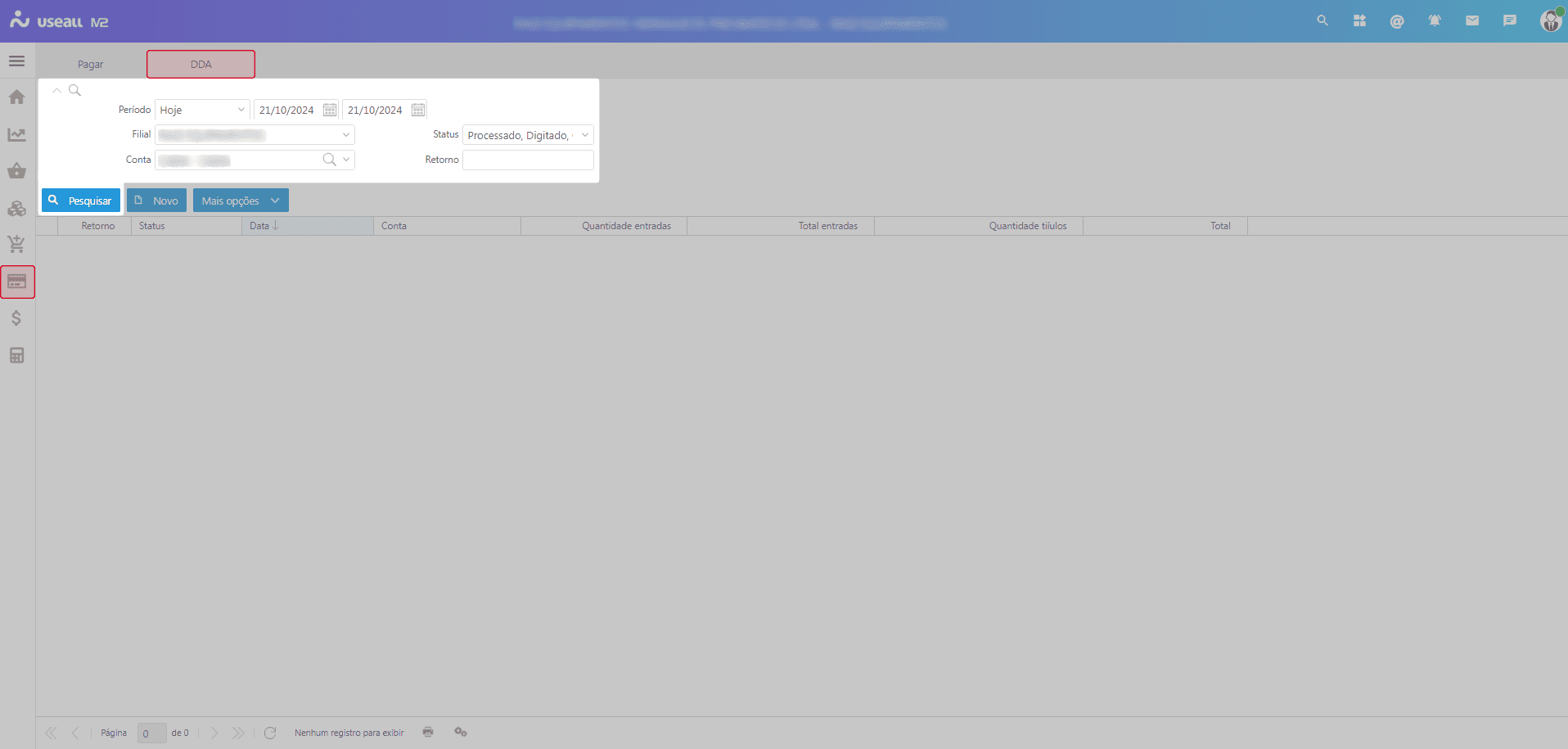
Ao acessar a funcionalidade de DDA, disponível no módulo Pagar, são exibidos os filtros e botão pesquisar, botão Novo, grid de informações e o botão mais opções.
Filtros e botão Pesquisar
Após a aplicação dos filtros, deve-se clicar no botão Pesquisar para exibir as informações na grid de informações.
Cadastrar DDA
Ao clicar nesse botão, a tela DDA será exibida. Essa tela é dividida em cinco abas: Importar retorno, Entrada, Alterações de vencimento, Baixa e Outros.
-
Importar retorno
Na aba Importar retorno, deve-se informar a Data e Conta (a mesma conta configurada na parametrização) e, em seguida, selecionar o arquivo (.txt) para importação através do botão
 . Após selecionar o arquivo, basta clicar no botão Confirmar.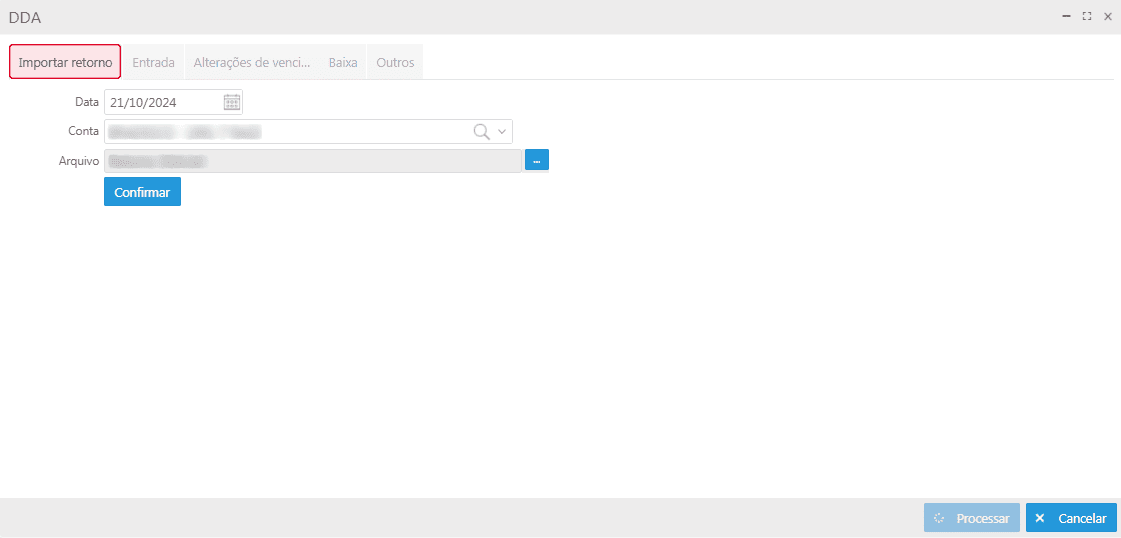
Caso o arquivo seja inválido, o sistema exibirá uma mensagem de Atenção indicando a linha e a coluna onde o problema foi encontrado.
Com o arquivo importado, as abas Entrada, Alterações de vencimento, Baixa e Outros estarão disponíveis.
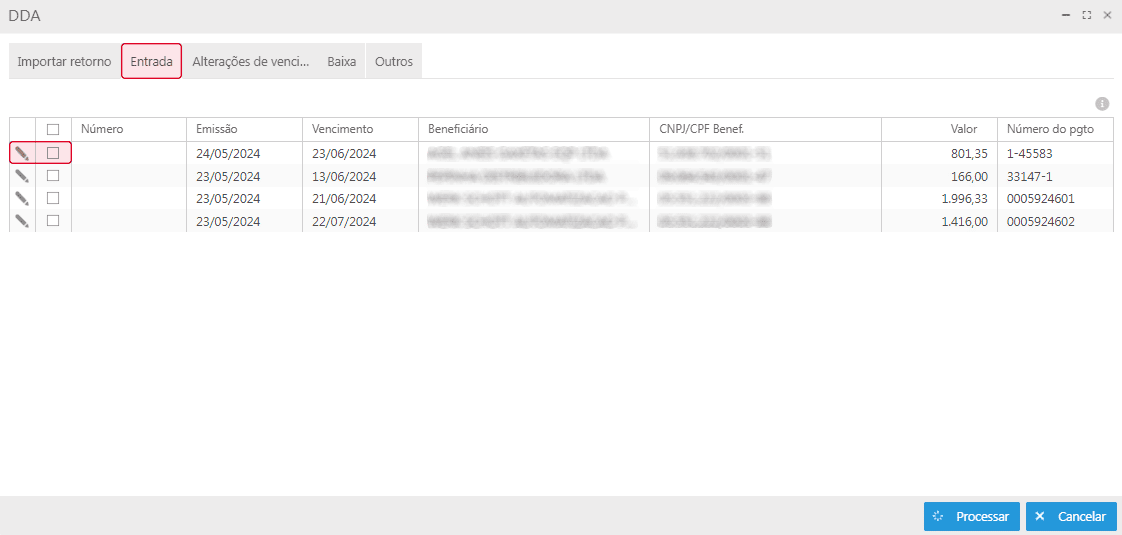
Após verificar as informações do arquivo importado e selecionar os arquivos que desejam vincular o código de barras, basta clicar no botão Processar para finalizar o processo.
Caso algum vínculo não seja efetuado, pode-se fazê-lo manualmente, basta clicar no ícone
 , selecionar o título e clicar no botão Vincular ou utilizar o processo de Vincular códigos de barras.
Para cada aba Entrada, Alterações de vencimento, Baixa ou Outros será exibido os registros correspondentes.
Grid de informações
Na grid, são apresentados os registros conforme os filtros selecionados.
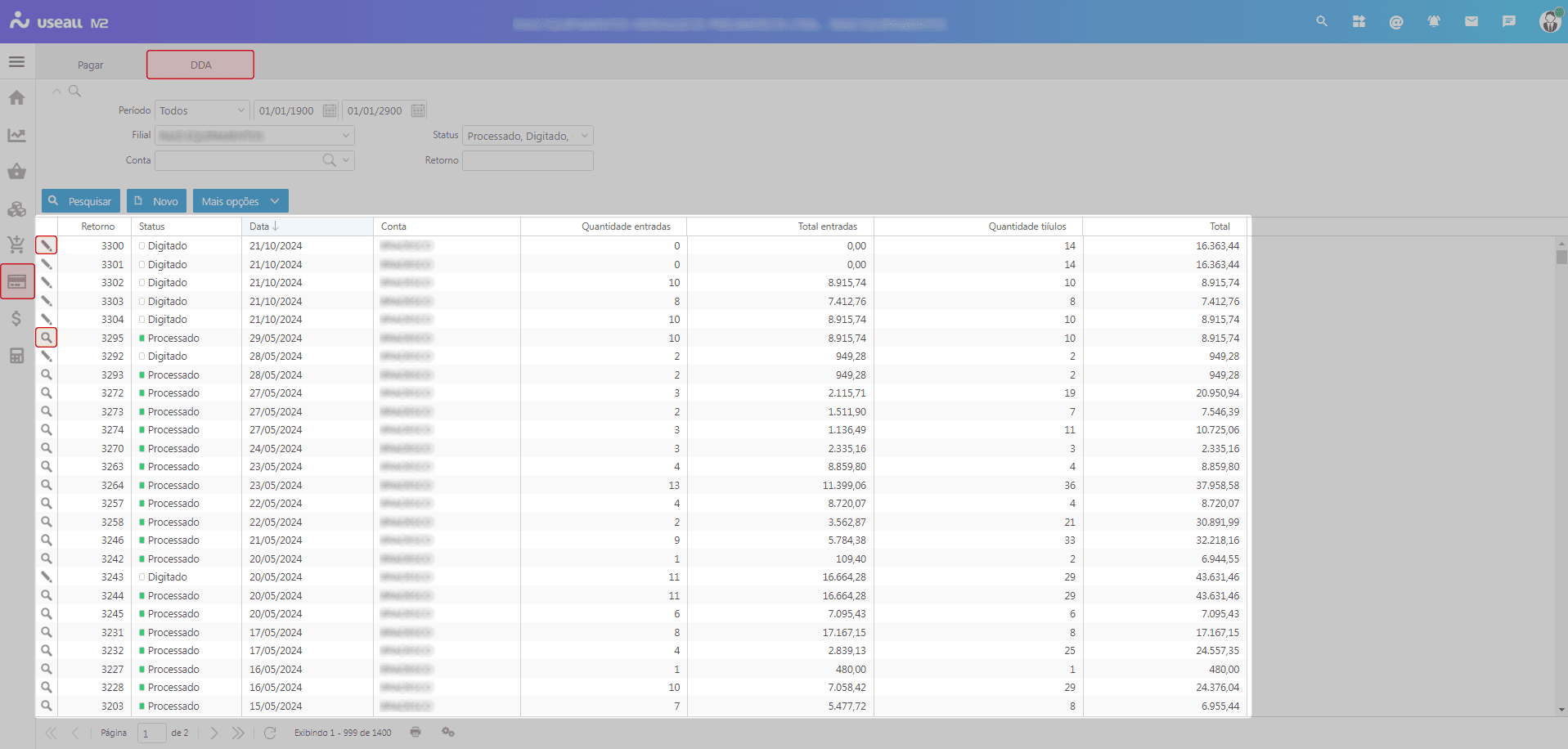
Para cada registro, serão exibidas as ações:
-
ao clicar nesse ícone ou dar duplo clique na linha do registro, a tela DDA será exibida, permitindo as devidas alterações;
-
 ao clicar nesse ícone ou dar duplo clique na linha do registro, a tela DDA será exibida, permitindo a visualização das informações correspondentes.
Botão Mais Opções
Ao selecionar um registro e clicar no botão Mais opções, serão exibidas as seguintes ações:
-
Visualizar: ao clicar nessa opção, o sistema gerará o espelho do DDA correspondente em formato PDF;
-
Processar: ao clicar nessa opção para registros com status Digitado, o sistema exibirá uma mensagem de confirmação. Após a confirmação, o registro será processado;
-
Reabrir: ao clicar nessa opção, o sistema exibirá uma mensagem de confirmação. Após a confirmação, o registro retorna seu status para Digitado;
-
Cancelar: ao selecionar essa opção, o sistema exibirá a tela para informar o motivo do cancelamento. Após o motivo ser informado, o registro será cancelado, alterando seu status para Cancelado.
-
Rastrear contas a pagar: ao clicar nessa opção, se houver contas a pagar vinculadas, o sistema as apresentará;
-
Download arquivo de retorno: ao clicar nessa opção, o sistema irá realizar o download do arquivo DDA em formato .txt para a máquina em questão.
Vincular/Desvincular código de barras
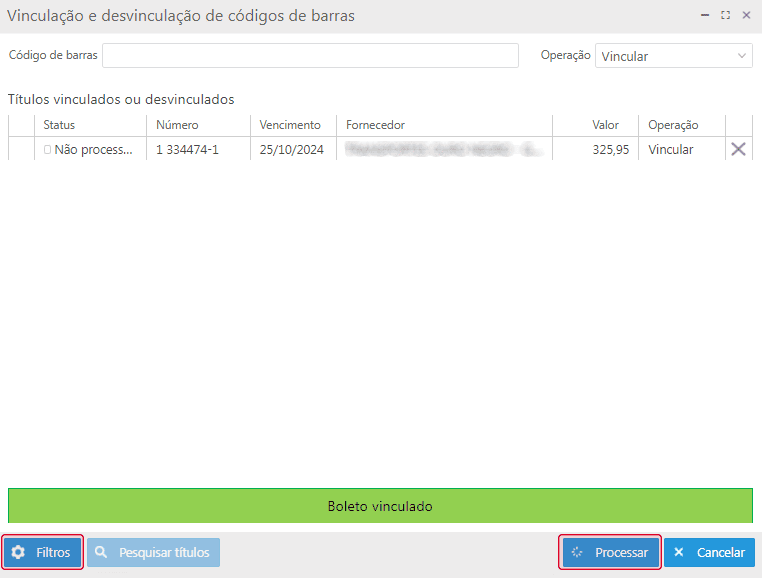
Ao acessar a funcionalidade de Vincular código de barras, disponível no módulo Pagar, a tela Vinculação e desvinculação de códigos de barras será exibida.
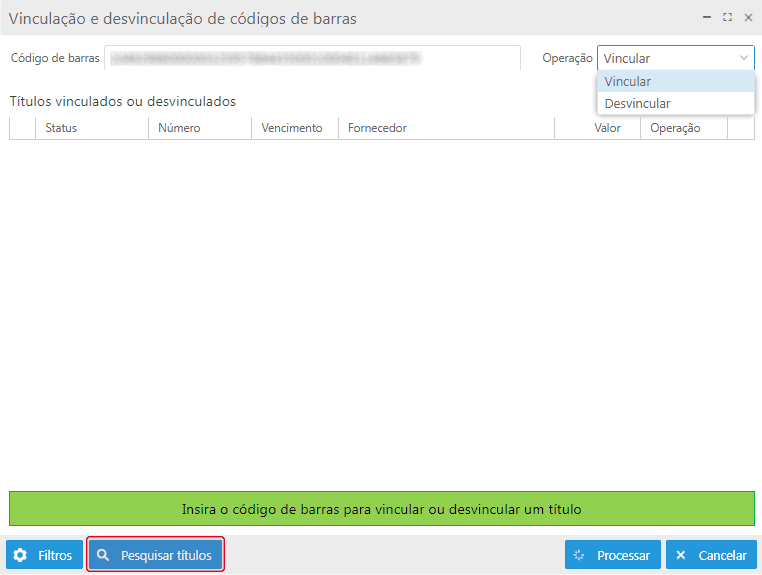
Nela, ao informar o código de barras no campo correspondente, deve-se selecionar a operação: Vincular ou Desvincular. Estarão disponíveis os botões Filtros, Processar e Cancelar.
Ao clicar no botão Filtros, a tela correspondente será exibida, permitindo filtrar por Filial, Fornecedor e/ou Espécie.
Por padrão o campo Operação é configurado como Vincular. Caso seja necessário realizar outra ação, é preciso alterar a seleção.
Após a informação do código de barras, o botão Pesquisar títulos estará desabilitado. Para ativá-lo, deve-se escolher a operação correspondente à ação desejada.
Ao informar o código de barras, e pressionar a tecla Enter, o sistema irá realizará a pesquisa automaticamente, sem a necessidade de utilizar o botão.
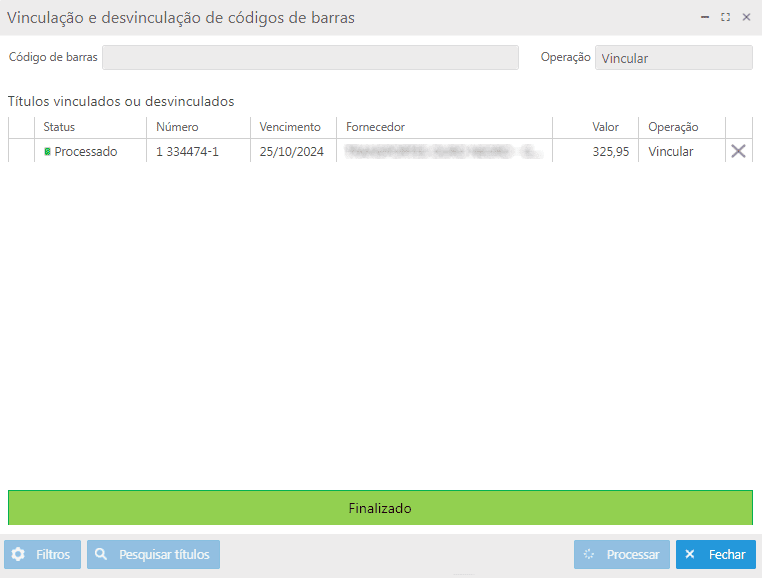
Após a vinculação do boleto, o registro será apresentado na grid e a mensagem apresentada na tela mudará para Boleto vinculado. Basta clicar no botão Processar para concluir o processo. Ao concluir, o status do registro mudará para Processado e a mensagem apresentada na tela mudará para Finalizado.
Caso seja informado um código de barras que já tenha sido vinculado, o sistema exibirá uma mensagem em vermelho, informando que o título já está vinculado ao código de barras.
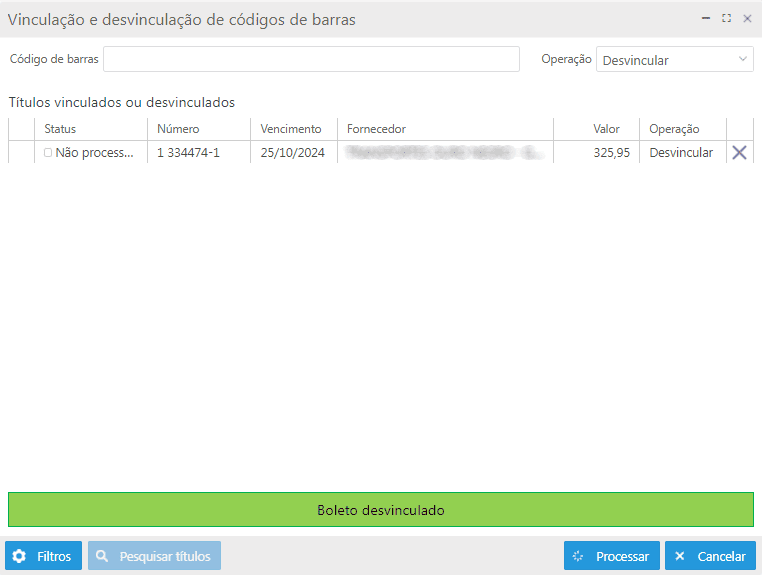
Se um título foi vinculado erroneamente a um código de barras, é possível desvinculá-lo. O processo é semelhante à vinculação, deve-se apenas escolher a operação Desvincular.
Gerar Remessa
Remessa é o processo que permite a configuração e a geração do arquivo de texto que será enviado ao banco. Para gerar uma remessa, deve-se acessar o Módulo Pagar > Contas a pagar, selecionar os títulos desejados e, em seguida, acessar o botão Mais opções > Pagamento bancário > Gerar remessa.
Observação
O sistema verifica na lista de títulos selecionados se existem títulos com contas bancárias diferentes. Caso exista, o sistema exibirá uma mensagem de alerta ao finalizar a remessa.
Os títulos selecionados devem conter o código de barras vinculado.
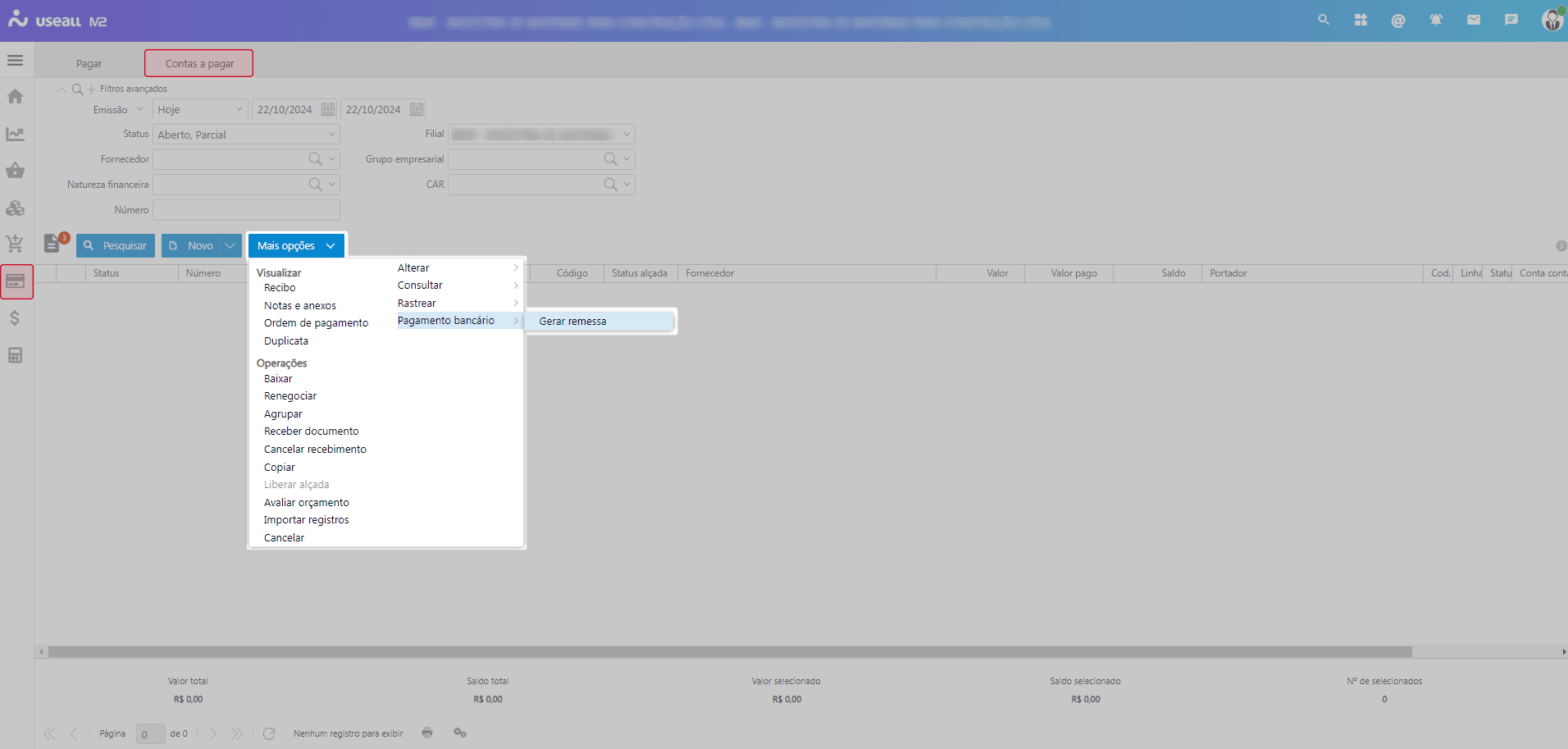
A tela Remessa para pagamento bancário será exibida para preenchimento. Essa tela é dividida em duas abas: Remessa e Títulos.
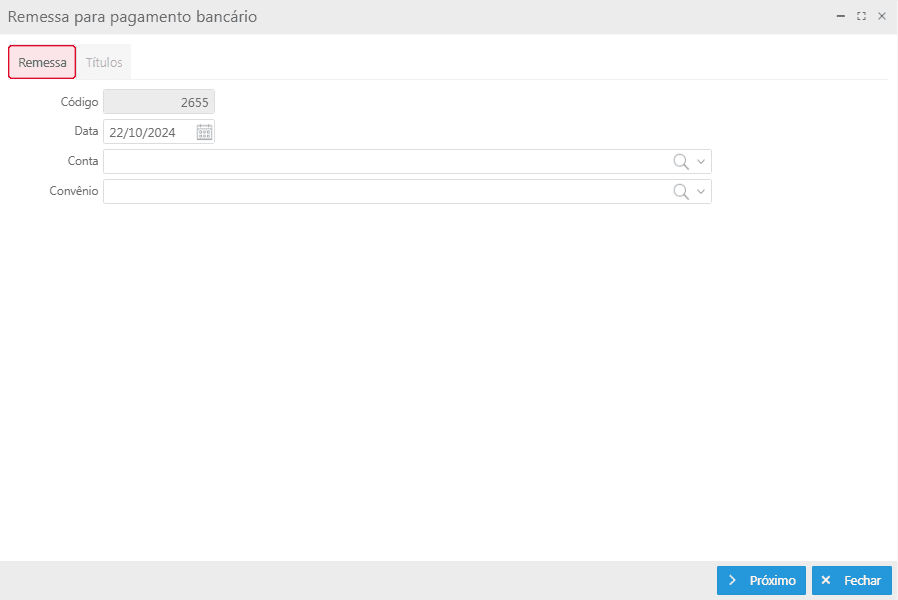
Nessa aba, devem ser informadas as seguintes informações:
-
Data: deve-se informar a data da remessa que será informada no arquivo de texto;
-
Conta: deve-se informar a conta bancária correspondente que será utilizada para pagar a dívida;
-
Convênio: deve-se informar o número do convênio junto ao banco;
Ao informar a Conta, o campo convênio preencherá automaticamente conforme o vinculo do convênio e conta.
Ao finalizar o preenchimento dos campos, deve-se clicar no botão Próximo para seguir para a aba Títulos.
Nessa aba, será apresentada a grid com os títulos de contas a pagar que serão remetidos ao banco.
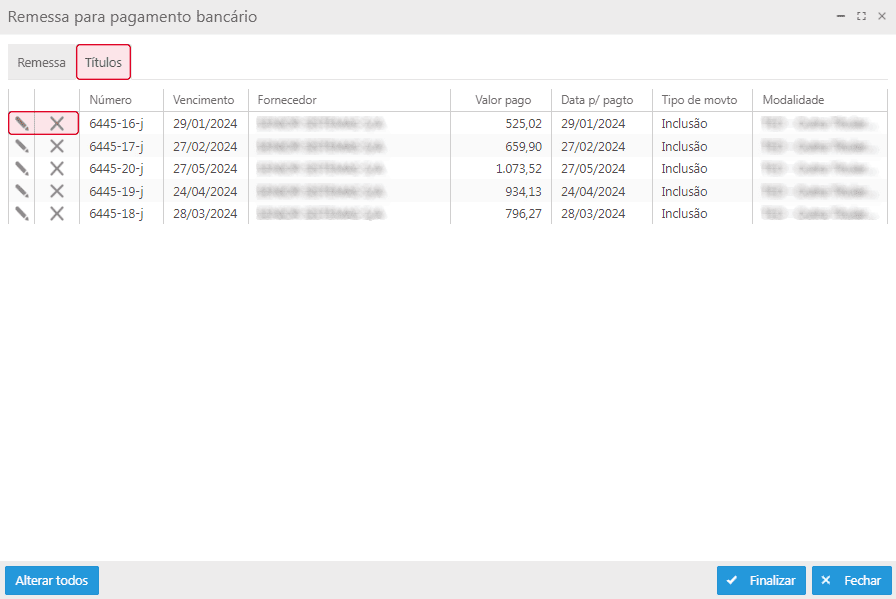
Será possível remover um título, para isso, basta clicar no ícone  , uma mensagem de confirmação para exclusão do registro será exibida. Para editar o registro, deve-se clicar no ícone , a tela Alterar conta a pagar será exibida, permitindo a alteração dos dados.
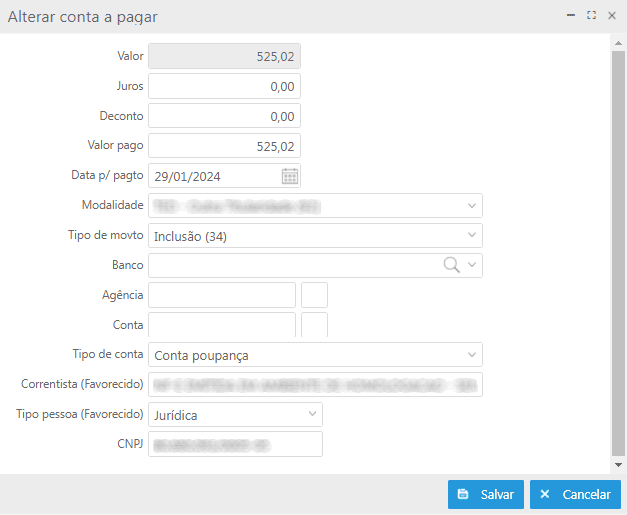
Nessa tela, é possível alterar as seguintes informações:
-
Juros: juros devidos ao fornecedor, que irão compor o valor total a ser pago;
-
Desconto: descontos recebidos do fornecedor, que serão deduzidos do valor a ser pago;
-
Valor pago: valor que será efetivamente registrado para pagamento;
-
Data p/ pagto: data para efetivação do pagamento;
-
Modalidade: modalidade de pagamento (crédito em conta, DOC, TED, boleto, etc...);
-
Tipo de movto: permite incluir, alterar ou excluir um determinado título da cobrança;
Quando a remessa for depósito/transferência entre contas, deve-se digitar nos campos abaixo os dados necessários para o processo.
-
Banco: banco do fornecedor;
-
Agência: agência da conta do fornecedor;
-
Conta: conta do fornecedor;
-
Tipo de conta: conta corrente ou poupança;
-
Correntista (Favorecido): nome do responsável pela conta que receberá o depósito;
-
Tipo pessoa (Favorecido): define se a conta é para pessoa jurídica ou física;
-
CNPJ/CPF: número do CNPJ / CPF da conta.
Conforme o campo Tipo pessoa for informado, o campo correspondente será alterado. Quando for tipo pessoa jurídica, o campo será CNPJ. Quando for tipo pessoa física, o campo será CPF.
Para concluir o processo, deve-se clicar no botão Finalizar. Após a conclusão do processo, o sistema realizará o download do arquivo .txt na máquina em questão.
Modalidades
O sistema analisa cada título e sugere a modalidade de pagamento, por exemplo:
O título possui código de barras (através dos processos Pagar > Vincular códigos de barras ou Pagar > DDA)
-
Se não pertencer ao mesmo banco da conta da remessa, o sistema irá sugerir a Modalidade Pagamento de títulos de outros bancos;
-
Se pertencer ao mesmo banco da conta da remessa, o sistema irá sugerir a modalidade Títulos registrados na cobrança do banco.
O título NÃO possui código de barras (sem código de barras vinculado)
- O sistema sugere o Tipo de movimento Inclusão e irá sugerir a conta bancária padrão, caso o fornecedor tenha conta bancária cadastrada (Pagar > Fornecedor > Mais opções > Dados bancários).
O fornecedor NÃO possui conta no mesmo banco da conta da remessa
-
Se o valor do título for menor ou igual a R$ 999,99 (novecentos e noventa e nove reais e noventa e nove centavos), o sistema irá sugerir a Modalidade do tipo DOC;
-
Se o valor for maior ou igual a R$ 1.000,00 (Um mil reais), o sistema irá sugerir a Modalidade do tipo TED;
É possível rastrear a remessa do título acessando o botão Mais opções > Rastrear > Remessa para pagamento bancário.
Retorno
O processo de retorno serve para realizar a baixa automática dos títulos liquidados. O banco envia um arquivo de texto contendo a identificação dos títulos que foram liquidados. O sistema interpreta essas informações e realiza a baixa dos títulos.
Arquivo de retorno
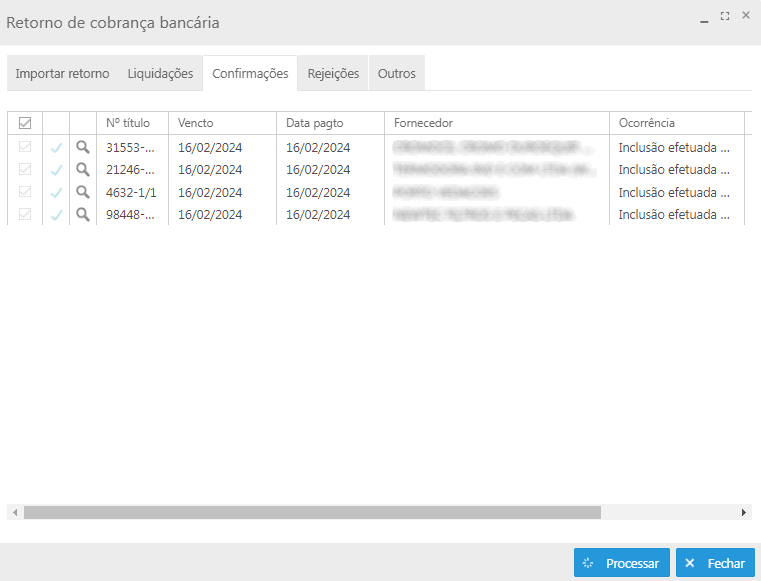
Para processar um arquivo de retorno, deve-se acessar a ferramenta Retorno de pagamento bancário no Módulo Pagar. Ao clicar no botão Novo, a tela Retorno de cobrança bancária será exibida. Essa tela é dividida em cinco abas: Importar Retorno, Liquidações, Confirmações, Rejeições e Outros.
-
Importar retorno
Na aba Importar retorno, deve-se informar a Data e Conta (a mesma configurada na parametrização) e, em seguida, selecionar o arquivo (.txt) para importação através do botão
. Após selecionar o arquivo, basta clicar no botão Confirmar.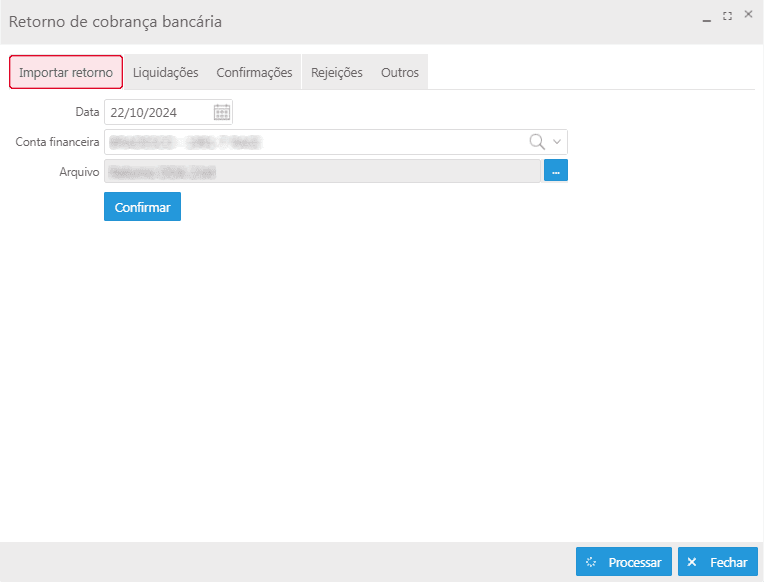
Com o arquivo importado, as abas Liquidações, Confirmações, Rejeições e Outros estarão disponíveis. Deve-se verificar em cada aba, as informações destacadas para avaliar se existe alguma divergência e efetuar os ajustes se necessários.
Dica
O retorno do pagamento bancário pode resultar nas seguintes ações:
-
Confirmar o agendamento de pagamento;
-
Confirmar o pagamento, gerando a liquidação do título;
-
Retirar o título do pagamento bancário.
Ocorrências do Retorno de Pagamento Bancário:
-
Títulos que foram pagos têm a ocorrência de liquidação e são exibidos na aba Liquidações;
-
Títulos que foram enviados e aceitos pelo banco aparecem na aba Confirmações;
-
Títulos que foram enviados e sofreram rejeição aparecem na aba Rejeições;
-
As demais operações aparecem na aba Outros.
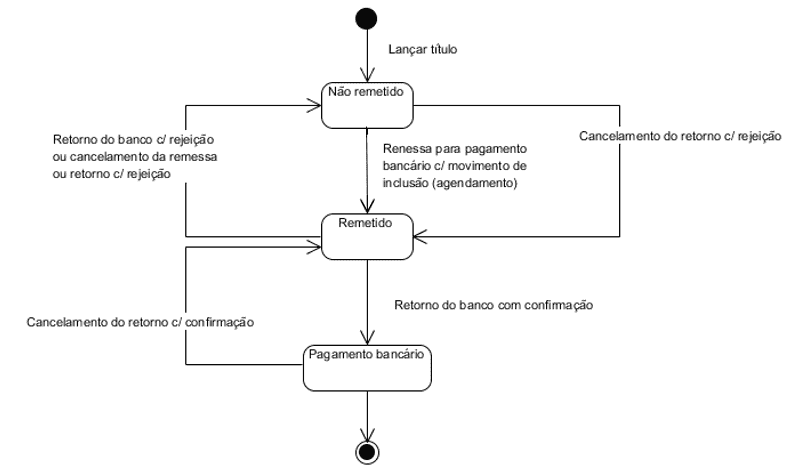
Status do Pagamento Bancário do Título:
Acesse a área de vídeos e confira os tutoriais!!
