Parametrização - Contas a pagar
Aviso
Este manual está sendo desenvolvido em partes.
Objetivo
As parametrizações permitem definir algumas regras de funcionamento do sistema M2.
Acesso em: módulo Início > Parametrização > Contas a pagar
Funcionalidades
Contas a pagar
Formas de estorno da movimentação financeira na baixa em dinheiro
Nesta parametrização, pode-se configurar o modo estorno da movimentação na baixa em dinheiro, dispondo de duas opções:
-
Estorno com lançamento inverso na mesma data da baixa;
-
Estorno com exclusão do lançamento.
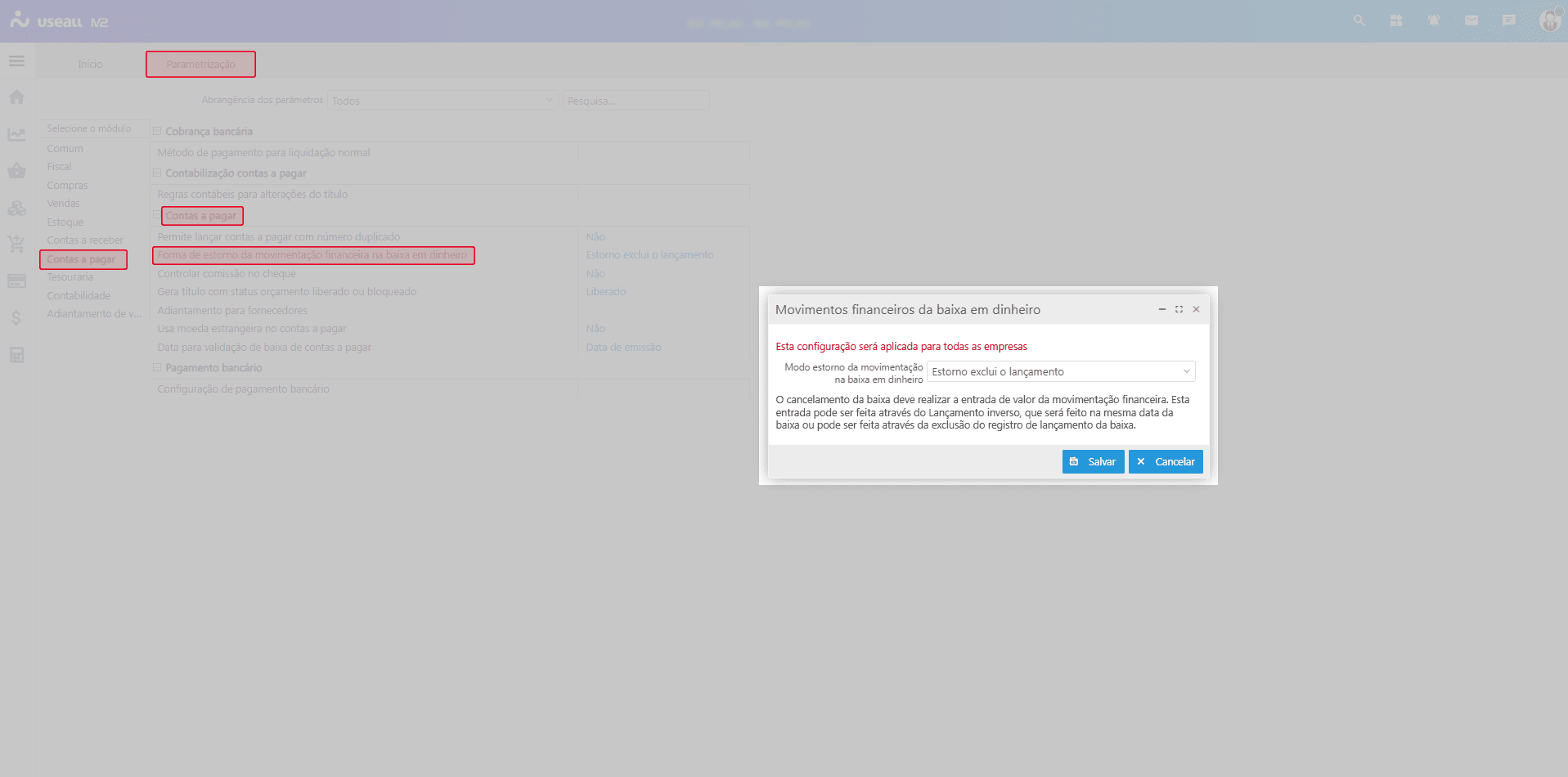
Esta configuração será aplicada para todas as empresas.
O cancelamento da baixa realiza o estorno da movimentação financeira. Esse estorno pode ser efetuado por meio do lançamento inverso, registrado na mesma data da baixa, ou pela exclusão do registro correspondente ao lançamento da baixa.
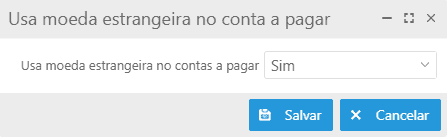
Usa moeda estrangeira no contas a pagar
Nesta parametrização pode-se informar a utilização de moeda estrangeira nos processos do contas a pagar.
Observação
As informações de Moeda estrangeira e Cotação devem ser cadastradas.
Cheques emitidos
Esta parametrização, permite habilitar o controle de cheques emitidos pelo sistema. A configuração deve ser feita por empresa.
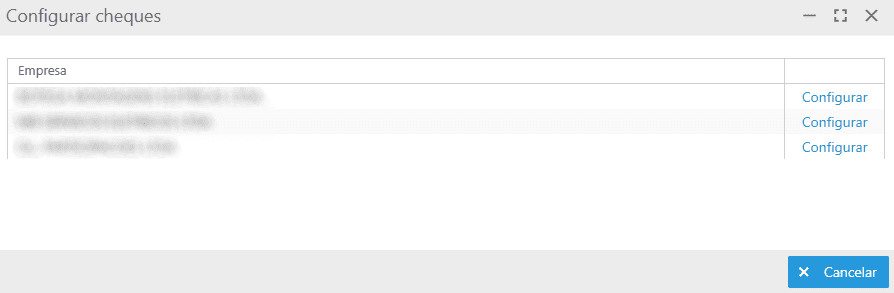
Ao clicar no link Configurar, referente a empresa desejada, a tela Cheque emitido será apresentada, dispondo de duas opções:
-
Controla sequência de numeração de cheques: ao habilitar esta opção, define-se que a sequência numérica de cheques emitidos será controlada automaticamente pelo sistema;
-
Controla impressão de cheques: ao habilitar esta opção, define-se que a empresa controla e realiza a impressão do cheque pelo sistema.
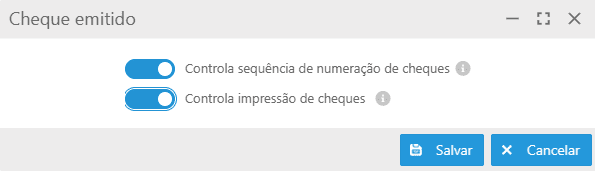
Após configurar, basta clicar no botao Salvar para concluir o cadastro.
Pagamento bancário
Configuração de pagamento bancário
Nesta parametrização, na tela Configuração de pagamento bancário, serão exibidos os filtros e botões Pesquisar, Novo e Mais opções, além da grid de informações.
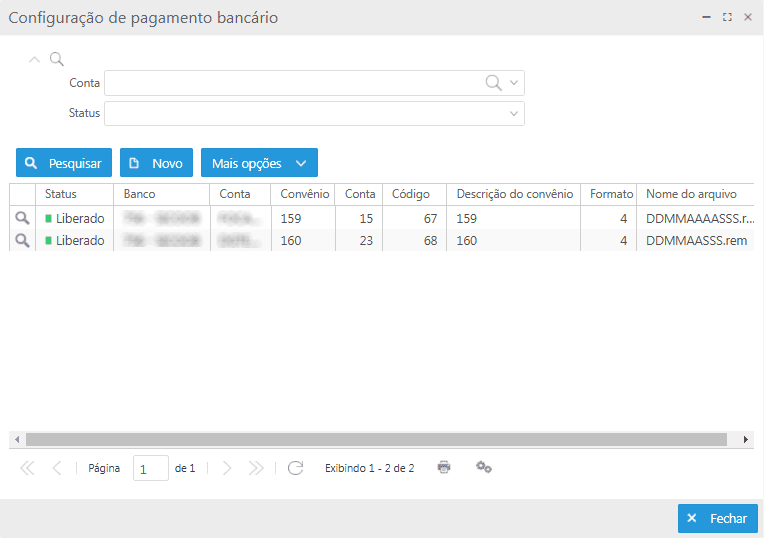
Ao informar os filtros e clicar no botão Pesquisar, os registros serão apresentados na grid de informações.
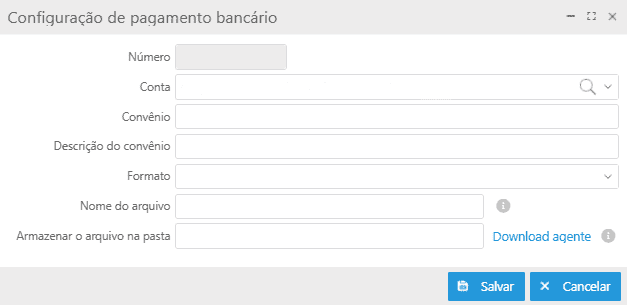
Para cadastrar uma nova configuração, deve-se clicar no botão Novo, a tela Configuração de pagamento bancário será exibida, permitindo o preenchimento dos seguintes dados:
-
Número: esse campo será desabilitado. O sistema gerará um número automaticamente após a finalização do cadastro;
-
Conta: deve-se informar uma conta bancária;
-
Convênio: deve-se informar o número de identificação;
-
Descrição do convênio: deve-se informar a descrição do convênio;
-
Formato: deve-se informar o formato para a cobrança bancária;
-
Nome do arquivo: deve-se informar o nome do arquivo;
-
O ícone
 do campo Nome do arquivo, apresenta a seguinte informação:
Coringas:
S = Número sequencial com tamanho variável;
SSS ou SSSS = Número sequencial com 3 ou 4 dígitos;
DD = Dia;
MM = Mês;
MDD = Usando este coringa, o mês e com um dígito e o dia de geração do arquivo será adicionado ao nome do mesmo. Os meses 10, 11 e 12 transformam-se nas letras: O, N e D;
AAA ou AAAA = Ano com 3 ou 4 dígitos;
Exemplo: remessaDDMMAAAASSSS.rem
-
-
Armazenar o arquivo na pasta: deve-se informar o diretório para armazenar o arquivo.
-
O ícone
do campo Armazenar o arquivo na pasta, apresenta a seguinte informação: -
Pasta na rede local onde deve ser armazenado o arquivo de remessa.
-
É necessário instalar o software agente no computador onde será gerada a remessa.
-
O computador deve ter permissão para gravar arquivos na pasta indicada.
Ao clicar no link disponível Download agente, automaticamente será realizado o download do agente.
-
Após a concluir o cadastro, a nova configuração será apresentada na grid de informações.
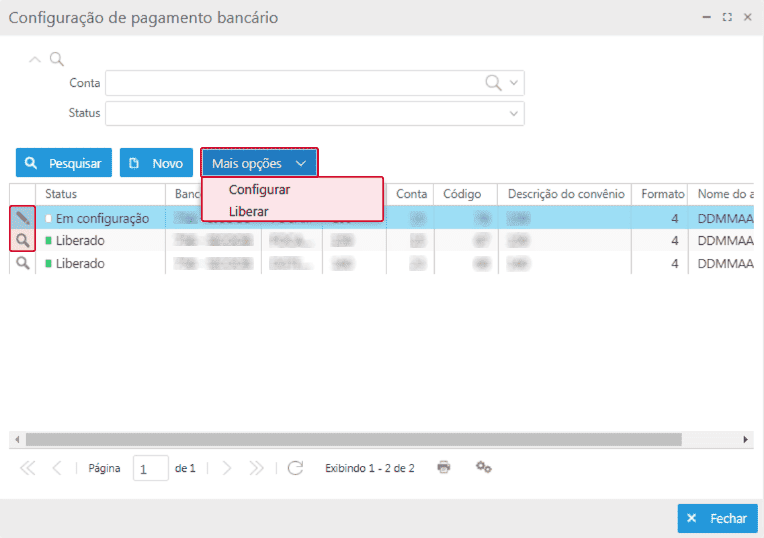
Ao selecionar um registro e clicar no botão Mais opções, serão exibidas as seguintes opções: Configurar e Liberar.
Quando o registro está com status Liberado, para editá-lo, deve-se selecionar a opção Configurar. Assim, o status do registro passará para Em configuração, e o ícone  , que permite apenas a visualização do registro não será mais exibido. Em seu lugar, aparecerá o ícone
  , permitindo a alteração do registro.
Após editar o registro, deve-se selecioná-lo e clicar na opção Liberar para que o mesmo fique disponível para utilização nos processos de Contas a pagar.
Acesse a área de vídeos e confira os tutoriais!!
