MDF-e
Objetivo
A funcionalidade de Manifesto Eletrônico de Documentos Fiscais (MDF-e) tem como finalidade registrar e controlar as operações de transporte de mercadorias, reunindo em um único documento as notas fiscais e os conhecimentos de transporte vinculados a uma mesma carga.
O processo possibilita o preenchimento das informações de transporte, condutores, veículos, documentos fiscais e dados de pagamento, assegurando a conformidade com os requisitos fiscais e operacionais estabelecidos pela SEFAZ.
Mais informações sobre a documentação oficial do MDF-e podem ser consultadas no portal da SEFAZ: Portal MDF-e – Documentação e Notas Técnicas.
Configurações
Parametrização
Para utilizar a ferramenta de MDF-e, é necessário realizar a parametrização disponível em Início > Parametrizações > Fiscal > Numeração dos documentos fiscais emitidos.
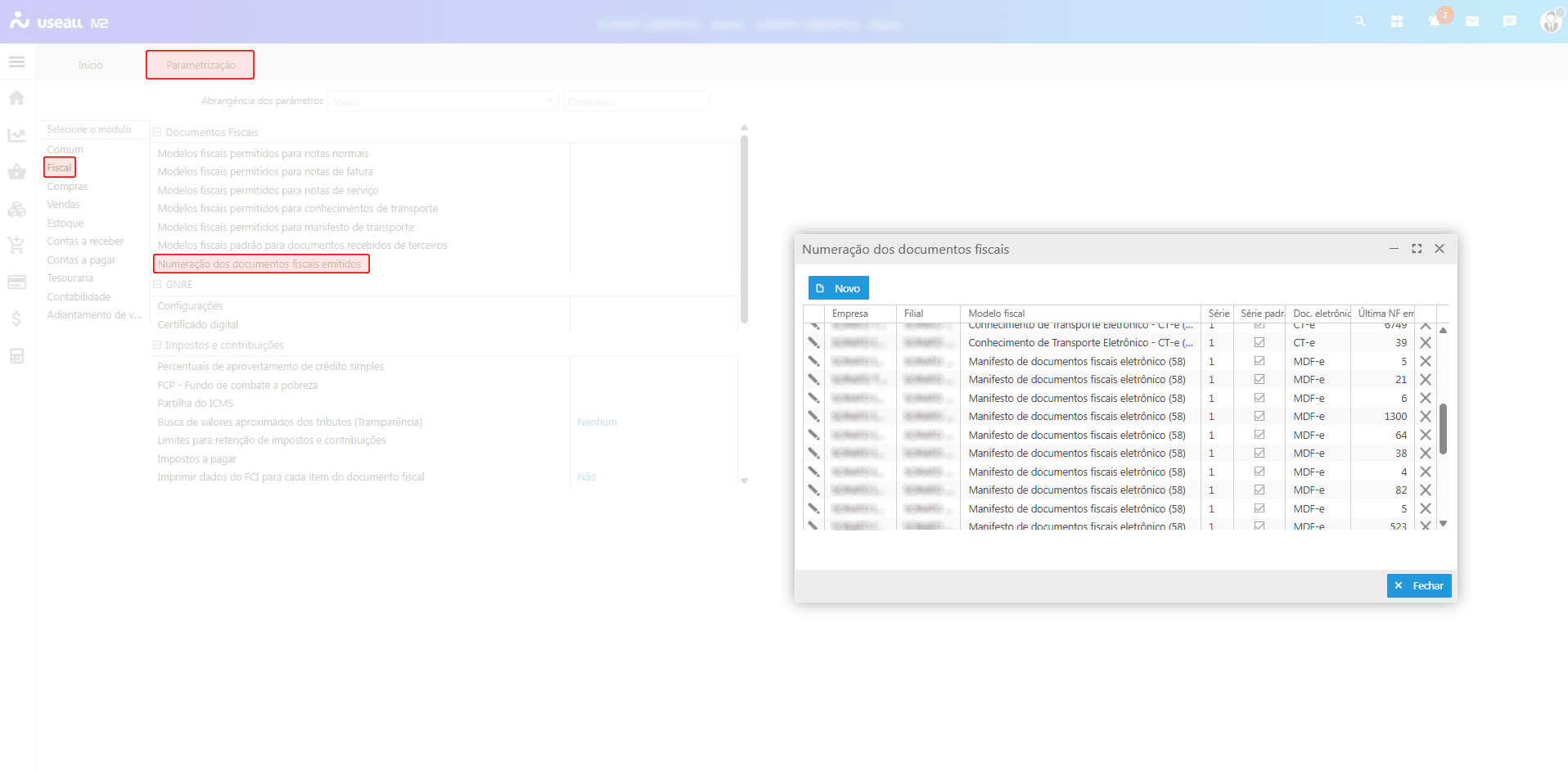
Essas informações são essenciais para o correto funcionamento do processo de emissão do Manifesto de Documentos Fiscais eletrônico (MDF-e), pois definem a sequência numérica e a série fiscal que serão utilizadas pelo sistema no momento da autorização junto à SEFAZ.
A ausência dessa configuração impede a emissão do MDF-e, pois o sistema não conseguirá identificar a série e a numeração válida para o documento.
Recomenda-se validar as informações cadastradas antes de iniciar o processo de geração do manifesto.
Processos
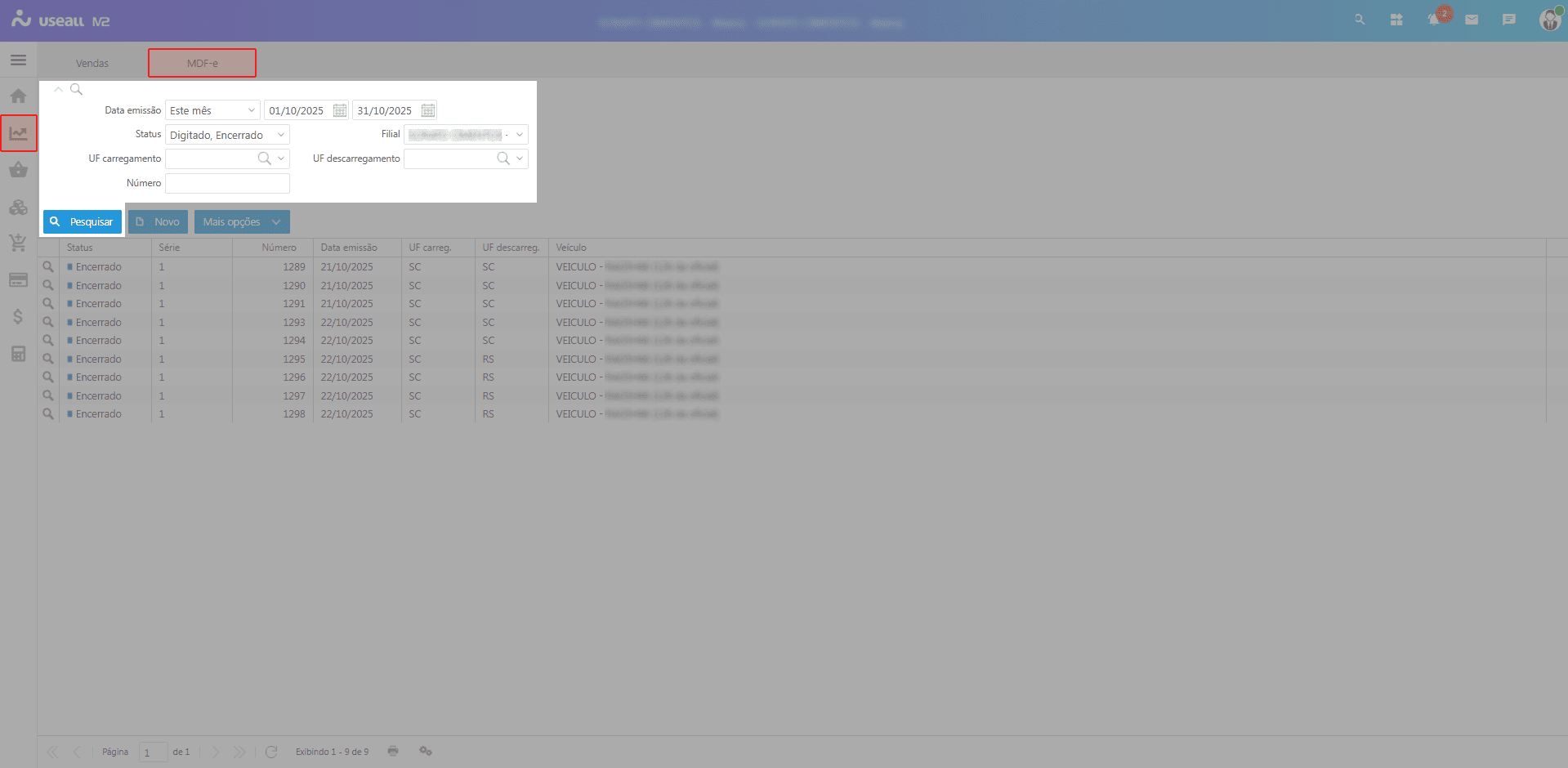
Ao acessar a funcionalidade de MDF-e são exibidos os filtros e botão pesquisar, botão novo, grid de informações e o botão mais opções.
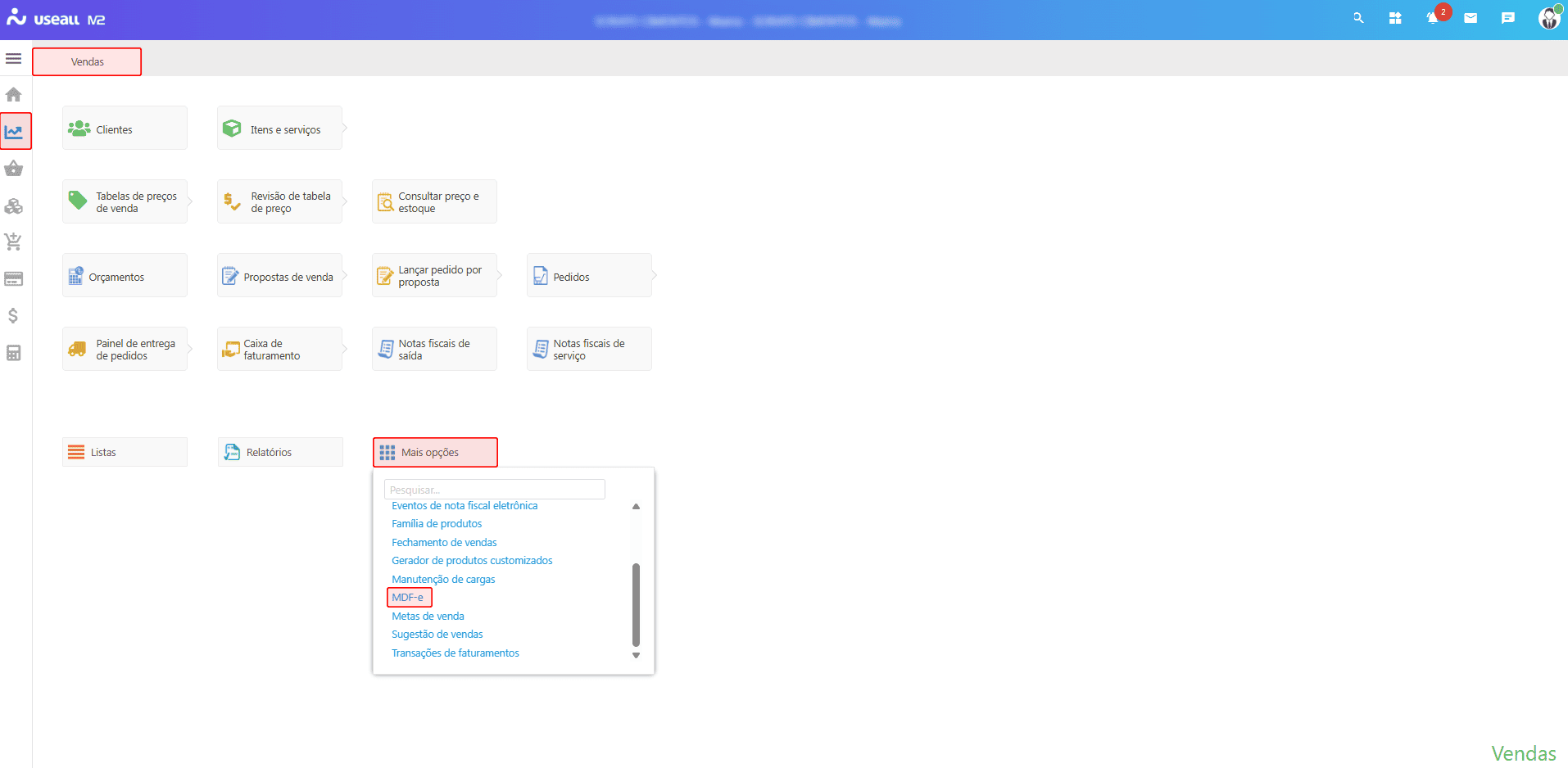
Filtros e botão pesquisar
Após aplicado os filtros, pode-se clicar no botão Pesquisar para apresentar as informações na grid.
Cadastrar MDF-e
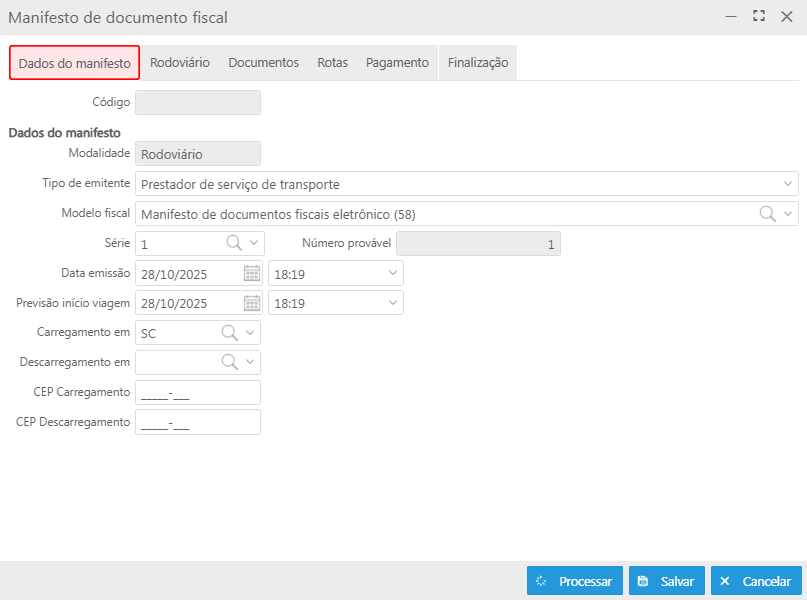
Ao acionar o botão Novo, a tela do Manifesto de Documentos Fiscais é exibida. Essa tela é organizada em abas, que reúnem as informações necessárias para o cadastro do manifesto.
Esta aba apresenta os principais campos para o preenchimento das informações gerais do manifesto.
-
Código: exibido automaticamente após o salvamento do registro;
Quando o manifesto é criado, o campo permanece vazio, ao editar ou visualizar, é apresentado o código correspondente.
-
Dados do manifesto
-
Modalidade: preenchida automaticamente com a informação Rodoviária sem possibilidade de alteração;
O sistema está configurado para emissão de MDF-e no modal Rodoviário.
Por esse motivo, o campo Modalidade é exibido automaticamente e não permite alteração.
-
Tipo de emitente: define a natureza da emissão do manifesto, permitindo selecionar entre as opções Prestador de serviço de transporte ou Não prestador de serviço de transporte;
-
Modelo fiscal: pode-se selecionar o modelo fiscal aplicável ao manifesto;
-
Série: deve-se informar a série fiscal utilizada para emissão;
-
Número (provável): apresenta o número do manifesto após a emissão;
Enquanto o registro estiver em status de Digitando ou em fase de criação, o campo permanece sem valor.
-
Data emissão: informa a data e hora em que o manifesto foi gerado;
-
Previsão início viagem: indica a data e hora previstas para o início do transporte;
-
Carregamento em: indica o estado de origem da carga;
-
Descarregamento em: indica o estado de destino da carga;
-
CEP carregamento: informa o CEP do local de origem da mercadoria;
-
CEP descarregamento: informa o CEP do local de destino da mercadoria;
-
Observação
Os campos de origem e destino determinam a rota fiscal da operação e são utilizados nas etapas de validação do MDF-e.
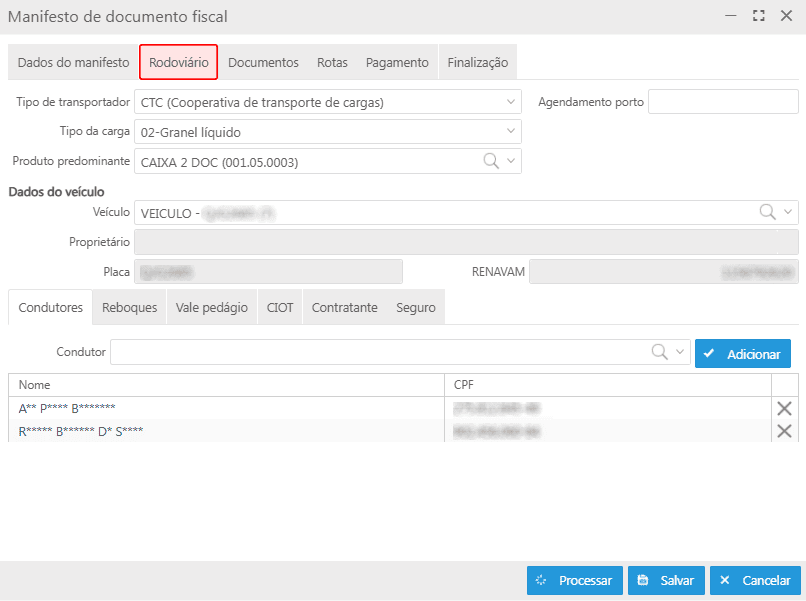
Esta aba reúne as informações relacionadas ao transporte rodoviário, incluindo os dados do transportador, tipo de carga, produto predominante e veículo responsável pelo manifesto.
-
Tipo de transportador: permite selecionar o perfil do responsável pelo transporte;
Perfis dos responsáveis pelo transporte:
-
Nenhum;
-
Transportador Autônomo de Cargas (TAC);
-
Empresa de Transporte de Cargas (ETC);
-
Cooperativa de Transporte de Cargas (CTC);
A opção deve refletir o vínculo do veículo com o emitente do manifesto
-
-
Agendamento porto: campo utilizado apenas quando o transporte envolve operação em área portuária;
Caso o transporte não tenha essa característica, o campo pode permanecer em branco.
-
Tipo carga: define a natureza da carga transportada;
O sistema apresenta a lista de tipos de carga disponíveis para seleção:
-
01 - Granel sólido;
-
02 - Granel líquido;
-
03 - Frigorificada;
-
04 - Conteinerizada;
-
05 - Carga geral;
-
06 - Neogranel;
-
07 - Perigosa (granel sólido);
-
08 - Perigosa (granel líquido);
-
09 - Perigosa (carga frigorificada);
-
10 - Perigosa (conteinerizada);
-
11 - Perigosa (carga geral);
-
12 - Granel pressurizada.
-
-
Produto predominante: identifica o produto principal da carga. Essa informação é utilizada para fins fiscais e deve representar o item de maior relevância no transporte;
Quando a carga for classificada como lotação, o campo deve conter o NCM do produto predominante. A ausência dessa informação impede o processamento do manifesto.
-
Dados do veículo: agrupam as informações referentes ao veículo utilizado no transporte;
-
Veículo: deve-se informar o veículo principal responsável pela operação de transporte;
-
Proprietário: indica o proprietário do veículo informado. O proprietário deve estar cadastrado previamente no sistema;
-
Placa: apresenta automaticamente a placa do veículo selecionado;
-
Renavam: exibe o número de registro do veículo no sistema nacional de trânsito.
O campo Veículo deve ser preenchido com um registro ativo e compatível com o tipo de transportador informado. Caso o veículo esteja vinculado a um proprietário não cadastrado, o manifesto não poderá ser processado.
-
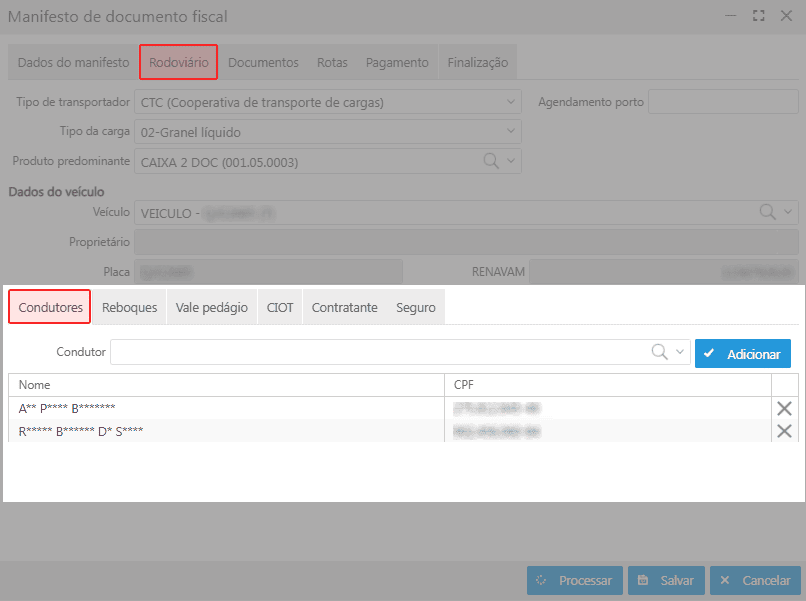
Nesta sub-aba são cadastrados os condutores responsáveis pelo transporte do MDF-e.
-
Condutor: campo utilizado para selecionar o motorista responsável pela condução do veículo principal.
Após selecionar o condutor, é necessário clicar no botão Adicionar para que o registro seja exibido na grid.
É possível incluir mais de um condutor quando houver revezamento na direção durante o transporte.
-
Grid: exibe os condutores vinculados ao MDF-e;
-
Nome: apresenta o nome completo do condutor informado;
-
CPF: exibe o número do CPF do condutor cadastrado.
-
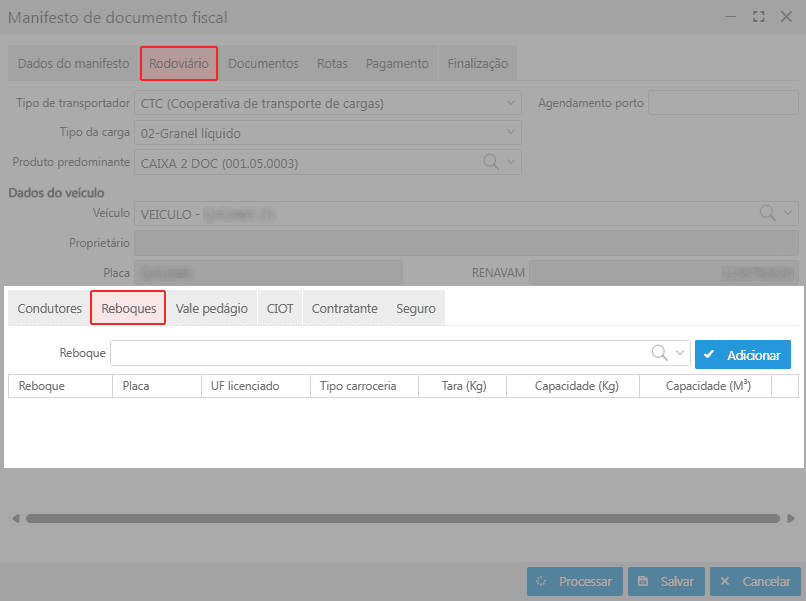
Nesta sub-aba são informados os reboques vinculados ao veículo tracionador utilizado no transporte.
-
Reboque: campo utilizado para selecionar o reboque que compõe o conjunto veicular.
Após selecionar o reboque, é necessário clicar no botão Adicionar para que o registro seja exibido na grid.
É possível cadastrar mais de um reboque, conforme a composição do veículo.
-
Grid: apresenta os reboques vinculados ao MDF-e.
-
Reboque: exibe a descrição ou código de identificação do reboque;
-
Placa: exibe a descrição ou código de identificação do reboque;
-
UF licenciamento: indica o estado em que o reboque está licenciado;
-
Tipo carroceria: informa o tipo de carroceria configurada para o reboque;
-
Tara (kg): apresenta o peso do reboque sem carga;
-
Capacidade (kg): indica a capacidade máxima de carga suportada em quilogramas;
-
Capacidade (m³): informa a capacidade volumétrica do reboque em metros cúbicos.
-
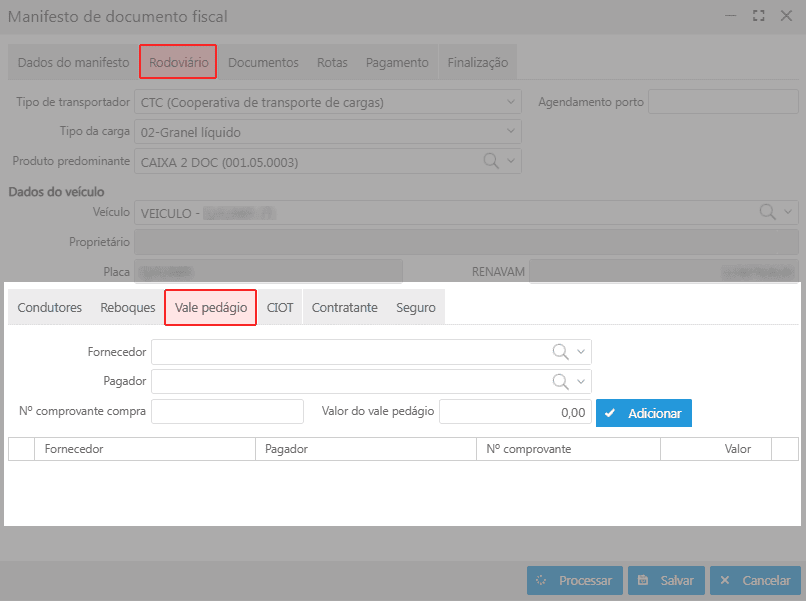
Nesta sub-aba são informados os dados referentes ao vale-pedágio eletrônico vinculado ao transporte.
-
Fornecedor: identifica a empresa responsável pela emissão do vale-pedágio;
-
Pagador: indica o responsável pelo pagamento do vale-pedágio;
-
Nº comprovante compra: informa o número do comprovante de compra do vale-pedágio;
-
Valor do vale pedágio: apresenta o valor total do vale-pedágio adquirido;
Após preencher os campos necessários, é obrigatório clicar no botão Adicionar para que o registro seja exibido na grid.
O vale-pedágio deve estar devidamente emitido por fornecedor homologado conforme regulamentação da ANTT.
-
Grid: apresenta os registros de vale-pedágio vinculados ao MDF-e.
-
Fornecedor: exibe o nome do fornecedor responsável pela emissão;
-
Pagador: mostra o responsável pelo pagamento do vale-pedágio;
-
Nº comprovante: apresenta o número do comprovante vinculado ao vale;
-
Valor: informa o valor do vale-pedágio registrado.
-
Nesta sub-aba são cadastradas as informações referentes ao Código Identificador da Operação de Transporte (CIOT), conforme exigência da ANTT.
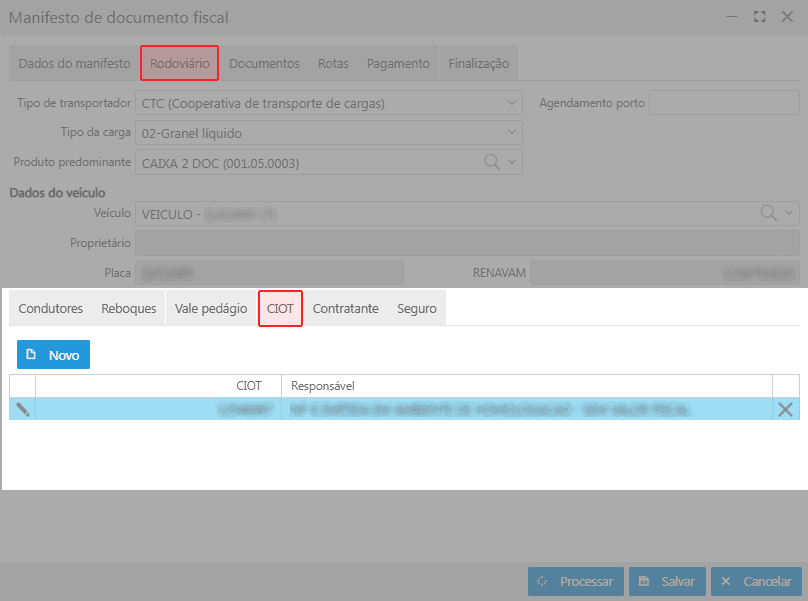
-
Botão Novo: exibe a tela de cadastro do CIOT, permitindo informar o número e o responsável pela operação;
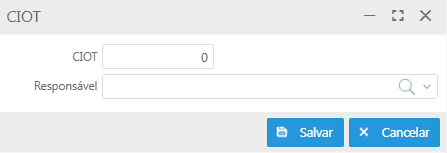
Após preencher as informações do CIOT e clicar em Salvar, o registro será exibido automaticamente na grid.
Cada MDF-e pode conter um ou mais códigos CIOT, conforme as operações vinculadas ao transporte.
-
Grid: apresenta os registros de CIOT vinculados ao MDF-e.
-
CIOT: exibe o número do código identificador informado;
-
Responsável: apresenta o responsável pelo cadastro do CIOT.
Para cada registro, serão exibidas as seguintes ações:
-
 ao clicar neste ícone, a tela de CIOT será exibida, permitindo a edição das informações do registro, conforme necessário;
 -
 ao clicar neste ícone, o registro será removido da grid.
-
Nesta sub-aba são informados os contratantes do transporte, ou seja, as empresas ou pessoas físicas que contrataram o serviço vinculado ao MDF-e.
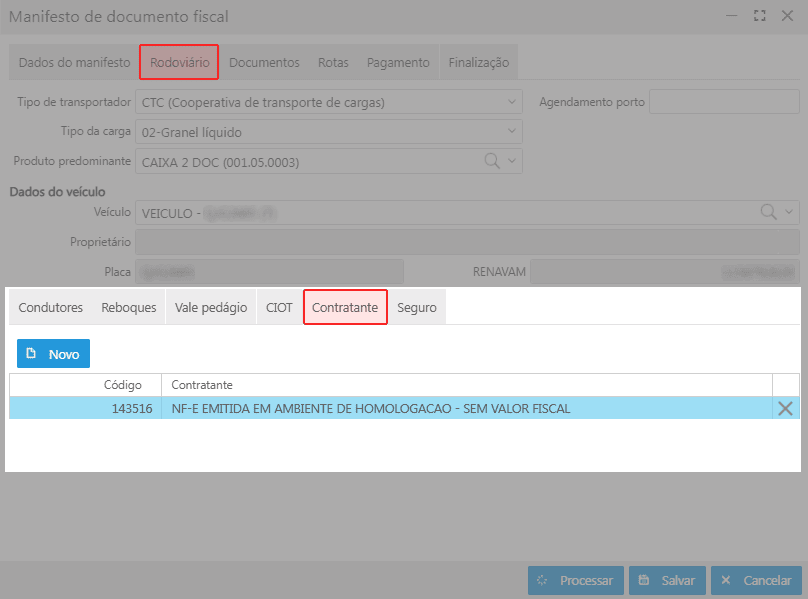
-
Botão Novo: exibe a tela Contratante, permitindo informar o contratante a ser vinculado ao manifesto.
- Contratante: utilizado para selecionar o contratante do serviço de transporte.
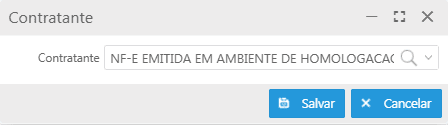
Após selecionar o contratante e confirmar a inclusão, o registro será exibido automaticamente na grid.
Podem ser cadastrados múltiplos contratantes, conforme a natureza da operação de transporte.
-
Grid: apresenta os contratantes vinculados ao MDF-e.
-
Código: exibe o código de identificação do contratante;
-
Contratante: apresenta o nome ou razão social do contratante informado.
Para cada registro, será exibida a seguinte ação:
- ao clicar neste ícone, o registro será removido da grid.
-
Nesta sub-aba são cadastradas as informações do seguro do transporte, conforme exigências legais do MDF-e.
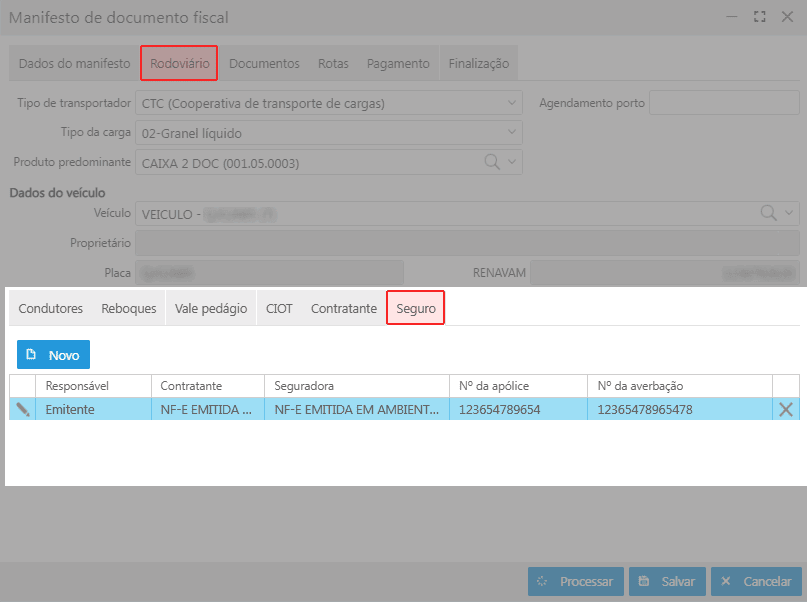
-
Botão Novo: exibe a tela Seguro, permitindo informar os dados relacionados à apólice e ao responsável pela contratação.
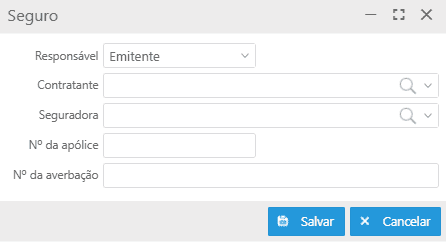
O seguro do transporte é obrigatório quando o contratante ou o transportador assume a responsabilidade pela carga.
Todas as informações devem estar de acordo com a apólice emitida pela seguradora.
-
Grid: apresenta os seguros vinculados ao MDF-e.
-
Responsável: indica quem é o responsável pela contratação do seguro (emitente ou contratante);
-
Contratante: apresenta o nome ou razão social do contratante informado;
-
Seguradora: identifica a empresa seguradora vinculada à apólice;
-
Nº da apólice: informa o número da apólice de seguro contratada;
-
Nº da averbação: apresenta o número de averbação do seguro associado à carga.
Para cada registro, serão exibidas as seguintes ações:
-
ao clicar neste ícone, a tela de CIOT será exibida, permitindo a edição das informações do registro, conforme necessário;
-
ao clicar neste ícone, o registro será removido da grid.
-
Nesta aba são vinculados os documentos fiscais eletrônicos relacionados ao manifesto.
Importante
O comportamento da aba Documentos varia conforme o tipo de emitente informado na aba Dados do Manifesto:
-
Quando o tipo de emitente é Prestador de serviço de transporte, são exibidas as opções para informar a chave de acesso do CT-e ou buscar conhecimentos de transporte;
-
Quando o tipo de emitente é Não prestador de serviço de transporte, a empresa não emite CT-e, apenas NF-e.
Nessa situação, é exibida a opção Adicionar nova nota fiscal de saída, permitindo selecionar as NF-es do sistema para compor o MDF-e.
Emitente – Prestador de serviço de transporte
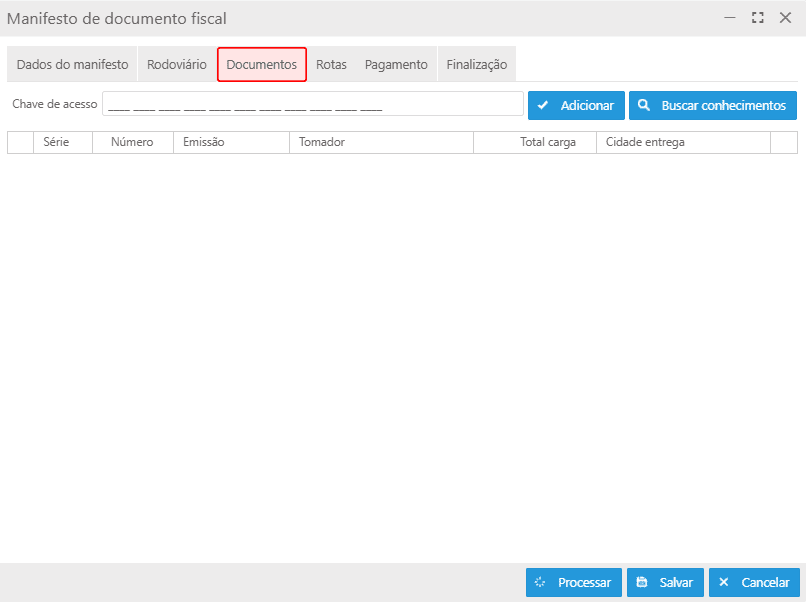
-
Chave de acesso: permite informar manualmente a chave de acesso do conhecimento de transporte, após a digitação, deve-se clicar no botão Adicionar para que o registro seja exibido na grid;
-
Botão Busca conhecimentos: ao clicar neste botão, a tela Buscar conhecimento de transporte será exibida, permitindo informar filtros de pesquisa, localizar os conhecimentos desejados e adicioná-los ao manifesto por meio do botão Adicionar selecionados.
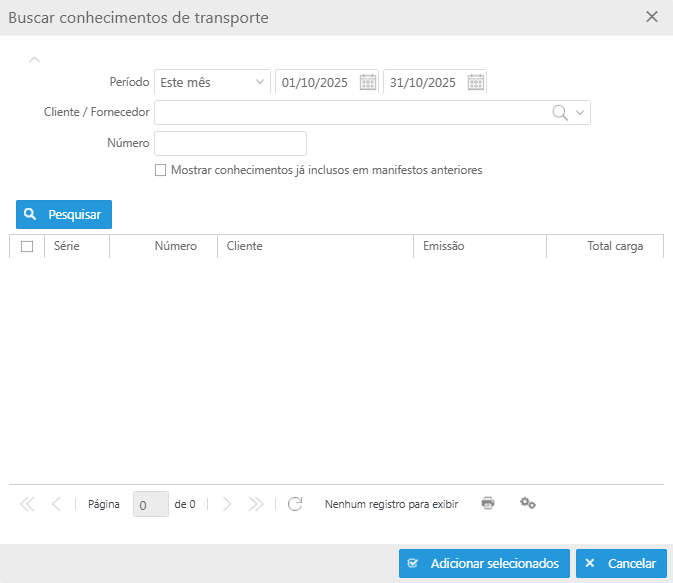
A inclusão dos conhecimentos de transporte é obrigatória para a emissão do MDF-e.
Os documentos adicionados devem corresponder às cargas efetivamente transportadas.
-
Grid: apresenta os conhecimentos de transporte vinculados ao MDF-e.
-
Série: exibe a série do documento;
-
Número: apresenta o número do conhecimento de transporte;
-
Emissão: informa a data de emissão do documento;
-
Emitente/Destinatário: identifica o emitente e o destinatário do conhecimento;
-
Total NF: apresenta o valor total das notas fiscais vinculadas ao conhecimento;
-
Cidade descarregamento: indica a cidade de destino do descarregamento;
-
Reentrega: informa se o conhecimento está vinculado a uma operação de reentrega;
-
Chave de acesso: apresenta a chave de acesso do conhecimento de transporte;
-
Seg. cod. barra: exibe o segundo código de barras do documento, quando houver.
-
Emitente – Não prestador de serviço de transporte
-
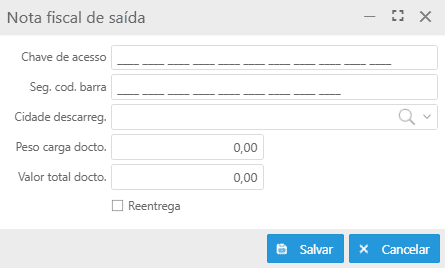
Botão Novo: ao clicar neste botão, a tela Notas fiscais de saída será exibida, permitindo o preenchimento dos dados referentes à nota a ser transportada no MDF-e.
-
Botão Vincular Notas do sistema: ao clicar neste botão, a tela Buscar notas fiscais de saída será exibida, permitindo informar filtros de pesquisa, localizar as notas desejadas e adicioná-las ao manifesto por meio do botão Adicionar selecionados.
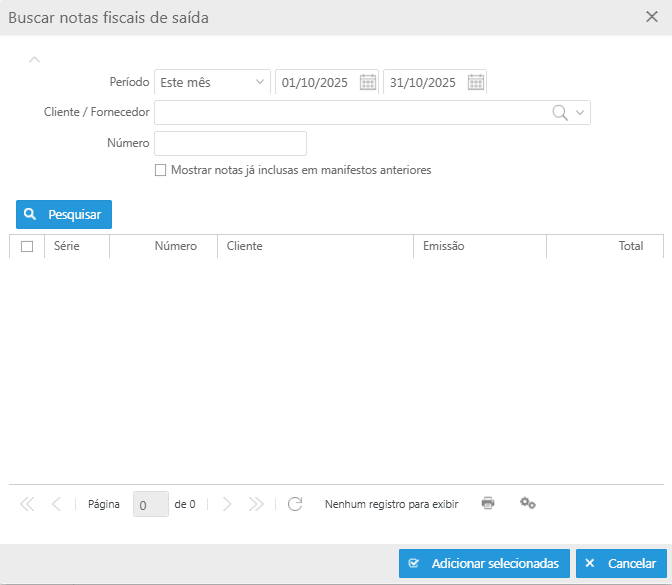
Nesta modalidade, são apresentadas apenas as notas fiscais de saída do sistema, uma vez que o emitente não é prestador de serviço de transporte e, portanto, não emite CT-e.
-
Grid: apresenta as notas fiscais de saída vinculadas ao MDF-e.
-
Série: exibe a série do documento;
-
Número: apresenta o número da nota fiscal de saída;
-
Emissão: informa a data de emissão do documento;
-
Tomador: apresenta o tomador da nota fiscal;
-
Total da carga: exibe o valor total da carga transportada;
-
Cidade entrega: indica a cidade de destino da entrega.
-
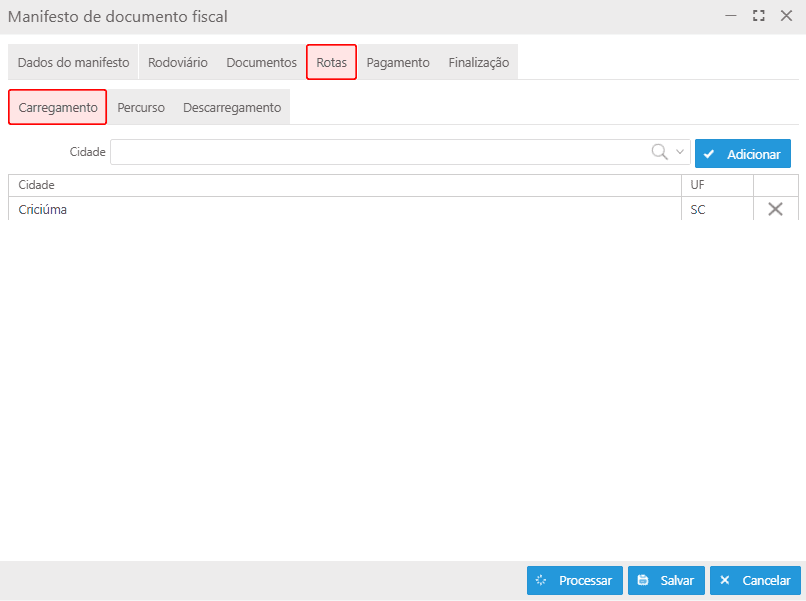
A aba Rotas permite cadastrar as informações referentes ao percurso da carga, abrangendo as cidades de carregamento, as unidades federativas (UFs) de passagem e as cidades de descarregamento.
Nesta sub-aba são informadas as cidades onde ocorrerá o carregamento da carga.
-
Cidade: permite selecionar a cidade de origem do carregamento;
Após selecionar a cidade de carregamento, é necessário clicar no botão Adicionar para que o registro seja exibido na grid.
Podem ser cadastradas múltiplas cidades, conforme a necessidade do transporte.
-
Grid: apresenta as cidades de carregamento vinculadas ao MDF-e.
-
Cidade: exibe o nome da cidade de origem do carregamento;
-
UF: indica a unidade federativa correspondente.
Para cada registro, será exibida a seguinte ação:
- ao clicar neste ícone, o registro será removido da grid.
-
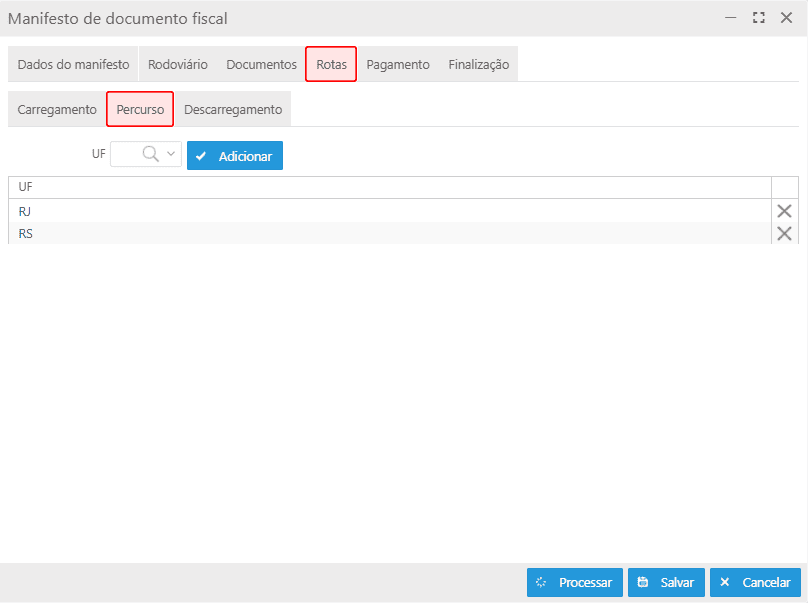
Nesta sub-aba são informadas as unidades federativas (UFs) pelas quais o veículo passará durante o trajeto.
-
UF: permite selecionar a unidade federativa de passagem;
As UFs informadas nesta etapa representam o trajeto percorrido entre a origem e o destino da carga.
A ordem de inclusão das UFs deve corresponder à sequência real do percurso.
-
Grid: apresenta as unidades federativas do percurso.
- UF: exibe a sigla da unidade federativa informada.
Para cada registro, será exibida a seguinte ação:
- ao clicar neste ícone, o registro será removido da grid.
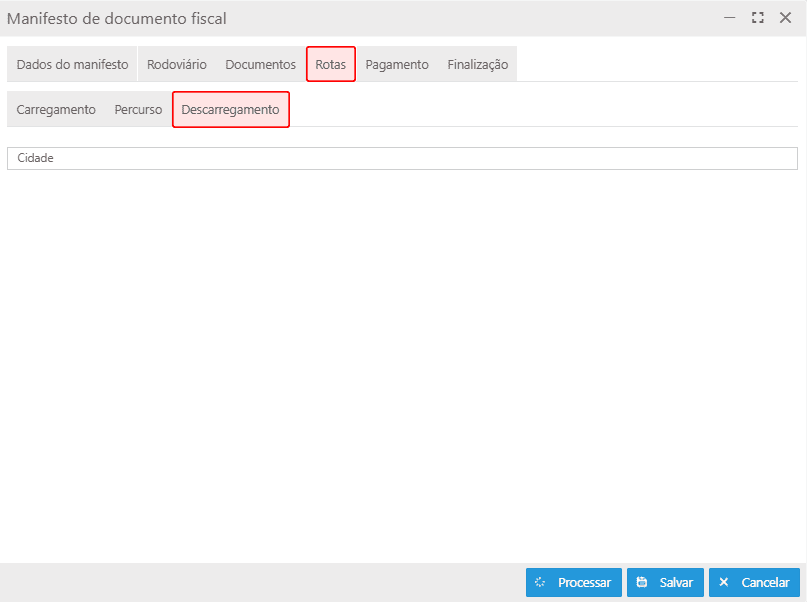
Nesta sub-aba são informadas as cidades de destino, onde ocorrerá o descarregamento das cargas relacionadas ao MDF-e.
-
Grid: apresenta as cidades de descarregamento vinculadas ao manifesto.
- Cidade: exibe o nome da cidade de destino do descarregamento.
As cidades de descarregamento são determinadas automaticamente conforme os documentos vinculados ao MDF-e.
Essas informações não podem ser editadas manualmente.
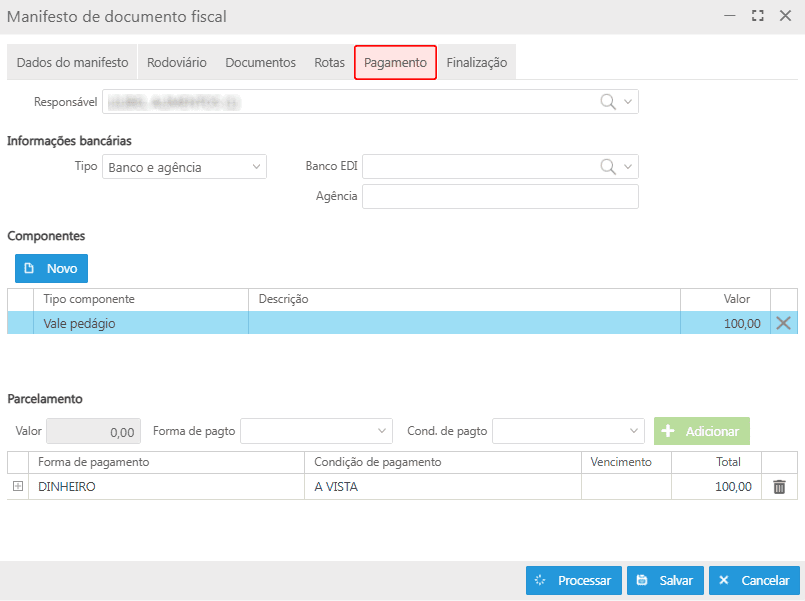
A aba Pagamento permite registrar as informações relacionadas ao pagamento do frete, incluindo dados bancários, componentes financeiros e condições de parcelamento.
O pagamento somente deve ser informado quando a carga for classificada como lotação.
-
Responsável: campo utilizado para identificar o responsável pelo pagamento do frete.
As seções Informações bancárias, Componentes e Parcelamento somente são habilitadas para preenchimento quando o responsável pelo pagamento for informado.
Informações bancárias
-
Tipo: define o tipo de conta bancária vinculada ao pagamento.
-
Banco e agência: ao selecionar essa opção, os campos Banco EDI e Agência** serão exibidos para preenchimento;
-
CNPJ da instituição de pagamento: ao selecionar essa opção, será exibido o campo correspondente para preenchimento do CNPJ;
-
Chave PIX: ao selecionar essa opção, será exibido o campo correspondente para preenchimento da chave PIX.
Os campos de informações bancárias são utilizados quando o pagamento é realizado por meio de instituições financeiras cadastradas no sistema.
A exibição dos campos varia conforme o tipo de conta selecionado no campo Tipo.
-
Componentes
-
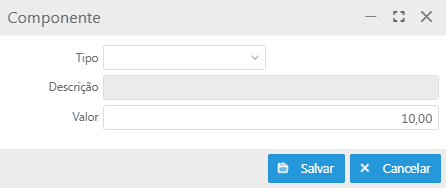
Botão Novo: ao clicar no botão a tela Componente será exibida, permitindo o preenchimentos dos dados de novo componente financeiro relacionado ao pagamento do frete.
-
Grid: apresenta os componentes cadastrados para o pagamento.
-
Tipo componente: identifica o tipo de componente financeiro;
-
Descrição: exibe a descrição detalhada do componente;
-
Valor: apresenta o valor vinculado ao componente.
Os componentes permitem discriminar valores adicionais vinculados ao frete, como pedágios, taxas ou serviços complementares.
Quando o tipo de componente selecionado for Outros, o campo Descrição torna-se de preenchimento obrigatório.
-
Parcelamento
-
Valor: permite informar o valor do pagamento a ser parcelado;
-
Forma de pagamento: define o meio de pagamento que será utilizado, como transferência, boleto ou outro disponível;
-
Cond. de pagto: campo destinado a selecionar a condição de pagamento configurada no sistema;
O campo Valor é preenchido automaticamente conforme os componentes são adicionados, não sendo possível alterá-lo manualmente. Dessa forma, também não é possível informar mais de uma forma de pagamento.
Após informar os dados para parcelamento, é necessário clicar no botão Adicionar para que o registro seja exibido na grid.
-
Grid: apresenta os parcelamentos vinculados ao pagamento do MDF-e.
-
Forma de pagamento: exibe o meio de pagamento selecionado;
-
Condição de pagamento: mostra a condição de pagamento vinculada;
-
Vencimento: informa a data prevista para o pagamento da parcela;
-
Total: apresenta o valor total da parcela.
Para cada registro, será exibida a seguinte ação:
 ao clicar neste ícone, o registro será excluído da grid.
O parcelamento é utilizado quando o pagamento do frete é dividido em mais de uma parcela.
As informações registradas nesta seção são consideradas na composição total do pagamento do MDF-e.
-
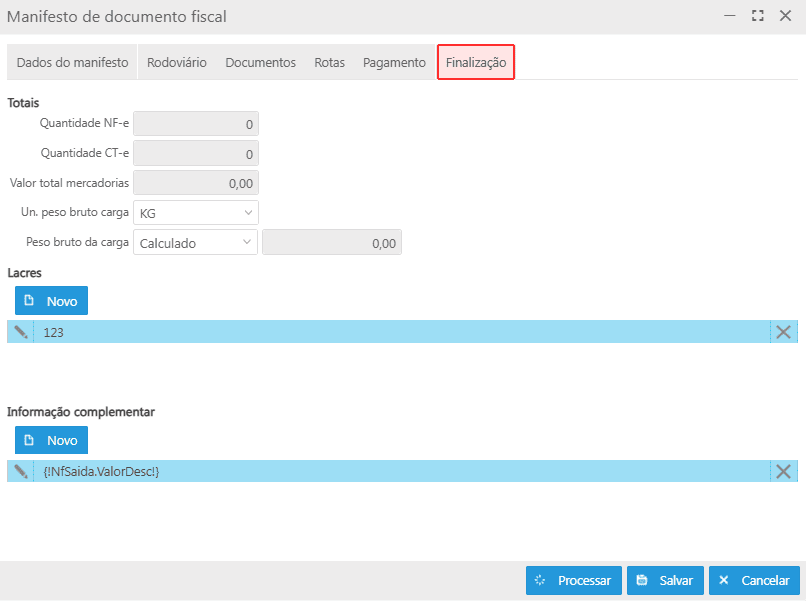
A aba Finalização apresenta o resumo das informações totais do manifesto, além de permitir o cadastro de lacres e informações complementares vinculadas ao MDF-e.
Totais
-
Quantidade NF-e: exibe o total de notas fiscais eletrônicas vinculadas ao MDF-e;
-
Quantidade CT-e: apresenta o total de conhecimentos de transporte incluídos no manifesto;
-
Valor total mercadorias: informa o valor total das mercadorias transportadas;
-
Un. peso bruto carga: exibe a unidade de medida utilizada para o peso bruto da carga;
-
Peso bruto da carga: indica o peso total da carga transportada.
Os totais são calculados automaticamente a partir dos documentos (CT-es ou NF-es) vinculados ao MDF-e.
Lacres
-
Botão novo: ao clicar neste botão, a tela Lacres será exibida, permitindo informar o número do lacre a ser vinculado ao MDF-e.
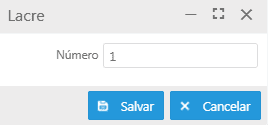
Os lacres são utilizados para garantir a integridade da carga durante o transporte. Podem ser informados múltiplos lacres conforme a necessidade do manifesto.
Informação complementar
-
Botão novo: ao clicar neste botão, a tela Informação complementar será exibida, permitindo incluir observações adicionais relacionadas ao transporte.
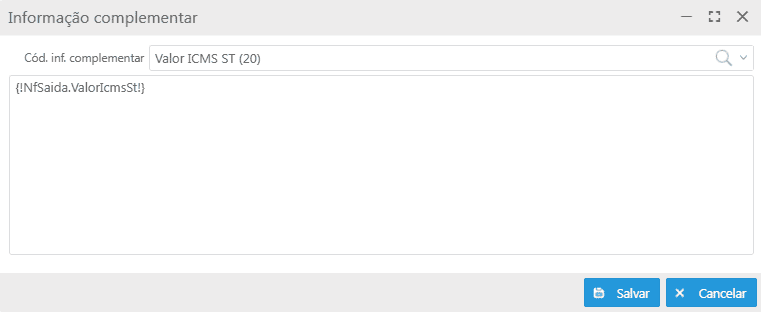
As informações complementares permitem incluir mensagens, observações fiscais ou detalhes operacionais que serão impressos no MDF-e.
Para cada registro, serão exibidas as seguintes ações:
-
ao clicar neste ícone, a tela de correspondente será exibida, permitindo a edição das informações do registro, conforme necessário;
-
ao clicar neste ícone, o registro será removido da grid.
Grid de informações
Na grid são apresentados os manifestos de documentos fiscais conforme os filtros aplicados.
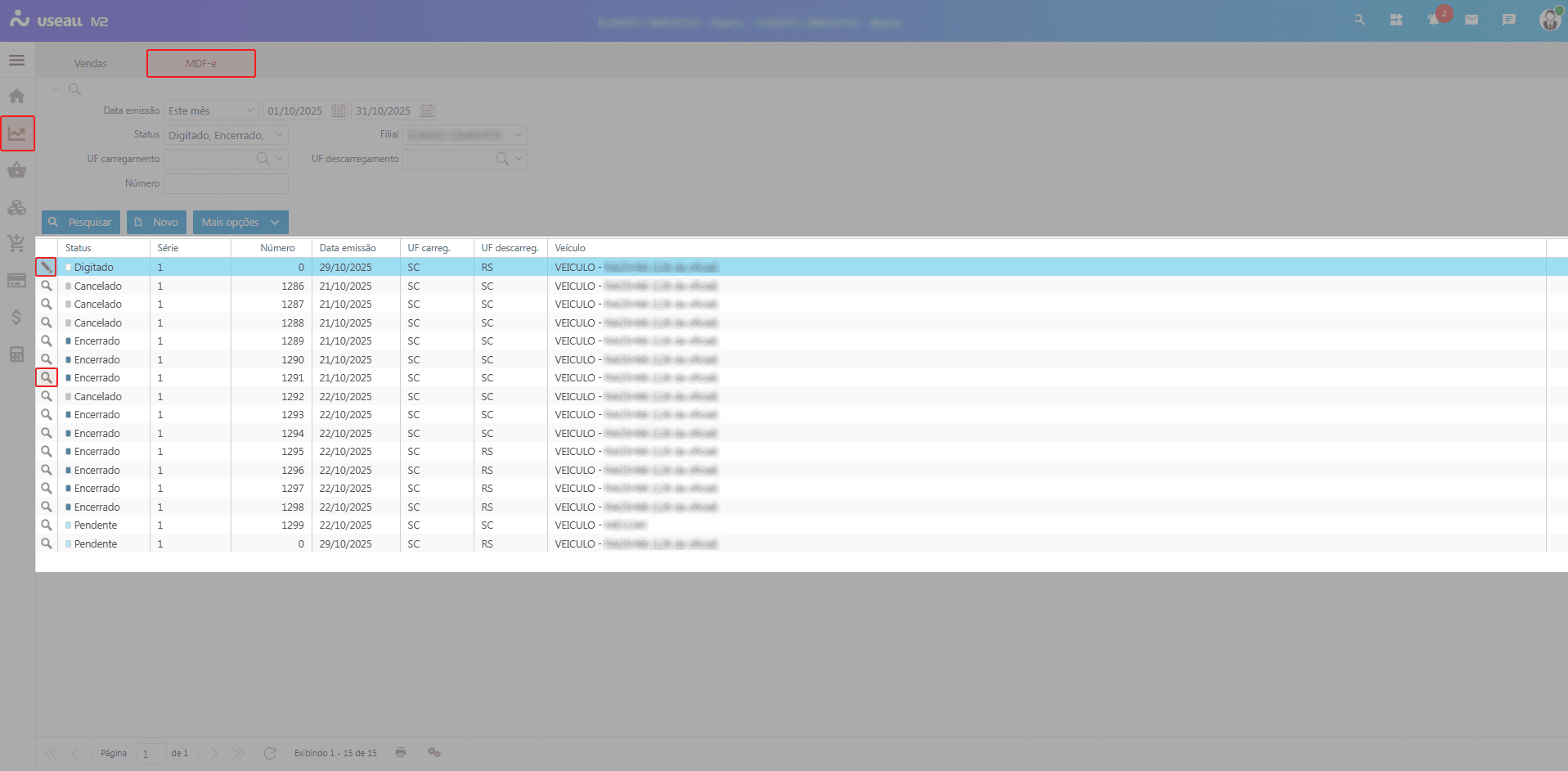
Para cada registro são exibidas as ações  ou
ou  , ao clicar nesta ação ou dar dois cliques sobre o item é aberto a tela do Manifesto de documento fiscal.
Na grid são exibidos tanto os manifestos em elaboração quanto aqueles já emitidos, encerrados ou cancelados. Somente os manifestos com status Digitando podem ser editados.
Colunas apresentadas na grid
-
Status: indica a situação atual do manifesto. Podem ser apresentados os seguintes status:
-
Digitando: o manifesto está em fase de preenchimento e pode ser editado;
-
Pendente: o manifesto está aguardando processamento ou emissão;
-
Cancelado: o manifesto foi cancelado e não será mais utilizado;
-
Encerrado: o manifesto foi finalizado e o transporte foi concluído.
-
-
Série: apresenta a série do manifesto gerada no momento da emissão;
-
Número: exibe o número do manifesto gerado após a emissão;
-
Data emissão: informa a data de criação do manifesto;
-
UF carregamento: indica o estado de origem da mercadoria para entrega;
-
UF descarregamento: apresenta o estado de destino da mercadoria;
-
Veículo: exibe o veículo responsável pela realização do transporte.
Botão mais opções
Ao selecionar um registro, e clicar no botão Mais opções serão exibidas as seguintes ações:
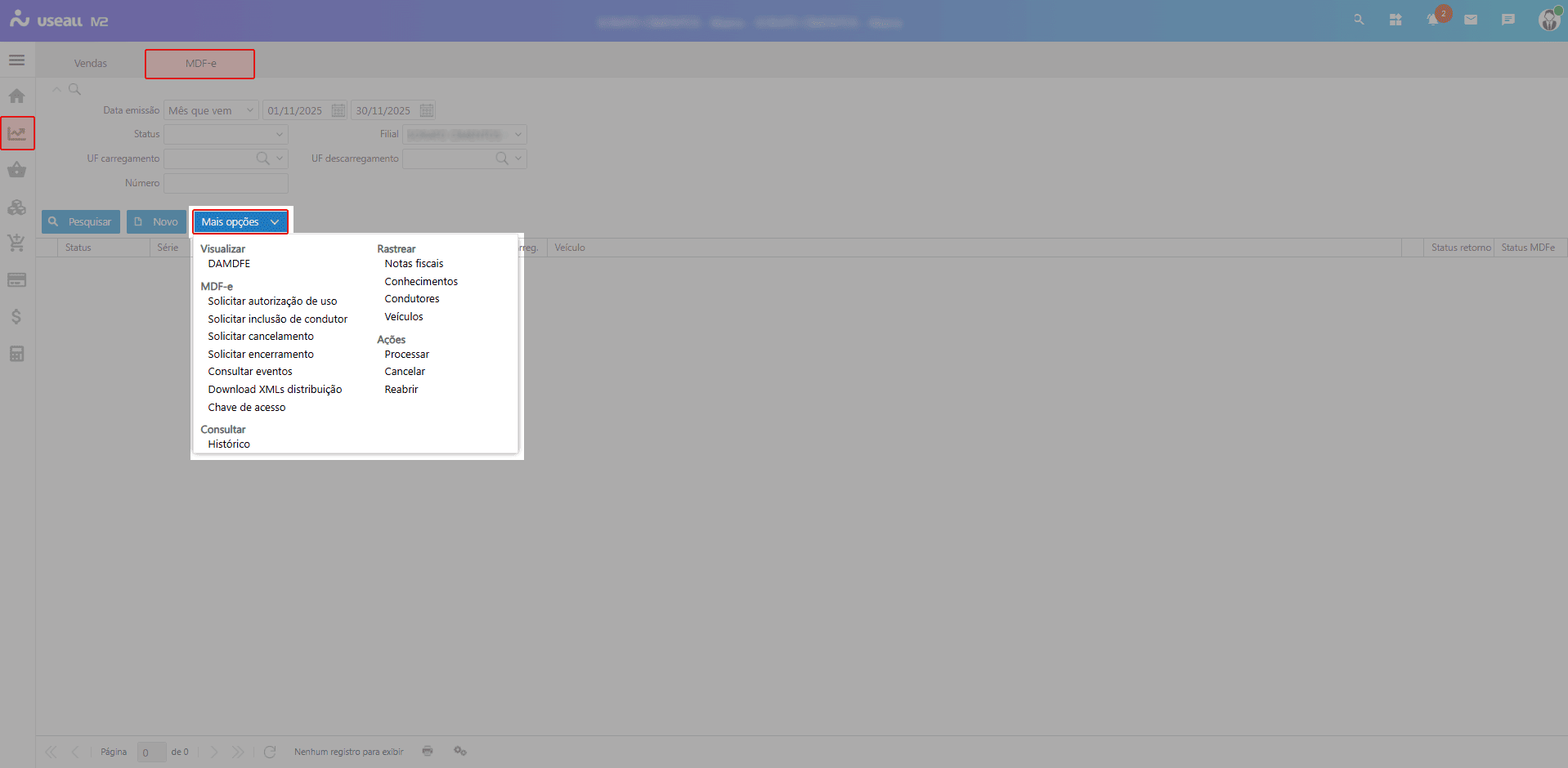
Visualizar
- DAMDFE: o selecionar essa opção, o sistema exibirá o Documento Auxiliar do Manifesto Eletrônico de Documentos Fiscais (DAMDFE), permitindo sua visualização e impressão.
MDF-e
-
Solicitar autorização de uso: ao selecionar essa opção, o sistema enviará a solicitação de autorização do MDF-e à SEFAZ;
-
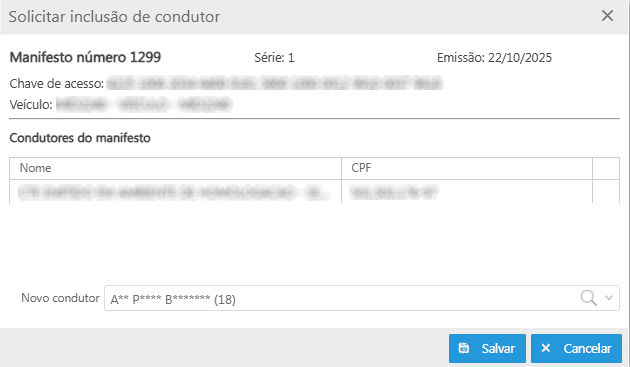
Solicitar inclusão de condutor: ao selecionar essa opção, será exibida a tela para incluir um novo condutor ao MDF-e já autorizado;
-
Solicitar cancelamento: ao selecionar essa opção, o sistema permitirá solicitar o cancelamento do MDF-e conforme as regras fiscais vigentes;
-
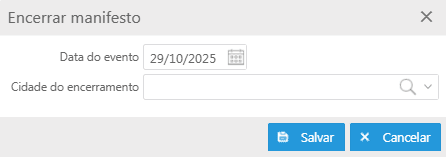
Solicitar encerramento: ao selecionar essa opção, o sistema permitirá realizar o encerramento do MDF-e, informando o ponto final do percurso;
-
Consultar eventos: ao selecionar essa opção, o sistema exibirá todos os eventos vinculados ao MDF-e, como autorizações, inclusões e cancelamentos;
-
Download XMLs distribuição: ao selecionar essa opção, será possível efetuar o download dos arquivos XML de distribuição disponibilizados pela SEFAZ;
-
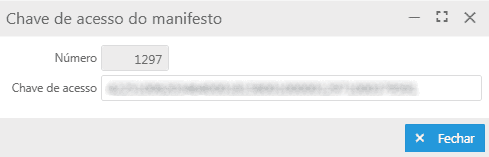
Chave de acesso: ao selecionar essa opção, o sistema exibirá a chave de acesso do MDF-e.
Observação
As solicitações de autorização, inclusão de condutor, cancelamento e encerramento estão sujeitas às validações e prazos definidos pela SEFAZ.
Consultar
- Histórico: ao selecionar essa opção, o sistema exibirá o histórico de alterações, autorizações e eventos vinculados ao MDF-e selecionado.
Rastrear
-
Notas fiscais: ao selecionar essa opção, o sistema exibirá as notas fiscais vinculadas ao MDF-e;
-
Conhecimentos: ao selecionar essa opção, o sistema apresentará os conhecimentos de transporte relacionados;
-
Condutores: ao selecionar essa opção, serão apresentados os condutores cadastrados no MDF-e;
-
Veículos: ao selecionar essa opção, serão exibidos os veículos vinculados ao manifesto.
Ações
-
Processar: ao selecionar essa opção, o sistema processará o MDF-e, aplicando as validações e regras de negócio;
-
Cancelar: ao selecionar essa opção, o sistema permitirá cancelar o MDF-e, desde que ele ainda não tenha sido encerrado;
-
Reabrir: ao selecionar essa opção, o sistema reabrirá o MDF-e para ajustes ou correções, quando aplicável.
Somente manifestos com status Digitando ou Pendente podem ser processados ou cancelados. Os manifestos Encerrados ou Cancelados não permitem reabertura.
Documentos relacionados
Acesse a área de vídeos e confira os tutoriais!!
