CT-e
Reforma Tributária
A partir de janeiro de 2026, entrará em vigor a reforma tributária, tendo o período de testes obrigatórios para o IBS (Imposto sobre Bens e Serviços) e a CBS (Contribuição sobre Bens e Serviços), criados pela Lei Complementar nº 214/2025. Nesse período, embora tributos como ICMS, IPI, PIS e Cofins ainda continuem sendo recolhidos, as empresas já estarão obrigadas a declarar os dados do IBS e CBS nos documentos fiscais.
Prepare-se para a Reforma Tributária: Novos tributos entram em vigor em 2026.
Objetivo
A funcionalidade de Conhecimento de Transporte Eletrônico (CT-e) permite registrar as operações de prestação de serviço de transporte de cargas, documentando o transporte realizado entre remetente e destinatário.
O processo reúne informações de origem, destino, modalidade de transporte, tomador do serviço, valores, impostos e demais dados fiscais exigidos pela SEFAZ, permitindo a emissão, consulta, acompanhamento e controle dos conhecimentos emitidos.
Mais informações sobre a documentação oficial do CT-e podem ser consultadas no portal da SEFAZ: https://dfe-portal.svrs.rs.gov.br/cte.
Configurações
Parametrizações
Para que o processo de emissão do CT-e (Conhecimento de Transporte Eletrônico) seja realizado corretamente, é necessário que algumas configurações estejam previamente ajustadas no sistema.
Modelos fiscais permitidos para conhecimentos de transporte
Essa parametrização define quais modelos fiscais estarão disponíveis para emissão do CT-e. Acesso disponível em Início > Parametrizações > Fiscal > Modelos fiscais permitidos para conhecimentos de transporte.
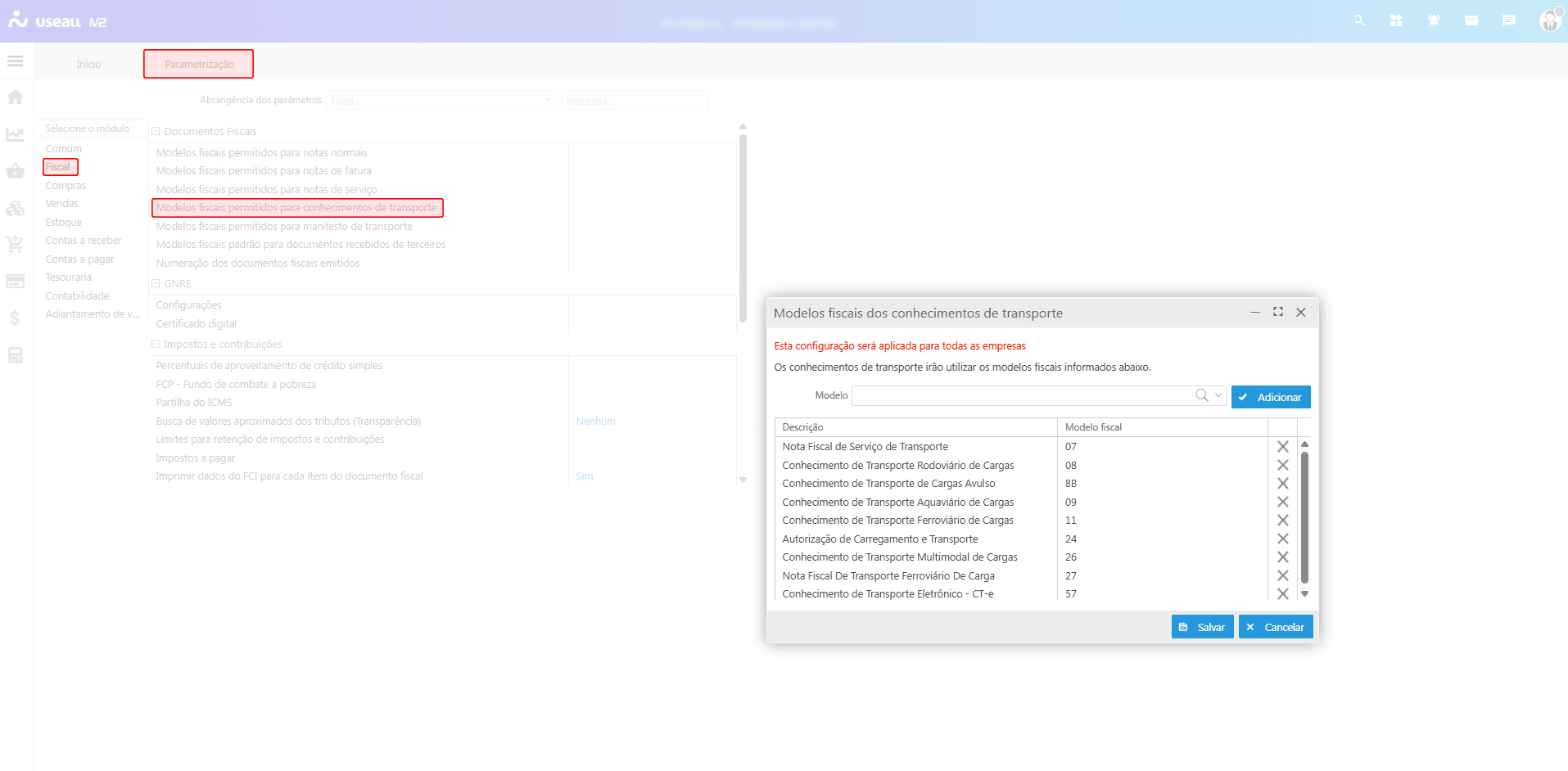
Apenas os modelos adicionados nesta tela poderão ser utilizados no processo de emissão.
Tipo de emissão CT-e
Essa parametrização determina o tipo de emissão que será utilizado Normal ou Contingência e, quando necessário, o motivo associado. Acesso disponível em Início > Parametrizações > Fiscal > Tipo de emissão CT-e.
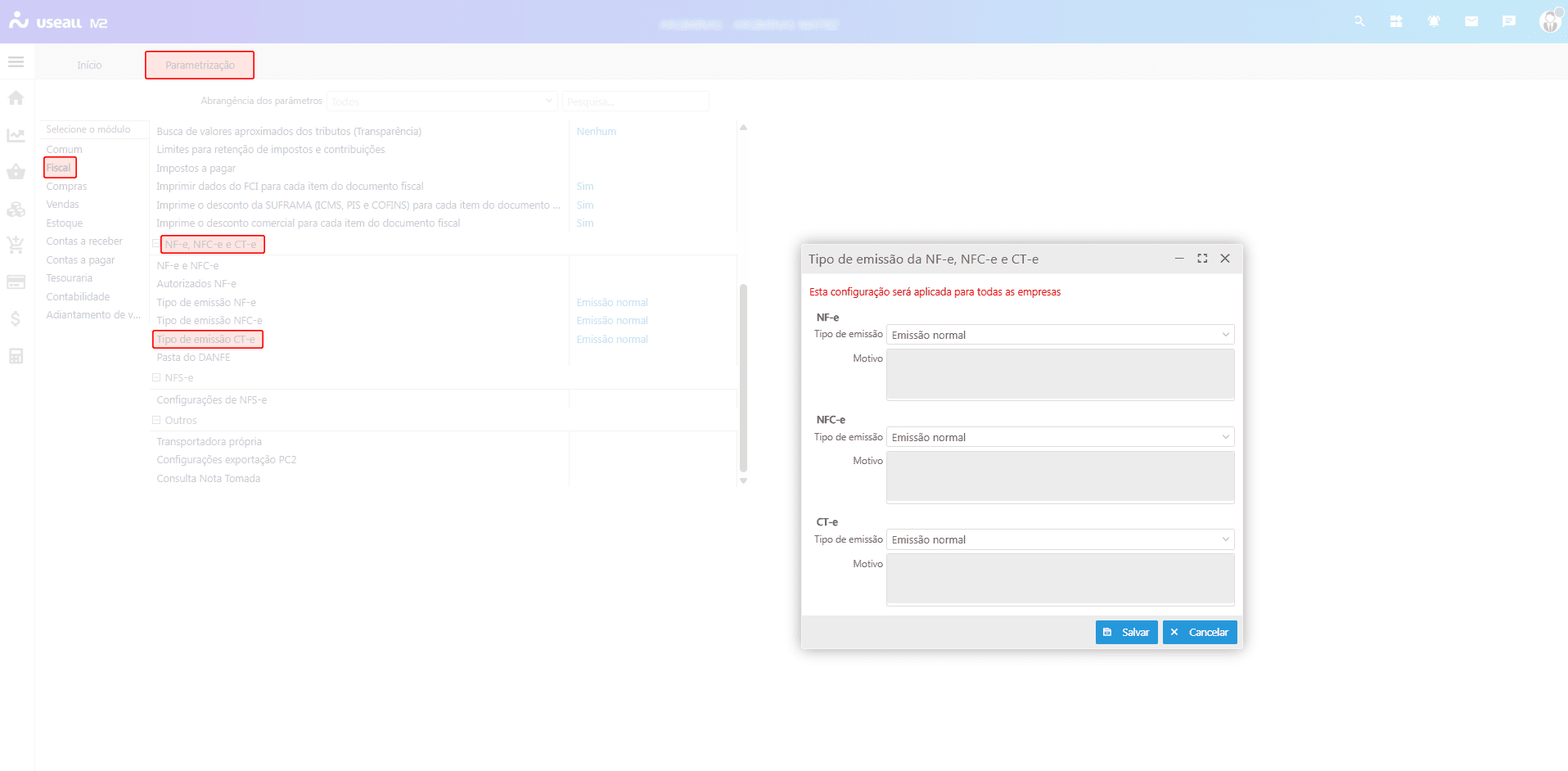
Numeração dos documentos fiscais
Essa parametrização define a série e o controle numérico que será utilizado para emissão do CT-e. Acesso disponível em Início > Parametrizações > Fiscal > Numeração dos documentos fiscais.
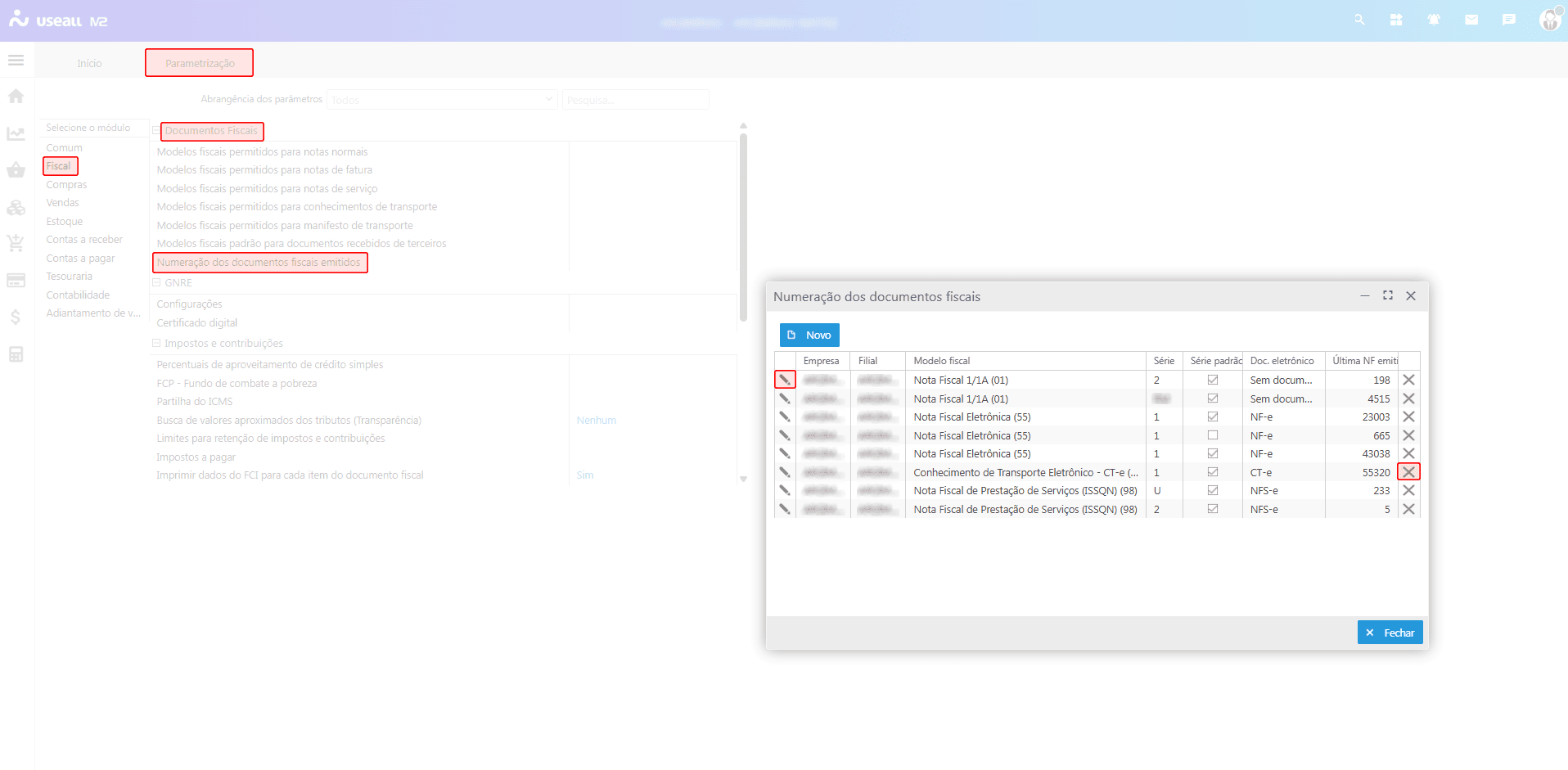
É necessário verificar se existe numeração configurada para:
-
Modelo fiscal: CT-e (57);
-
Série: utilizada;
-
Série padrão: definida;
-
Último CT-e emitido: numeração do último CT-e emitido;
Processos
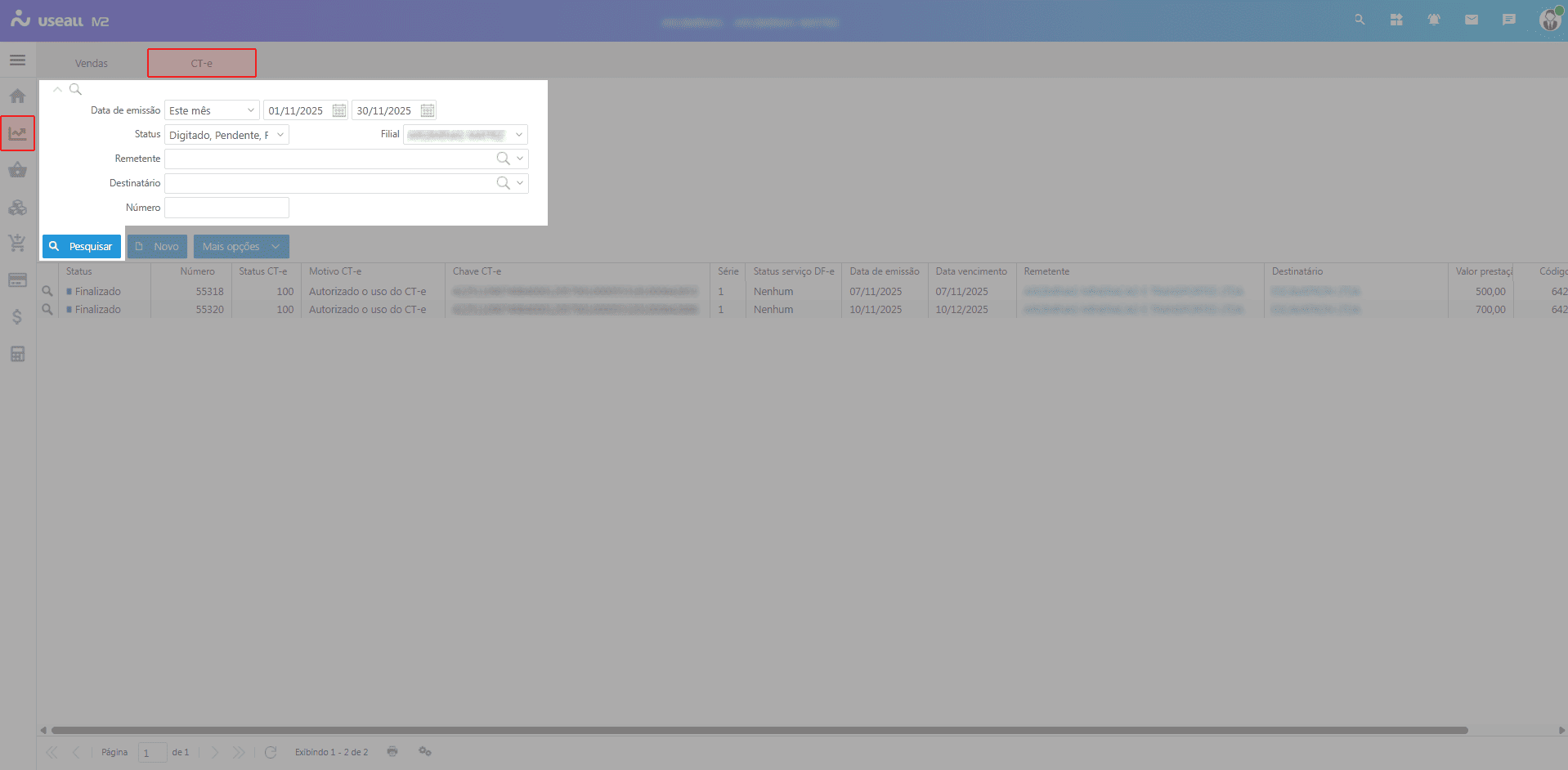
Ao acessar a funcionalidade de CT-e são exibidos os filtros e botão pesquisar, botão novo, grid de informações e o botão mais opções.
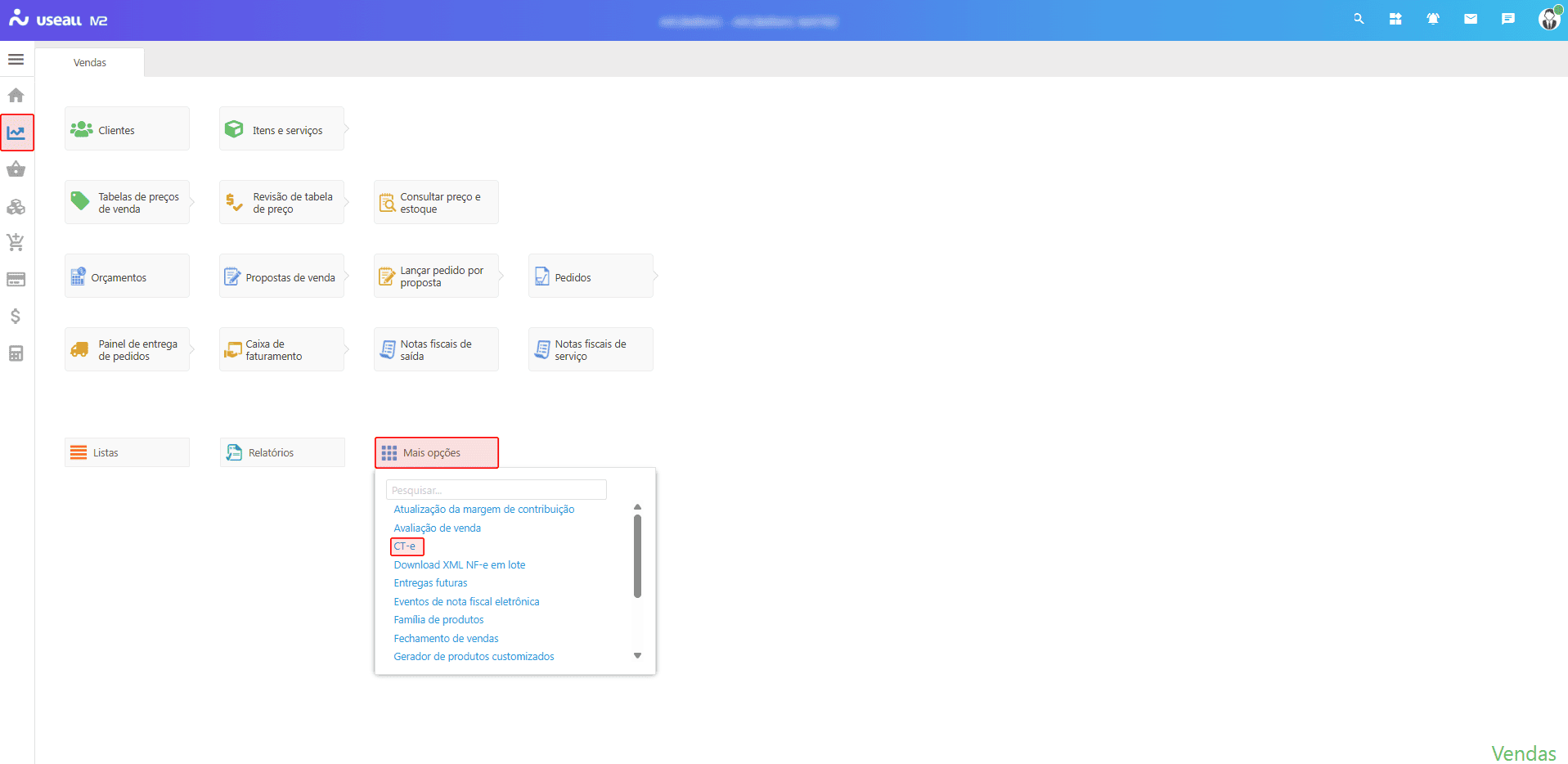
O acesso está disponível no Módulo Vendas > Mais opções > CT-e.
Filtros e botão pesquisar
Após aplicado os filtros, pode-se clicar no botão Pesquisar para apresentar as informações na grid.
Cadastrar CT-e
Ao acionar o botão Novo, a tela de cadastro do CT-e é exibida. Essa tela é organizada em abas, que agrupam as informações necessárias para o registro fiscal.
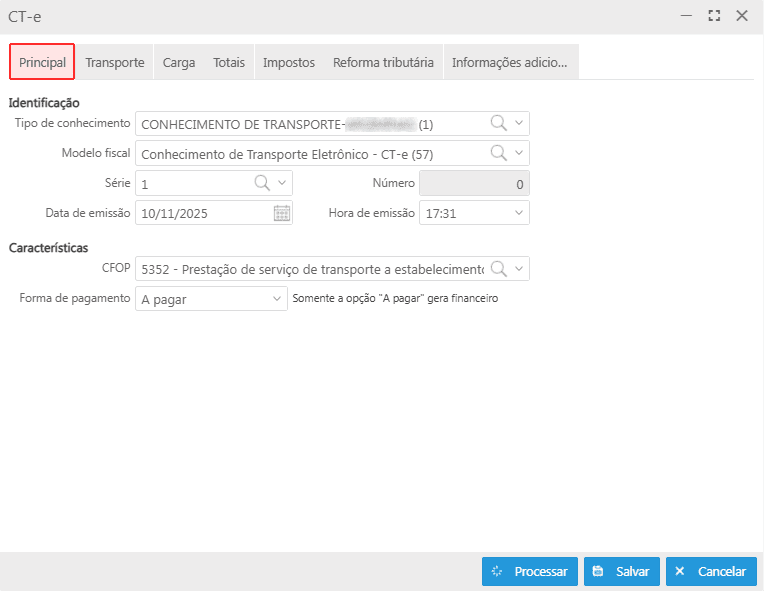
Esta aba apresenta as informações gerais do CT-e, organizadas em duas seções: Identificação e Características.
Identificação
Nesta seção são definidos os dados básicos do documento.
-
Tipo de conhecimento: identifica o tipo de CT-e que está sendo emitido;
-
Modelo fiscal: modelo de documento que será aplicado ao CT-e;
-
Série: série numérica utilizada para emissão;
-
Número: número do CT-e;
Este campo será preenchido automaticamente pelo sistema após o processamento do cadastro.
-
Data de emissão: data referente à emissão do CT-e;
-
Hora de emissão: hora referente à emissão do CT-e.
Características
Nesta seção são informados os dados complementares do documento.
-
CFOP: código fiscal de operações e prestações utilizado para classificação da operação;
-
Forma de pagamento: define se o valor da prestação está Pago, A pagar ou Outros.
A opção A pagar é a única que gera financeiro no sistema.
Os campos Tipo de conhecimento, modelo fiscal, série e CFOP são de preenchimento obrigatório.
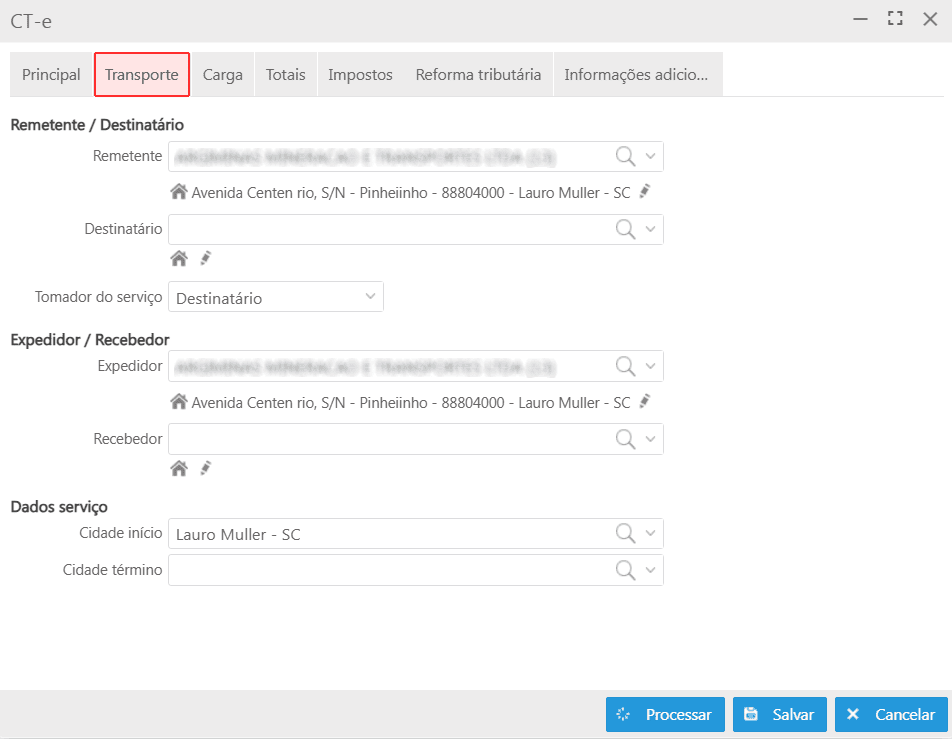
Nesta aba são definidas as informações de origem, destino e responsáveis envolvidos na prestação do serviço. As informações estão organizadas em três seções.
Remetente / Destinatário
Nesta seção são informadas as partes principais envolvidas no transporte.
-
Remetente: indica quem está remetendo a carga;
-
Destinatário: indica quem receberá a carga;
-
Tomador do serviço: define quem será o responsável financeiro pelo serviço, podendo ser Remetente ou Destinatário.
Expedidor / Recebedor
Esta seção é utilizada quando o local de coleta e o local de entrega possuem responsáveis diferentes.
-
Expedidor: entidade responsável pela entrega da carga ao transportador;
-
Recebedor: entidade que receberá a carga no destino.
Dados do serviço
Nesta seção são informados os dados de origem e destino da prestação.
-
Cidade início: município onde a prestação do serviço se inicia;
-
Cidade término: município onde a prestação do serviço é finalizada.
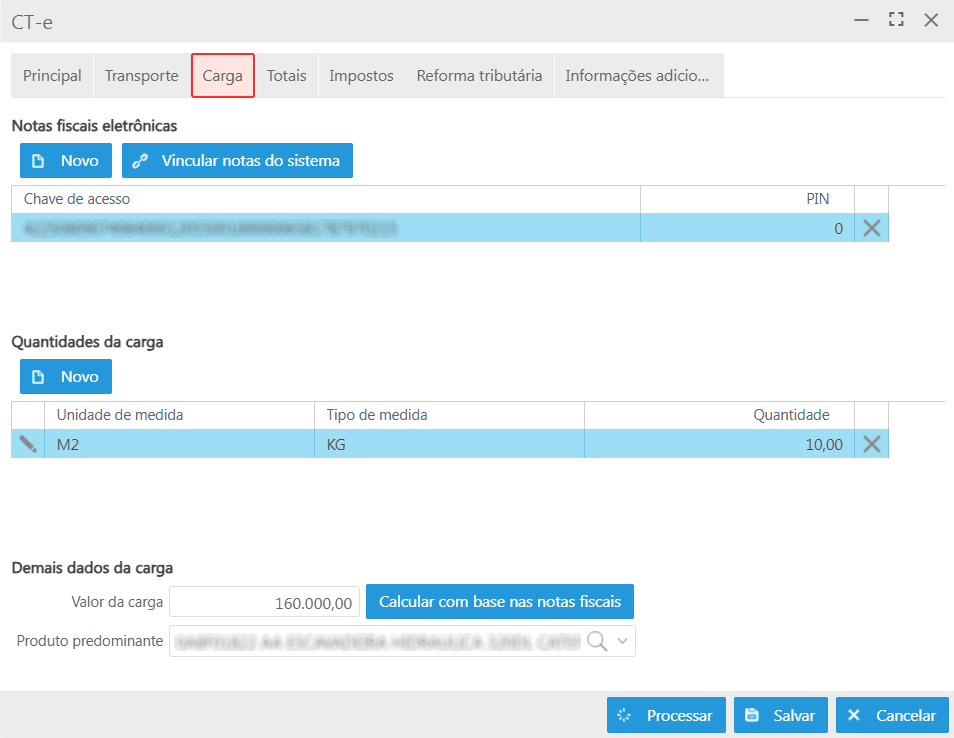
Nesta aba são registradas as informações referentes às notas fiscais vinculadas ao transporte e às características da carga. As informações estão organizadas em três seções.
Notas fiscais eletrônicas
Nesta seção são vinculadas as NF-e que compõem a carga transportada.
-
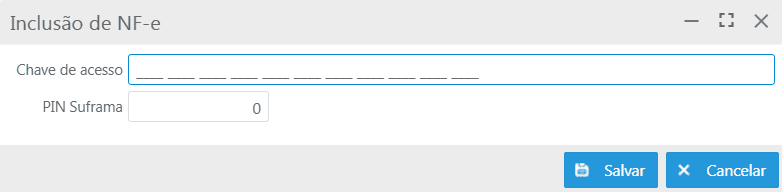
Botão Novo: permite incluir uma NF-e manualmente. Ao acionar este botão, a tela Inclusão de NF-e será exibida, contendo os campos:
-
Chave de acesso: deve-se informar a chave de acesso da nf-e;
-
PIN SUFRAMA: pode-se informar o código quando aplicável.
-
-
Botão Vincular notas do sistema: permite localizar e vincular uma nota fiscal de saída já registrada no sistema. Ao acionar o botão, a tela Vincular nota fiscal de saída será exibida para busca e seleção da nota.
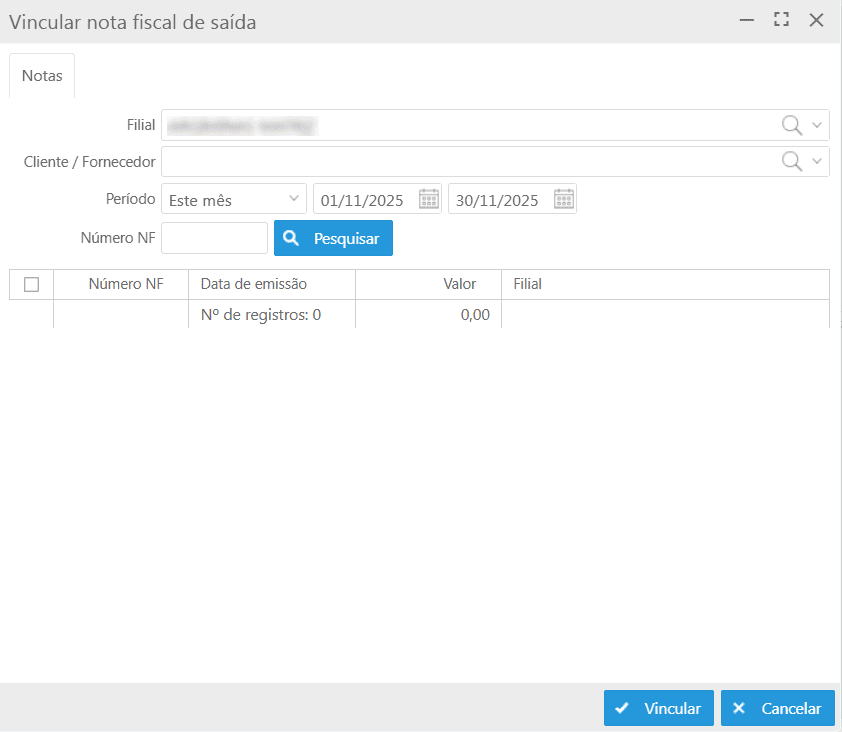
Após informar a chave de acesso e Salvar, a nota será exibida na grid da sessão Notas fiscais eletrônicas. Pode-se remover o registro da grid através do ícone  .
.
Quantidades da carga
Nesta seção são informadas as quantidades referentes ao transporte.
-
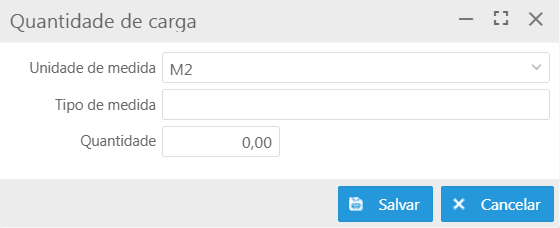
Botão Novo: permite adicionar uma quantidade transportada. Ao acionar este botão, a tela Quantidade de carga será exibida, contendo os campos:
-
Unidade de medida;
-
Tipo de medida;
-
Quantidade.
Após salvar, o registro será exibido na grid da seção. Pode-se remover o registro da grid através do ícone
. -
Demais dados da carga
Nesta seção são registrados os dados complementares da carga transportada.
-
Valor da carga: valor total referente à carga;
-
Botão Calcular com base nas notas fiscais: preenche automaticamente o valor da carga somando os valores das notas vinculadas;
-
Produto predominante: identifica o produto principal da carga.
Seleção obrigatória quando aplicável.
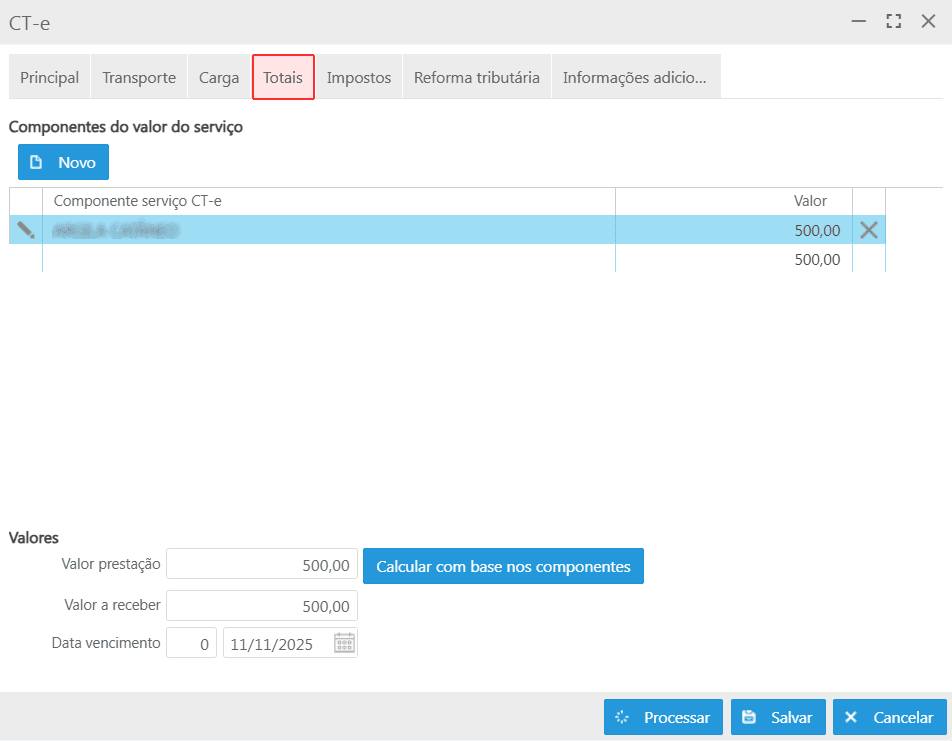
Nesta aba são registradas as informações referentes à composição do valor do serviço e aos valores finais do CT-e. As informações estão organizadas em duas seções.
Componentes do valor do serviço
Nesta seção são registrados os componentes que formam o valor total do serviço prestado.
-
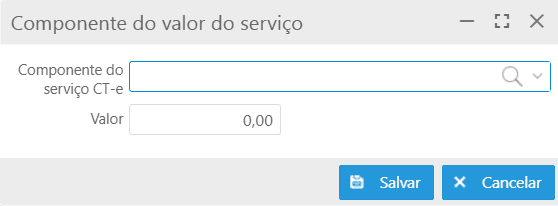
Botão Novo: ao acionar, é exibida a tela Componente do valor do serviço, contendo os campos:
-
Componente do serviço CT-e;
-
Valor.
Após salvar, o componente é apresentado na grid da seção. Nela, são disponibilizadas as ações:
-
 ao clicar neste ícone, a tela de Componente do valor do serviço será exibida, permitindo a edição das informações do registro, conforme necessário;
 -
ao clicar neste ícone, o registro será removido da grid.
-
Valores
Nesta seção são informados os totais finais do CT-e:
-
Valor prestação;
-
Botão Calcular com base nos componentes: ao acionar, o sistema recalcula o valor da prestação a partir dos componentes cadastrados;
-
Valor a receber;
-
Data vencimento.
Para que o botão Calcular com base nos componentes atualize corretamente o valor da prestação, é necessário que todos os componentes estejam previamente registrados na seção Componentes do valor do serviço.
Nesta aba são registrados os valores referentes aos tributos incidentes sobre o serviço. As informações estão organizadas em quatro seções: ICMS, PIS, COFINS e Outros impostos.
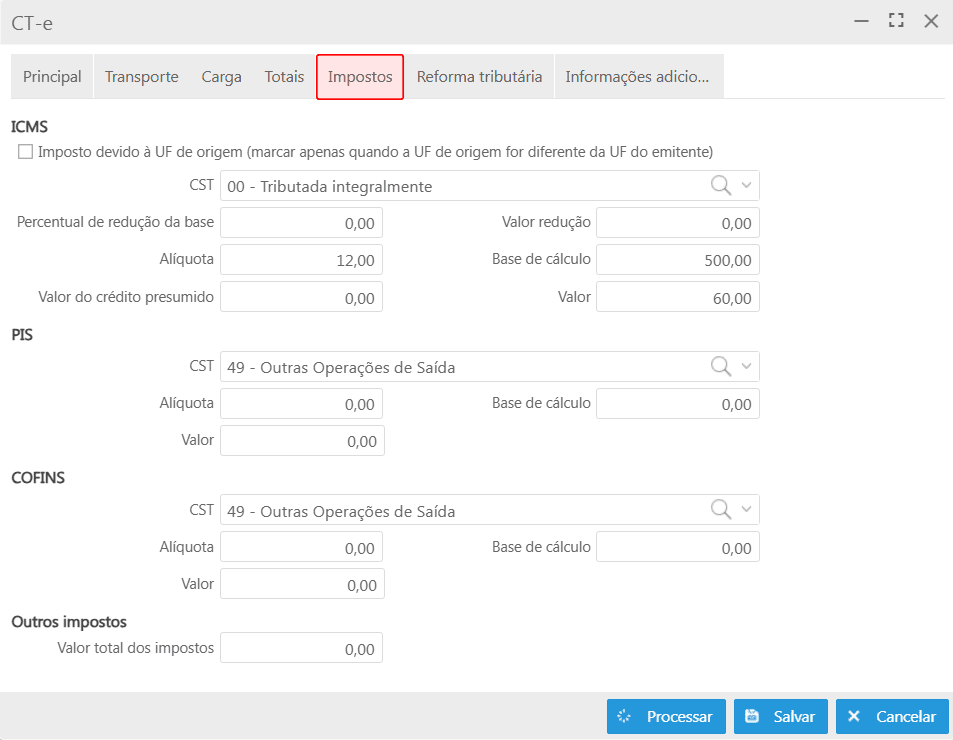
ICMS
Esta seção permite informar os dados referentes ao ICMS.
-
Parâmetro – Imposto devido à UF de origem: deve ser marcado apenas quando a UF de origem da prestação for diferente da UF do emitente.
-
CST;
-
Percentual de redução da base;
-
Valor redução;
-
Alíquota;
-
Base de cálculo;
-
Valor do crédito presumido;
-
Valor.
PIS
Nesta seção são informados os dados referentes ao PIS.
-
CST;
-
Alíquota;
-
Base de cálculo;
-
Valor.
COFINS
Nesta seção são informados os dados referentes ao COFINS.
-
CST;
-
Alíquota;
-
Base de cálculo;
-
Valor.
Outros impostos
Nesta seção é informado o valor total de tributos adicionais que possam incidir sobre o serviço.
- Valor total dos impostos.
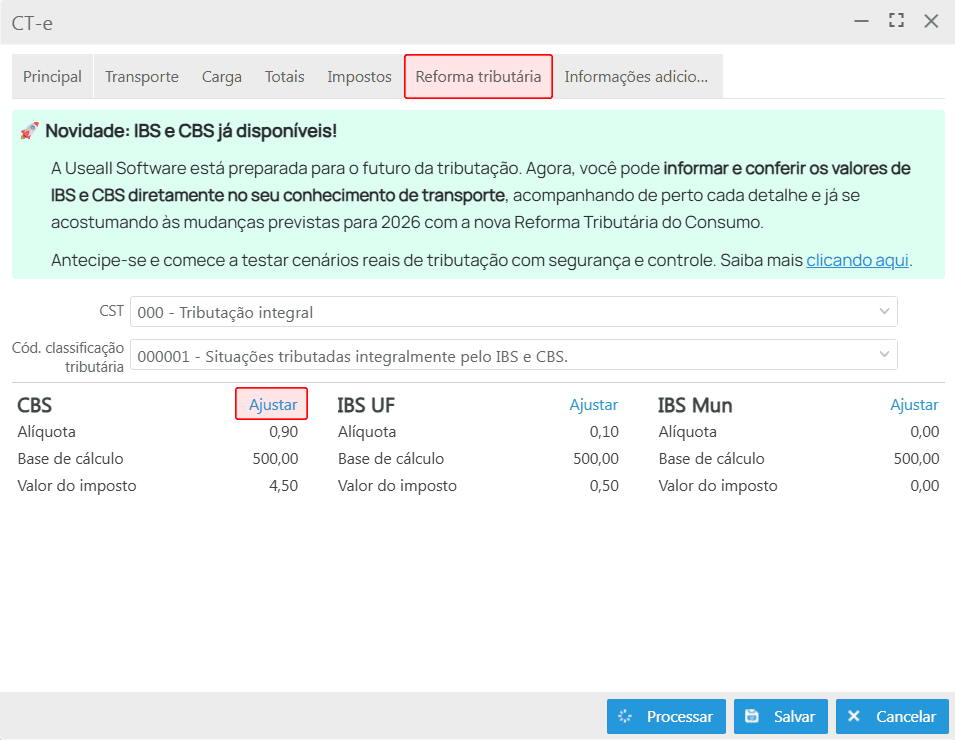
Nesta aba tem-se as informações referentes aos novos tributos CBS e IBS, conforme previsto na Reforma Tributária do Consumo.
Importante
A partir de 2026, inicia-se o período de declarações obrigatórias para CBS (Contribuição sobre Bens e Serviços) e IBS (Imposto sobre Bens e Serviços), conforme estabelecido pela Lei Complementar nº 214/2025.
Embora os tributos atuais (ICMS, PIS, Cofins, etc.) ainda continuem vigentes durante o período de transição, a legislação exige que os valores de CBS e IBS sejam registrados nos documentos fiscais, incluindo o CT-e.
Para mais informações deve-se acessar o Manual Reforma tributária.
-
CST: código de situação tributária aplicável;
-
Código de classificação tributária: determina o tratamento fiscal do serviço conforme legislação.
CBS
A seção CBS apresenta os valores referentes ao tributo federal.
-
Link Ajustar: ao acionar, é exibida a tela CBS permitindo a edição.
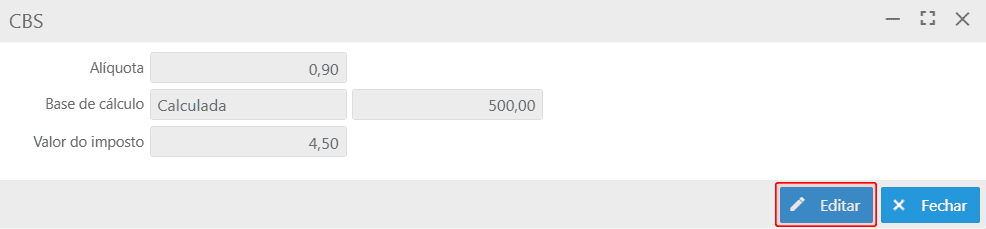
Para liberar os campos para edição, deve-se acionar o botão Editar. Os campos Alíquota e Base de cálculo ficam disponíveis para atualização manual;
-
Alíquota;
-
Base de cálculo;
-
Valor do imposto.
O Valor do imposto é calculado automaticamente pelo sistema.
IBS UF
A seção IBS UF apresenta os valores referentes ao tributo estadual.
-
Link Ajustar: ao acionar, é exibida a tela IBS UF para edição.
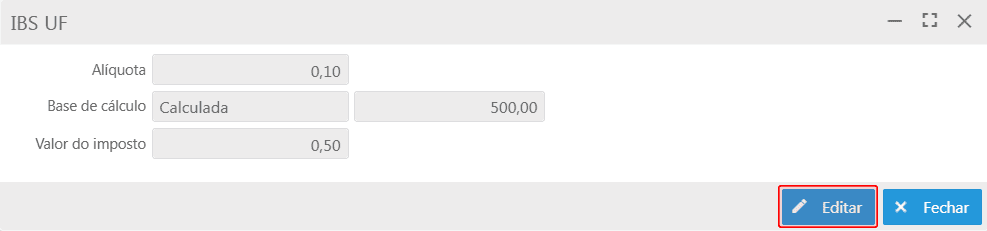
Para liberar os campos para edição, deve-se acionar o botão Editar. Os campos Alíquota e Base de cálculo ficam disponíveis para atualização manual;
-
Alíquota;
-
Base de cálculo;
-
Valor do imposto.
O Valor do imposto é calculado automaticamente pelo sistema.
IBS Mun
A seção IBS Mun apresenta os valores referentes ao tributo municipal.
-
Link Ajustar: ao acionar, é exibida a tela IBS Mun para edição.
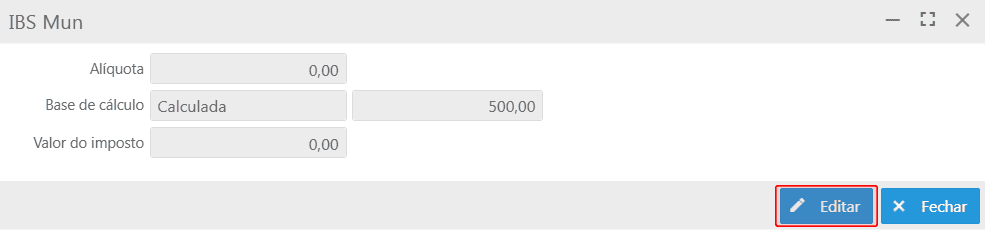
Para liberar os campos para edição, deve-se acionar o botão Editar. Os campos Alíquota e Base de cálculo ficam disponíveis para atualização manual;
-
Alíquota;
-
Base de cálculo;
-
Valor do imposto.
O Valor do imposto é calculado automaticamente pelo sistema.
O sistema realiza automaticamente a composição dos valores dos tributos, conforme legislação e parametrizações da classificação tributária. Não há necessidade de configurações manuais adicionais para o cálculo de CBS e IBS no CT-e.
Nesta aba são registrados dados complementares referentes à prestação do serviço. As informações estão organizadas em três seções: Rodoviário, Informações adicionais de interesse do contribuinte e Informações adicionais de interesse do fisco.
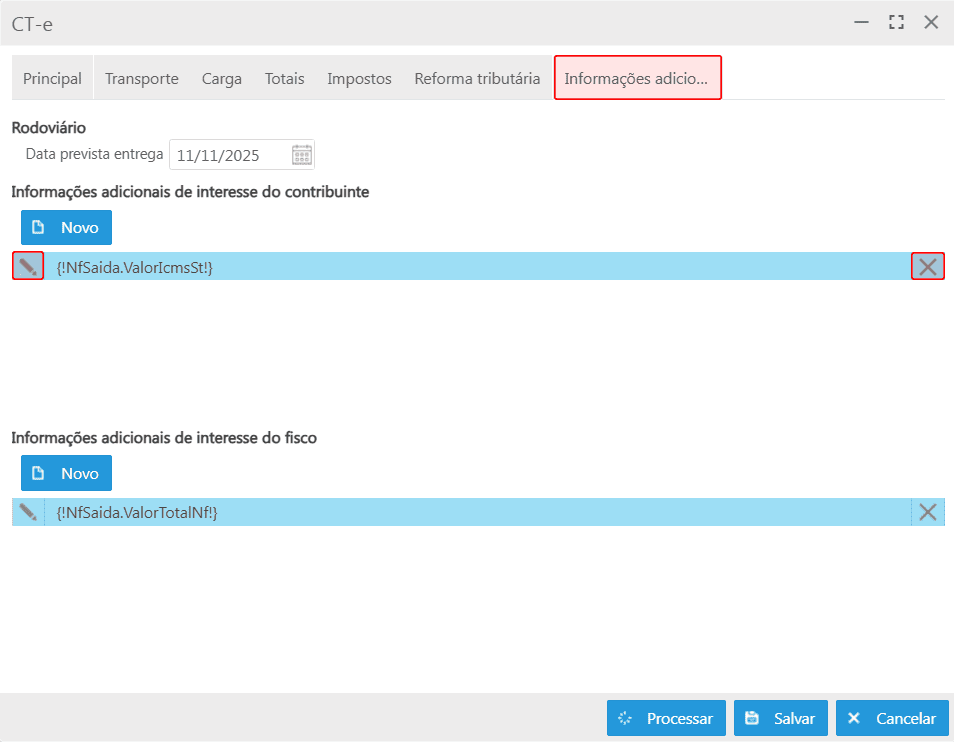
Rodoviário
Nesta seção é informada a previsão de entrega da carga.
- Data prevista entrega: data estimada para realização da entrega no destino.
Informações adicionais de interesse do contribuinte
Esta seção permite adicionar informações complementares destinadas ao contribuinte.
-
Botão Novo: ao acionar, é exibida a tela Dados adicionais, permitindo registrar observações relevantes ao documento.
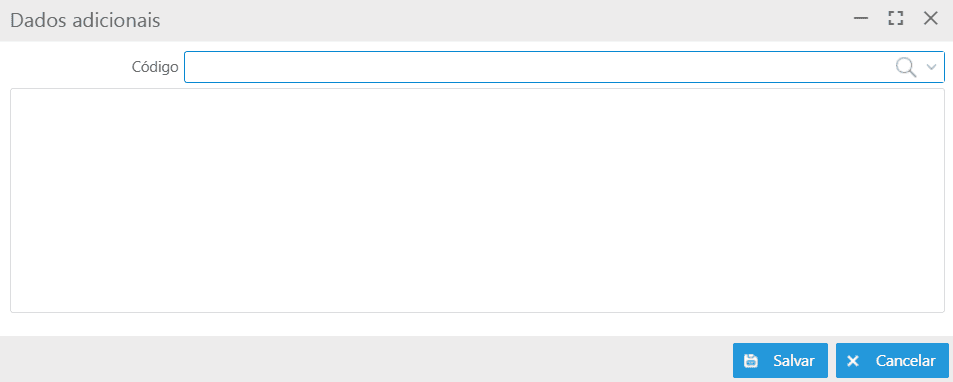
Após salvar, as informações adicionais será exibido na grid da seção. Nela, são disponibilizadas as ações:
-
ao clicar neste ícone, a tela de Dados adicionais será exibida, permitindo a edição das informações do registro, conforme necessário;
-
ao clicar neste ícone, o registro será removido da grid.
-
Informações adicionais de interesse do fisco
Esta seção permite registrar informações complementares dirigidas aos órgãos fiscais.
-
Botão Novo: ao acionar, é exibida a tela Dados adicionais, permitindo registrar observações relevantes ao documento.
Após salvar, as informações adicionais será exibido na grid da seção. Nela, são disponibilizadas as ações:
-
ao clicar neste ícone, a tela de Dados adicionais será exibida, permitindo a edição das informações do registro, conforme necessário;
-
ao clicar neste ícone, o registro será removido da grid.
-
Após o preenchimento de todas as abas, são disponibilizados os botões Salvar, Processar e Cancelar na parte inferior da tela.
-
Salvar: ao clicar nesse botão, o sistema mantém o registro com o status Digitado, permitindo revisões antes da conclusão;
-
Processar: ao clicar nesse botão, o sistema efetiva o CT-e, atualizando seu status para Pendente e permitindo a continuidade do fluxo operacional;
-
Cancelar: ao clicar nesse botão, o sistema descarta as informações preenchidas, sem realizar qualquer registro.
Grid de informações
Na grid são apresentados os Conhecimentos de transportes (CT-es) conforme os filtros aplicados.
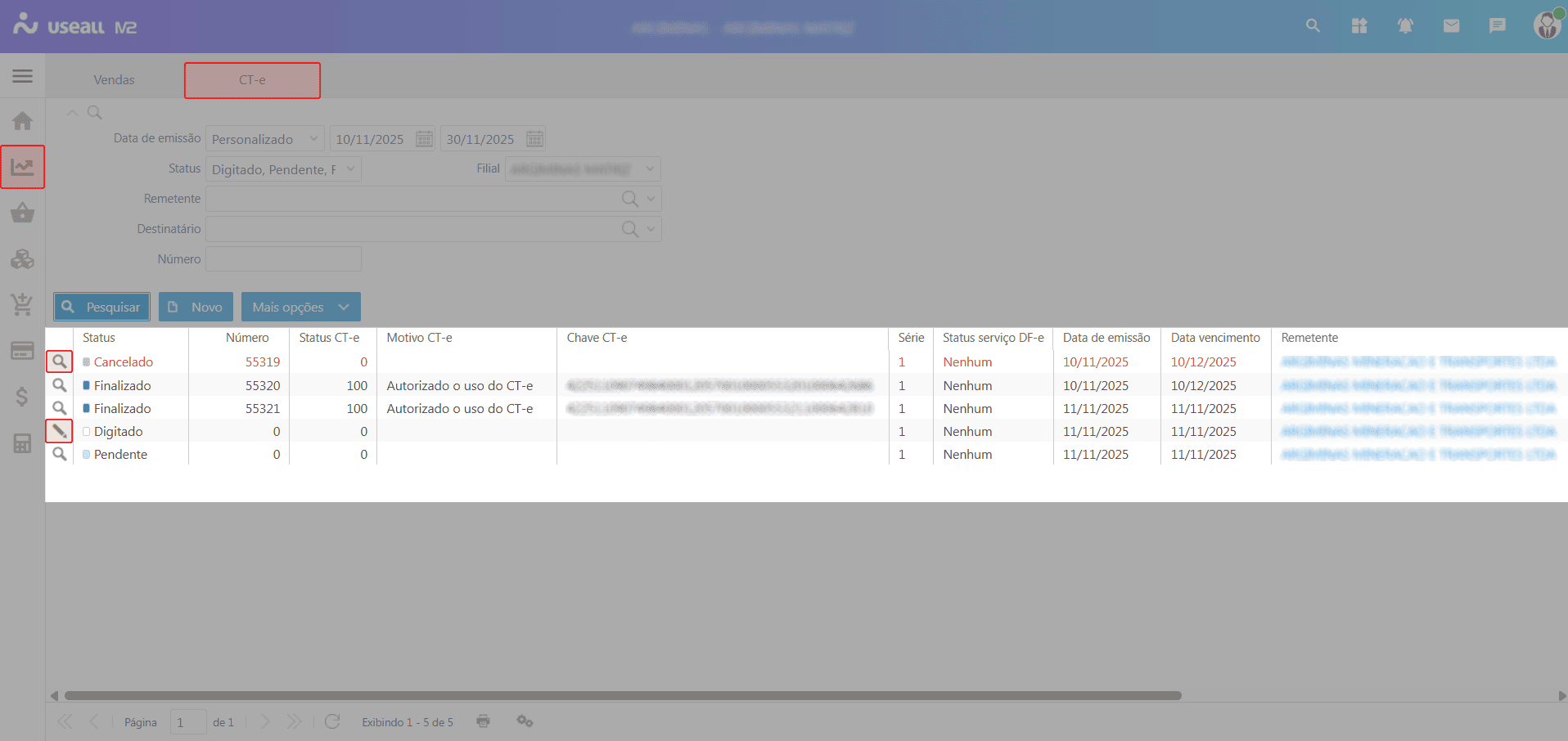
Para cada registro, serão exibidas a ações:
-
 ao clicar nesse ícone ou ao dar duplo clique no registro, a tela CT-e será exibida apenas para consulta;
 -
ao clicar nesse ícone, a tela CT-e será exibida permitindo alteração das informações.
A edição é permitida somente para registros com status Digitado.
Colunas apresentadas na grid
-
Status: indica a situação atual do CT-e. Podem ser apresentados os seguintes status:
-
Digitado: o CT-e está em fase de preenchimento e pode ser editado;
-
Pendente: o CT-e está aguardando emissão;
-
Cancelado: o CT-e foi cancelado e não será mais utilizado;
-
Finalizado: o CT-e foi autorizado e está disponível para utilização nos processos de transporte.
-
-
Número: número do CT-e emitido;
-
Status CT-e: apresenta a situação atual do CT-e na SEFAZ (conforme código retornado no XML de autorização);
-
Motivo CT-e: exibe a descrição correspondente ao retorno da SEFAZ;
Exemplo
Autorizado, cancelado ou rejeitado.
-
Chave CT-e: chave de acesso fiscal gerada para o documento;
-
Série: série numérica utilizada para emissão do CT-e;
-
Data emissão: data em que o CT-e foi emitido.
Botão Mais opções
Ao selecionar um registro, e clicar no botão Mais opções serão exibidas as seguintes ações:
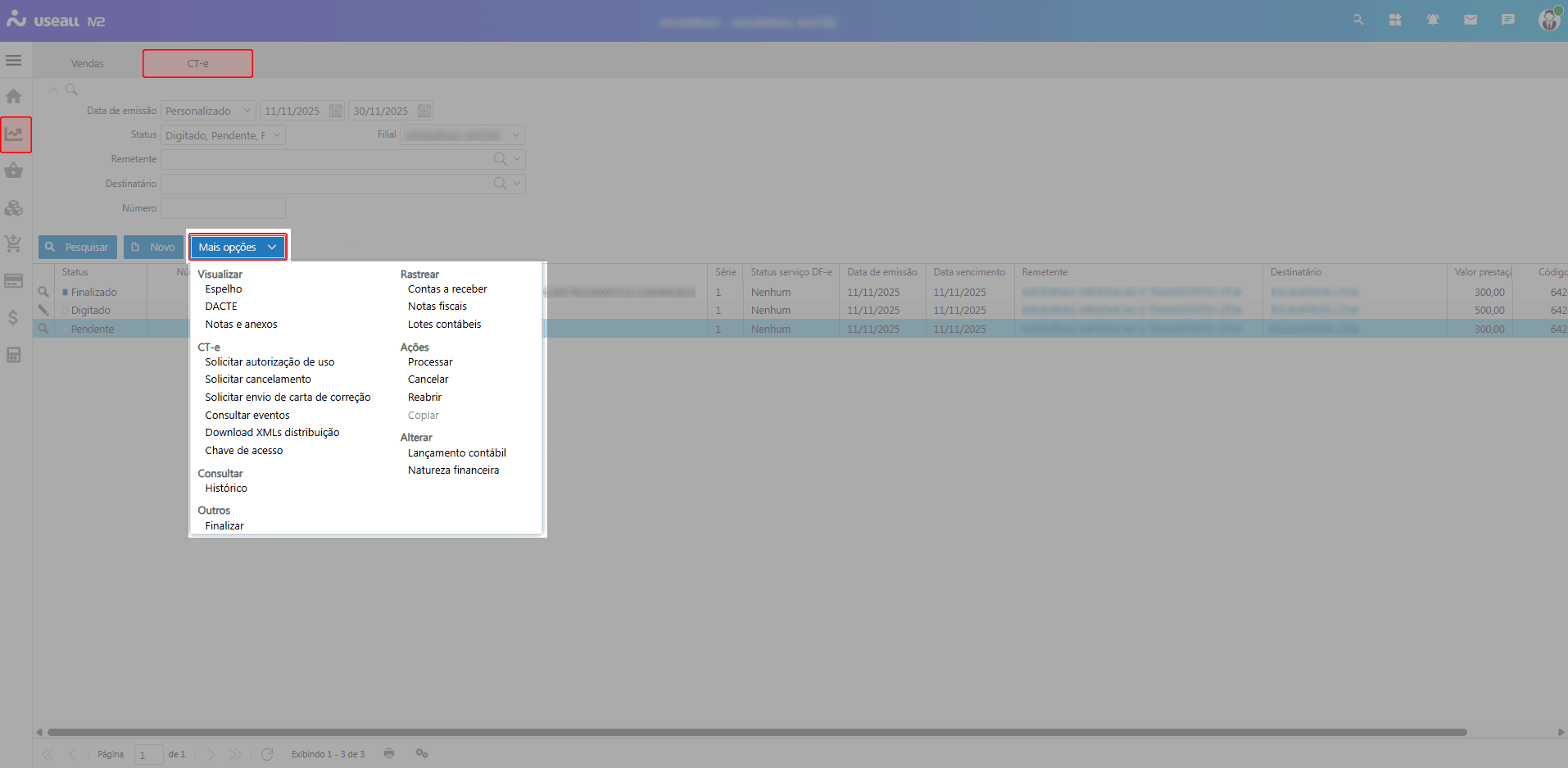
Visualizar
-
Espelho: apresenta todas as informações do CT-e em formato consolidado;
-
DACTE: exibe o Documento Auxiliar do CT-e, permitindo visualização ou impressão;
-
Notas e anexos: permite consultar ou adicionar documentos e arquivos vinculados ao CT-e.
CT-e
-
Solicitar autorização de uso: envia o CT-e para a SEFAZ para autorização;
-
Solicitar cancelamento: solicita o cancelamento do CT-e já autorizado, sendo necessário informar o motivo;
-
Solicitar envio de carta de correção: exibe a tela Carta de correção, permitindo registrar ajustes permitidos pela legislação.
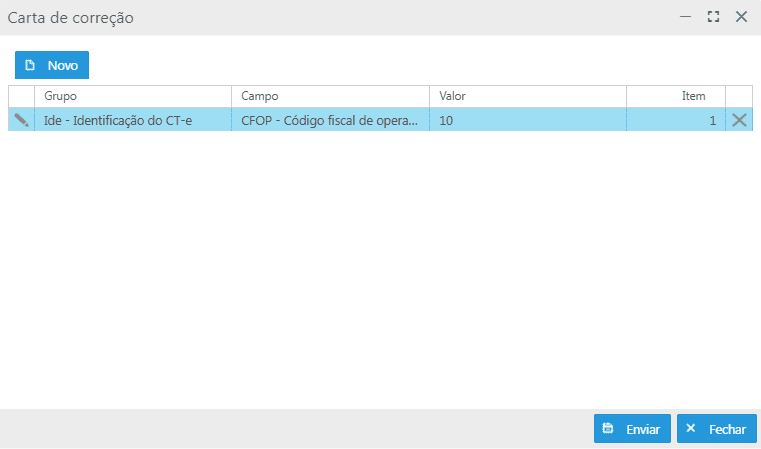
Ao acionar o botão Novo, a tela Correção será exibida, onde são informados o Grupo, o Campo, o Valor a ser corrigido e, quando aplicável, o Item relacionado.
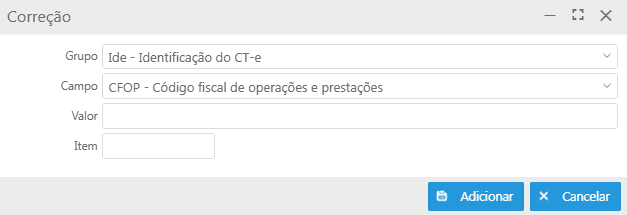
Após o preenchimento das informações, deve-se clicar no botão Salvar para que o registro seja apresentado na grid.
Na grid são disponibilizadas as ações:
-
ao clicar nesse ícone, a tela Correção será exibida permitindo alteração das informações.
-
ao clicar neste ícone, o registro será removido da grid.
Após revisar as correções registradas, deve-se clicar no botão Enviar para transmitir a solicitação à SEFAZ.
-
-
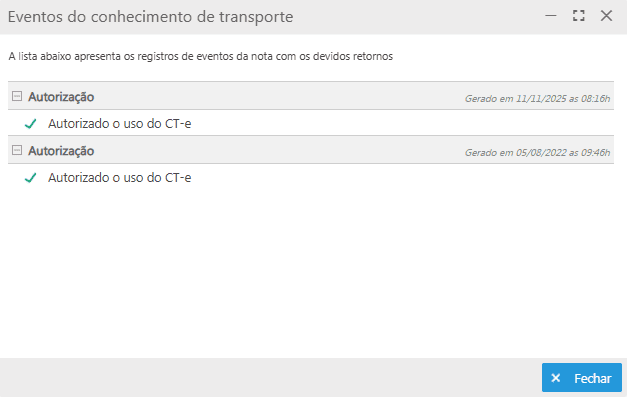
Consultar eventos: apresenta os eventos retornados pela SEFAZ;
-
Download XMLs distribuição: ao selecionar essa opção, o sistema irá baixar os arquivos XML distribuídos pela SEFAZ;
-
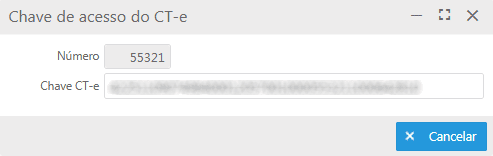
Chave de acesso: exibe a chave de acesso do CT-e.
Consultar
- Histórico: ao selecionar essa opção, o sistema exibirá o histórico de alterações, autorizações e eventos vinculados ao CT-e selecionado.
Outros
-
Finalizar: conclui o registro, alterando-o para status Finalizado e permitindo sua utilização nos demais processos operacionais.
Esta ação ficará disponível apenas quando o CT-e estiver com status Pendente.
Rastrear
-
Contas a receber: direciona para os títulos financeiros originados do CT-e;
-
Notas fiscais: exibe as notas fiscais vinculadas ao CT-e;
-
Lotes contábeis: direciona para os lotes contábeis gerados a partir do CT-e.
Ações
-
Processar: efetiva o CT-e, enviando-o para validação conforme as regras fiscais e operacionais cadastradas;
-
Reabrir: permite retornar o CT-e para o status Digitado, possibilitando ajustes quando ainda não houver autorização de uso;
-
Cancelar: cancela o registro quando este ainda não tiver sido finalizado.
Alterar
-
Lançamento contábil: permite ajustar os lançamentos contábeis gerados pelo CT-e, quando aplicável;
-
Natureza financeira: permite alterar a natureza financeira vinculada ao CT-e para fins de classificação no financeiro.
Documentos relacionados
Acesse a área de vídeos e confira os tutoriais!!
