Acerto
Objetivo
A ferramenta de Acerto permite a renegociação de títulos, incluindo aqueles originados por vendas realizadas no sistema Loja. Esta funcionalidade é especialmente útil para prestadores de serviços que efetuam compras em nome de seus clientes.
Exemplo
Um prestador de serviços de reparos em residências, cadastrado na loja, realiza a compra dos materiais necessários e repassa os valores ao cliente final para pagamento. Durante a obra, ele solicita ao atendente que registre o local da obra. Ao final da obra ou do mês, ele solicita o acerto na loja. A ferramenta de Acerto facilita a separação dos títulos por local e a renegociação, permitindo a emissão das notas fiscais de acordo com a necessidade, com a possibilidade de indicar o cliente final como destinatário.
Funcionamento
- O prestador de serviços realiza compras a prazo e solicita ao atendente que registre o local da obra;
- Ao término da obra ou ao final de cada mês, o prestador solicita o acerto na loja;
- Os títulos podem ser separados por local para facilitar a identificação dos valores de cada cliente;
- Os títulos podem ser renegociados e as notas fiscais emitidas conforme a solicitação, podendo ser emitidas juntas ou separadamente e indicando o cliente final como destinatário da nota fiscal.
Configurações
Parametrização
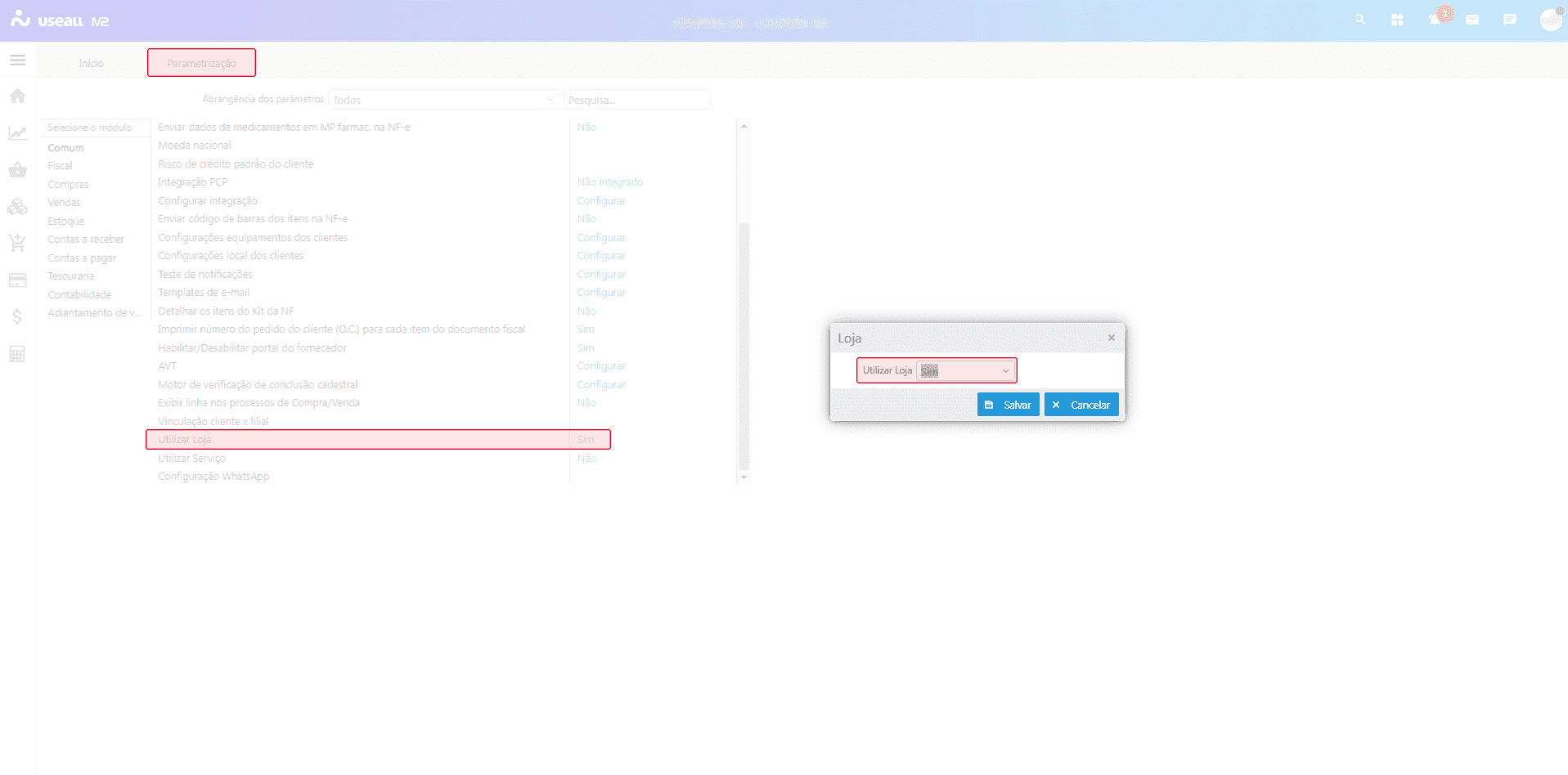
Para utilizar a ferramenta de Acerto, disponível no menu Mais opções do Módulo Receber, é necessário que a parametrização Utilizar Loja esteja ativada. Para habilitá-la deve-se acessar: Iniciar > Parametrização > Comum > Utilizar loja.
Configurações do Acerto
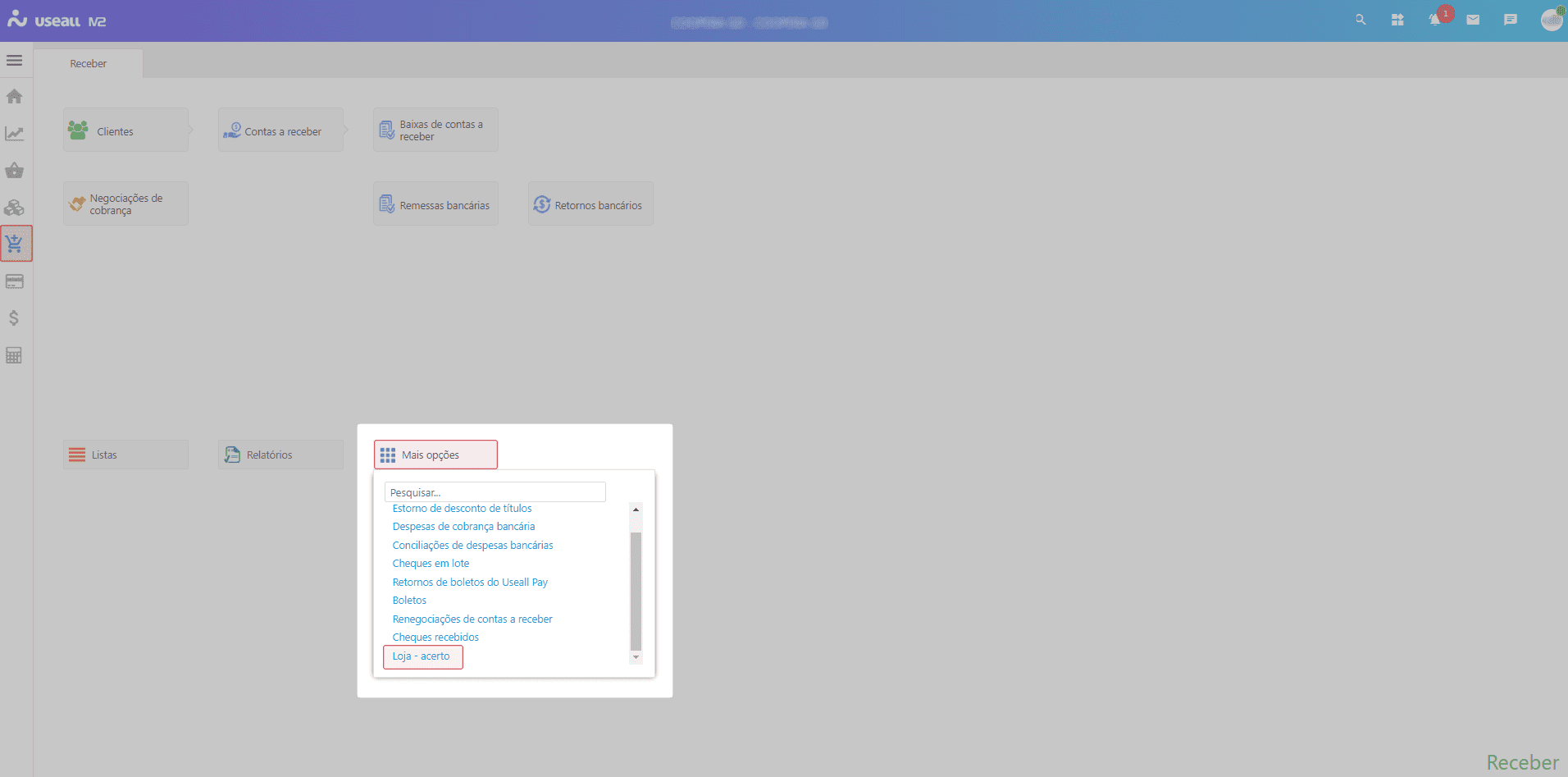
Para iniciar o processo, deve-se acessar: Módulo Receber > Mais opções > Loja - acerto, a tela de consulta do Acerto será exibida.
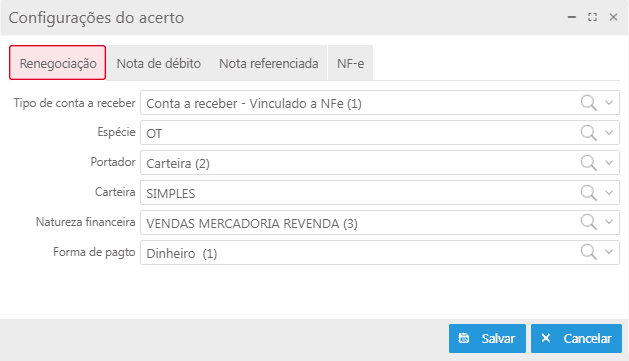
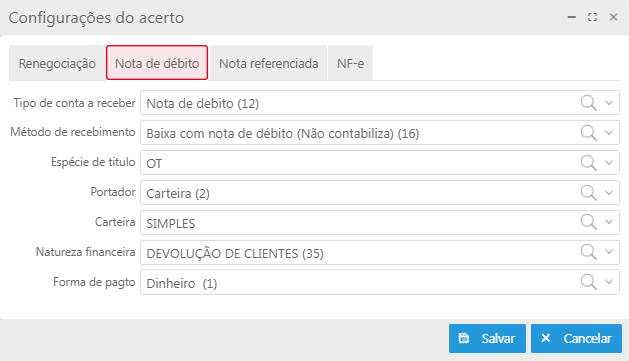
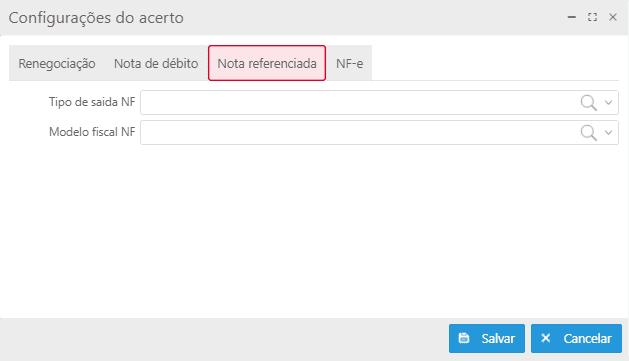
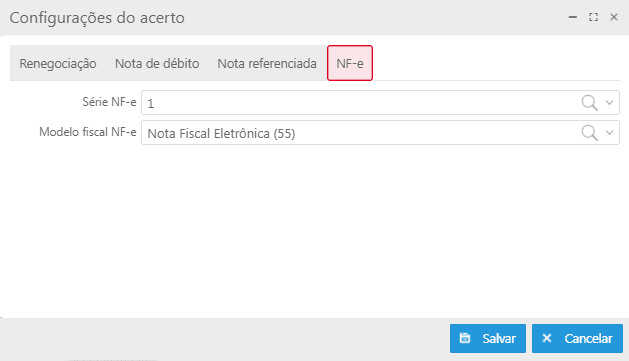
Na tela de consulta do Acerto, deve-se clicar no botão  Configurações do Acerto para realizar as configurações prévias necessárias. Essas configurações, que incluem ajustes para renegociação, nota de débito, nota referenciada e NF-e, devem ser concluídas antes de iniciar o processo. A tela de Configurações do Acerto é organizada em abas, o que facilita a configuração de cada aspecto necessário.
Processos
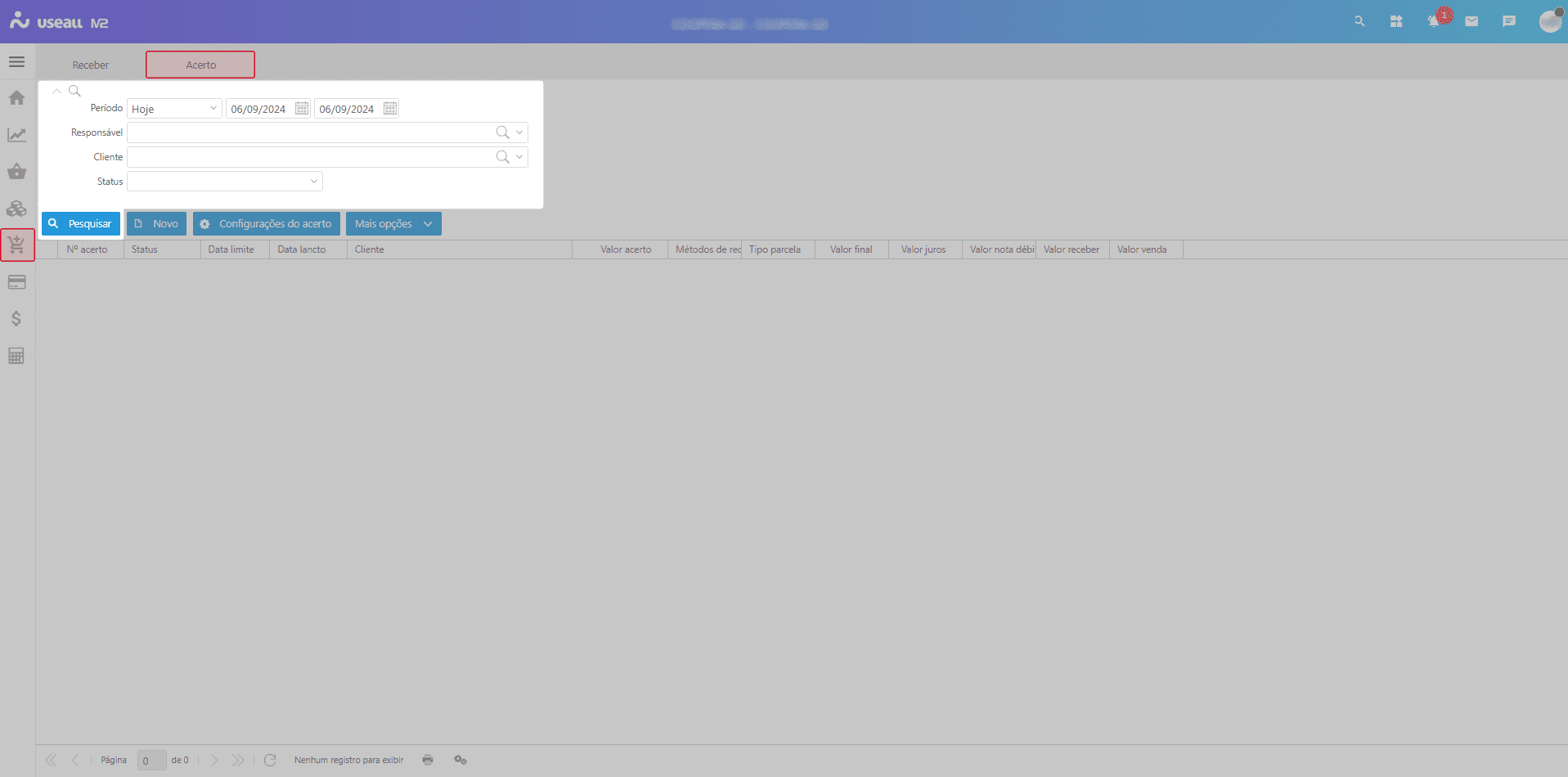
Ao acessar a funcionalidade de Acerto são exibidos os filtros e botão pesquisar, botão Novo, botão Configurações do acerto, grid de informações e o botão mais opções.
Filtros e botão pesquisar
Após aplicado os filtros, pode-se clicar no botão Pesquisar para apresentar as informações na grid.
Cadastrar acerto
Ao clicar no botão Novo será exibida a tela Acerto. Essa tela está organizada em abas: Dados do acerto, Títulos, Renegociação e Docto fiscal.
Nessa aba Dados do acerto, devem ser inseridos os dados do cliente. Assim que a ação Iniciar for acionada, o sistema direcionará o processo para a aba Títulos.
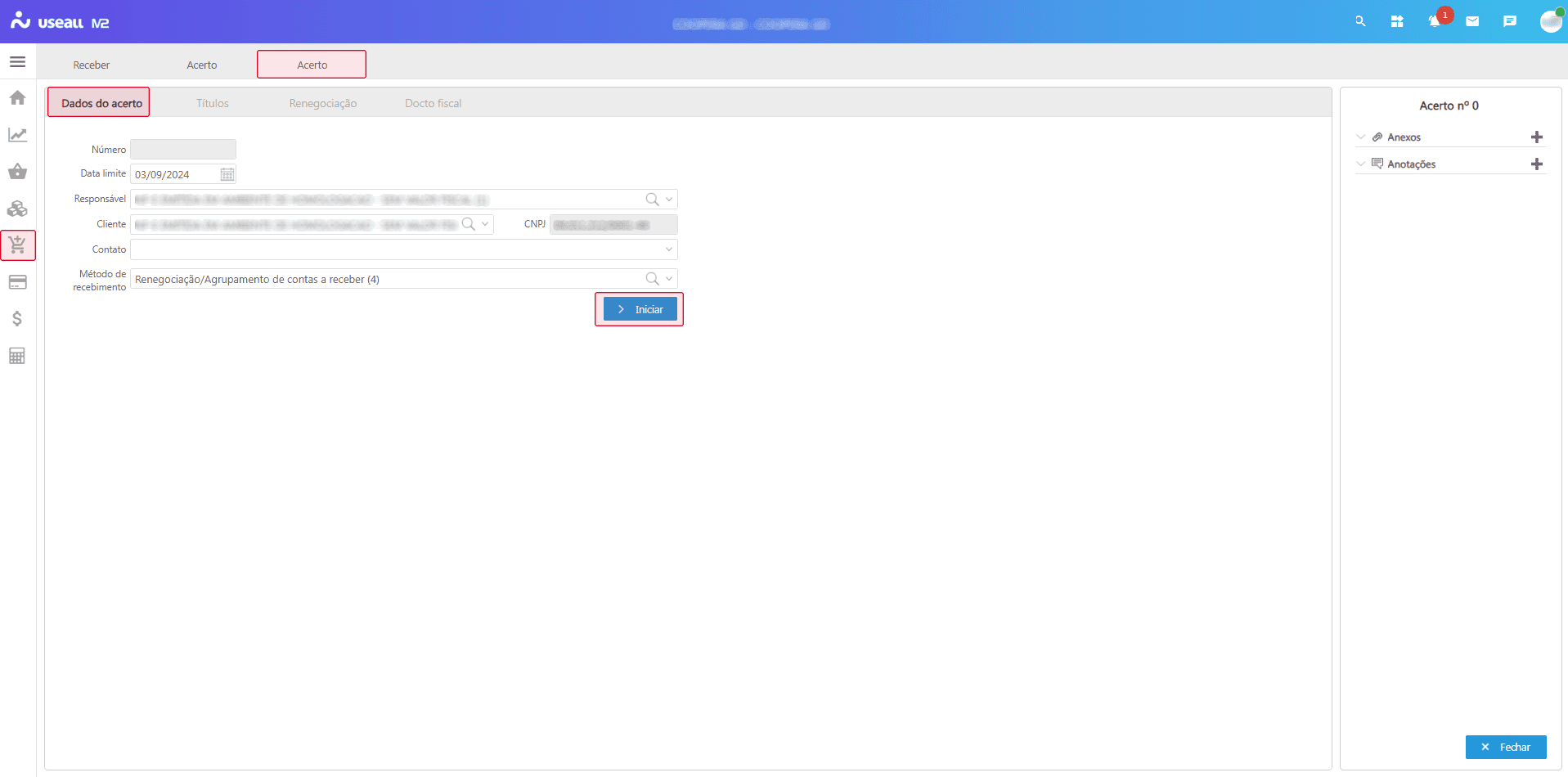
Os campos Responsável e Cliente são obrigatórios para realizar a ação Iniciar.
Na aba Títulos, serão listados todos os títulos de contas a receber e notas de débito em aberto para o cliente. Nessa aba, é possível selecionar quais títulos serão renegociados.
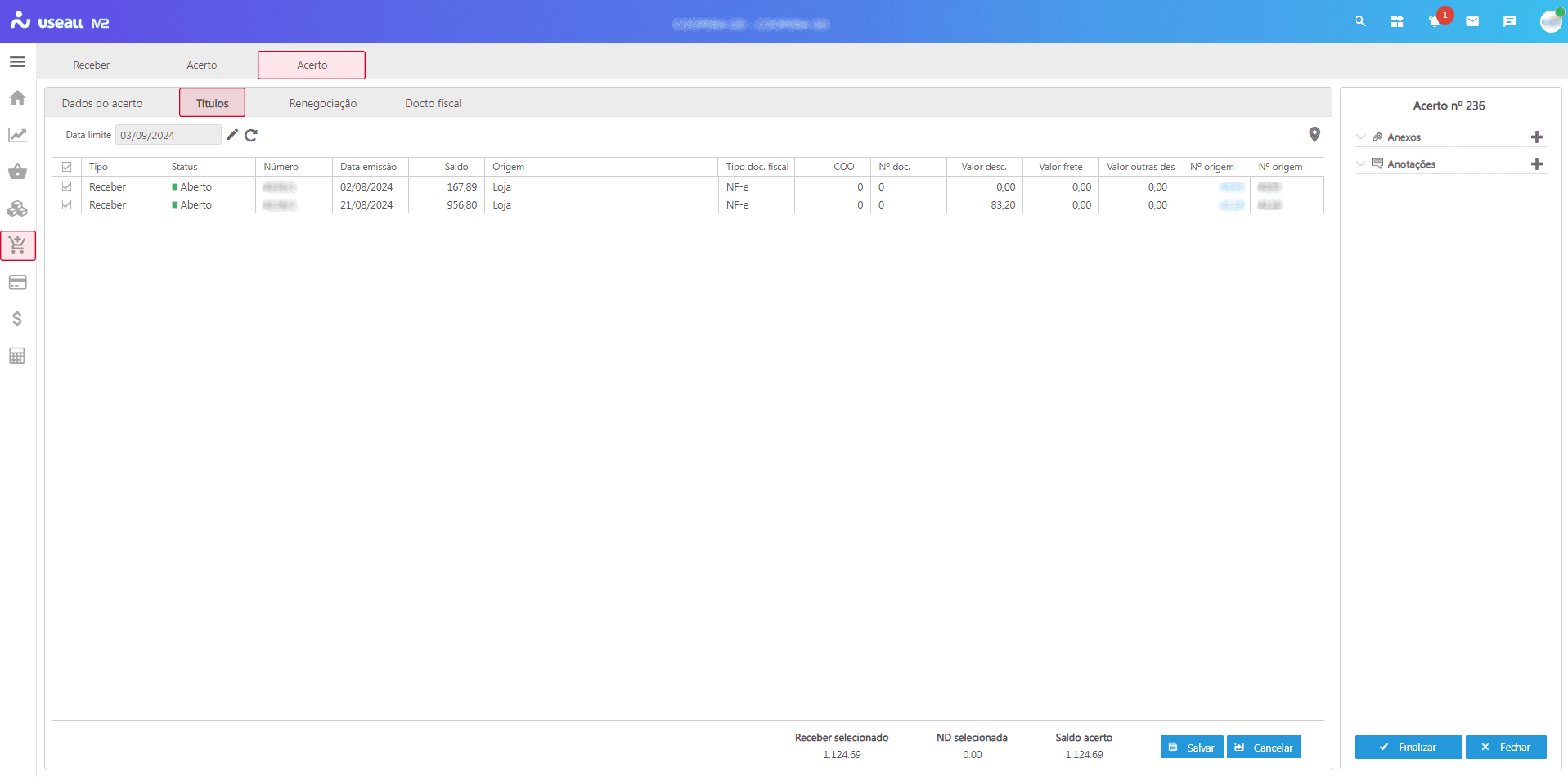
Quando houver notas de débito e elas forem utilizadas, o saldo do acerto será automaticamente abatido.
Também é possível agrupar os títulos por local, basta clicar no ícone  , localizado no canto superior direito da tela.
Após a seleção das notas correspondentes, deve-se clicar no botão Salvar, e o sistema direcionará automaticamente para a aba Renegociação.
Na aba Renegociação, devem ser geradas as parcelas que substituirão os títulos mencionados anteriormente.
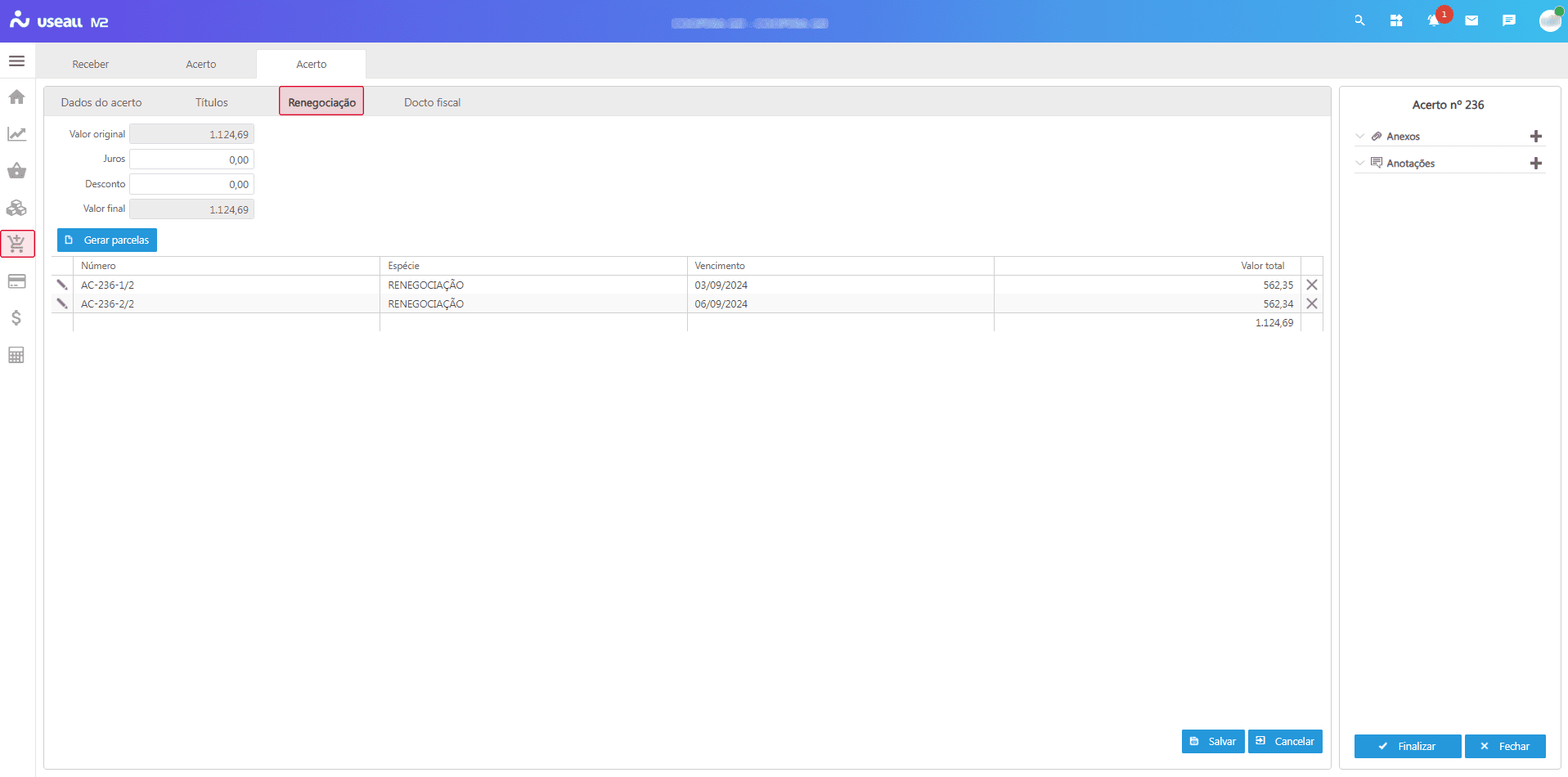
Ao clicar no botão Gerar parcelas, a tela de Lançamento de conta a receber por renegociação será exibida. Caso a quantidade de parcelas seja maior que uma, é possível especificar dados como prefixo, prazo(dias), dia do vencimento, data do primeiro vencimento e também agrupar os títulos por local.
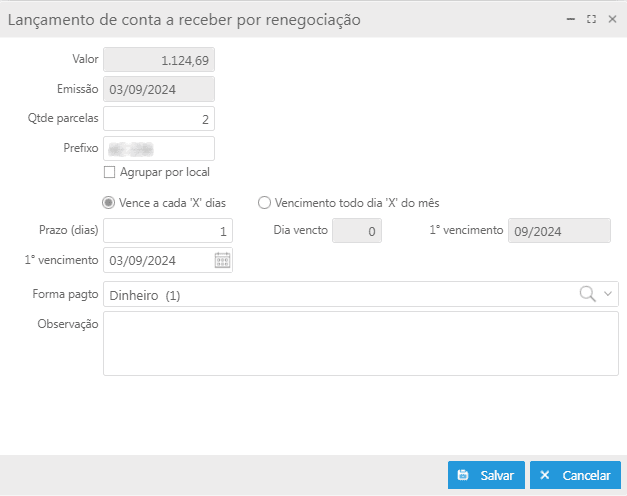
Para concluir o processo, deve-se clicar no botão Salvar na aba Renegociação.
Por fim, a última etapa do acerto é a emissão dos documentos fiscais. Dependendo da situação, pode ser emitido um único documento para todas as vendas realizadas no período para o cliente ou um documento fiscal separado para cada local ou obra.
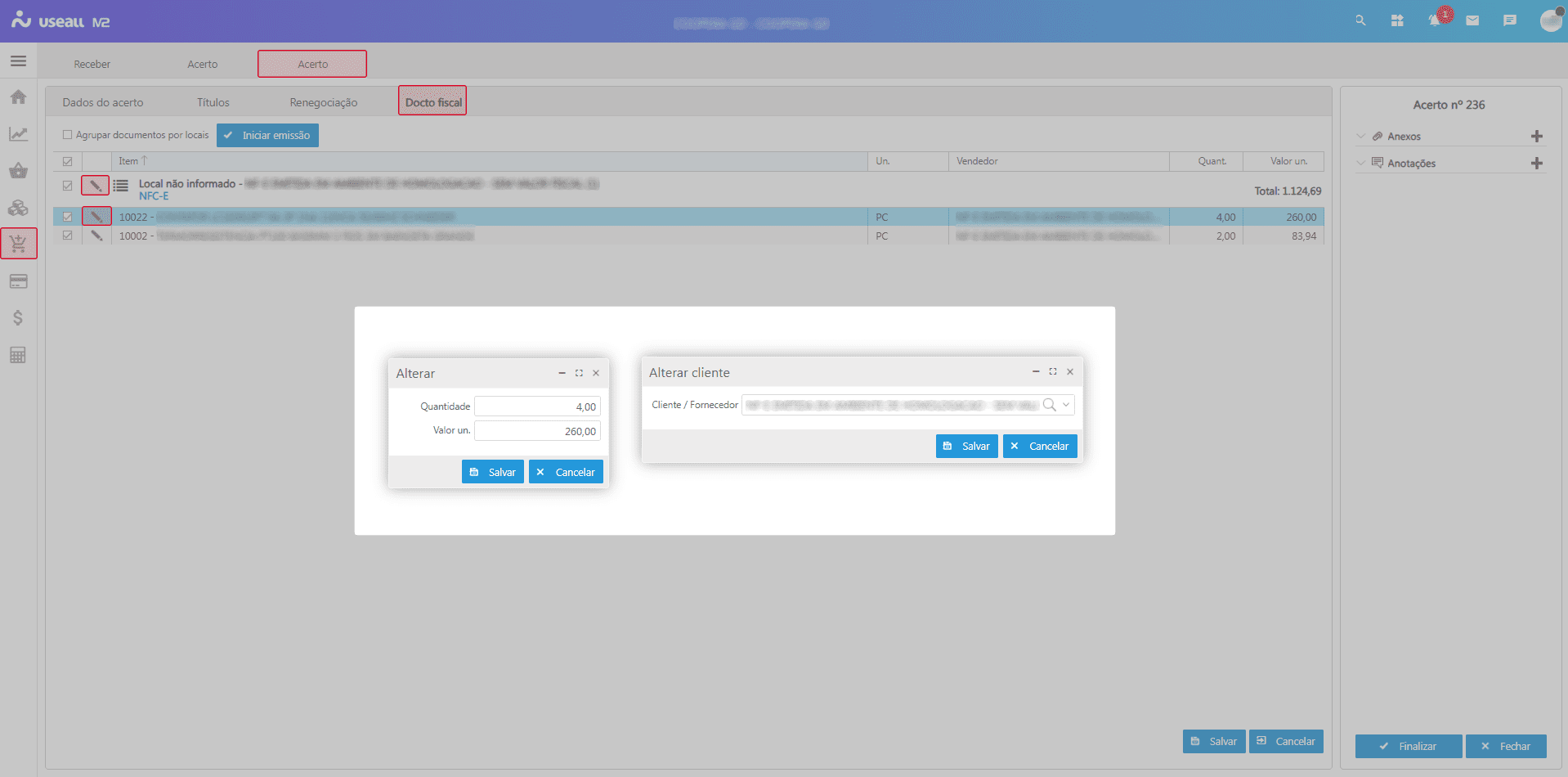
Nessa aba Docto fiscal, estão disponíveis o parâmetro Agrupar documentos por locais e o botão Iniciar emissão. Se o parâmetro estiver marcado, será gerado um documento fiscal para cada local, caso contrário, será emitido apenas um documento.
Após iniciar a emissão do documento fiscal, ao clicar no ícone  , o sistema exibirá opções para alterações, incluindo: Dados de transporte, Descontos, Outras despesas e Informações complementares.
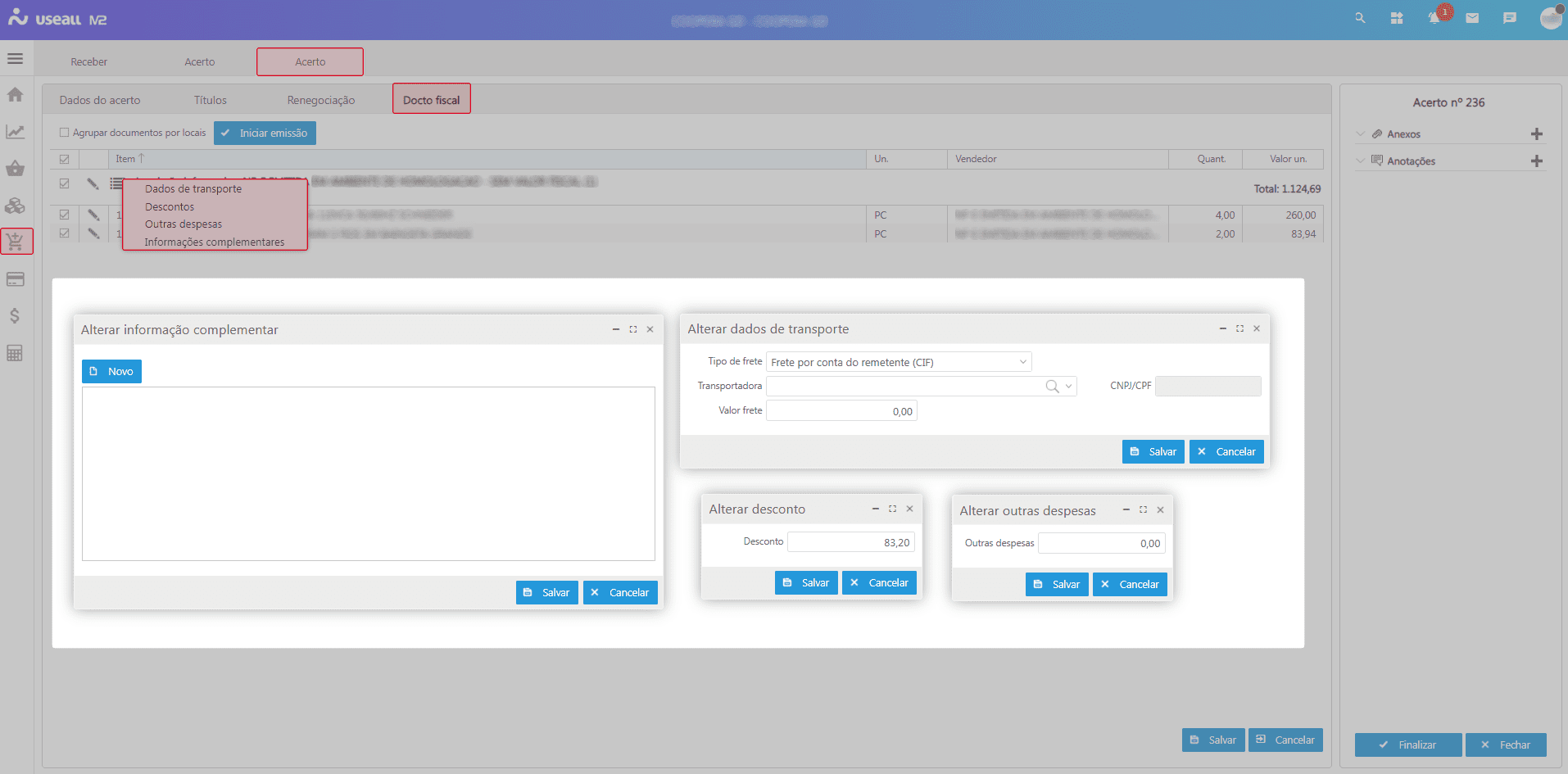
Também será possível alterar o cliente (para inserir o destinatário da prestação de serviços para a qual foram realizadas as vendas) ou as quantidades dos itens. Para isso, basta clicar no ícone  da linha correspondente.
Aviso
Na montagem da nota fiscal, o sistema desconta automaticamente a quantidade dos itens devolvidos.
Para concluir esse processo, deve-se clicar no botão Salvar na aba Docto fiscal e, em seguida, no botão Finalizar na tela de Acerto.
Grid de informações
Na grid são apresentados os registros conforme os filtros selecionados.
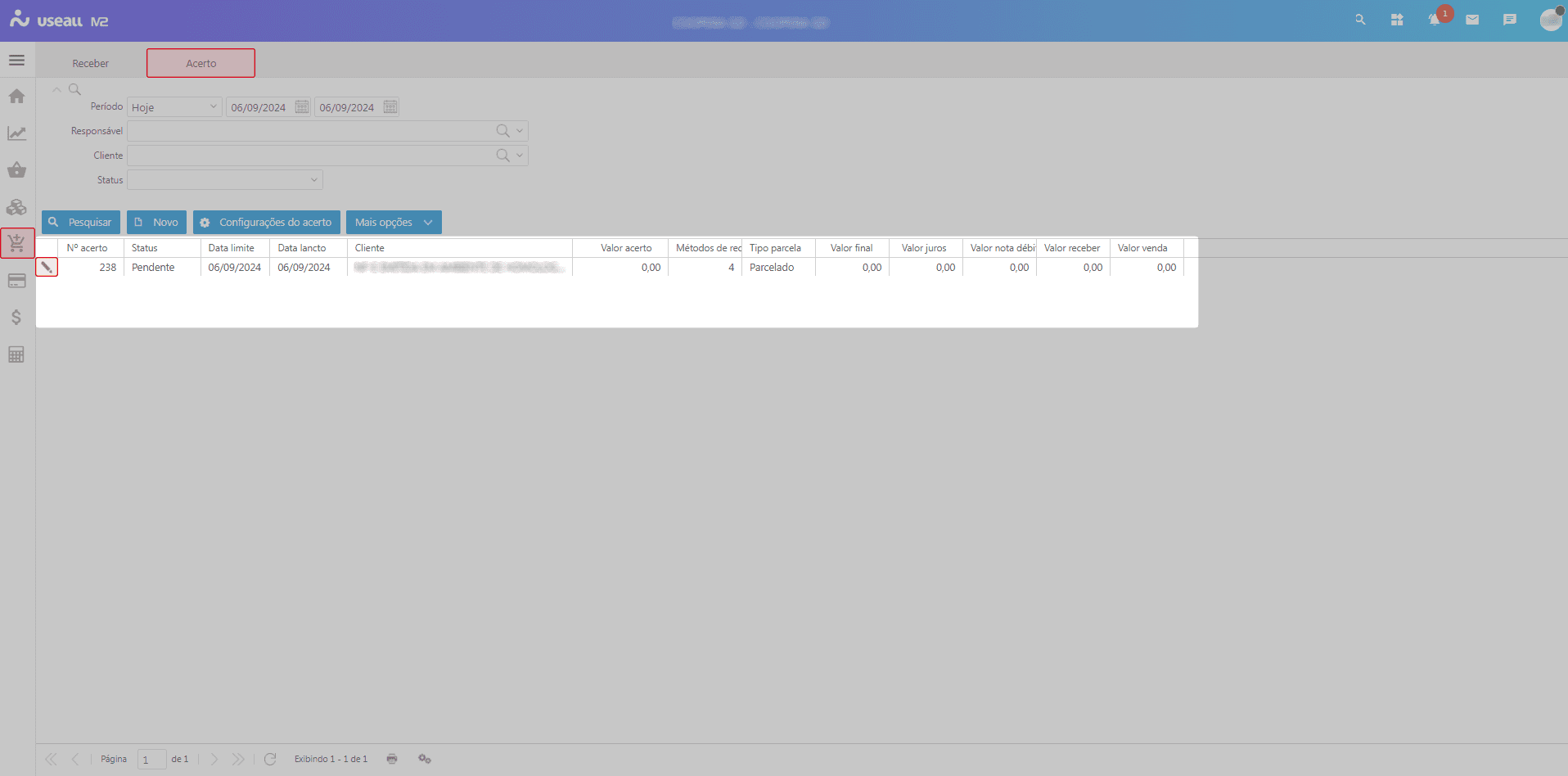
Para cada registro, será apresentado o ícone . Ao clicar nesse ícone ou ao dar dois cliques sobre o registro, a tela de Acerto será exibida, permitindo a alteração das informações.
Botão Mais opções
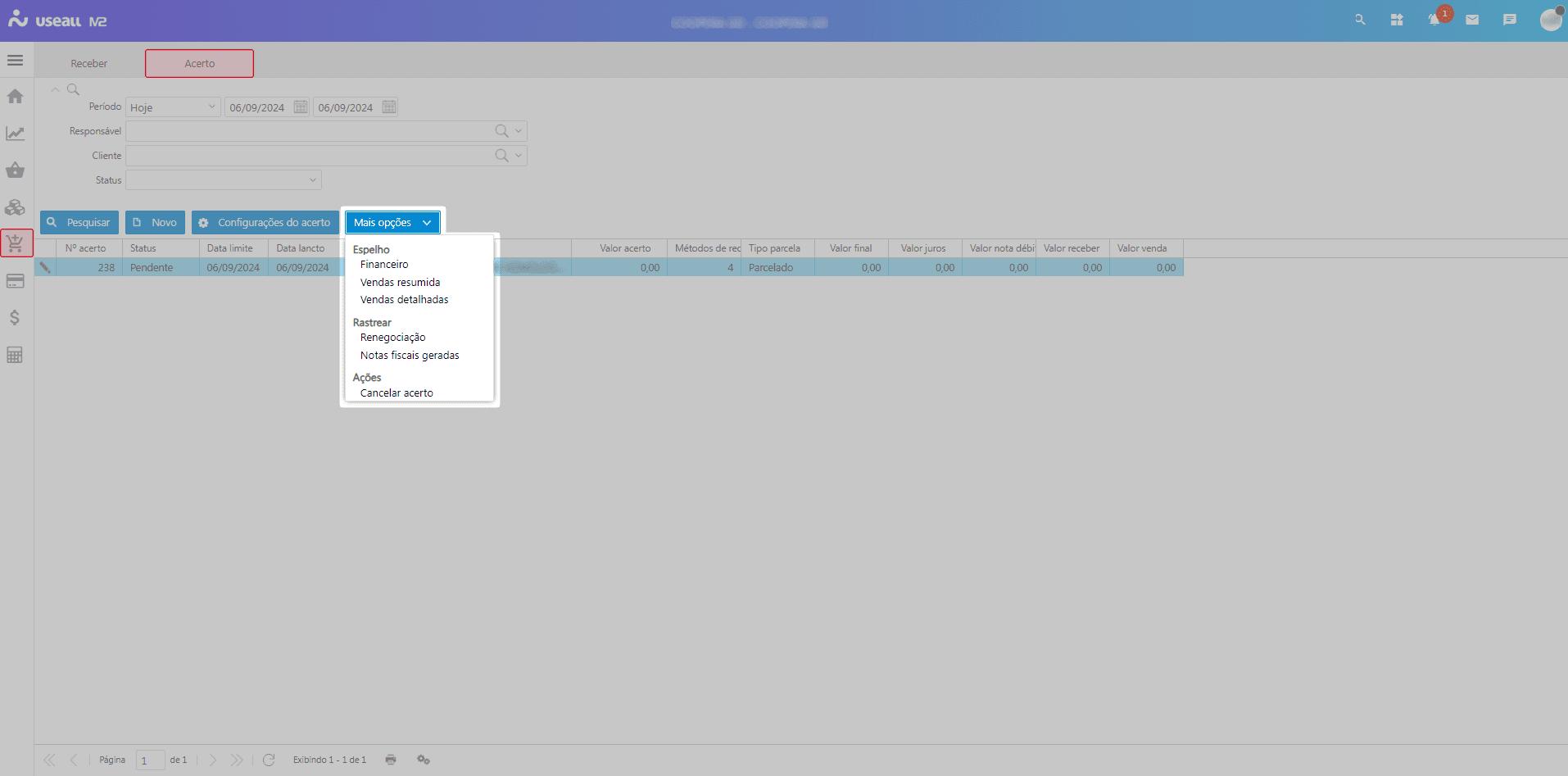
A finalização do processo gerará um registro com status Finalizado na listagem de acertos. Ao selecionar um registro, e clicar no botão Mais opções serão exibidas as seguintes opções:
-
Espelho
Nessa opção, é possível acessar as ações de impressão dos espelhos de acerto: Financeiro, Vendas resumidas e Vendas detalhadas.
-
Rastrear
Nessa opção, é possível rastrear a Renegociação e as Notas fiscais geradas, conforme o registro selecionado.
O rastreamento é disponível apenas para notas configuradas para Gerar registro de NF diretamente na lista de NF.
Ao localizar a renegociação, também será possível rastrear as Contas a receber dos títulos substituídos e das contas inseridas.
-
Ações
Nessa opção, está disponível a função Cancelar acerto. Ao selecionar essa ação, o sistema exibirá a tela solicitando a confirmação do cancelamento.
Acesse a área de vídeos e confira os tutoriais!!
