Parametrização - Fiscal
Aviso
Este manual está sendo desenvolvido em partes.
Objetivo
As parametrizações permitem definir algumas regras de funcionamento do sistema M2.
Acesso em: módulo Início > Parametrização > Fiscal
Funcionalidades
Documentos fiscais
Modelos fiscais permitidos para conhecimentos de transporte
Esta parametrização permite definir quais modelos fiscais estarão disponíveis para emissão do CT-e (Conhecimento de Transporte Eletrônico).
Ao acessar esta opção, é exibida a tela Modelos fiscais dos conhecimentos de transporte. Nela, deve-se selecionar o modelo fiscal desejado e clicar no botão Adicionar para incluí-lo na grid.
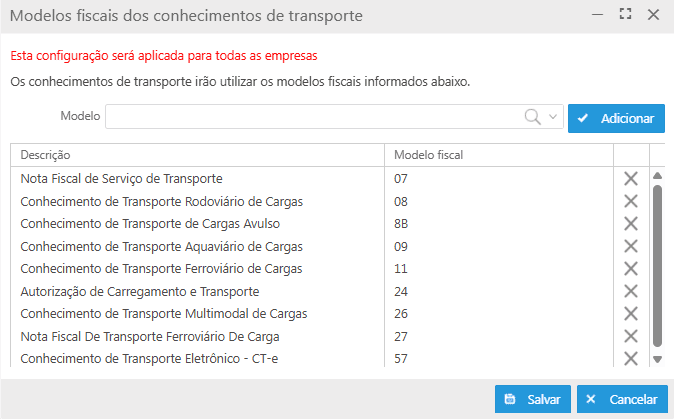
Na grid, são exibidos os modelos fiscais adicionados. Caso seja necessário excluir algum modelo, pode-se utilizar o ícone  .
.
Após realizar os ajustes necessários, clicar em Salvar para confirmar a parametrização.
Os conhecimentos de transporte irão utilizar os modelos fiscais informados nesta tela.
Esta configuração será aplicada para todas as empresas.
Numeração dos documentos fiscais
Essa parametrização permite definir e gerenciar as séries e numerações utilizadas na emissão dos documentos fiscais eletrônicos.
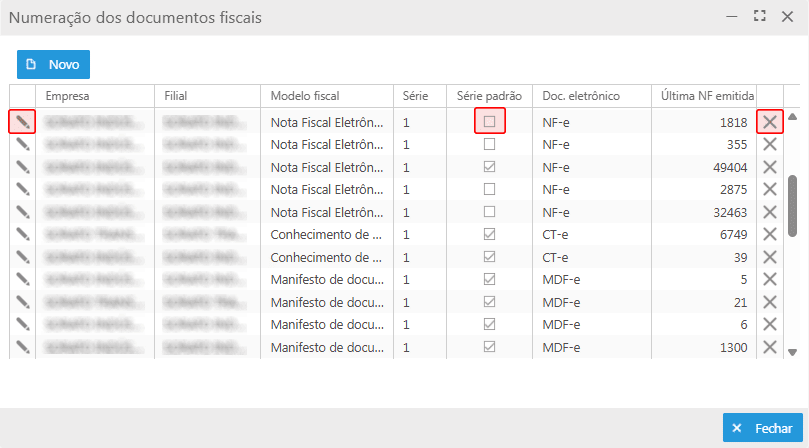
Ao acessar essa opção, a tela correspondente é exibida, apresentando o botão Novo e a grid com os registros de numeração existentes.
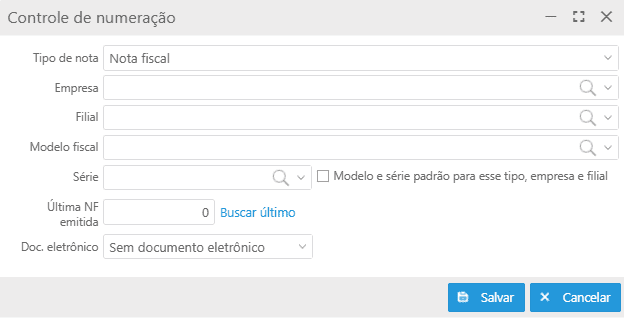
Ao clicar no botão Novo, é exibida a tela Controle de numeração para criação de uma nova numeração fiscal. Nela, devem ser informados os seguintes campos:
-
Tipo de nota: define o tipo de documento fiscal que utilizará a numeração, podendo ser Nota fiscal, Nota fiscal de serviço, CT-e ou MDF-e;
-
Empresa: identifica a empresa à qual a numeração será vinculada;
-
Filial: indica a filial responsável pela emissão dos documentos;
-
Modelo fiscal: informa o modelo fiscal utilizado para o documento (ex.: 55, 57, 58);
-
Série: define a série numérica que será utilizada na emissão dos documentos fiscais;
-
Parâmetro: estabelece o modelo e a série padrão para o tipo de documento, empresa e filial;
-
Última NF emitida: permite informar o número da última nota emitida;
- Link Buscar último: ao clicar nesse link, o sistema buscará automaticamente o último número emitido e preencherá o campo Última NF emitida.
-
Doc. eletrônico: define o tipo de documento eletrônico, podendo ser Sem documento eletrônico, NF-e, NFC-e, NFS-e, CT-e ou MDF-e.
Após preencher os campos, deve-se clicar em Salvar para criar o novo registro de numeração.
O sistema utiliza a numeração configurada nesta tela para determinar a sequência correta de emissão dos documentos fiscais. Essa parametrização é obrigatória para a emissão dos documentos.
Na grid são exibidas todas as numerações cadastradas para as empresas e filiais.
-
Série padrão: exibe o ícone
 que indica qual série foi definida como padrão para a empresa e filial selecionadas;
 -
Empresa: apresenta a empresa vinculada à numeração;
-
Filial: exibe a filial à qual a numeração pertence;
-
Tipo de nota: exibe o tipo de documento vinculado (NF, NFS, CT-e ou MDF-e);
-
Modelo fiscal: apresenta o modelo fiscal utilizado;
-
Última NF emitida: apresenta o número da última nota registrada;
-
Doc. eletrônico: indica o tipo de documento eletrônico configurado.
Para cada registro, são exibidas as seguintes ações:
-
 ao clicar neste ícone, a tela de Controle de numeração será exibida, permitindo a edição das informações do registro, conforme necessário;
 -
ao clicar neste ícone, o registro será removido da grid.
Observação
A série marcada como padrão será automaticamente utilizada como referência na emissão de documentos fiscais da empresa e filial correspondente.
Caso a série padrão seja alterada, o sistema passará a utilizar a nova configuração nas próximas emissões.
Impostos e contribuições
Impostos a pagar
Esta parametrização possibilita configurar os impostos que a empresa irá pagar para cada nota fiscal de saída emitida.
Esta configuração será aplicada para todas as empresas parametrizadas para o usuário
-
FCP
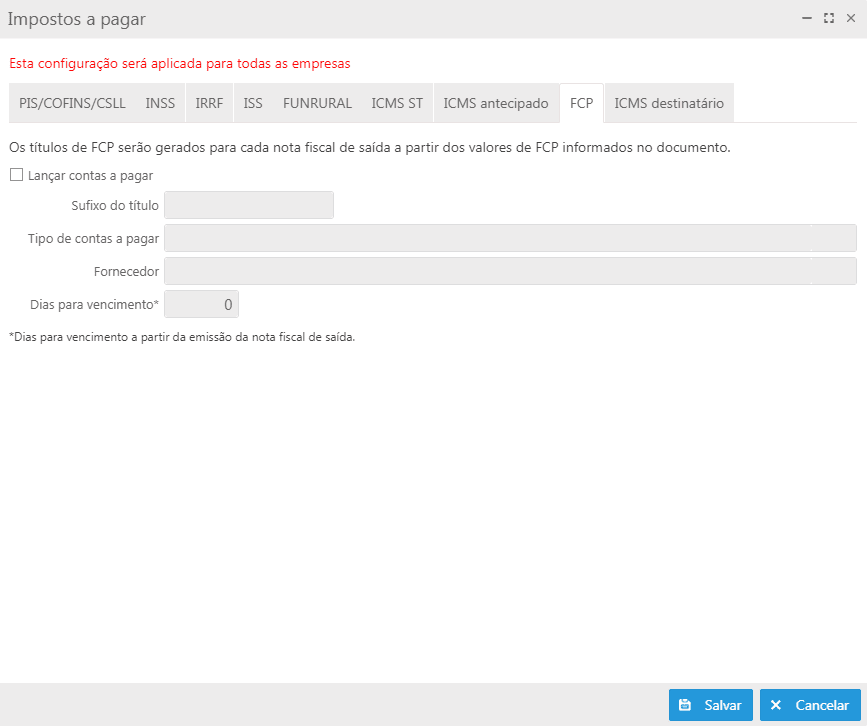
Nesta aba serão apresentados os seguintes campos:
-
Lançar contas a pagar: ao selecionar este campo os demais ficarão habilitados para preenchimento;
-
Sufixo do título: a informação que for preenchida será acrescida ao número da NF para compor o número do título a pagar;
-
Tipo de contas a pagar: qual o tipo de conta a pagar será vinculado a este imposto;
-
Fornecedor: é informado quem receberá o pagamento;
-
Dias para vencimento*: informar a quantidade em dias para o vencimento após emissão da nota.
-
-
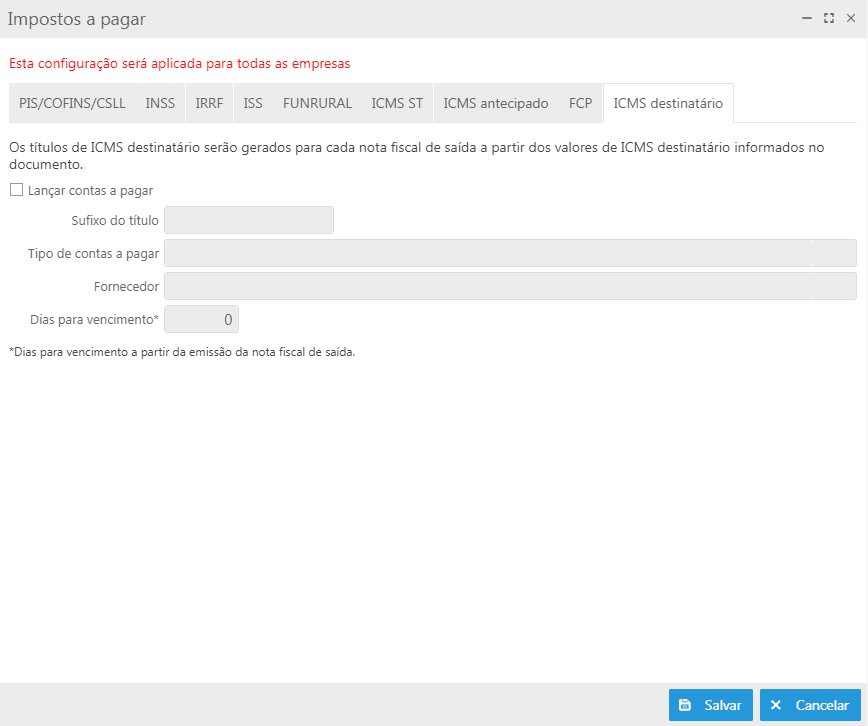
ICMS destinatário
Nesta aba serão apresentados os seguintes campos:
-
Lançar contas a pagar: ao selecionar este campo os demais ficarão habilitados para preenchimento;
-
Sufixo do título: a informação que for preenchida aqui será apresentada no contas a pagar;
-
Tipo de contas a pagar: qual o tipo de conta a pagar será vinculado a este imposto;
-
Fornecedor: é informado quem receberá o pagamento;
-
Dias para vencimento*: informar em quantos dias após da emissão da nota o imposto estará vencendo.
-
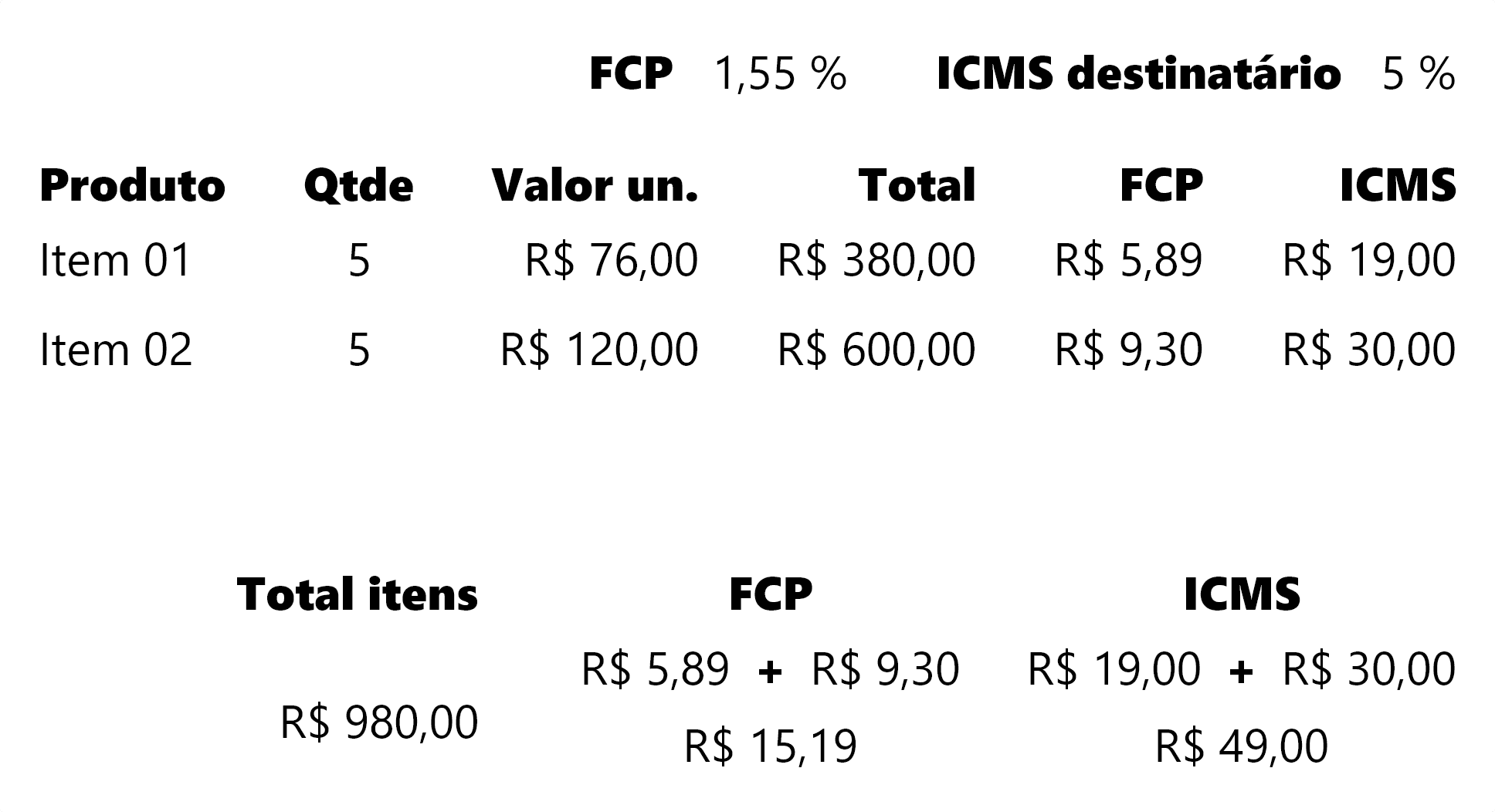
Exemplo
Para o cálculo do imposto FCP será utilizado a informação do campo % FCP no cadastro de UF do destinatário.
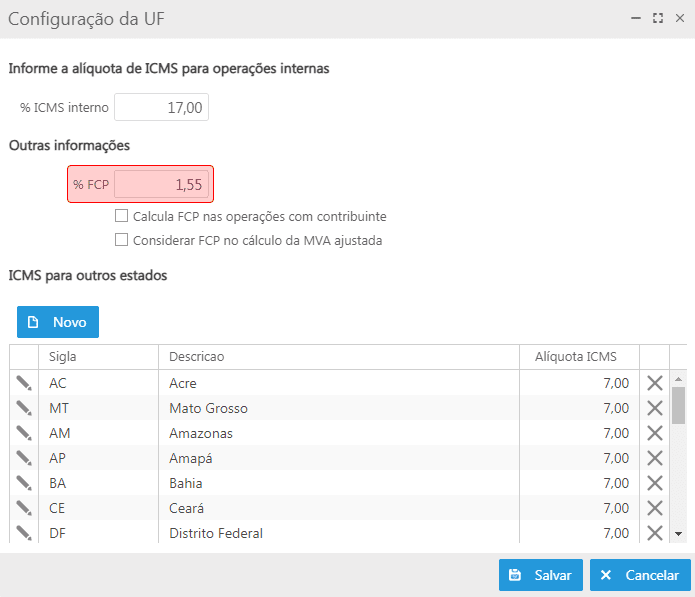
Acesso em: Inicio > Listas > UF
Para o cálculo do imposto ICMS destinatário será utilizado a informação do campo % ICMS interno no cadastro de UF do destinatário e a informação do campo Alíquota ICMS do cadastro de UF da origem conforme o UF do destinatário.

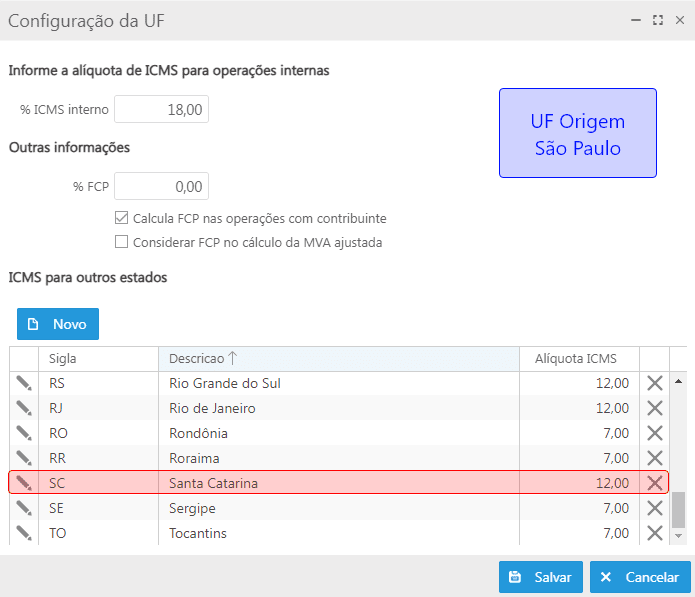
Acesso em: Inicio > Listas > UF
O valor para calcular ICMS destinatário será o resultado da seguinte conta:
"% ICMS interno" - "Alíquota ICMS"
17 - 12
5
Neste exemplo será utilizado 1,55% para o FCP e 5% para o cálculo do ICMS destinatário.
Contribuição sobre bens e serviços (CBS)
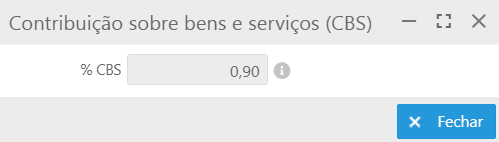
Esta parametrização exibe a alíquota do imposto CBS, atualizada automaticamente pelo sistema. Este campo serve apenas para consulta.
NF-e, NFC-e e CT-e
Tipo de emissão CT-e
Esta parametrização permite definir o tipo de emissão que será utilizado na geração do CT-e, bem como os motivos aplicáveis quando necessário.
Ao acessar esta opção, é exibida a tela NF-e, NFC-e e CT-e, composta por três seções: NF-e, NFC-e e CT-e, cada uma contendo os mesmos campos de configuração.
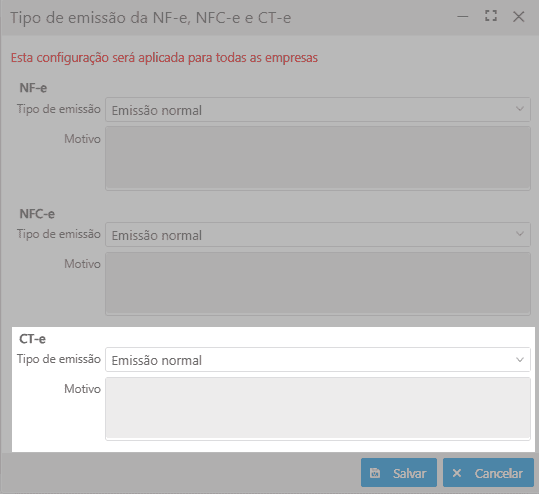
Para a seção CT-e, devem ser observados os seguintes campos:
-
Tipo de emissão: define a forma de emissão do documento, podendo ser:
- Emissão normal;
- Contingência SVC-RS (SEFAZ Virtual de contingenciado do RS);
- Contingência SVC-SP (SEFAZ Virtual de contingenciado do SP);
-
Motivo: campo destinado à justificativa quando o tipo de emissão selecionado for diferente de Emissão normal.
-
Quando o Tipo de emissão for Normal, o campo Motivo permanece indisponível para edição.
-
Quando selecionado qualquer outro tipo de emissão, o campo Motivo é habilitado e o preenchimento torna-se obrigatório.
-
Após definir os parâmetros desejados, clicar em Salvar para aplicar a configuração.
As configurações definidas nesta tela serão utilizadas na emissão dos documentos conforme o tipo de emissão selecionado.
Esta configuração será aplicada para todas as empresas.
Outros
Consulta nota tomada
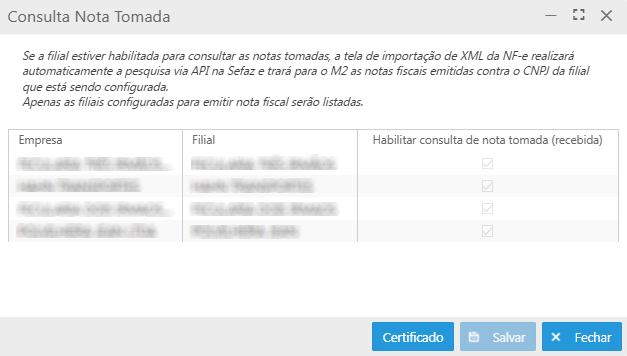
Ao habilitar este parâmetro, a tela de importação de XML da NF-e realizará a pesquisa automaticamente na SEFAZ e trará para o sistema M2 as notas fiscais emitidas contra o CNPJ da filial que está sendo configurada.
Apenas serão listadas as filiais configuradas para emissão de nota fiscal.
Acesse a área de vídeos e confira os tutoriais!!
