Necessidade de compras
Aviso
Este manual corresponde a nova versão do processo Compras 2.0.
Objetivo
O processo Necessidade de compras tem por objetivo definir e garantir a aquisição de materiais e equipamentos necessários para atender às demandas operacionais e/ou produtivas da organização. Esse processo deve minimizar custos, otimizar recursos, evitar excessos de estoque e garantir que as necessidades sejam atendidas de forma pontual, com foco na qualidade e no atendimento aos requisitos de performance e sustentabilidade da empresa.
Confira o tutorial desse processo, acessando o vídeo Necessidade de compras.
Funcionalidades
O módulo Compras foi reestruturado para oferecer uma experiência mais simplificada e integrada, tornando a gestão de compras mais prática e eficiente. O novo processo está mais simples e intuitivo, esclarecendo o próximo passo do processo:

- Solicitação de compra: será tratada como um pedido de cliente interno, sendo um tipo de demanda. Com isso, o sistema calculará a necessidade de compra baseada nas solicitações de compras que atenderem os filtros selecionados;
-
Cálculo da Demanda e da Cálculo da Necessidade de Compra: a nova Necessidade de compra englobará as duas funcionalidades Demanda e Necessidade, e enviará os itens para a lista de compras.
Essa funcionalidade representa uma etapa essencial para orientar o comprador durante o processo de compra.
-
Lista de Compras: apresenta a lista de itens que estão em negociação pelo setor de compras.
Importante
Os itens com quantidade a comprar superior a zero serão adicionados à lista de compras através da necessidade de compra.
Processos
Ao acessar a funcionalidade Necessidade, são exibidos os filtros e botão pesquisar, botão Novo, grid de informações e o botão Mais opções.
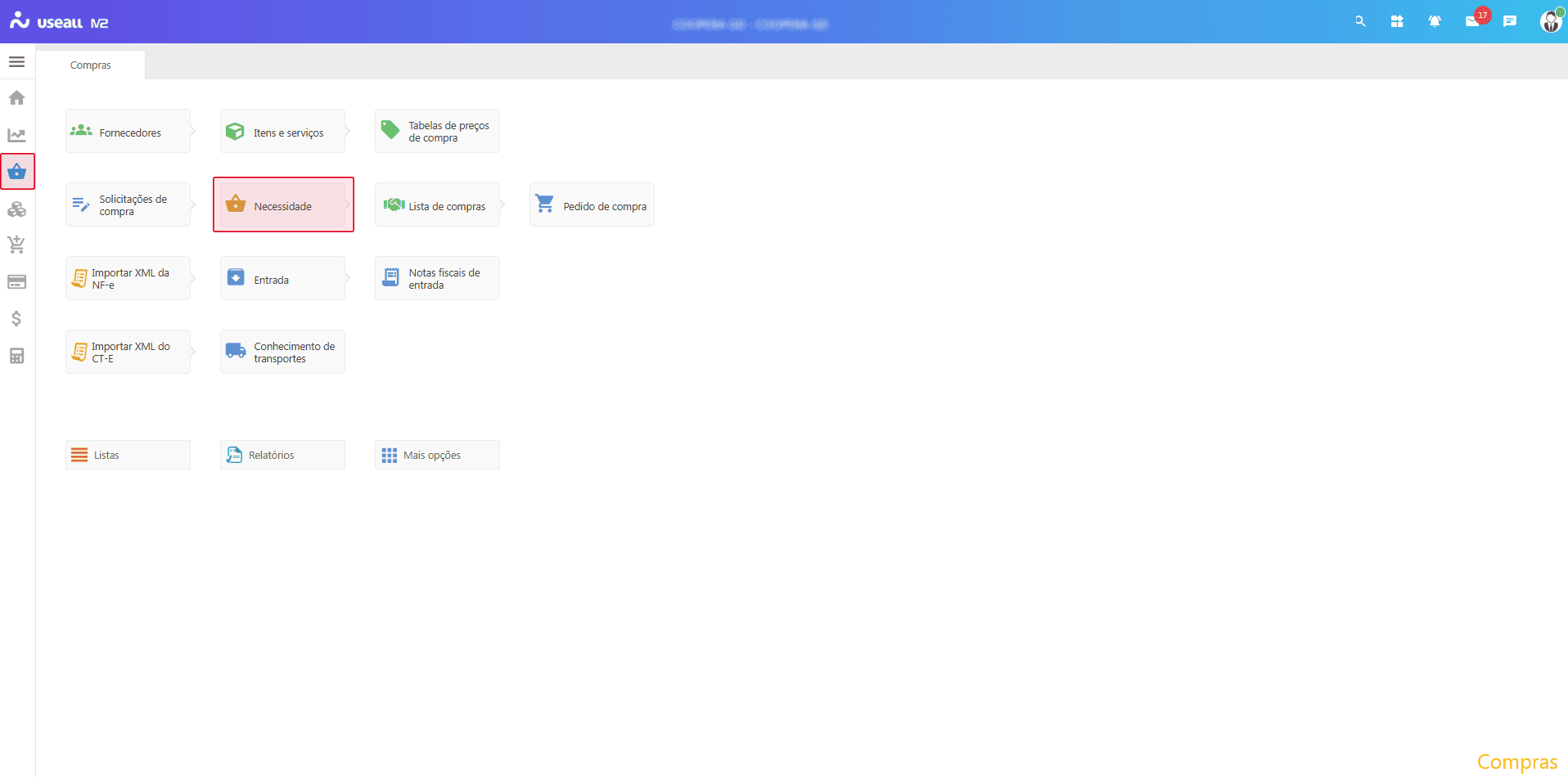
O acesso em: Compras > Necessidade.
Filtros e botão pesquisar
Nesta tela são exibidos os seguintes filtros:
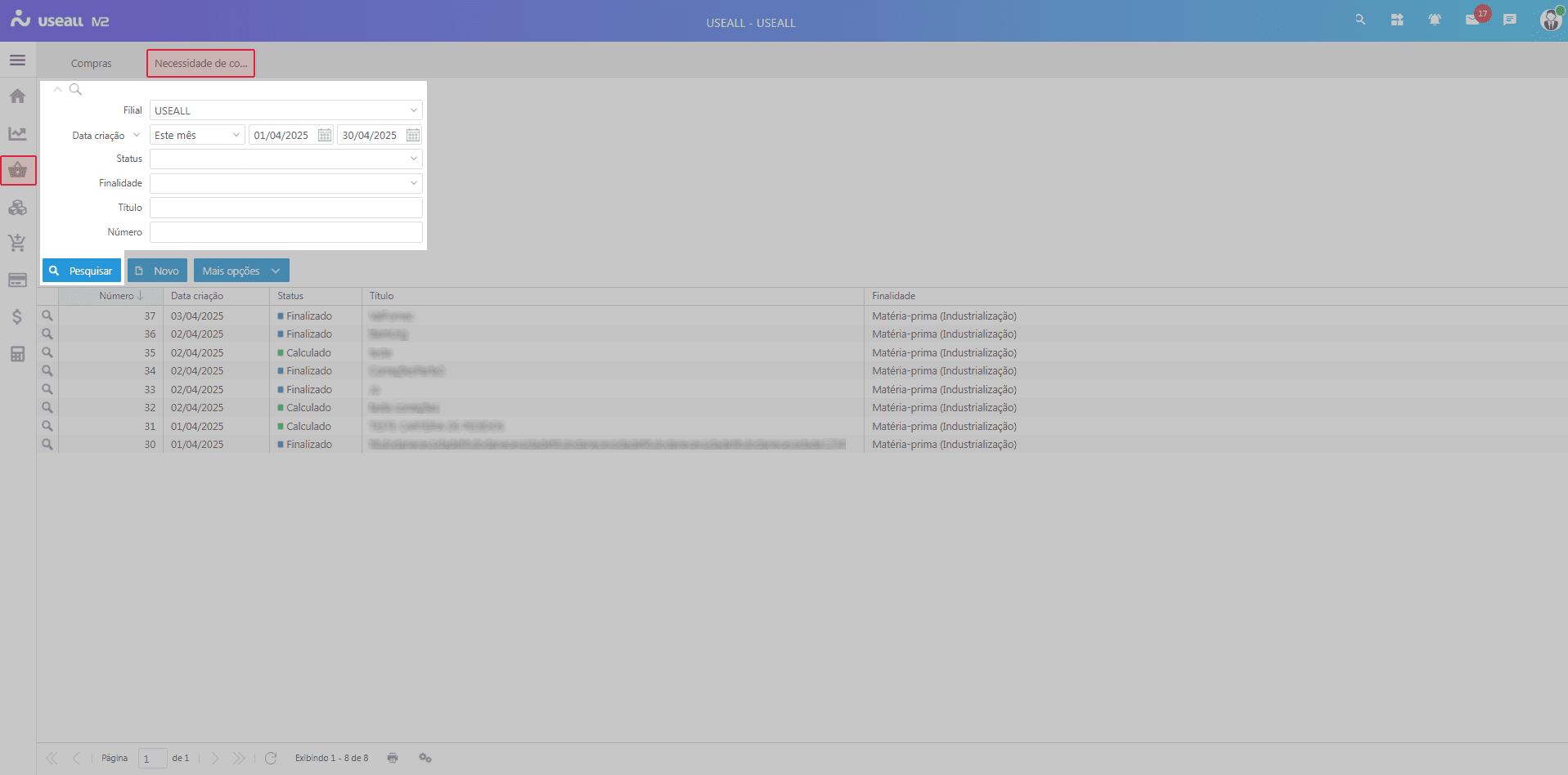
O filtro Data criação filtra pela data de criação da necessidade, sendo possível alterar por "Data finalização", listando os registros com status Finalizado.
Após aplicado os filtros, é necessário clicar no botão Pesquisar para apresentar as informações na grid.
Cadastrar necessidade de compra
Ao clicar no botão Novo é apresentada a tela Necessidade de compra, dividida em duas partes: Dados e Filtros.
Dados
Na tela Dados da compra deve-se informar o título para identificação da necessidade e pode-se definir a finalidade e o comprador. O campo filtro gerencial é opcional, sendo necessário seu pré cadastro. Se informado, o sistema carrega os campos de busca previamente cadastrados no filtro informado, sendo apresentado na tela Filtros.
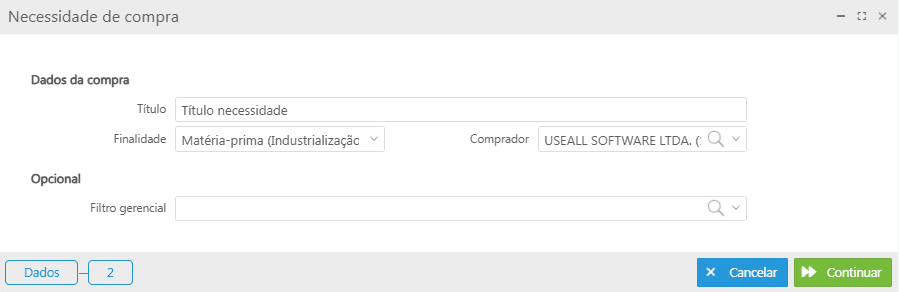
O cadastro de filtros gerenciais pré-define filtros, facilitando o preenchimento automático da tela Filtros, da necessidade de compras. A funcionalidade de Filtros gerenciais está disponível no módulo Início > Listas > Filtros gerenciais.
Após deve-se clicar no botão Continuar para acessar a etapa dos Filtros.
Filtros
Na tela Filtros, tem-se as opções Filtros e Critérios de demanda.
-
Filtros: nesse quadro, são exibidos os filtros comuns a todos os tipos de demanda, sendo os filtros filial, almoxarifado, fornecedor, grupo do item, linha, marca, tipo do item, coleção e item do tipo multiseleção e os filtros em desativação e sob encomenda com as opções "Sim/Não".
-
Critérios de demanda: nesse quadro tem-se o campo Tipo de demanda onde são exibidos os tipos de demanda, sendo: Carteira de pedidos, Média de vendas, média de faturamento, requisições, média de consumo, itens abaixo do mínimo e o novo tipo por solicitações de compras. Conforme o(s) critério(s) informado(s), serão exibidos mais opções de filtros.
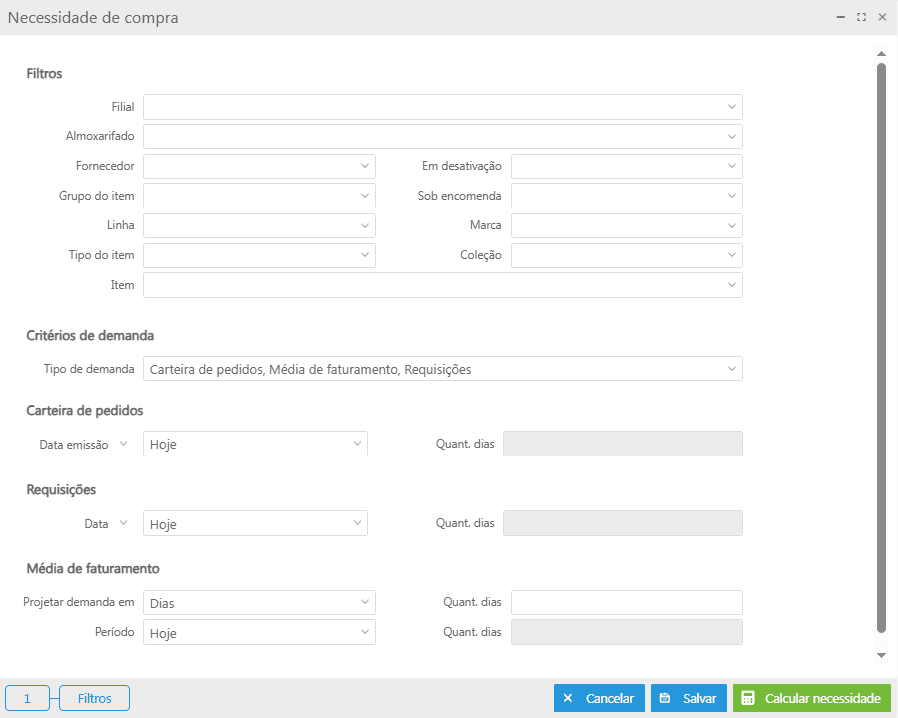
Nos filtros específicos de cada tipo de demanda, os campos referentes a data tem comportamento diferenciado. Quando estes campos são carregados de um filtro gerencial previamente cadastrado, eles não possuem a opção de informar uma data personalizada, possuem apenas um número de dias pré estabelecidos no momento do cadastro. As datas aplicadas na pesquisa se ajustarão com base da data de cálculo.
Tipos de demanda:
-
Carteira de pedidos: esta opção busca a informação de todos os pedidos de venda com status "Aberto" e "Parcial". A data deste filtro referencia a data de emissão dos pedidos de venda;
-
Média de vendas: esta opção realiza a média de pedidos de vendas emitidos dentro do período estabelecido no filtro Período, aplicando o valor médio diário para calcular o valor médio para o período estabelecido no filtro Projetar demanda em;
Exemplo
No período de 90 dias foi vendido a quantidade de 180 unidades do produto X, logo, a média diária de venda desse produto é de 2 unidades. Ao projetar a demanda em 30 dias, sabe-se que a quantidade baseada na média de vendas, será de 60 unidades para os 30 dias.
-
Média de faturamento: esta opção realiza a média de faturamento emitido dentro do período estabelecido no filtro Período, aplicando o valor médio diário para calcular o valor médio para o período estabelecido no filtro Projetar demanda em;
Exemplo
No período de 90 dias foi faturado a quantidade de 180 unidades do produto X, logo, a média diária de venda desse produto é de 2 unidades. Ao projetar a demanda em 30 dias, sabe-se que a quantidade baseada na média de faturamento, será de 60 unidades para os 30 dias;
-
Requisições: esta opção busca a informação de todas as requisições de materiais com status "Aberto" e "Parcial". A data do filtro referencia a data de emissão das requisições de materiais;
-
Média de consumo: esta opção realiza a média de itens consumidos pelo processo Requisições de materiais emitidos dentro do período estabelecido no filtro Período, aplicando o valor médio diário para calcular o valor médio para o período estabelecido no filtro Projetar demanda em;
Exemplo
No período de 90 dias foi consumido a quantidade de 180 unidades do produto X, logo, a média diária de consumo desse produto é de 2 unidades. Ao projetar a demanda em 30 dias, sabe-se que a quantidade baseada no atendimento de requisições de materiais, será de 60 unidades para os 30 dias.
-
Itens abaixo do mínimo: esta opção verifica todos os itens cuja quantidade de saldo em estoque está abaixo da quantidade definida como Estoque mínimo;
-
Solicitação de compras: neste novo tipo, ao calcular a demanda são consideradas as solicitações com status "Liberado" ou "Parcial". As solicitações serão filtradas pela data da solicitação ou pela data da necessidade do item. A partir do momento que um item de uma solicitação for adicionado a uma demanda, terá sua quantidade totalmente consumida para o devido cálculo, não sendo possível utilizar em nenhuma outra.
-
Importante
-
Critério de demanda: é permitido realizar multiseleção, e o sistema gerará um **único registro de necessidade.
-
O sistema não permite que sejam selecionados simultaneamente os seguintes tipos de demanda:
- Carteira de pedido + Média de venda;
- Requisições + Média de consumo.
-
Para usar o tipo de demanda informada, deve-se cadastrar uma solicitação e escolher o tipo de demanda "Solicitação de compras" para gerar a necessidade.
Dica
Na versão anterior o valor de estoque mínimo fazia parte do cálculo da tela de necessidade. Na versão atual, caso seja necessário considerar o valor de estoque mínimo no cálculo da necessidade, deve-se selecionar o tipo de demanda Itens abaixo do mínimo.
Após aplicar os filtros, pode-se salvar o cadastro da necessidade efetuando o cálculo posteriormente, basta clicar no botão Salvar, retornando para a grid de informações exibindo o status como "Iniciado" ou clicar no botão Calcular necessidade onde o sistema direciona para a tela da necessidade efetuando o devido cálculo. Neste momento o status passa para "Calculado".
Observação
Na parte inferior da tela, é exibida a navegação entre as telas:  e
e  , basta clicar no número correspondente para alternar a visualização.
Tela de cálculo da necessidade
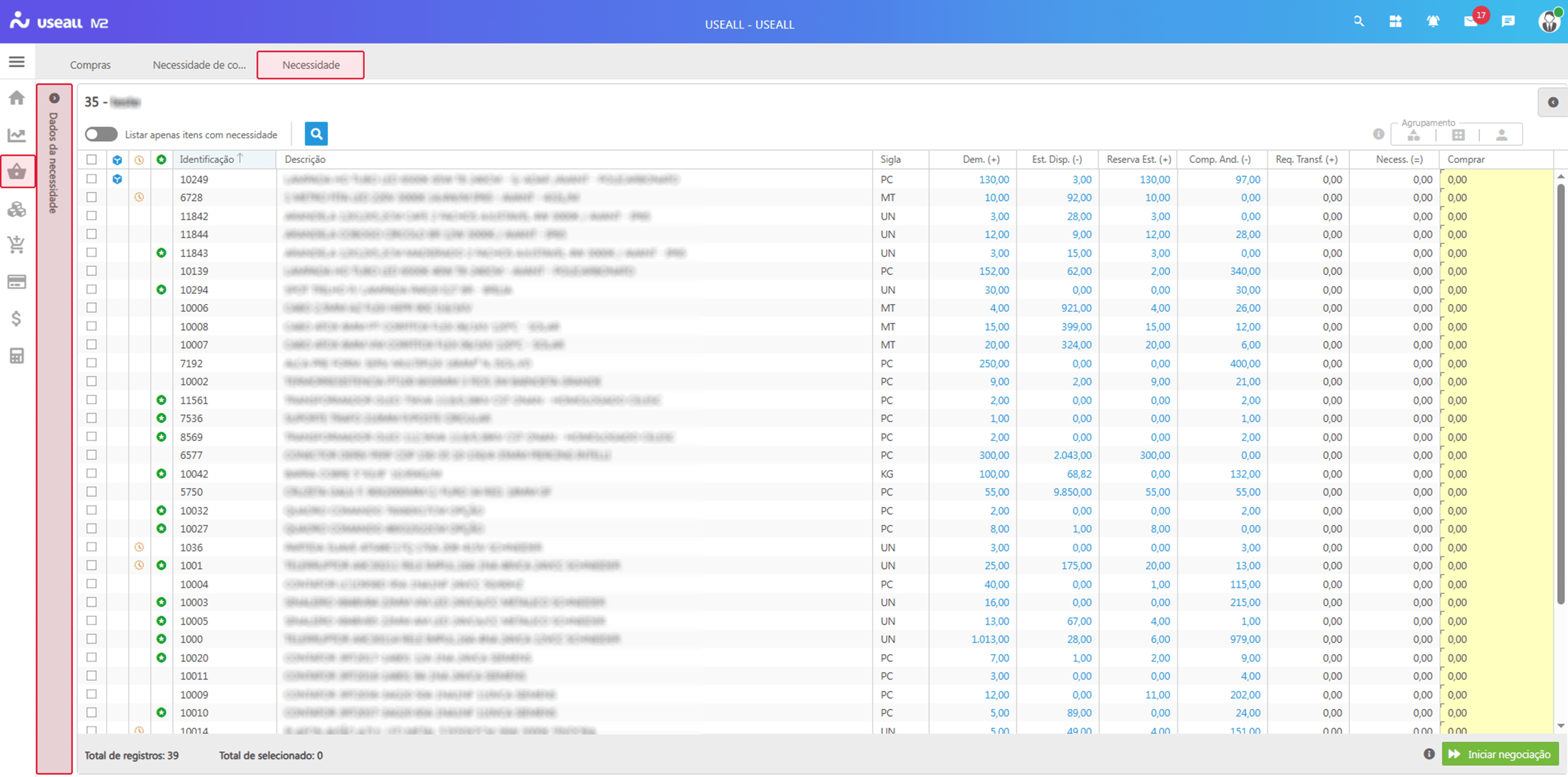
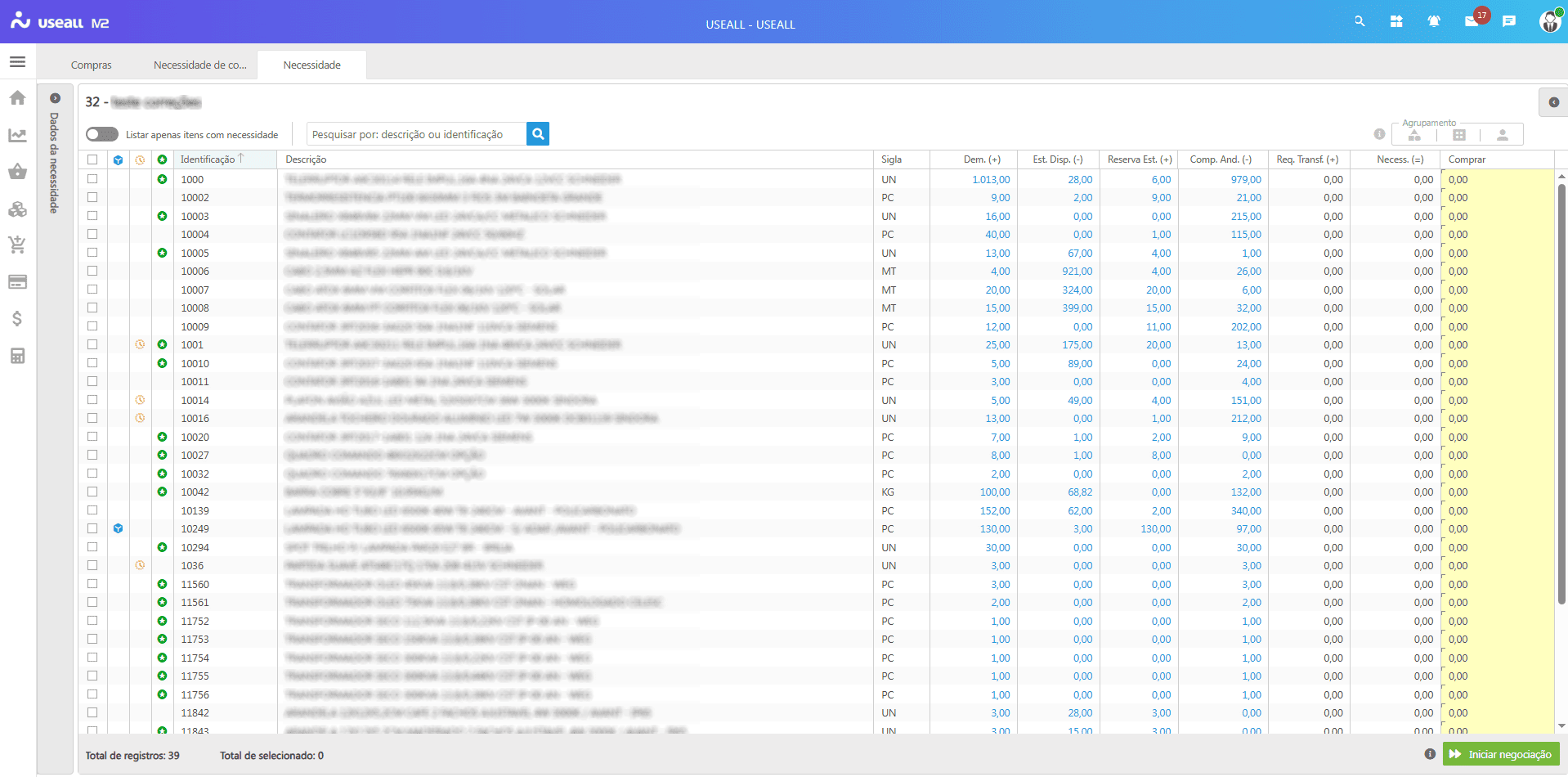
A tela apresenta o painel Detalhes da necessidade a esquerda, a grid de informações dos itens e o painel Detalhes do item a direita.
Painel Detalhes da Necessidade
No lado esquerdo da tela é exibido o botão  que serve para expandir o painel Detalhes da necessidade. Neste painel é possível visualizar algumas informações referentes ao processo da necessidade de compras, tais como: finalidade, titulo, comprador e os critérios aplicados.
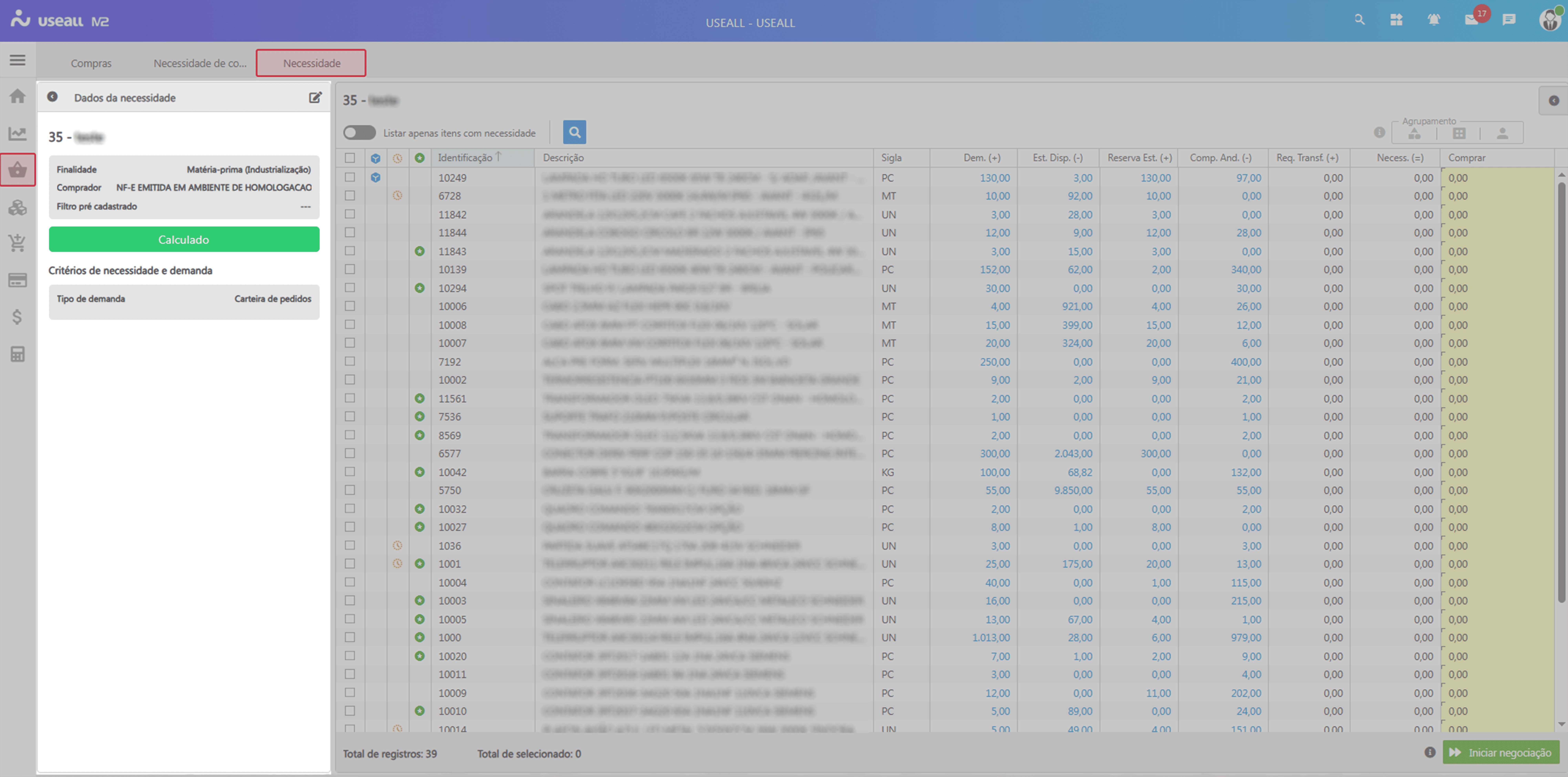
Através do botão  , pode-se editar os filtros da necessidade. A tela Editando necessidade exibe todas as informações referentes ao processo de necessidade de compra, sendo possível alterá-las e efetuar o recálculo da necessidade.
Grid de Informações dos itens
Na grid são apresentados os itens com as informações dos devidos cálculos.
Pode-se escolher o tipo de agrupamento para a listagem, através dos ícones  Marca do item,
  Grupo ou
  Fornecedor. Para agrupar por alguma dessas opções, basta clicar no ícone desejado.
As colunas iniciais apresentam as seguintes informações:
-
 : sinaliza se o item tem itens similares e/ou equivalentes registrados;
 -
 : sinaliza se trata-se de item em desativação;
 -
 : sinaliza se trata-se de um item comprado sob encomenda;
 -
Identificação, Descrição e Sigla: apresentam os devidos dados do item.
As demais colunas apresentam os dados de cálculos da demanda, sendo possível verificar os detalhes disponibilizados em formato de link, basta clicar no link referido para abrir a devida tela:
As informações exibidas em cada coluna, referem-se ao momento do cálculo da necessidade de compra.
-
Dem.(+): ao clicar no link referente ao item, o sistema apresenta a tela Detalhes da demanda, exibindo em abas, os dados conforme o tipo de demanda informado no filtro;
-
Est. Disp.(-): ao clicar no link referente ao item, o sistema apresenta a tela Estoque disponível com as informações de almoxarifados, quantidades e saldos do item. Esta tela exibe a opção de rastreio do item, basta clicar no ícone
 , onde o sistema exibe em segundo plano a tela de cadastro do item;
Se forem informados almoxarifados específicos na tela de filtros na hora de calcular a necessidade, a coluna almoxarifado exibirá somente esses almoxarifados.
-
Reserva Est.(+): ao clicar no link referente ao item, o sistema apresenta a tela Reserva em estoque, com as informações sobre a reserva, tendo a identificação, data de reserva, origem, nº do documento, quantidade e unidade de medida;
A coluna exibe a origem da reserva considerada no cálculo considerando o tipo de demanda informada na tela de filtros na hora de calcular a necessidade.
-
Comp.And.(-): ao clicar no link referente ao item, o sistema apresenta a tela Compras em andamento com as informações do tipo de compra, datas, quantidades, saldos, entre outras;
A coluna Solicitante/Fornecedor exibe os dados do tipo de compra "Pedido de compra" e "Lista de compra", o tipo "Necessidade calculada" não tem essa informação definida.
-
Req.Transf.(+): exibe a quantidade de requisições de transferência;
-
Necess.(=): exibe o total do cálculo da demanda. O valor dessa coluna é replicado para a coluna "Comprar" como sugestão para atender a demanda;
-
Comprar: exibe a quantidade a ser comprada, sendo possível editar esse valor.
Painel Detalhes do Item
Neste painel são apresentadas informações sobre o item.
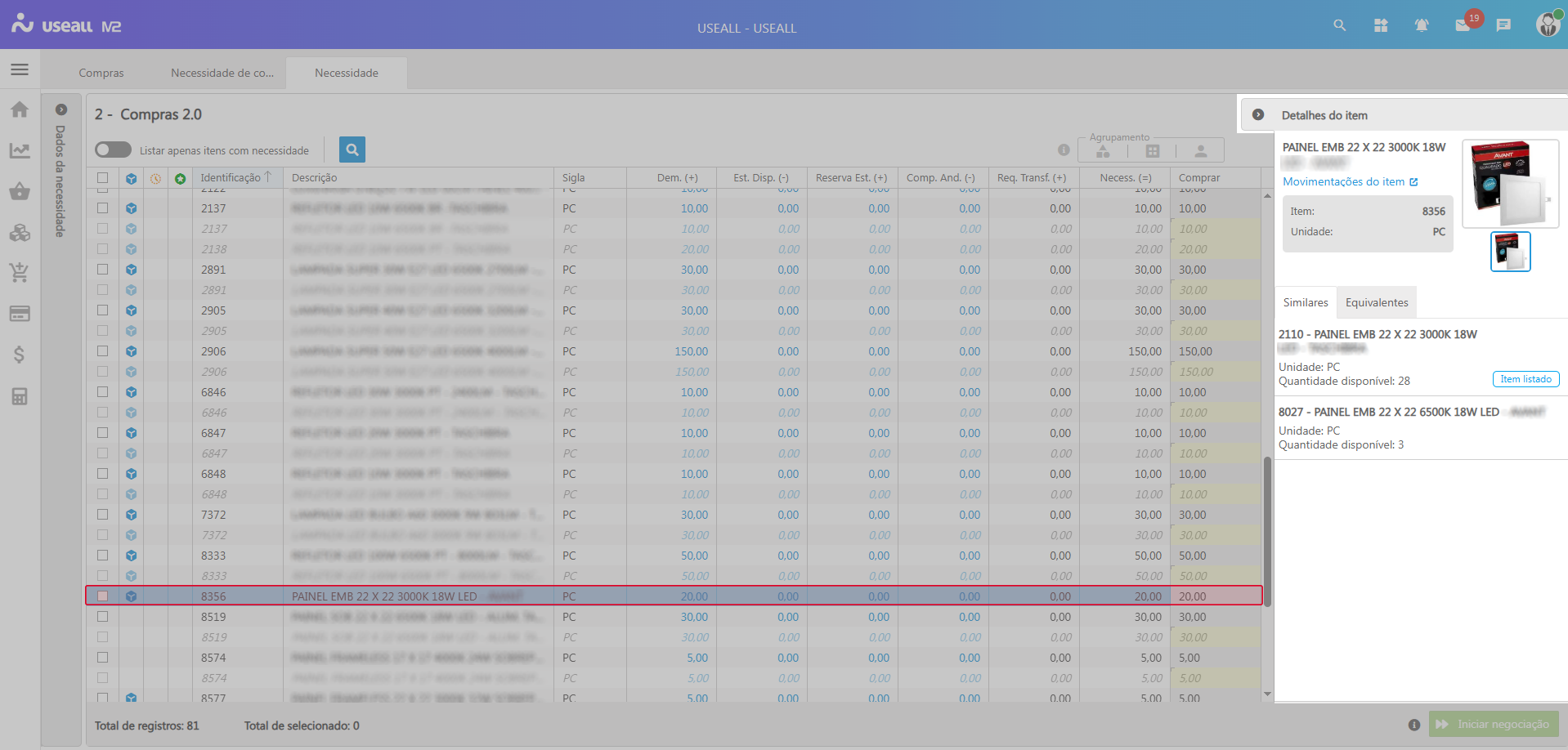
No lado direito da tela é exibido o botão que serve para expandir o painel Detalhes do item. Neste painel são exibidos os dados do item selecionado, sendo:
-
Descrição do item: exibe a descrição do item conforme cadastrado;
-
Movimentações do item: abre a tela Movimentações do item contendo informações exibidas em abas:
-
Últimos faturamentos: exibe as últimas vendas do sistema M2 e sistema Loja;
-
Últimos consumos: exibe os últimos atendimentos de requisição;
-
Últimas entradas: exibe as últimas compras do item.
-
-
Identificação e unidade: exibe os dados conforme informados no cadastro do item;
-
Imagem: exibe a(s)imagem(ns) do item inseridas através do botão Mais opções da tela de consulta Itens e serviços;
-
Similares e Equivalentes: exibe os itens definidos como similares e/ou equivalentes, juntamente com a unidade e a quantidade disponível em estoque.
- Tag Item listado: essa tag sinaliza que o item similar ou equivalente também está presente na lista de itens da necessidade, informando sua quantidade disponível, com isso, pode-se definir a compra do item de marca ou utilizar o item similar/equivalente disponível.
Após conferir e/ou informar a quantidade a ser comprada, basta selecionar os itens desejados e clicar no botão Iniciar negociação, todos os itens selecionados e suas quantidades serão inseridos na lista de compras para efetuar a negociação, finalizando a etapa da necessidade de compra.
Grid de informações
Na grid são apresentadas as necessidades de compra conforme os filtros selecionados.
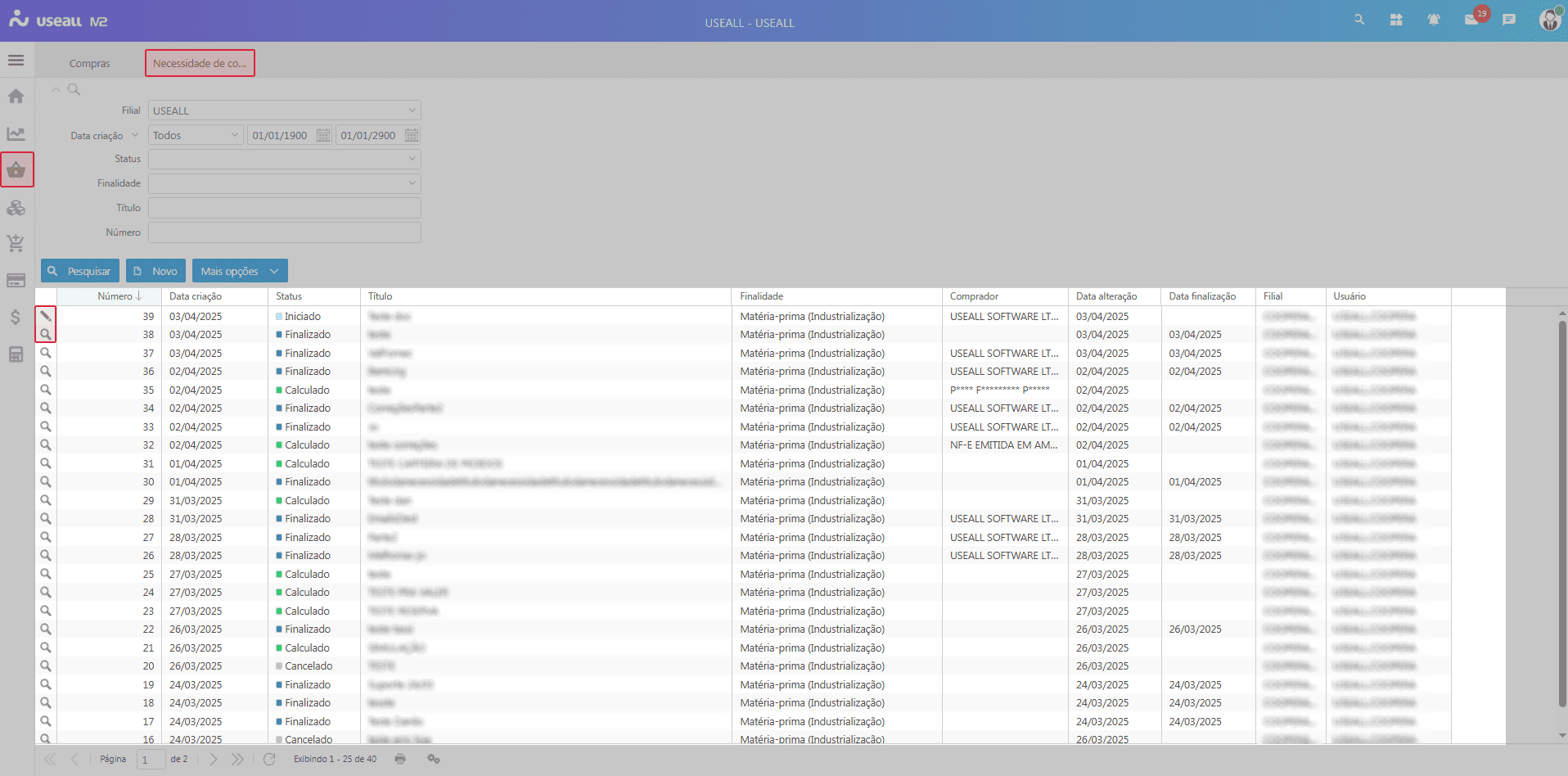
Para cada registro são exibidas as ações:
-
 : ao clicar neste ícone, a tela da necessidade será exibida, permitindo a edição das informações do registro, conforme necessário;
 -
 : ao clicar nesta ação ou dar dois cliques sobre o registro, abre-se a tela da necessidade para dar continuidade ao processo, caso o status seja "Calculado". Se o status estiver como "Finalizado", o sistema abre a tela da necessidade para visualização.
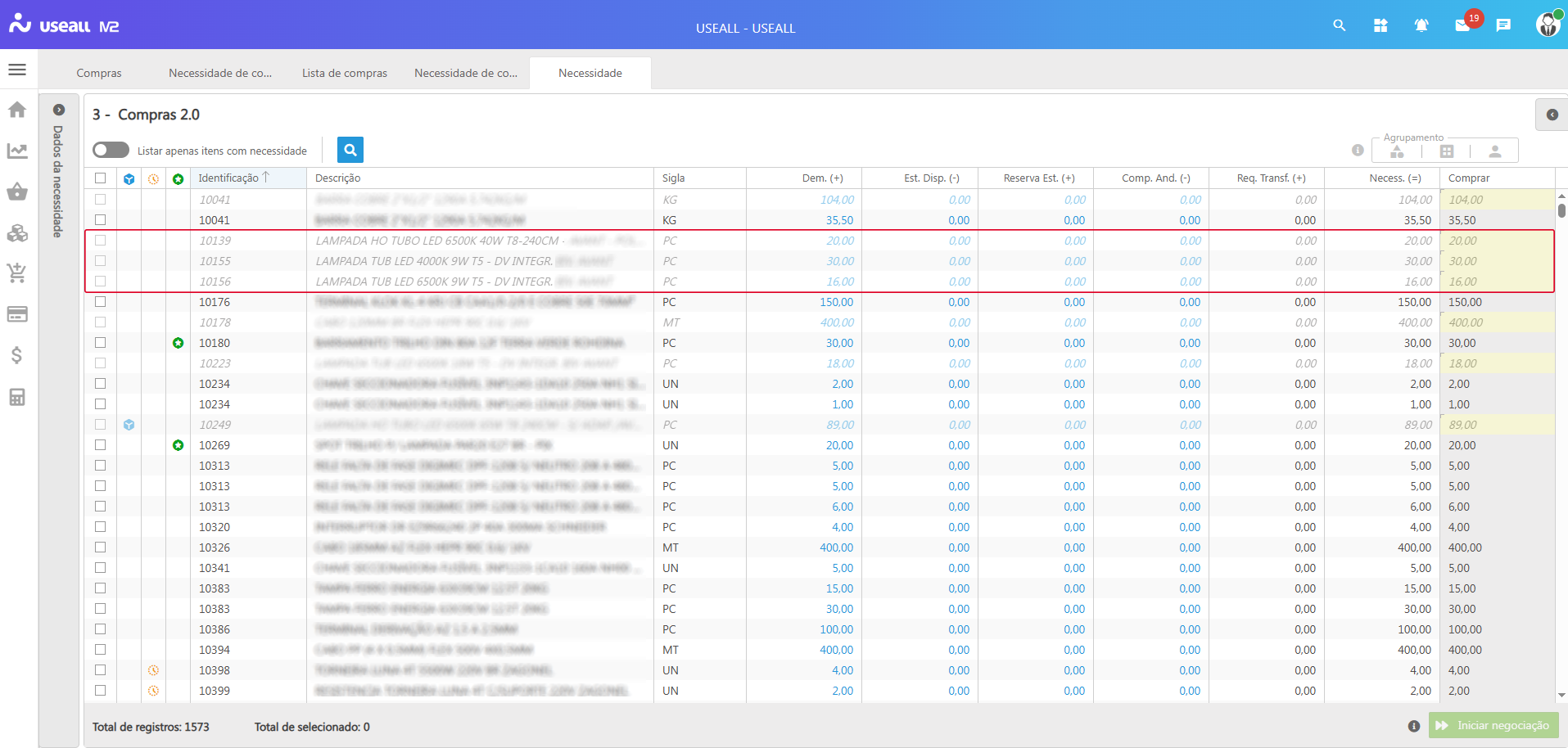
Observação
Ao utilizar para visualizar a necessidade, caso tenham itens não comprados, os mesmos são apresentados em fonte (letra) itálica e tom de cinza.
Botão Mais Opções
Ao selecionar um registro e clicar no botão Mais opções serão exibidas as seguintes ações:
-
Cancelar: esta ação cancela o registro da necessidade, exibindo o status "Cancelado", não sendo possível continuar com a operação. Essa opção se aplica apenas aos registros com status "Iniciado" e/ou "Calculado";
-
Histórico: exibe a tela "Histórico" com as operações efetuadas sobre a necessidade de compra.
Documentos relacionados
Acesse a área de vídeos e confira os tutoriais!!
