Pedido
Objetivo
O pedido de venda foi reestruturado em micro serviços, que consiste em construir aplicações desmembradas em serviços independentes, tornando seu processamento mais leve, ágil e de fácil manutenção, resultando em qualidade e confiabilidade no atendimento das demandas.
Configurações
Permissões de usuários
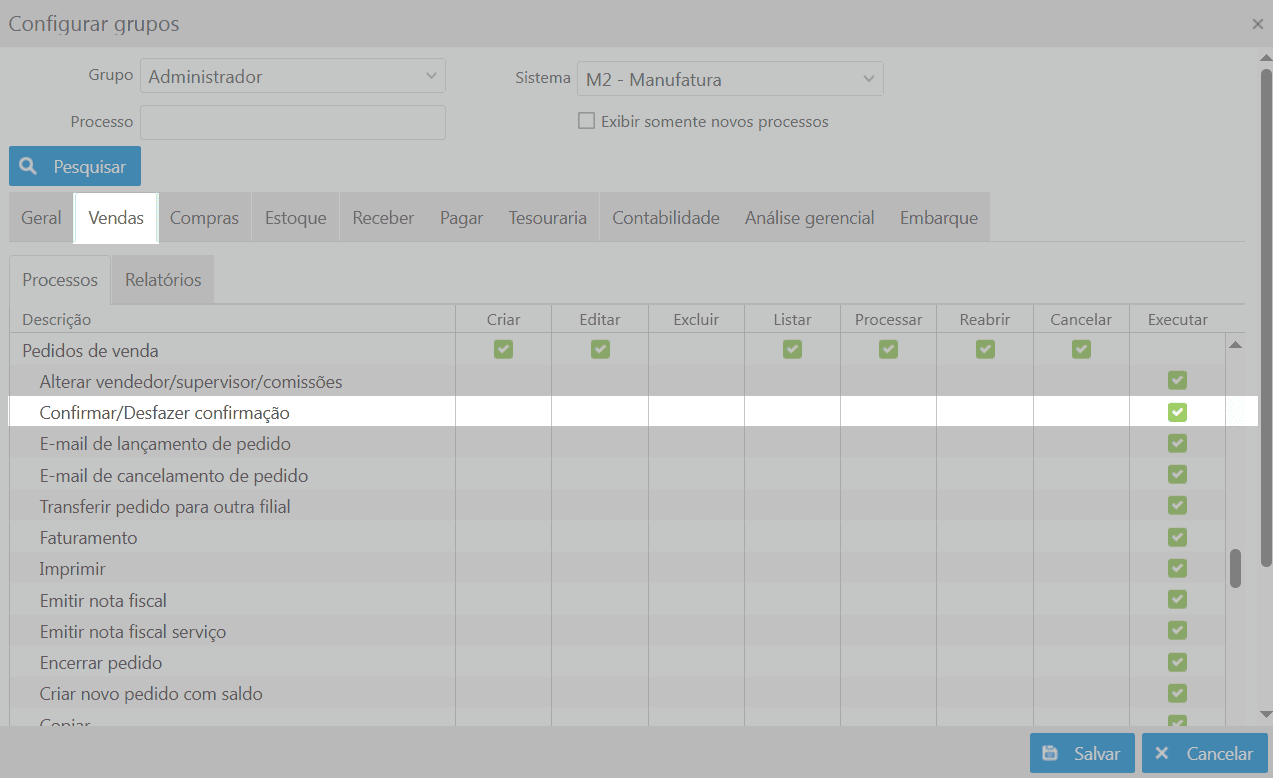
Para a utilização dos processos Confirmar venda e desfazer confirmação é necessário configurar as permissões de uso. Para isto deve-se clicar em: Perfil de usuário e clicar na foto de perfil, sendo direcionado para o sistema USEALL.
Logado no sistema USEALL deve-se acessar o Módulo Central, opção Usuários¹, selecionar o usuário que terá a permissão, clicar no botão Mais opções, opção Permissões de sistemas. Deve-se clicar na opção configurar do sistema M2-Manufatura, em seguida, acessar o módulo Vendas e localizar a seção Pedidos de venda, onde deve ser configurada a permissão Confirmar/Desfazer confirmação.
¹ Caso o usuário esteja configurado para seguir grupo, deve-se selecionar a opção Grupos no "módulo Central."
Este processo permite o lançamento do pedido de venda com a forma de pagamento "Recebíveis de cartão".
Processos
Aviso
No sistema M2 é possível ter acesso a recursos e funcionalidades sem as permissões definidas para novos recursos. Confira a parametrização disponível em Exibição de novos recursos.
Ao acessar a funcionalidade de pedido são exibidos os
filtros e botão pesquisar,
 rascunho,
botão novo,
grid de informações e o
botão mais opções.
rascunho,
botão novo,
grid de informações e o
botão mais opções.
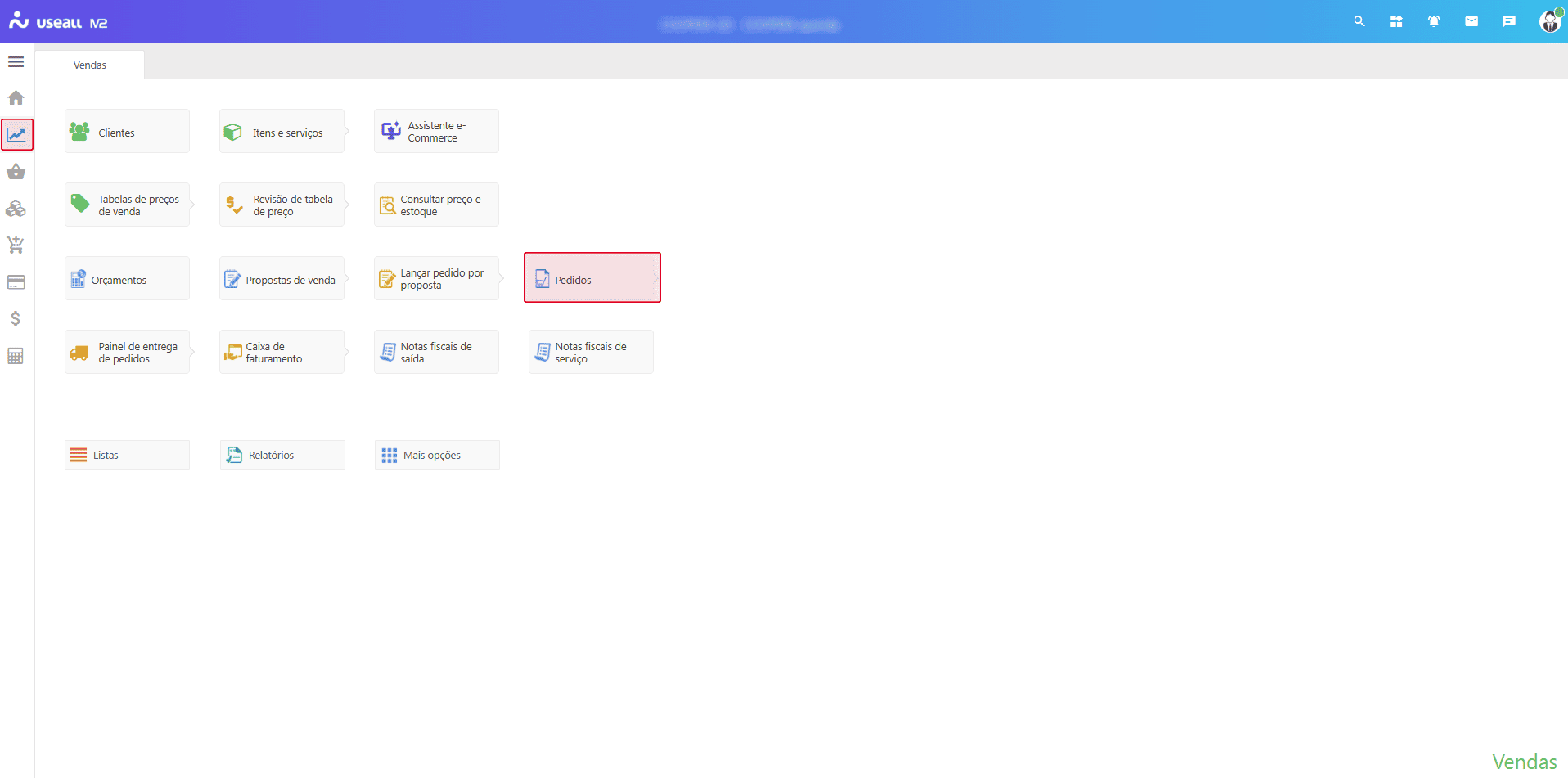
Acesso em: Vendas > Pedidos
Filtros e botão pesquisar
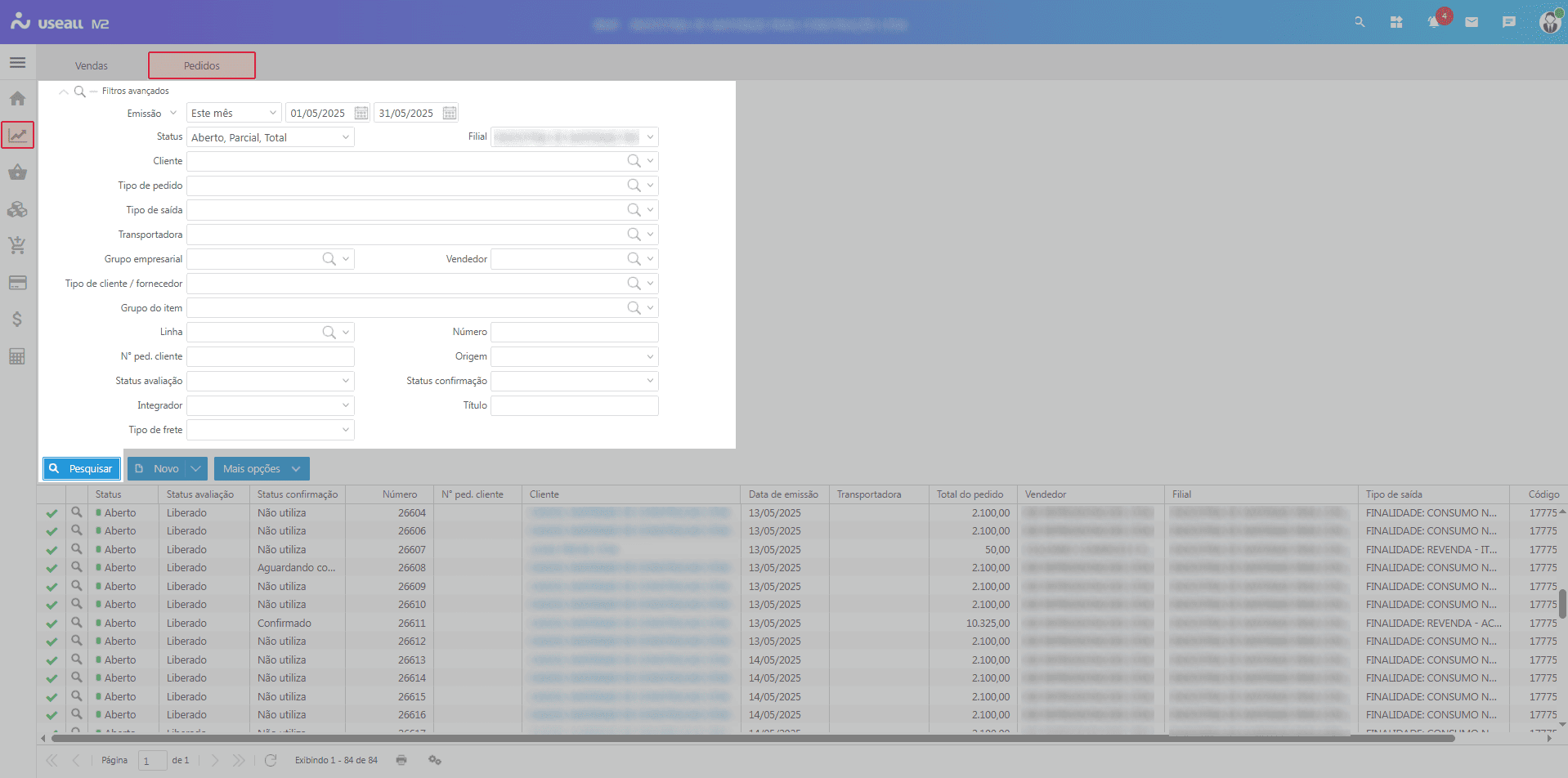
Nesta tela são exibidos os seguintes filtros:
-
Emissão: exibe opções de busca por datas, sendo:
- Por emissão: filtra pela data de emissão dos pedidos;
- Por primeira entrega: filtra pela data de primeira entrega do pedido;
- Por previsão de entrega itens: filtra pela data de previsão de entrega dos itens do pedido, onde caso uma das datas de entrega de um item estiver dentro do período informado, o mesmo é retornado na pesquisa.
Exemplo
Supondo um pedido com dois itens, sendo um item com data de previsão de entrega programado para dia 29/05/24 e o outro item com previsão de entrega para dia 05/06/24. Ao utilizar o filtro Previsão de entrega itens no período 01/06 a 06/06 por exemplo, o pedido será listado.
-
Status: efetua a busca por status do pedido, sendo: digitado, cancelado, aberto, parcial, total e reprovado;
-
Filial: filtra os pedidos por filial;
-
Cliente: efetua a busca por cliente;
-
Linha: filtra pela linha de produtos, como Industrial ou Comercial. Este campo deve ser parametrizado para uso.
-
Número filtra pelo número do pedido;
Na opção Filtros avançados, tem-se o filtro Status confirmação, exibindo o status do pedido em relação a liberação para faturamento.
Após aplicado os filtros, pode-se clicar no botão Pesquisar para apresentar as informações na grid.
Rascunho
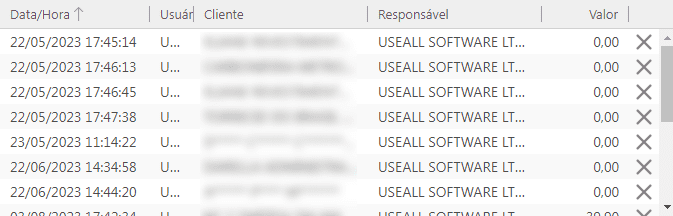
Ao lado esquerdo do botão pesquisar é apresentado o botão , ao clicar neste botão será apresentada a tela com todos os rascunhos de pedidos salvos. Para selecionar um pedido, basta clicar duas vezes no registro. Caso seja preciso remover, basta clicar no botão  e o rascunho será descartado.
Criar pedido
Ao clicar no botão Novo é apresentada a tela para criar um novo pedido, dividida em duas partes: Dados do cliente e Detalhes do cabeçalho.
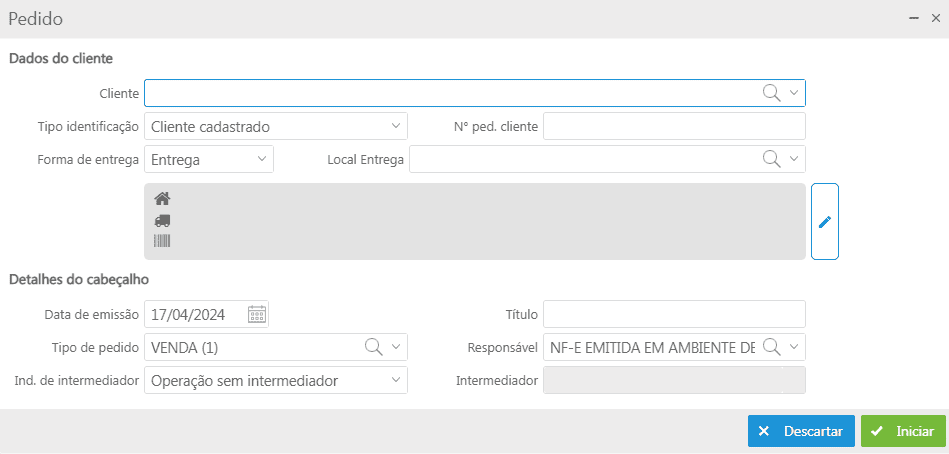
Dados do cliente
Nos Dados do cliente deve-se informar o cliente destinatário para o pedido. O campo tipo de identificação pode ser alterado se necessário, o número do pedido do cliente é opcional e o campo local de entrega, pode ser parametrizado em Configurações local dos clientes.
Ao passar o mouse sobre o nome do cliente é apresentado o número do CPF/CNPJ.
Quando o número do pedido do cliente é informado, a nota fiscal eletrônica vinculada ao pedido é enviada ao cliente com esta informação, que poderá auxiliar o cliente na importação e vinculação dos dados.
Ao lado do campo Cliente, são exibidos os botões:
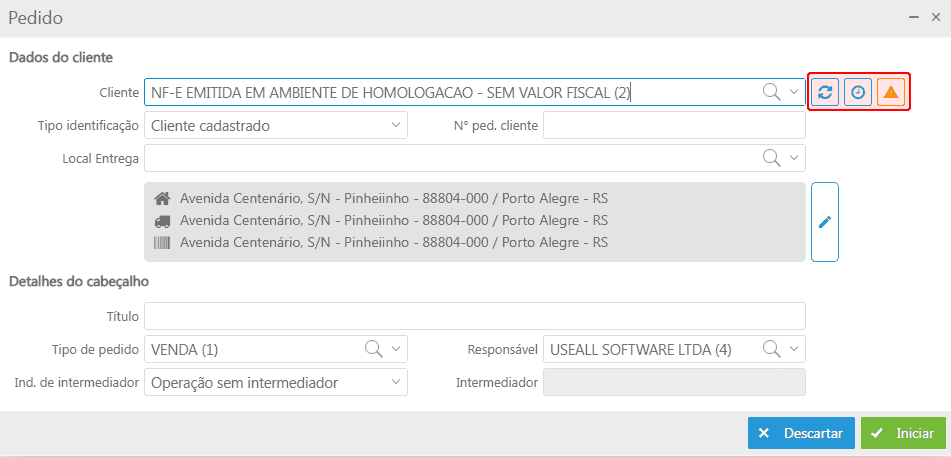
-
 Este botão permite efetuar a atualização de dados cadastrais do cliente, caso tenha alguma informação alterada. Ao passa o mouse sobre o botão exibe a mensagem informativa abaixo:
Atualização de dados cadastrais do cliente tem por objetivo carregar para o pedido de venda informações como:
-
Identificação do cliente (nome, documentação, contato...)
-
Endereços (padrão, entrega e cobrança)
-
Dados comerciais (transportadora, vendedor, supervisor...)
Regras tributárias, recálculos e comissão, não serão atualizados por esta opção.
-
-
 Ao clicar neste botão abrirá a tela de histórico do cliente;
 -
 Ao passar o mouse sobre este indicativo é apresentada a informação da análise de crédito;
Este indicativo somente será apresentando se o cliente selecionado possuir análise de crédito.
O indicativo da análise de crédito apresenta três formas sendo:-
para quando o cliente estiver Sob avaliação,
-
 quando estiver Bloqueado e
 -
 quando estiver Sem restrição.
-
-
 Ao passar o mouse sobre este indicativo é apresentado a observação comercial.
Este indicativo somente será apresentando se o cliente selecionado possuir observação comercial.
Logo abaixo do campo Tipo identificação são apresentados os campos Forma de entrega, Local entrega e os endereços do cliente, ao lado é exibido o botão  , sendo possível editar os endereços.

Importante
O campo Forma de entrega será habilitado quando o cliente estiver parametrizado para Utilizar loja.
Detalhes do cabeçalho
Nos Detalhes do cabeçalho é solicitado o preenchimento de algumas informações (conforme parametrizado), como:
-
Informar a data de emissão para o pedido;
-
Informar um título específico nomeando o pedido;
-
Selecionar a linha de produto. Este campo deve ser parametrizado para uso;
-
Selecionar o tipo de pedido;
-
Informar o responsável;
-
Informar se tem indicador de intermediador;
-
Informando o campo acima, o campo intermediador é habilitado para selecionar um intermediador (campo obrigatório quando habilitado);
O intermediador é uma operação em site ou plataforma de terceiros.
-
Informar se o pedido será feito em moeda estrangeira, com isso basta selecionar a moeda que será utilizada. O campo cotação é atualizado conforme a moeda, sendo permitido editá-lo se necessário.
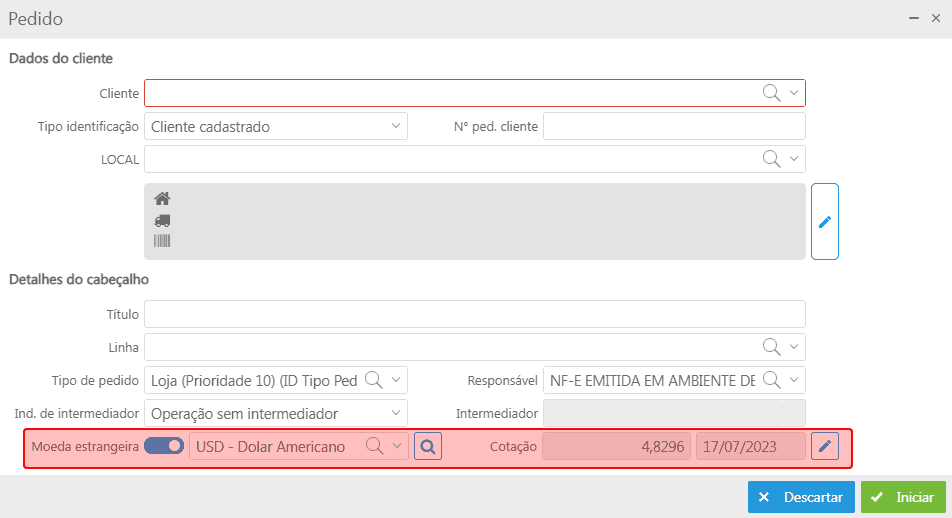
Importante
Os campos local, linha, moeda estrangeira e cotação são campos parametrizados.
O campo local pode ser nomeado conforme necessidade do cliente. Exemplo: "Local" ou "Local do cliente",
Após preencher estes dados, basta clicar no botão Iniciar para abrir a tela do pedido e preencher as demais informações.
Observação
Ao clicar no botão Iniciar será criado o rascunho do pedido.
Iniciando o pedido
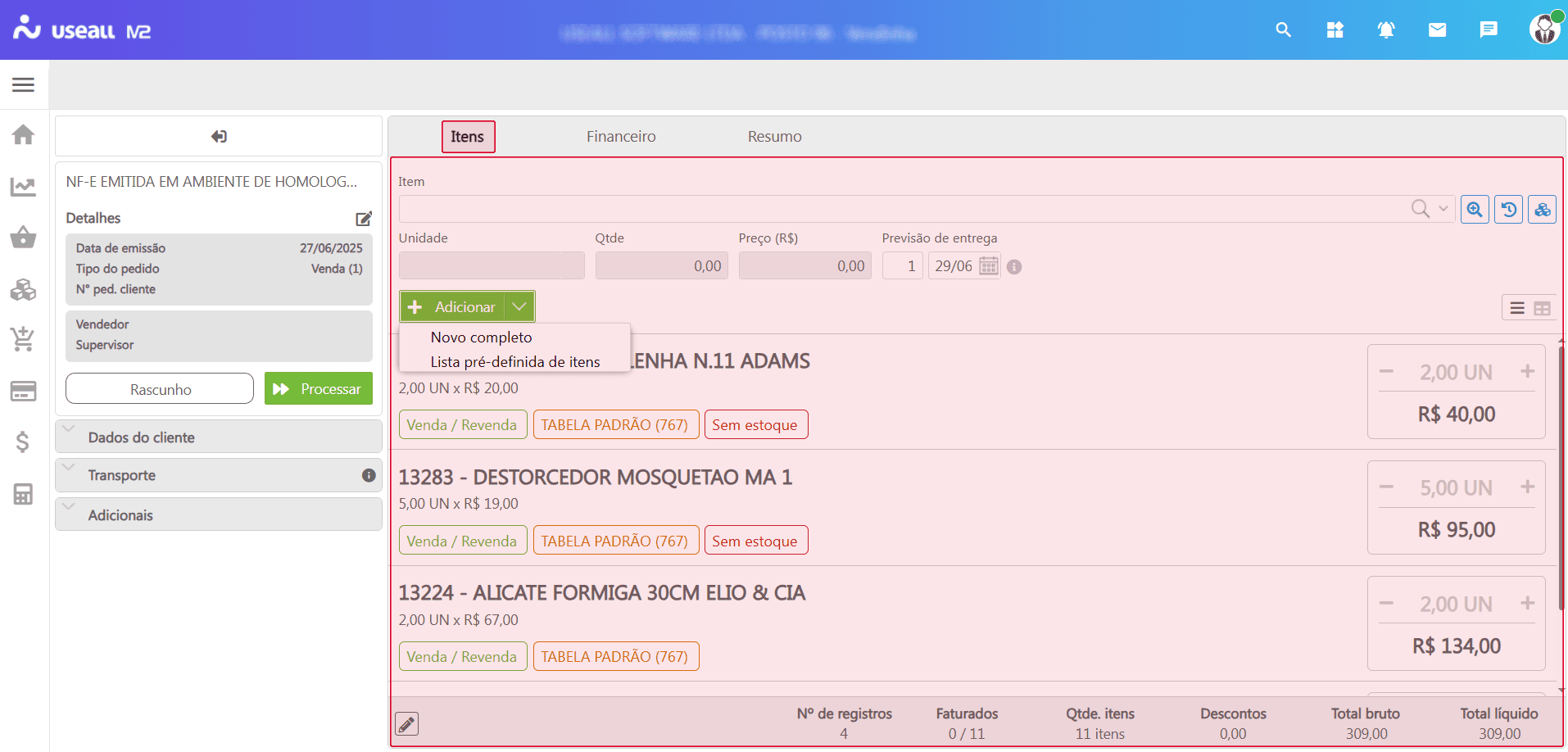
Nesta tela são apresentados: painel lateral esquerdo, aba itens, aba financeiro e aba resumo.
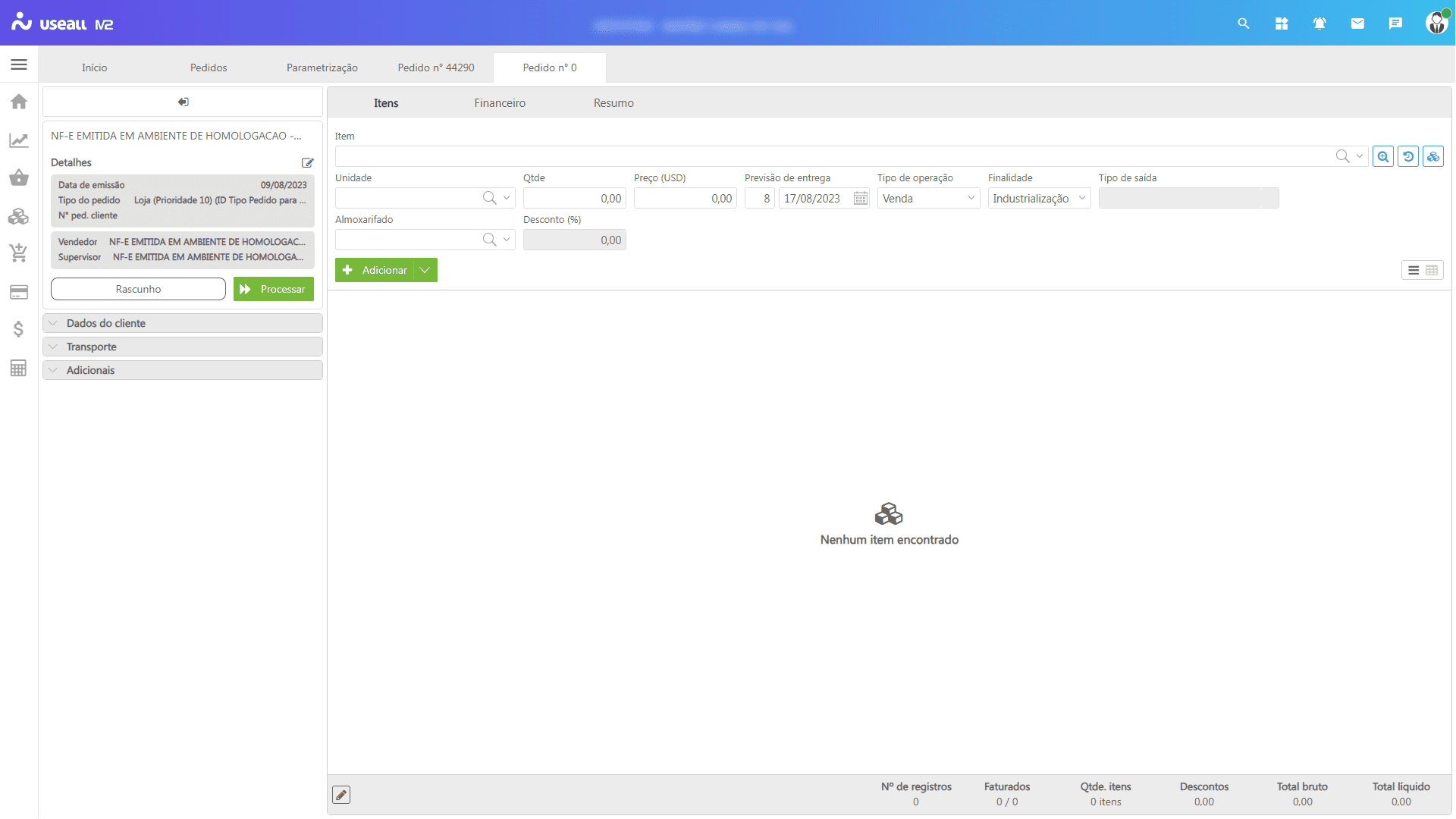
Painel lateral esquerdo
Neste painel são apresentados algumas informações para o pedido.
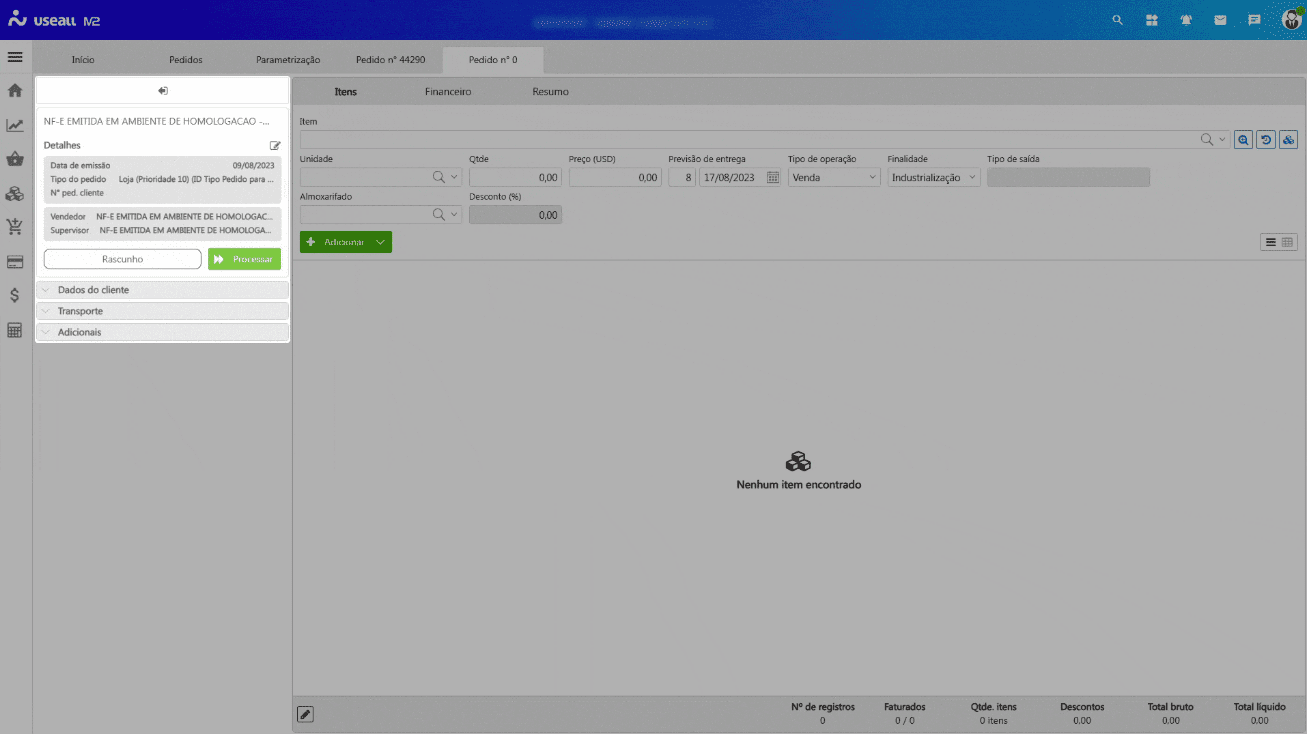
No topo é exibido o botão  que serve para recolher o painel. O mesmo é divido em quadros, sendo:
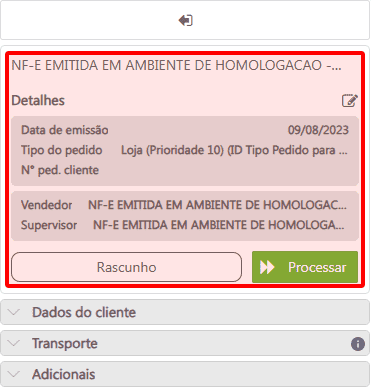
O primeiro deles, o quadro detalhes do pedido traz a informação do cliente, data de emissão do pedido, tipo de pedido, nº ped. cliente, vendedor, supervisor e status. Ao clicar no botão  irá abrir a mesma tela de criação de pedido com as informações já preenchidas, possibilitando sua edição caso necessário.
Aviso
O botão Processar é apresentado neste quadro. Somente após adicionar os itens e as informações necessárias, pode-se processar o pedido.
Observação
Os campos vendedor e supervisor serão preenchidos conforme informados no cadastro do cliente.
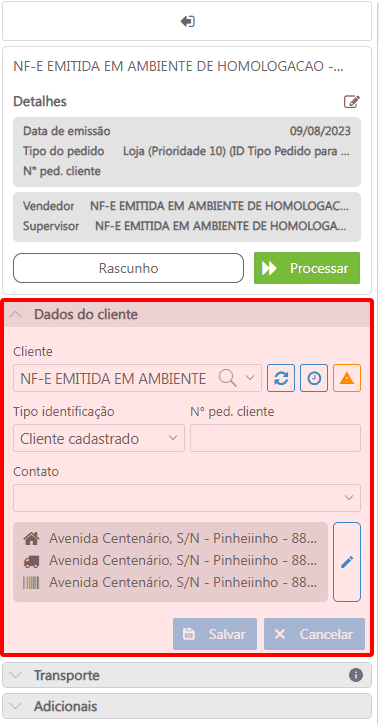
Em seguida é apresentado o quadro dados do cliente, com as mesmas informações que foram adicionadas na criação de pedido, com exceção do campo contato que permite selecionar um contato vinculado ao cliente informado. Também exibe os endereços do cliente juntamente com o botão  possibilitando a edição.
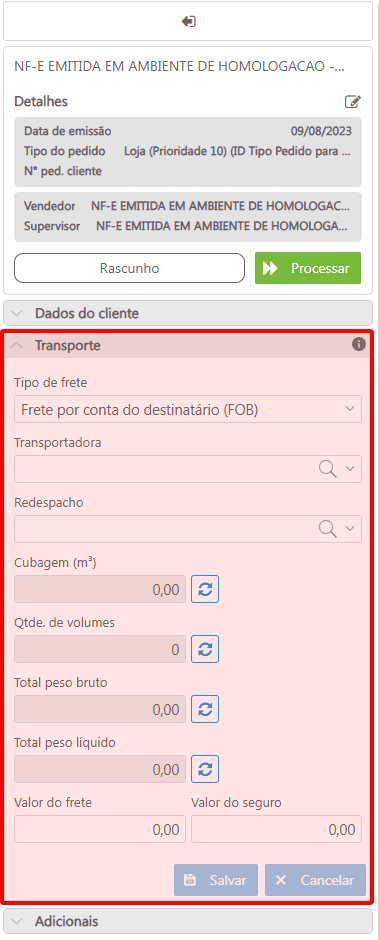
Na sequência é exibido o quadro transporte, onde pode-se informar tipo de frete, transportadora, redespacho, valor do frete e valor do seguro.
Neste quadro é exibido o indicativo  , ao passar o mouse sobre o mesmo, é apresentada a mensagem informativa:
Ao atualizar a Cubagem (m³), Qtde. de volumes, Total peso bruto ou Total peso líquido, o sistema salvará automaticamente os dados.
Os tipos de frete possíveis são:
-
Frete por conta do remetente (CIF);
-
Frete por conta do destinatário (FOB);
-
Frete por conta de terceiros;
-
Transporte próprio por conta do remetente;
-
Transporte próprio por conta do destinatário;
-
Sem frete: quando selecionado esta opção, os campos valor do frete e valor do seguro ficam desabilitados.
Importante
As informações de Cubagem (m³), Qtde.de volumes, Total peso bruto e Total peso líquido serão preenchidos conforme for adicionando itens ao pedido, isso se houver estas informações cadastradas no item.
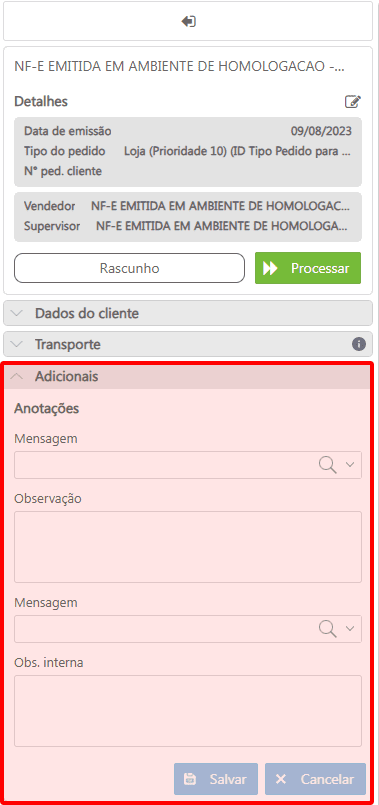
E por último, o quadro adicionais onde pode-se selecionar mensagens pré-cadastradas no sistema ou digitá-las no campo Observação e/ou Obs. interna.
Dica
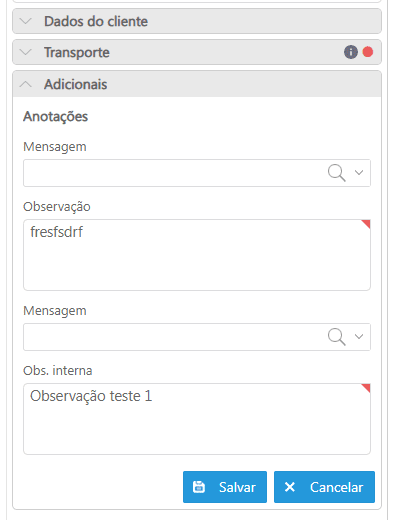
Para as informações que possuírem alterações e ainda não foram salvas, é apresentado um "indicativo" para campos e quadros informando que possui alteração.
Por exemplo: alterações não salvas no quadro Transporte, exibe o "indicativo"  .
.
Alterações não salvas nos campos Observação e Obs. interna, exibe o "indicativo"  .
.
Painel central
Aba - Itens
As informações apresentadas nesta aba são configuradas através da parametrização Configurar campos rápidos dos itens no pedido.
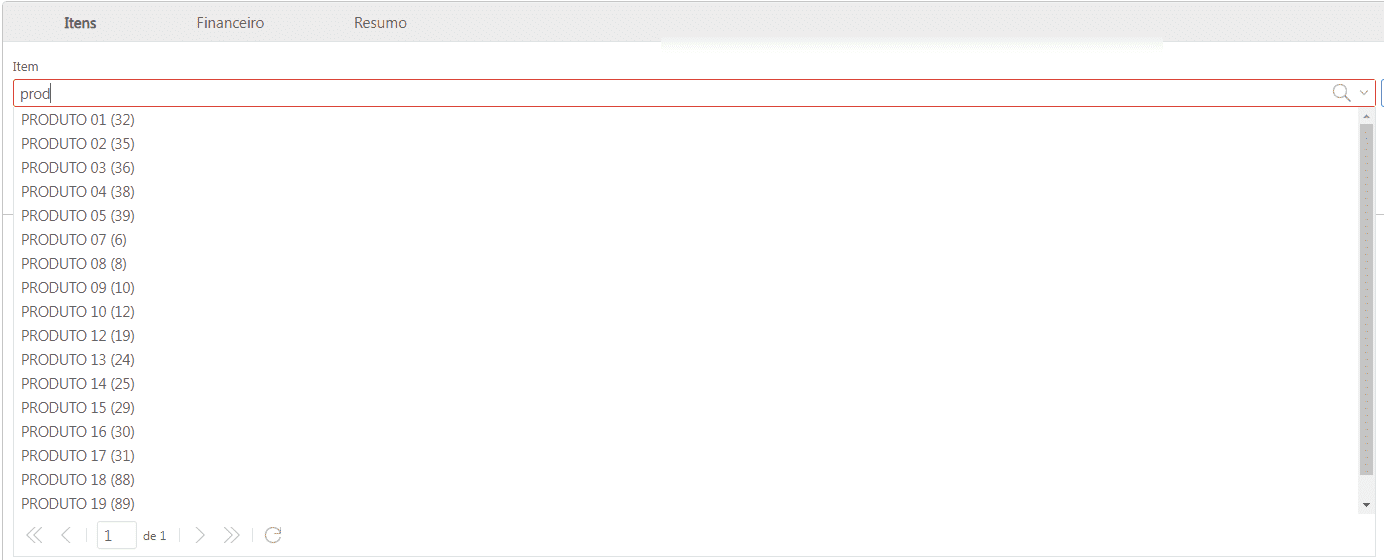
No campo item a inserção pode ser realizada através da digitação do código ou nome ou pela tela de pesquisa clicando na  .
.
Ao clicar na  ou digitar alguma informação do produto, é exibido uma lista dos produtos que possuem a informação digitada.
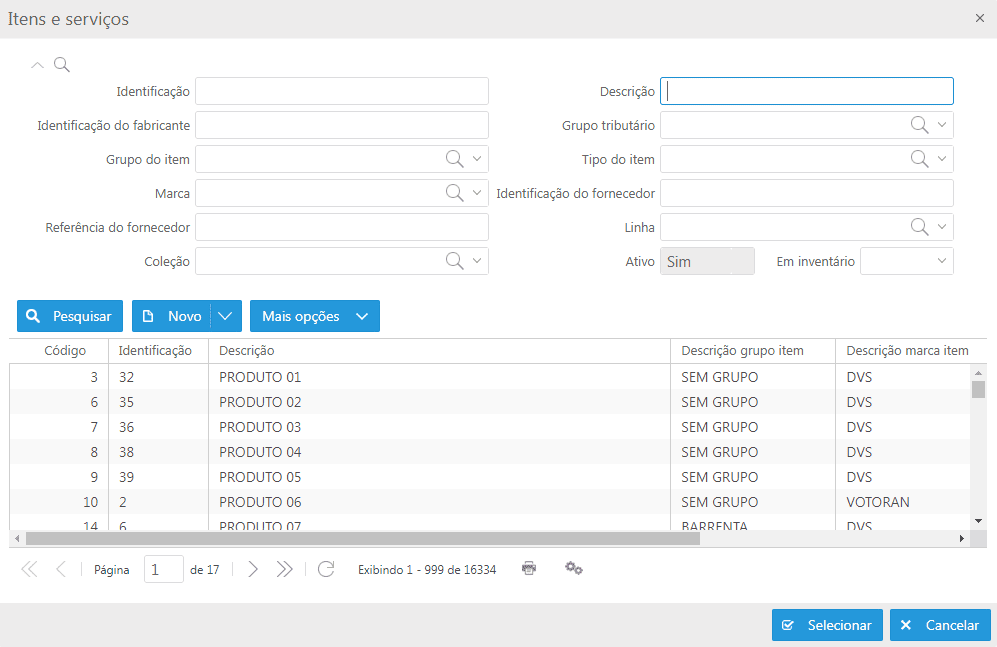
Ao clicar na abre a tela de Itens e serviços, onde é possível realizar a consulta e clicar no botão selecionar, para adicionar ao pedido.
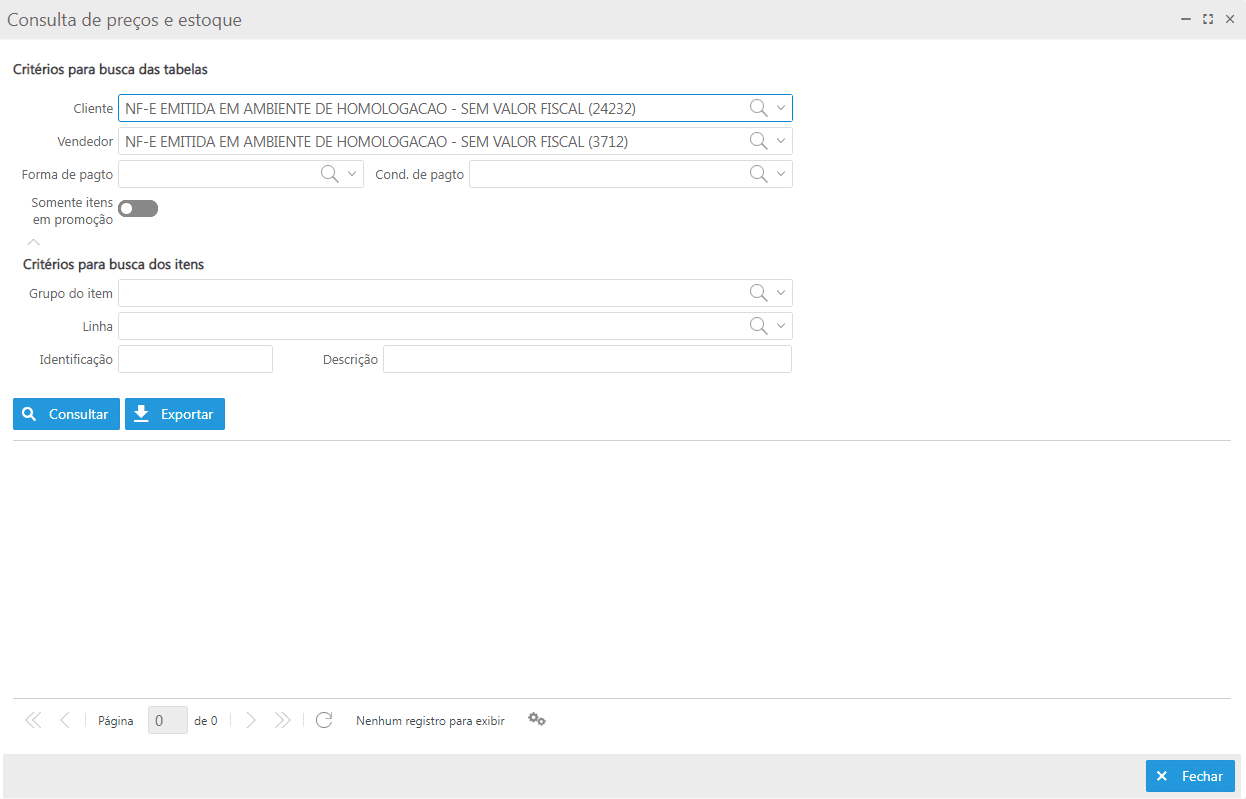
Ao lado do campo item são exibidos os botões de  (consulta de preços e estoque),
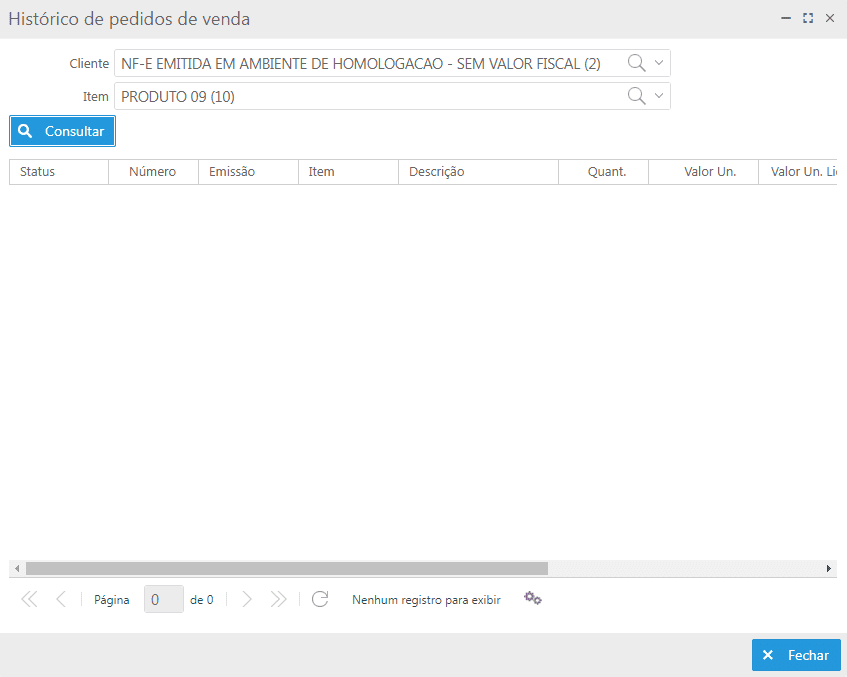
  (histórico de pedidos de venda) e
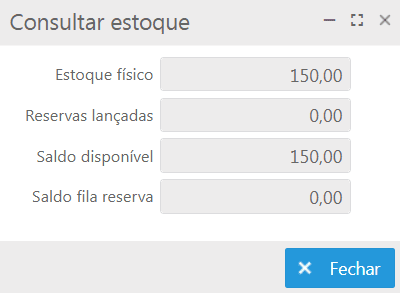
  (consultar estoque), ao clicar abre as devidas telas:

Esta tela exibe os filtros para busca de tabela de preço e critérios para busca de itens. Os itens serão apresentados conforme os filtros selecionados.
Exibe o histórico dos pedidos de venda emitidos para o cliente com o valor de venda praticado dos itens.
Exibe as informações de estoque do produto informado no campo item.
-
No campo unidade pode-se selecionar os tipos de unidades vinculados ao item;
-
No campo quantidade deve-se informar a quantidade conforme o tipo de unidade selecionado;
-
O campo preço vem preenchido conforme cadastrado no item e configurado no tipo de saída (aba Adm > Origem do valor unitário), pode ser alterado conforme a necessidade;
-
No campo previsão de entrega pode-se informar em quantidade de dias, onde o sistema indica a data da entrega, ou selecionando a data da entrega e o sistema informa a quantidade de dias para a entrega ocorrer.
Observação
A previsão de entrega é baseada na data de início da criação do pedido.
É possível parametrizar o prazo de entrega padrão por filial, para o sistema sugerir a data de entrega a partir da data de criação do pedido.
Importante
Existe a possibilidade de informar o desconto no valor unitário, conforme parametrização tipo de desconto.
Após preencher todas as informações necessárias, basta clicar no botão Adicionar, o item será adicionado ao pedido e exibido na lista.
O botão Adicionar contém a ação , tendo duas opções:
-
Novo completo: ao clicar nessa opção a tela Item é exibida sendo possível inserir os itens;
-
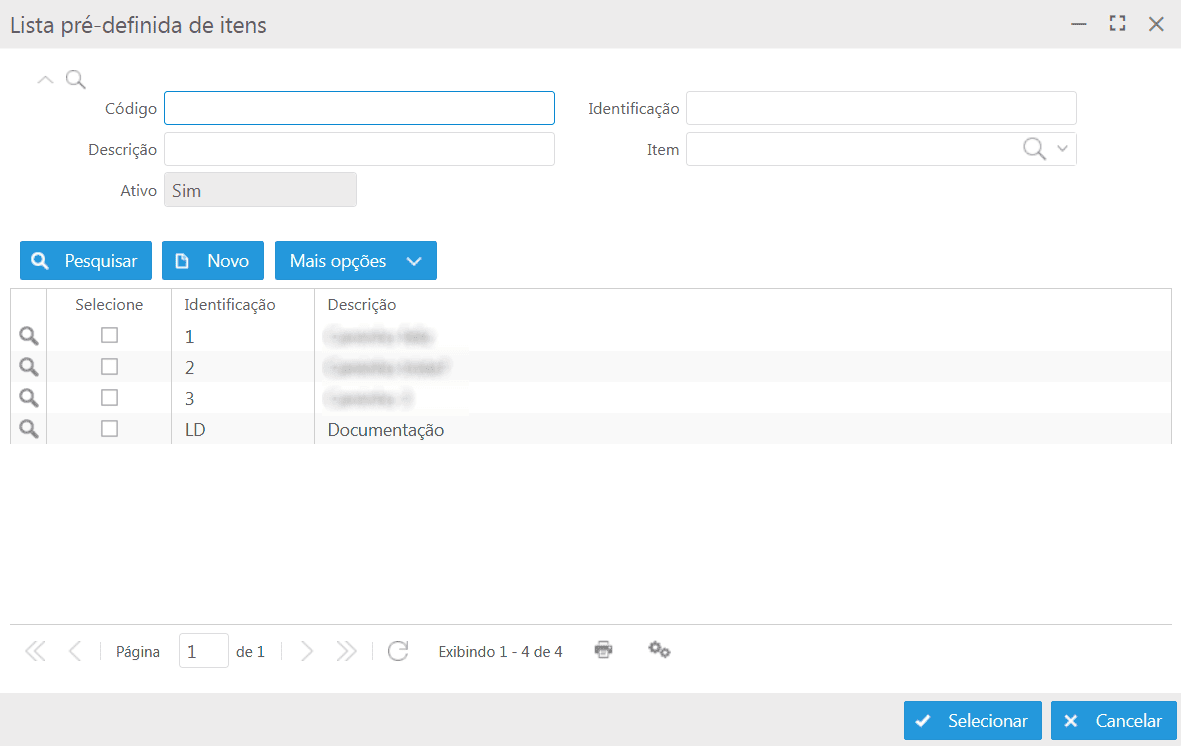
Lista pré-definida de itens: ao clicar nessa opção, a tela Lista pré-definida de itens é exibida sendo permitido selecionar várias listas para inserção de itens. Ao clicar no botão Selecionar os itens de cada lista, serão adicionados ao pedido.
Os itens do pedido podem ser exibidos em forma de lista clicando na ação  , ou na forma de coluna clicando na ação
  .
.
Observação
Estas ações são exibidas no lado direito da tela. Por padrão virá apresentado como lista.

Quando os itens são exibidos em forma de lista, ao passar o mouse sobre o item, é possível ver os ícones de  (editar) e
  (descartar). Essas ações são permitidas apenas enquanto estiver no lançamento do pedido, após processado, deve-se utilizar as ações através do botão Mais opções > Alterar.
A edição da quantidade está disponível de três formas: editando o item, alterando através do campo “+” ou “-” ou clicando no valor da quantidade e informando um novo valor.
Para cada item, pode ser exibidas as tag's:
 - apresenta o tipo de operação do pedido e sua finalidade;
 - nesta tag é exibido o nome da tabela de preço, vinculado ao cadastro do cliente;
 - exibe quando o pedido foi faturado ou parcialmente faturado;
 - apresenta o saldo em estoque do item. Caso o saldo seja insuficiente para a reserva, ao passar o mouse sobre a tag apresenta a mensagem informando a quantidade que conseguiu reservar e a quantidade faltante.

Quando os itens são exibidos em forma de colunas, para editá-lo, é necessário dar um clique duplo sobre o item.
Nessa exibição tem-se a ação (descartar), que permite remover o item do pedido.
No rodapé da tela são exibidas as seguintes informações:

-
Ação
que possui duas ações:-
Edição em massa: onde é possível realizar a edição de algumas informações para vários itens do pedido;
-
Desconto em itens: abre uma tela para informar o percentual ou o valor de desconto sobre o valor total do pedido. Quando informado valor, é efetuado o rateio para os itens do pedido, quando informado percentual, é aplicado o mesmo desconto para todos os itens.
Observação
Quando parametrizado com o tipo de desconto: No valor unitário, esta opção não será apresentada.
-
-
Nº de registros: exibindo a quantidade de itens diferentes adicionados ao pedido;
-
Faturados: informando a quantidade de itens faturados, do total de itens vendidos;
-
Qtd. itens: exibe o total de itens adicionado ao pedido;
-
Descontos: o valor total de desconto oferecido sobre o pedido;
Observação
Quando parametrizado com o tipo de desconto: No valor unitário, esta informação será sempre zerada.
-
Total bruto: o valor total do pedido;
-
Total líquido: o valor total final do pedido (valor bruto - desconto).
Aba - Financeiro
Nesta aba são apresentadas as informações referentes aos valores do pedido e formas de pagamento.
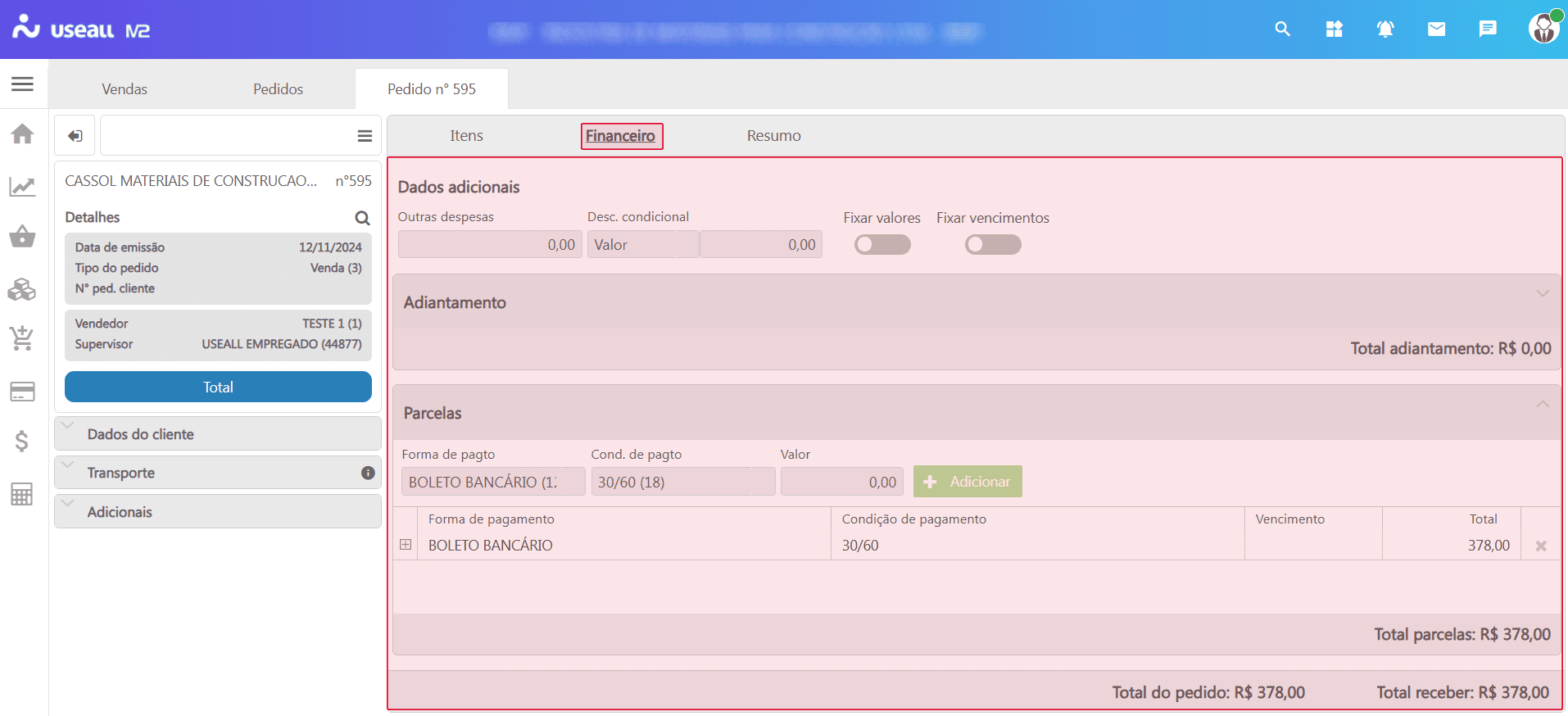
Em Dados adicionais é definido a natureza financeira do pedido e pode-se adicionar um percentual ou valor (conforme a moeda) para o desconto condicional.
No campo Outras despesas pode-se informar um valor para registrar outras despesas, sendo somado ao valor de outras despesas dos impostos PIS ST e COFINS ST formando o valor total deste campo no pedido.
No quadro Adiantamento pode-se informar a antecipação realizada pelo cliente. Para mais informações deve-se acessar o manual Adiantamento de clientes.
No quadro Parcelas deve-se informar uma forma de pagamento, habilitando a seleção da condição de pagamento e no campo valor informar o valor que será pago nesta condição. Também é possível adicionar várias formas de pagamento. Após basta clicar no botão Adicionar, inserindo a forma escolhida na grid abaixo.
Para utilizar o processo Recebíveis de cartão, deve-se informar uma forma de pagamento configurada para o processo, o campo Cond. de pagto vem preenchido automaticamente conforme configuração.
Ao clicar na ação  ao lado esquerdo do campo Forma de pagamento na grid, são exibidos os detalhes das parcelas.
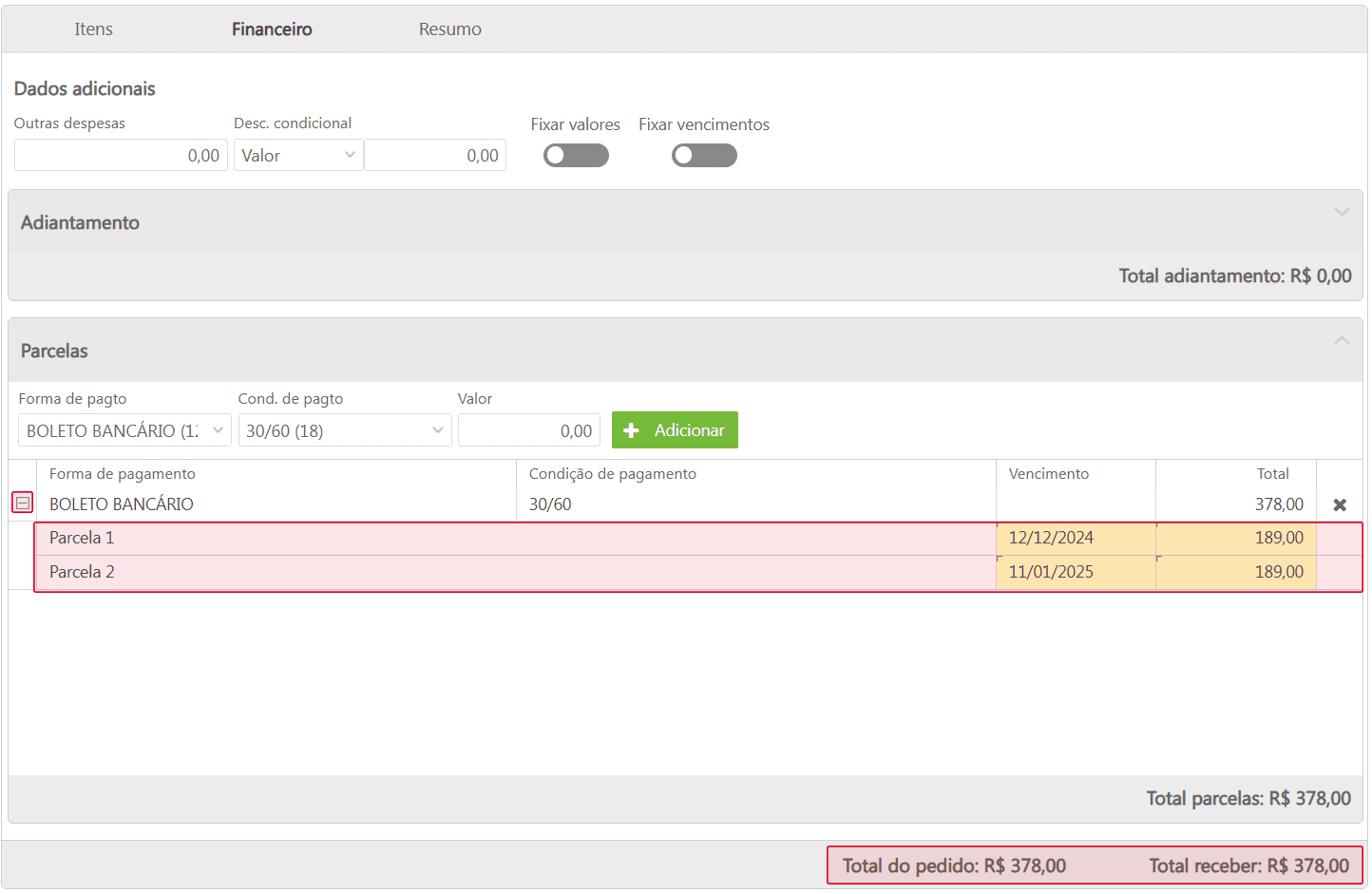
No rodapé são apresentados os totalizadores com o total do pedido e o total a receber.
Aba - Resumo
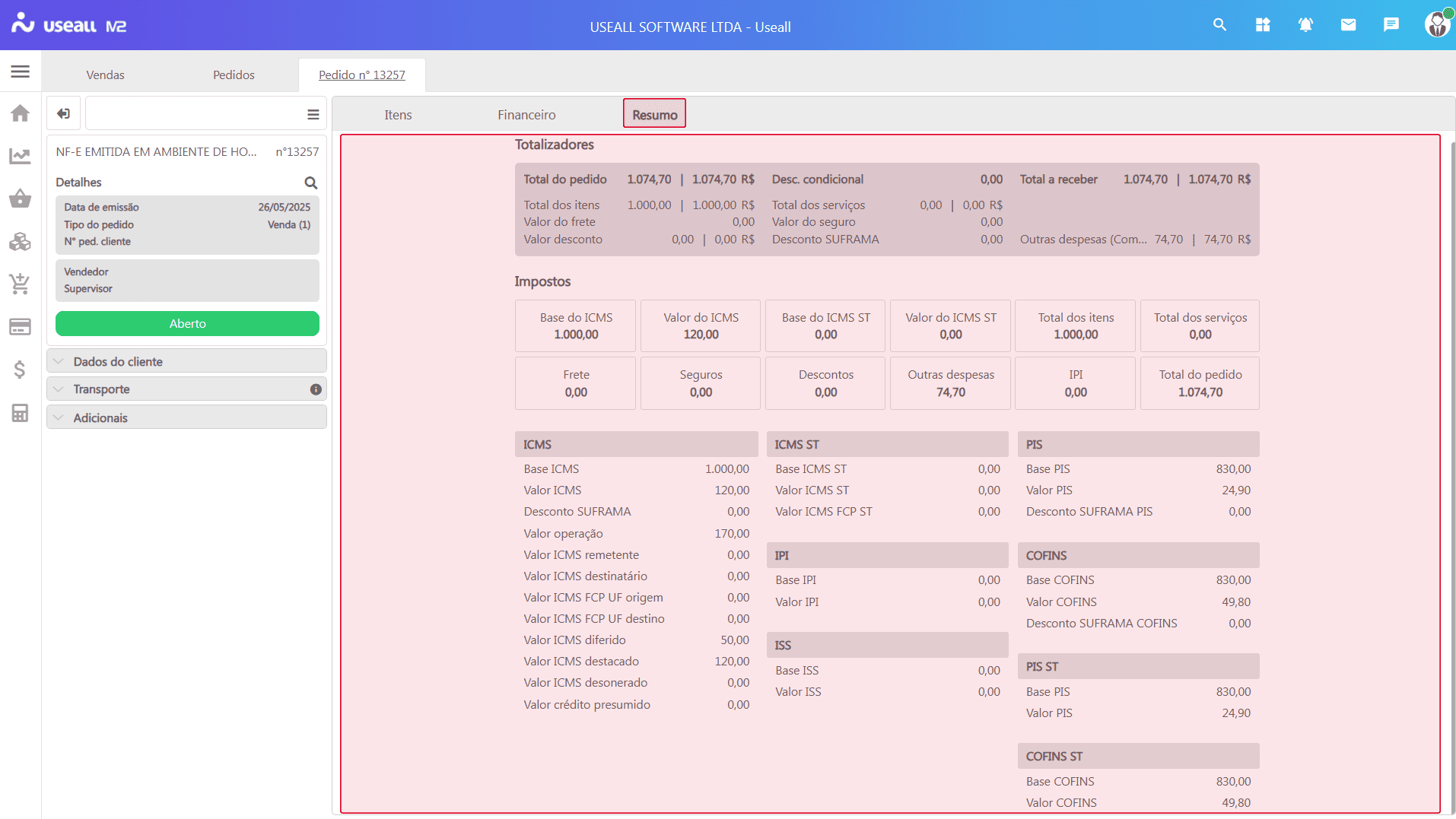
Nesta aba, é apresentado um resumo financeiro e tributário de todo o pedido.
Processar o pedido
Após todas as informações preenchidas, deve-se clicar no botão Processar, localizado no painel lateral esquerdo.
Copiar pedido de outra empresa
Ao clicar na seta do botão Novo, a opção Copiar pedido de outra empresa será exibida.
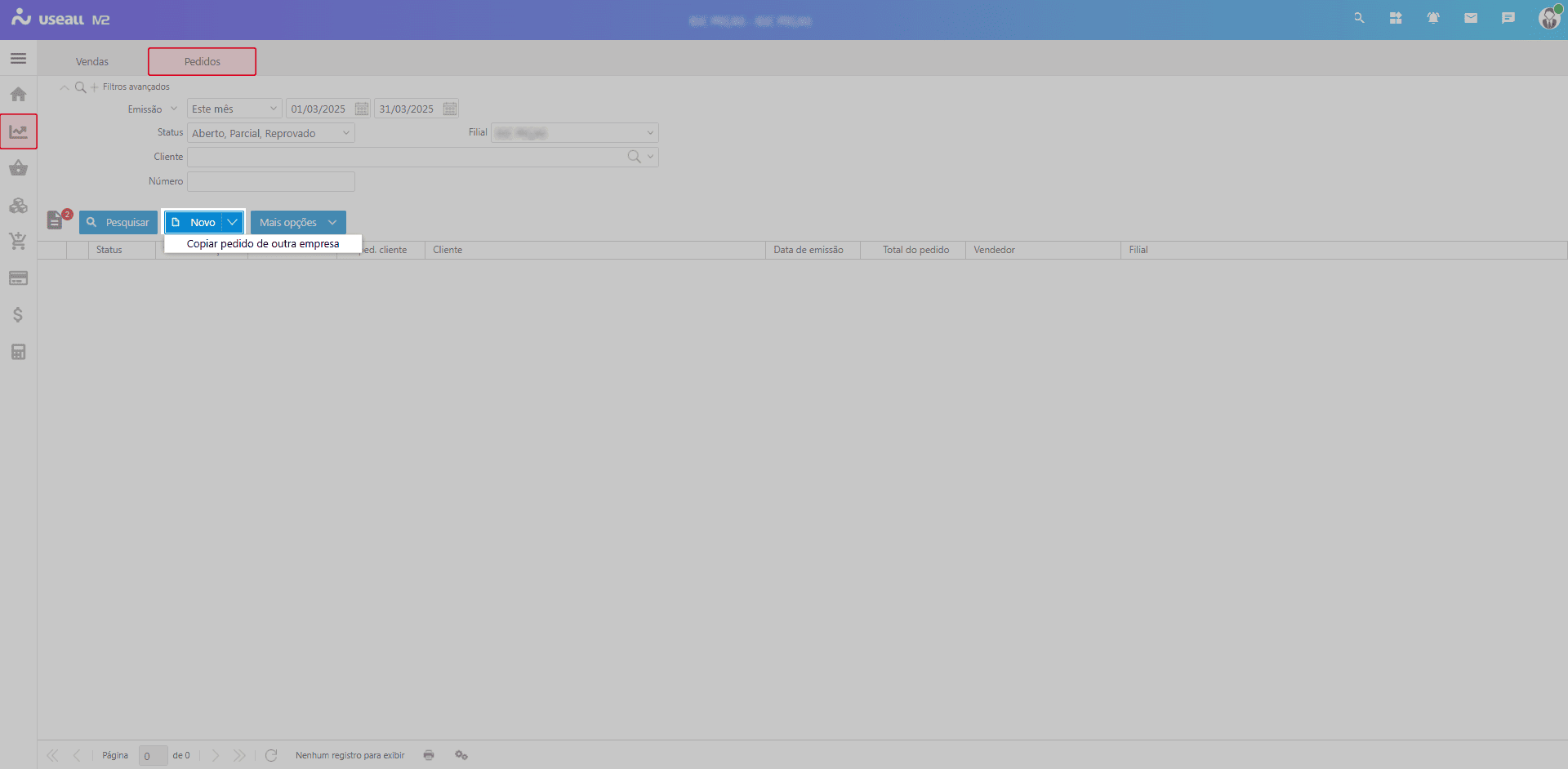
Ao selecionar essa opção, a tela Copiar pedido de outra empresa será exibida. Essa tela contém duas abas: Pedidos e Itens.
Nessa aba, são apresentados os Filtros e o botão Pesquisar, que permite buscar as informações dos pedidos para a cópia, além da grid de informações.
Ao acessar a tela, apenas o campos Empresa fica habilitado. Após seu preenchimento, o campo Filial é liberado, e em, seguida os demais campos são disponibilizados para consulta.
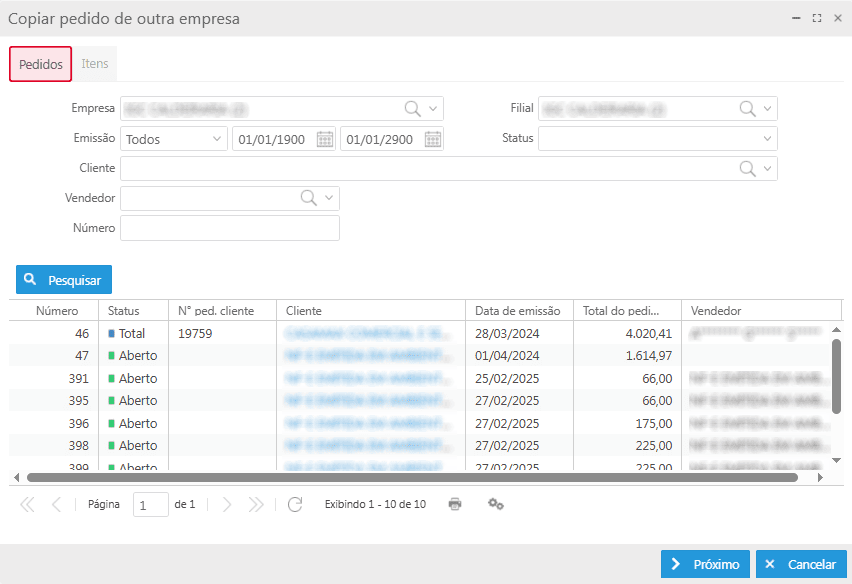
Deve-se selecionar apenas um pedido na grid de informações e clicar no botão Próximo para seguir com a cópia do pedido.
Importante
A cópia de pedidos só pode ser realizada nas filiais em que o usuário logado possui permissão de acesso.
Nessa aba, são apresentados os campos Data de emissão original, Cliente, Número pedido, Total do pedido e Nº pedido cliente. Esses campos já são exibidos preenchidos conforme os dados do pedido selecionado na aba Pedidos.
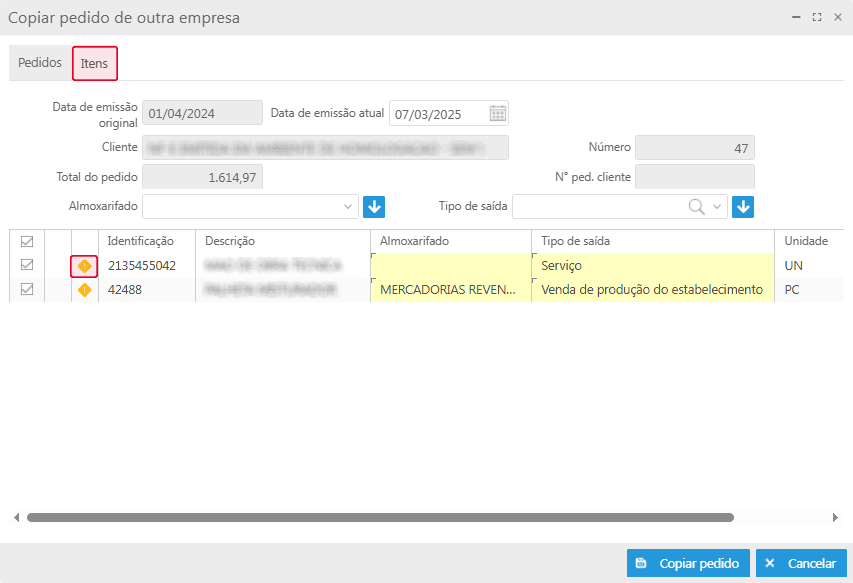
Os campos Data de emissão atual, Almoxarifado e Tipo de saída são editáveis, permitindo o preenchimento. Além disso, a grid de informações exibe os itens do pedido.
-
Data de emissão atual: deve-se preencher conforme a data atual do pedido nessa empresa e filial;
-
Almoxarifado: deve-se preencher o almoxarifado correspondente ao item;
Caso o almoxarifado não seja encontrado, o campo permanece em branco para preenchimento manual. Se o sistema localizar o almoxarifado, o campo é preenchido automaticamente.
-
Tipo de saída: deve-se preencher o tipo de saída padrão correspondente ao item.
Caso o tipo de saída padrão não seja encontrado, o campo permanece em branco para preenchimento manual. Se o sistema localizar o tipo de saída padrão, o campo é preenchido automaticamente.
Na grid de informações, os itens do pedido são apresentados. Caso um item não possua tipo de saída padrão ou almoxarifado definido, o ícone de alerta  , será exibido ao lado do item.
Ao posicionar o cursor sobre o ícone, uma mensagem informativa será exibida, indicando os campos pendentes de preenchimento. O alerta é removido automaticamente assim que o tipo de saída ou almoxarifado for informado.
Além disso, o ícone de alerta também pode indicar situações específicas relacionadas à comissão, como:
-
Alteração no lançamento de comissão: quando o tipo de saída do pedido original estava configurado para lançar comissão e o tipo de saída do pedido cópia não está, ou vice-versa;
-
Mudança na regra de comissão: quando a regra aplicada ao pedido original tem como critério a filial, o que pode impactar o cálculo da comissão no pedido cópia.
Nestes casos, a mensagem exibida ao passar o cursor sobre o ícone trará informações detalhadas sobre o impacto na comissão e orientações para ajuste, se necessário.
Importante
A ausência de tipo de saída ou almoxarifado impede a continuidade do processo para itens que exigem essa informação.
Após finalizar, deve-se clicar em Copiar pedido. O sistema abrirá o pedido copiado, permitindo a continuidade do processo para a geração de um novo pedido.
Durante a cópia do pedido, o sistema realizará algumas validações:
-
Caso algum item não possua almoxarifado ou tipo de saída informado, a cópia não poderá ser concluída. Para itens do tipo serviço ou ativo imobilizado, o almoxarifado não é exigido;
-
Se o pedido original possuir valores de adiantamento, mas a filial que receberá o novo pedido não estiver configurada para lançamento de adiantamento, a cópia será impedida, e será exibida uma mensagem de alerta para revisão das configurações.
Na tela de Pedido do pedido copiado, devem-se revisar as informações e, caso necessário, realizar ajustes antes de prosseguir. Para concluir o processo e gerar o novo pedido, deve-se clicar em Processar.
- As parcelas serão recalculadas conforme a nova data de emissão, ajustando a data de vencimento de acordo com a condição de pagamento definida;
- A previsão de entrega dos itens será determinada somando o prazo informado à data de emissão do novo pedido.
Grid de informações
Na grid são apresentados os pedidos conforme os filtros selecionados.
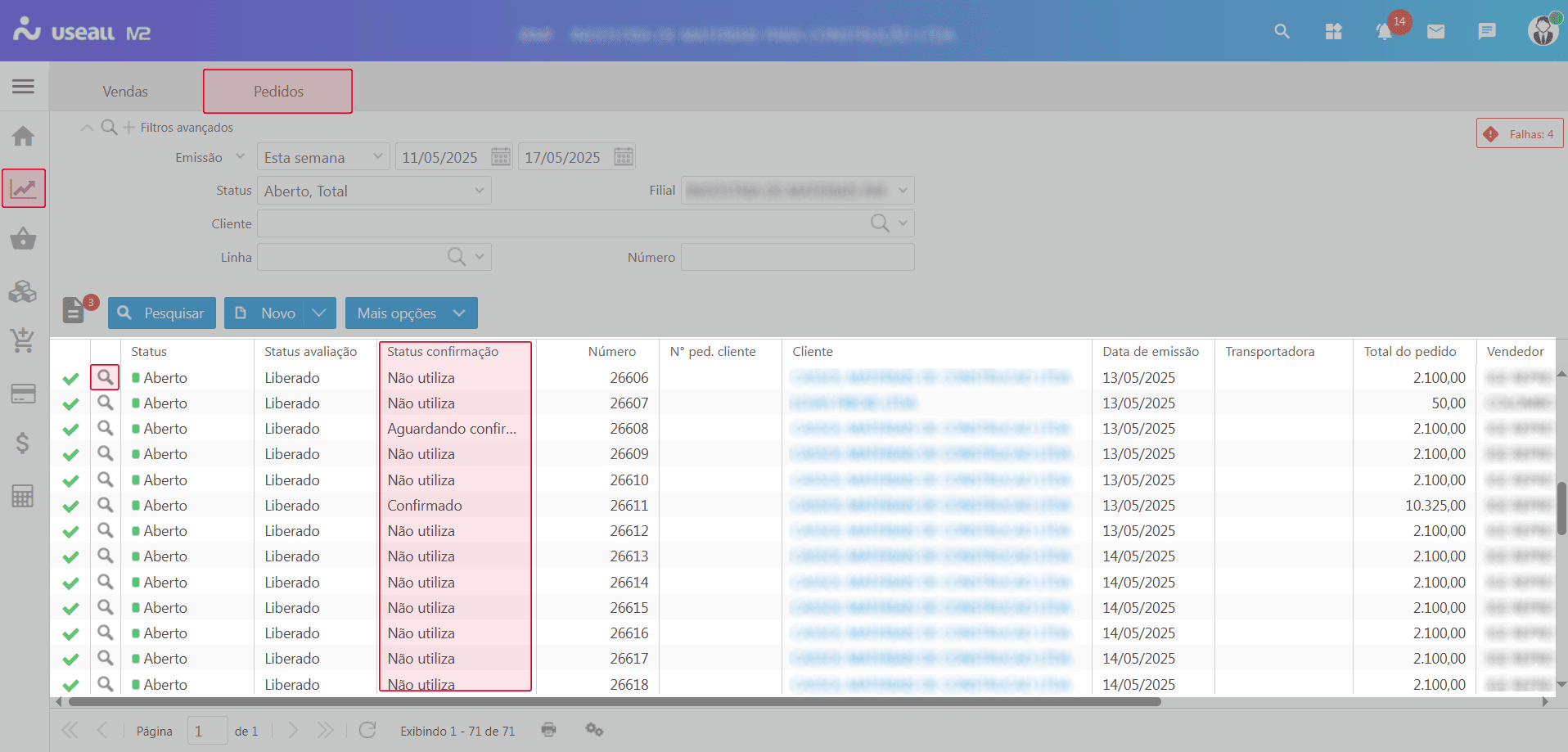
Para cada registro é exibida a ação  , ao clicar nesta ação ou dar dois cliques sobre o pedido é aberto a tela para Acompanhamento do pedido.
Serão exibidas as colunas de informações do pedido, dentre elas tem a coluna Status transação onde serão exibidas as seguintes ações para o status de transação da última movimentação realizada no pedido:
-
 : quando o processamento estiver pendente;
 -
 : quando ocorrer algum falha em alguma das etapas;
 -
 : quando todas as etapas forem concluídas com sucesso.
Quando houver falha em algum pedido será exibida a informação  no topo da tela ao lado esquerdo, ao clicar será exibida uma lista com todos os pedidos que possuírem falha em alguma transação.
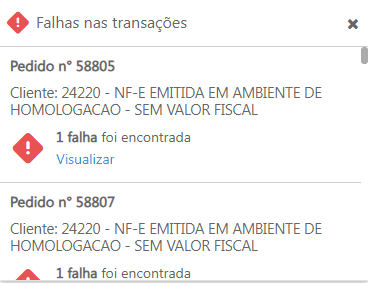
Ao clicar nas ações / / ou no link apresentado na lista citada a cima, abre a tela Processamento do pedido de venda.
Importante
Ao abrir a tela Pedidos, caso existam pedidos com falhas, eles serão listados na tela inicial e na caixa do processo "Pedidos", haverá um número indicando a quantidade de pedidos com falhas.
A coluna Status confirmação, refere-se a liberação do pedido para faturamento utilizando a forma de pagamento do tipo Recebíveis de cartão, sendo:
- Não utiliza: status padrão para pedidos que não utilizam forma de pagamento do tipo "Recebíveis - Cartão";
- Aguardando confirmação: indica que o pedido foi registrado com uma forma de pagamento do tipo "Recebíveis - Cartão", mas ainda não foi confirmado, ou seja, os dados do pagamento com cartão ainda não foram inseridos;
- Confirmado: indica que o pedido foi confirmado, ou seja, o usuário já inseriu as informações referentes ao pagamento realizado com cartão e o pedido está liberado para faturamento;
- Parcial: status atribuído aos pedidos com múltiplas formas de pagamento do tipo "Recebíveis - Cartão", em que pelo menos uma delas já foi confirmada pelo usuário.
Aviso
-
Pedidos com o "status confirmação" Aguardando confirmação não poderão ser faturados. Nesses casos, o sistema exibirá uma mensagem informativa;
-
Para empresas configuradas para exibir pedidos de venda no fluxo de caixa previsto e que utilizam o controle de recebíveis de cartão, ao realizar o pagamento de uma parcela do pedido de venda com cartão de crédito, essa parcela deixará de ser exibida no fluxo de caixa. Ela será apresentada novamente, após a conciliação da operação de cartão gerada pelo pagamento da parcela do pedido.
Botão Mais opções
Ao selecionar um pedido, e clicar no botão Mais opções serão exibidas as seguintes ações:
-
Visualizar:
-
Pedido: irá imprimir um espelho do pedido de venda;
-
Notas e anexos: permite adicionar notas e anexos ao pedido;
-
-
Ações:
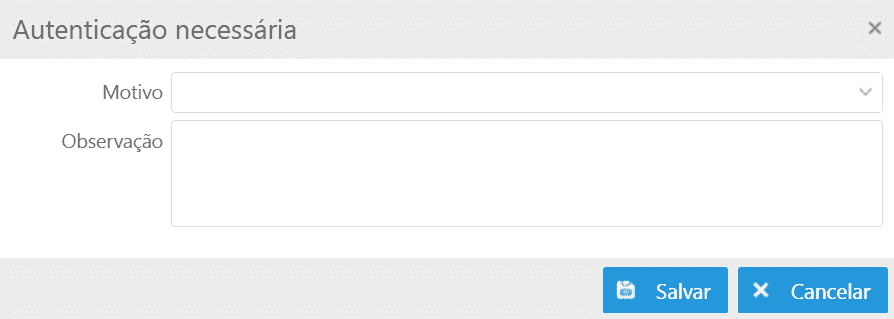
- Cancelar: opção para cancelar o pedido de venda, sendo necessário informar um motivo e observação; Não será possível cancelar pedidos com status confirmação Confirmado;
-
Faturamento:
- Emitir nota fiscal: ao clicar nesta opção será direcionado para a caixa de faturamento com o pedido informado para emissão da nota fiscal;
Aviso
Pedidos com o "status confirmação" Aguardando confirmação não poderão ser faturados. Nesses casos, o sistema exibirá uma mensagem informativa.
-
Operações:
-
Análise: ao clicar nesta opção será aberta a tela de análises;
-
Encerrar pedido: esta opção encerra o saldo restante do pedido, somente pedidos com o status Parcial pode selecionar esta ação;
-
Criar novo pedido com saldo: permite criar um novo pedido com o saldo restante do pedido, somente pedidos com o status Parcial e status confirmação Não utiliza podem executar esta ação;
-
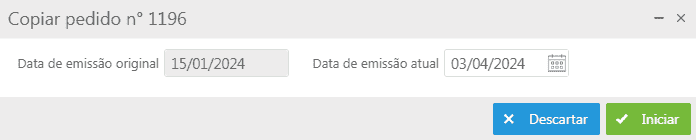
Copiar: ao selecionar esta opção é possível criar um pedido com as mesmas informações do pedido selecionado, sendo possível alterar a data de emissão. Caso o pedido selecionado tenha formas de pagamento do tipo "Recebíveis - Cartão", será gerado com o status confirmação como Aguardando confirmação.
-
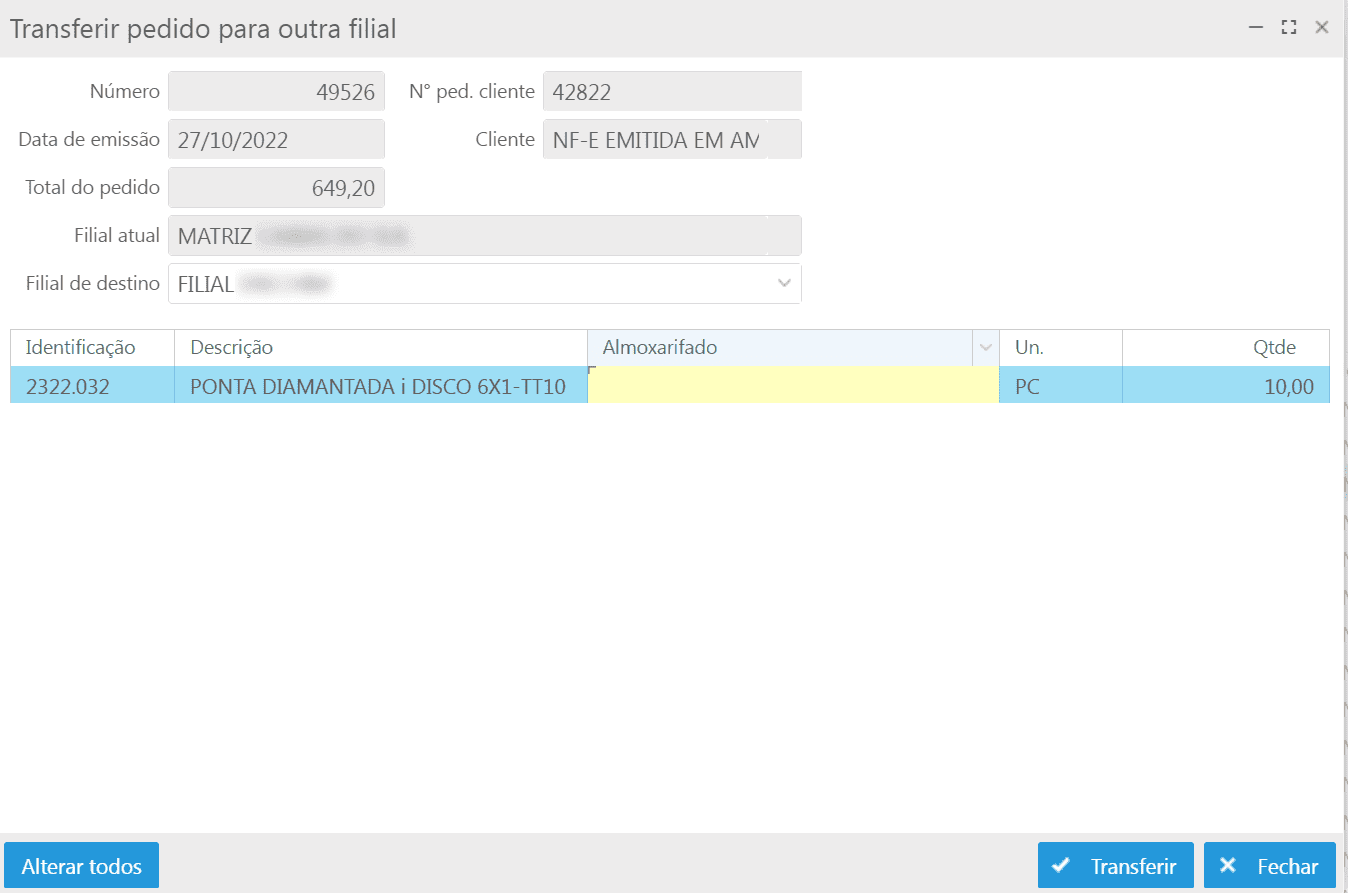
Transferir pedido para outra filial: abre a tela de transferência, permitindo informar a filial e almoxarifado de destino, que irá atender o pedido. Não será possível transferir pedidos com status confirmação Confirmado.
-
Gerar solicitação de serviço: ao selecionar esta opção irá abrir a tela Gerar solicitação de serviço, permitindo solicitar serviços para os pedidos. Esta opção requer parametrização;
-
Confirmação de venda:
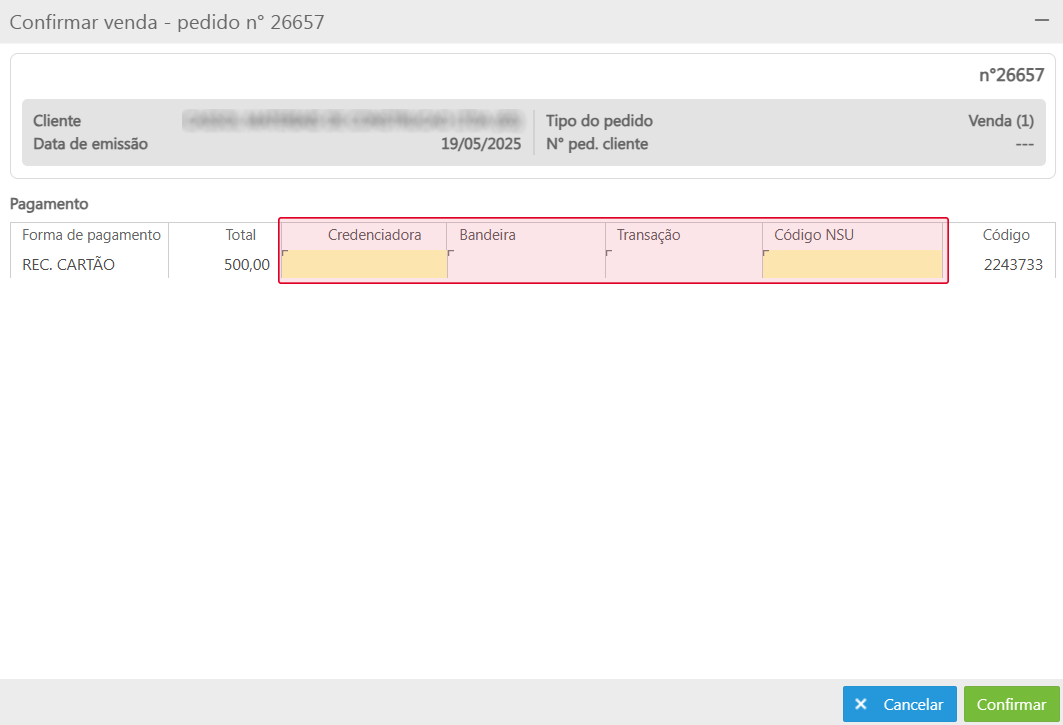
- Confirmar venda: ao selecionar esta opção irá abrir a tela Confirmar venda, contendo os dados de pagamento do pedido, sendo necessário preencher as colunas "credenciadora, bandeira, transação e código NSU", conforme os dados do pagamento. Após deve-se clicar no botão Confirmar, o status de confirmação do pedido passa para Confirmado;
- Desfazer confirmação: esta ação desfaz a confirmação de venda, retornando o status confirmação do pedido para Aguardando confirmação.
Não será possível desfazer a confirmação, caso os registros de operação com cartão tenham sido conciliados. O sistema exibirá uma mensagem informativa.
Condições para confirmar a venda
Será possível confirmar o pedido para venda tendo:
- O status = Aberto,
- O status avaliação = Liberado e
- O status confirmação = Aguardando confirmação.
Cenário
Em um cenário onde o usuário possuir duas formas de pagamento do tipo "Recebíveis - Cartão", caso a confirmação seja preenchida apenas para uma delas, a operação será permitida. No entanto, o status de confirmação permanecerá como Aguardando Confirmação, até que todas as formas de pagamento estejam confirmadas. Após a confirmação da primeira forma de pagamento, ao selecionar novamente a opção de confirmar a venda, os dados, da forma de pagamento já confirmada, não poderão ser alterados.
-
-
E-mails:
- Enviar lançamento de pedido: abre a tela que permite selecionar o modelo de e-mail e para quais destinatários, será enviado o pedido;
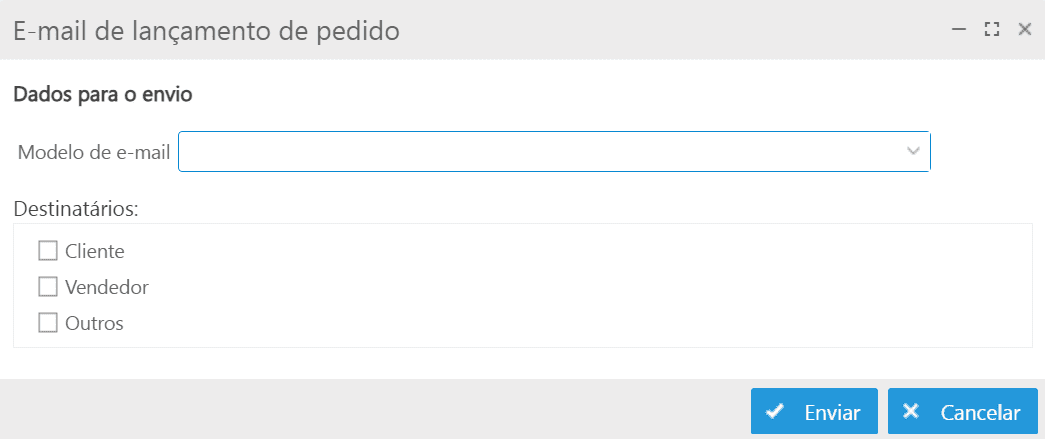
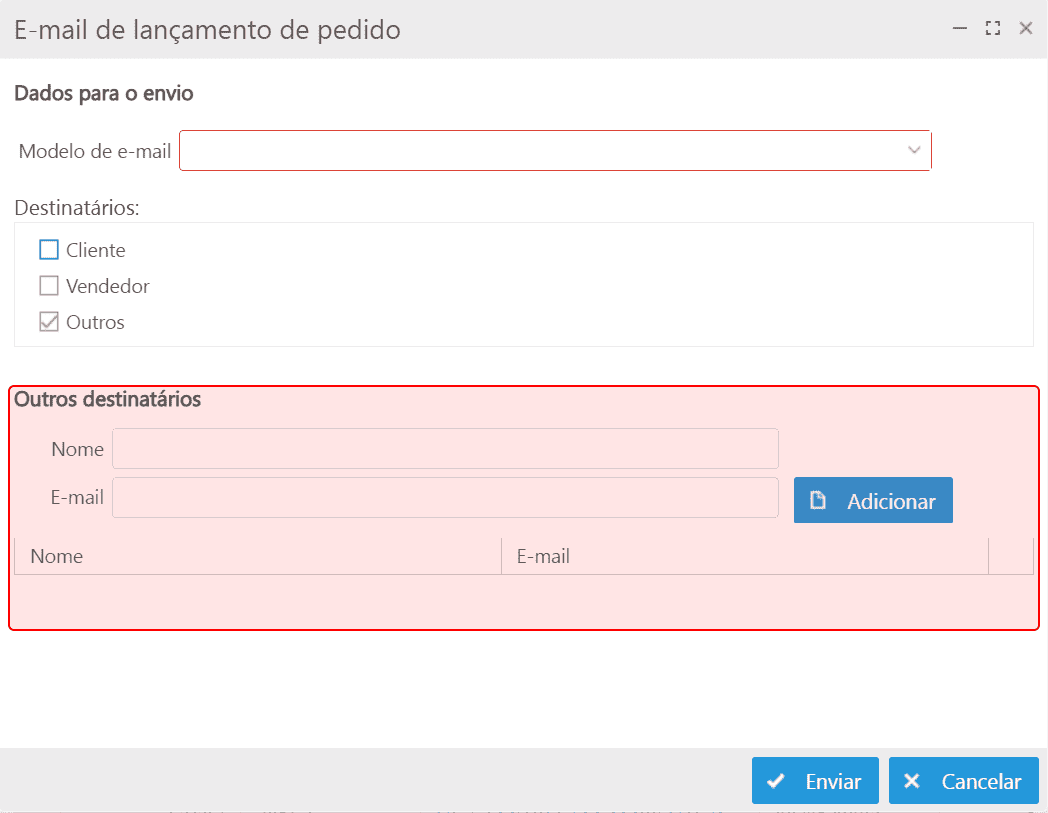
Se for selecionado o destinatário Outros, será solicitado informar o nome e e-mail do destinatário, após deve-se clicar no botão Adicionar. Pode ser informado mais de um destinatário;
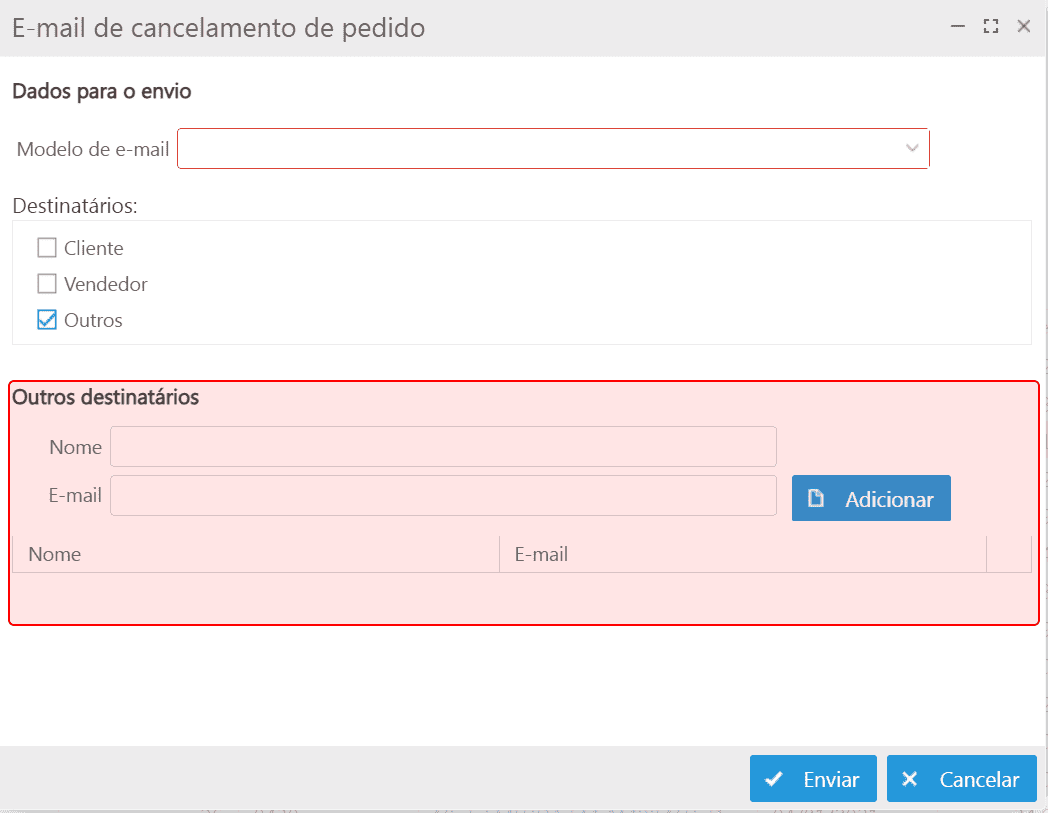
- Enviar cancelamento de pedido: abre a tela que permite selecionar o modelo de e-mail e para quais destinatários, será enviado o cancelamento do pedido. Somente pedidos com o status cancelado, pode executar essa ação;
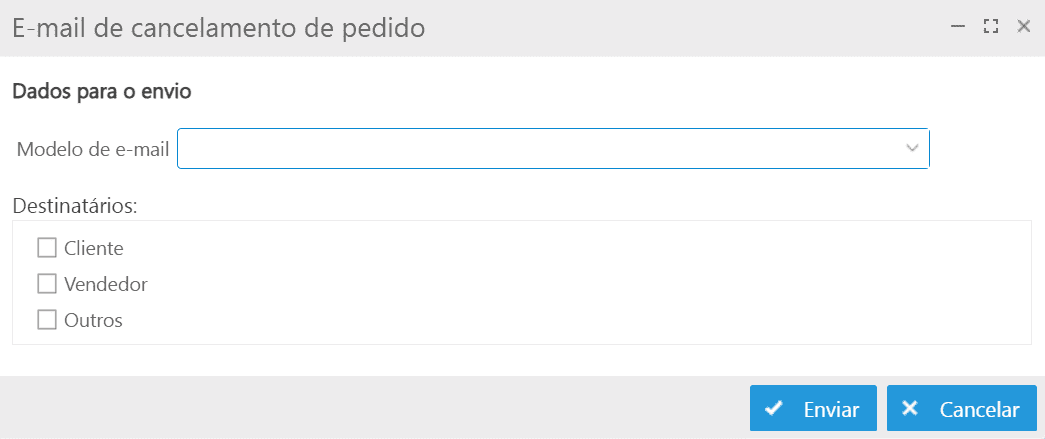
Se for selecionado o destinatário Outros, será solicitado informar o nome e e-mail do destinatário, após deve-se clicar no botão Adicionar. Pode ser informado mais de um destinatário;
-
Rastrear:
-
Propostas: ao clicar nesta opção será direcionado para a proposta de venda do pedido selecionado;
-
Histórico de análises: abre a tela que apresenta todas as análises de crédito e comercial feitas para o pedido;
-
Notas fiscais: selecionando esta opção será direcionado para a tela de Notas fiscais de saída, apresentando a nota fiscal do pedido;
-
Faturamento: ao clicar nesta opção será direcionado para a caixa de faturamento filtrando o pedido selecionado;
-
Adiantamento: ao clicar nesta opção será direcionado para o contas a receber filtrando o pedido selecionado;
-
Pedido para entrega: irá localizar o pedido correspondente que não gerou contas a receber, mas movimentou o estoque;
-
Pedido para cobrança: irá localizar o pedido correspondente que gerou contas a receber, mas não movimentou o estoque;
Observação
As opções Pedido para entrega e Pedido para cobrança, tem funcionalidade apenas para os pedidos gerados com o processo de Vendas com entrega futura.
-
Operações com cartão: ao clicar nesta opção será direcionado para a tela Operações com cartão filtrando o pedido selecionado;
-
-
Alterar:
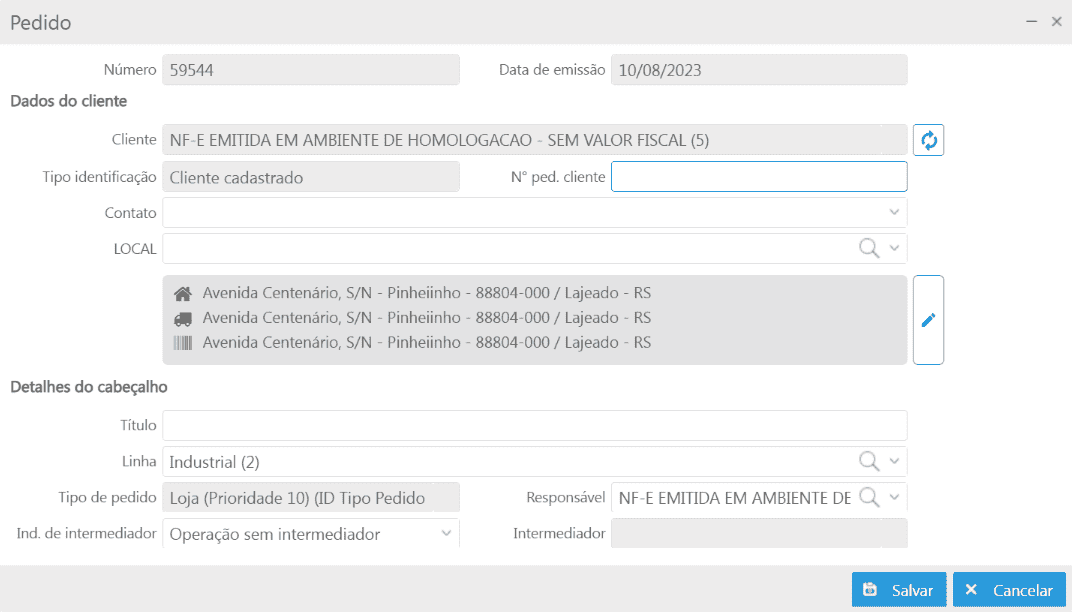
- Dados principais do pedido: pode-se alterar somente os dados principais do pedido, conforme demostrado na imagem a seguir;
-
Tipo de pedido: permite alterar apenas o tipo do pedido;
-
Vendedor/Supervisor e percentual de comissão: pode-se alterar o vendedor e o supervisor do pedido, e o percentual de comissões de cada um sobre o pedido;
Importante
É necessário parametrizar a opção Alterar vendedor/supervisor/comissões disponível no Sistema Useall:
Logado no sistema USEALL deve-se acessar o Módulo Central, opção Usuários ou Grupos, selecionar o usuário/grupo que terá a permissão, clicar no botão Mais opções > Permissões de sistemas. Deve-se clicar na opção configurar do sistema M2-Manufatura, após deve-se clicar no módulo Vendas e por fim localizar a permissão Alterar vendedor/supervisor/comissões.
-
Previsão de entrega: permite alterar a data de previsão de entrega. Ao calcular o prazo de entrega, pode ocorrer alteração nos valores;
-
Novos itens: nesta opção pode-se adicionar novos itens ao pedido, clicando no botão Novo. Não é permitido alterar e remover itens que estão no pedido;
-
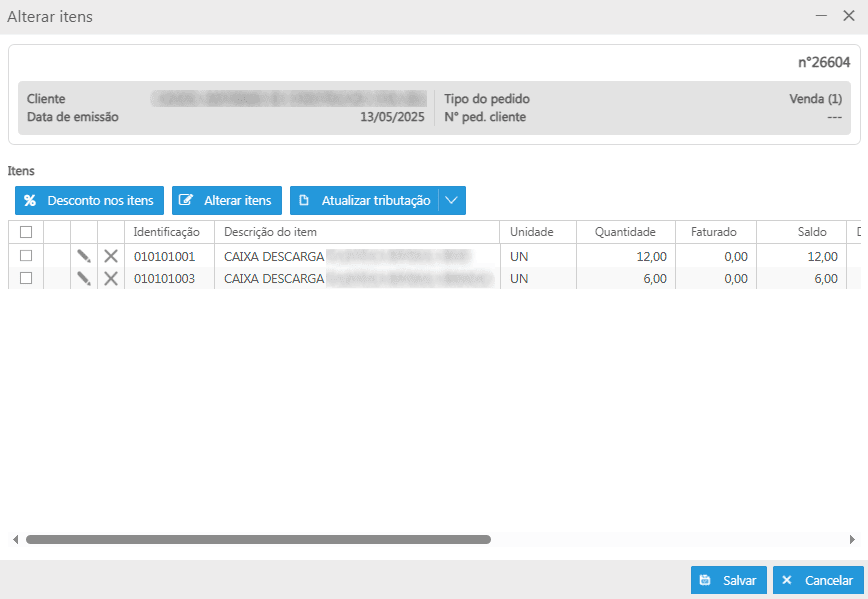
Itens: ao acessar esta opção, a tela "Alterar itens" é apresentada sendo possível executar algumas ações:
-
% Desconto nos itens: esta opção permite aplicar percentual de desconto para os itens em lote, basta selecionar os itens, clicar no botão % Desconto nos itens e informar o percentual;
-
Alterar itens: esta opção abre a tela de alteração em lote, permitindo alterar o Tipo de Saída, efetuando os ajustes de preços e comissões caso selecionado. Para isto, basta selecionar os itens, clicar no botão Alterar itens, definir o Tipo de saída necessário e marcar as opções de ajustes conforme necessidade, após basta clicar no botão Aplicar.
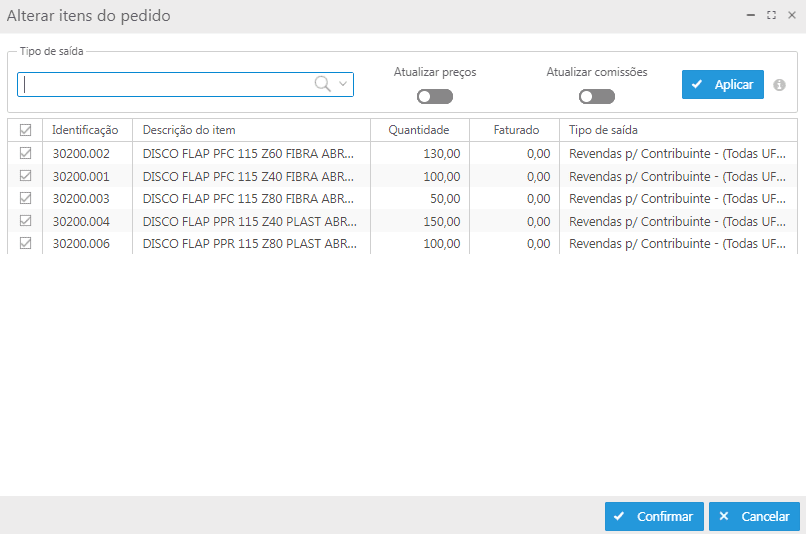
Aviso
Ao alterar o tipo de saída, serão atualizadas as regras correspondentes ao novo tipo, contudo, não será sobreposto o almoxarifado do pedido pelo almoxarifado padrão do tipo de saída.
Motivo: O almoxarifado do pedido pode ter reservado estoque ou ter sido comprometido por outro processo, sendo necessária a manutenção dos saldos.
-
Atualizar tributação: esta opção permite recalcular a tributação dos itens no pedido, sendo possível definir por:
-
Com base na finalidade selecionada no item: esta opção realiza a busca pelo tipo de saída com base na finalidade selecionada no item do pedido e busca a configuração de impostos;
-
Com base na finalidade do cliente: esta opção atualiza a finalidade dos itens selecionados conforme a finalidade do cadastro do cliente do pedido e busca a configuração de impostos;
Importante
As opções apresentam o ícone de favoritar
 , caso clicar diretamente no botão (sem clicar na setinha para escolher uma das opções), o sistema considera a opção que está com a marcada.
 -
Considerações
-
Caso a atualização da tributação alterar o valor a receber* do pedido, o sistema emite um alerta informando que o financeiro do pedido sofreu alterações:
Mensagem de alerta: As alterações dos itens afetaram o valor a receber do pedido. Por favor, revise as informações financeiras do pedido.
* Alterar o valor a receber: caso traga um tipo de saída configurado para não lançar contas a receber ou caso o item do pedido não esteja lançando contas a receber e devido a atualização da tributação passe a lançar contas a receber.
-
Caso a atualização de tributação atualizar a finalidade e não haja um tipo de saída padrão configurado para aquela finalidade, o sistema não permite atualizar a finalidade e o tipo de saída do item, exibindo o seguinte alerta:
Mensagem de alerta: Não foi possível atualizar a tributação do item DESCRIÇÃO DO ITEM. Motivo: Não foi possível encontrar o tipo de saída para o item, como a finalidade 'DESCRIÇÃO DA FINALIDADE'.
-
-
Almoxarifado: ao selecionar esta opção é possível alterar o almoxarifado (local do estoque) do item, pode-se também consultar o estoque do mesmo;
Aviso
Pode-se alterar o almoxarifado dos itens no pedido com status parcial, porém se o item selecionado estiver com conferência iniciada na caixa de faturamento, não será possível executar esta alteração.
-
Impostos: permite alterar as informações referentes aos impostos de cada item adicionado ao pedido;
-
Reserva de estoque: altera as informações da reserva de estoque para cada item;
-
Transporte: permite realizar alterações nos dados de transporte;
-
Dados financeiros: é possível realizar ajustes nos dados financeiros do pedido. O comportamento dessa ação em relação ao adiantamento, segue o mesmo da aba Financeiro;
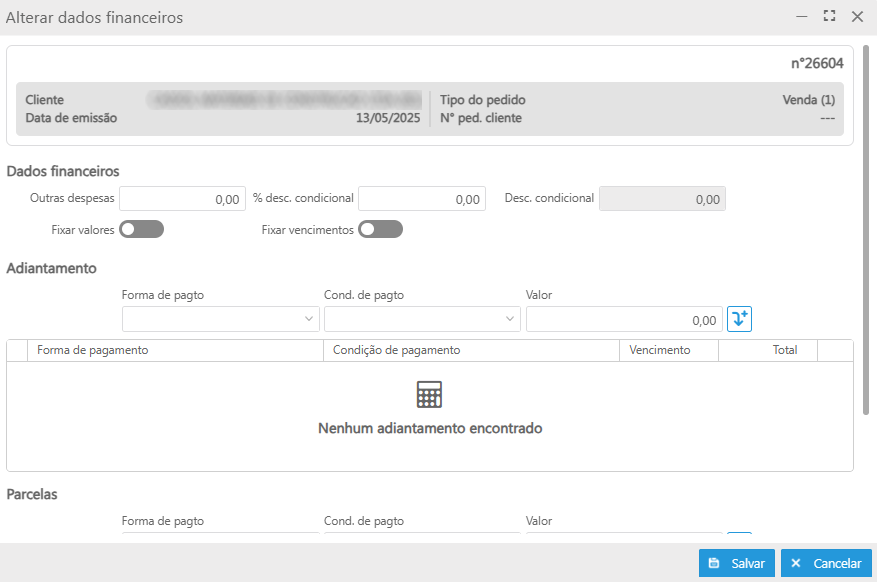
- Cotação: ao selecionar esta opção, exibe a tela para alterar a cotação da moeda utilizada no pedido;
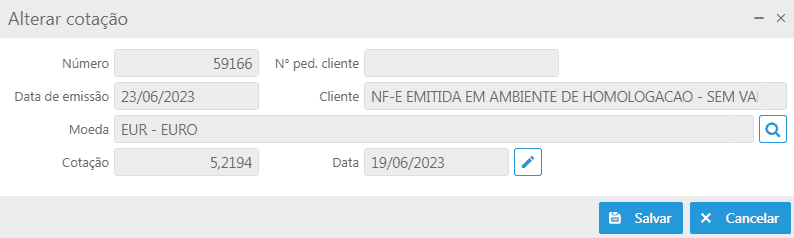
- Observações: pode-se alterar as informações dos campos Observação e Obs. interna;
-
Consultar:
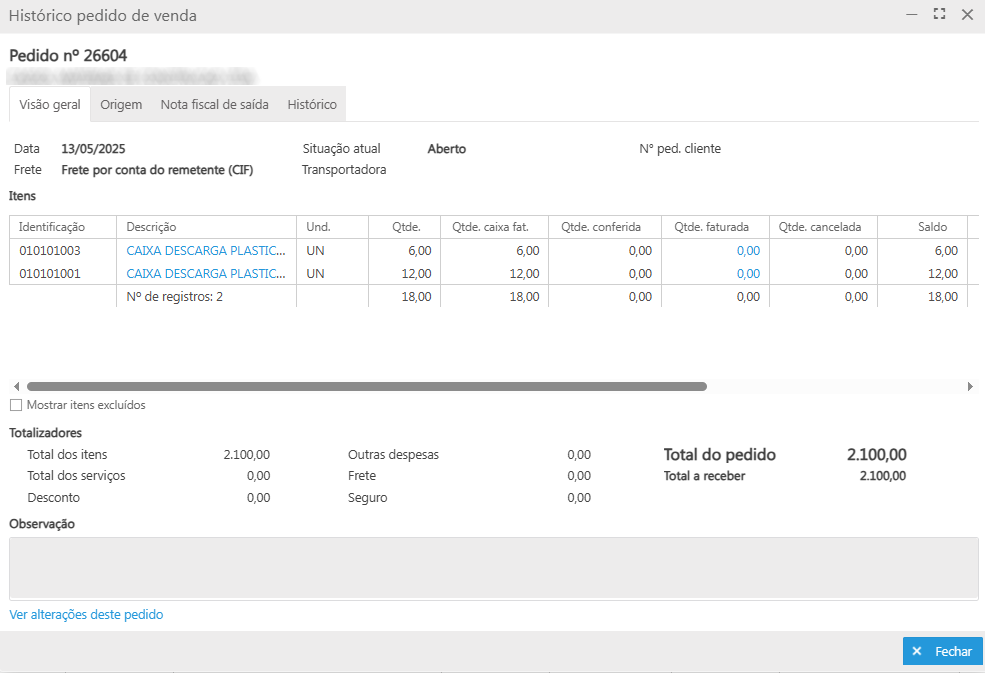
- Histórico: abre a tela Histórico pedido de venda exibindo todas as alterações realizadas no pedido de venda.
Acompanhamento do pedido
Ao visualizar um pedido, o painel esquerdo é apresentado conforme na criação de um pedido, porém o botão Processar não fica disponível e nem será possível editar as informações. Ao clicar no botão  a aba lateral será recolhida.
No menu  (mais opções) são apresentadas as possíveis interações com o pedido, as mesmas disponíveis no botão Mais opções. Ao clicar na
  pode-se favoritar a opção, sendo possível favoritar até 6 interações, que serão apresentadas na barra de favoritos ao lado do .

Documentos relacionados
- Adiantamento de clientes;
- Análise de crédito;
- Caixa de faturamento;
- Configurar campos rápidos dos itens no pedido;
- Configurações local dos clientes;
- Edição em massa;
- Endereços;
- Exibição de novos recursos;
- Gerar solicitação de serviço;
- Campo personalizável - Linha;
- Moeda estrangeira e Cotação;
- Operações com cartão;
- Prazo de entrega padrão por filial;
- Processamento do pedido de venda;
- Proposta de venda;
- Recebíveis de cartão;
- Tipo de desconto;
- Vendas com entrega futura.
Acesse a área de vídeos e confira os tutoriais!!
