Parametrização - Contas a receber
Aviso
Este manual está sendo desenvolvido em partes.
Objetivo
As parametrizações permitem definir algumas regras de funcionamento do sistema M2.
Acesso em: módulo Início > Parametrização > Contas a receber
Funcionalidades
Cobrança bancária
Controle financeiro na data do crédito
Nesta parametrização, deve-se indicar se a empresa realiza o controle financeiro com base na data de crédito, habilitando o parâmetro Controla data crédito. Além disso, é necessário informar o Histórico financeiro de trânsito.
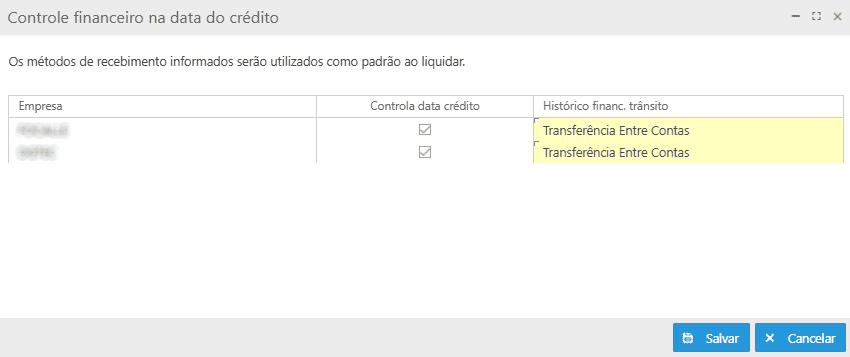
Os métodos de recebimento configurados serão utilizados como padrão durante o processo de liquidação.
Contas financeiras transitórias
Nesta parametrização, deve-se realizar o vínculo das contas transitórias com as contas financeiras.
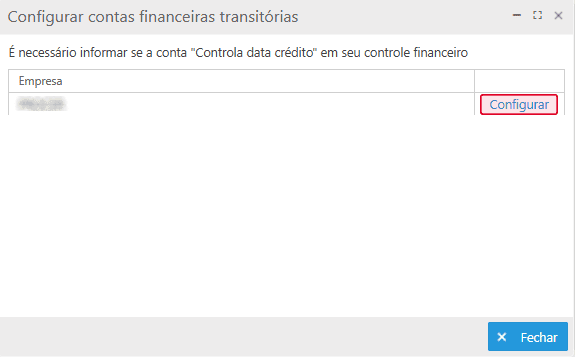
Ao selecionar o link Configurar, a tela Conta financeira transitória será exibida, permitindo o vínculo entre as contas financeiras e as contas transitórias.
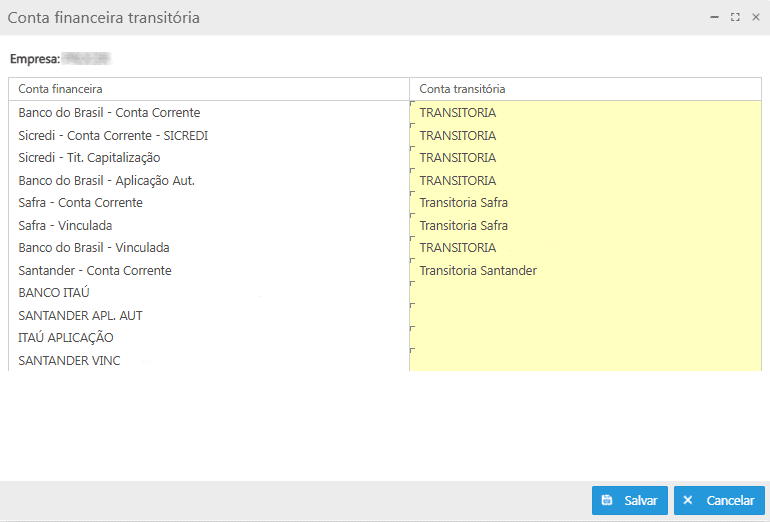
Para vincular a conta transitória, deve-se selecionar o campo correspondente, onde as contas previamente cadastradas serão exibidas para escolha. Após, deve-se clicar no botão Salvar para finalizar a configuração.
Configuração da cobrança bancária
Nesta parametrização, deve-se configurar o processo de cobrança bancária possibilitando receber pagamentos através dos bancos onde a empresa possui conta corrente, sendo possível emitir os boletos e gerar remessas. Na tela Configuração da cobrança bancária, serão exibidos os filtros e botões Pesquisar, Novo e Mais opções, além da grid de informações.
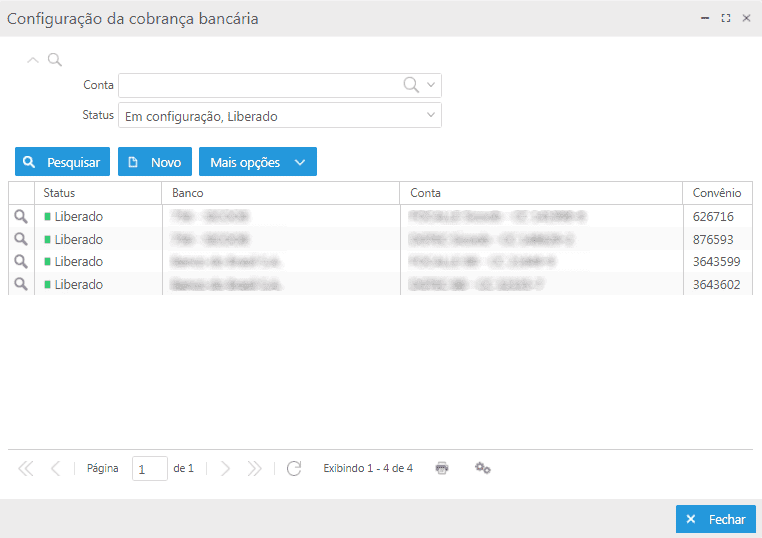
Ao informar os filtros e clicar no botão Pesquisar, os registros serão apresentados na grid de informações.
Para cadastrar uma nova configuração, deve-se clicar no botão Novo, a tela Configuração da cobrança bancária será exibida, permitindo o preenchimento dos dados necessários. Essa tela é apresentada em cinco abas: Cadastro, Carteiras, Instruções, Remessa e Retorno.
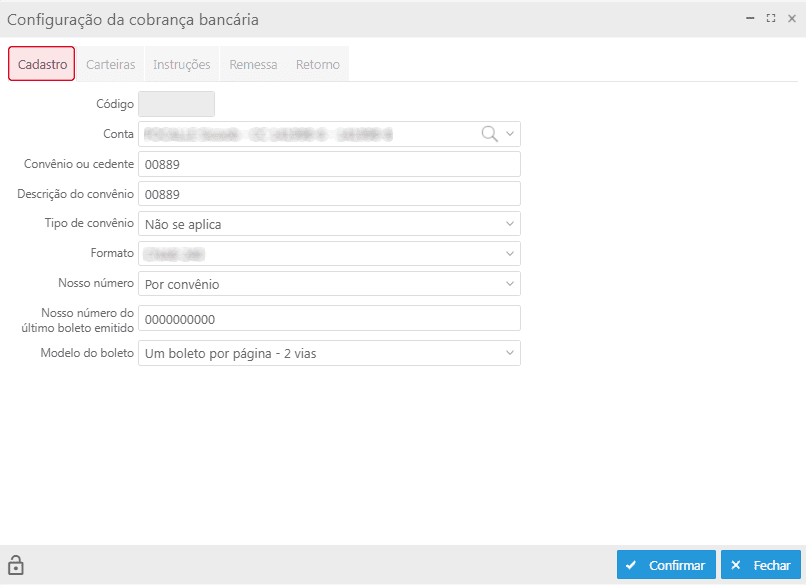
Nesta aba, deve-se preencher os campos com as informações de cadastro conforme a instituição e a empresa.
-
Código: esse campo vem desabilitado, o sistema gera um código automaticamente após a finalização do cadastro;
-
Conta: deve-se informar uma conta bancária;
-
Convênio ou cedente¹: deve-se informar o número de identificação;
-
Descrição do convênio: deve-se informar uma descrição para identificar o convênio no sistema;
-
Tipo de convênio²: deve-se informar o tipo de convênio;
-
Formato³: deve-se selecionar o formato para a cobrança bancária;
-
Nosso número: deve-se selecionar uma das opções disponíveis: Por convênio ou Por carteira;
-
Nosso número do último boleto emitido: deve-se informar o número correspondente ao último boleto emitido. Deve-se deixar em branco o campo caso a empresa nunca tenha emitido boleto nesse e em nenhum outro sistema;
-
Modelo do boleto: deve-se selecionar a opção de modelo que se enquadra para essa cobrança bancária;
Quando o ícone  estiver aberto, os campos dessa aba estarão disponíveis para alteração. Ao clicar sobre o ícone, ele será alterado para
  fechado, o que impedirá a alteração dos campos.
Dica
-
¹ Convênio ou Cedente: refere-se a um número ou código que identifica a relação entre a empresa (cedente) e a instituição financeira. Esse código é essencial para que a cobrança seja processada corretamente, permitindo que os pagamentos sejam direcionados ao cliente correto;
-
² Tipo de convênio: refere-se à classificação ou categoria do acordo estabelecido entre uma empresa e uma instituição financeira para a realização de cobranças. Ele pode incluir diferentes modalidades ou características do convênio, que influenciam como os pagamentos são processados;
-
³ Formato: em um cadastro de cobrança bancária geralmente se refere à estrutura ou ao padrão em que os dados ou documentos serão gerados e transmitidos. Esse campo pode incluir especificações sobre como os boletos, arquivos de remessa ou qualquer outro documento relacionado à cobrança será formatado.
Esta aba contém o botão Novo e a grid de informações. Na grid, serão apresentados os registros de carteiras já cadastradas, permitindo a visualização das seguintes informações: Carteira, Modalidade de cobrança, Cobrança registrada/Não registrada, Emissão do boleto e Parâmetro Padrão.
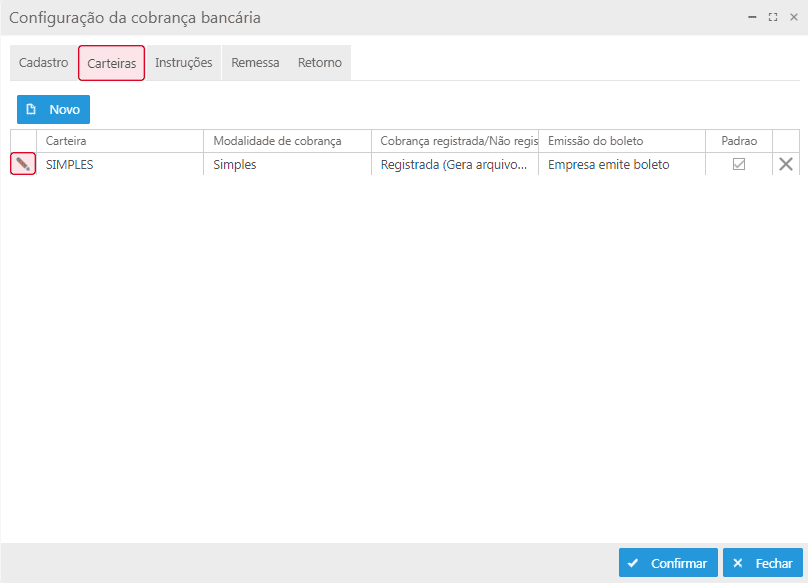
 ao clicar nesse ícone ou dar duplo clique na linha do registro, a tela Carteira de cobrança bancária será exibida, permitindo a alteração das informações correspondentes.
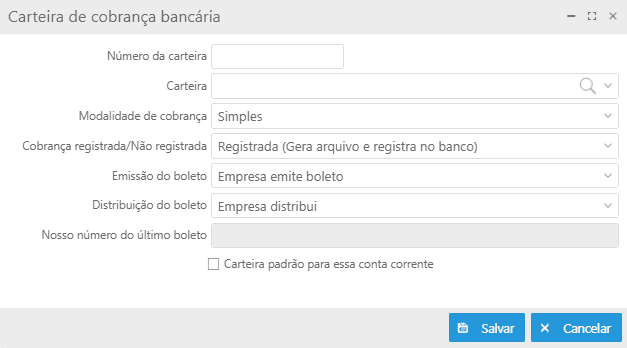
Ao clicar no botão Novo, a tela Carteira de cobrança bancária será exibida para preenchimento dos dados:
-
Número da carteira: deve-se informar um número de identificação para a carteira;
-
Carteira: deve-se informar o tipo da carteira, podendo ser: Carteira, Simples, Descontada, entre outros.
-
Modalidade de cobrança: deve-se informar a modalidade da cobrança;
-
Cobrança registrada/Não registrada: deve-se selecionar a opção correspondente;
Opções:
- Registrada (gera arquivo e registra no banco);
- Sem registro (gera arquivo, mas não registro no banco);
- Sem registro (não gera arquivo);
-
Emissão do boleto: deve-se informar se o banco ou a empresa irá emitir o boleto;
-
Distribuição do boleto: deve-se selecionar a opção correspondente;
Opções:
- Banco distribui;
- Empresa distribui;
- Banco envia e-mail;
- Banco envia SMS;
-
Nosso número do último boleto: deve-se informar o número correspondente ao último boleto emitido;
-
Parâmetro: Carteira padrão para essa conta corrente: ao habilitar esse parâmetro, essa carteira ficará definida como padrão para essa conta corrente.
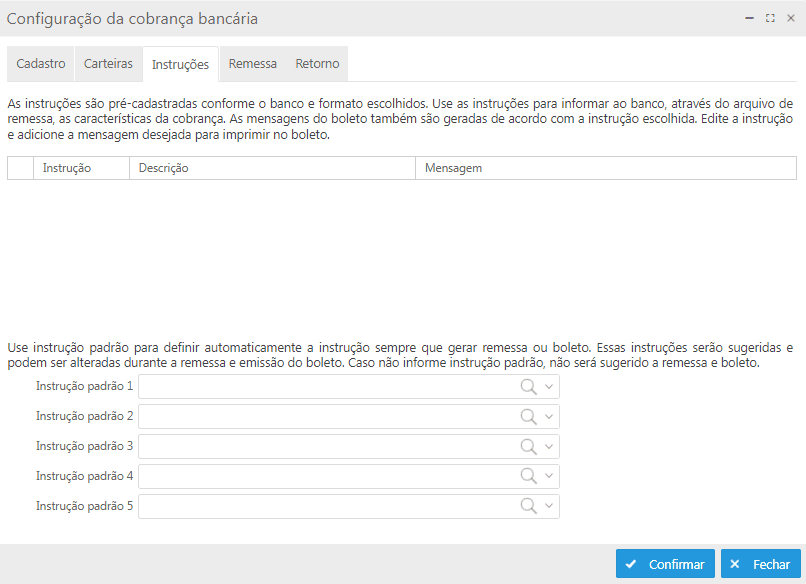
Nesta aba, as instruções são pré-cadastradas conforme o banco e formato escolhido. Deve-se utilizar as instruções para informar ao banco as características da cobrança, através do arquivo de remessa. As mensagens do boleto também são geradas de acordo com a instrução selecionada, deve-se editar a instrução e adicionar a mensagem desejada para imprimir no boleto.
Pode-se utilizar a instrução padrão para definir automaticamente a instrução sempre que for gerar remessa ou boleto. Essas instruções serão sugeridas e poderão ser alteradas durante a remessa e emissão do boleto. Caso a instrução padrão não seja informada, ela não será sugerida para a remessa e o boleto.
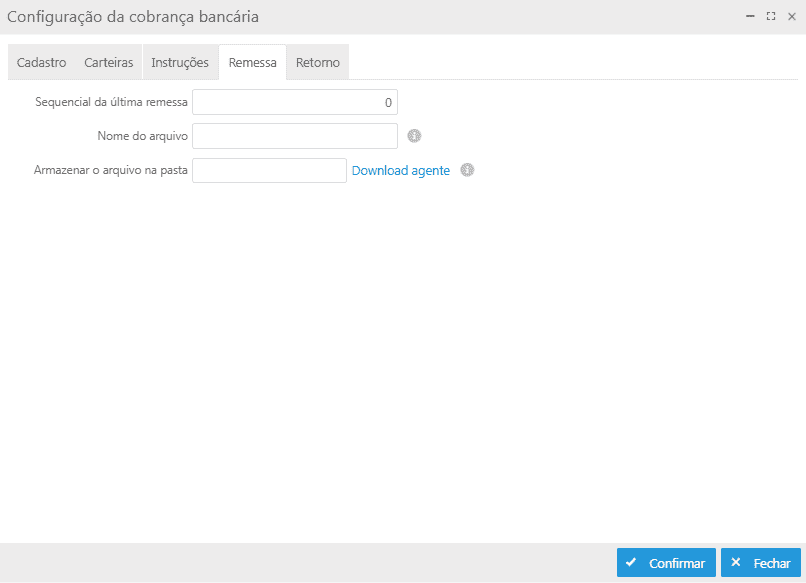
Nesta aba, deve-se informar os campos: Sequencial da última remessa, Nome do arquivo e Armazenar o arquivo na pasta.
-
O ícone
 do campo Nome do arquivo, apresenta a seguinte informação:
Coringas:
S = Número sequencial com tamanho variável;
SSS ou SSSS = Número sequencial com 3 ou 4 dígitos;
DD = Dia;
MM = Mês;
MDD = Usando este coringa, o mês e com um dígito e o dia de geração do arquivo será adicionado ao nome do mesmo. Os meses 10, 11 e 12 transformam-se nas letras: O, N e D;
AAA ou AAAA = Ano com 3 ou 4 dígitos;
Exemplo: remessaDDMMAAAASSSS.rem
-
O ícone
do campo Armazenar o arquivo na pasta, apresenta a seguinte informação:Pasta na rede local onde deve ser armazenado o arquivo de remessa.
É necessário instalar o software agente no computador onde será gerada a remessa.
O computador deve ter permissão para gravar arquivos na pasta indicada.
Ao clicar no link disponível Download agente, automaticamente será realizado o download do agente.
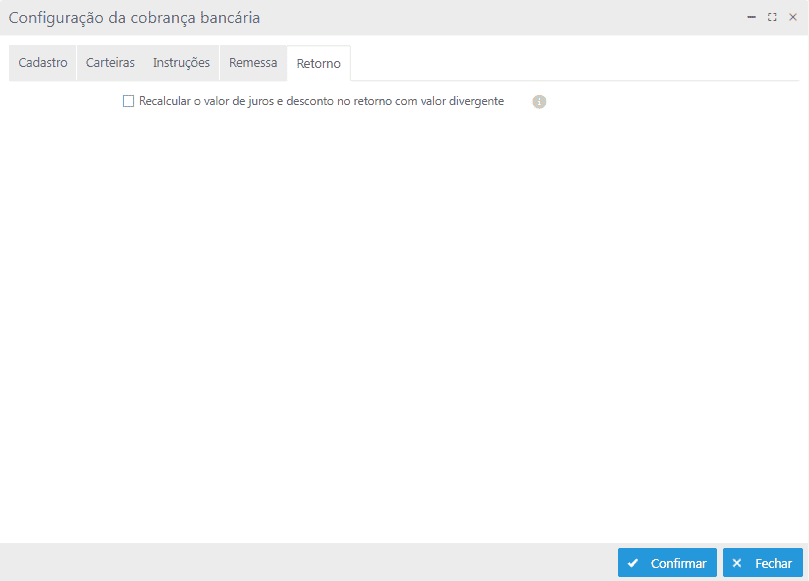
Nesta aba, será apresentado apenas o parâmetro Recalcular o valor de juros e desconto no retorno com valor divergente. Através do arquivo de retorno gerado pelo banco é possível realizar a liquidação dos títulos que foram pagos, confirmar a entrada dos títulos na cobrança, entre outras informações.
Ao habilitar o parâmetro, o sistema priorizará o lançamento da liquidação conforme os dados contidos no retorno bancário. Caso haja divergência, os juros e descontos serão recalculados para que os valores coincidam, permitindo, assim, a liquidação do título.
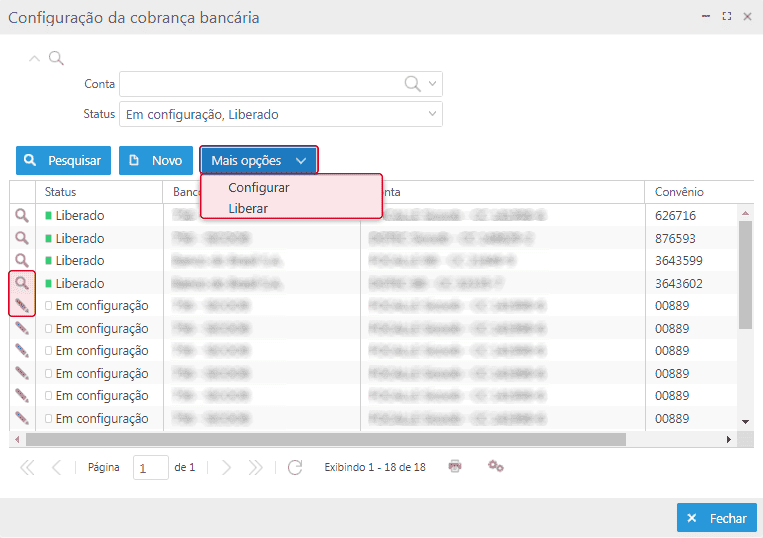
Após a concluir o cadastro, a nova configuração será apresentada na grid de informações.
Ao selecionar um registro e clicar no botão Mais opções, serão exibidas as seguintes opções: Configurar e Liberar.
Quando o registro está com status Liberado, para editá-lo, deve-se selecionar a opção Configurar. Assim, o status do registro passará para Em configuração, e o ícone  , que permite apenas a visualização do registro não será mais exibido. Em seu lugar, aparecerá o ícone , permitindo a alteração do registro.
Após editar o registro, deve-se selecioná-lo e clicar na opção Liberar para que o mesmo fique disponível para utilização nos processos de Contas a receber.
Tipo de movimento financeiro das operações de desconto
Nesta parametrização, deve-se definir o tipo de movimento financeiro utilizado nas operações de desconto.
Para a configuração, é necessário que o tipo de movimento financeiro já esteja previamente cadastrado. Ao acessar esta parametrização, a tela Tipo de movimento financeiro das operações de desconto será exibida, apresentando os campos Empresa e Tipo de movimento financeiro.
Após informar os dados correspondentes, deve-se clicar em Salvar para registrar a configuração.
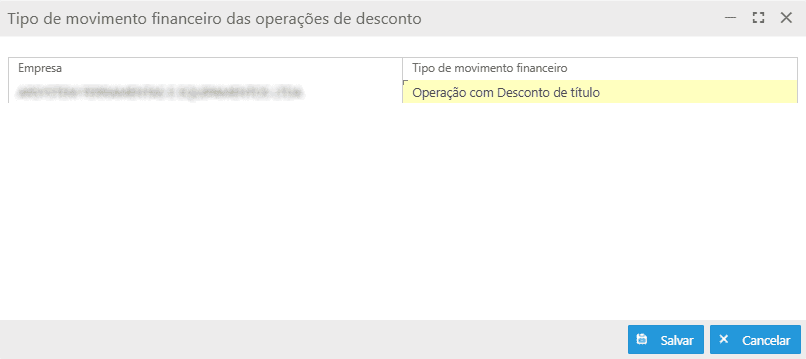
O tipo de movimento financeiro definido será utilizado automaticamente nos processos de desconto.
Tipo de movimento financeiro do estorno de títulos descontados
Nesta parametrização, deve-se definir o tipo de movimento financeiro utilizado nas operações de estorno de títulos descontados.
Para a configuração, é necessário que o tipo de movimento financeiro já esteja previamente cadastrado. Ao acessar esta parametrização, a tela Tipo de movimento financeiro do estorno de desconto será exibida, apresentando os campos Empresa e Tipo de movimento financeiro.
Após informar os dados correspondentes, deve-se clicar em Salvar para registrar a configuração.
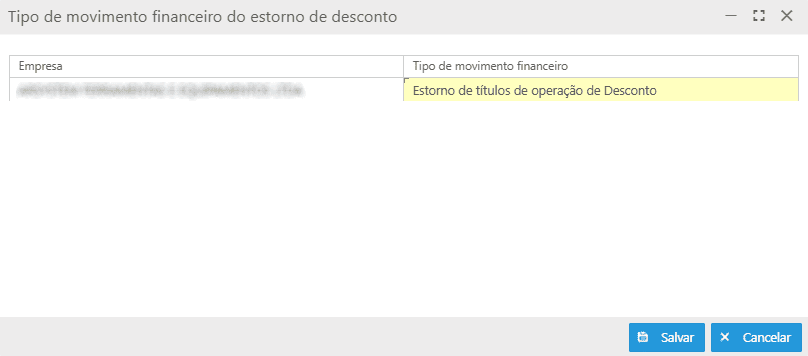
O tipo de movimento financeiro definido será utilizado automaticamente nos processos de estorno de títulos descontados.
Contas a receber
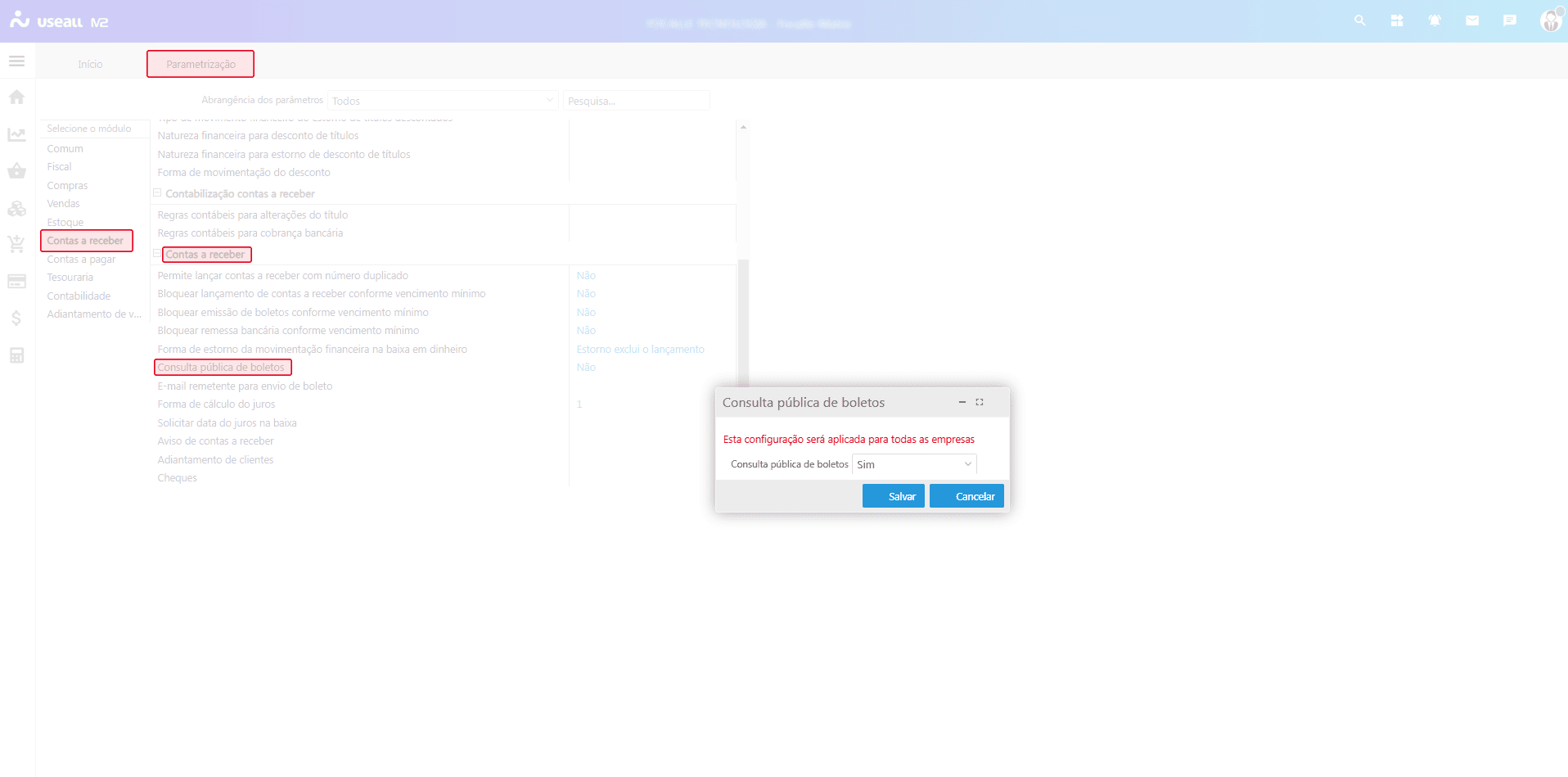
Consulta pública de boletos
Esta parametrização permite definir se a consulta pública de boletos estará disponível para todas as empresas.
As opções disponíveis são:
-
Sim: habilita a consulta pública de boletos, permitindo o acesso às informações conforme os critérios estabelecidos;
-
Não: desativa a consulta pública de boletos, restringindo o acesso a essas informações.
Observação
Esta configuração será aplicada para todas as empresas.
Forma de estorno da movimentação financeira na baixa em dinheiro
Nesta parametrização, pode-se configurar o modo estorno da movimentação na baixa em dinheiro, com as seguintes opções disponíveis:
-
Estorno com lançamento inverso na mesma data da baixa;
-
Estorno com exclusão do lançamento.
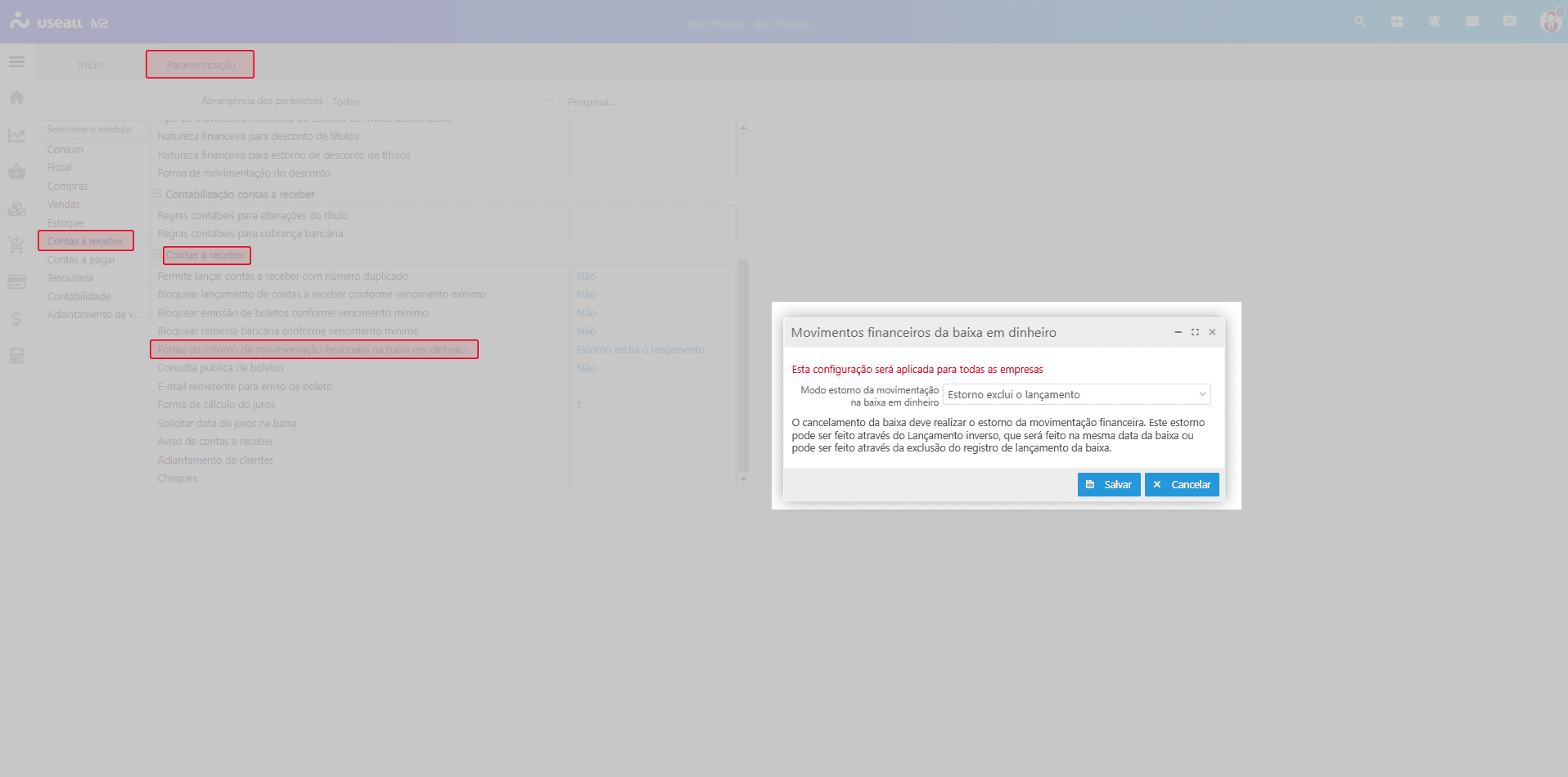
Esta configuração será aplicada a todas as empresas.
O cancelamento da baixa gera o estorno da movimentação financeira. O estorno pode ser efetuado por meio de um lançamento inverso, registrado na mesma data da baixa, ou pela exclusão do registro de lançamento referente à baixa.
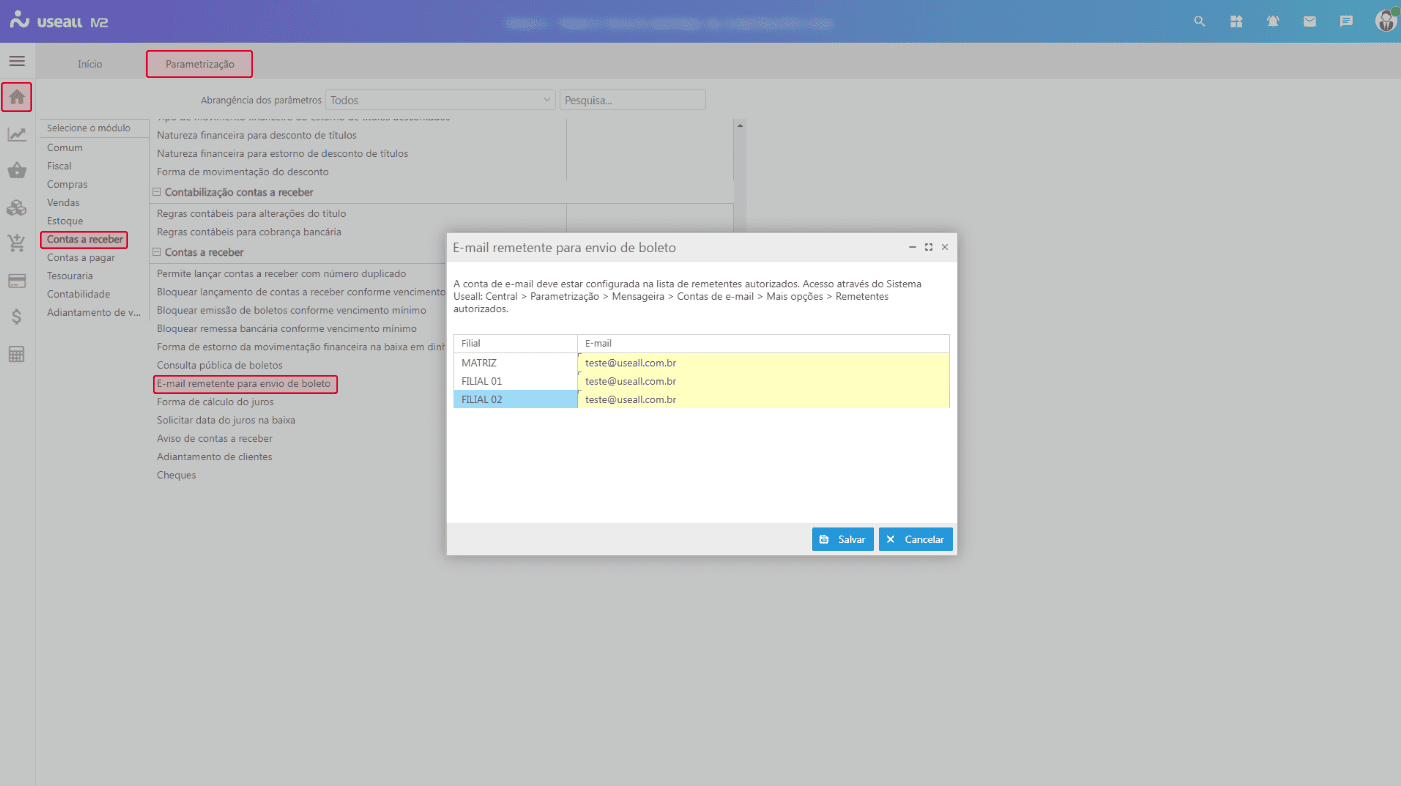
E-mail remetente para envio de boleto
Nesta parametrização é possível configurar um e-mail por filial, como o remetente do envio dos e-mails de boleto.
Observação
Pode-se selecionar apenas e-mails que estejam configurados na mensageria.
Adiantamento de clientes
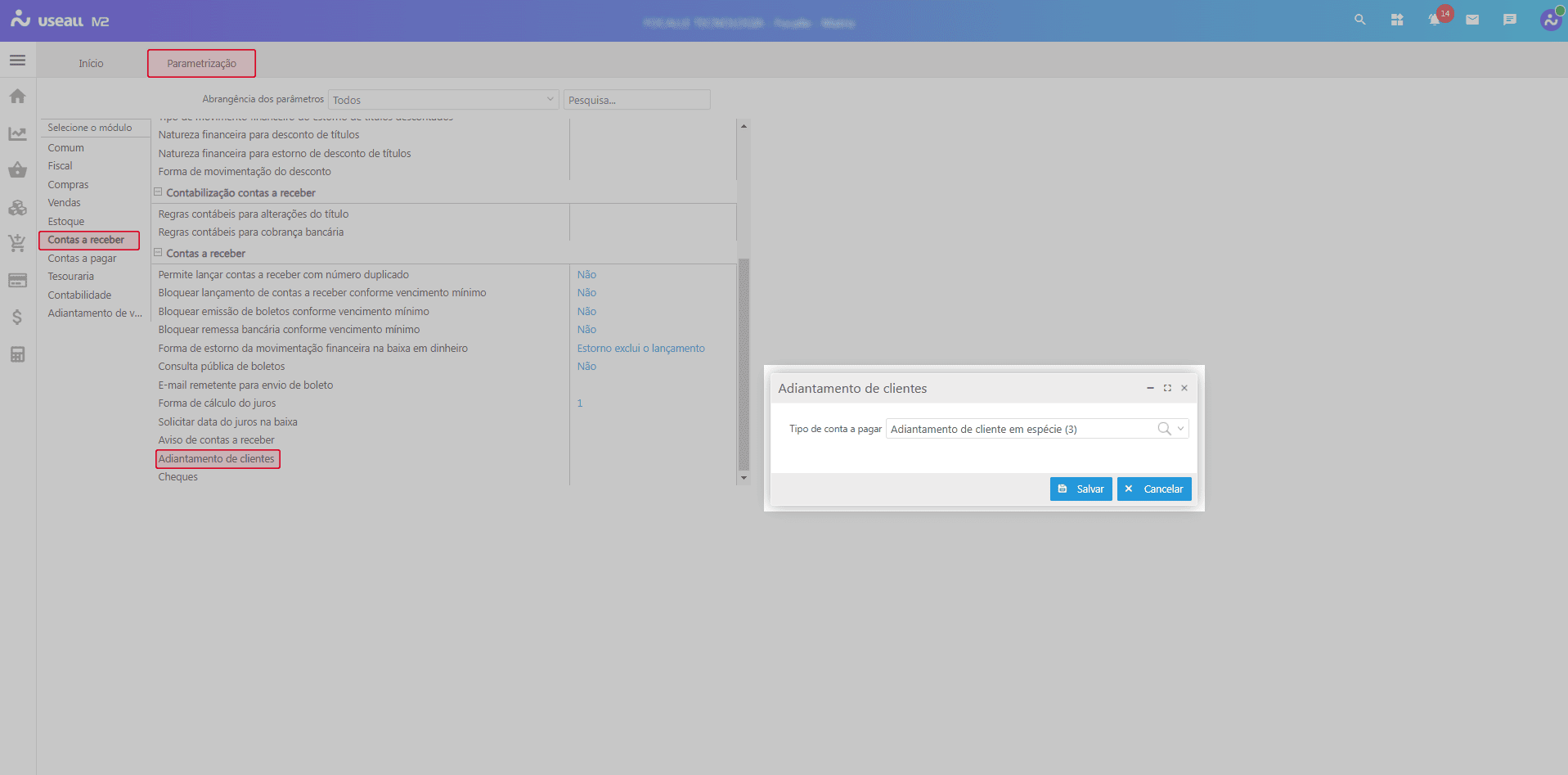
A parametrização de Adiantamento de clientes permite realizar o cadastro de adiantamentos de forma manual ou automatizada nos pedidos de venda.
A parametrização deve contemplar ambas as formas de geração do adiantamento: manual e automatizada.
No campo Tipo de conta a pagar, é necessário selecionar a opção Adiantamento de cliente, que deve conter a Espécie de título como Adiantamento.
Pode-se também editar o tipo de conta a pagar selecionado, adicionar um novo ou consultar os já cadastrados.
Configuração para recebíveis de cartão
Nesta parametrização é possível configurar a regra de contabilização das operações com cartão, o tipo de contas a receber determinando como será gerado o contas a receber na conciliação de vendas e o método de recebimento especificando a forma de baixa do contas a receber ao realizar a conciliação dos recebíveis.
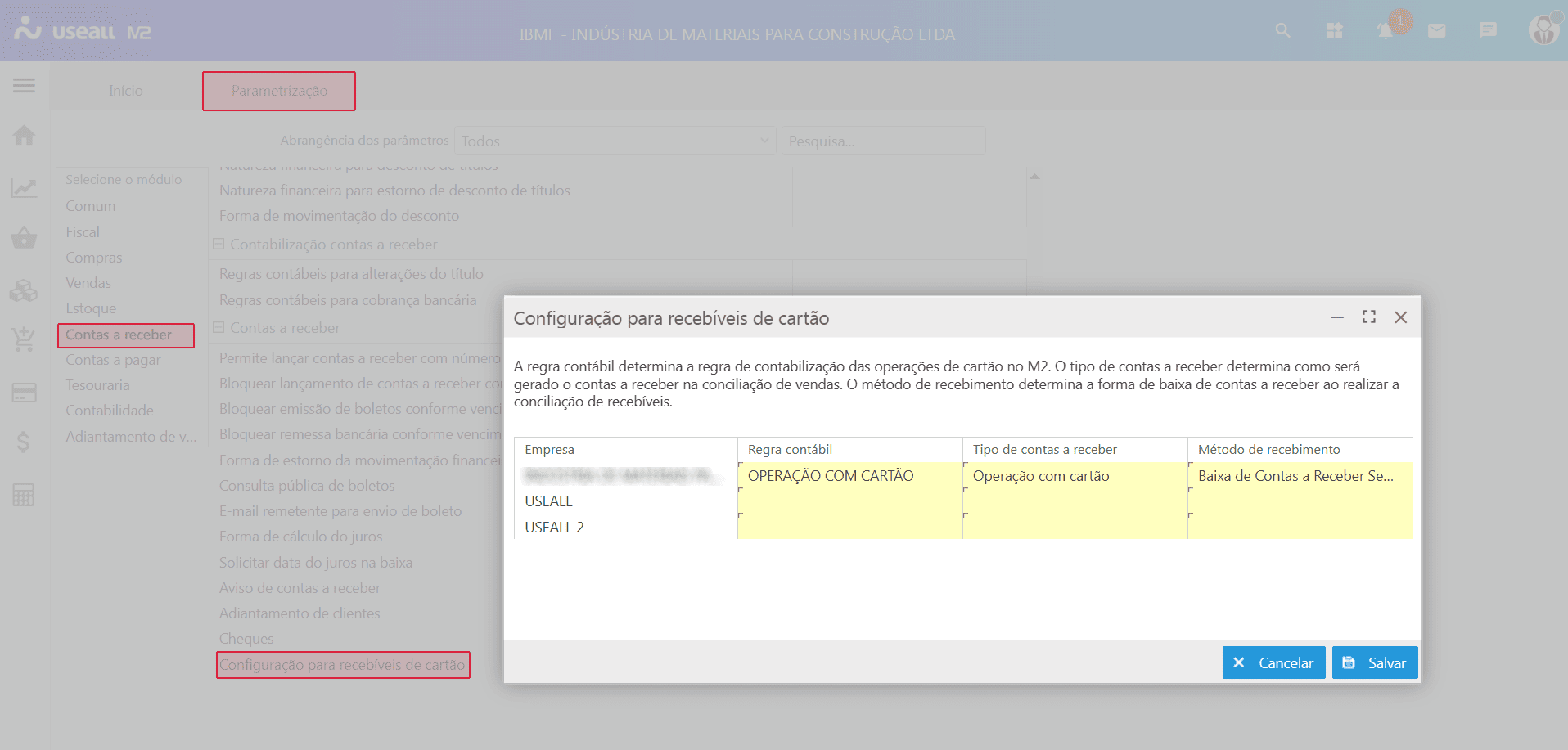
Nas colunas Regra contábil e Tipo de contas a receber deve-se informar os processos configurados para operação com cartão. Na coluna Método de recebimento deve-se informar a forma de baixa de contas a receber ao realizar a conciliação de recebíveis, serão apresentados apenas métodos do tipo "Financeiro (dinheiro).
Observações
- Não é obrigatório informar a regra contábil, pode-se gerar operações sem contabilizar, conforme regra da empresa;
- Na coluna Regra contábil será apresentada apenas as regras definidas com o processo "Operações com cartão";
- Na coluna Tipo de contas a receber será apresentado os tipos de contas a receber onde a espécie for do tipo "cartão";
- As configurações são parametrizadas por empresa.
Acesse a área de vídeos e confira os tutoriais!!
