Proposta de venda
Objetivo
O processo de Propostas de venda é utilizado para gerar um documento que formaliza uma oferta de um produto ou serviço, após aprovada pelo cliente, essa proposta pode ser transformada em um pedido de venda, oficializando a negociação.
Processos
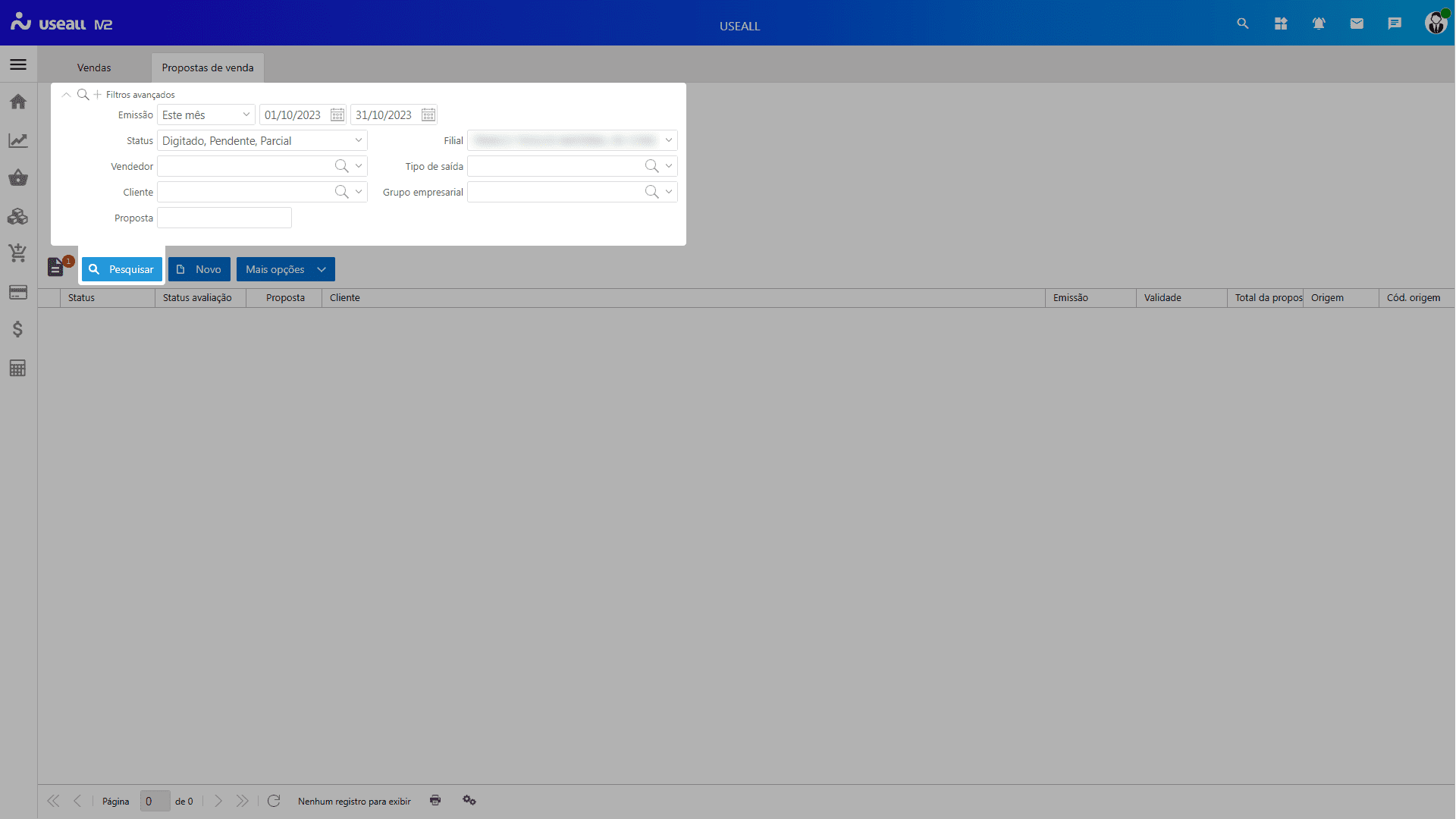
Ao acessar a funcionalidade da proposta são exibidos os
filtros e botão pesquisar,
 rascunho,
botão novo,
grid de informações e o
botão mais opções.
rascunho,
botão novo,
grid de informações e o
botão mais opções.
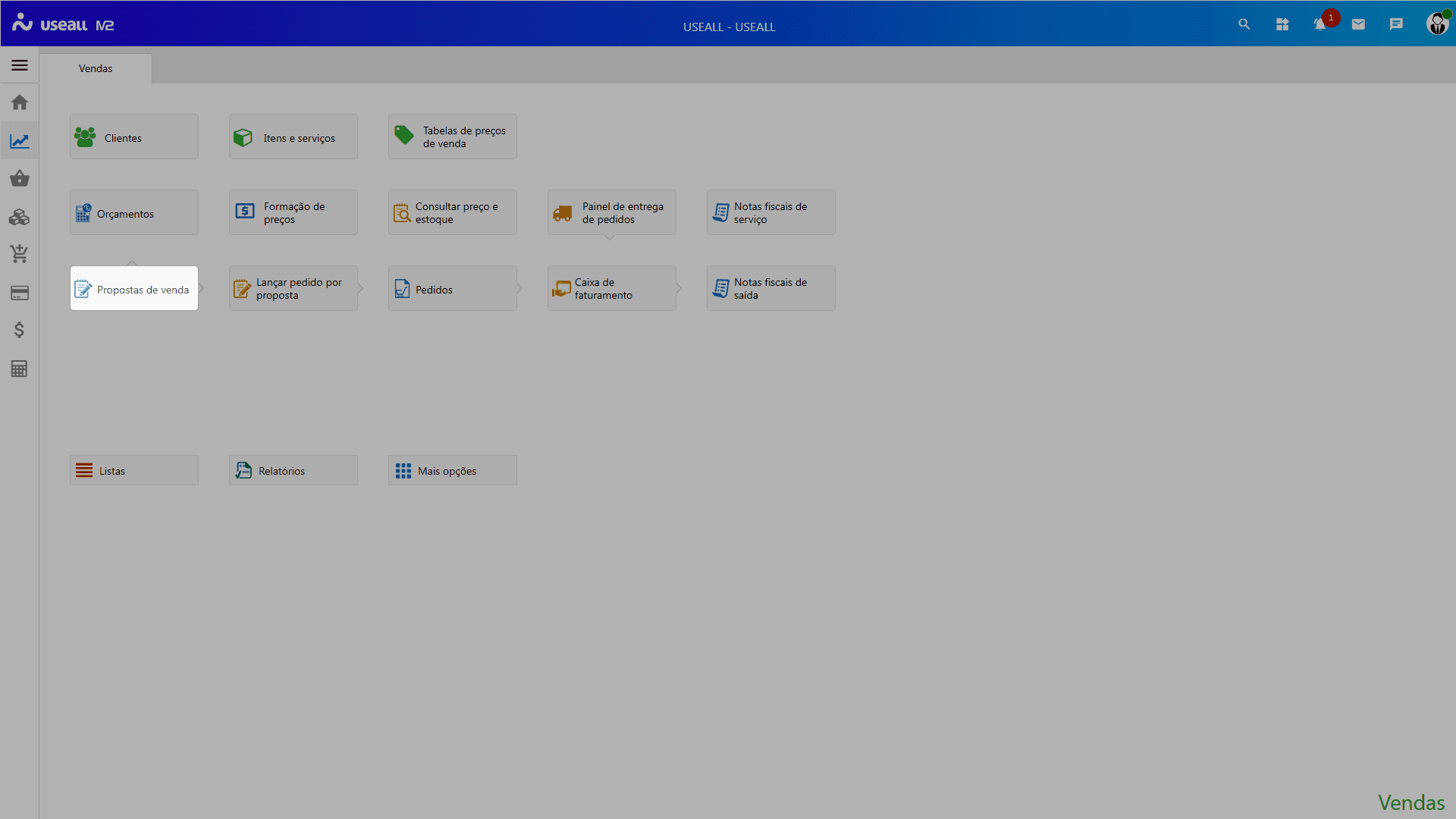
Acesso em: Vendas > Proposta de venda
Filtros e botão pesquisar
Após aplicado os filtros, pode-se clicar no botão Pesquisar para apresentar as informações na grid.
Rascunho
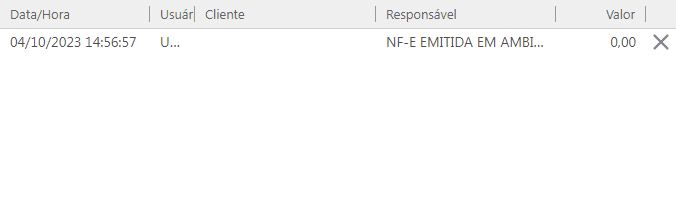
No lado esquerdo do botão pesquisar é apresentado o botão , ao clicar neste botão abre a tela com todos os rascunhos de propostas já criados. Para selecionar uma proposta, basta clicar duas vezes no registro e caso precisar remover, basta clicar no botão  que o rascunho será descartado.
Criar proposta
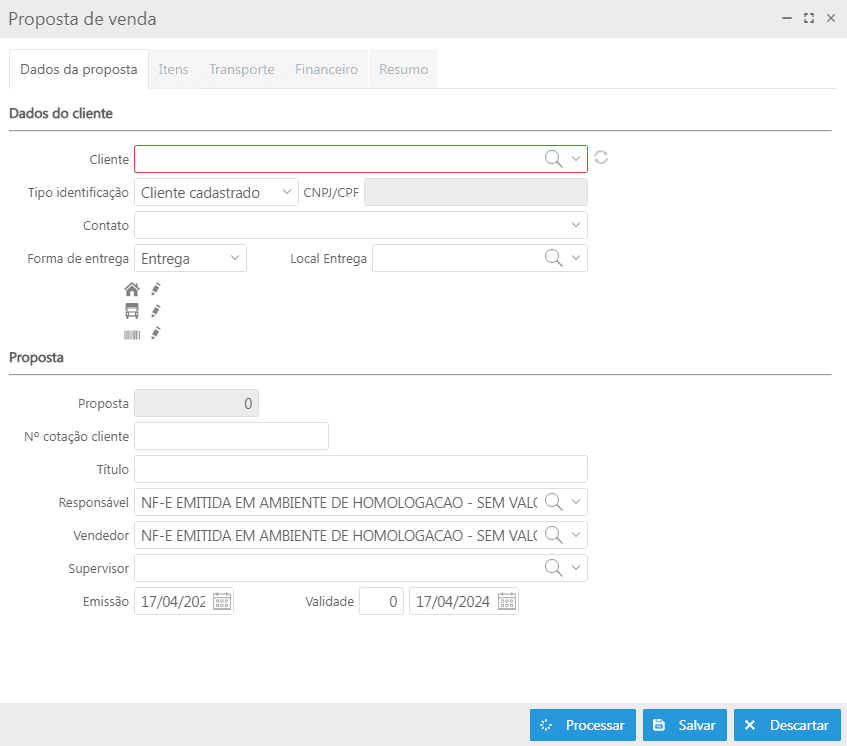
Ao clicar no botão Novo é apresentada a tela para criar uma proposta, dividida em abas: Dados da proposta, Itens, Transporte, Financeiro e Resumo.
Aba - Dados da proposta
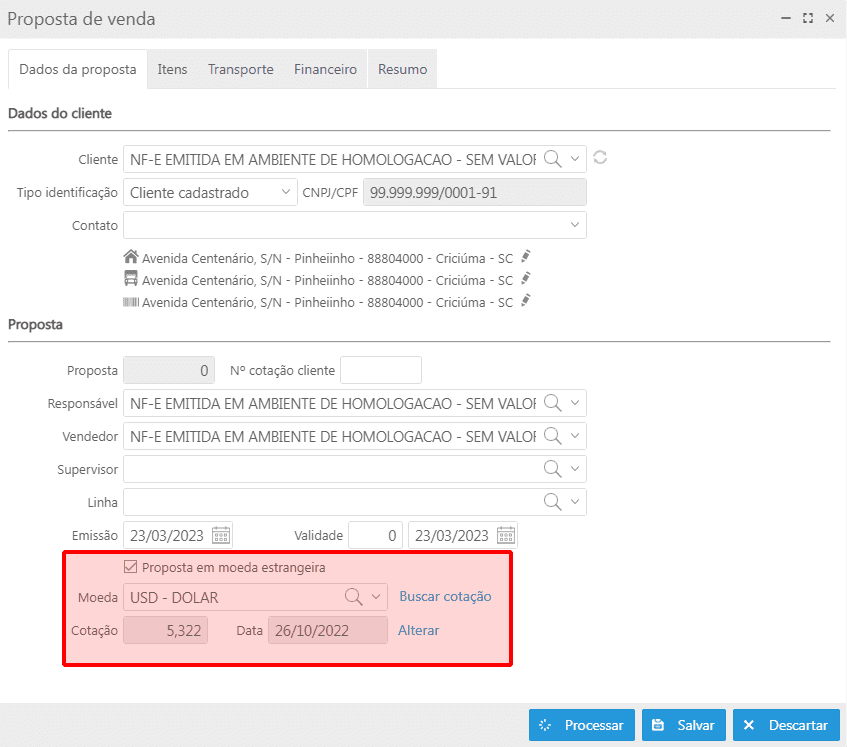
Na aba Dados da proposta, deve-se selecionar o Cliente, Contato, Forma de entrega e Endereços, no quadro Proposta, preencher os campos: Nº cotação, Título, Responsável, Vendedor, Supervisor, Linha, Data de emissão, Validade da proposta e Moeda, conforme necessidade.
Importante
O campo Forma de entrega será habilitado quando o cliente estiver parametrizado para Utilizar loja.
Se utilizar moeda estrangeira é necessário buscar a cotação da moeda.
Aba - Itens
A aba Itens é utilizada para adicionar os itens na proposta ou vincular um orçamento.
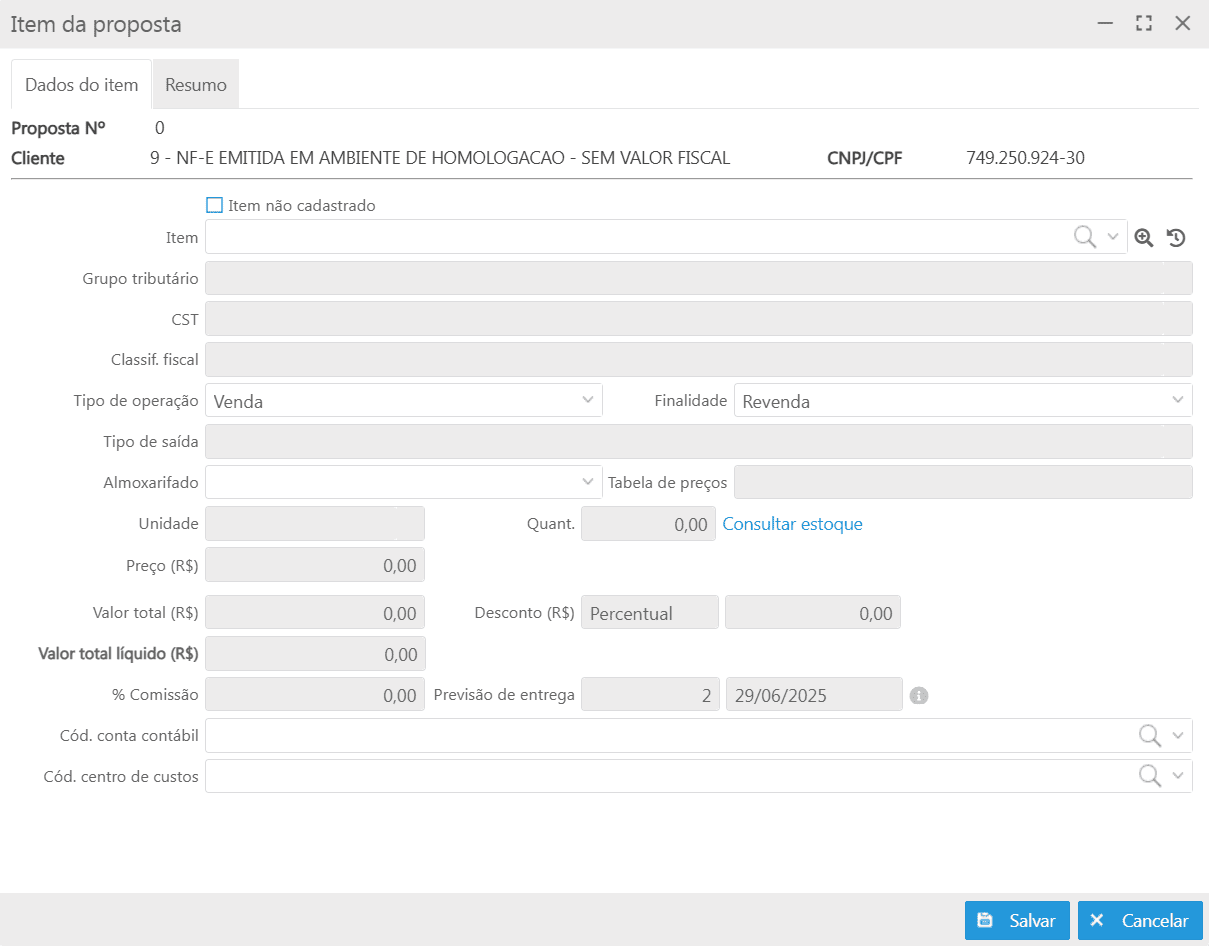
Ao clicar no botão Novo, a tela Item da proposta é exibida sendo possível adicionar os itens individualmente, como também adicionar itens que não estejam cadastrados no sistema. Para os itens não cadastrados deve-se preencher alguns campos necessários para calcular a tributação dos itens.
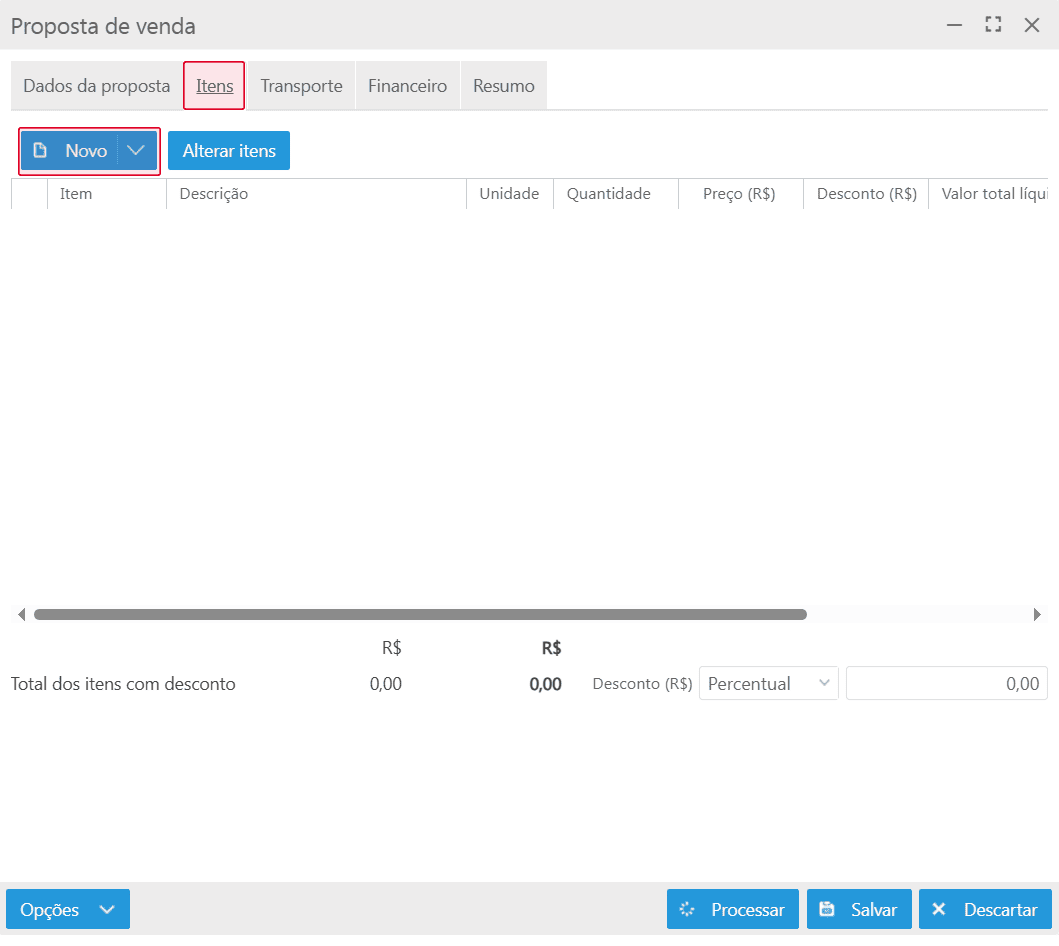
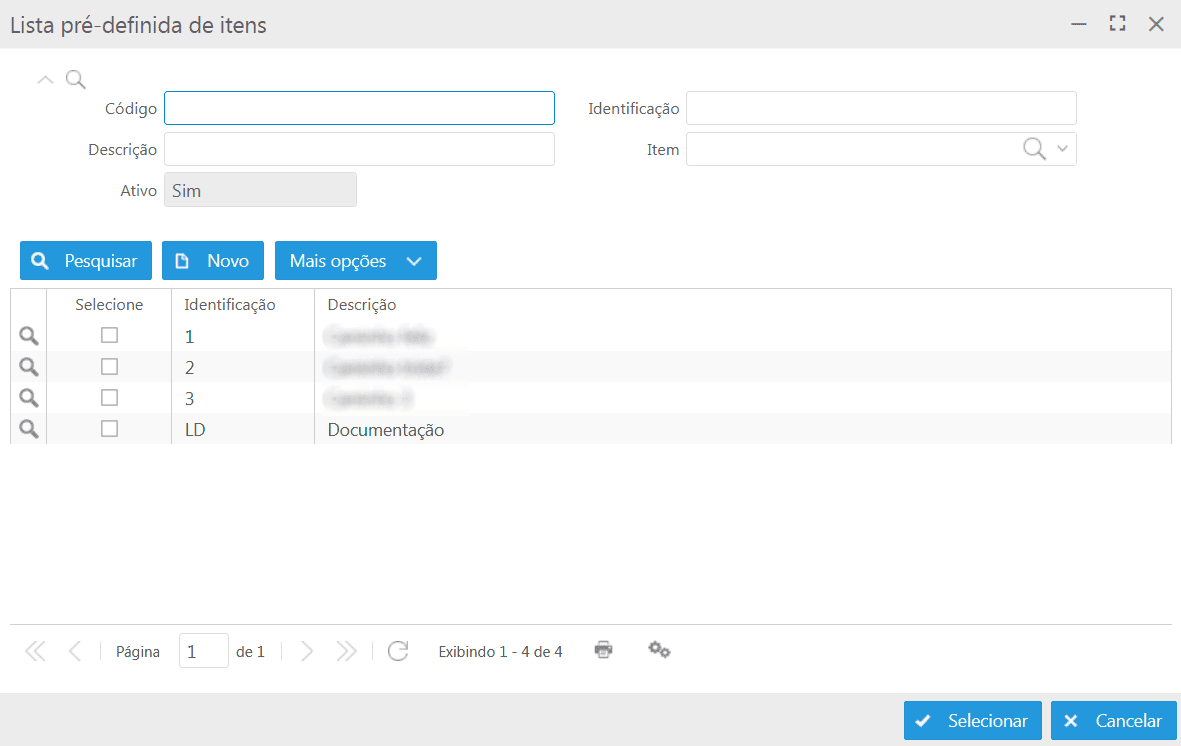
O botão Novo contém a ação  , tendo a opção:
- Lista pré-definida de itens: ao clicar nessa opção, a tela Lista pré-definida de itens é exibida sendo permitido selecionar várias listas para inserção de itens. Ao clicar no botão Selecionar os itens de cada lista, serão adicionados a proposta.
Para vincular um orçamento, basta clicar no botão Opções e selecionar a opção Vincular orçamento.
Ao clicar no botão Alterar itens será possível alterar as seguintes informações do item na proposta: Tipo de saída, Almoxarifado, Tabela de preços, Previsão de entrega e % comissão. Sendo possível selecionar diversos itens para alteração, gerando assim uma alteração em massa das informações.

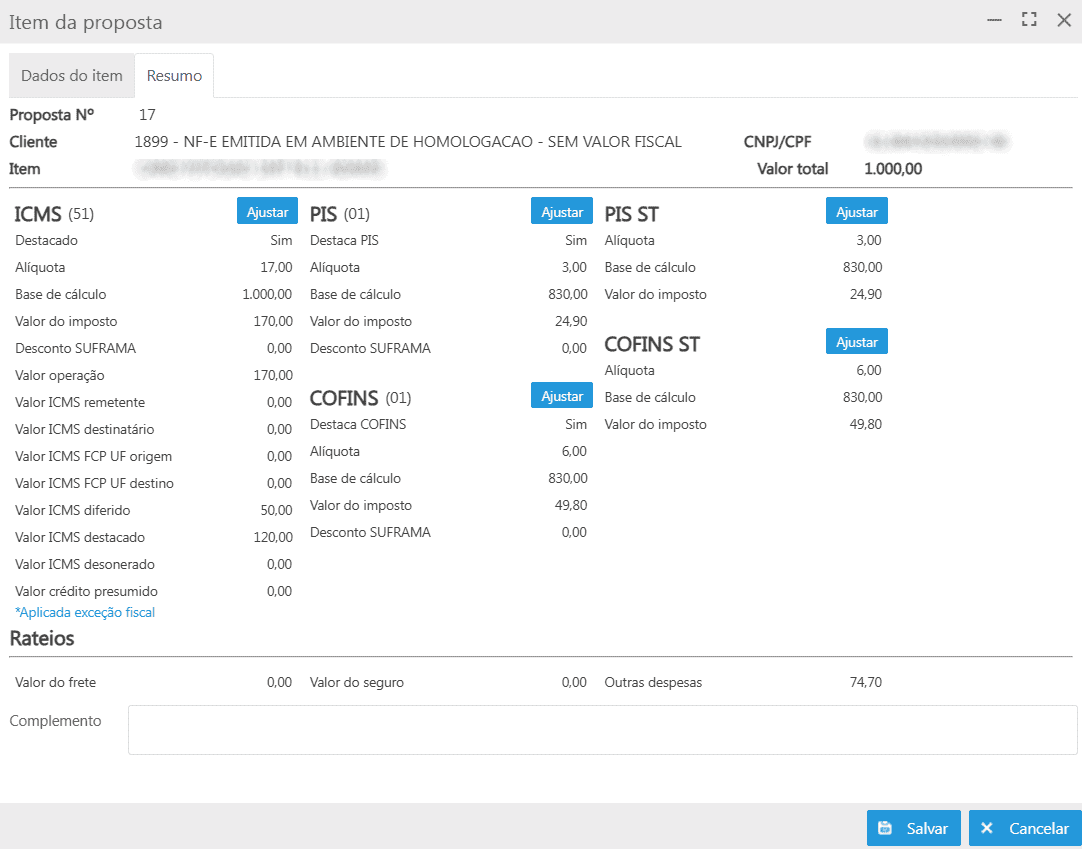
Na aba Resumo da tela Item da proposta são apresentados os dados de impostos, sendo possível ajustá-los conforme necessidade, através do botão Ajustar ao lado de cada imposto.
Aba - Transporte
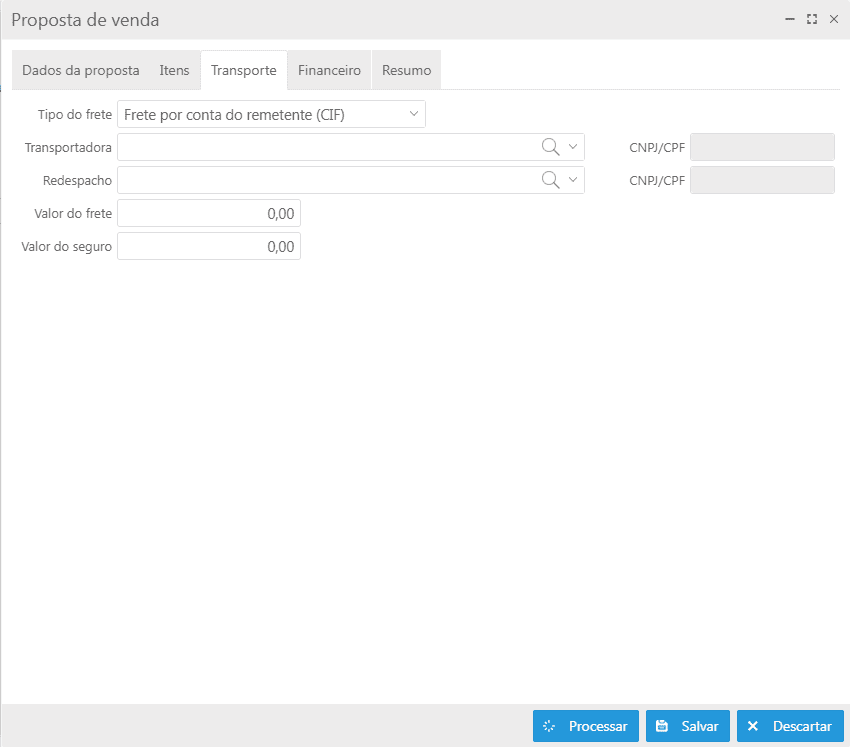
Nesta aba serão exibidas as informações do transporte para a proposta, permitindo realizar alterações quando necessário.
Aba - Financeiro
Nesta aba serão exibidas as informações de despesas, valor final da proposta, natureza financeira, formas de pagamento e informações adicionais, permitindo realizar alterações quando necessário.
No campo Outras despesas pode-se informar um valor para registrar outras despesas, sendo somado ao valor de outras despesas dos impostos PIS ST e COFINS ST formando o valor total deste campo na proposta.
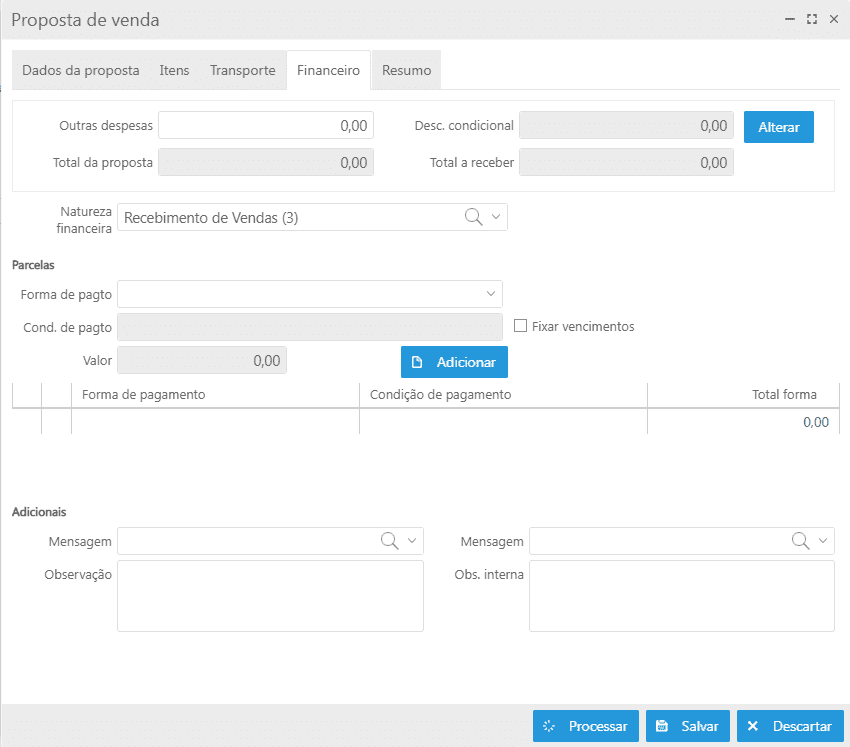
Para utilizar o processo Recebíveis de cartão, deve-se informar uma forma de pagamento configurada para o processo, o campo Cond. de pagto vem preenchido automaticamente conforme configuração.
Aba - Resumo
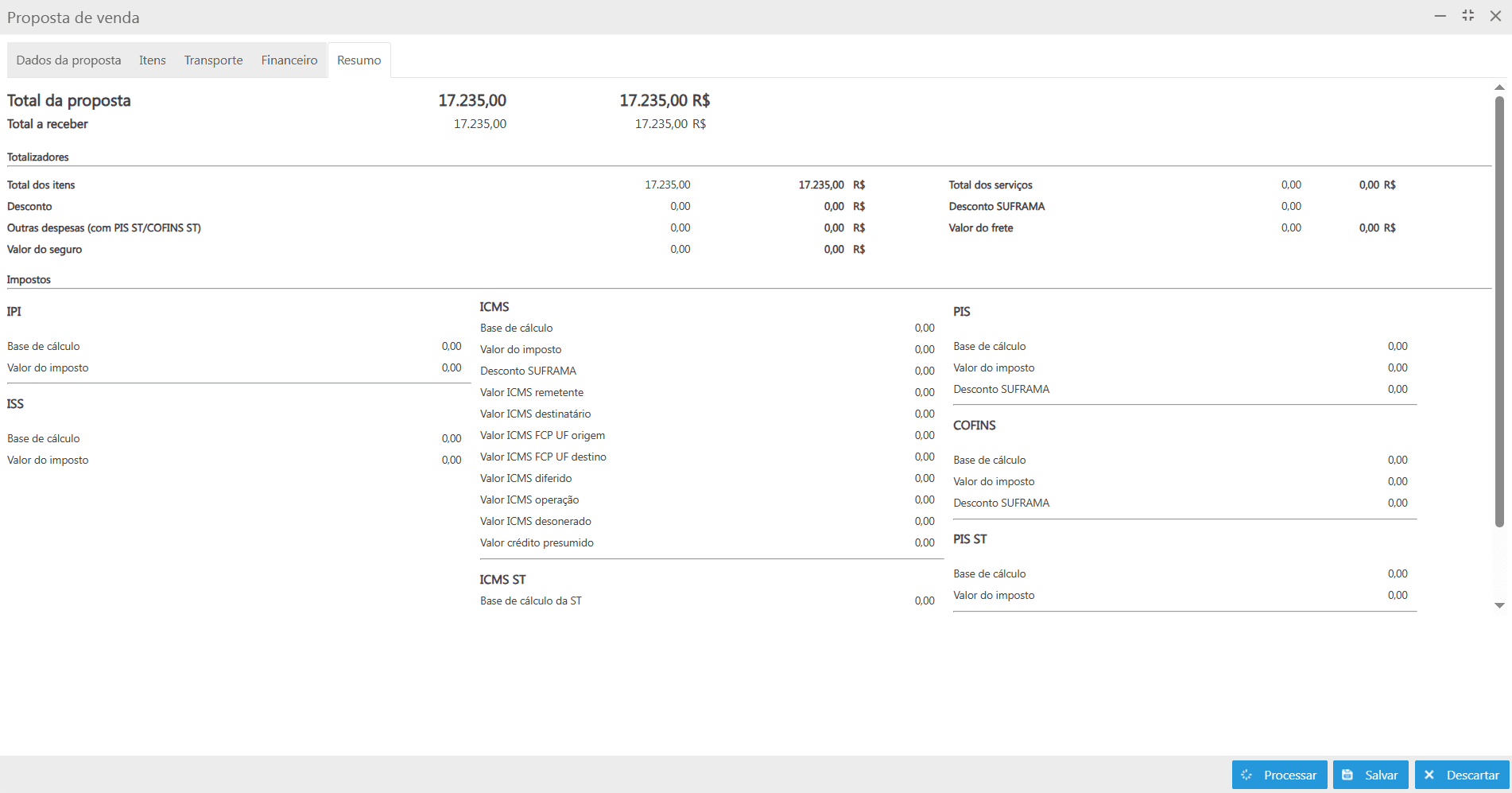
Nesta aba é exibido um resumo de todas as informações da proposta, para conferência.
Grid de informações
Na grid são apresentadas as propostas conforme os filtros selecionados.
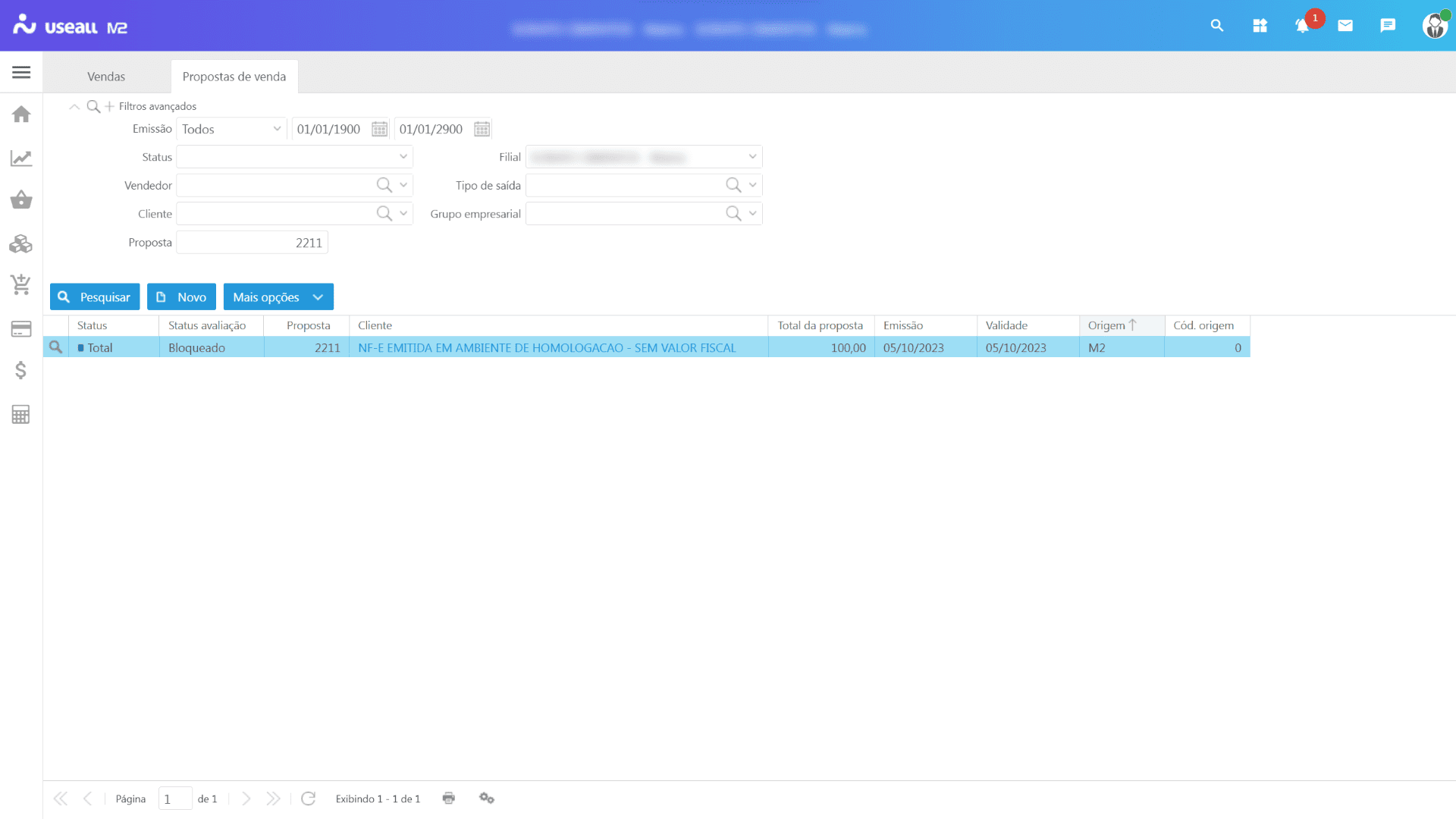
Para cada registro é exibida a ação  , ao clicar nesta ação ou dar dois cliques sobre a proposta é aberto a tela para Acompanhamento da proposta.
Botão Mais opções
Ao selecionar uma proposta e clicar no botão Mais opções serão exibidas as seguintes ações:
-
Visualizar:
-
Proposta: permite visualizar o espelho da proposta;
-
Notas e anexos: exibe uma tela com as notas e anexos vinculados a proposta, permitindo adicionar mais;
-
-
Ações:
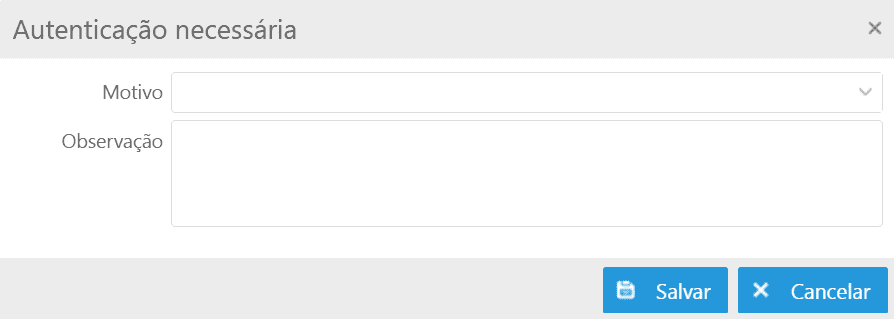
- Cancelar: opção que permite cancelar a proposta de venda, sendo necessário informar um motivo e observação;
-
Consultar:
-
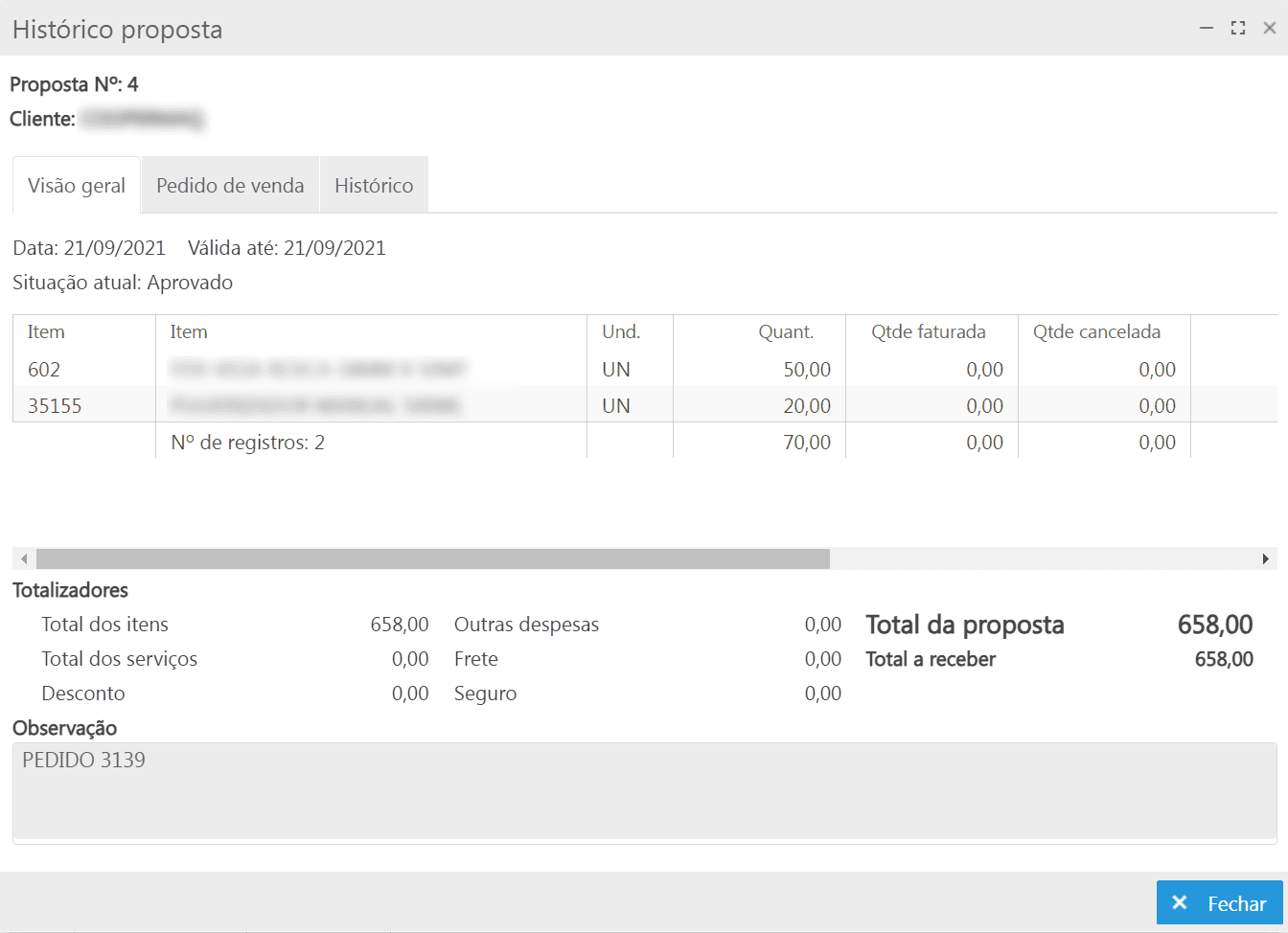
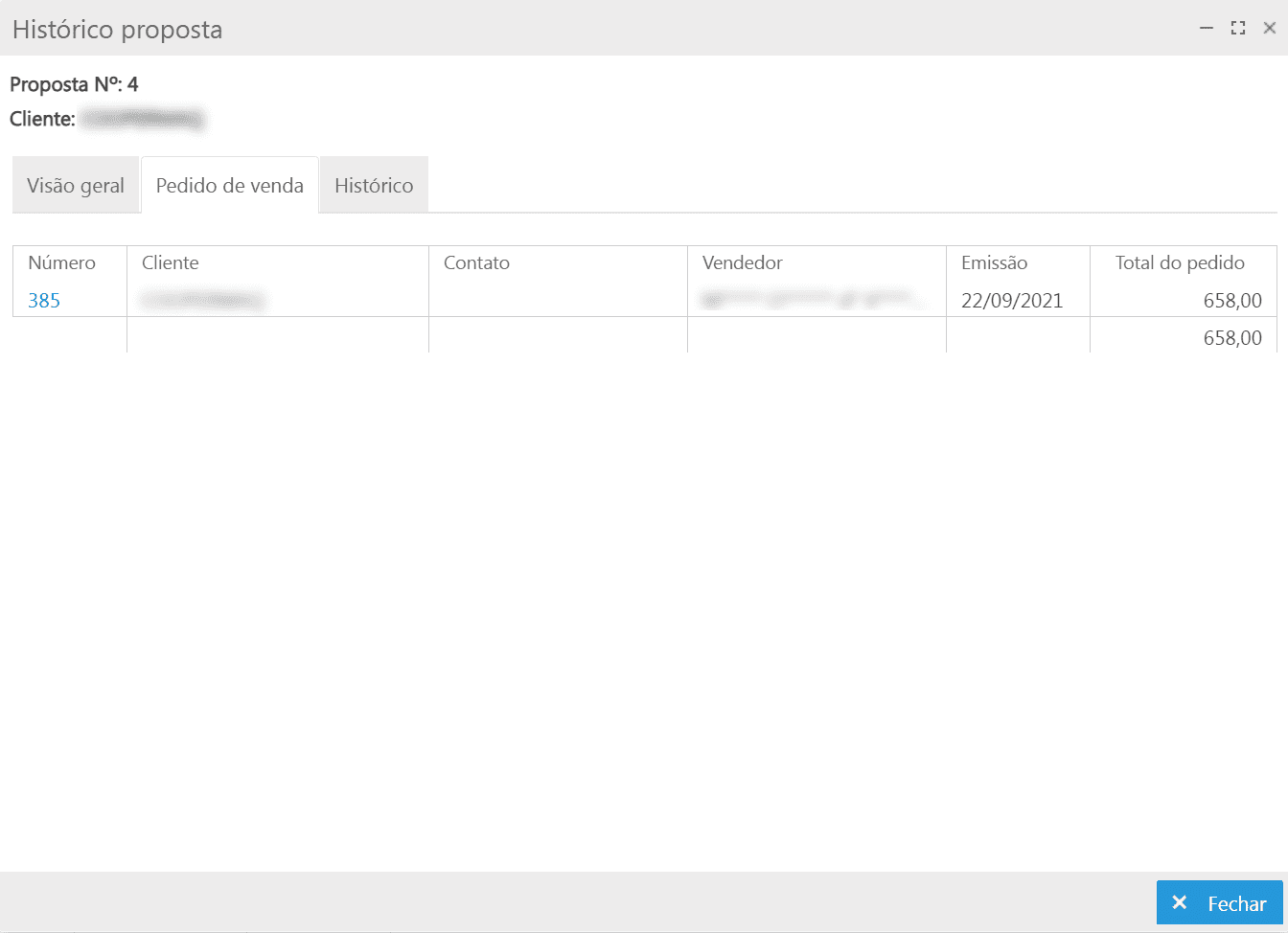
Histórico: abre uma tela que apresentará as informações divida em abas:
Nesta aba é apresentada a data de criação e validade da proposta, situação atual, itens, totalizadores e observação;
Nesta aba é apresentado o número do pedido, nome do cliente, vendedor responsável da proposta, data de emissão e total do pedido;
Nesta aba apresenta todas as interações com a proposta.
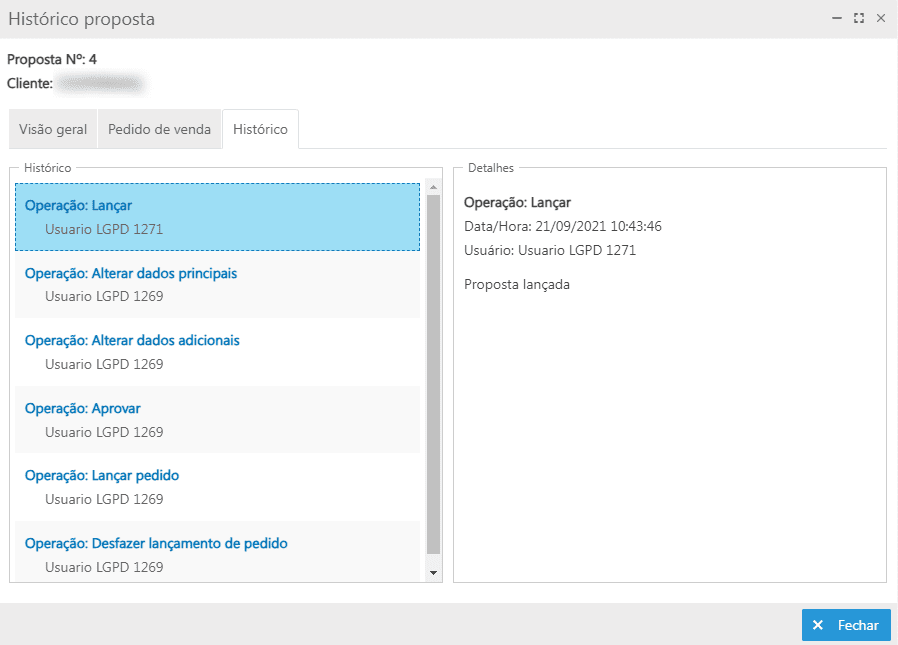
-
-
Histórico de análises: ao clicar nesta opção será redirecionado para a tela Avaliação da proposta, onde exibirá todas as análises realizadas para a proposta;
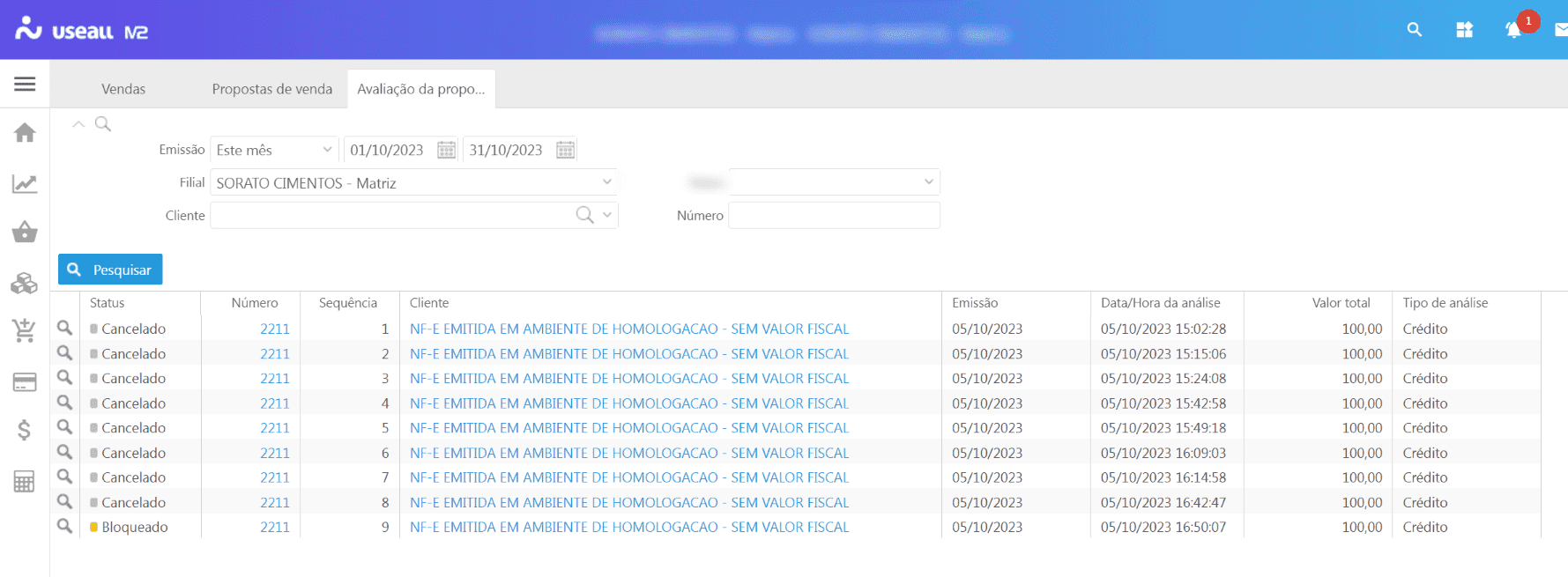
-
Operações:
-
Análise: ao selecionar esta opção abrirá a análise da proposta de venda;
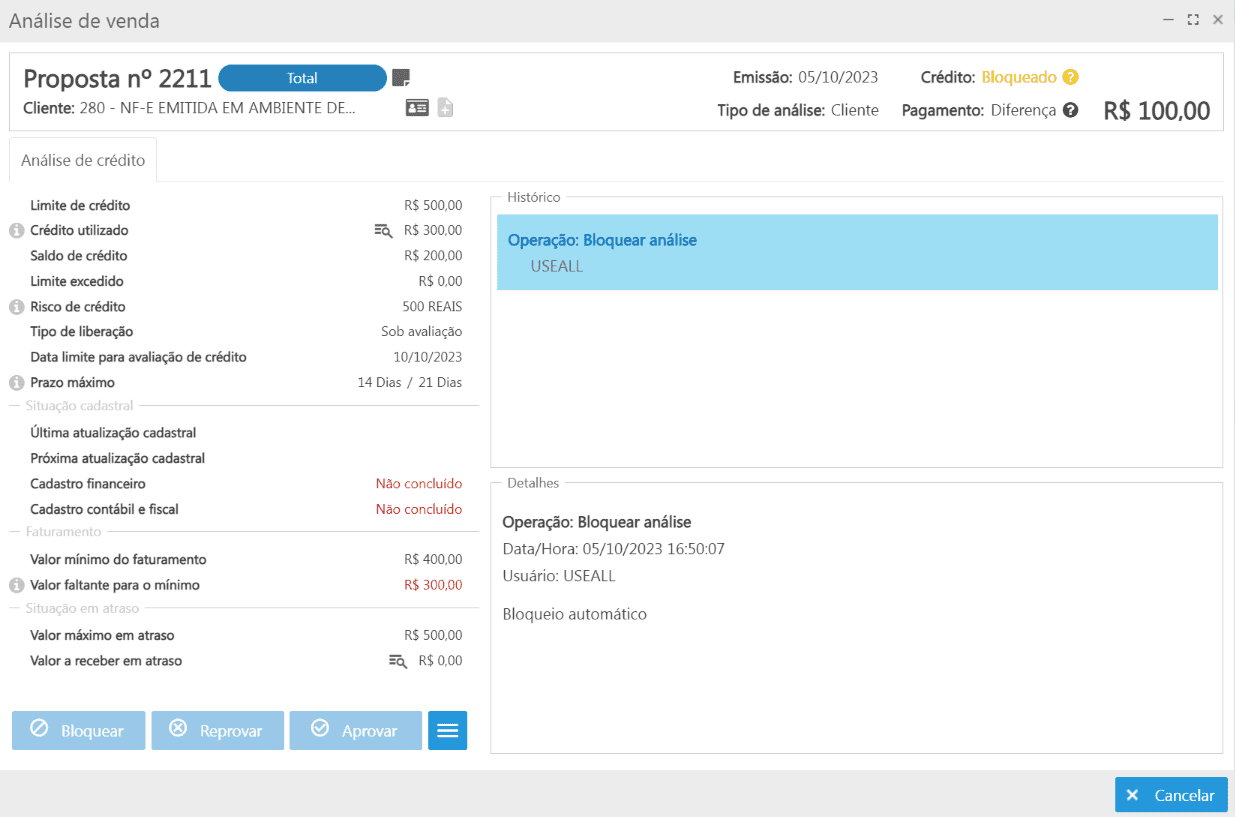
-
Aprovar proposta: opção que permite aprovar a proposta de venda, sendo necessário informar um motivo e observação;
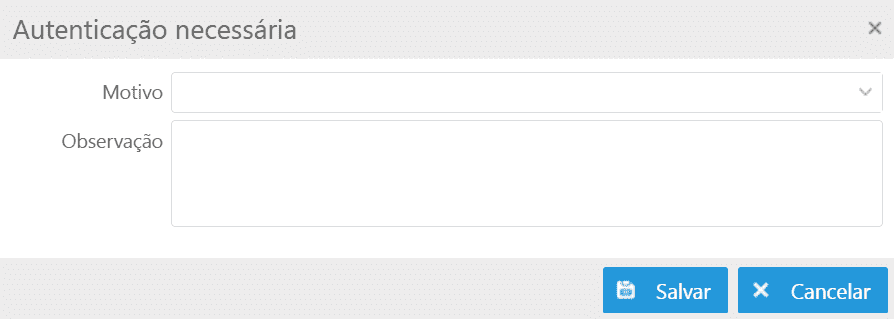
Ao aprovar uma proposta contendo itens não cadastrados, o sistema solicita o preenchimento do campo "Tipo do item" para concluir o cadastro desses itens. Numa proposta contendo mais de um item não cadastrado é possível informar o Tipo de item em lote, basta selecionar os itens na tela "Aprovar itens pendentes", selecionar o Tipo de item e clicar no botão
 , aplicando o tipo de item para todos os itens.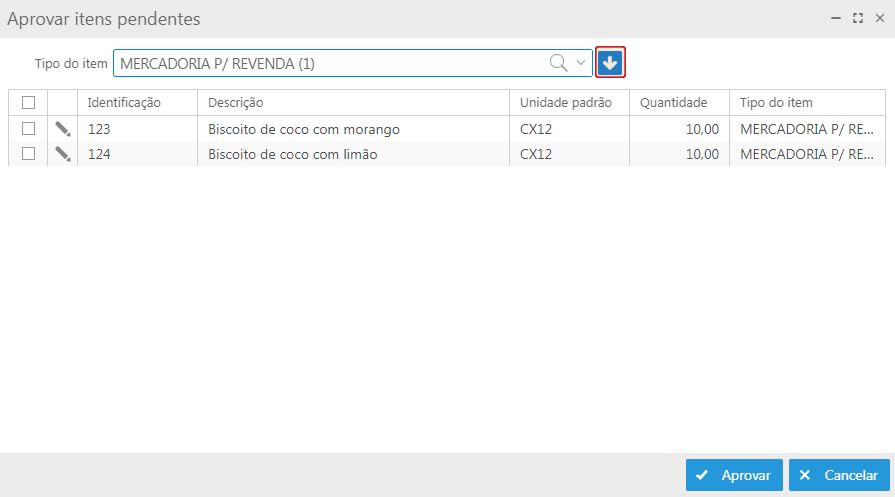
-
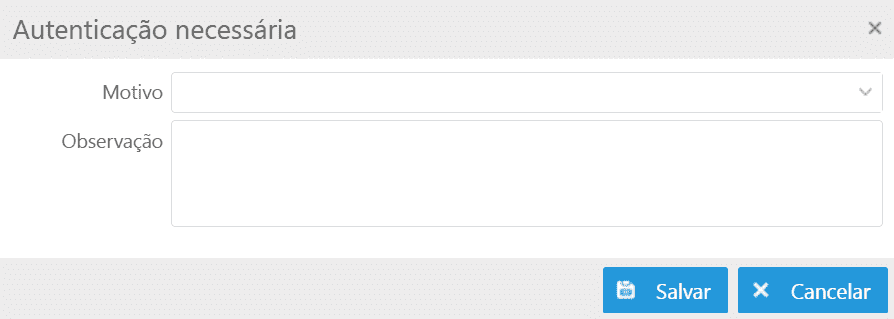
Desfazer aprovação: opção que permite desfazer a aprovação da proposta de venda, sendo necessário informar um motivo e observação;
-
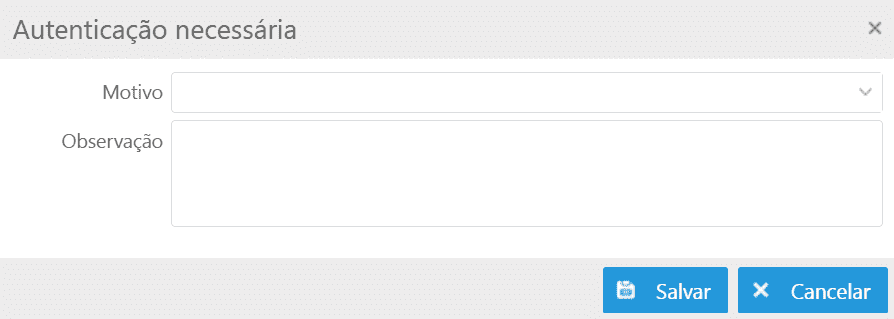
Lançar perda: opção que permite lançar uma proposta como perdida no caso de desistência por parte do cliente, sendo necessário justificar o motivo na tela de autenticação;
-
Encerrar: efetua o encerramento da proposta, sendo permitido encerrar apenas proposta com status Parcial;
-
Copiar: permite criar uma cópia da proposta selecionada;
-
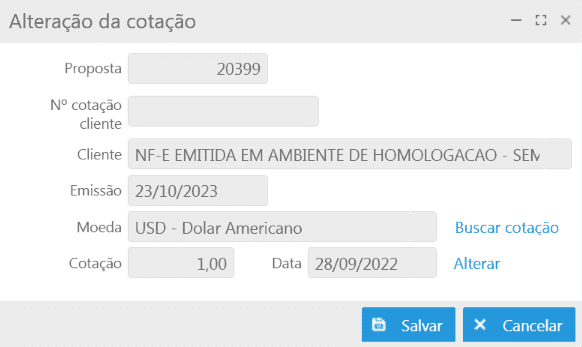
Alterar cotação: permite alterar a cotação de moedas de propostas com status em aberto ou parciais. Ao clicar nesta opção apresentará a tela para alterar a cotação de moeda;
-
-
Rastrear:
-
Pedidos: quando a proposta possuir um pedido vinculado, ao selecionar esta opção abrirá a tela do pedido filtrando pela proposta selecionada;
-
Orçamento: quando a proposta possuir um orçamento vinculado, ao selecionar esta opção abrirá a tela do orçamento filtrando pela proposta selecionada.
-
-
E-mails:
-
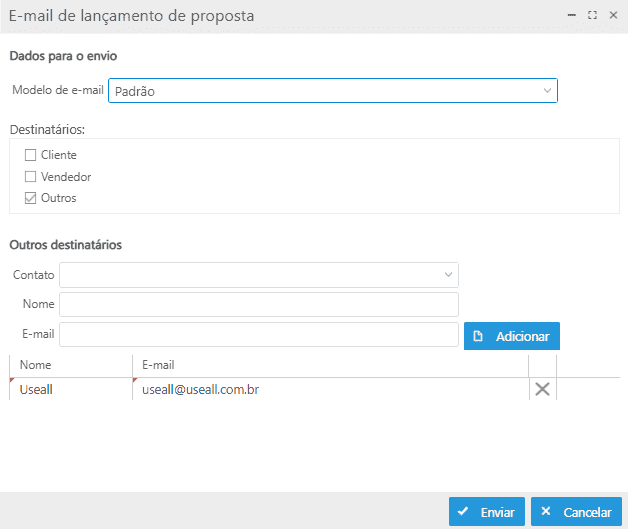
Enviar lançamento de proposta: abre a tela que permite selecionar o modelo de e-mail e para quais destinatários, será enviada a proposta;
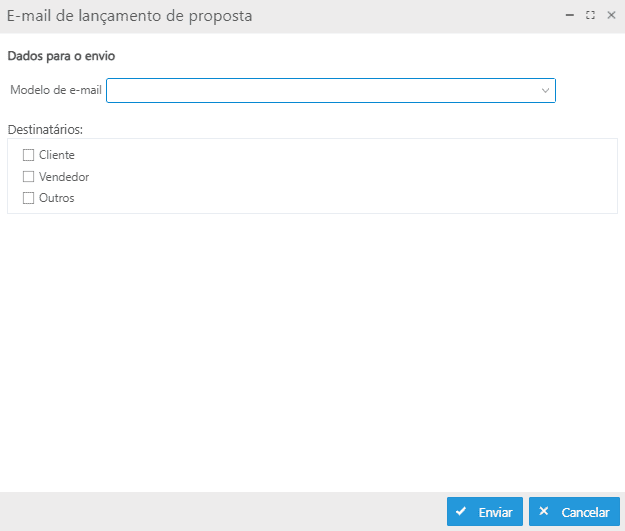
Se for selecionado o destinatário Outros, será solicitado informar o nome e e-mail do destinatário, após deve-se clicar no botão Adicionar. Pode ser informado mais de um destinatário.
-
Enviar cancelamento da proposta: abre a tela que permite selecionar o modelo de e-mail e para quais destinatários, será enviado o cancelamento do proposta. Somente proposta com status cancelado, pode executar essa ação;
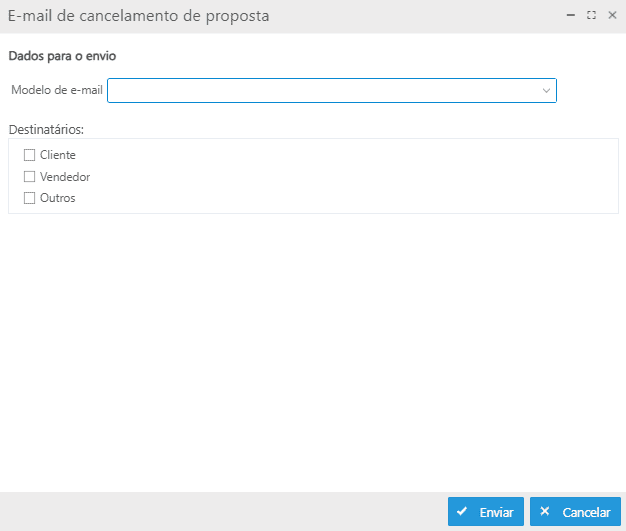
Caso seja selecionado o destinatário Outros, será solicitado informar o nome e e-mail do destinatário e após deve-se clicar no botão Adicionar. Pode-se informar mais de um destinatário.
Aviso
Para utilizar essas ações, deve-se efetuar as parametrizações disponíveis nos manuais Parametrização - Vendas, Parametrização - Comum.
Acompanhamento da proposta
Ao visualizar uma proposta através do ícone  , as informações serão apresentadas nas abas:
Proposta,
Itens,
Negociar,
Transporte,
Financeiro e
Resumo.
, as informações serão apresentadas nas abas:
Proposta,
Itens,
Negociar,
Transporte,
Financeiro e
Resumo.
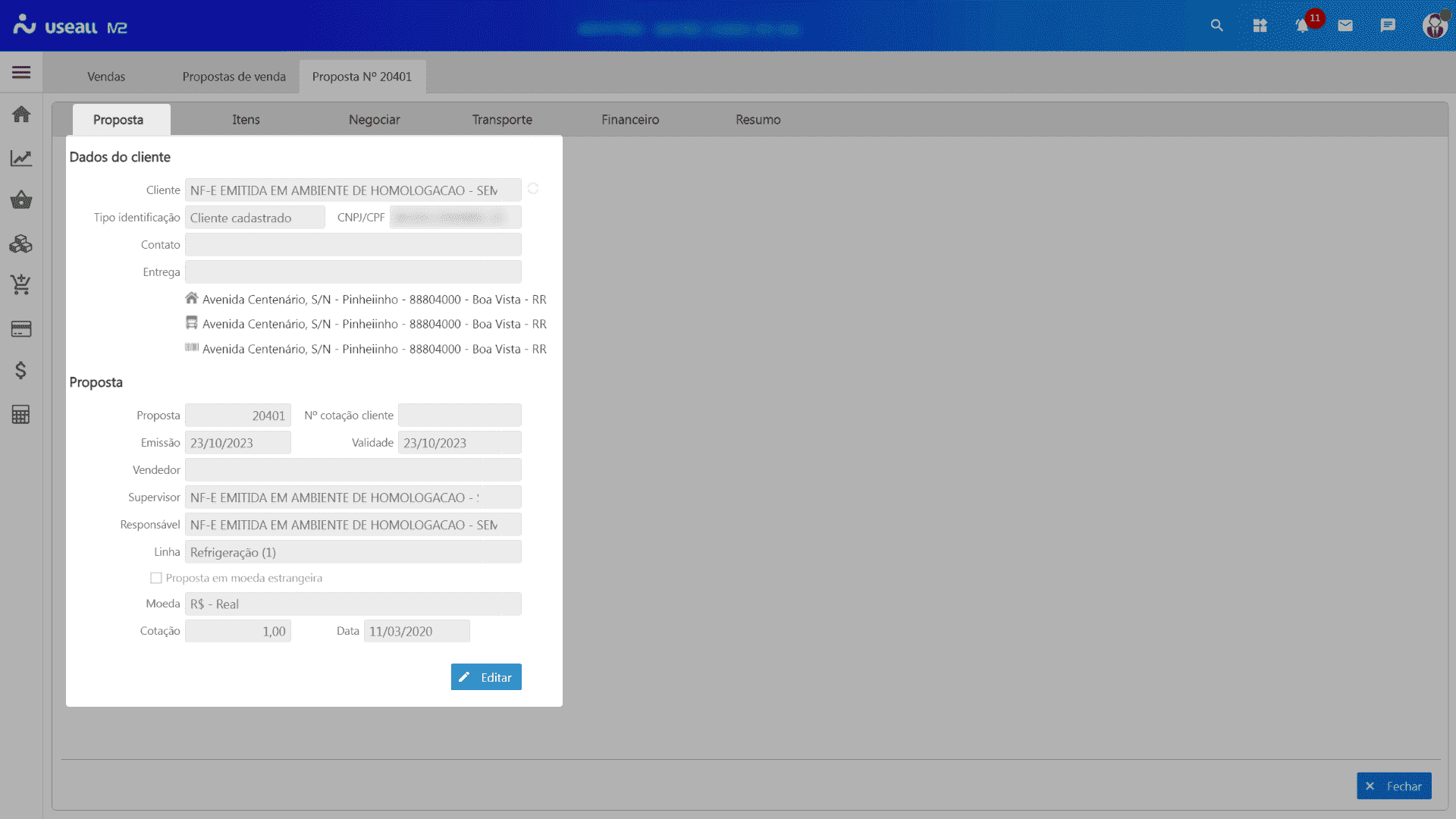
Aba - Proposta
Nesta aba as informações de Contato, Endereços, Nº cotação do cliente, Validade, Vendedor, Supervisor e Linha.
Aba - Itens
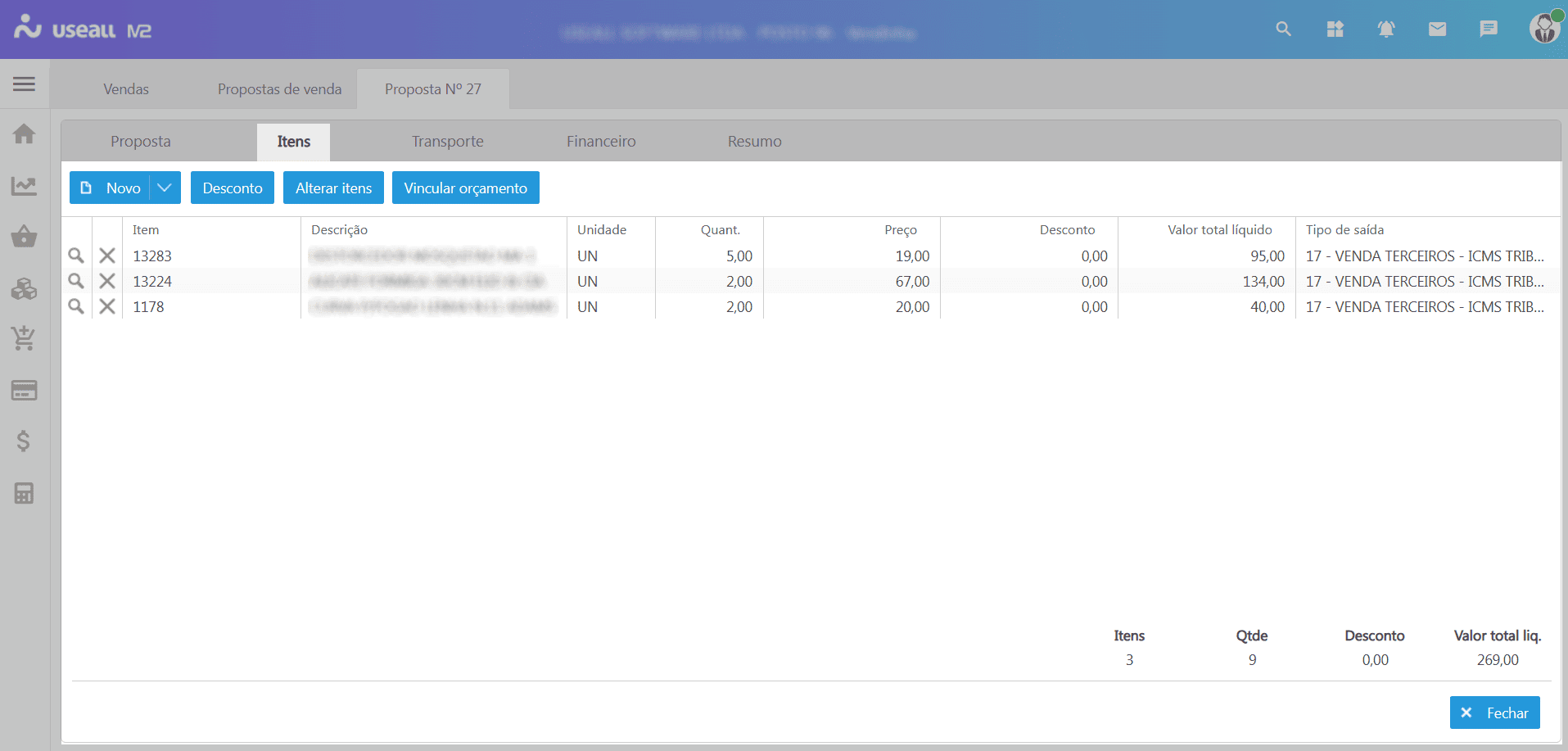
Nesta aba pode-se visualizar, adicionar itens através do botão Novo, adicionar itens através da opção Novo > Lista pré-definida de itens e/ou alterar itens, vincular um orçamento e aplicar descontos. Ao clicar no ícone  é possível realizar a negociação do item.
Observação
Quando o desconto for sobre o valor unitário, não poderá ser feita a negociação sobre o item da proposta.
No rodapé é possível visualizar quantos itens distintos tem na proposta, a quantidade total de itens e o valor total líquido.
Aba - Negociar
Nesta aba serão exibidos os itens da proposta.
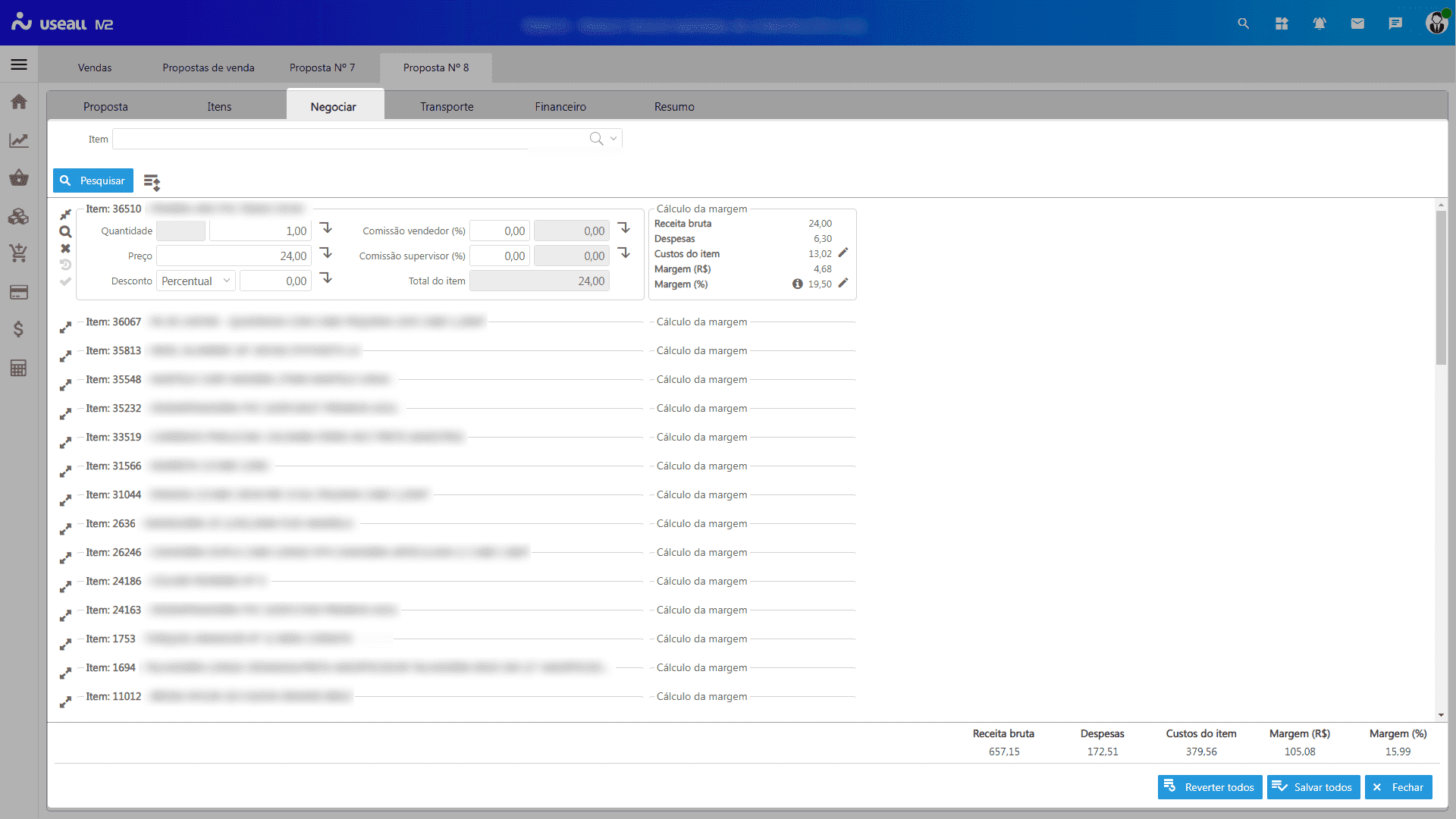
No topo da tela apresenta o campo Item que permite selecionar um item que esteja adicionado à proposta, após pode-se clicar no botão Pesquisar apresentando o item na listagem.
Ao lado do botão Pesquisar é apresentado o ícone  , que ao clicar irá expandir as informações de todos os itens da listagem.
Ao lado de cada item é exibido o ícone  , ao clicar expandirá as informações do item. Quando expandido irá exibir o ícone
  para recolher as informações do item.
Com as informações do item expandidas, serão exibidos alguns ícones, sendo possível realizar algumas interações.
Ao clicar no ícone abrirá a tela do cadastro do item.
Quando editar alguma informação, ao clicar no ícone  irá aplicar esta alteração para todos os itens da listagem.
Após realizar a edição, os ícones  e
e  serão habilitados.
-
o ícone
irá reverter todas as alterações realizadas no item; -
o ícone
irá salvar todas as alterações realizadas no item.
No rodapé são exibidos os botões:
-
Reverter todos: irá reverter todas as alterações em todos os itens;
-
Salvar todos: irá salvar todas as alterações realizadas, em todos os itens.
Importante
Somente quando a proposta estiver com o status Pendente, poderá editar as informações desta tela.
Observação
Quando o desconto for sobre o valor unitário, não poderá ser feita a negociação da proposta.
Aba - Transporte
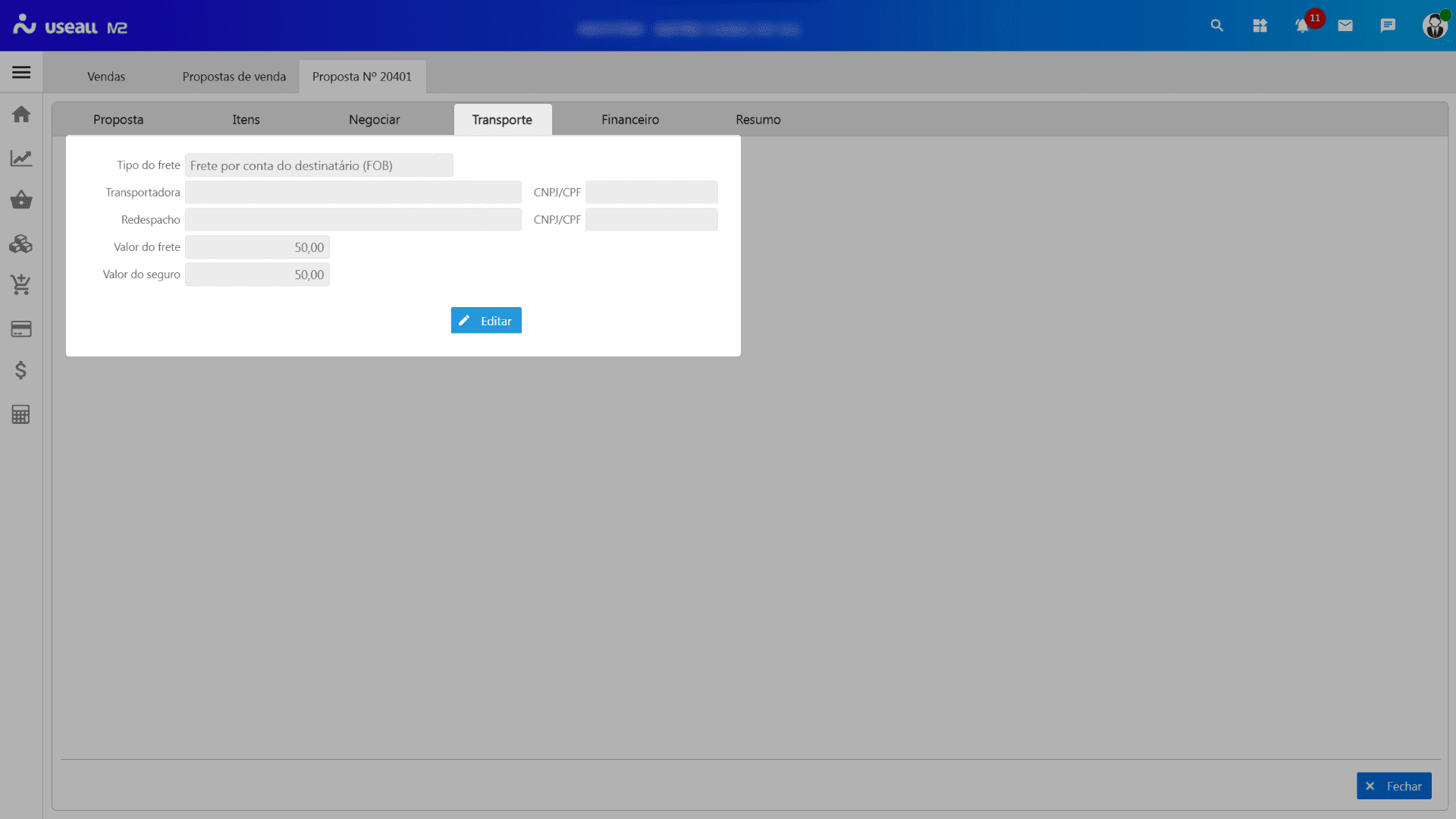
Nesta aba será possível editar as informações de Tipo do frete, Transportadora, Redespacho, Valor do frete e Valor do seguro.
Aba - Financeiro
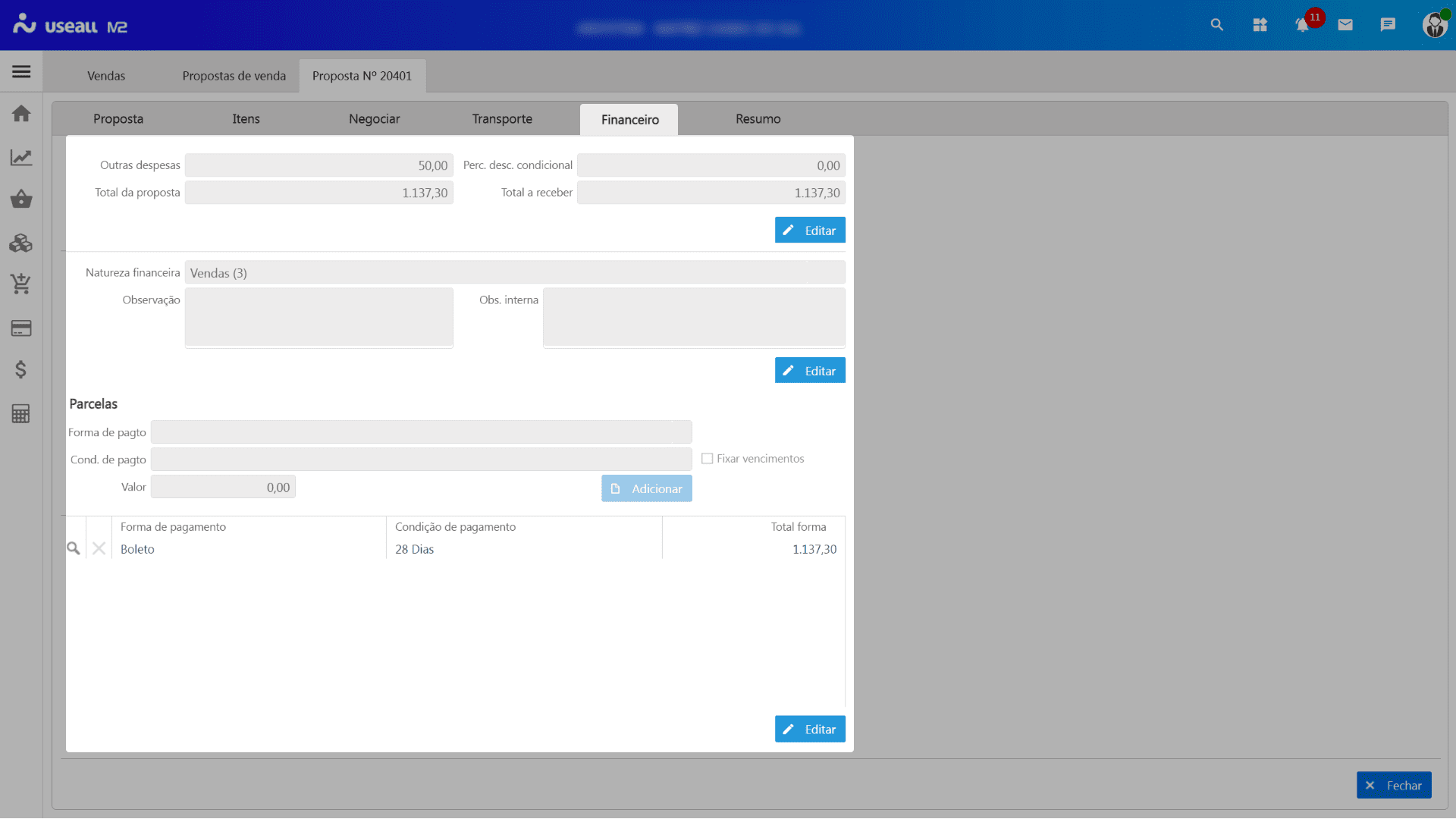
Nesta aba será possível editar as informações de Outras despesas, Perc. desc. condicional, Natureza financeira, Observação, Obs. interna, Forma de pagamento, Condição de pagamento e Valor.
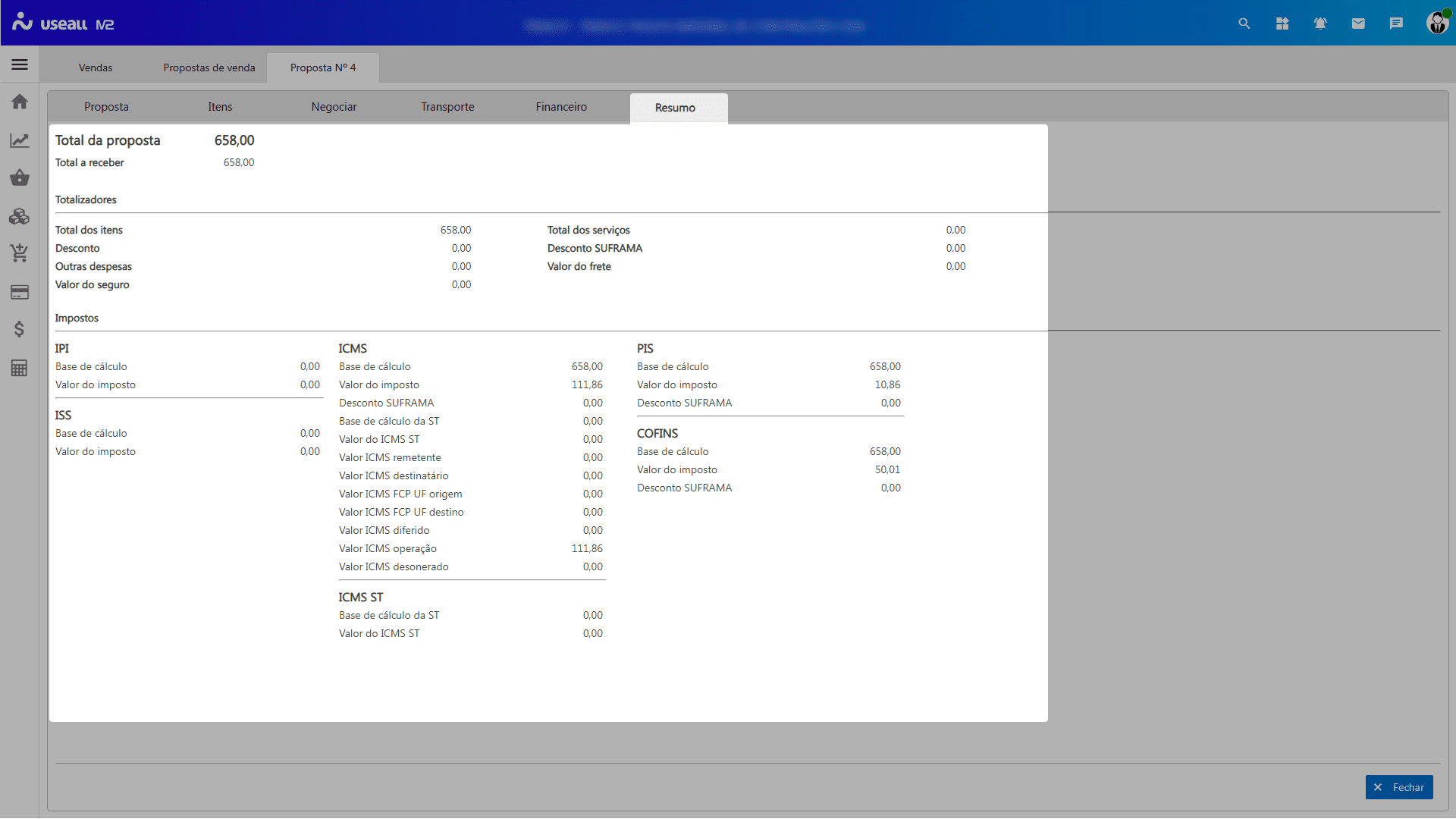
Aba - Resumo
Nesta aba apresentará as informações da proposta de forma resumida.
Lançar pedido por proposta
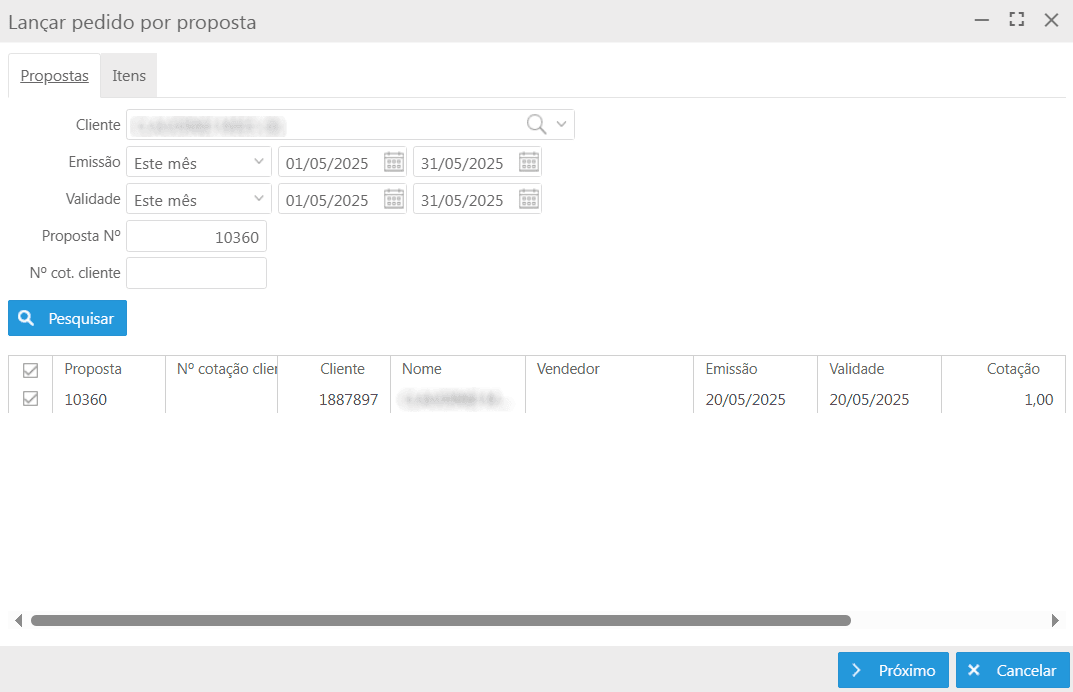
Através deste processo pode-se efetuar o lançamento do pedido pela proposta. Ao clicar no módulo Vendas > Lançar pedido por proposta a tela de lançamento é exibida, apresentando duas abas Propostas e Itens:
Aba - Proposta
Nesta aba são apresentados os filtros de busca, sendo possível filtrar as propostas. Após aplicar o filtro, basta clicar no botão Pesquisar, para exibir os dados da proposta na grid de informações. Deve-se selecionar a(s) proposta(s) desejada(s) e clicar no botão Próximo, sendo direcionado para a aba Itens.
Aba - Itens
Nesta aba são apresentados os itens da proposta, sendo possível alterar os dados das colunas Data de entrega, Pedido e Item do pedido do cliente. A tela apresenta o botão Alterar data de entrega, sendo possível alteração da data em lote, basta selecionar todos os itens, clicar no devido botão e informar a data desejada. Ao clicar no botão Alterar, a nova data será replicada para todos os itens.
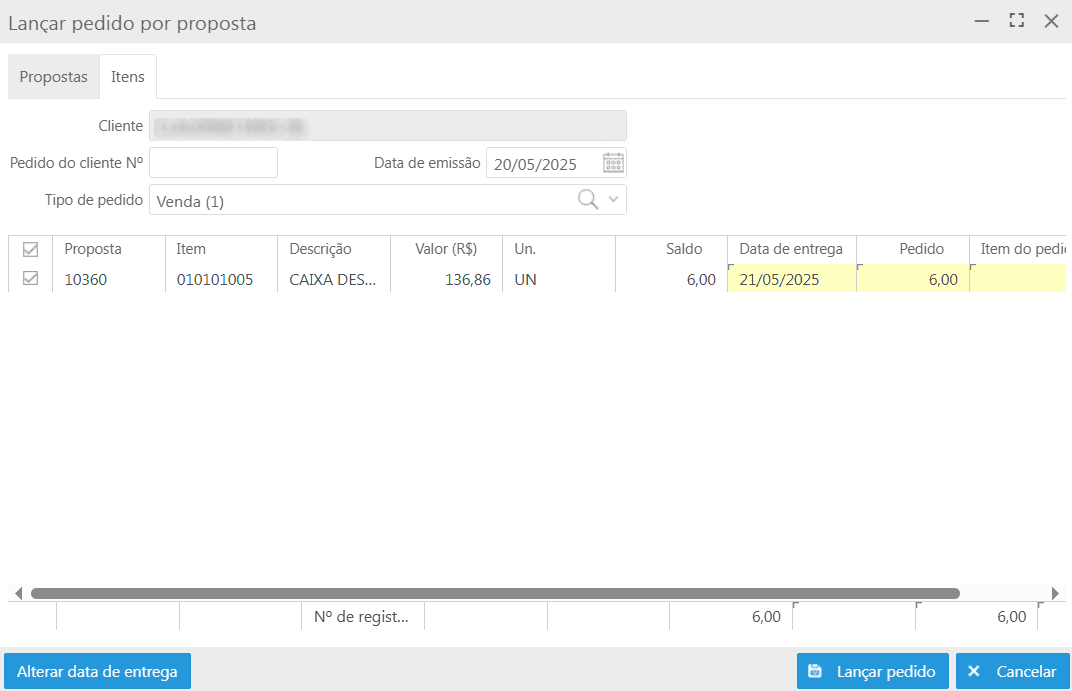
Após preenchido os dados, deve-se clicar no botão Lançar pedido, o sistema exibirá a tela de pedidos do registro da proposta.
Observação
Pedidos gerados a partir da proposta com a forma de pagamento do tipo Recebíveis - cartão, recebem o status confirmação como Aguardando confirmação.
Documentos relacionados
Acesse a área de vídeos e confira os tutoriais!!
