Orçamento empresarial
Conceitos
O orçamento empresarial é um instrumento do planejamento financeiro utilizado para projetar receitas, despesas e investimentos de um período. Ele apoia a definição de metas, a avaliação da disponibilidade de caixa e a identificação do volume de recursos necessário para manter as operações e suportar o crescimento planejado.
Entre os principais elementos considerados na elaboração de um orçamento empresarial, destacam-se:
- planejamento de vendas;
- projeção das deduções de vendas;
- custo de produção ou aquisição de mercadorias para revenda;
- gastos com mão de obra;
- despesas operacionais;
- previsões de investimentos.
Essas informações permitem analisar a capacidade financeira do negócio, medir resultados esperados e orientar decisões estratégicas ao longo do ciclo orçamentário.

Objetivo
O processo de Orçamento Empresarial tem como objetivo estruturar, controlar e acompanhar as previsões de entradas e saídas financeiras de acordo com as contas contábeis, centros de custos e CAR utilizados pela empresa.
A funcionalidade permite organizar os custos operacionais, investimentos e projeções financeiras do período, contribuindo para a continuidade das atividades e para o planejamento estratégico do negócio.
Configurações
Antes de utilizar o processo de Orçamento Empresarial, é necessário garantir que as estruturas contábeis estejam devidamente configuradas no sistema. Essas configurações permitem que o orçamento seja montado a partir das informações de contas contábeis, centros de custos e CAR utilizados pela empresa.
Estrutura CAR para uso no DFC
O Plano CAR deve estar configurado para utilização no Demonstrativo de Fluxo de Caixa (DFC), pois o orçamento empresarial utiliza essa estrutura para montar as projeções de entradas e saídas financeiras.
A configuração do CAR deve contemplar a criação dos grupos e subgrupos que representarão os resultados esperados, além do vínculo das contas contábeis utilizadas no orçamento. Essa estruturação segue o modelo definido no DFC, garantindo que os valores contabilizados possam ser totalizados corretamente no orçamento.
O detalhamento dessas configurações está disponível em CAR para uso no DFC, onde são apresentadas as orientações sobre a organização dos grupos, níveis e classificações necessárias para compor o fluxo de caixa e, consequentemente, o orçamento.
Contas contábeis, centro de custos e regras contábeis
Após configurar o Plano CAR, é necessário validar:
- as contas contábeis utilizadas no orçamento;
- o Plano de centro de custos da empresa;
- as Regras contábeis aplicáveis.
Essas estruturas determinam como os lançamentos serão classificados e disponibilizados para composição do orçamento empresarial.
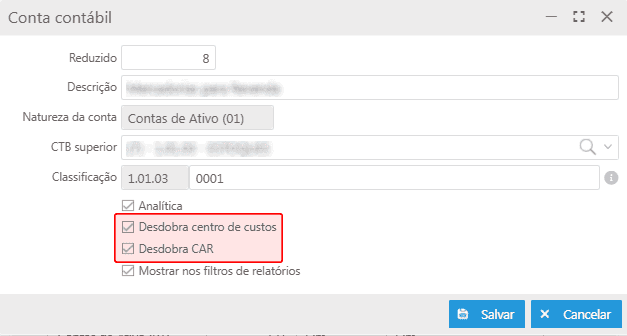
Importante
As contas contábeis utilizadas no orçamento empresarial devem ser do tipo Analítica e possuir as marcações Desdobrar Centro de Custos e Desdobrar CAR.
O CAR pode ser vinculado diretamente no cadastro de clientes ou fornecedores. Quando essa informação estiver registrada, o sistema irá utilizá-la automaticamente em notas de entrada e saída, facilitando o processo de apropriação.
Parametrizações
As parametrizações abaixo habilitam e direcionam a utilização das estruturas contábeis no processo de Orçamento Empresarial.
Plano contábil
A parametrização de Plano contábil permite ativar o uso da contabilidade no sistema e definir o plano de contas padrão que servirá como base para os lançamentos contábeis utilizados no orçamento.
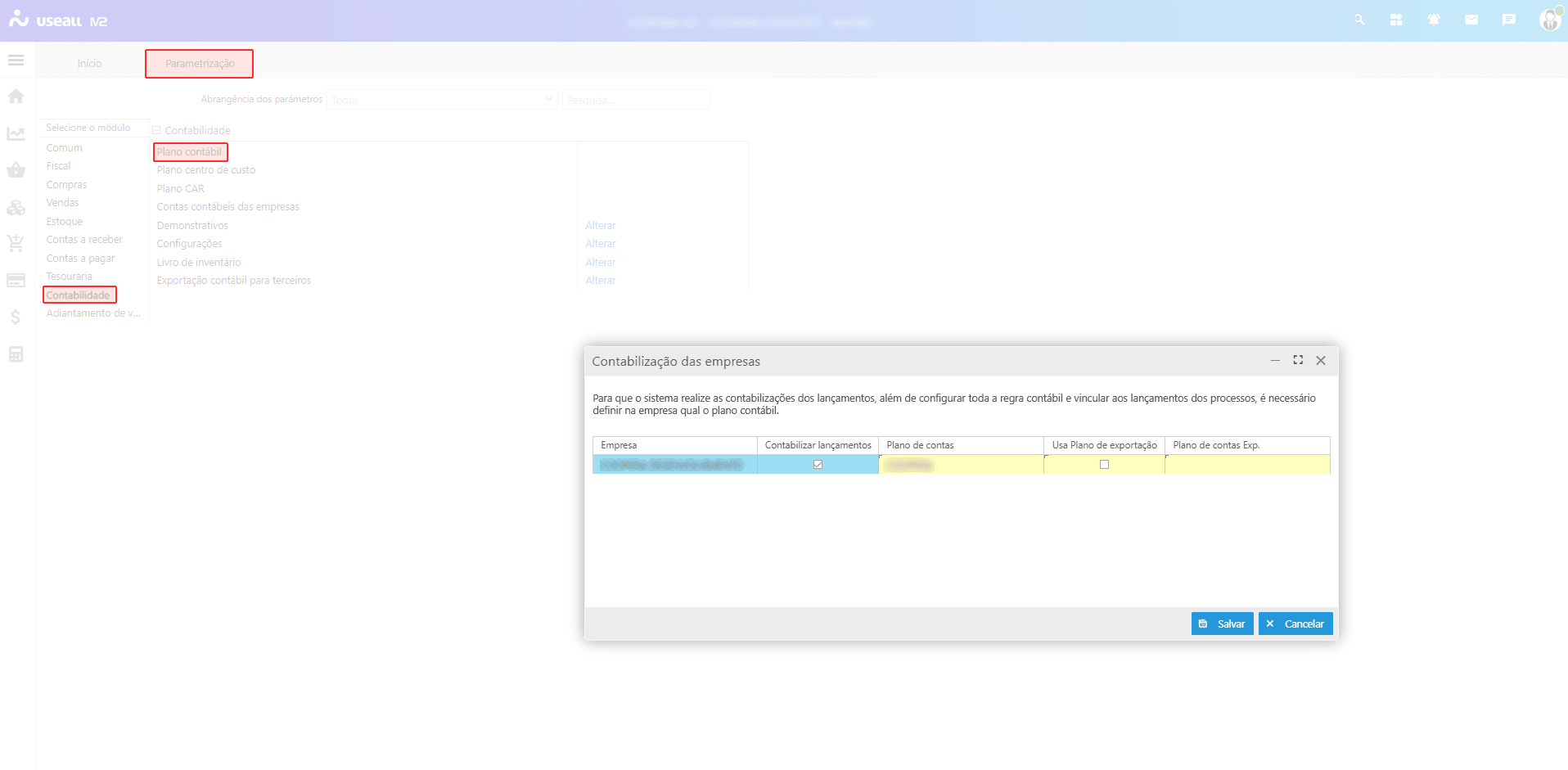
Acesso disponível no módulo Início > Parametrização > Contabilidade > Plano contábil.
Plano centro de custo
A parametrização de Plano centro de custo habilita a apropriação dos lançamentos por centro de custos e determina qual plano será aplicado para cada empresa.
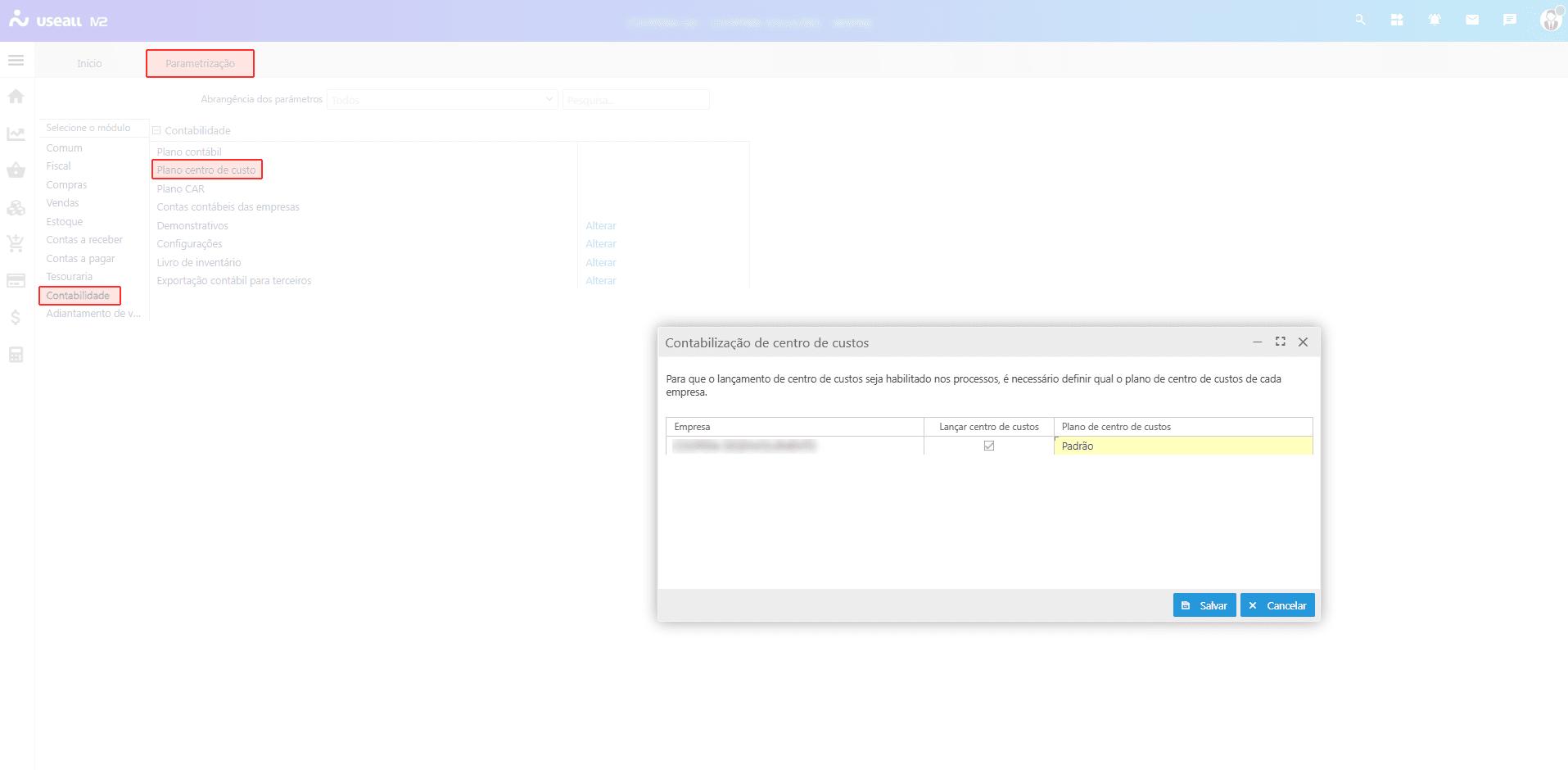
Acesso disponível em módulo Início > Parametrização > Contabilidade > Plano centro de custos.
Plano CAR
A parametrização de Plano CAR disponibiliza no sistema as classificações utilizadas para composição do orçamento empresarial.
Esse plano deve estar previamente configurado para permitir o uso das contas e agrupamentos necessários durante o processo.
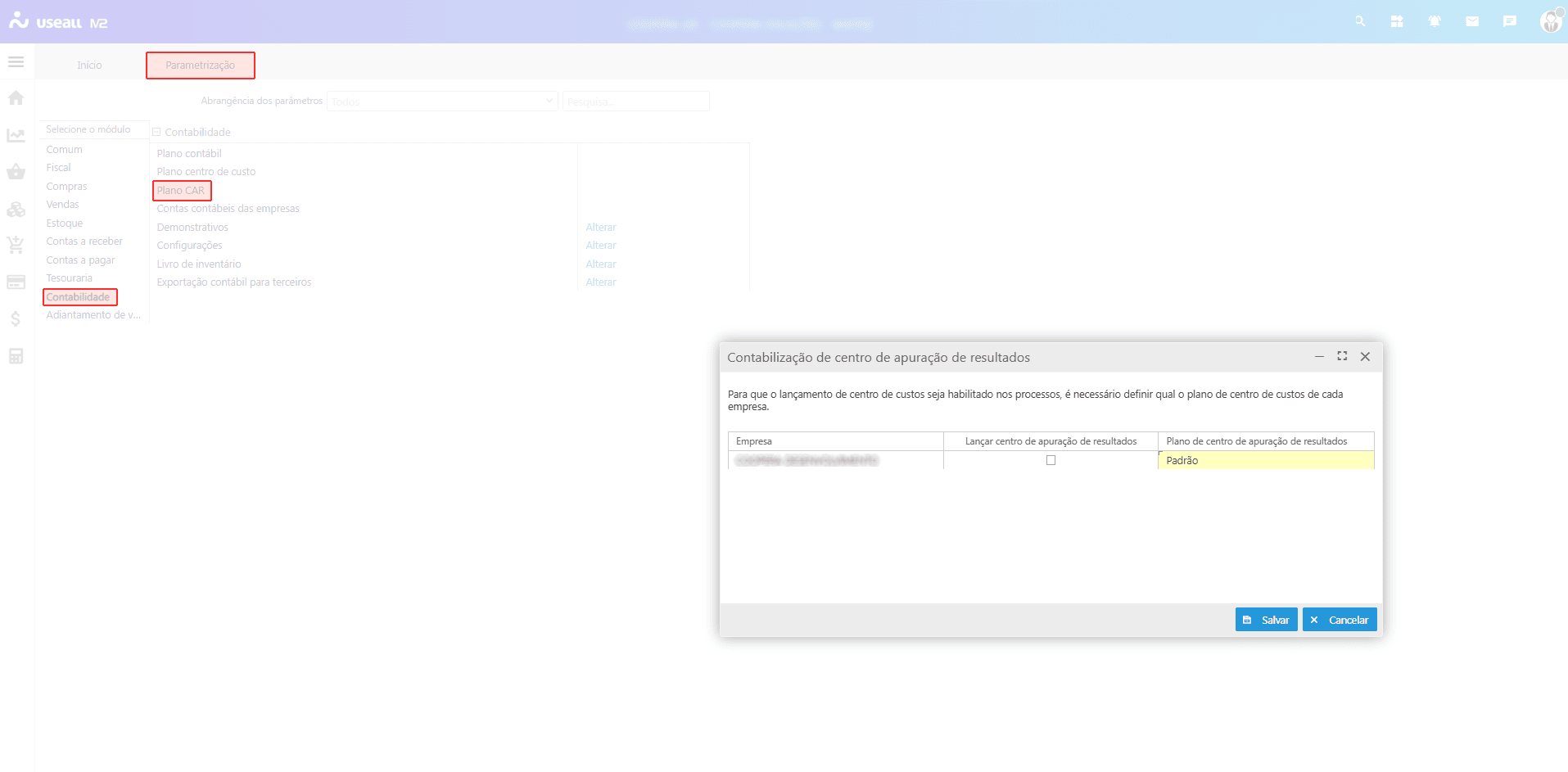
Acesso disponível em módulo Início > Parametrização > Contabilidade > Plano CAR.
Processos
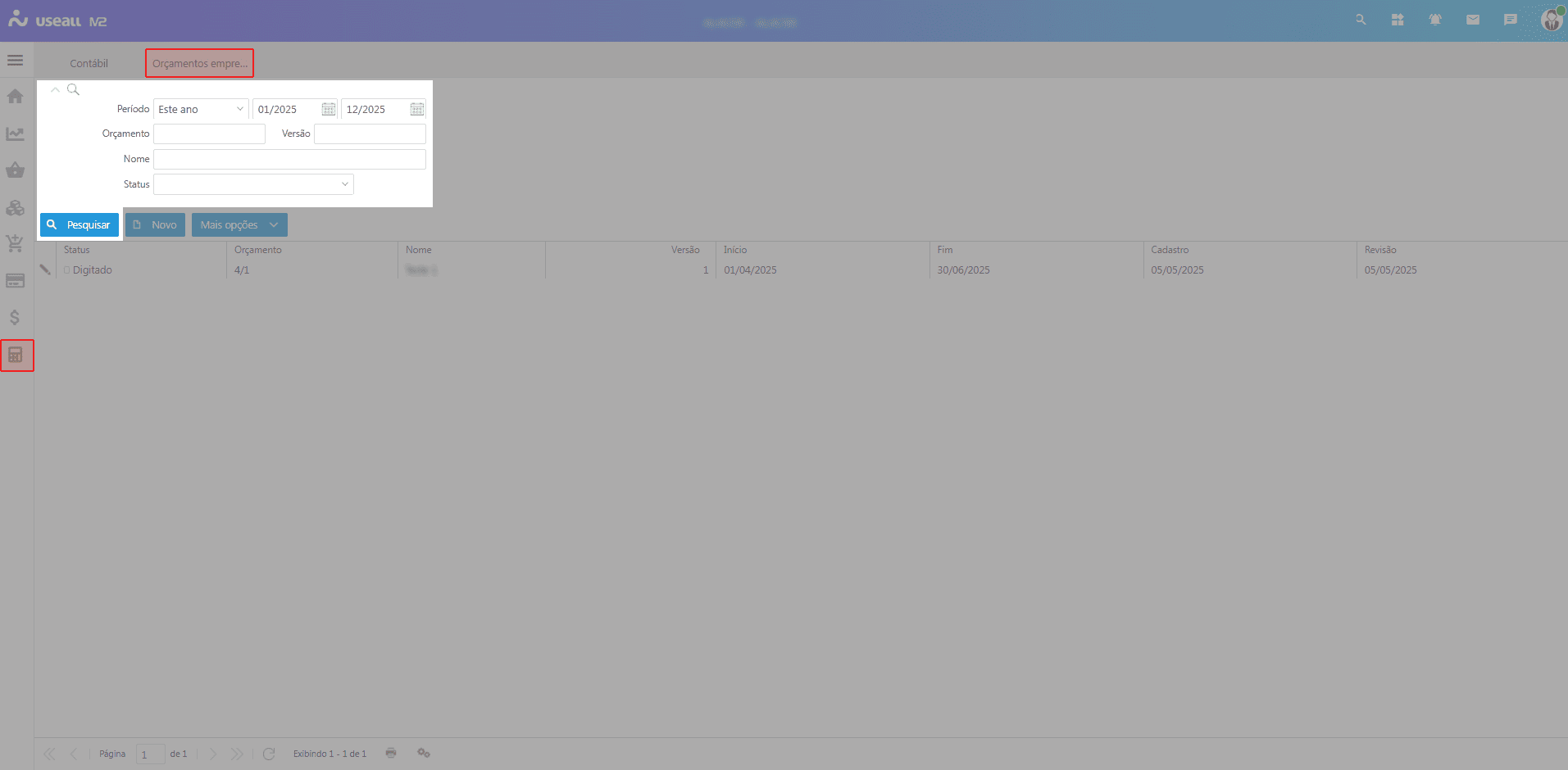
Ao acessar a funcionalidade de Orçamento Empresarial, são exibidos os filtros e botão Pesquisar, botão Novo, grid de informações e o botão Mais opções.
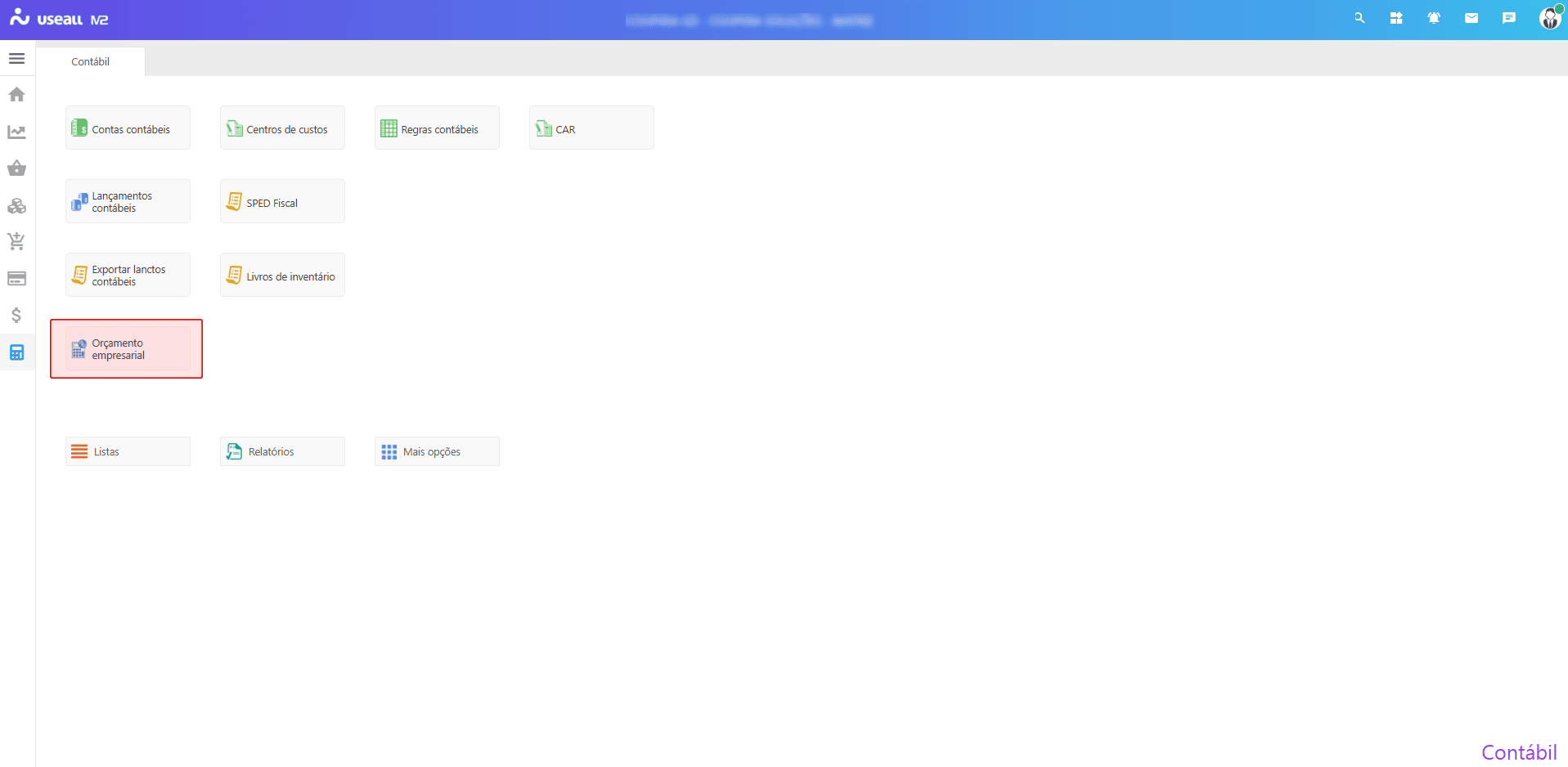
O acesso está disponível em Módulo Contábil > Orçamento Empresarial.
Filtros e botão Pesquisar
Após aplicado os filtros, pode-se clicar no botão Pesquisar para apresentar as informações na grid.
Cadastrar Orçamento Empresarial
Para realizar o cadastro, deve-se clicar no botão Novo. A tela Orçamento será exibida, organizada em abas para facilitar o preenchimento das informações.
As abas disponíveis para preenchimento são: Cadastro, CAR, Centro de custos, Contas e Orçamento.
Cada aba possui campos e funções específicos para a construção do plano orçamentário.
A aba Cadastro é utilizada para definir as informações principais do plano orçamentário, como identificação e período de vigência.
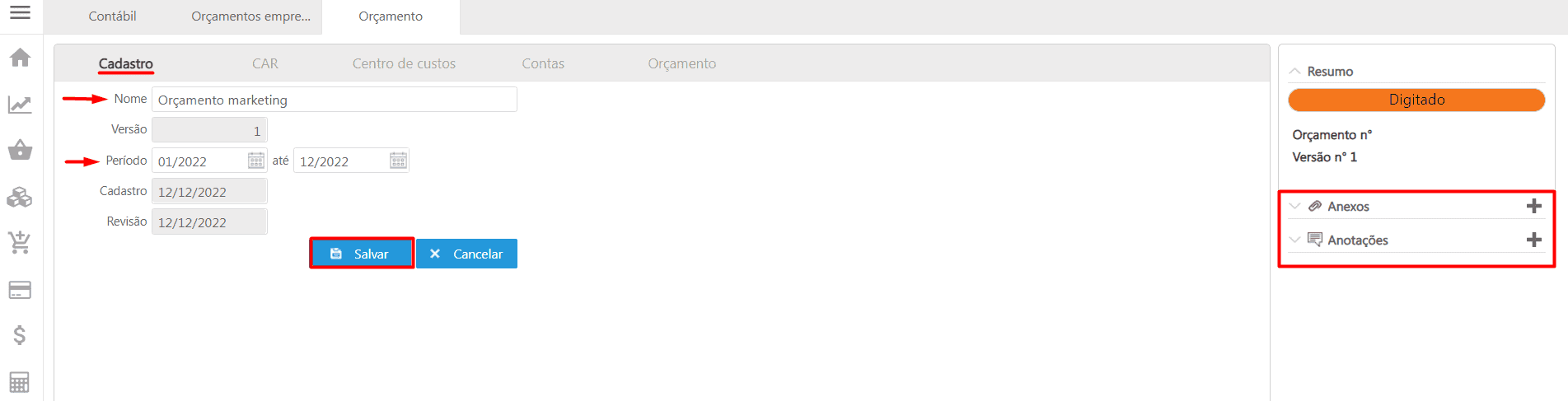
Os campos disponíveis nesta aba são:
-
Nome: identifica o plano orçamentário que está sendo criado;
-
Versão: apresentado automaticamente, sem possibilidade de alteração;
-
Período: define o mês e ano inicial e final da vigência do orçamento;
-
Cadastro: apresenta a data de criação do orçamento empresarial;
-
Revisão: apresenta a data da última revisão realizada no plano;
-
Documentos e anotações: localizados no lado direito da tela, permitem anexar arquivos e registrar anotações complementares ao plano.
Os campos Versão, Cadastro e Revisão são preenchidos automaticamente pelo sistema e não podem ser alterados.
Após o preenchimento das informações, deve-se clicar no botão Salvar para habilitar as demais abas.
A aba CAR é utilizada para selecionar os Centros de Análise de Resultados que farão parte do plano orçamentário. Esses registros serão considerados na composição das projeções de entradas e saídas.
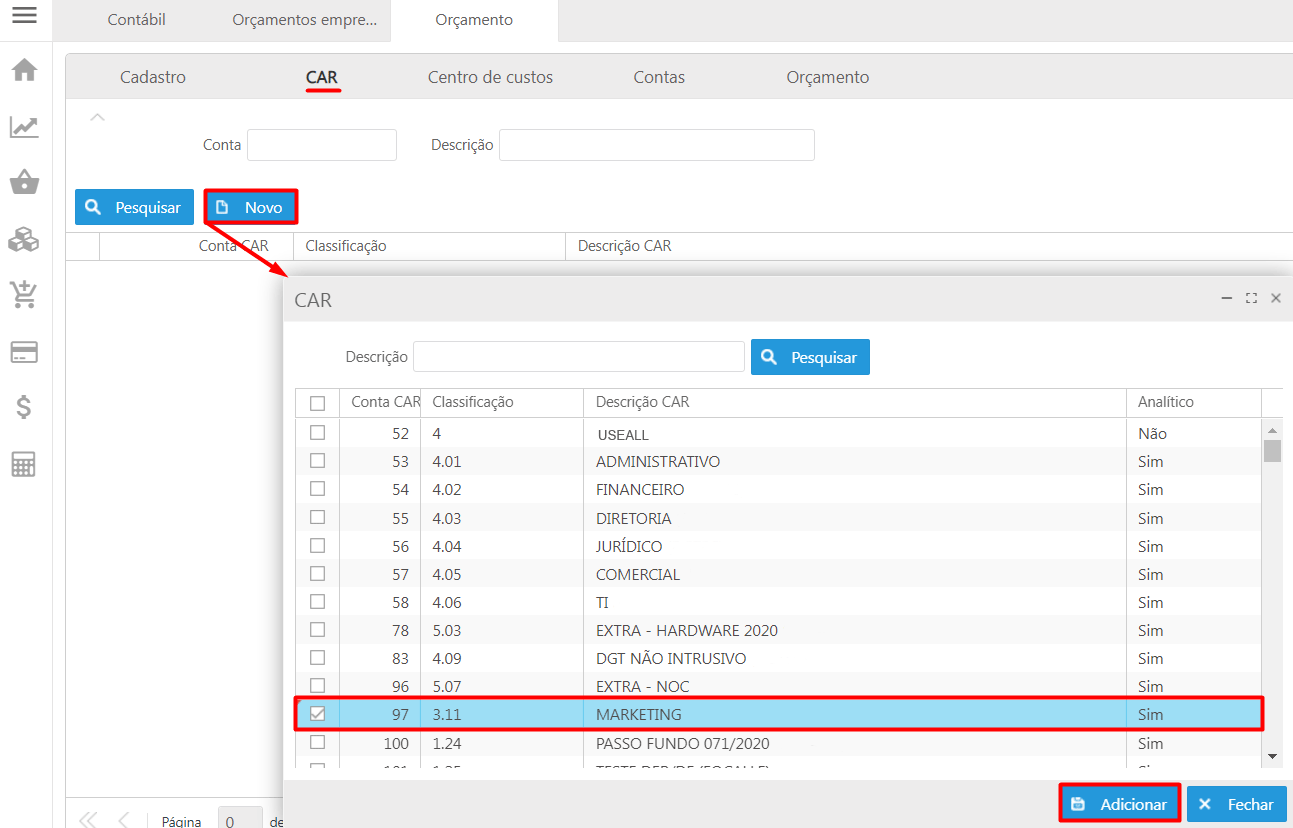
Para incluir um CAR no orçamento, deve-se clicar no botão Novo, selecionar os registros desejados e, em seguida, clicar no botão Adicionar. Os CAR incluídos serão exibidos na grid da aba.
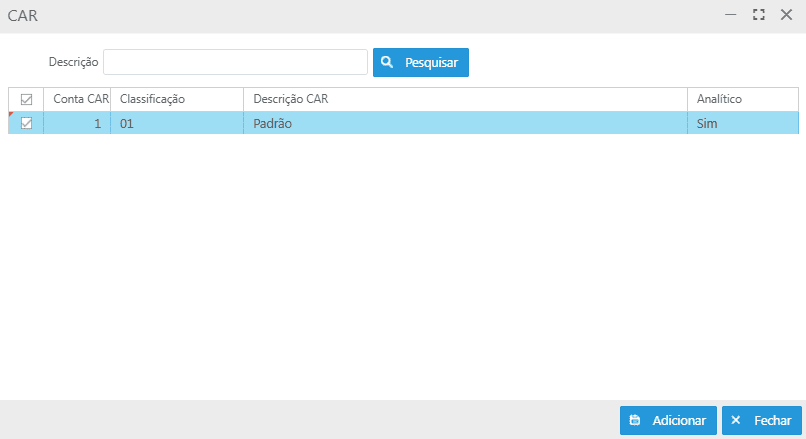
Após salvar a seleção, o registro será exibido na grid. Nela, é disponibilizada a ação:
 ao clicar neste ícone, o registro será removido da grid.
Os CAR utilizados no orçamento devem estar previamente configurados no Plano CAR.
Após adicionar os registros desejados, pode-se avançar para a próxima aba.
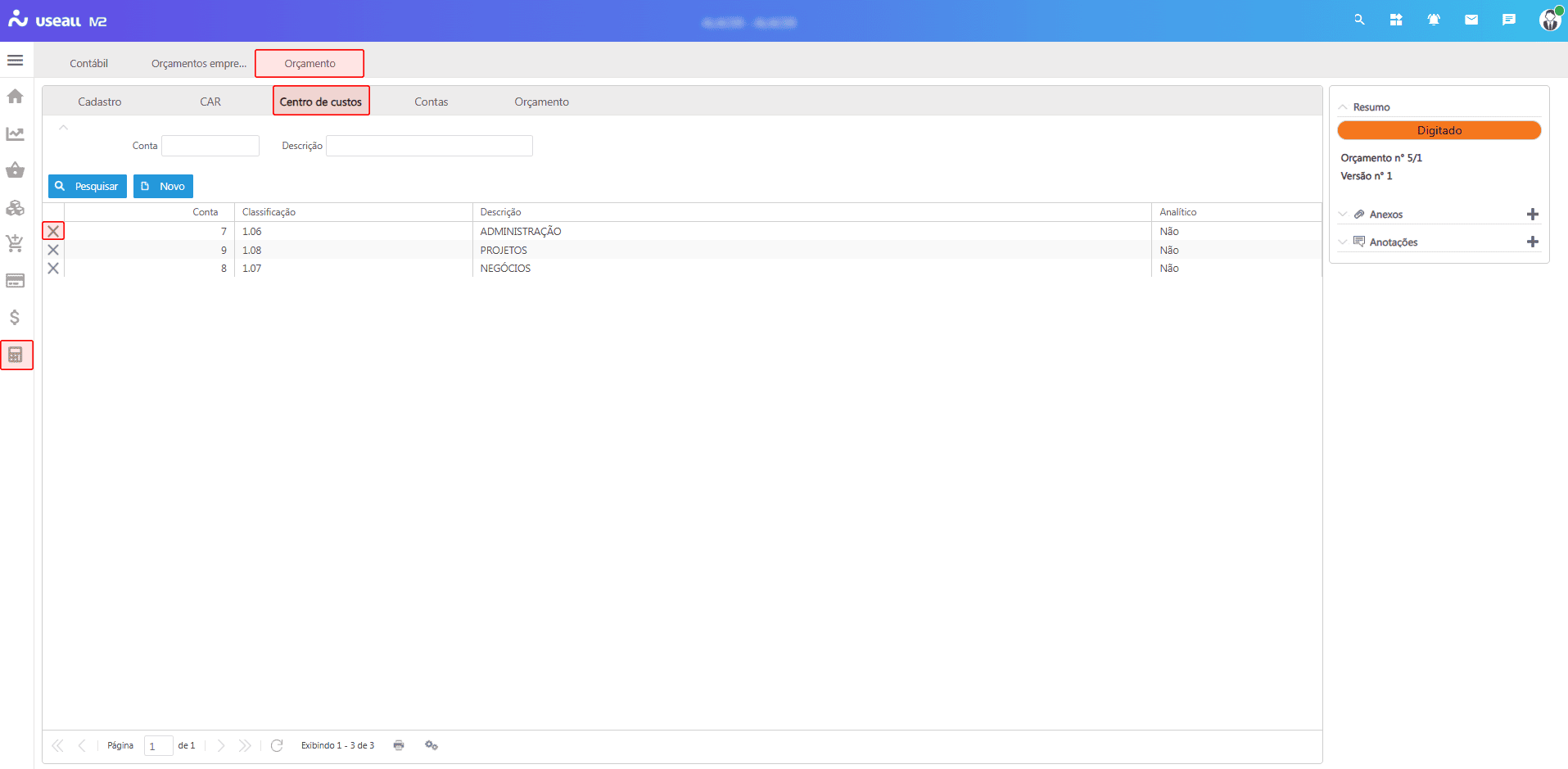
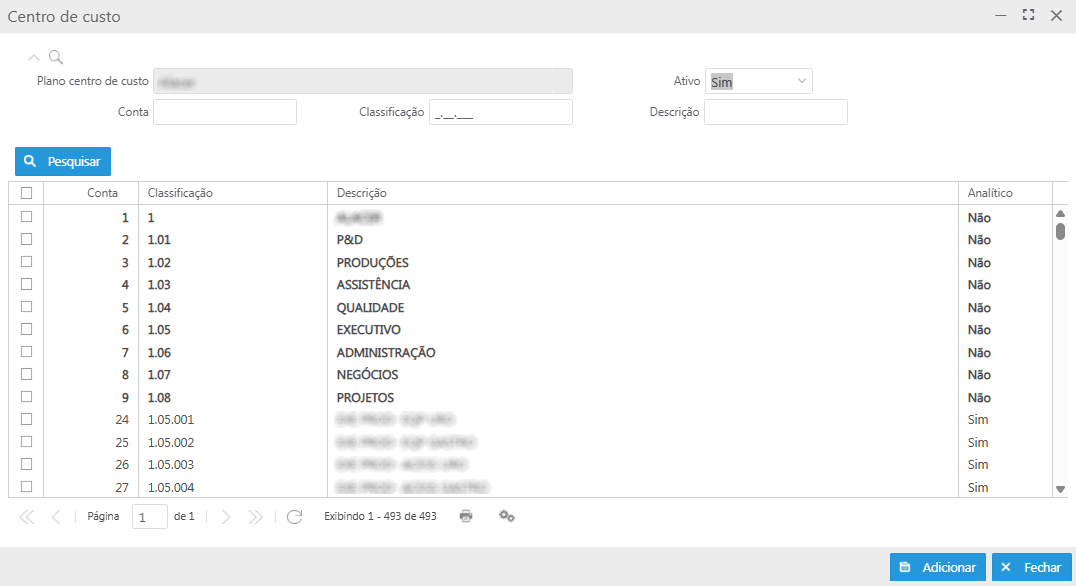
A aba Centro de custos é utilizada para selecionar os centros de custos que farão parte do plano orçamentário. Esses registros serão considerados na distribuição analítica das projeções do orçamento.
Para incluir um centro de custos no orçamento, deve-se clicar no botão Novo, selecionar os registros desejados e, em seguida, clicar no botão Adicionar. Os centros de custos incluídos serão exibidos na grid da aba.
Após salvar a seleção, os registros serão exibidos na grid. Nela, é disponibilizada a ação:
- ao clicar neste ícone, o registro será removido da grid.
Os centros de custos utilizados no orçamento devem estar previamente configurados no Plano de centro de custos da empresa.
Após adicionar os registros desejados, pode-se avançar para a próxima aba.
A aba Contas é utilizada para selecionar as contas contábeis que participarão da composição do plano orçamentário. As contas selecionadas serão utilizadas na projeção das entradas e saídas previstas no orçamento.
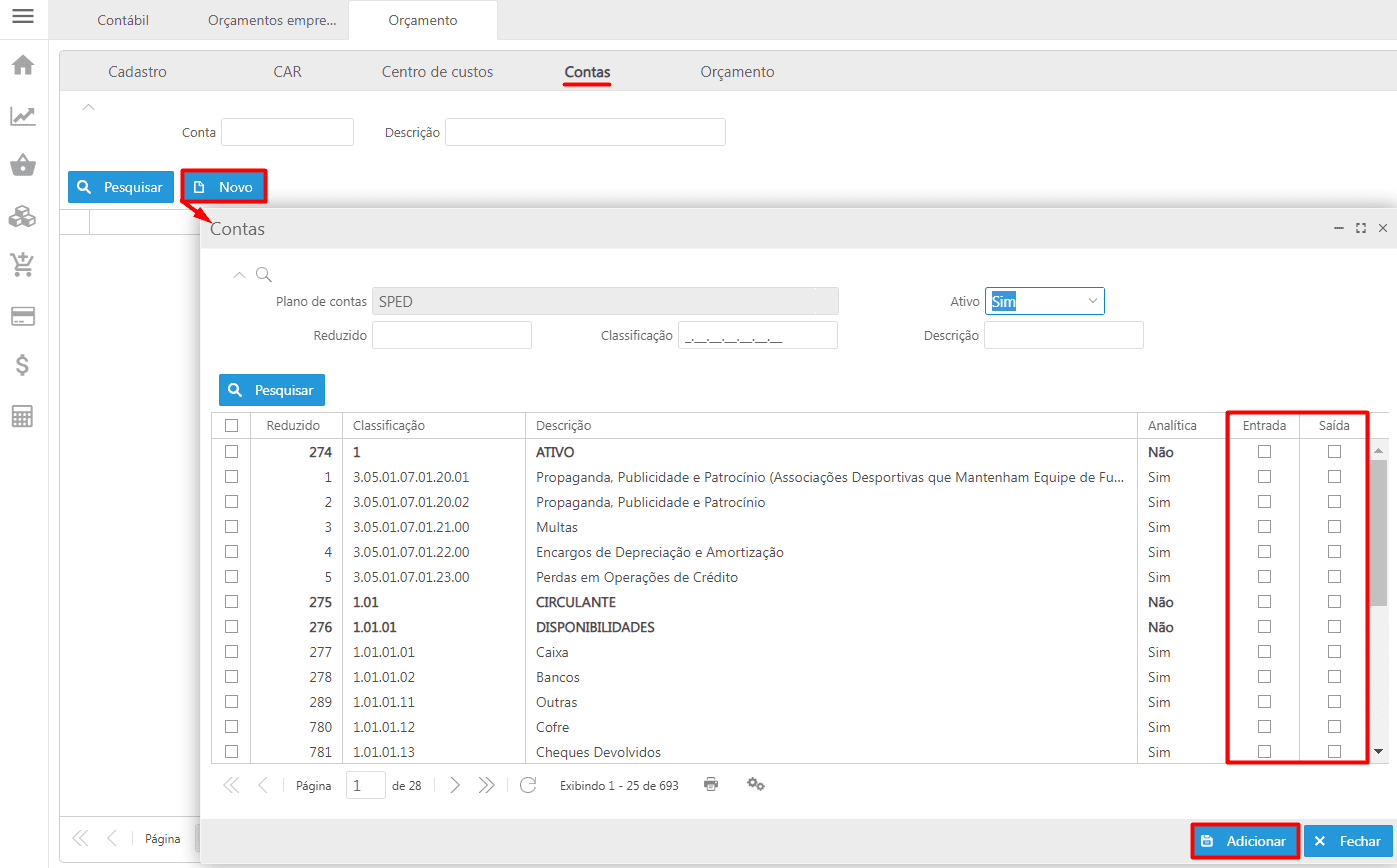
Para incluir uma conta, deve-se clicar no botão Novo, selecionar os registros desejados e, em seguida, clicar no botão Adicionar. Além da seleção da conta, é necessário indicar se ela será utilizada como conta de Entrada ou de Saída no plano.
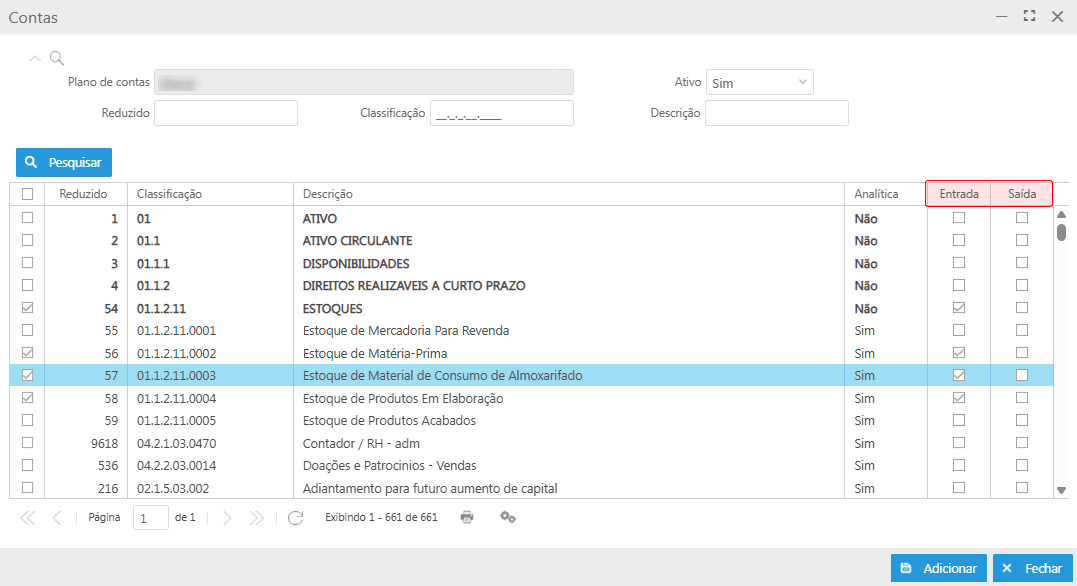
Após salvar a seleção, as contas serão exibidas na grid. Nela, é disponibilizada a ação:
- ao clicar neste ícone, o registro será removido da grid.
As contas contábeis devem estar previamente configuradas como Analíticas e marcadas com Desdobrar Centro de Custos e Desdobrar CAR para que possam ser utilizadas no orçamento.
Após adicionar os registros desejados, pode-se avançar para a próxima aba.
A aba Orçamento apresenta a composição final do plano orçamentário. Nela, são exibidas as contas selecionadas nas abas anteriores, organizadas conforme os CAR e centros de custos definidos.
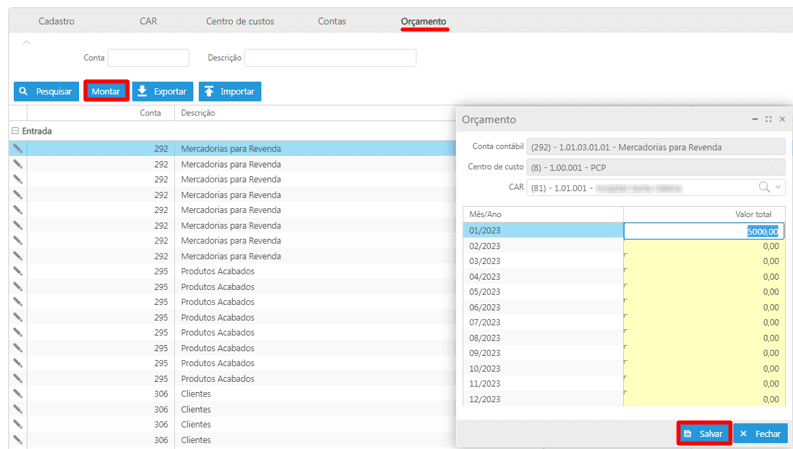
Para gerar a estrutura do plano, deve-se clicar no botão Montar. Ao realizar essa ação, o sistema processa as informações configuradas nas abas CAR, Centro de custos e Contas, montando o orçamento conforme essas definições.
Após a montagem, os valores previstos podem ser informados diretamente na tela ou atualizados por meio dos recursos de exportação e importação.
Os botões disponíveis nesta aba são:
-
Pesquisar: exibe as contas e centros de custos incluídos no orçamento;
-
Montar: organiza a estrutura do plano conforme as informações cadastradas nas abas anteriores;
-
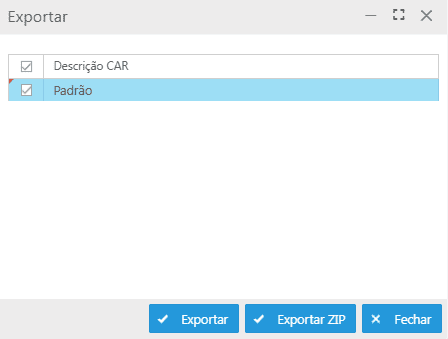
Exportar: ao clicar nesse botão, a tela Exportar será exibida, permitindo selecionar o CAR desejado para exportação; a ação Exportar realiza o download da planilha em formato .xls, já a opção Exportar ZIP gera um arquivo compactado contendo as planilhas exportadas;
-
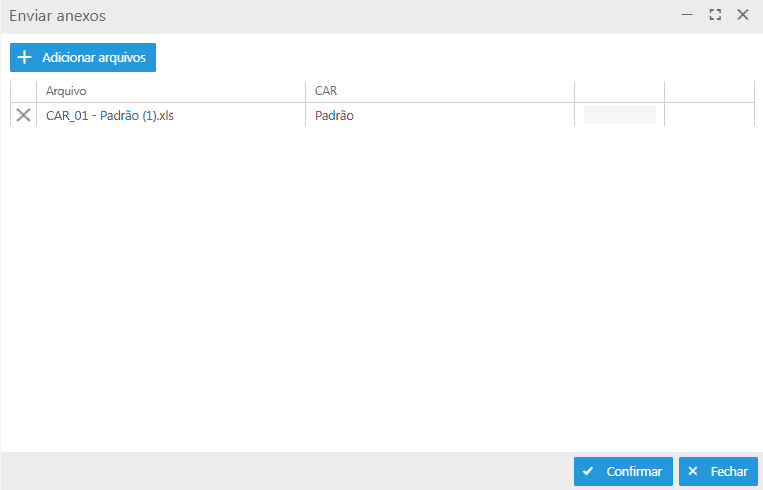
Importar: ao clicar nessa opção, a tela Enviar anexos será exibida, permitindo adicionar a planilha preenchida; após selecionar o arquivo, deve-se confirmar a ação pelo botão Confirmar, nessa tela também é possível remover arquivos utilizando o ícone Remover.
Após a inserção e conferência dos valores, o plano orçamentário estará pronto para utilização e poderá seguir para aprovação.
Na grid da aba, é disponibilizada a ação:
 ao clicar nesse ícone, a tela Orçamento será exibida, permitindo a edição do CAR e do Valor total por mês/ano.
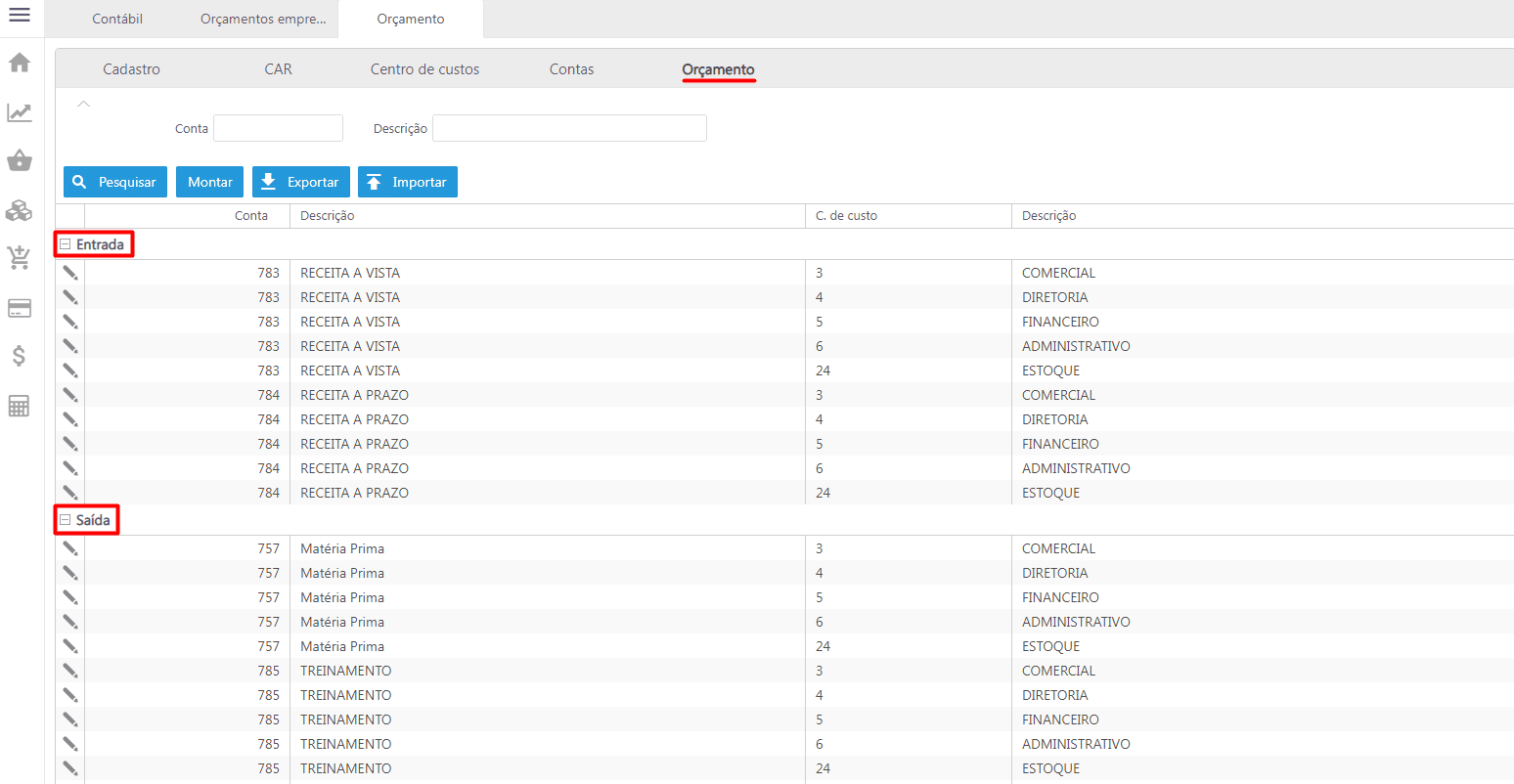
Para que a importação funcione corretamente, a planilha deve manter a estrutura original exportada pelo sistema.
Grid de informações
Na grid, são apresentados os planos orçamentários conforme os filtros aplicados na pesquisa. As colunas exibem as informações principais do orçamento, como nome, período, status e datas de criação e revisão.
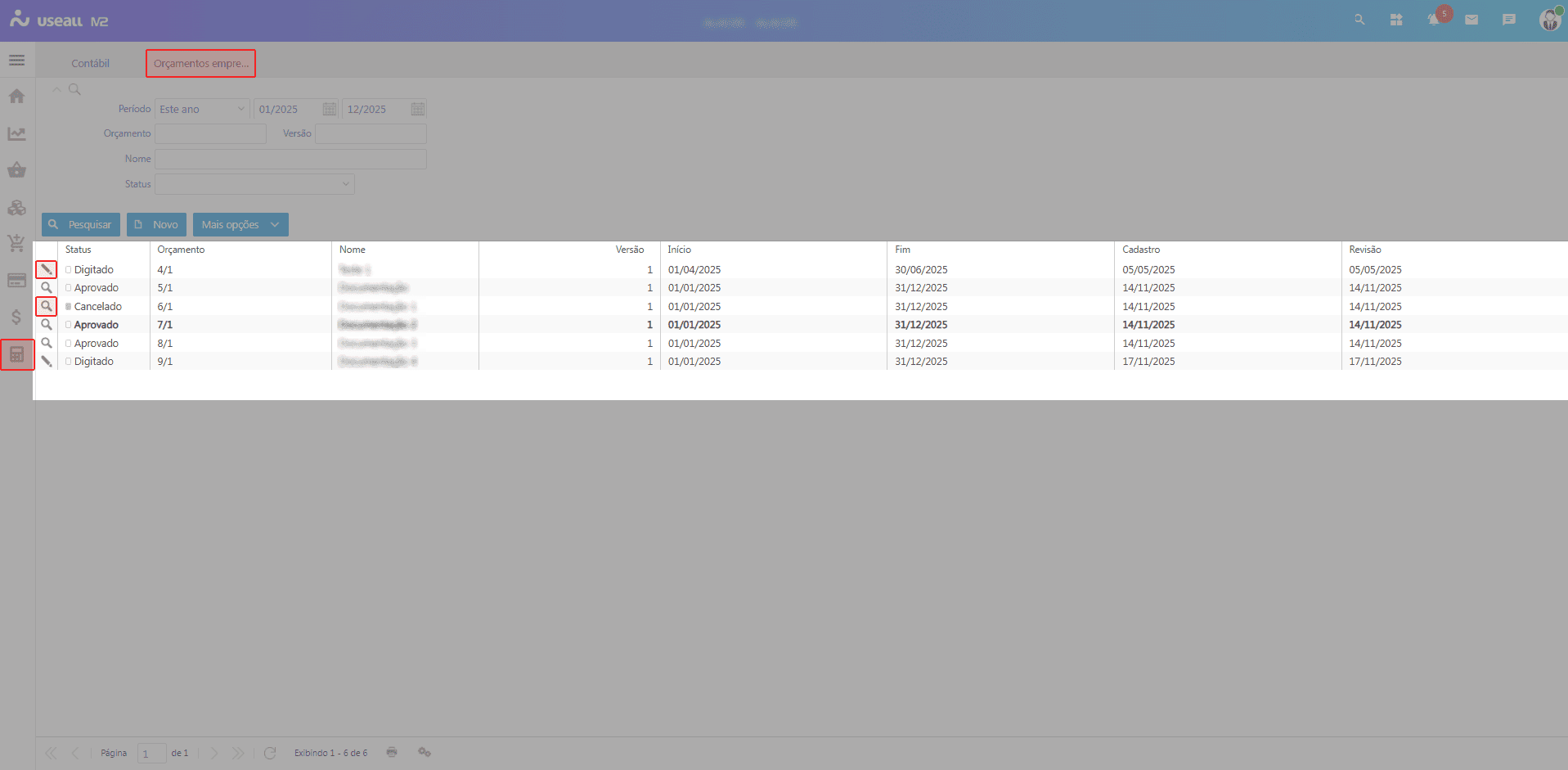
As colunas exibidas na grid apresentam as seguintes informações:
-
Nome: identifica o plano orçamentário cadastrado;
-
Período: exibe o mês e ano de início e fim do plano;
-
Status: indica a situação do plano (Digitado, Aprovado, Cancelado, Em processamento ou Falha);
-
Cadastro: apresenta a data de criação do plano;
-
Revisão: apresenta a data da última modificação registrada.
Para cada registro, são disponibilizadas as seguintes ações:
-
ao clicar nesse ícone ou ao dar duplo clique sobre a linha do registro, a tela Orçamento será exibida, permitindo visualizar e editar o plano selecionado;
-
 ao clicar nesse ícone ou ao dar duplo clique sobre a linha do registro, a tela Orçamento será exibida, permitindo visualizar o plano selecionado.
Botão Mais opções
Ao selecionar um registro e clicar no botão Mais opções, são exibidas as seguintes ações:
-
Aprovar: altera o status do plano de Digitado para Aprovado;
-
Desaprovar: altera o status do plano de Aprovado para Digitado;
-
Cancelar: altera o status do plano para Cancelado e torna o plano inativo para uso;
-
Definir orçamento corrente: define o plano selecionado como orçamento vigente para contabilizações e análises;
-
Copiar: cria uma cópia idêntica do plano selecionado;
-
Criar nova versão: gera uma nova versão do plano, preservando os dados da versão anterior;
-
Compensação de contas: permite transferir saldos não utilizados entre contas ou períodos do orçamento, ao selecionar essa opção, a tela Compensação de contas será exibida, onde é necessário informar um CAR e clicar no botão Buscar saldos para que os dados sejam apresentados na grid da tela.
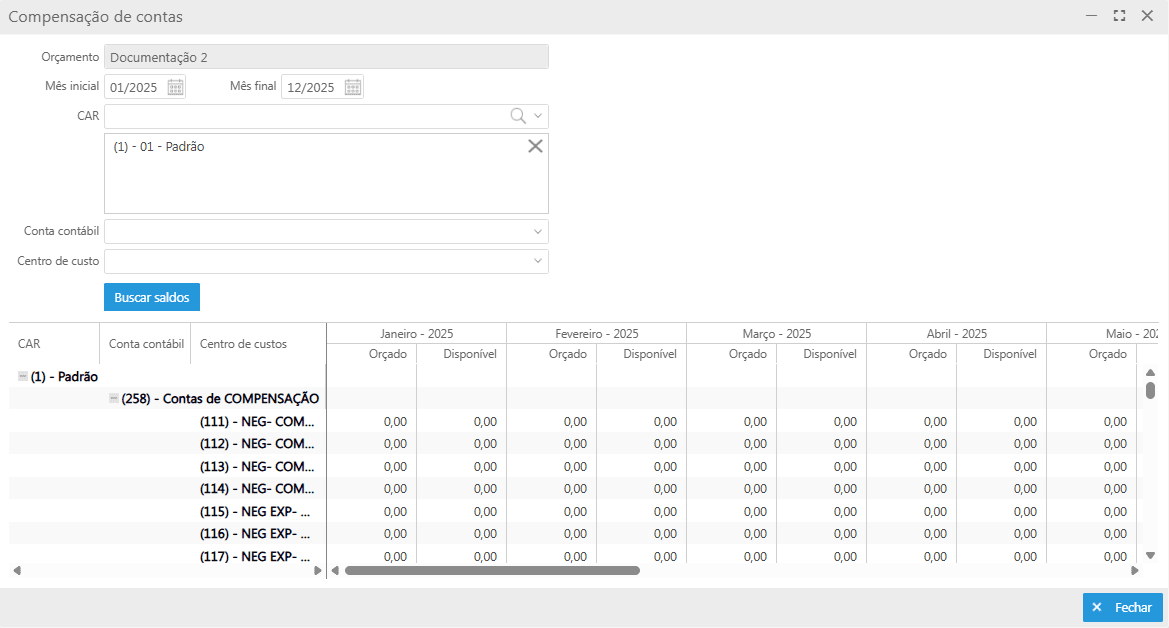
Na grid dessa tela, são apresentadas as seguintes informações:
- CAR;
- Conta contábil;
- Centro de custos;
-
Meses/ano: apresenta duas subcolunas: Orçado e Disponível. Ao clicar em qualquer uma dessas subcolunas, a tela correspondente será exibida, permitindo alterar Mês orçamento, Conta de entrada, CDC de entrada, CAR de entrada e Valor a transferir. Após ajustar as informações, deve-se concluir a operação pelo botão Aplicar.
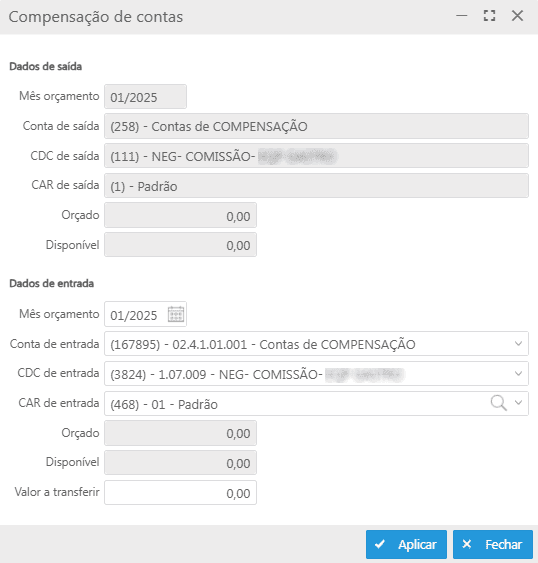
Para utilizar a ação Compensação de contas, é necessário que existam contas configuradas e saldo disponível para transferência.
-
Histórico: exibe o registro de alterações do plano orçamentário, apresentando informações como data, usuário e ação realizada.
Documentos relacionados
gt6y Acesse a área de vídeos e confira os tutoriais!!
