Tipos de entrada
Objetivo
O cadastro Tipo de entrada define os parâmetros e as condições para as operações de entrada no sistema, incluindo aspectos fiscais, operacionais e logísticos. Cada tipo de entrada é utilizado para registrar diferentes formas de movimentação de estoque, como compras, devoluções, entre outras. A correta configuração desses tipos é essencial para garantir que as operações sejam realizadas de maneira precisa e alinhada aos processos administrativos e financeiros da empresa.
Processos
O tipo de entrada é um cadastro controlado por empresa, e para cada empresa cadastrada no sistema, é necessário configurar os tipos de entrada a serem utilizados.
Ao acessar a funcionalidade de Tipos de entrada, são exibidos os filtros e botão pesquisar, botão Novo, grid de informações e o botão Mais opções.
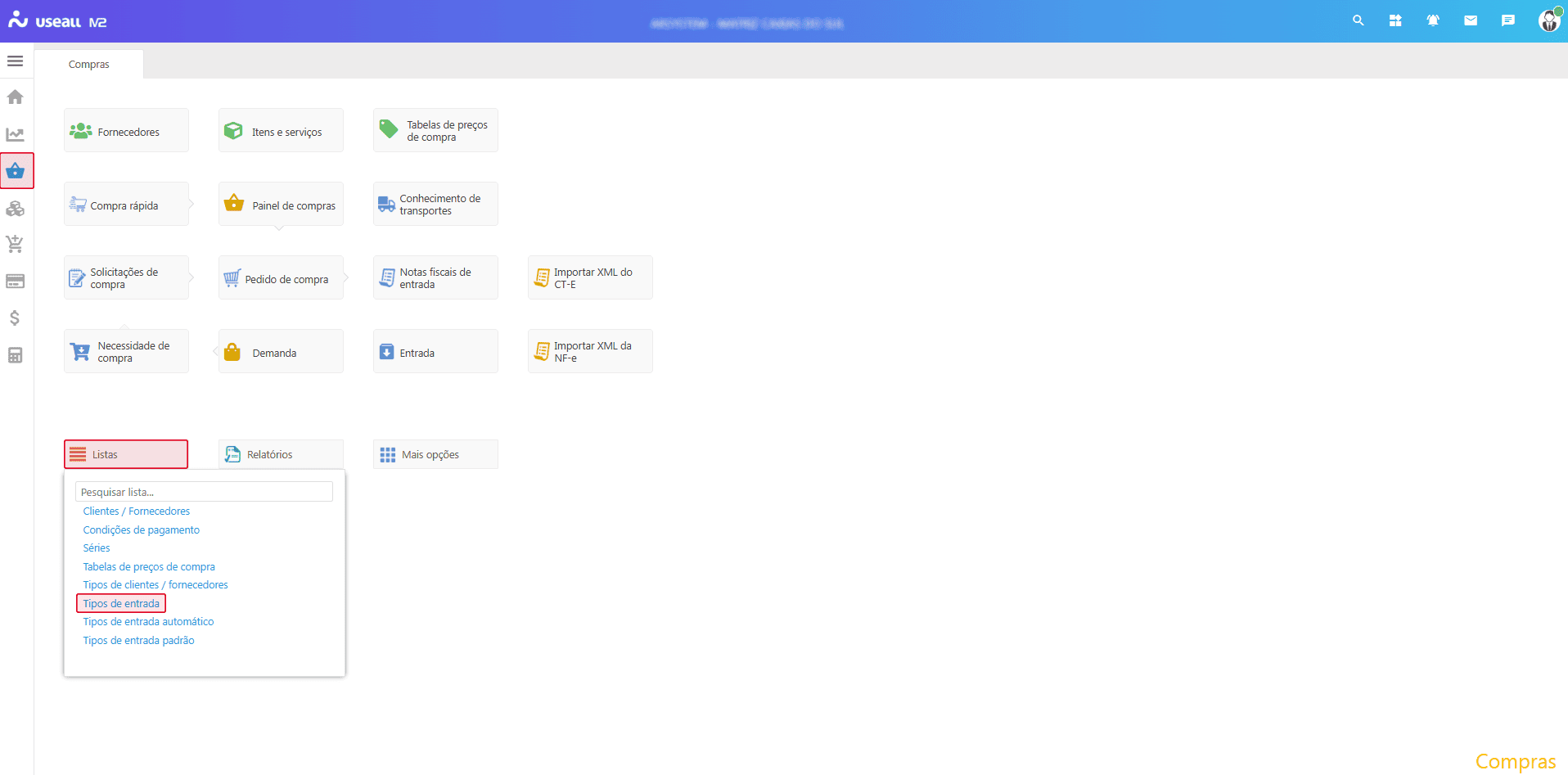
Acesso disponível no módulo Compras > Listas > Tipos de entrada.
Filtros e botão pesquisar
Após a aplicação dos filtros, deve-se clicar no botão Pesquisar para apresentar as informações na grid.
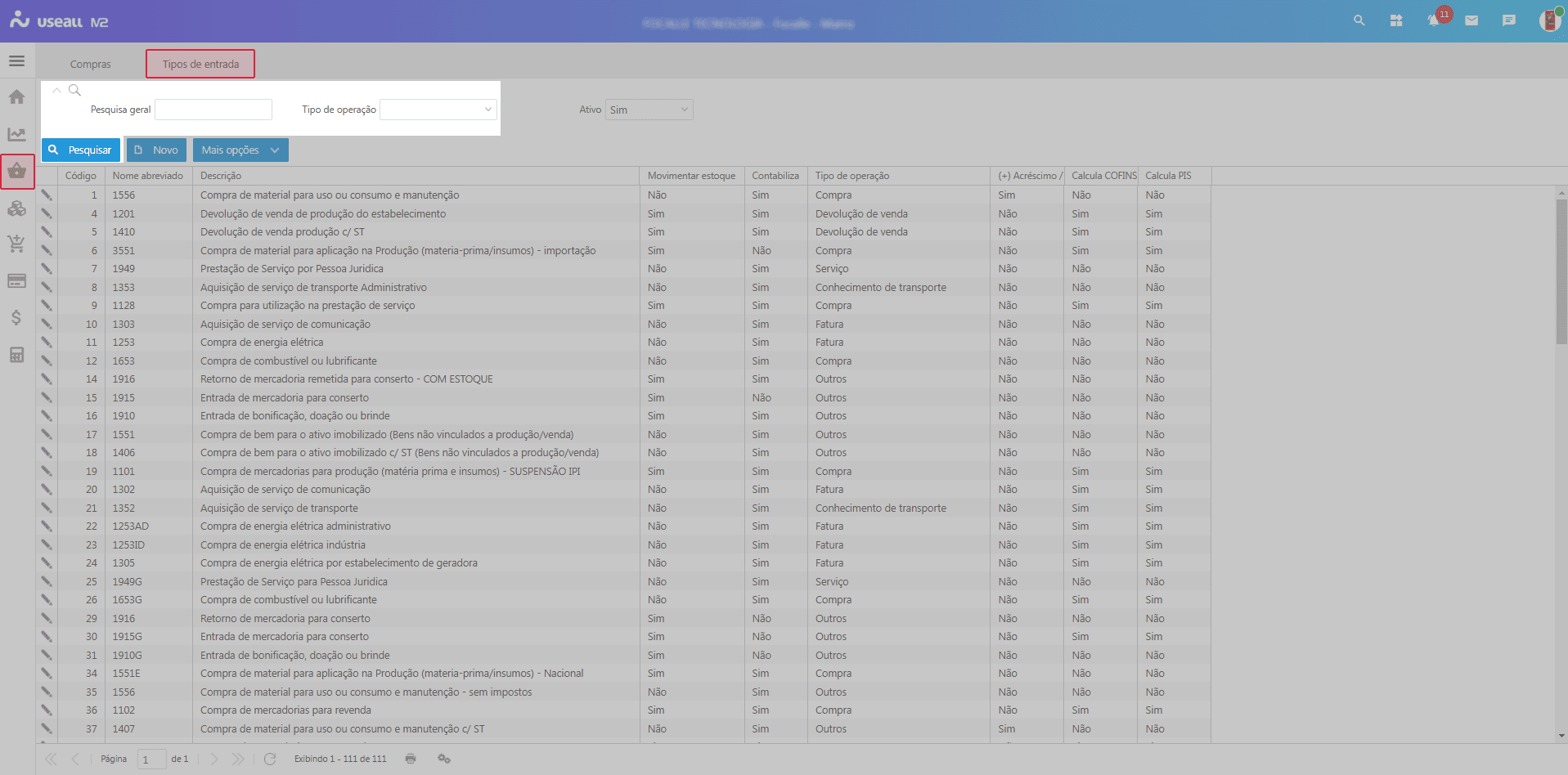
Cadastrar tipos de entrada
O preenchimento do tipo de entrada é dividido em partes, estruturado por abas. Para cadastrar um Tipo de entrada basta clicar no botão Novo e preencher as informações.
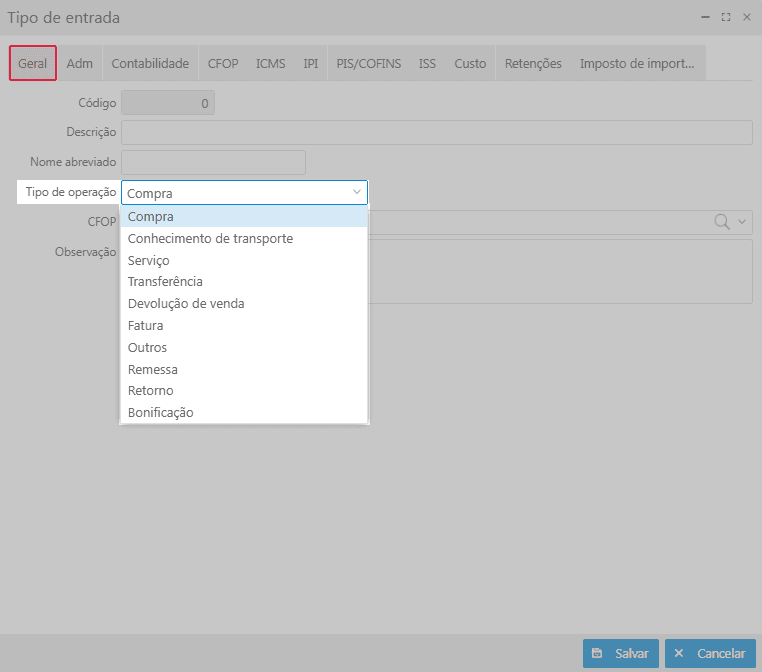
Nesta aba deve-se identificar a operação do tipo de entrada e outras informações principais como Descrição, Nome abreviado, CFOP. O campo Observação não é de preenchimento obrigatório.
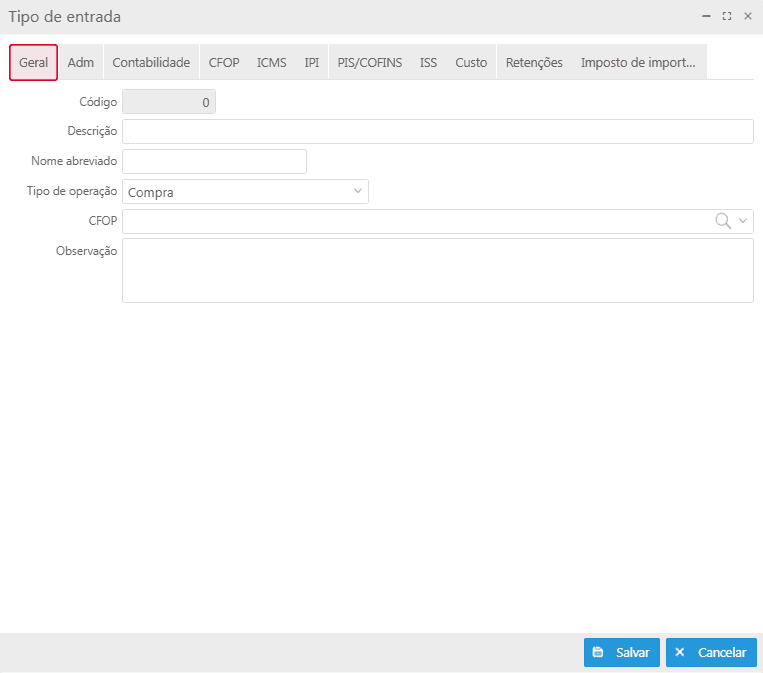
As operações compreendidas no tipo de entrada são:
-
Compra: caracteriza a entrada de mercadorias adquiridas de fornecedores. Este tipo é utilizado para notas fiscais de compras, incluindo notas normais, notas complementares e notas de ajustes;
-
Conhecimento de transporte: caracteriza a entrada de mercadorias que estão sendo transportadas para a empresa, frequentemente utilizado em casos de frete ou quando há necessidade de registro da operação de transporte sem a mercadoria já estar disponível no estoque;
-
Serviço: caracteriza a entrada de serviços prestados à empresa. Este tipo é utilizado para notas fiscais de serviços, como manutenções, consultorias, entre outros;
-
Transferência: caracteriza a entrada de mercadorias transferidas de outras filiais ou unidades. Utilizado para notas normais e de ajuste relacionadas à movimentação de mercadorias entre filiais ou entre setores internos;
-
Devolução de venda: caracteriza a entrada de mercadorias devolvidas pelos clientes. Este tipo é utilizado quando a empresa recebe de volta produtos que foram vendidos, sendo importante para ajustar o estoque e o valor das vendas;
-
Fatura: caracteriza a entrada de valores relacionados a faturas que foram pagas ou recebidas. Utilizado para registrar o pagamento de faturas que geram crédito para a empresa, como no caso de pagamentos realizados aos fornecedores;
-
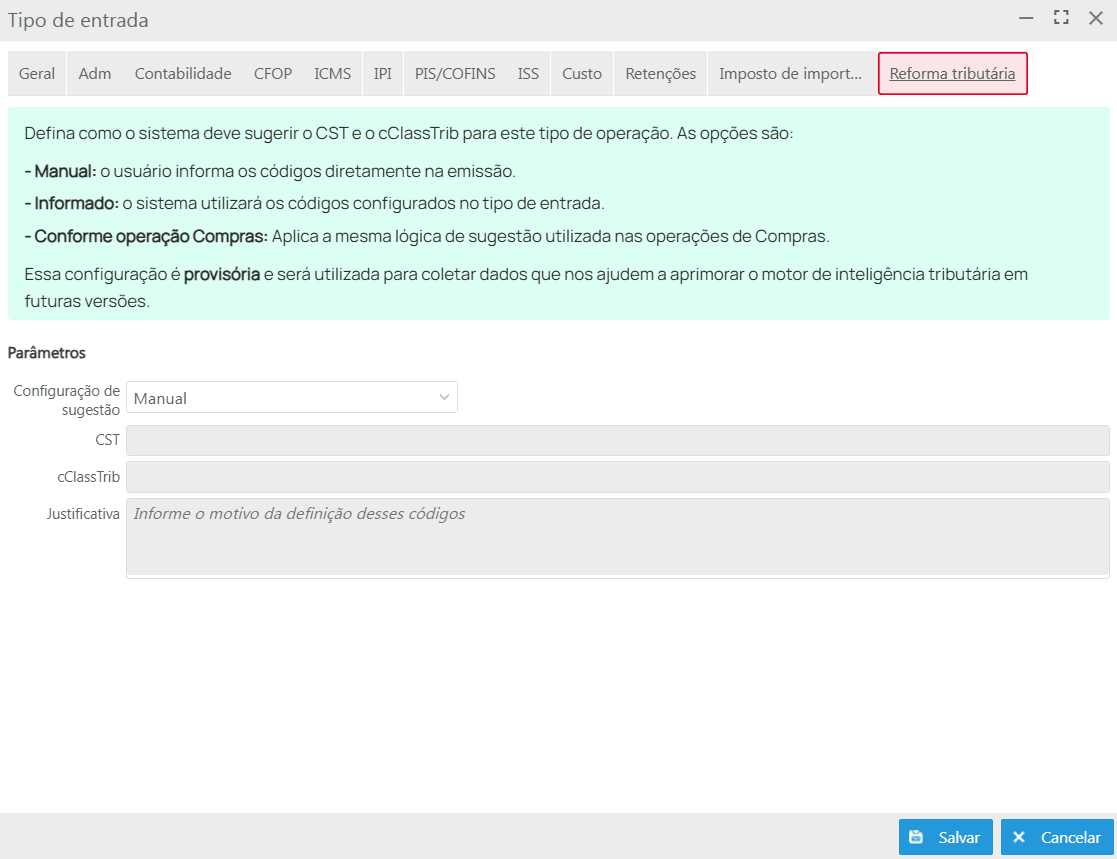
Outros: esta operação deverá ser utilizada, quando nenhuma das alternativas acima atenderem a necessidade. Será utilizada para notas fiscais diversas, incluindo notas de ajustes e correções, quando não se encaixam em categorias específicas. Ao selecionar o tipo de operação Outros será exibida a aba Reforma tributária com as opções de configuração do CST e do cClassTrib;
-
Remessa: caracteriza a entrada de mercadorias enviadas para conserto ou reparo. Este tipo é utilizado quando a mercadoria sai do estoque para ser consertada e depois retorna para o inventário;
-
Retorno: caracteriza a entrada de mercadorias com o objetivo de retorno ao estoque da empresa. Usada quando a mercadoria retorna, por exemplo, após uma remessa ou uma venda com devolução;
-
Bonificação: caracteriza a entrada de mercadorias recebidas como bonificação, sem custo, geralmente para promoções ou acordos comerciais. Este tipo é utilizado para registrar produtos recebidos sem custo para a empresa, mas que devem ser contabilizados no estoque.
Nesta aba, podem ser definidos parâmetros diversos relacionados ao controle administrativo do tipo de entrada. Deve-se informar o Tipo de saída e o Detalhe da operação.
Também pode-se informar a Origem do valor unitário, e determinar se a operação gera lançamento de contas a pagar, através do parâmetro Lançar contas a pagar, determinando a composição do valor do total a pagar, que inclui: Valor líquido (quantidade * valor unitário - desconto), Frete, IPI, Acréscimo / Outras despesas, Seguro ou ICMS ST.
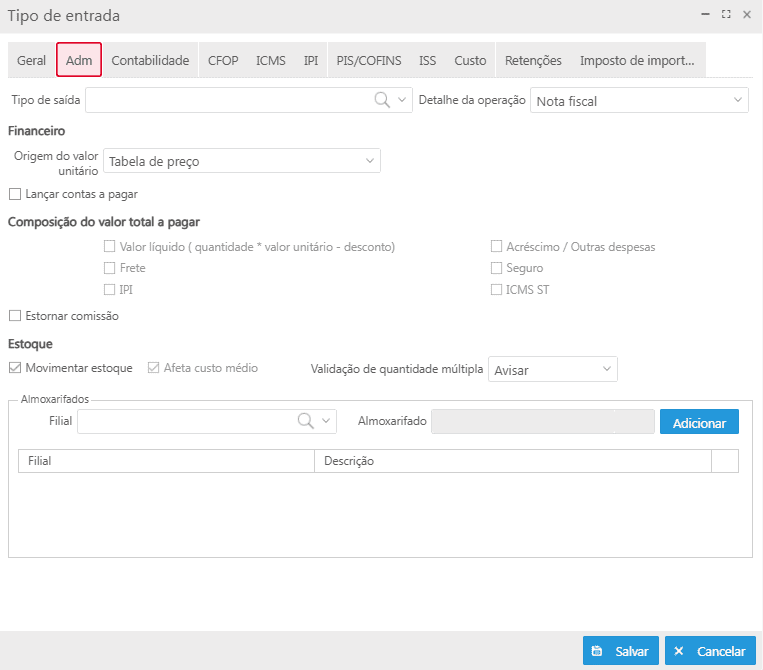
Ao habilitar o parâmetro Estornar comissão, indica-se que este tipo de entrada irá estornar a comissão sobre o pedido de compra.
Nas informações de Estoque têm-se os seguintes parâmetros:
-
Movimentar estoque: ao habilitar esta opção, indica-se que o estoque será movimentado automaticamente quando a entrada for registrada;
-
Afeta custo médio: determina se o custo médio do item será ajustado durante a entrada, refletindo no cálculo do custo médio do produto;
-
Validação quantidade múltipla: define a validação da quantidade durante a entrada de mercadorias. As opções disponíveis são: Avisar, Não validar ou Bloquear;
-
Almoxarifados: neste quadro, pode-se adicionar a filial e o almoxarifado, vinculando-os ao tipo de entrada, o que permite o controle do estoque de diferentes locais.
Nesta aba, pode-se definir se o tipo de entrada irá contabilizar, sendo necessário habilitar o parâmetro Contabiliza e especificar a Regra contábil para a contabilização.
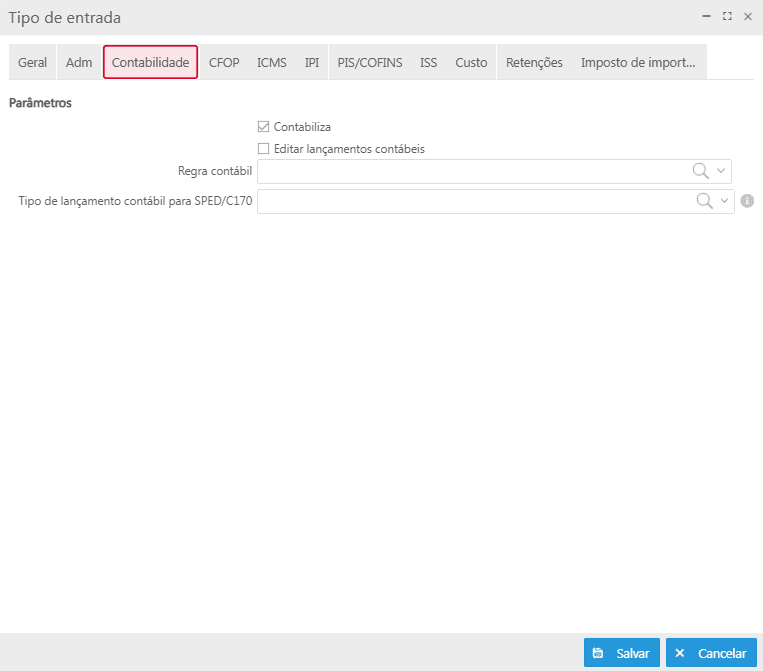
Ao habilitar o parâmetro Editar lançamentos contábeis, os lançamentos contábeis serão realizados automaticamente conforme a Regra contábil configurada. Na aba Contabilidade da emissão da nota fiscal, pode-se realizar os lançamentos manualmente ou editar os lançamentos automáticos. Caso o parâmetro esteja desabilitado, o lançamento contábil pode ser feito exclusivamente de forma manual.
O campo Tipo de lançamento contábil para SPED/C170 serve para exportar a conta contábil vinculada ao tipo de lançamento para o registro C170 do SPED.
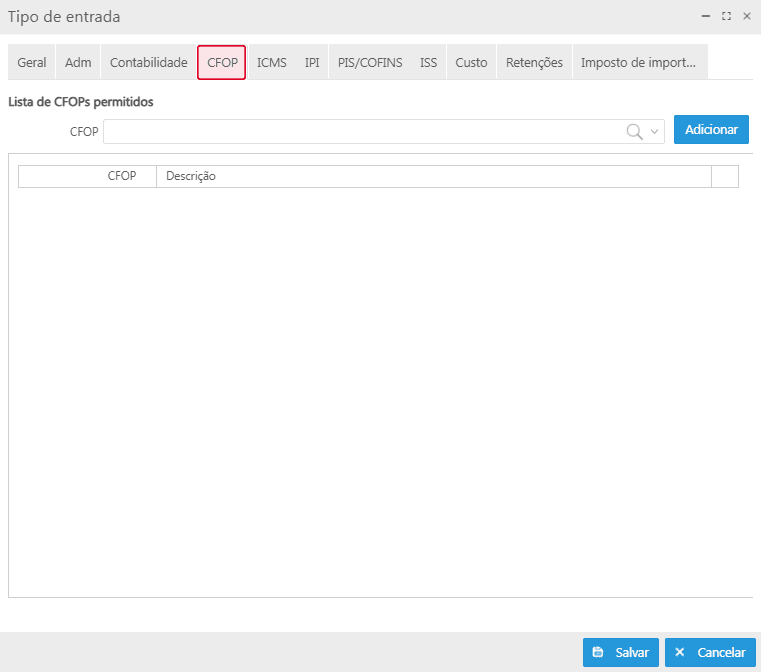
Todos os CFOPs que podem ser utilizados na operação de entrada vinculada ao tipo de entrada devem ser identificados nesta lista.
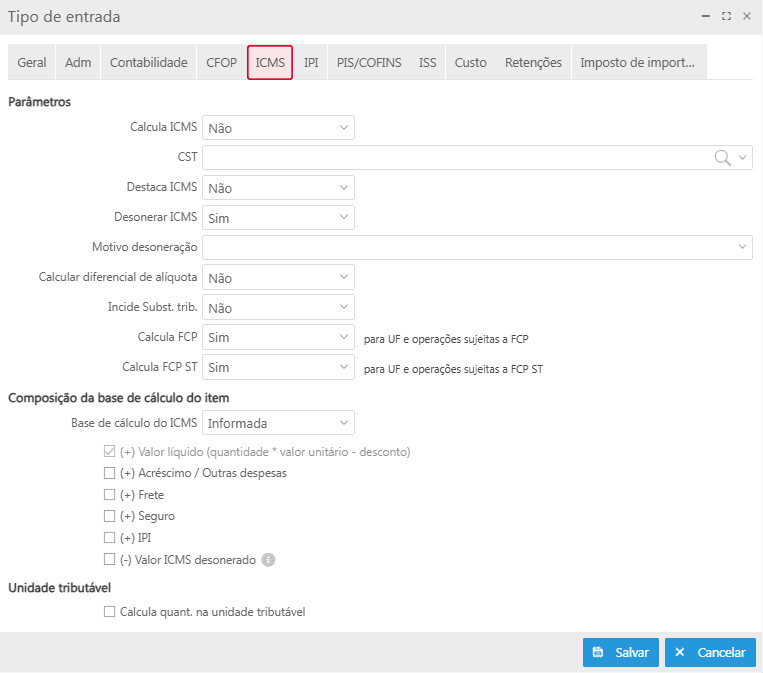
Na aba ICMS, podem ser parametrizadas as informações referentes ao Imposto sobre Operações relativas à Circulação de Mercadorias e Prestação de Serviços de Transporte Interestadual e Intermunicipal e de Comunicação, informando os seguintes campos:
-
Calcula ICMS: define se o ICMS deve ser calculado ou não para a operação de entrada;
-
CST: identifica o código da situação tributária do ICMS. A lista de códigos de CST irá determinar o tipo de tributação do ICMS, sendo disponibilizada por órgãos governamentais;
-
Destaca ICMS: define se o ICMS deve ser destacado ou não na operação. Existem operações em que o ICMS é calculado, mas não é destacado na nota, como em alguns casos de substituição tributária;
-
Desonerar ICMS: define se o ICMS será desonerado, implicando em um desconto tributário, o qual deverá ser informado conforme exigido pela legislação;
-
Motivo desoneração: neste campo, deve-se informar o motivo da desoneração do ICMS, se aplicável;
-
Calcular diferencial de alíquota: define se o cálculo do diferencial de alíquota do ICMS será realizado, caso a operação envolva estados com diferentes alíquotas de ICMS;
-
Incide Subst. trib.: define se a substituição tributária será aplicada na operação;
-
Calcula FCP: define se o imposto Fundo de Combate à Pobreza (FCP) será calculado na operação;
-
Calcula FCP ST: define se o FCP será calculado juntamente com a Substituição Tributária.
Abaixo, podem ser informados os dados para Composição da base de cálculo do item. No campo Base de cálculo do ICMS, deve-se selecionar uma das opções disponíveis: Informada ou Importação. Para os parâmetros, basta habilitar os necessários, sendo: (+) Valor líquido (quantidade * valor unitário - desconto), (+) Acréscimo / Outras despesas, (+) Frete, (+) Seguro, (+) IPI e (-) Valor ICMS desonerado.
O valor do ICMS desonerado será deduzido do total, por consequência irá abater também o valor do contas a pagar, base de cálculo de comissão e valor contábil.
Na Unidade tributável, pode-se habilitar o parâmetro Calcula quant. na unidade tributável que irá determinar a unidade de medida para o cálculo.
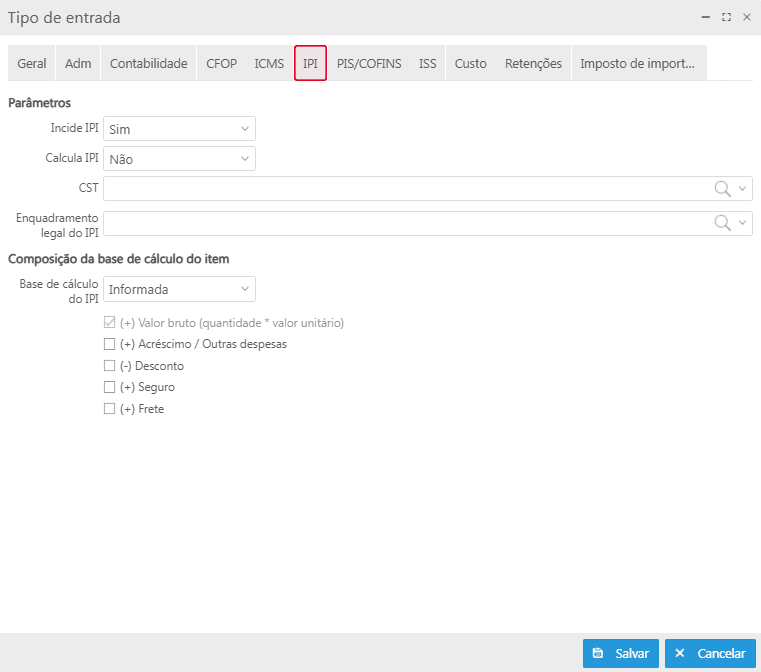
Na aba IPI, podem ser configuradas as opções relacionadas ao Imposto sobre Produtos Industrializados, informando os seguintes campos:
-
Incide IPI: define se o IPI deve ou não incidir na operação de entrada. Caso não haja incidência do IPI, o imposto será excluído da operação.
-
Exemplos de incidência: entrada de produto.
-
Exemplo de não incidência: entrada de serviço.
-
-
Calcula IPI: define se o IPI deve ou não ser calculado. Há operações em que o IPI incide, mas não deve ser calculado, como por exemplo em operações de entrada de mercadorias com suspensão de IPI;
-
CST: identifica o código da situação tributária do IPI. A lista de códigos de CST irá determinar o tipo de tributação do IPI, sendo disponibilizada por órgãos governamentais;
-
Enquadramento legal do IPI: identifica a legislação que define a não tributação do IPI, como imunidade, suspensão, redução ou isenção do imposto.
Abaixo, podem ser informados os dados para Composição da base de cálculo do item. No campo Base de cálculo do IPI, deve-se selecionar uma das opções disponíveis: Informada ou Importação. Para os parâmetros, basta habilitar os necessários, sendo: (+) Valor bruto (quantidade * valor unitário), (+) Acréscimo / Outras despesas, (-) Desconto, (+) Seguro, (+) Frete.
Observação
A base de cálculo do IPI pode variar conforme a operação ou a interpretação da legislação por parte do cliente. Com isso, o sistema M2 disponibiliza as variáveis que podem interferir na base de cálculo, possibilitando a escolha dos valores que irão compor a base.
Na aba PIS/COFINS, podem ser configuradas as opções relacionadas ao PIS e COFINS, informando os seguintes campos:
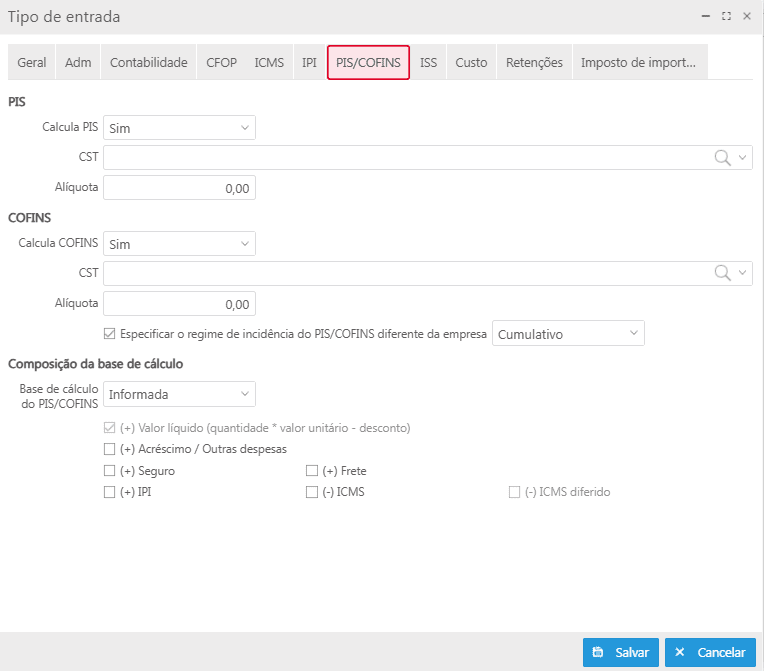
Para o PIS, podem ser informados os seguintes campos:
-
Calcula PIS: define se o PIS deve ou não ser calculado para a operação de entrada;
-
CST: identifica o código da situação tributária do PIS. A lista de códigos de CST irá determinar o tipo de tributação do PIS, sendo disponibilizada por órgãos governamentais;
-
Alíquota: define o percentual da alíquota do PIS a ser aplicado no cálculo da operação.
Para o COFINS, podem ser informados os campos:
-
Calcula COFINS: define se o COFINS deve ou não ser calculado para a operação de entrada;
-
CST: identifica o código da situação tributária do COFINS. A lista de códigos de CST irá determinar o tipo de tributação do COFINS, sendo disponibilizada por órgãos governamentais;
-
Alíquota: define o percentual da alíquota do COFINS a ser aplicado no cálculo da operação;
-
Parâmetro - Especificar o regime de incidência do PIS/COFINS diferente da empresa: quando habilitado, este parâmetro define se o regime será Não cumulativo ou Cumulativo.
O PIS e a COFINS variam conforme o regime tributário da empresa. Assim, se o regime tributário do emissor for, por exemplo, Lucro real e o regime da empresa for Lucro presumido, o PIS/COFINS que consta na nota será diferente do PIS/COFINS que a empresa deve escriturar.
Abaixo, podem ser informados os dados para Composição da base de cálculo. No campo Base de cálculo do PIS/COFINS, deve-se selecionar uma das opções disponíveis: Informada ou Importação. Para os parâmetros, basta habilitar os necessários, sendo: (+) Valor líquido (quantidade * valor unitário - desconto), (+) Acréscimo / Outras despesas, (+) Seguro, (+) Frete, (+) IPI, (-) ICMS e (-) ICMS diferido.
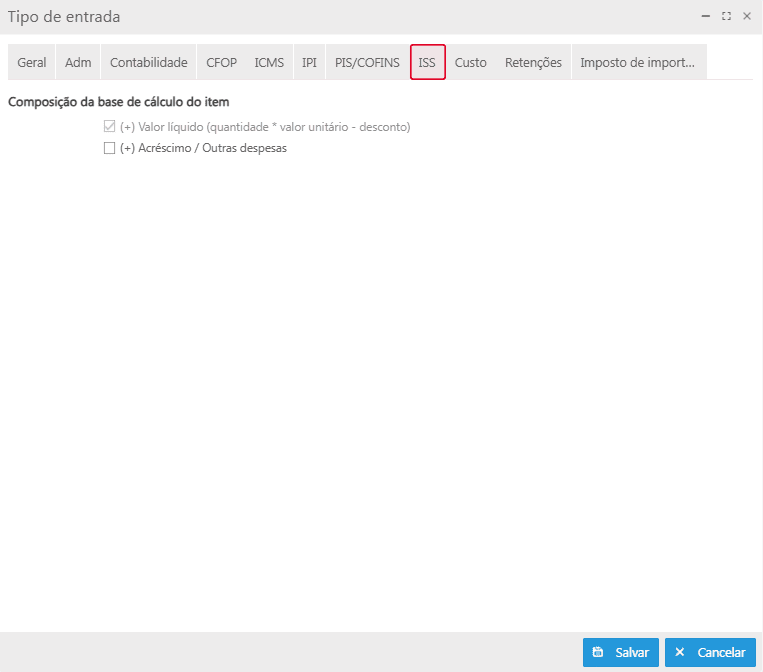
Na aba ISS, podem ser configuradas as opções relativas ao Imposto sobre Serviços de Qualquer Natureza, informando os seguintes parâmetros:
-
(+) Valor líquido (quantidade * valor unitário - desconto): ao habilitar este parâmetro, considera-se o valor líquido para o cálculo do ISS;
-
(+) Acréscimo / Outras despesas: ao habilitar este parâmetro, considera-se os acréscimos e/ou outras despesas para o cálculo do ISS.
Na aba Custo, podem ser configuradas as opções relacionadas ao crédito de impostos, informando os seguintes campos:
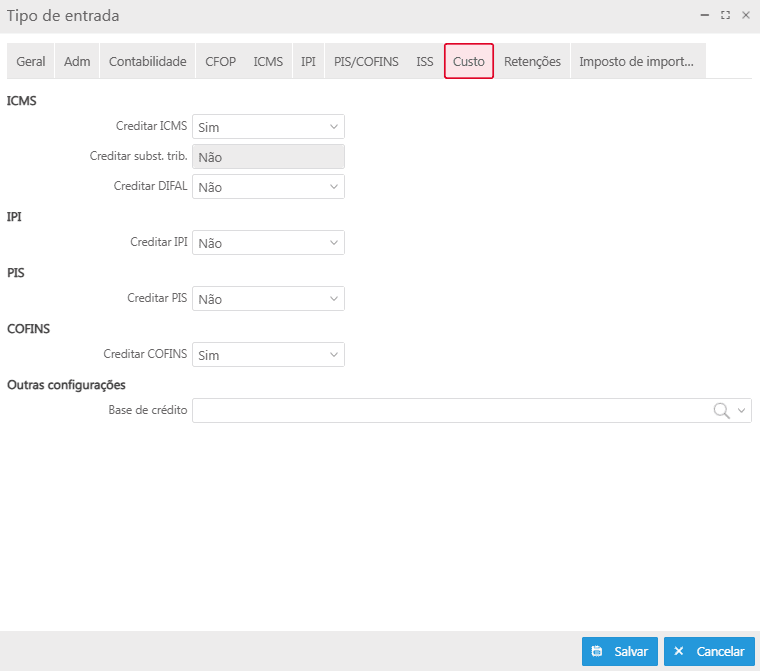
Para o ICMS, podem ser informados os seguintes campos:
-
Creditar ICMS: define se o ICMS será creditado;
-
Creditar subst. trib.: define se a substituição tributária será creditada;
-
Creditar DIFAL: habilita o crédito do Diferencial de Alíquota (DIFAL).
Para o IPI, pode-se informar o seguinte campo:
- Creditar IPI: define se o IPI será creditado.
Para o PIS, pode-se informar o seguinte campo:
- Creditar PIS: define se o PIS será creditado.
Para o COFINS, pode-se informar o seguinte campo:
- Creditar COFINS: define se o COFINS será creditado.
Abaixo, em Outras configurações, pode-se informar a Base de crédito, sendo habilitada apenas quando o campo COFINS estiver configurado com a opção Sim.
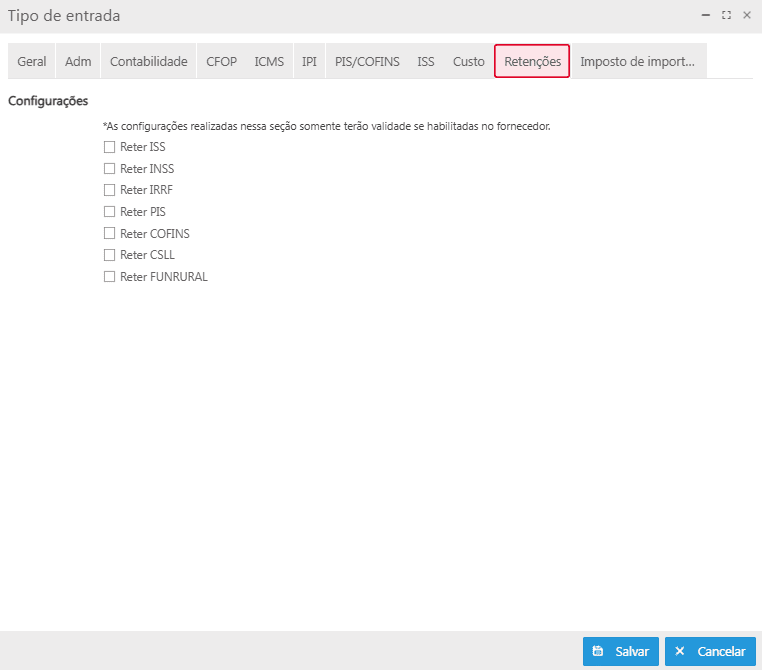
Nesta aba, pode-se configurar os seguintes parâmetros:
-
Reter ISS: ao habilitar este parâmetro, ativará a retenção do Imposto sobre Serviços de Qualquer Natureza (ISS);
-
Reter INSS: ao habilitar este parâmetro, ativará a retenção do Imposto Nacional de Seguridade Social (INSS);
-
Reter IRRF: ao habilitar este parâmetro, ativará a retenção do Imposto de Renda Retido na Fonte (IRRF);
-
Reter PIS: ao habilitar este parâmetro, ativará a retenção do Programa de Integração Social (PIS);
-
Reter COFINS: ao habilitar este parâmetro, ativará a retenção da Contribuição para o Financiamento da Seguridade Social (COFINS);
-
Reter CSLL: ao habilitar este parâmetro, ativará a retenção da Contribuição Social sobre o Lucro Líquido (CSLL);
-
Reter FUNRURAL: Ao habilitar este parâmetro, ativará a retenção do Fundo de Assistência ao Trabalhador Rural (FUNRURAL).
Além disso, a configuração também depende das opções de Redução da base de cálculo de INSS, materiais na base de cálculo de INSS, e deduções do valor do IPI para o cálculo das retenções de PIS e COFINS.
Essas configurações devem ser habilitadas no fornecedor para garantir a correta aplicação nos cálculos de retenção.
Na aba Imposto de Importação, exibe o seguinte campo:
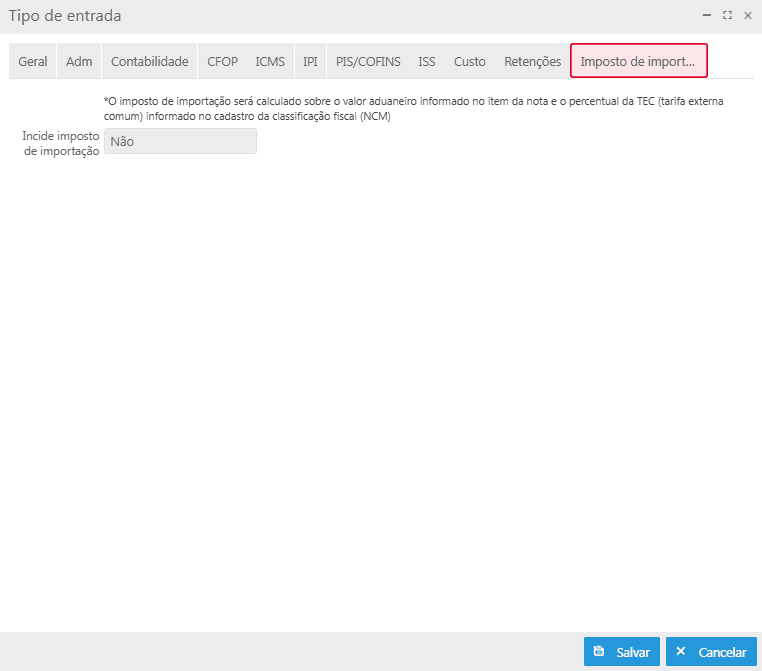
- Incide Imposto de importação: este campo define se o imposto de importação será aplicado na operação de entrada. Ele é habilitado apenas quando o tipo de entrada for importação.
Quando ativado, o imposto de importação será calculado com base no valor aduaneiro informado no item da nota e no percentual da TEC (Tarifa Externa Comum) configurado no cadastro da Classificação Fiscal (NCM).
O imposto de importação será calculado sobre o valor aduaneiro, que inclui o valor da mercadoria e os custos adicionais, como frete, seguro, entre outros, conforme a legislação de importação.
Grid - Tela de consultas
Na grid são apresentados os registros conforme os filtros selecionados.
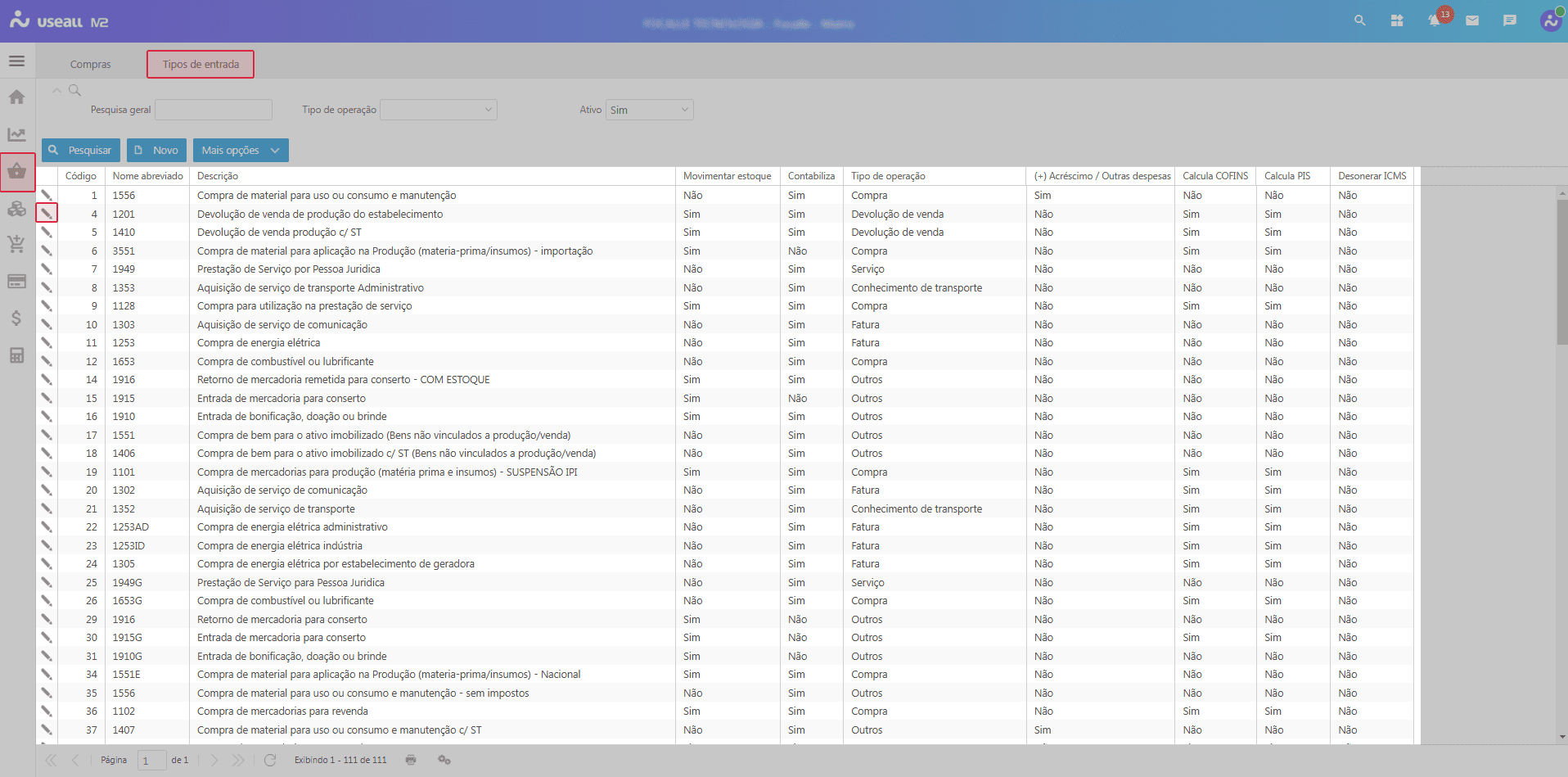
Para cada registro, será exibida a ação:
 ao clicar nesse ícone ou dar duplo clique na linha do registro, a tela Tipo de entrada será exibida, permitindo as devidas alterações do tipo de entrada correspondente;
Botão Mais opções
O botão Mais opções tem as seguintes interações com os registros da grid:
-
Ativar/Inativar: exibe uma mensagem de confirmação para ativar ou inativar o Tipo de entrada selecionado;
-
Copiar: permite copiar o registro selecionado;
-
Rastreamento: ao selecionar essa opção, a tela Rastreamento do tipo de entrada será exibida, permitindo visualizar as seguintes opções: Exceções fiscais do ICMS, Exceções fiscais do IPI, Exceções fiscais do PIS/COFINS, Informações complementares e Regras contábeis.
Documentos relacionados
Acesse a área de vídeos e confira os tutoriais!!
