Solicitação de compras
Aviso
Este manual corresponde a nova versão do processo Compras 2.0.
Objetivo
A Solicitação de Compras atua iniciando o ciclo de compras, abrindo as portas para aquisições eficientes e bem-sucedidas. Tudo começa com a necessidade de um produto ou serviço, onde um requisitante, seja um colaborador, departamento ou área específica,formaliza essa necessidade através da Solicitação de Compras. Nela, são descritos os itens desejados, quantidades, justificativas e demais informações relevantes.
Através da Lista de compras, essa solicitação ganha vida, este setor é responsável por analisar cada solicitação, independente da origem, cotar e realizar o pedido de compra junto aos fornecedores, permitindo um acompanhamento detalhado e uma gestão precisa de todo o processo.
Confira o tutorial desse processo, acessando o vídeo Solicitação de compras.
Funcionalidades
O módulo Compras foi reestruturado para oferecer uma experiência mais simplificada e integrada, tornando a gestão de compras mais prática e eficiente. O novo processo está mais simples e intuitivo, esclarecendo o próximo passo do processo:

-
Solicitação de compra: será tratada como um pedido de cliente interno, sendo um tipo de demanda. Com isso, o sistema calculará a necessidade de compra baseada nas solicitações de compras que atenderem os filtros selecionados;
-
Calculo da Demanda e Cálculo da Necessidade de Compra: a nova Necessidade de compra englobará as duas funcionalidades Demanda e Necessidade, e enviará os itens para a lista de compras;
-
Lista de Compras: o painel de compras passa a ser tratado como uma lista de itens que estão em negociação pelo setor de compras.
Importante
- Os itens com quantidade a comprar superior a zero serão adicionados à lista de compras através da necessidade de compra.
A solicitação de compras oferece facilidades como:
-
Rastreabilidade dos itens: possibilidade de rastrear os itens quando estiverem em negociação ou comprados;
-
Visualização dos itens numa solicitação: facilidade para visualização de itens que compõem uma solicitação de compra, através do painel lateral;
-
Agrupamento de solicitações: o agrupamento de solicitações é um processo no qual duas ou mais solicitações podem ser agrupadas para gerar um único registro;
-
Itens com urgência: destaque visual para os itens que precisam ser comprados com urgência;
-
Rastreabilidade da necessidade de compras: possibilidade de rastrear a necessidade de compra associada à solicitação;
-
Centro de custo: oferece a opção para informar o centro de custo para os itens da solicitação. Esta opção deve ser parametrizada em Centro de custo.
Processos
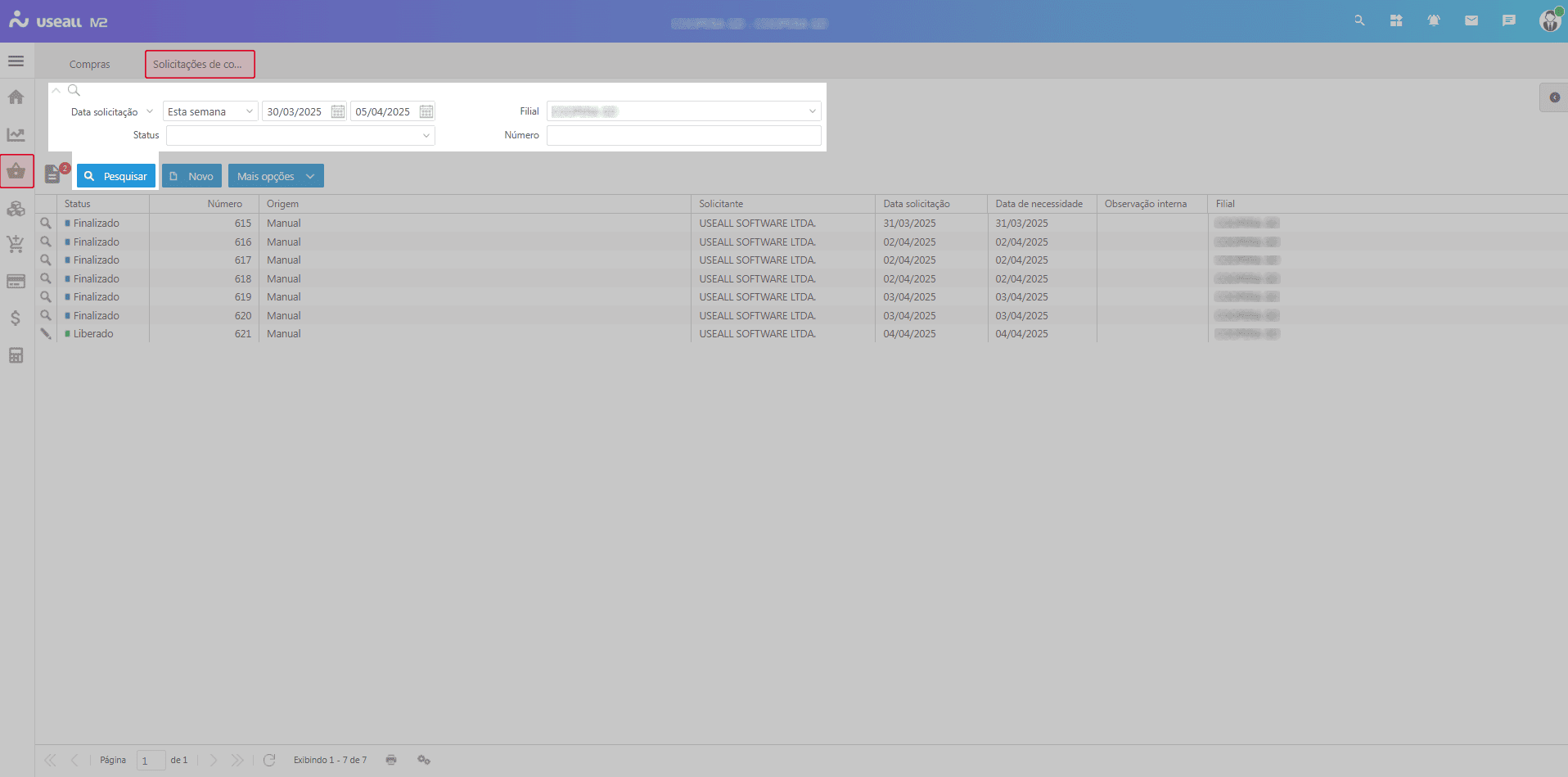
Ao acessar a funcionalidade Solicitação de compras são exibidos os filtros e botão pesquisar, rascunho, painel Detalhes da solicitação, botão Novo, Grid de informações e o botão Mais opções.
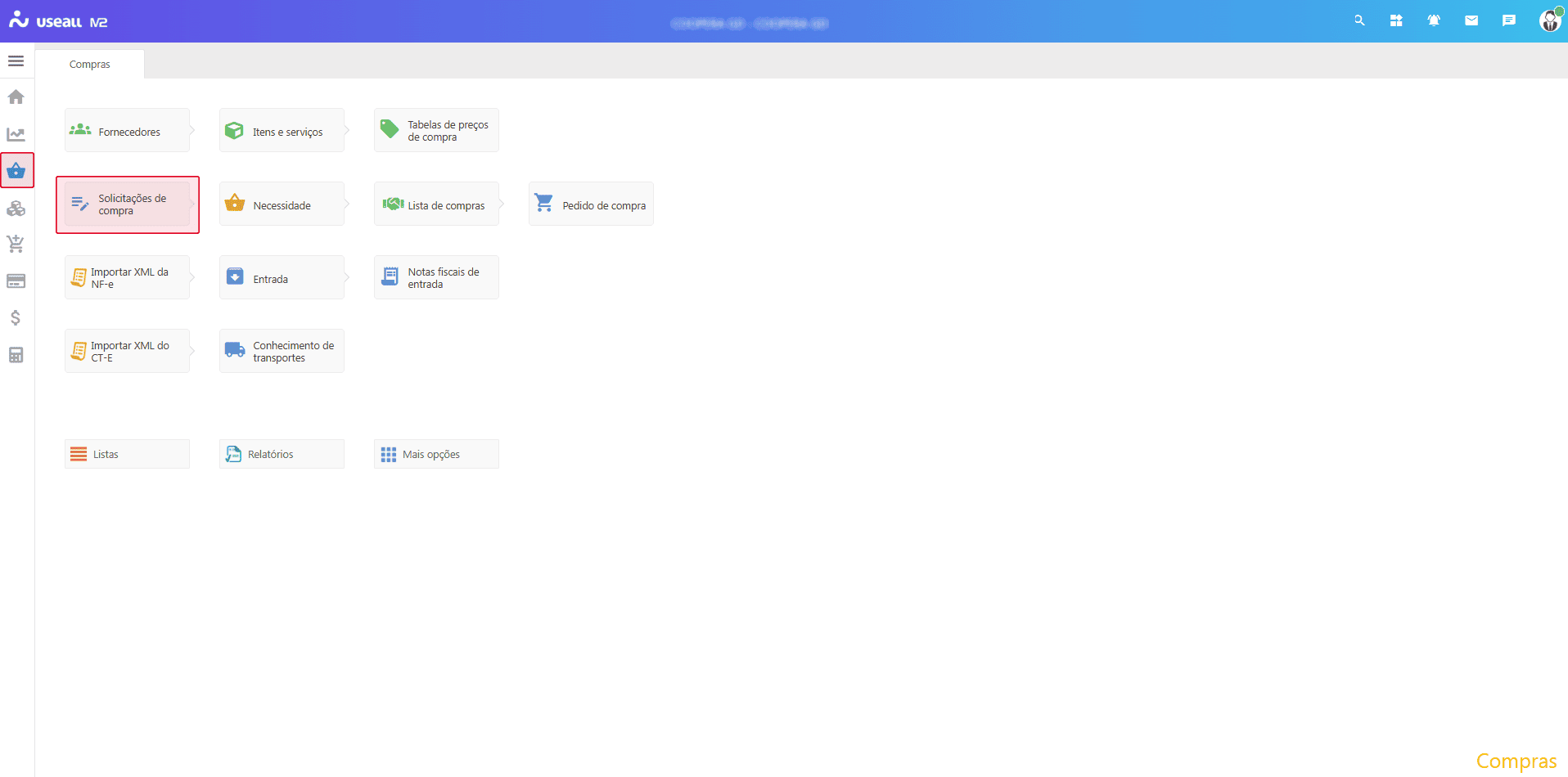
Acesso em: Módulo Compras > Solicitação de compras.
Filtros e botão pesquisar
Nesta tela são exibidos os seguintes filtros:
-
Data solicitação: filtra pela data de solicitação de compra. Pode-se alterar para filtrar por "Data de necessidade", listando as solicitações por data de necessidade de compra;
-
Status: filtra por status sendo: liberado, parcial, finalizado, agrupado ou cancelado. Após aplicado os filtros, é necessário clicar no botão Pesquisar para apresentar as informações na grid.
Rascunho
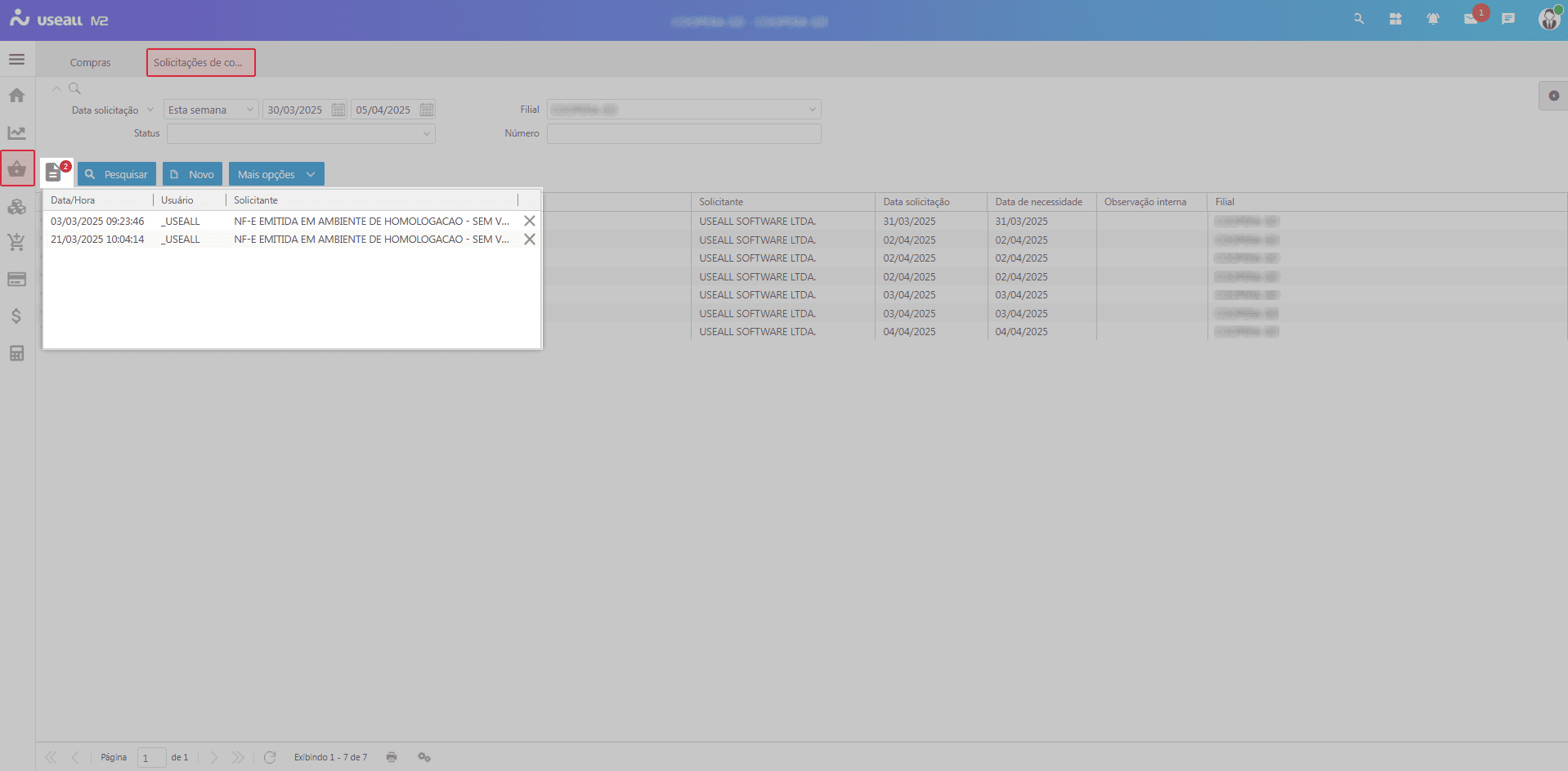
À esquerda do botão Pesquisar é exibido o botão  , ao clicar neste botão abre a lista de solicitações pré-criadas. Para seguir editando uma solicitação, basta clicar duas vezes no registro e caso seja necessário removê-lo, basta clicar no botão
  descartando o rascunho.
Cadastrar solicitação de compra
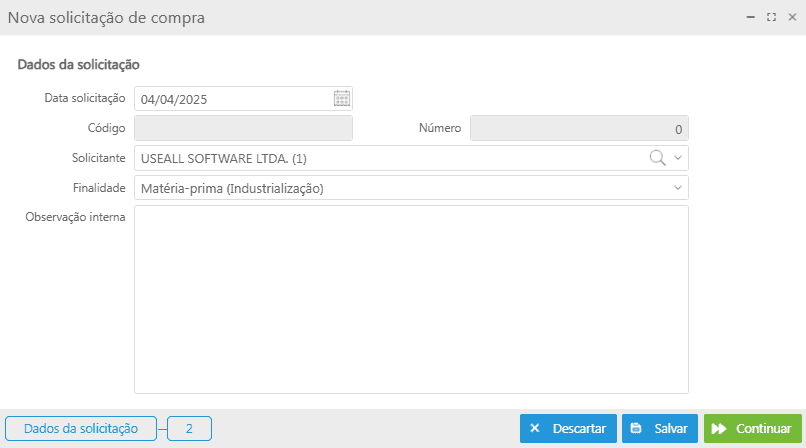
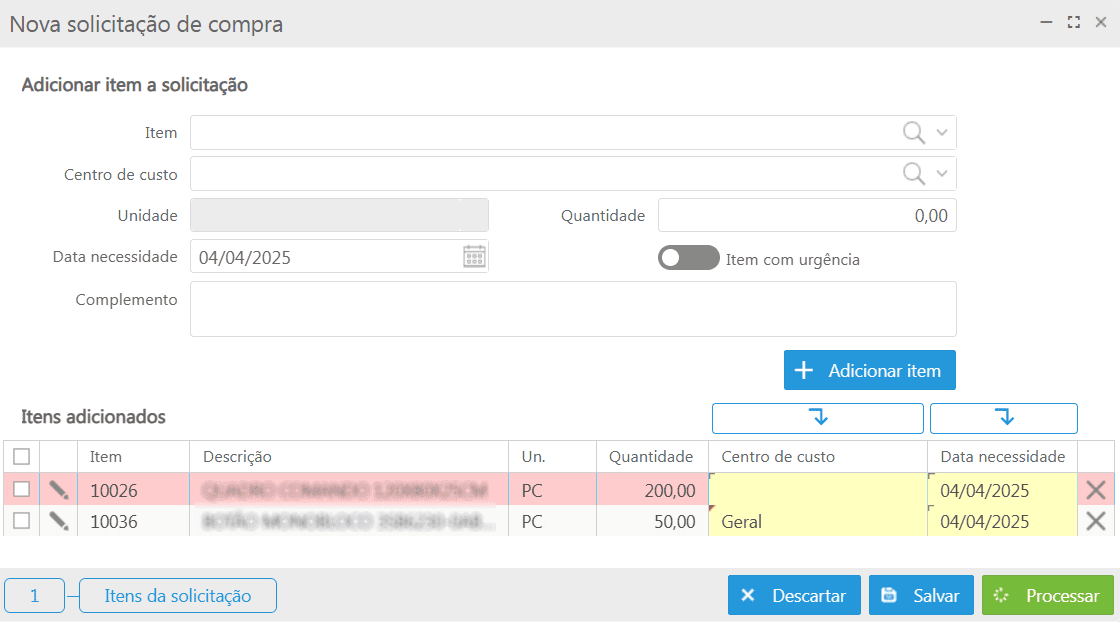
Ao clicar no botão Novo é apresentada a tela Nova solicitação de compra, dividida em duas partes: Dados da solicitação e Itens da solicitação.
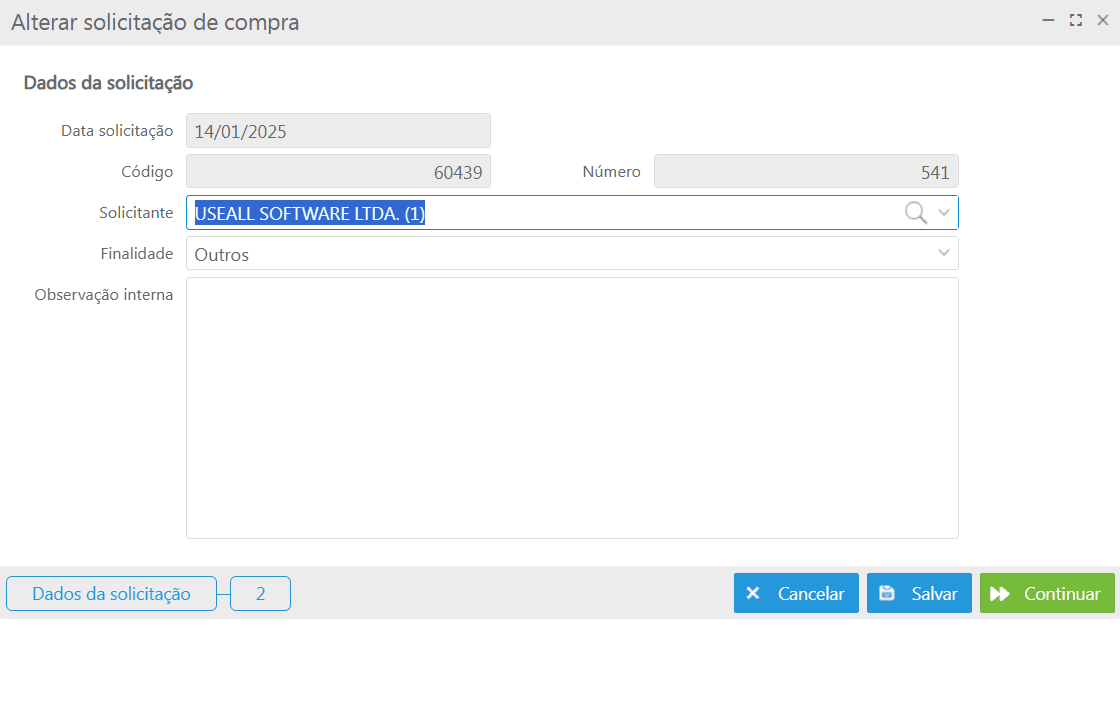
Dados da solicitação
Nos Dados da solicitação deve-se informar o solicitante da compra no campo "Solicitante". Os campos "Finalidade" e "Data solicitação" vêm preenchidos automaticamente e podem ser alterados se necessário. Após deve-se clicar no botão Continuar para acessar a etapa dos itens.
Observação
Na parte inferior da tela, é exibida a navegação entre as telas:  e
e  , basta clicar no número correspondente para alternar a visualização.
Itens da solicitação
Nos Itens da solicitação deve-se informar os campos "Item", "Unidade" e "Quantidade". O campo "Data necessidade" vem preenchido automaticamente, sendo possível alterá-lo caso necessário e o campo "Complemento" pode ser utilizado para especificar alguma observação sobre a solicitação. O campo "Centro de custo" é parametrizado e opcional.
A opção "Item com urgência" marca o item como urgente para compra, ao adicionar na lista de itens adicionados, a linha do item ficará destacada em VERMELHO. Para cada item, deve-se clicar no botão Adicionar item para inseri-lo na listagem "Itens adicionados".
O ícone , remove o item da listagem e o ícone  exibe os dados do item (na parte superior da tela) permitindo alterá-lo. Após basta clicar no botão Confirmar alteração.
Após inserir os itens, pode-se Salvar a solicitação, onde a mesma poderá ser editada através do botão
posteriormente ou pode-se Processar, concluindo o cadastro da solicitação.
Grid de informações
Na grid são apresentadas as solicitações de compra conforme os filtros selecionados.
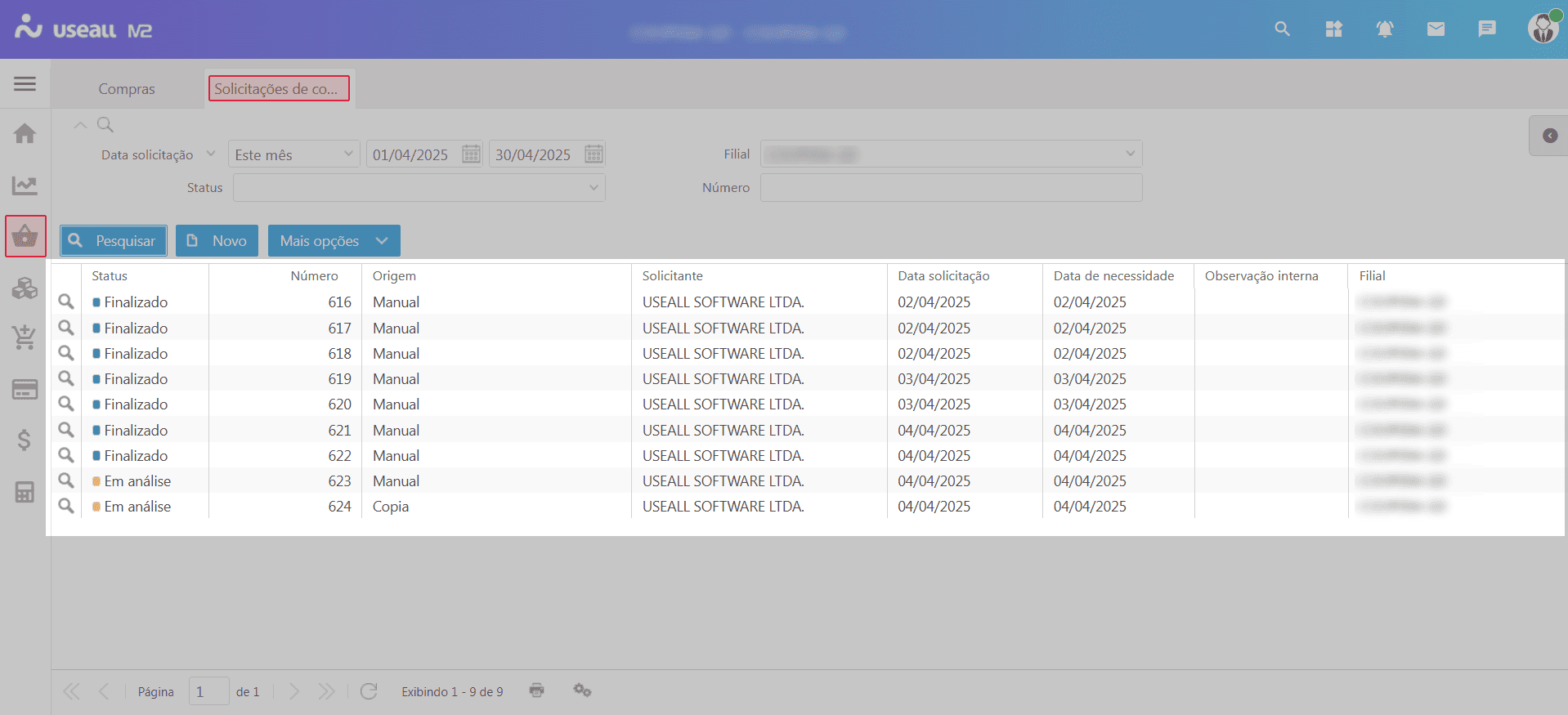
Uma solicitação de compra pode ter origens distintas, como:
-
Manual: sendo realizada por um auxiliar ou assistente de materiais, onde é possível criar uma nova solicitação a partir do botão "Novo" e adicionar os itens conforme necessidade;
-
API Externa: os dados são inseridos no sistema M2, através da integração com API Externa;
-
Cópia: quando efetuada a cópia de uma solicitação existente;
-
Agrupamento: quando utilizado o recurso de agrupar solicitações.
Observação
A coluna Origem permite consultar a origem da solicitação de compras.
Para cada registro são exibidas as ações:
-
: ao clicar nesta ação ou dar dois cliques sobre o registro, abre-se a tela Alterar solicitação de compra, permitindo a alteração. Somente solicitações com status "Liberado" permite edição;
-
 : ao clicar nesta ação ou dar dois cliques sobre o registro, abre-se a tela para visualização e consulta dos dados da solicitação.
Alterar solicitação de compra
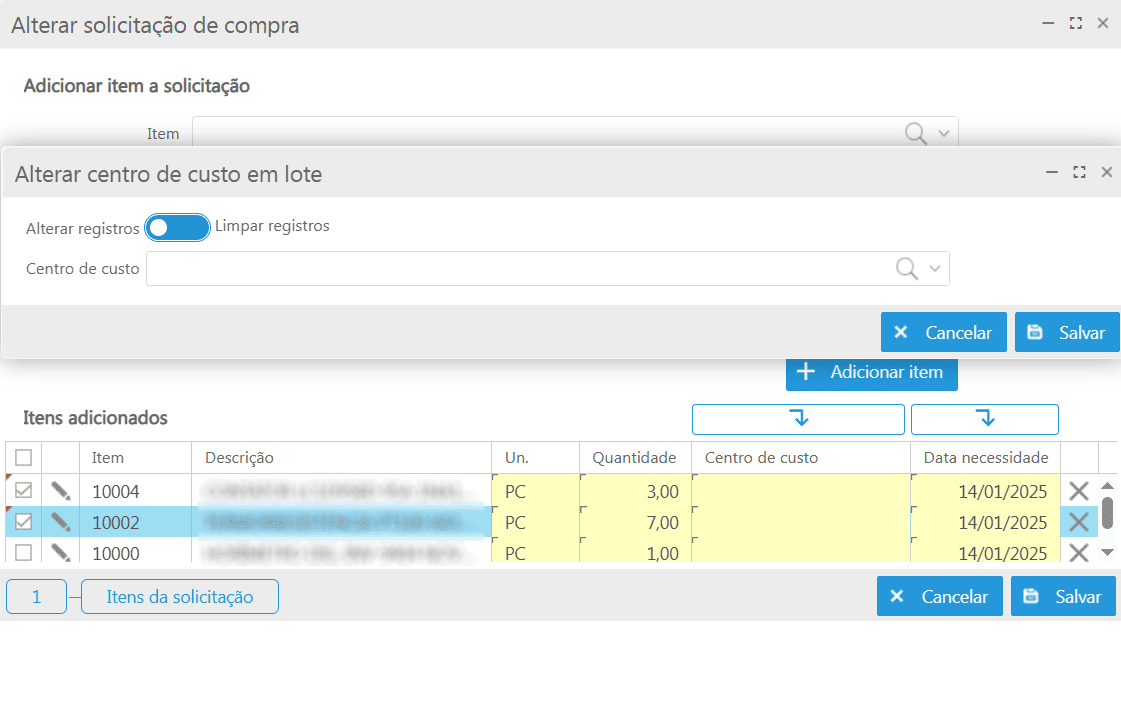
Ao editar uma solicitação através do ícone , a tela Alterar solicitação de compra é apresentada, sendo possível adicionar itens e/ou alterar os campos "Unidade", "Quantidade" e
"Data necessidade" através das respectivas colunas na área Itens adicionados.
Os campos "Data necessidade" e "Centro de custos" podem ser alterados em lote, para isto, basta selecionar os registros e clicar nos botões  respectivamente, exibindo as devidas telas de alteração.
Importante
Nas solicitações com status "Parcial", só é permitido alterar os itens com status de compra "Aberto", isto é, sem nenhum processo executado na lista de compras.
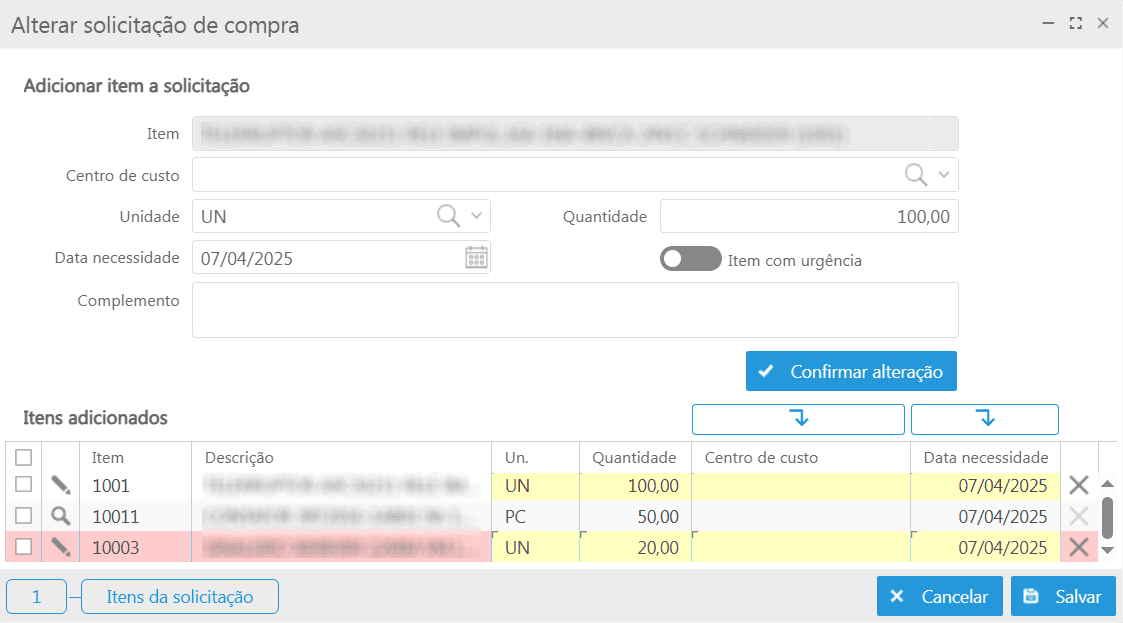
Os itens editáveis apresentam o ícone e as colunas editáveis em amarelo. Os itens já em processo na lista de compras, apresentam o ícone e as colunas editáveis em branco ou vermelho, caso seja item urgente.
Agrupar solicitações
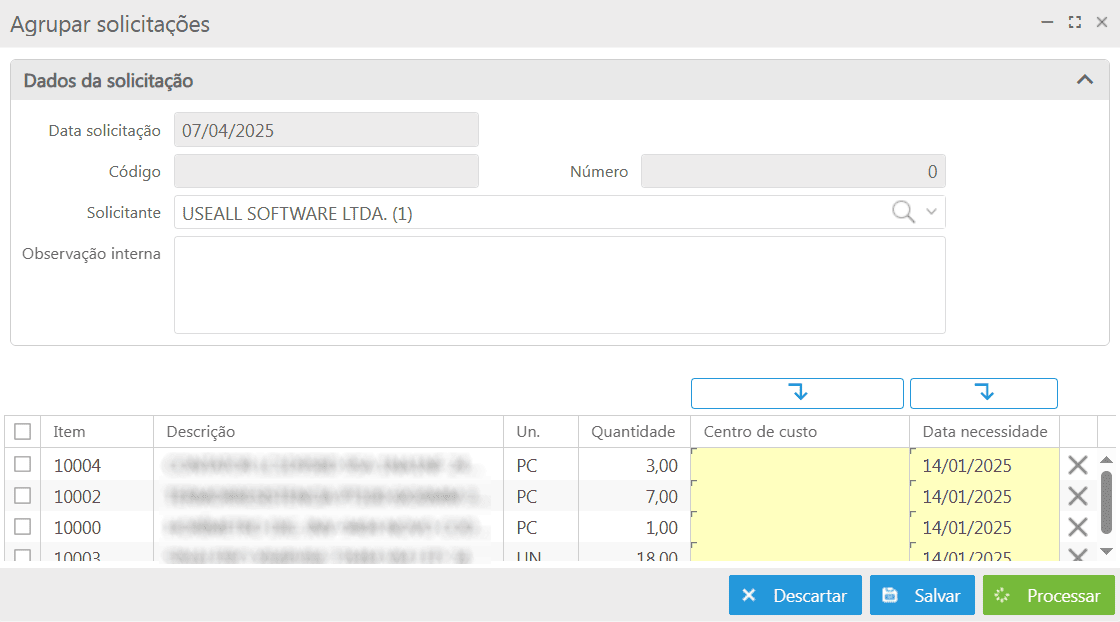
Ao agrupar solicitações de compra, o sistema gera uma nova solicitação com status "Liberado", agrupando os itens. As solicitações de origem passam a ter o status "Agrupado" para identificação.
Para efetuar o agrupamento, basta selecionar as solicitações que deseja-se agrupar, clicar no botão Mais opções > Agrupar solicitações, a tela "Agrupar solicitações" é exibida contendo os itens de todas as solicitações selecionadas, sendo possível alterar os dados do centro de custo e data da necessidade, caso necessário. Após basta clicar no botão Processar.
Aviso
- Ao agrupar solicitações de compras, a data de necessidade do item é sugerida como a menor data de necessidade correspondente;
- Não é permitido agrupar itens com unidades de medida diferentes.
Painel Detalhes da solicitação
Neste painel são apresentadas informações sobre a solicitação.
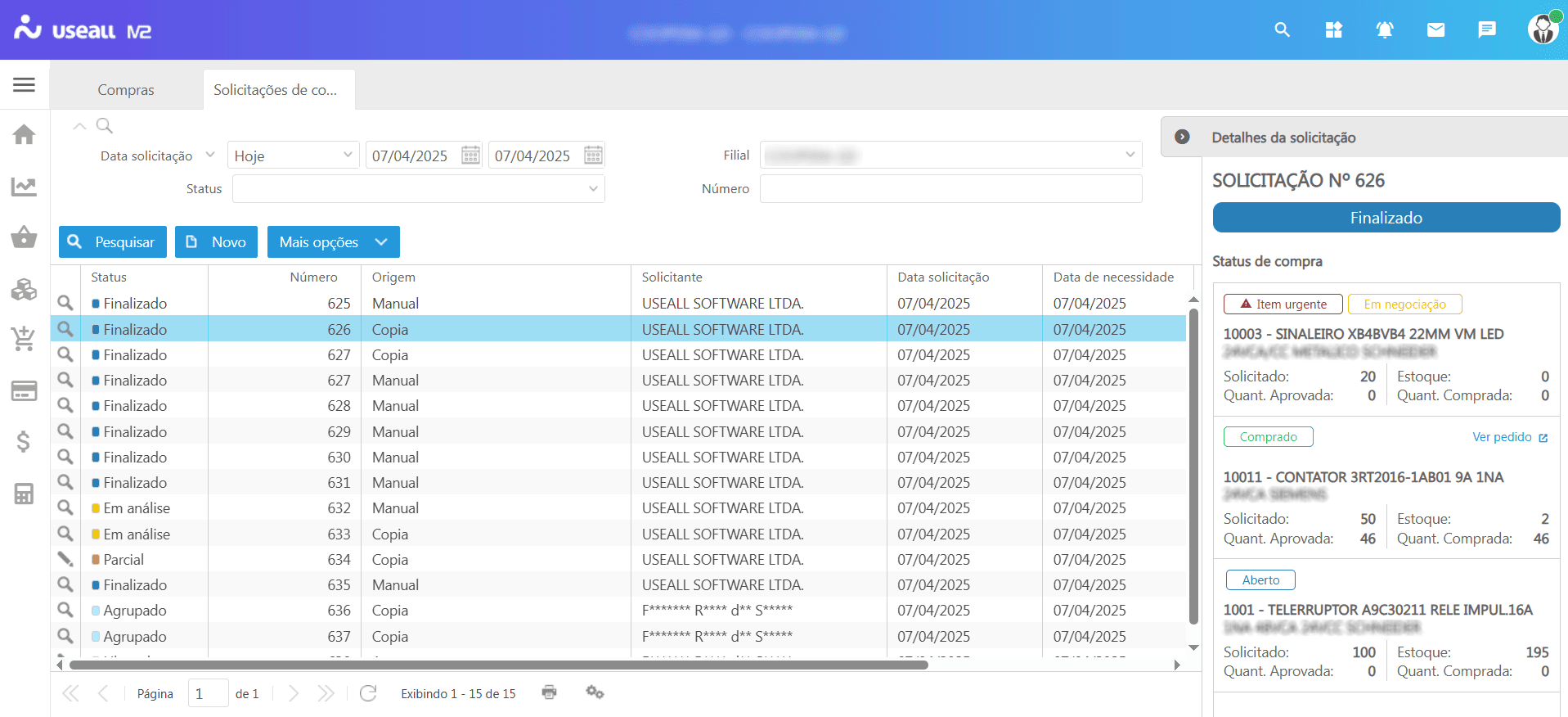
No lado direito da tela de consultas é exibido o botão  que serve para expandir o painel Detalhes da solicitação. Neste painel são exibidos os itens da solicitação selecionada e para cada item, é informado o Status de compra conforme a etapa do processo de compras:
-
Aberto: o item ainda não foi enviado à lista de compras;
-
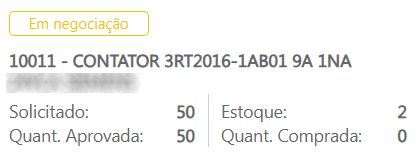
Em negociação: o item da solicitação está na lista de compras;
-
Comprado: o item da solicitação está vinculado a um pedido de compra com status "Liberado, Parcial ou Finalizado". Neste status pode-se acessar os dados do pedido através do link Ver pedido;
-
Item urgente: informa que o devido item foi solicitado com urgência;
Status de compra
No quadro Status de compra de cada item, além da visualização das etapas do processo, também pode-se conferir os seguintes dados:
-
Solicitado: exibe a quantidade solicitada do devido item;
-
Estoque: exibe a quantidade disponível do item, em estoque;
-
Quant. aprovada: exibe a quantidade aprovada do item na negociação da compra.
Exemplo
O responsável pelo estoque, solicitou 10 unidades de um item, porém o comprador, por algum motivo fez a negociação de apenas 5 unidades. Neste cenário a quantidade aprovada seriam 5 unidades;
-
Quant. comprada: exibe a quantidade comprada do item.
Botão Mais opções
Ao selecionar um pedido, e clicar no botão Mais opções serão exibidas as seguintes ações:
-
Visualizar:
-
Notas e anexos: permite adicionar notas e anexos à solicitação;
-
Imprimir: irá imprimir um espelho da solicitação de compra;
-
Copiar: ao selecionar esta opção é possível criar uma solicitação com as mesmas informações da solicitação selecionada;
-
-
Ações:
-
Agrupar solicitações: esta opção permite agrupar duas ou mais solicitações, gerando uma nova solicitação;
-
Cancelar saldos: esta opção cancela os saldos de solicitações com status Parcial, exibindo o status "Finalizado", não sendo possível continuar com a operação de compra;
-
Cancelar: esta opção cancela a solicitação de compra com status Liberada, exibindo o status "Cancelada", não sendo possível continuar com a operação de compra;
-
-
Rastrear:
-
Rastrear necessidade: abre a tela de necessidade de compras, filtrando o registro selecionado;
-
Rastrear lista de compras: abre a tela da lista de compras filtrando o registro selecionado, sendo possível efetuar as operações da lista de compras;
-
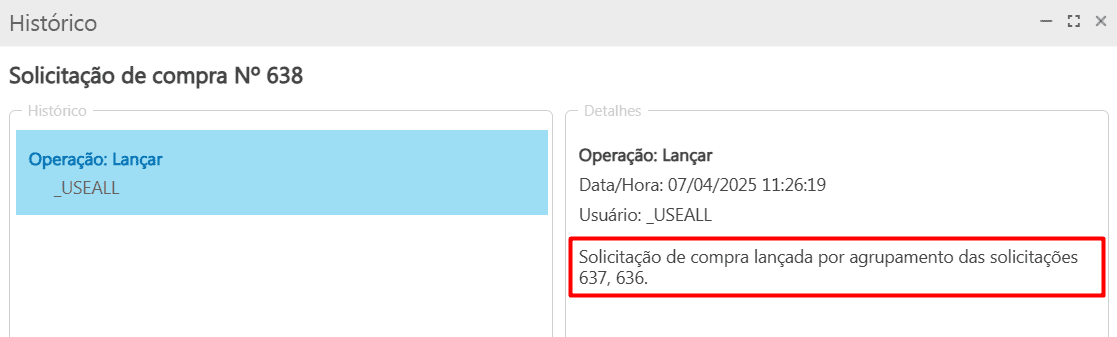
Histórico: exibe a tela "Histórico" com as operações efetuadas sobre a solicitação de compra.
-
Observação
Nas solicitações de origem agrupamento, é possível conferir as solicitações agrupadas através do histórico.
Documentos relacionados
Acesse a área de vídeos e confira os tutoriais!!
